
Установка или изменение пароля включения
Используя BIOS, можно установить пароль, запрашиваемый при загрузке компьютера VAIO. Запрос на ввод пароля включения для запуска компьютера отображается после появления логотипа VAIO.
Существует два вида паролей. Сначала необходимо указать системный пароль.
- Системный пароль (для администраторов):
позволяет пользователям с полномочиями администратора изменять параметры на экране настройки BIOS, а также запускать компьютер VAIO.
- Пользовательский пароль (для пользователей, не имеющих полномочий администратора):
позволяет обычным пользователям изменять некоторые параметры настройки BIOS, а также запускать компьютер VAIO. Для задания пользовательского пароля необходимо сначала задать системный пароль.
- Нажмите кнопку ASSIST , когда компьютер VAIO выключен.
Откроется экран VAIO Care режим спасения (VAIO Care Rescue Mode) .
- Выберите Запустить настройки BIOS (Start BIOS setup) .
Если пароль уже задан, введите его.
Откроется экран настроек BIOS.
- Нажмите клавишу или
 для выбора вкладки Security , выберите Set Machine Password или Set User Password , затем нажмите клавишу Enter .
Появится экран ввода пароля.
- Введите пароль и нажмите клавишу Enter .
Если необходимо изменить пароль, то введите сначала текущий пароль, а затем новый. Пароль не должен состоять более чем из 32 алфавитно-цифровых символов (включая пробелы) и чувствителен к регистру.
- Нажмите клавишу
 или
или  для выбора Password when Power On , нажмите клавишу Enter , затем выберите Enabled .
- Нажмите клавишу
 или для выбора вкладки Exit , выберите пункт Exit Setup , a затем нажмите клавишу Enter .
- При отображении запроса на подтверждение нажмите клавишу Enter .
Примечание
- Обязательно запишите пароль, чтобы не забыть.
- В случае утраты пароля загрузить компьютер VAIO невозможно.
- Предусмотрена возможность сброса пользовательского пароля на экране настройки BIOS путем ввода системного пароля.
- Если утрачен системный пароль, то сброс пароля должен осуществляться в авторизованном сервисном центре/центре поддержки Sony. (За сброс пароля начисляется соответствующая плата.)
Как сбросить БИОС (BIOS) на ноутбуке Sony.
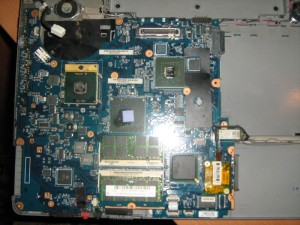
В общем проблема возникла такая, любыми путями нужно сбросить биос. Естественно первым способом же решил вытащить батарейку, и проблем то собственно нет, но только саму батарейку я найти не могу.
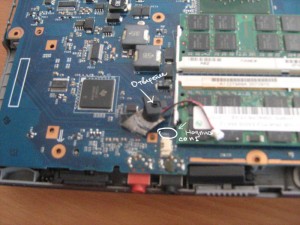
Вытащил. Она оказалась мельче, чем обычная биосовская батарейка, сама как таблеточная батарейка от электронных часов. Хотя больше похожа на какой-то микрофон (у нее странное отверстие было в резине, и в корпусе к ней тоже, да и находилось рядом с портом для микрофона) Это все-таки такая батарейка?)
Smitt&Wesson:
Не ищите чёрную кошку в тёмной комнате, особенно если её там нет .
В ноутах уже давно используется энергонезависимая флеш-память.
Обнулить биос можно только из самой биос.
Команда «Load by default» или нечто подобное со словом default.
Попробуйте вытащить батареи питания самого ноута и пусть он сутки без них постоит. Иногда помогало.
Tronix:
Как вариант качнуть с сайта BIOS, дизасмнуть, занопить проверку пароля, прошить, зайти в биос и сделать Load Default Settings. Потом можно влить оригинал, с проверкой пароля
Либо найти EEPROM-ку в которой находиться CMOS, и при загрузке коротнуть любую дата-линию, чтоб получился CMOS Checksum Error. Хотя настройки могу храниться не на отдельной EEPROM, а в SPI-флешке с биосом вместе…
Прочитать Всю тему о возможных способах спроса пароля в BIOS на ноутбуках sony без вынимания батарейки можно в теме на форуме и если необходимо продолжить обсуждение.
Также, в теме Сброс пароля BIOS есть несколько советов по сбросу пароля в биос не только на ноутбуках.
valerij:
Ищи прогу(не найдешь, выложу ISO под СД), выбор загрузки F12 или др., есть?
Active Password Changer 3.5 Pro
Active Password Changer — это программа позволяющая сбросить или изменить пароль на установленной системе Windows XP / VISTA / 2003 / 2000 / NT, причем не важно пользователь это или администратор, пароль будет просто удален или изменен и вам не придется из-за своей или чужой забывчивости переустанавливать систему.
Интерфейс у программы хоть и на английском языке, но очень простой и понятный и позволяет даже новичку справиться с ней. К стандартному набору загрузочных дисков которые делает программа (компакт-диск и дискета) добавились USB носители.
Похожие статьи
- Адрес BIOS в оперативной памяти
- Свое устройство для управления компьютером
- Вредно ли ставить ноут на колени?
- Компьютеры для бухгалтера и дизайнера. В чём разница?
- Ноутбук против стационарника
- Ноутбук греется и выключается через 20-30 минут. Есть сгоревшие детали на плате.
- Подбираем недорогой нетбук или ноутбук с wifi и подключения SIM карты или wimax
Как сбросить пароль на BIOS (ноутбук Sony Vaio pcg-71211v)!

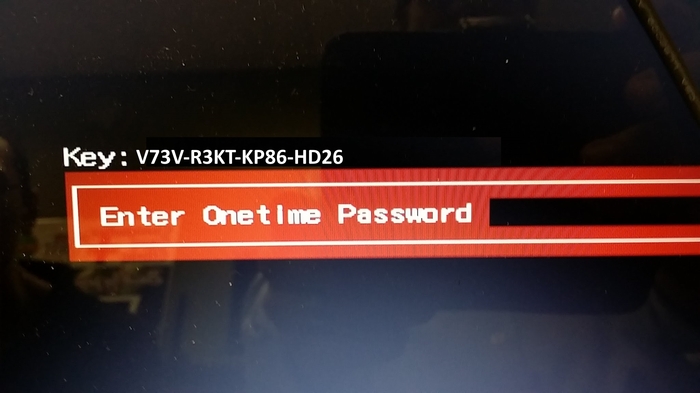
На ноутбуке Sony Vaio pcg-71211v установлен пароль на изменение настроек BIOS. После трех набранных рандомно вариантов пароля, появляется окно, где нужно ввести код, «Enter Onetime Password: » (смотрите приложенную картинку).
Вот ключ который у меня — key: V73V-R3KT-KP86-HD26.
Или эта затея с ключами ни чего не даст и остаётся только только нести на перепрошивку БИОС?

9.6K постов 13.5K подписчиков
Подписаться Добавить пост
Правила сообщества
Посты с процессом ремонта создавайте в родительском сообществе pikabu.ru/community/remont.
В этом сообществе, можно выкладывать посты с просьбами о помощи в ремонте электро-техники. Цифровой, бытовой и т.п., а про ремонт картин, квартир, ванн и унитазов, писать в других сообществах 🙂
Требования к оформлению постов:
1. Максимально полное наименование устройства.
2. Какие условия привели к поломке, если таковые известны.
3. Что уже делали с устройством.
4. Какое имеется оборудование.
5. Ну и соответственно, уровень знаний.
5 лет назад
Вверху тыкай на RUN, затем вводишь этот «Key»
раскрыть ветку
5 лет назад
Друг, пришлось даже зарегиться ( какая ж сложная она тут))) вообщем заходи на офф сайт сони, найди телефон тех.поддержки, доходишь до разговора с оператором: все рассказываешь и называешь код свой после трёх попыток который. И ждёшь. Батарейка ничего не даст, разбирать не нужно. Главное не выключить бук. И по моему они до 20:00 по мск) так что торопись)))
раскрыть ветку
5 лет назад
Пиши в саппорт сони. Такая же фигня у Сименса. Пишешь им в саппорт, сообщает код, заявление могут попросить написать, все это делаешь, не выключая и не перезагружается ноутбук, они через пару часов пришлют код.
раскрыть ветку
5 лет назад
5 лет назад
Какой город?
раскрыть ветку
Похожие посты
3 года назад
Компьютерный мастер. Часть 65. Способы установки windows на ноутбук с запароленным BIOS
Приветствую, вас, мои подписчики и случайные читатели, сегодня будет небольшой лайфхак, как быть если BIOS\UEFI на ноутбуке запаролен, а клиенту нужно переустановить windows.
Какие бывают пароли на BIOS:
— пароль на включение компьютера — это самый худший вариант, его обойти просто так не получиться
— пароль на вход в настройки BIOS — это встречается чаще всего
— Пароль на HDD — тут придётся покупать новый жесткий диск
Собственно нам нужен доступ в BIOS\UEFI?
-для того чтобы в нем изменить загрузочное устройство с HDD на нашу установочную USB флешку.
Как может быть такое, что пароль есть а клиент его не знает?
— такое часто встречается, когда ноут остался клиенту после увольнения с работы в основном это корпоративные DELL, LENOVO, IBM.
— ноутбук куплен с рук на авито\юла уже с запароленным bios и контактов старого владельца нет.
Какие есть варианты решения проблемы:
1) Сброс или подбор пароля на BIOS — в отличие от персонального компьютера здесь недостаточно выдернуть батарейку, и перемкнуть контакты. Для старых домашних ноутов SONY и DELL , в сети можно найти генератор паролей. Но корпоративные ноуты имеют более высокий уровень защиты, и придётся их разбирать, и мучить микросхемы с программатором и не всегда с результатом. Вобщем если это LENOVO\IBM 12.5 дюймов, то сброс пароля будет болью и страданием и лучше воспользоваться альтернативным способами, именно такие два проблемных ноута с supervisor password BIOS я и встретил дома у клиента:
Lenovo Thinkpad X220i
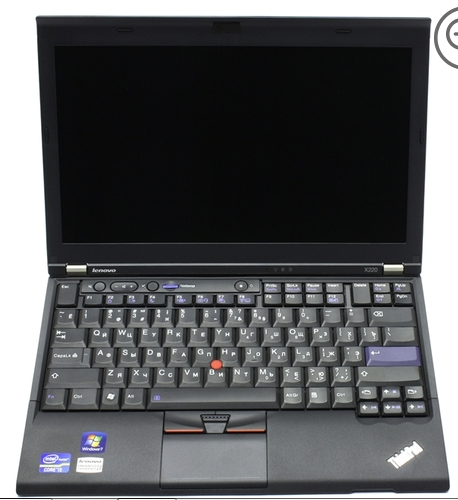
ноуты не полное дно CORE i3-2350m/4GB DDR3/HDD7200prm
2)Достать HDD из ноута установить на него windows в другом компьютере или ноутбуке, и потом вернуть его обратно — здесь надо понимать две вещи, если вы ставите таким образом WINDOWS 7, то после установки надо будет выполнить отвязку от железа, стандартной утилитой расположенной по адресу c:\Windows\System32\Sysprep\Sysprep.exe и лишь после этого возвращать HDD в старый ноут. Если вы ставите WINDOWS 8.1/10, то такое действие не требуется. Но я для своего клиента выбрал третий вариант.
3) Достал HDD из запароленного ноута, вставил его в USB-HDD переходник
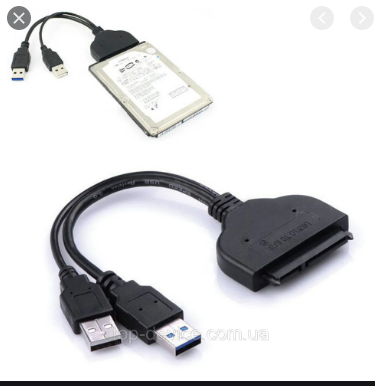
Подключил к своему ноуту и накатил на него windows из готового TIB образа, созданного программой ACRONIS TRUE IMAGE, в чем плюсы этого решения: 1) не надо разбирать второй ноут 2) разворачивание готового образа занимает всего 20-30 минут 3) готовых TIB образов множество в интернете под разные системы, в том числе с уже интегрированным office обновлениями и драйверами. 4) установка предельно проста, в режиме далее далее
Из минусов надо иметь в наличии usb-hdd переходник, второй ноут с установленной программой Acronis, и раздел на клиентском HDD(50-100GB) которым можно полностью стереть.
Надеюсь эта статья окажется вам полезной и поможет сэкономить немного денег, в наше финансово непростое время.
Показать полностью 2
Поддержать
7 лет назад
Спасибо брату.
Впервые увидел я персоналку в 6 лет. Игры тогда передавались даже не на дискетах. На тетрадных листах. Это были строчки кода, которые пытливые юношеские умы вбивали пальчиками и компилировали в чудеса запредельные. Играл в тот день я в какие-то полусферические танки с вращающимися в диапазоне 180 градусов стволом. Чертились траектории снарядов, менялись боеприпасы. Грунт в этом двухмерном мире осыпался и хоронил под собой неумеющие передвигатся прототипы легендарных вормс.
Прошло ещё 6 лет. И вот в моём доме появилась первая персоналка — однокурсник брата уехал домой в Магадан и оставил нам комп на лето (Андрюха Прохоров, спасибо тебе!). Брат двое суток чего-то химичил (сейчас я понимаю, что он тогда переустановил 95 винду и ставил драйвера и прочий офис с играми). До диал-апа в доме было ещё далеко. СД-РОМ был роскошью. Интернет я видел только у него в универе. Это был часовой доступ для студентов, и я тогда вообще не понимал всего величия этого чуда, но речь не об этом.
В один прекрасный момент жестак (аж в целых 20Мб!) полетел. Я не успел прочувствовать трагизм ситуации. Прошла только неделя с момента обретения — меня почти не допускали к этой волшебной коробке с 14″ экраном. Я не знал цен. Не знал устройство компа и характеристик комплектующих. Я не знал ничего.
Брат погоревал над чужим, утеряным навсегда, жестаком и начал юзать комп под ДОСом, попеременно втыкая в дисковод трёхдюймовки. Пока он их втыкал, втыкал и я в синтаксис ДОСовских команд. Запустить RETAL X и полетать на амерском бомбере после уроков было для меня ни с чем несравнимым счастьем. Благо я учился в первой смене и после уроков было 2-3 часа до прихода взрослых. Последним, правда, не нравилось, что я гроблю свои глаза, которые со второго класса закономерно отказывали мне под воздействием запойного чтения (спасибо брату). Взвязи с этим мы посовещались на семейном совете, и мама решила, что моё общение с компом следует ограничить по времени. Брат быстро реализовал это через пароль в БИОСе.
Начались ломки. Мой неокрепший ум требовал играть в компьютер безостановочно. Не зная тогда о таблетке батарейки на материнке, я искал способ добраться до желаемого. Решение родилось на второй день.
Компьютер стоял у меня в комнате. Брат уже пару лет как спал на просторной кухне, переделанной в гостинную, так как был уже взрослым молодым человеком и имел право приходить домой поздно ночью, но не имел прав будить остальных, в том числе и меня. Вечером он набирал пароль и выходил из комнаты. У меня был час, чтобы утолить игроманскую жажду. После этого комп вырубался, и я должен был ложится спать.
На третий день санкций, перед вечерним сеансом, я спиздил с кухни щепотку соды и разложил по 2-3 крупинки на кнопках клавиатуры. Брат в дежурном режиме ввёл пароль и вышел из комнаты. Вычислив чистые клавиши («З»,»О»,»Л»,»Т»), я переписал их на бумагу, отыграл положенное время и в лёгком возбуждении лёг «спать». Около часа ночи я укутал системник одеялом, чтобы он, сука, не гудел и не пищал предательски при загрузке, и начал брутфорсом ломать защиту. Адреналин кипел во мне. «ЗОЛОТО» подошло с третьего или четвёртого раза.
Спалили меня через неделю, когда я уже начал тупеть от недосыпов. Брат поменял пароль, но так и не понял, как я его подобрал. Зрение продолжало садится. До склеропластики оставалось ещё 4 года.
Спасибо тебе, Серёга, за критическое, нестандартное мышление.
Как сбросить пароль BIOS на ноутбуке


Внимание.
Не пытайтесь сами сбрасывать пароль BIOS в ноутбуке, если не обладаете достаточным опытом и квалификацией проведения подобных работ. Лучше приносите свой ноутбук в сервисный центр и доверьте эту работу профессионалам. К тому же подобные услуги стоят не дорого. Позвоните нам по указанному номеру телефона, назовите фирму-производителя и сотрудники назовут Вам стоимость услуги.
| Вид услуги / описание проблемы | Цена, руб. |
|---|---|
| Диагностика | Бесплатно |
| Услуги по настройке BIOS (сброс пароля, перепрошивка и пр.) | от 1000 |
| * Возможны скидки при комплексном ремонте | |
Существуют три способа, при помощи которых можно сбросить пароль BIOS на ноутбуках. Все они требуют наличия определенных знаний и опыта работы с электронными схемами:
- ввод сервисного пароля фирмы производителя, либо использование специальной программы (т.н. флешер). В данном случае нет необходимости разбирать ноутбук, а все производится при помощи специальных программ.
- изъятие батареи BIOS из соответствующего слота и обесточивание всего ноутбука на минуту и более. Может понадобиться закоротить контакты отверткой. Требуется снятие задней крышки ноутбука.
- перепрошивка BIOS, либо микросхемы
Мы обслуживаем бренды
Если у Вас новая модель ноутбука, выпущенная в 2011 году и позже, то способ 1 и 2 могут не сработать, т.к. на современных «машинах» установлена специальная система защиты, которую не обойти простыми способами. Чтобы не рисковать своим ноутбуком и не переплатить в будущем за его ремонт, обращайтесь к профессионалам, которые выполнят свою работу и предоставят гарантию
Если понравилась статья, пожалуйста проголосуйте