
Как сделать ссылку на Яндекс Диск доступным для всех
Как сделать ссылку на Яндекс Диск доступным для всех:
- Загрузите файл или папку на Диск.
- Перейдите на страницу сервиса.
- Поделитесь файлом или папкой через верхнее меню.
- Укажите необходимые настройки безопасности ссылки.
- Нажмите «Скопировать ссылку».
- Отправьте полученную ссылку в письме или сообщении.
Как дать доступ к Яндекс диску с телефона:
- В мобильном приложении нельзя настроить общий доступ к папке.
- Вы можете только поделиться ссылкой на файл или папку.
- Чтобы настроить совместный доступ к папке, воспользуйтесь Диском в браузере на компьютере.
Как разрешить доступ к фото на Яндекс Диске:
- Откройте настройки приложения.
- Нажмите «Автозагрузка фото и видео».
- Включите опции «Автозагрузка фото» и «Автозагрузка видео».
- Убедитесь, что опции «Загружать в безлимит» отключены.
- Выберите, по какой сети загружать фото и видео.
Как дать ссылку на свой Диск:
- Выберите нужный файл.
- Нажмите «Настройки доступа» или на значок «Открыть доступ к объекту».
- В разделе «Общий доступ» нажмите на стрелку вниз.
- Выберите «Все, у кого есть ссылка».
- Выберите уровень доступа: «Читатель», «Комментатор» или «Редактор».
- Нажмите «Копировать ссылку».
- Нажмите «Готово».
Как с Яндекс Диска дать ссылку:
- Нажмите правую кнопку мыши на объекте.
- В контекстном меню выберите «Скопировать ссылку на Яндекс Диск».
Как дать доступ к Яндекс:
- В разделе «Роли и доступы» выберите «Администратор бизнес-аккаунта».
- Нажмите у нужного бизнес-аккаунта на странице со списком и выберите опцию «Пригласить администратора».
- Укажите адрес электронной почты сотрудника.
- Нажмите кнопку «Создать ссылку-приглашение».
- Отправьте ссылку пользователю.
Кто имеет доступ к моему Яндекс диску:
- Чужие файлы могут попасть на ваш Яндекс Диск, если вы авторизуетесь на чужом мобильном устройстве.
- При включенной автозагрузке файлы с устройства будут загружены на Яндекс Диск.
- Чтобы на ваш Яндекс Диск не попадали чужие файлы, выйдите из Яндекс Диска на всех устройствах.
Как скинуть фото на Яндекс Диск для общего доступа:
- Перейдите на страницу сервиса.
- Откройте папку на Яндекс Диске, в которую вы хотите добавить файлы.
- Перетащите на страницу отдельные файлы или всю папку целиком.
- Для загрузки отдельных файлов можно использовать кнопку «Загрузить» на панели или контекстное меню.
Как поделиться альбомом на Яндекс Диске:
- Откройте альбом.
- Нажмите кнопку «Поделиться» на верхней панели или выберите соответствующий пункт меню.
- Выберите способ поделиться ссылкой.
- Чтобы получить QR-код ссылки, выберите соответствующий пункт меню.
- Как дать доступ к Яндекс диску с телефона
- Как разрешить доступ к фото на Яндекс Диске
- Как дать ссылку на свой Диск
- Как с Яндекс Диска дать ссылку
- Как дать доступ к Яндекс
- Кто имеет доступ к моему Яндекс диску
- Как скинуть фото на Яндекс Диск для общего доступа
- Как поделиться альбомом на Яндекс Диске
- Почему нет доступа к Яндекс диску
- Сколько устройств можно подключить к Яндекс диску
- Как синхронизировать Яндекс Диск на телефоне и на компьютере
- Как загрузить фото на Яндекс Диск для общего доступа
Как дать доступ к Яндекс диску с телефона
В мобильном приложении настроить общий доступ к папке пока нельзя. Вы можете только поделиться ссылкой на файл или папку. Чтобы настроить совместный доступ к папке, воспользуйтесь Диском в браузере на компьютере.
Как разрешить доступ к фото на Яндекс Диске
- Откройте настройки приложения.
- Нажмите Автозагрузка фото и видео.
- Включите опции Автозагрузка фото и Автозагрузка видео.
- Убедитесь, что опции Загружать в безлимит отключены.
- Выберите, по какой сети загружать фото и видео:
Как дать ссылку на свой Диск
- Выберите нужный файл.
- Выберите Настройки доступа или нажмите на значок «Открыть доступ к объекту».
- В разделе «Общий доступ» нажмите на стрелку вниз.
- Выберите Все, у кого есть ссылка.
- Задайте уровень доступа, выбрав вариант Читатель, Комментатор или Редактор.
- Нажмите Копировать ссылку.
- Нажмите Готово.
Как с Яндекс Диска дать ссылку
Правой кнопкой мыши нажмите на объект и в контекстном меню выберите Скопировать ссылку на Яндекс Диске.
Как дать доступ к Яндекс
В разделе Роли и доступы.Администратор бизнес-аккаунта:
- Нажмите у нужного бизнес-аккаунта на странице со списком ваших бизнес-аккаунтов и выберите опцию Пригласить администратора.
- Укажите адрес электронной почты сотрудника.
- Нажмите кнопку Создать ссылку-приглашение.
- Отправьте ссылку пользователю.
Кто имеет доступ к моему Яндекс диску
Чужие файлы могут попасть на ваш Яндекс Диск, если вы авторизуетесь на чужом мобильном устройстве. В этом случае при включенной автозагрузке файлы с устройства будут загружены на Яндекс Диск. Чтобы на ваш Яндекс Диск не попадали чужие файлы, выйдите из Яндекс Диска на всех устройствах.
Как скинуть фото на Яндекс Диск для общего доступа
Загрузка с помощью браузера:
- Перейдите на страницу сервиса.
- Откройте папку на Яндекс Диске, в которую вы хотите добавить файлы.
- Перетащите на страницу отдельные файлы или всю папку целиком (для загрузки отдельных файлов также можно использовать кнопку Загрузить на панели слева или в контекстном меню).
Как поделиться альбомом на Яндекс Диске
Откройте альбом. Нажмите кнопку или выберите → Поделиться на верхней панели. Выберите из списка, как вы поделитесь ссылкой: скопируете её, отправите по почте или опубликуете в социальных сетях. Чтобы получить QR-код ссылки, выберите соответствующий пункт меню.
Почему нет доступа к Яндекс диску
Диск может работать некорректно из-за антивируса, файрвола или прокси-сервера. Чтобы проверить это, временно отключите их. Если Диск работает неправильно из-за антивируса или файрвола, добавьте страницу Диска в исключения этой программы. Проверьте скорость интернет-соединения на странице yandex.ru/internet.
Сколько устройств можно подключить к Яндекс диску
Теоретически вы можете установить приложение и программу Яндекс Диск на любое количество устройств, но мы не рекомендуем этого делать. Если работать с одними и теми же файлами на разных устройствах одновременно, могут возникнуть конфликты — файлы могут дублироваться или пропадать.
Как синхронизировать Яндекс Диск на телефоне и на компьютере
Нажмите значок Диска в области уведомлений. Выберите Файл → Настройки. Нажмите кнопку Настроить расположение папок. Укажите другую папку для синхронизации с сервером.
Как загрузить фото на Яндекс Диск для общего доступа
Загрузка с помощью браузера:
- Перейдите на страницу сервиса.
- Откройте папку на Яндекс Диске, в которую вы хотите добавить файлы.
- Перетащите на страницу отдельные файлы или всю папку целиком (для загрузки отдельных файлов также можно использовать кнопку Загрузить на панели слева или в контекстном меню).
22.05.2023 Как сделать ссылку на Яндекс Диск доступным для всех
Яндекс Диск — это облачное хранилище, которое позволяет загружать и хранить файлы различных форматов, таких как документы, фотографии, музыка и видео. Кроме того, можно легко поделиться файлами с другими пользователями. Для этого нужно просто отправить ссылку на файл или папку, которая будет доступна для просмотра всем, у кого есть ссылка.
Существует несколько способов поделиться файлом или папкой на Яндекс Диске. В первую очередь нужно загрузить файл или папку на Диск и перейти на страницу сервиса. Затем можно поделиться файлом или папкой через верхнее меню. Если нужно, можно установить настройки безопасности ссылки, задав уровень доступа от читателя до редактора. После этого нужно нажать кнопку «Скопировать ссылку» и отправить ее в письме или сообщении.
Как дать доступ к Яндекс диску с телефона
В мобильном приложении Яндекс Диска нельзя настроить общий доступ к папкам. Однако можно поделиться ссылкой на файл или папку с помощью мобильного приложения. Чтобы настроить совместный доступ к папке, нужно воспользоваться Диском в браузере на компьютере.
Чтобы разрешить доступ к фото на Яндекс Диске, нужно включить автозагрузку. Для этого нужно открыть настройки приложения на компьютере, нажать на кнопку «Автозагрузка фото и видео» и включить опции «Автозагрузка фото» и «Автозагрузка видео», при этом нужно убедиться, что опции «Загружать в безлимит» отключены, и выбрать, по какой сети загружать фото.
Чтобы дать ссылку на свой Яндекс Диск, нужно выбрать нужный файл или папку, нажать на кнопку «Настройки доступа» или на значок «Открыть доступ к объекту» и выбрать в разделе «Общий доступ» пункт «Все, у кого есть ссылка». Затем нужно задать уровень доступа и нажать кнопку «Копировать ссылку».
Чтобы с Яндекс Диска дать ссылку на файл или папку, нужно нажать правой кнопкой мыши на объект и выбрать в контекстном меню пункт «Скопировать ссылку на Яндекс Диск».
Чтобы дать доступ к Яндекс Диску другим пользователям, можно использовать раздел «Роли и доступы» на странице бизнес-аккаунта. Администратор бизнес-аккаунта может создавать ссылки-приглашения и отправлять их пользователям, которые могут получить доступ к файлам и папкам на Яндекс Диске.
Важно помнить, что при авторизации на чужом устройстве и включенной автозагрузке файлы с устройства могут попасть на ваш Яндекс Диск. Чтобы этого избежать, нужно выйти из Яндекс Диска на всех устройствах.
Чтобы скинуть фото на Яндекс Диск для общего доступа, нужно перейти на страницу сервиса, открыть папку на Яндекс Диске, в которую необходимо добавить файлы, и перетащить на страницу отдельные файлы или всю папку целиком. Также можно использовать кнопку «Загрузить» на панели слева или в контекстном меню.
Чтобы поделиться альбомом на Яндекс Диске, нужно открыть альбом, нажать кнопку «Поделиться» на верхней панели и выбрать способ поделиться ссылкой или QR-кодом.
Использование Яндекс Диска позволяет не только легко хранить и обмениваться файлами, но и защищать их от ненужных пользователей, задавая уровень доступа к файлу или папке.
«Яндекс.Диск»: синхронизация — это модно!
Новый сервис для синхронизации данных от «Яндекса» предлагает целых 10 Гбайт бесплатно, правда, пока что регистрация открыта не для всех. Мы протестировали его работу — и в этом материале готовы поделиться своими впечатлениями
В конце прошлого месяца по Интернету прошла волна слухов о скором открытии нового облачного сервиса для синхронизации данных от Google. Но пока все с интересом ждали появления Google Drive, 5 апреля подобный сервис без лишней рекламы представил «Яндекс». За день до запуска нового сервиса в официальном «Твиттере» компании был опубликован его логотип, и пользователям предлагалось отгадать, что за ним скрывается.
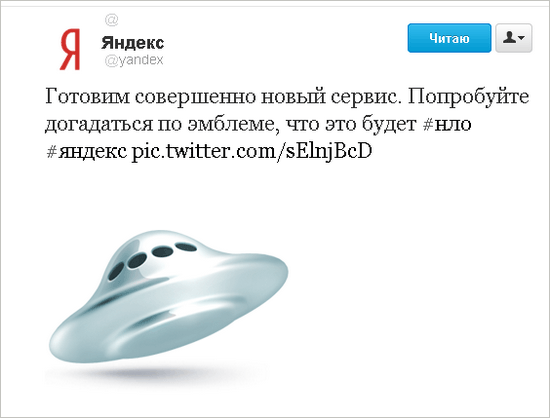
Оказалось, что летающая тарелка — это эмблема нового сервиса «Яндекс.Диск». Подобно популярным Dropbox и SugarSync, он дает возможность хранить файлы в «облаке» и получать к ним доступ с любого компьютера, подключенного к Интернету, а также с мобильных устройств.
Пока что «Яндекс.Диск» работает в режиме закрытого бета-тестирования. Чтобы получить приглашение, нужно подать заявку на стартовой странице сервиса. Но не ждите от «Яндекса» быстрого ответа — приглашение обещают в течение нескольких недель.
Когда в Сети появляется очередной сервис для синхронизации, сразу же возникает вполне резонный вопрос: чем он лучше? У «Яндекса» есть несколько очевидных преимуществ перед конкурентами:
- Бесплатный статус. Возможно, в будущем какие-то платные пакеты и появятся, но пока что об этом не говорят. При этом в онлайновом хранилище можно размещать до 10 Гбайт данных. Это в пять раз больше, чем Dropbox дает новым пользователям (правда, за привлеченных пользователей на Dropbox можно получить еще 16 Гбайт, но для этого придется поработать). У Microsoft на SkyDrive — 25 Гбайт, но удобного клиента для работы с файлами на компьютере все еще нет.
- Неограниченная тарифом скорость для тех провайдеров, в локальной сети которых находится «Яндекс». Полный список провайдеров, подключенных к программе «Локальная сеть Яндекса», можно увидеть здесь.
- Поддержка протокола WebDav, благодаря чему «Яндекс.Диск» может работать и без «родного» клиента. У сервиса пока что нет клиента для Linux, но поддержка WebDav позволяет работать с ним и в этой среде.
- Русский интерфейс. Людей, для которых это имеет значение, по-прежнему много.
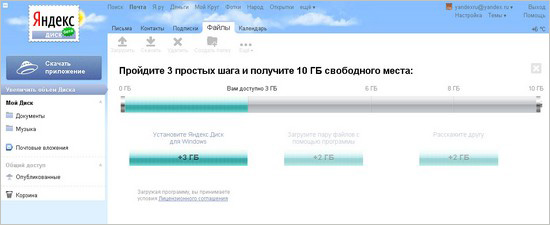
Подобно Google, «Яндекс» идет по пути интеграции своих сервисов. «Яндекс.Диск» интегрирован с почтой: для доступа к веб-интерфейсу нужно открыть страницу mail.yandex.ru/neo2/#disk/. Исходный размер хранилища — 3 Гбайт, но его легко увеличить до 10 Гбайт за три простых шага: скачать и установить клиент для Windows или Mac OS X, загрузить несколько файлов на сервис с помощью этой программы и рассказать о новом сервисе друзьям в социальных сетях или же отправив им сообщение по электронной почте. Нужно иметь в виду, что такое сообщение не является приглашением — это просто уведомление о появлении нового сервиса.
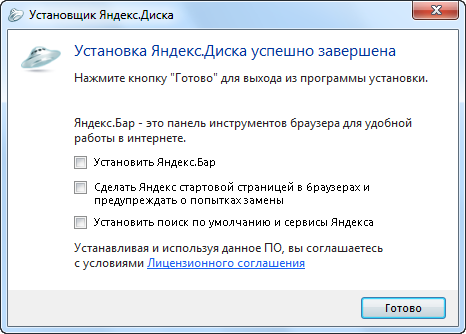
В процессе установки и настройки приложения «Яндекс.Диск» нужно указать учетную запись электронной почты на «Яндексе » и определиться с тем, будет ли включена постоянная авторизация на текущем компьютере. Вместе с новым приложением, кстати, традиционно предлагается установить «Яндекс.Бар» и прочие сервисы от «Яндекса » , так что стоит быть бдительным.
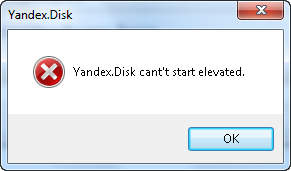
На некоторых компьютерах, работающих под управлением Windows 7, приложение устанавливаться не хочет. Разработчики о проблеме уже знают и обещают решить, а пока что, если не повезет, можно получить вот такое сообщение:
Если установка приложения прошла успешно, значок «Яндекс.Диска» появится в трее, а в «Проводнике» можно будет увидеть одноименную папку. Работает она примерно по тому же принципу, что и Dropbox: вы копируете файл в папку « Яндекс.Диска » — он тут же загружается на сервер и становится доступным через веб-интерфейс.
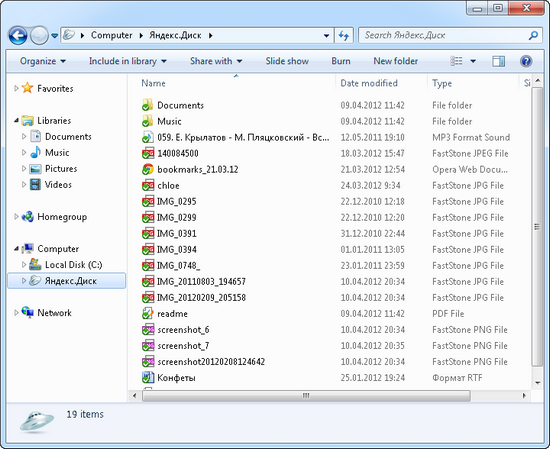
Если приложение установлено на нескольких компьютерах, все изменения синхронизируются. О том, что файлы успешно синхронизированы, можно догадаться по зеленым пометкам на их названиях в файловом менеджере, а также по наличию такой же пометки на иконке приложения в трее (смотрите, как похоже на Dropbox, — его иконка справа).

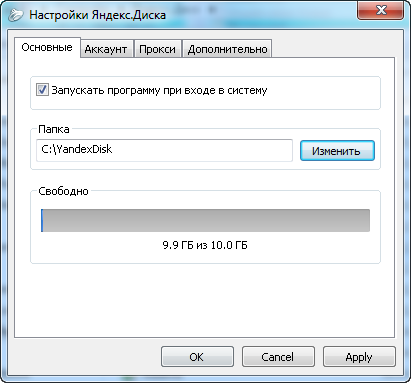
По умолчанию папка располагается по адресу C:\Пользователи\Имя_пользователя\YandexDisk, но ее расположение изменяется в настройках программы. Там же можно отключить запуск приложения при загрузке системы, посмотреть, сколько осталось свободного места, и задать ручные настройки прокси-сервера.
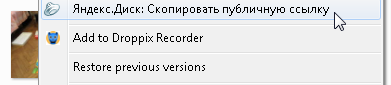
Механизм обмена файлами реализован максимально просто. «Яндекс.Диск» добавляет в контекстное меню команду, при выборе которой генерируется ссылка для скачивания файла с сервера. Ссылка сразу же укорачивается и копируется в буфер обмена. Такой механизм расшаривания файлов работает и для тех данных, которые еще не скопированы в «Яндекс.Диск», — можно выбрать любой файл на компьютере, при этом он будет скопирован в папку «Диска» автоматически.
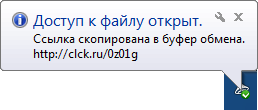
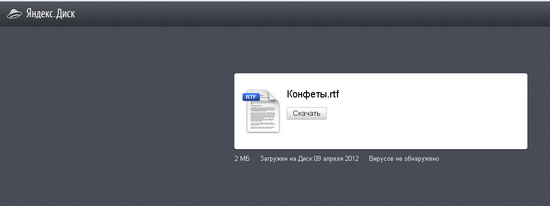
В отличие от Dropbox, в « Яндекс.Диске » при вставке ссылки на файл в адресную строку браузера загрузка не происходит автоматически. Вместо этого пользователь попадает на страницу с названием файла и кнопкой «Скачать». «Яндексу» — дополнительная реклама, а пользователям — одно ненужное действие.
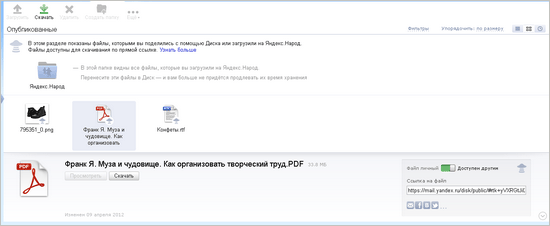
Все файлы, к которым был открыт доступ, можно просмотреть в разделе «Опубликованные» в веб-интерфейсе сервиса. Если выбрать файл, можно снова получить ссылку на него (на этот раз — уже не короткую), а также снова сделать его личным. При этом он сразу же пропадет из «Опубликованных».
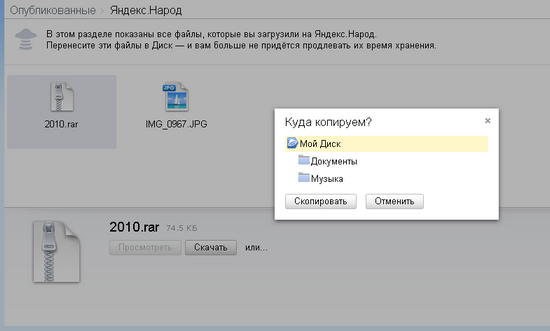
До появления «Диска» у «Яндекса » уже был сервис для обмена файлами — «Народ». Если у пользователя есть файлы, которые он ранее закачал на «Народ», то можно перейти к ним из раздела «Опубликованные» и скопировать в хранилище «Диска». После этого файл продолжит храниться на удаленном сервере «Яндекса » , но вручную продлевать его время хранения больше не придется.
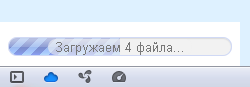
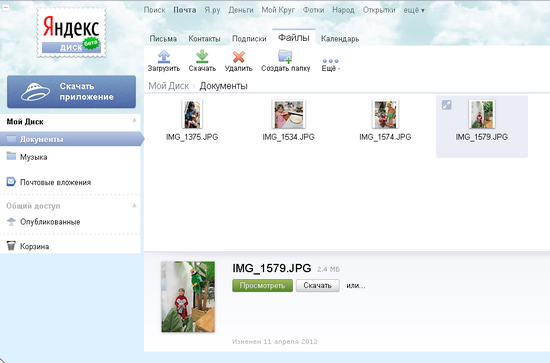
Возможности работы с файлами через веб-интерфейс пока что оставляют желать лучшего. Открыв «Яндекс.Диск» в браузере, пользователь может скачивать загруженные ранее файлы, сортировать их по папкам и добавлять новые данные с жесткого диска. Справедливости ради нужно отметить, что загрузка может выполняться в фоновом режиме, поэтому можно свободно перемещаться по страницам сервиса, пока файлы закачиваются.
Просмотр пока что работает только для графических файлов. Попытки просмотреть в браузере документы PDF, RTF, MS Office, а также текстовые и HTML-файлы успехом не увенчались — сервис предлагает их только скачать. То же самое с музыкой — загруженные на сервис MP3 слушать с сервера нельзя.
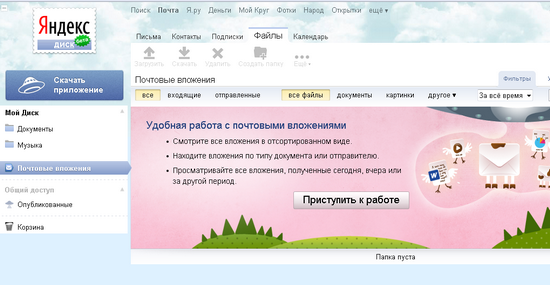
Отдельного внимания заслуживает папка «Почтовые вложения», в которой хранятся все отправленные и полученные аттачменты. Размер этой папки в общую квоту «Диска» не входит. В этом разделе можно быстро находить вложения по типам (графика, документы, музыка, видео, архивы), а также по дате получения или отправки либо по имени отправителя. Файл вложения можно загрузить, не переходя к письму. Просится еще кнопочка для копирования вложения в основное хранилище «Диска», но ее пока что нет.
Одно из главных преимуществ «Яндекс.Диска» перед Dropbox — поддержка протокола WebDAV. Благодаря этому можно управлять файлами в сетевом хранилище через любую программу, которая поддерживает этот протокол. Такие программы существуют и для Windows, и для Mac OS X, и для Linux — даже для FreeBSD. При использовании «Яндекс.Диска» через WebDAV можно создать виртуальный диск, который будет отображаться в списке устройств системы. К тому же, в этом случае можно не беспокоиться о попадании в систему «лишних» приложений вроде «Яндекс.Бара». С другой стороны, при работе с WebDAV, например, не работает быстрое открытие доступа к файлу при помощи команды контекстного меню.
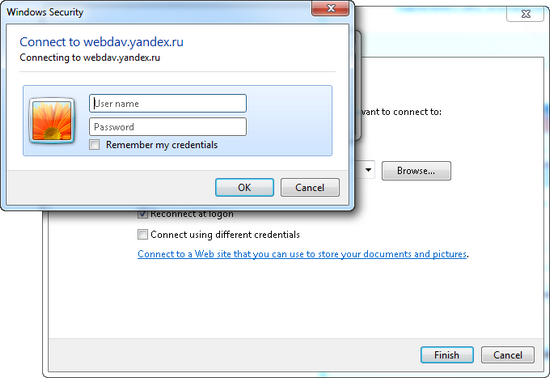
Для настройки доступа к «Яндекс.Диску» через WebDAV в Windows нужно выбрать команду «Подключить сетевой диск» в контекстном меню элемента «Компьютер» в «Проводнике», затем выбрать букву виртуального диска, указать адрес сервера «Яндекса » — https://webdav.yandex.ru — и ввести данные учетной записи почты.
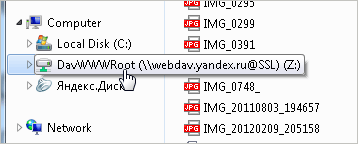
После этого виртуальный диск появится в списке устройств. Инструкции по подключению «Диска» через WebDav для других систем можно найти в справочном центре «Яндекса».
Теперь еще пара слов о мобильных приложениях, ведь именно их наличие для многих является главным фактором для выбора сервиса синхронизации. «Яндекс» предлагает приложения для устройcтв с Android и iOS, но не пытайтесь найти «Яндекс.Диск» в Google Play и App Store. «Диск» доступен не в виде отдельного приложения, а как часть обновленной «Яндекс.Почты » . Конечно, не всем это понравится, но для тех, кто уже использует почту от «Яндекса » , удобство налицо — дополнительное приложение устанавливать не нужно.
Диск представлен на отдельной вкладке программы. После первого запуска нужно немного подождать, пока на ней появится список хранящихся на сервисе файлов.
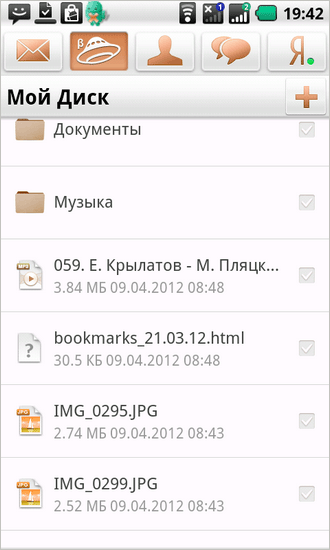
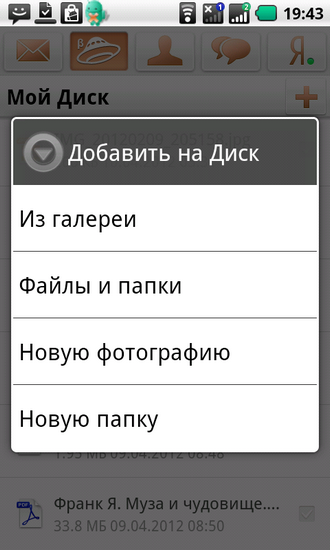
Файлы можно скачивать на устройство, есть и возможность загрузки фотографий и любых других данных с мобильного на «Яндекс.Диск». Для обмена файлами между компьютером и мобильным устройством «Яндекс.Диск» и подобные сервисы — просто находка. Трудно придумать более удобный способ копирования файлов, чем загрузить их на «Диск» с мобильного, а через пару секунд уже работать с ними на компьютере.
⇡#Заключение
Хотя скептики продолжают твердить о том, что хранение файлов «на сервере у незнакомого дяди» — небезопасно, даже они вынуждены согласиться: это чертовски удобно. Сервисы для синхронизации позволяют нам не задумываться о том, на каком компьютере мы в последний раз работали с файлом и в кармане каких брюк оставили флешку с последней копией. Они также обеспечивают удобнейший обмен файлами между компьютерами и мобильными устройствами, поэтому нет ничего удивительного, что число пользователей Dropbox, SugarSync и прочих сервисов с каждым днем растет.
«Яндекс.Диск» — очень интересный проект, при разработке которого учитывались многие удачные наработки других сервисов. Поэтому, несмотря на приставку «бета», сервис уже вполне конкурентоспособен и для русскоязычной аудитории является отличной альтернативой Dropbox. Надеемся, что расширения функциональности и завершения этапа закрытого тестирования долго ждать не придется. И еще все же очень интересно посмотреть, каким будет ответ Google.
Причины занимания места Яндекс Диском на Android телефоне

Яндекс Диск — одно из наиболее популярных облачных хранилищ для пользователей Android-устройств. Он предоставляет возможность сохранять и синхронизировать файлы, фотографии и видео между устройствами, а также делиться ими с другими пользователями. Однако, многие пользователи сталкиваются с проблемой — Яндекс Диск занимает слишком много места на их телефоне. В этой статье мы рассмотрим основные причины, по которым это происходит, а также предложим решения для освобождения драгоценной памяти.
Одной из причин занимаемого Яндекс Диском места на телефоне является автоматическая загрузка фотографий и видео с устройства. Когда этот параметр включен, все новые снимки и видеоматериалы автоматически сохраняются на Яндекс Диске, что позволяет легко поделиться ими и освободить память на устройстве. Однако, если ваш телефон служит основным источником фотографий и видео, это может привести к быстрому заполнению памяти Яндекс Диска.
Еще одной причиной занимаемого Яндекс Диском места на телефоне может быть использование функции «Синхронизация». При активации этой функции все файлы, сохраненные на Яндекс Диске, синхронизируются с устройством и доступны офлайн. Это удобно, когда вы хотите иметь доступ к своим файлам даже без интернета, но это также может значительно увеличить объем занимаемой памяти на телефоне.
Чтобы освободить место на телефоне и уменьшить объем занимаемой памяти Яндекс Диском, советуем проверить настройки загрузки автоматических фото и видео, а также отключить синхронизацию ненужных файлов. Также регулярно удаляйте ненужные или дублирующиеся файлы с вашего Яндекс Диска.
В конечном итоге, Яндекс Диск — отличный инструмент для хранения и обмена файлами на устройствах Android. Однако, проблема с занимаемым местом на телефоне может вызывать неудобства и замедлять работу устройства. Следуя вышеуказанным рекомендациям, вы сможете эффективно управлять своим Яндекс Диском и освободить драгоценное пространство на телефоне.
Объем занимаемого места на телефоне Android
Основные причины занимания места на телефоне Android Яндекс Диском:
| Кэширование | Яндекс Диск может кэшировать файлы, чтобы помочь быстрее доступаться к ним при отсутствии интернет-соединения. Это кэширование может занимать значительное место на телефоне. |
| Сохранение файлов офлайн | Если пользователь выбрал опцию сохранения файлов офлайн, то Яндекс Диск будет загружать эти файлы на устройство. Это может привести к заниманию большого объема места. |
| Резервное копирование фотографий | Если пользователь включил автоматическое резервное копирование фотографий, то Яндекс Диск будет загружать все новые фотографии на устройство. Это может привести к заниманию дополнительного места. |
Решение проблемы с занимаемым местом на телефоне Android Яндекс Диском может быть следующим:
- Очистка кэша приложения Яндекс Диск.
- Отключение сохранения файлов офлайн.
- Отключение автоматического резервного копирования фотографий.
- Перенос файлов с Яндекс Диска на другое хранилище, например, на компьютер или другое облачное хранилище.
Необходимо учесть, что удаление файлов или отключение функций резервного копирования может привести к потере данных, поэтому перед выполнением каких-либо действий рекомендуется создать резервные копии важных файлов.
Необходимость хранения данных в облаке
Хранение данных в облаке становится все более популярным и удобным вариантом для пользователей современных мобильных устройств. Благодаря облачным сервисам, таким как Яндекс Диск, можно освободить память на телефоне Android и хранить свои файлы, фотографии и другие данные в безопасности на серверах компании.
Основные причины хранения данных в облаке:
- Свобода от ограничений памяти устройства. Многие современные смартфоны имеют ограниченное количество встроенной памяти. Сохранение всех файлов на устройстве может быстро заполнить память, что может вызывать неудобства при установке новых приложений или обновлении системы. Хранение данных в облаке позволяет освободить внутреннюю память устройства и сохранить больше информации.
- Безопасность данных. В случае утери или повреждения телефона, данные, хранящиеся в облаке, останутся в безопасности. Также, облачные сервисы обеспечивают резервное копирование файлов, позволяя восстановить данные в случае их удаления или потери.
- Доступность данных с любого устройства. Данные, сохраненные в облаке, могут быть легко доступны с разных устройств, используя логин и пароль. Это позволяет быстро получить доступ к важным файлам, фотографиям или видео независимо от места и времени.
- Возможность совместной работы. Многие облачные сервисы предоставляют возможность совместной работы над файлами и документами. Пользователи могут делиться доступом к файлам или редактировать их одновременно, что упрощает коллаборацию и обмен информацией в команде или внутри семьи.
Преимущества хранения данных в облаке делают его очень популярным выбором для пользователей телефонов Android. Яндекс Диск и другие облачные сервисы предлагают простой и удобный способ сохранять, организовывать и получать доступ к своим файлам, обеспечивая безопасность и гибкость в использовании.
Что такое Яндекс Диск?
Основные возможности Яндекс Диска:
- Загрузка и хранение файлов различных форматов;
- Создание папок и организация файловой структуры;
- Синхронизация данных между устройствами и автоматическая загрузка фотографий и видео с мобильного устройства;
- Подключение общего доступа к файлам для совместной работы;
- Отправка файлов через ссылки;
- Просмотр и редактирование документов и таблиц онлайн;
- Резервное копирование данных.
Яндекс Диск является удобным инструментом для хранения и обмена файлами, который позволяет получить доступ к своим данным с любого устройства и делиться ими с другими пользователями.
Основные функции приложения
1. Сохранение и синхронизация файлов
Одной из основных функций Яндекс Диска является хранение и синхронизация файлов. Пользователи могут загружать различные типы файлов на свой аккаунт в облаке и иметь к ним доступ с любого устройства с подключением к интернету.
2. Резервное копирование данных
Приложение Яндекс Диск позволяет резервировать данные на устройстве, включая фотографии, видео, контакты и другие файлы. Это полезно, чтобы защитить важные данные от потери в случае повреждения или утери устройства.
3. Совместная работа с файлами
Яндекс Диск предоставляет возможность совместной работы с файлами. Пользователи могут пригласить других людей для просмотра или редактирования файлов, что упрощает коллаборацию и обмен информацией.
4. Фотогалерея
Приложение Яндекс Диск имеет функцию фотогалереи, которая автоматически сортирует и группирует фотографии по дате и местоположению. Это позволяет пользователям быстро находить нужные фотографии и делиться ими с другими.
5. Просмотр и воспроизведение мультимедиа
Пользователи могут просматривать и воспроизводить мультимедийные файлы, такие как фотографии, видео и аудиозаписи, прямо в приложении Яндекс Диск без необходимости скачивания и установки дополнительных программ.
6. Удаленный доступ к файлам
Приложение Яндекс Диск позволяет получать удаленный доступ к файлам, даже если они находятся на другом устройстве или компьютере. Это удобно, когда нужно получить доступ к файлам важной информации, находясь вне офиса или дома.
7. Защита файлов
Яндекс Диск предоставляет встроенные средства для защиты файлов, включая возможность установки пароля на папки или файлы, а также шифрование данных для повышенной безопасности.
Причины занимания места на телефоне
Существует несколько основных причин, по которым Яндекс Диск может занимать место на телефоне Android:
| 1. | Сохранение файлов офлайн |
| 2. | Создание резервных копий приложения |
| 3. | Автоматическая загрузка фотографий и видео |
| 4. | Сохранение приложений и медиафайлов в папке Яндекс Диск |
| 5. | Кэширование данных при использовании приложения |
Если вам необходимо освободить место на телефоне, то вы можете принять следующие меры:
| 1. | Удалить ненужные файлы с Яндекс Диск |
| 2. | Отключить автоматическую загрузку фотографий и видео |
| 3. | Удалить резервные копии приложения |
| 4. | Очистить кэш Яндекс Диск |
Следуя этим рекомендациям, вы сможете освободить драгоценное место на своем телефоне Android и оптимизировать использование Яндекс Диск.
Виды данных, занимающих место
Яндекс Диск может занимать место на вашем телефоне Android из-за различных видов данных, которые хранятся в приложении. Некоторые из них включают:
| Вид данных | Описание | Решение |
|---|---|---|
| Файлы и папки | Если у вас есть множество файлов и папок на Яндекс Диске, они могут занимать значительное пространство на вашем устройстве. | Очистите ненужные файлы и папки с помощью приложения Яндекс Диск или через веб-интерфейс. |
| Кэшированные данные | Яндекс Диск может кэшировать некоторые данные на вашем устройстве, чтобы улучшить производительность и удобство использования. Однако, эти кэшированные данные занимают место на устройстве. | Очистите кэшированные данные приложения Яндекс Диск в настройках вашего устройства. |
| Резервные копии | Яндекс Диск может автоматически создавать резервные копии ваших данных, включая фотографии и видео. Они могут занимать место на вашем устройстве. | Отключите автоматическое создание резервных копий или удалите ненужные резервные копии из приложения Яндекс Диск. |
| Офлайн файлы | Если вы используете функцию офлайн доступа, файлы могут быть сохранены на вашем устройстве для просмотра без подключения к Интернету. | Удалите офлайн файлы, если они больше не нужны или вы хотите освободить место. |
Определение и удаление этих данных поможет освободить место на вашем телефоне Android, занятое Яндекс Диском.
Как определить объем занимаемого пространства
Владельцы устройств на операционной системе Android могут легко определить объем пространства, занимаемого Яндекс Диском на своем телефоне. Для этого необходимо выполнить следующие шаги:
- Откройте приложение «Настройки» на своем телефоне.
- Прокрутите список настроек и найдите в нем вкладку «Устройство» или «Память».
- Внутри вкладки «Устройство» или «Память» найдите раздел, где указано общее количество доступной памяти.
- Обратите внимание на значение «Использование памяти». В этом разделе будет указано общее количество памяти, занимаемое Яндекс Диском.
Теперь вы знаете, сколько места занимает Яндекс Диск на вашем телефоне. Если вы хотите освободить пространство, можно удалить ненужные файлы или папки с Яндекс Диска или воспользоваться другими способами оптимизации памяти на вашем устройстве.
Возможные решения проблемы
Если вы обнаружили, что Яндекс Диск занимает много места на вашем телефоне Android, вот несколько способов решить эту проблему:
- Очистка кэша приложения — перейдите в настройки вашего устройства, найдите раздел «Приложения», выберите Яндекс Диск и кликните на «Очистить кэш». Это позволит освободить некоторое место, которое занимает приложение.
- Удаление ненужных файлов — откройте приложение Яндекс Диск и просмотрите содержимое своего аккаунта. Удалите файлы, которые вам больше не нужны или перенесите их на компьютер или в облако.
- Отключение автоматического сохранения фото и видео — если вы используете функцию автоматического сохранения фотографий и видеозаписей, отключите ее. Это позволит избежать загрузки большого количества медиафайлов на ваше устройство.
- Настройка синхронизации — в настройках приложения Яндекс Диск можно выбрать, какие папки и файлы синхронизировать с вашим устройством. Если есть папки, которые не нужно синхронизировать, отключите их.
- Использование альтернативной облачной службы — если все остальные методы не помогли, вы можете использовать другую облачную службу, чтобы освободить место на вашем телефоне. Некоторые популярные варианты включают Google Диск, Dropbox или OneDrive.
Попробуйте эти методы и вы сможете освободить место на вашем телефоне Android, занимаемое Яндекс Диском.
Вывод
Хотя Яндекс Диск может занимать место на устройстве Android из-за некоторых факторов, таких как кэш, оффлайн-файлы и синхронизация с учетной записью, существуют несколько решений для управления использованием места на телефоне:
- Очистка кэша Яндекс Диска
- Управление оффлайн-файлами
- Отключение автоматической синхронизации
- Удаление ненужных файлов и папок
- Использование альтернативных облачных хранилищ
Выбор подходящих решений может помочь освободить место на телефоне Android и эффективнее использовать Яндекс Диск для хранения и синхронизации файлов.
«Яндекс» ухудшает условия «Яндекс.Плюс» в базовой подписке
В маркетинге сервисов есть время, когда нужно раздавать что-то даром, и время создавать боль для пользователей, чтобы они начали платить за полученное когда-то. Чем лучше привязали пользователя к себе, тем выше вероятность, что он будет платить за ваши услуги. Главное — создать такой уровень раздражителя, чтобы, с одной стороны, пользователь не плюнул и не ушел от вас, с другой стороны, продолжил платить. Для «Яндекса» сложилась уникальная ситуация с подпиской «Яндекс.Плюс», с российского рынка самоустранился Netflix, некрасиво ушел Spotify. А значит, входящие в подписку «Яндекс.Плюс» сервисы «Музыка» и «Кинопоиск» вдруг приобрели большее значение в глазах потребителей. Например, я впервые стал пользователем «Яндекс.Музыки», заменил Spotify на этот сервис (у меня давным-давно есть подписка «Плюс»).
Для «Яндекса» сложившиеся обстоятельства стали своего рода подарком судьбы, чем меньше конкуренция, тем проще продвигать свои продукты. Напомню, что количество подписчиков «Яндекс.Плюс» давно стали одной из главных метрик компании, в «Яндексе» постоянно отчитываются о росте аудитории и гордятся ей.
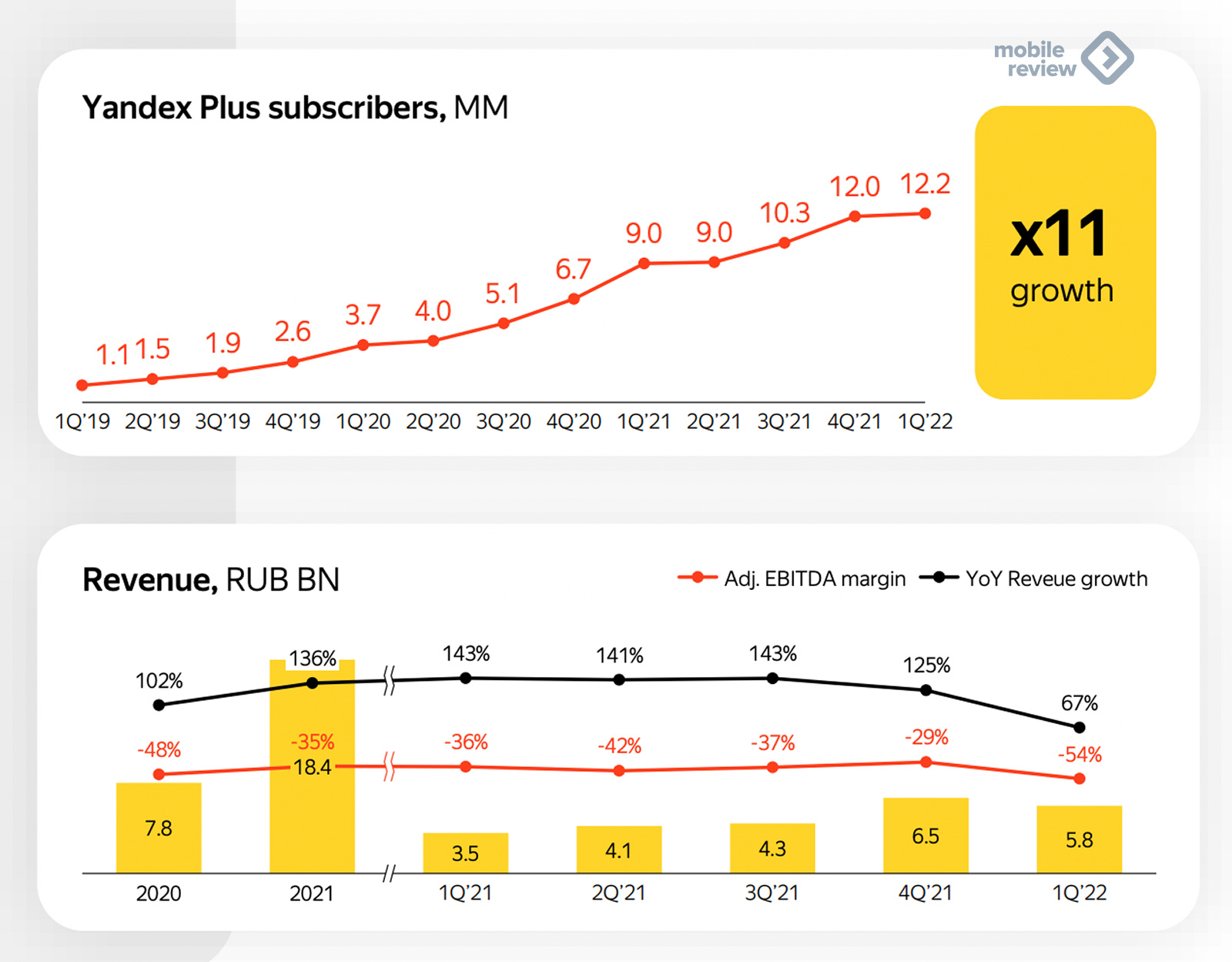
Процитирую один из материалов про «Яндекс», который написал по итогам первого квартала 2022 года:
Меня до сих пор удивляет школьная проделка «Яндекса», когда в финансовых отчетах рост показывается не год к году, а к произвольной дате в прошлом. Для «Яндекс.Плюс» одиннадцатикратный рост по отношению к 2019 году! Видимо, задача в том, чтобы число было красивым и мелькало в материалах, доказывая, что у компании все хорошо. Как-то наивно и бесконечно глупо.
В «Яндексе» продолжают направо и налево раздавать «Яндекс.Плюс», но уперлись в потолок этого сервиса. В тексте, написанном летом 2021 года, я предполагал, что потолком для «Яндекса» окажется около 12 млн подписчиков, процитирую свои слова: «Считать, что “Сбер” будет одним и тем же, нельзя, компания развивается. И тут вопрос, насколько быстро сможет развиваться “Яндекс”, чтобы уходить в отрыв, есть ощущение, что потолком по числу подписчиков “Яндекс.Плюс” является цифра в 12 миллионов человек, из которых на промо будут жить примерно 1-1.2 миллиона». В том тексте подробно разбирается, как «Яндекс» хитрит на подписках и пытается раздуть базу.
00:02, 3 августа
Война российских экосистем. «Яндекс» против «Сбера» плюс другие
Рассматриваем подписки на экосистемы, «Сбер» против «Яндекса» и какие вызовы стоят перед компаниями, нужны ли подписки «Яндекс.Плюс» и «СберПрайм».
Для «Яндекса» становится важным починить экономику «Яндекс.Плюс», чтобы отрицательная EBITDA не нарастала так быстро. Починить экономику можно только одним способом — поднимая стоимость услуг, и делать это компания будет поэтапно. Первый этап понятен — перевести большее число тех, кто пользуется базовой подпиской «Яндекс.Плюс», на «Мульти» (до четырех человек на один аккаунт).
Неделю использовал смартфон с батареей 10 000 мАч. Какие выводы сделал
Сегодня на тесте UMIDIGI Power 7 Max. Это смартфон с …
Cубботний кофе №275
Налейте чашку ароматного субботнего кофе и познакомьтесь с новостями недели. «Яндекс» анонсировал выход новой колонки, Vivo представила интересные флагманы, а избушку Бабы-Яги теперь можно собрать из кубиков…
«Москвич 3 Стандарт». Возрождение марки
Сегодня у нас на тесте бензиновая версия автомобиля «Москвич 3» в комплектации «Стандарт», самой доступной и покупаемой модификации бренда…
Уголок изобретателя №6. Лучший модуль для смартфона
Не секрет, что смартфон вместил в себя очень много электроники и информационных устройств. Телевизоры, плееры, камеры, игровые приставки, книги, газеты и т.п. А может, есть перспектива еще круче?
Тут есть еще один фактор, который мной раннее не учитывался, спасибо одному из наших читателей, который трудится где-то около «Яндекса», процитирую его комментарий: “Эльдар, вы, ей богу, наивны как ребенок. Мульти важна тем, что вместо одного подписчика Плюса компания записывает сразу четырех. И в вашем анализе роста базы Плюса вы не учли этот фактор. С Мульти можно прибавить два миллиона мертвых душ за здорово живешь, нарисовать красивые отчеты. Поэтому потолок не 12 миллионов, как вы рассуждаете, а 14-15 миллионов подписчиков. Халявщиков около полутора миллионов, но задача сократить их число, сделать их менее миллиона”.
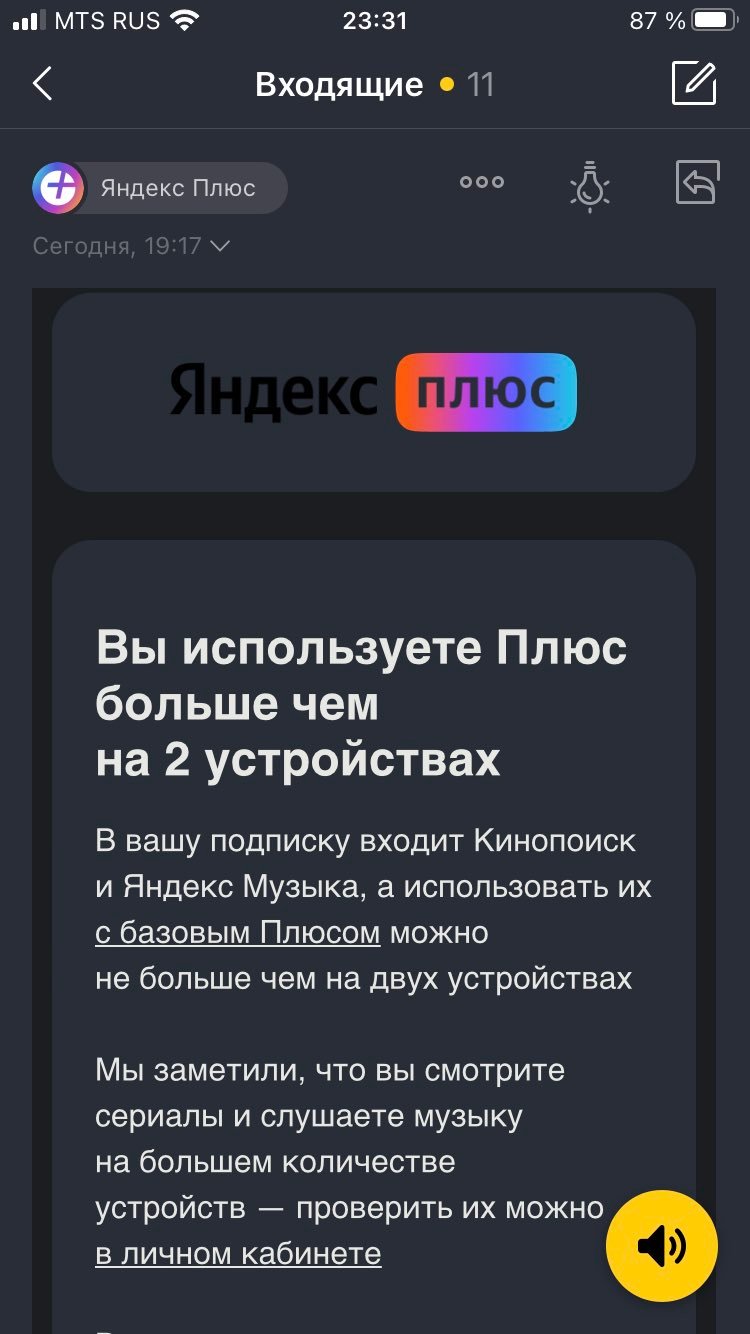
В таком аспекте подписка «Мульти» начинает играть новыми красками, становится понятным, что именно делает «Яндекс» и, главное, зачем. Теперь давайте посмотрим, как компания выталкивает людей в дорогую подписку. На базовой версии «Яндекс.Плюс» у вас была возможность авторизовать до четырех устройств в сервисе (при этом учитываются любые авторизации, колонка от «Яндекса», например, туда тоже входит).
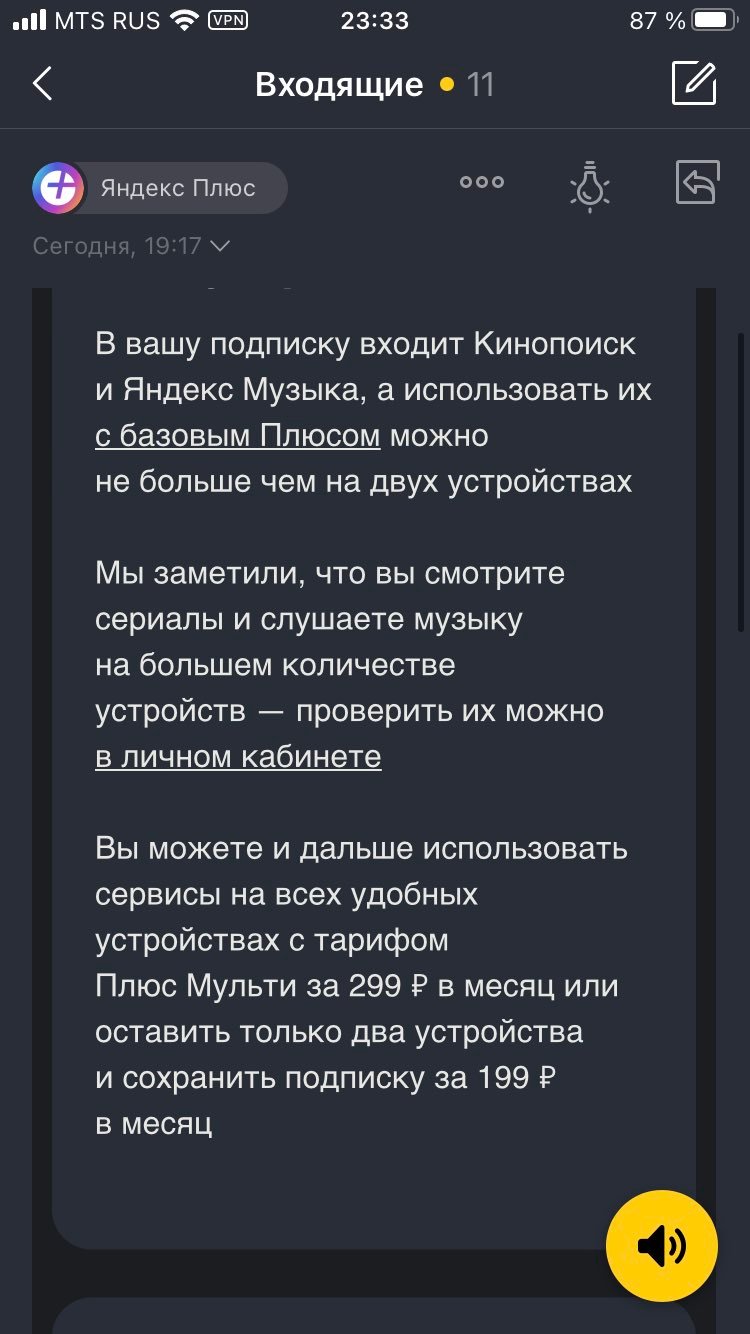
Источник: tter.com/supervisor039
Тут же получен ответ от поддержки «Яндекса».
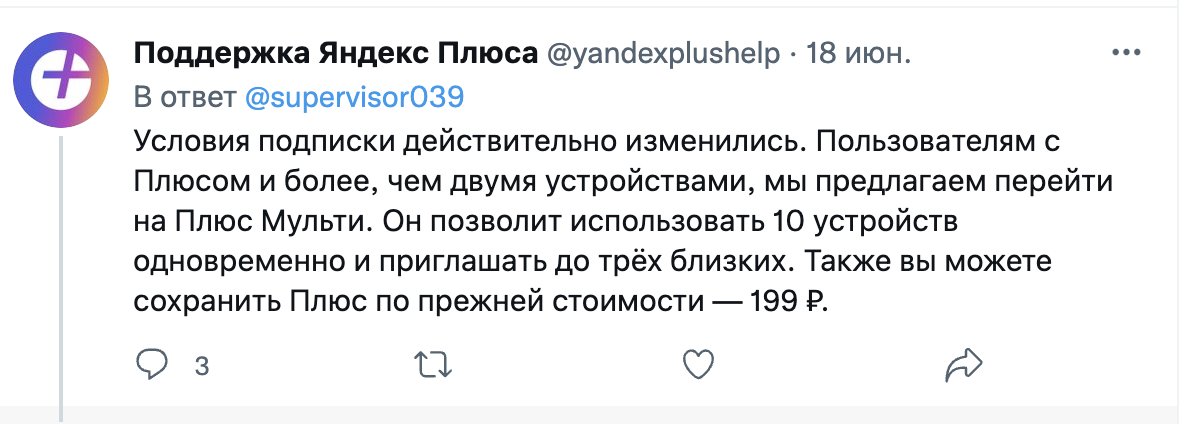
Любопытно, что в индивидуальном порядке пользователям продлевают старую цену, дают возможность пользоваться ей до года. Но нет никаких публичных объяснений, кто именно получает такую возможность, как ей воспользоваться. Скорее это попытка успокоить особенно расстроившихся.
Обратите внимание, что сотовые операторы, повышая цены на архивных тарифах, дают “конфету” всем без исключения. Например, в Tele2, повышая стоимость тарифа, предлагают подобрать новые, индивидуальные условия или воспользоваться старой ценой на полгода. И предлагают это сделать для всех без исключения. Мне такой подход нравится больше, чем то, что делает «Яндекс».
00:03, 22 июня
Постепенная отмена безлимитного интернета на примере Tele2
Почему на Tele2 ополчились за изменение стоимости архивного тарифа; как отменяют безлимиты в России; необходимость повышения цен и нереальность популизма в этой области.
Два устройства в индивидуальной подписке — это издевка по любым меркам. Если у вас есть умная колонка от «Яндекса», то вот вам одно устройство, телевизор с «Кинопоиском» — это второе устройство, смартфон — третье. И это просто минимальное число устройств, тут можно вспомнить компьютер, где есть музыка, или тот же «Кинопоиск». Фактически в «Яндексе», сократив и так минимальное число устройств, убивают базовую подписку, делают ее невыгодной во всех смыслах.
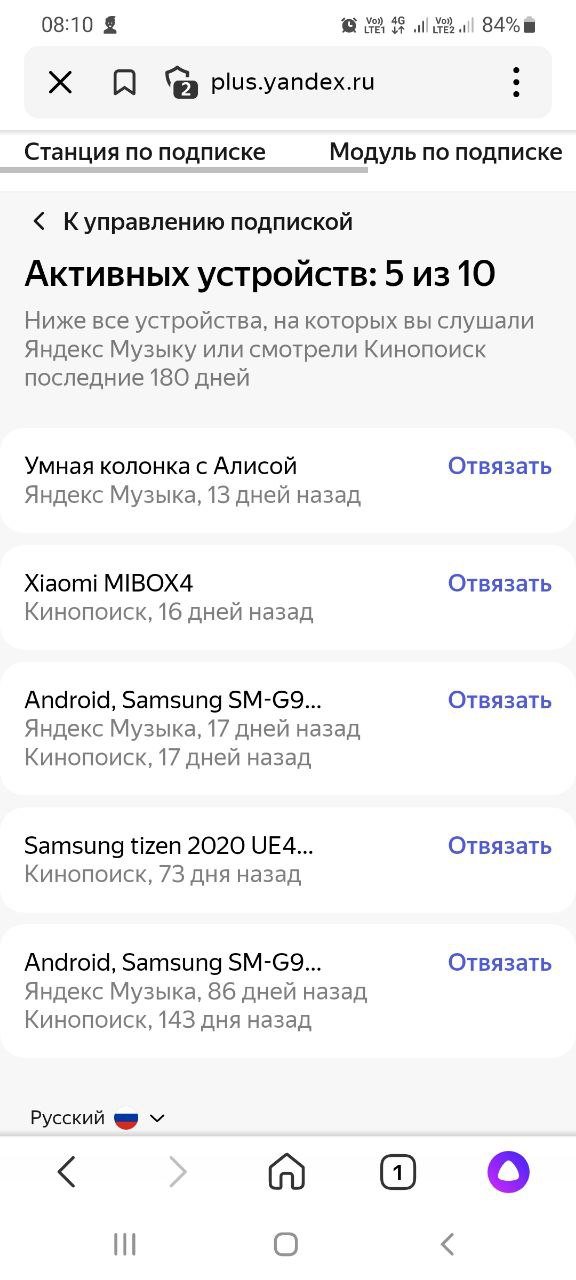
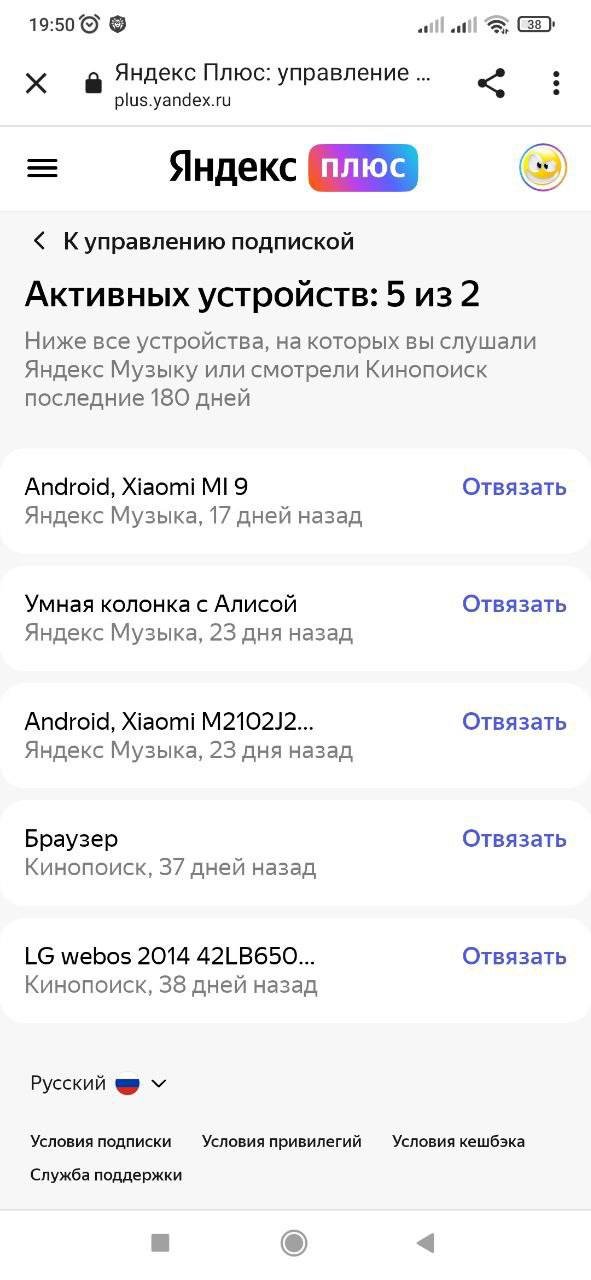
Меня коробит от того, как «Яндекс» считает “активные” устройства, это любое устройство, где вы входили в аккаунт за последние 180 дней. Тут явно проявляется криворукость людей, придумавших эту схему, объяснить ее невозможно. Например, у вас есть умная колонка «Яндекс» (одно устройство), затем вы активируете свой аккаунт в приложении «Яндекс» на смартфоне, чтобы управлять умным домом (второе устройство). И вуаля, ваша подписка закончилась, вы не можете ей воспользоваться.
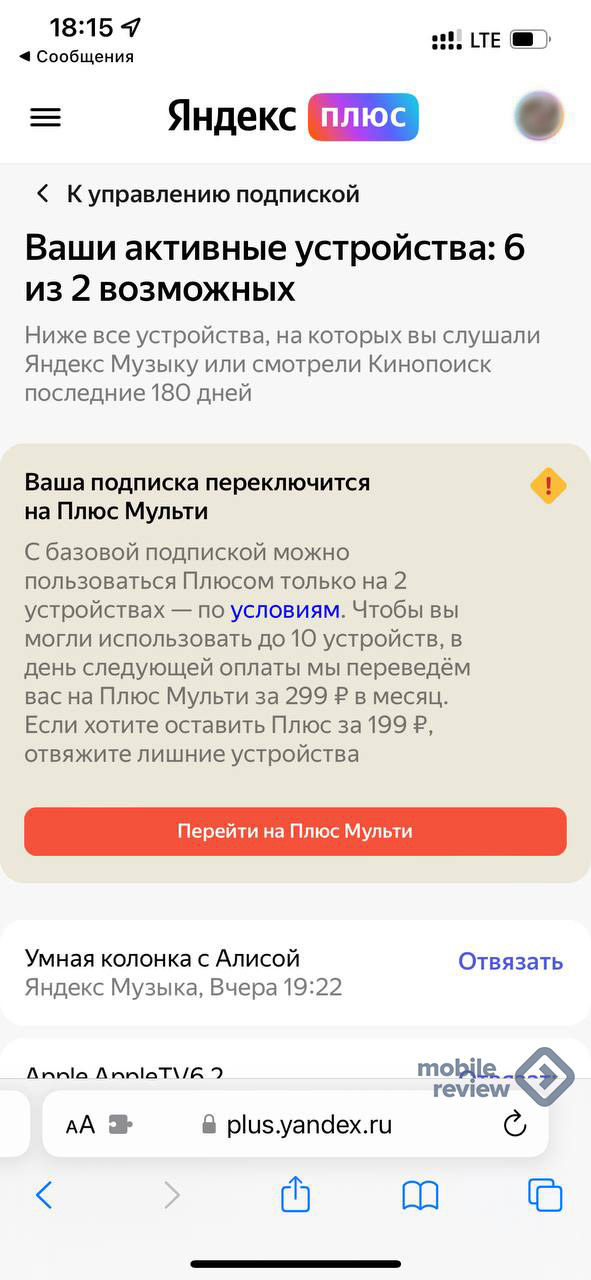
Друзья в «Яндексе», вы твердите о создании экосистемы, о том, как радуетесь, что ваши устройства шагают по стране. Пожалуйста, исправьте идиотское решение (уверен, что, как обычно, вы прочитаете и чуть позже сделаете — сделайте быстрее, это важно). Вам нужно все фирменные устройства от «Яндекса» (включая партнерские, это важно!) убрать из подсчета числа подписок в «Яндекс.Плюс». То есть любой человек, что пользуется Алисой на колонке или «Яндекс.Модулем», не должен видеть, что эти устройства идут в зачет «Яндекс.Плюс». У вас напрочь убита логика, исправляйте это как можно быстрее.
Теперь о методике учета, которая создает огромную боль для пользователей. Понимаю, что считать так, как вы, намного проще. Но у вас очень разные сервисы, воспользоваться «Кинопоиском» можно на телевизоре, а вот музыку там слушать люди, скорее всего, не будут. Давайте учитывать устройства по числу сервисов. Да, это сложнее, но так логично и это не будет вызывать отторжения.
Хорошим тоном является учет числа активных устройств (читай — сессий). А не количества авторизаций в устройствах. Пусть у вас будет хоть миллион авторизаций, это мое право — входить на разных устройствах и пользоваться ими. Учитывайте одновременные активные сессии, гоняйте тех, кто злоупотребляет этим, но оставьте в покое тех, кто вам платит сполна (у меня подписка «Мульти», и никто, кроме меня, ей не пользуется, всего подключено семь устройств — но порой мне говорят, что я достиг лимита, глюки случаются).
Понятно, что сейчас идет борьба за то, чтобы получать как можно больше денег с пользователей, и момент в отсутствие агрессивной конкуренции удобен. Но вы только вызовете еще большее отторжение, у нас не любят жадность и крохоборство, а именно этим вы и заняты в данный момент. И то, что вы меняете условия, стараясь сохранить все в тайне, не задействуя свой PR, хорошо характеризует бесполезность последнего, рудиментарная функция внутри «Яндекса», бессмысленные поглотители смузи. Что, собственно, и доказывает ситуация, негатива компания соберет максимальное количество, хотя могла бы его избежать, если бы подготовилась и продумала повышение цен.
На этом плохие новости не заканчиваются. До конца года «Яндекс» поднимет стоимость подписки «Мульти», так как деньги очень нужны (в Израиле людям хочется кушать, мы должны оплачивать их существование, других рынков, что приносят деньги, у «Яндекса» нет). И если в лоб эта подписка стоит 299 рублей, то, скорее всего, стоимость увеличится до 399 рублей. И, видимо, под это «Яндекс» объявит щедрое предложение, что не будет учитывать собственные колонки в числе активных устройств, входящих в подписку. Хотя хочется верить, что все-таки после этого материала исправят этот недочет, эту дурость изначально нельзя было допускать. Что сказать про ситуацию? Пора «Яндексу» менять слоган и вместо “Яндекс — найдется все” использовать “Яндекс — нужны деньги”.