
Просмотр и удаление устройств, связанных с идентификатором Apple ID для покупок
Управляйте списком устройств для загрузки и воспроизведения товаров, приобретенных с использованием вашего идентификатора Apple ID.
- если достигнут лимит по количеству связанных устройств, но пользователю нужно добавить новое;
- если не удается повторно загрузить покупки из App Store, приложения Apple TV, iTunes Store и других служб Apple;
- если пользователь собирается продать или подарить связанное устройство.
Просмотр и удаление связанных устройств с помощью компьютера Mac или компьютера с Windows
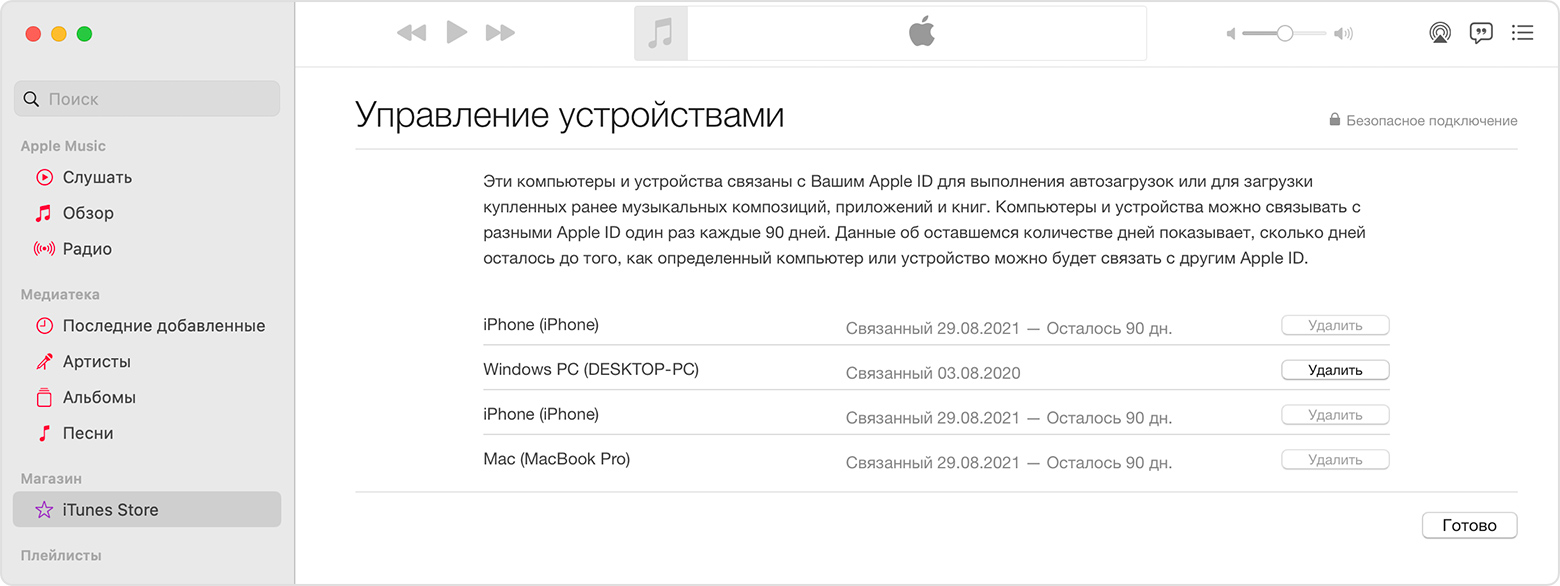
- На компьютере Mac откройте приложение Apple Music. На компьютере с Windows откройте приложение iTunes.
- В строке меню на компьютере Mac выберите «Учетная запись» > «Настройки учетной записи». Либо в строке меню iTunes на компьютере с Windows выберите «Учетная запись» > «Просмотреть». Может потребоваться вход с помощью идентификатора Apple ID.
- Нажмите «Управление устройствами». Если с вашим идентификатором Apple ID не связано ни одно устройство, вы не увидите этот раздел.
- Если требуется удалить устройство, нажмите «Удалить». Если не удается удалить устройство, выйдите из Apple ID на этом устройстве и повторите попытку. Если и после этого не удалось удалить устройство, то, возможно, потребуется подождать до 90 дней, чтобы связать его с другим идентификатором Apple ID.
Удаление связанного с идентификатором iPhone или iPad
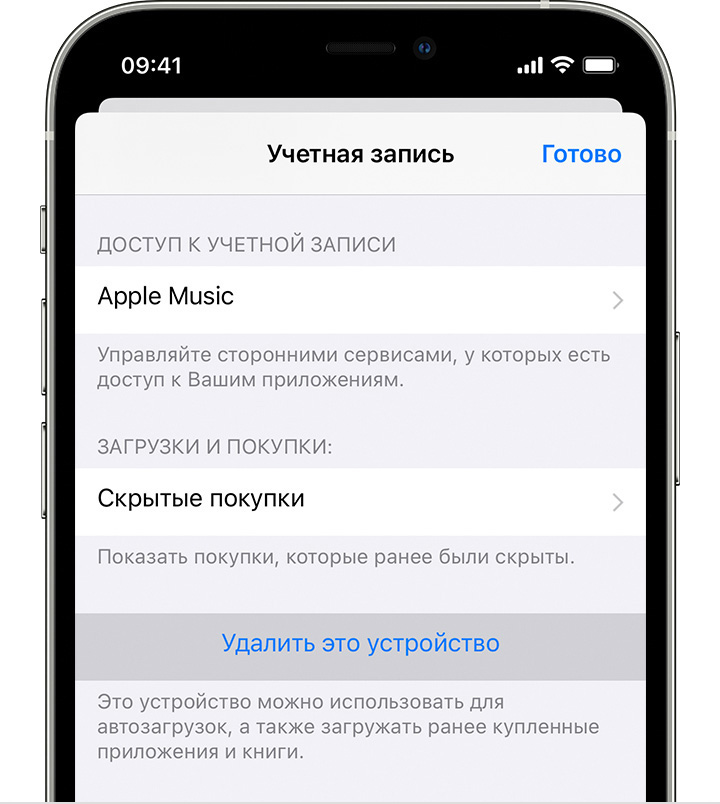
- Нажмите «Настройки» — [свое имя], затем нажмите «Медиаматериалы и покупки».
- Нажмите «Просмотреть». Может потребоваться выполнить вход.
- Прокрутите вниз и нажмите «Удалить это устройство».
Подробнее о связанных устройствах
Хотите добавить в список новое устройство? Просто используйте это устройство для совершения покупки в App Store, приложении Apple TV или другом сервисе Apple.
С идентификатором Apple ID можно одновременно связать для покупок до 10 устройств (не более пяти из которых могут быть компьютерами).
При попытке связать уже связанное устройство может появиться сообщение «Это устройство связано с другим Apple ID. Устройство можно будет связать с другим Apple ID через [число] дн.» Чтобы связать устройство с другим идентификатором Apple ID, возможно, потребуется подождать до 90 дней.
Этот список связанных устройств не совпадает со списком устройств, на которых сейчас выполнен вход с вашим идентификатором Apple ID. Чтобы увидеть список устройств, на которых выполнен вход с вашим идентификатором, перейдите на страницу учетной записи Apple ID.
Если вашего устройства нет в списке
Если вашего устройства нет в списке, и вы не можете использовать его для совершения покупок, значит, оно может быть устаревшим.
Информация о продуктах, произведенных не компанией Apple, или о независимых веб-сайтах, неподконтрольных и не тестируемых компанией Apple, не носит рекомендательного или одобрительного характера. Компания Apple не несет никакой ответственности за выбор, функциональность и использование веб-сайтов или продукции сторонних производителей. Компания Apple также не несет ответственности за точность или достоверность данных, размещенных на веб-сайтах сторонних производителей. Обратитесь к поставщику за дополнительной информацией.
Сколько iPhone можно привязать к одному Apple ID
При первой авторизации в учетной записи Apple ID смартфоны и компьютеры автоматически «привязываются» к данной учетке. Это могут быть не только iPhone, iPad, iPod Touch и Mac, но и Windows компьютеры или Android смартфоны.
Это может происходить при авторизации в фирменных сервисах (на устройствах Apple) либо при использовании приложений Apple Music или iCloud.
Изначально к Apple ID разрешается привязать не более 10 устройств, при этом к одной учетке нельзя подвязать более 5 компьютеров.
Для просмотра авторизованных устройств и деавторизации нужно сделать следующее.
На компьютере
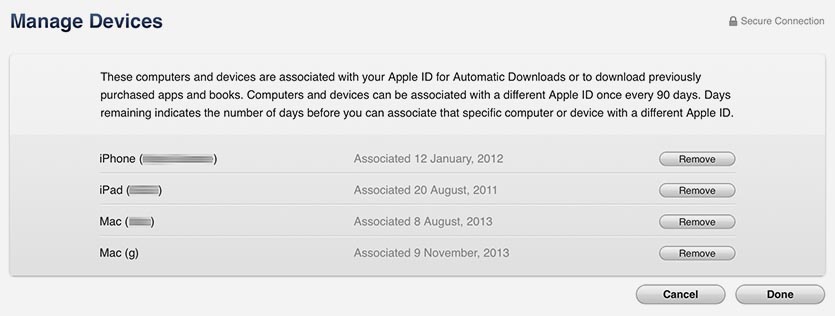
Для управления подключенными устройствами на компьютере потребуется:
1. Запустить приложение iTunes.
2. Перейти в меню Учетная запись – Просмотреть и авторизоваться в Apple ID.
3. Найти раздел iTunes в облаке и нажать Управление устройствами.
Увидите перечень подключенных устройств с возможностью деавторизовать (отключить) любое.
На смартфоне
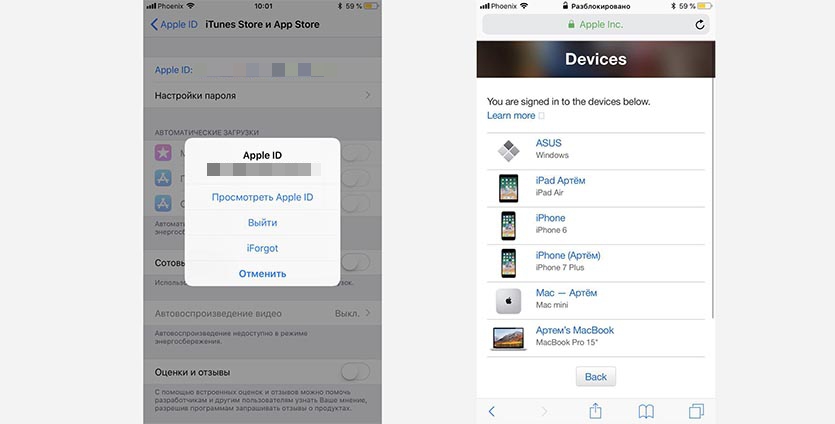
Чтобы произвести операцию на iOS следует:
1. Перейти по пути Настройки – Имя пользователя – iTunes Store и App Store.
2. Нажать на Apple ID и выбрать просмотреть Apple ID.
3. Снова нажать на Apple ID и авторизоваться в сервисе через браузер.
4. В разделе Устройства можно просмотреть все авторизованные девайсы и удалить ненужные.
Сколько требуется Apple ID для нескольких i-устройств?
Раньше iPhone — был только признаком статуса и уникальности. Теперь продукты компании Apple служат не только для создания имиджа, но и совершенствуют межличностную коммуникацию, взаимосвязь между несколькими устройствами и доступ к ним.
Это значит, что в одной семье вполне может быть несколько iPhone, iMac, MacBook и еще ряд устройств от компании Apple. И пусть злопыхатели не ворчат о фанатизме и адептах яблочной плантации.

Техника Apple удобна в первую очередь из за возможности идеальной интеграции между устройствами. Например, я пишу список продуктов в «Купи Батон» и через минуту он синхронизируется с iPhone моего супруга. Или я могу в пару кликов кинуть команду для дистанционной печати.
Перечислять возможности системы можно бесконечно. Остается одна сложность: идеальный баланс придется один раз настроить. Именно для этого нам нужны аккаунты Apple ID.
Прежде чем дать однозначный ответ на вопрос: «Сколько же нужно Apple ID семье», необходимо разобраться с терминологией.

Apple ID — ваш личный индефикатор в системе Apple. Это своеобразный мостик между купленным устройством и предоставляемыми сервисами. Благодаря регистрации в Apple ID пользователь может совершать покупки в App Store, загружать контент из iTunes Store, делится достижениями в Game Center, синхронизировать и передавать данные через iCloud и многое другое.

iCloud — виртуальное облако, которое хранит в себе информацию с вашего устройства и способно в режиме реального времени передавать данные другим гаджетам. В бесплатном доступе каждого пользователя находятся 5 Гб. К примеру, вы можете передавать фотографии, контакты, синхронизировать календари и прочие записи на всех устройствах.
Итак, предположим, что есть некая пара: Аленушка и Иванушка . У каждого есть iPhone и iPad, а также один iMac на двоих. То есть пять устройств Apple.
По умолчанию к одному Apple ID можно привязать не более 5 устройств. Таково ограничение системы.
Если подключить все устройства к одному Apple ID, то мы столкнемся с тем, что доступные 5 Гб памяти быстро иссякнут, также семья не сможет полноценно использовать функционал iMessage и Face Time. О конфиденциальности информации речи тоже не идет: все документы, почта, календари и заметки будут перемешаны.

Каждому человеку необходим его собственный уголок спокойствия: личные документы, музыка, переписки, встречи и мероприятия. Именно для этого существует возможность создания нескольких Apple ID и iСloud аккаунтов. Также разграничиванию контента способствует разделение медиатеки iTunes.
Общий Apple ID для App Store и iTunes Store
Создание единого Apple ID для App Store позволит сэкономить средства в семейном бюджете. Покупки привязываются к Apple ID и доступны для скачивания на всех устройствах к нему залогиненных.

- Логиним общий Apple ID на всех пяти устройствах:
Приложение Настройки -> iTunes Store, App Store -> Вводим логин и пароль
Также можно установить автоматическую загрузку приложений с аккаунта. То есть какое бы приложение не загрузил другой пользователь — оно отобразится на Вашем устройстве. Настройки автоматической загрузки можно также найти в меню « iTunes Store, App Store» .
Персонализация данных с помощью Apple ID
Настройка iPhone и iPad
Теперь приступим к выделению персональных данных для каждого члена семьи/устройства. В нашем примере у каждого члена семьи есть iPhone и iPad. Значит один дополнительный Apple ID для Аленушки и еще один для Иванушки. Прописываем данные в аналогичной поле на iPhone и iPad.
Согласитесь удобно, когда данные с Вашего смартфона синхронизированы с информацией на планшете. На деле это выглядит так: написал заметку на iPhone в дороге, открыл дома Pages на iPad — вот она родная!

1) Личные записи, документы, контакты, фотографии и платежная информация
1. Создаем 2 дополнительных Apple ID в меню iCloud (приложение «Настройки»).
Например: alena@me.com и vanya@me.com
2. Затем на свое усмотрение активируем слайдеры:
- данные почты
- контакты, календарные мероприятия, напоминания, заметки и документы
- закладки, список для чтения и историю из браузера Safari
- пароли и платежную информацию (связка ключей)
- фото
- passbook
- полную резервную копию устройства
2) Настраиваем iMessage
Далее настраиваем прием/отправку сообщений iMessage. Необходимо разделить входящий адрес на iPhone и iPad. Для этого открываем приложение «Настройки» -> Cообщения -> Apple ID
1. Вводим персональные Apple ID (в нашем примере alena@me.com и vanya@me.com ).
2. На iPhone в поле «начать разговор с» отмечаем номер телефона
3. На iPad — указываем адрес электронной почты.
4. В поле «ваш адрес для сообщений iMessage» отмечаем email и номер телефона (для обоих устройств). Тогда сообщения будут дублироваться и на iPad и на iPhone.
Дополнительные электронные адреса можно добавить на сайте Apple. Логинимся в системе. Нажимаем добавить электронный адрес. Подтверждаем его по ссылке на почте. Все.
3) Настраиваем FaceTime
Процесс аналогичен iMessage. Приложение « Настройки» -> FaceTime -> Apple ID
4) Настраиваем Game Center
Снова нам пригодятся персональные Apple ID. Приложение «Настройки» -> Game Center -> Apple ID.
Настройка iMac
В нашем примере Аленушка и Иванушка делят один iMac на двоих. Проблему личного пространства решаем с помощью двух учетных записей.

Для того, чтобы создать новую учетную запись переходим в приложение «Системные Настройки» -> «Пользователи и группы» и нажимаем «плюс» в левом нижнем углу.
Например: Аленыч и Иваныч
1) Теперь мы можем разделить медиатеку — у каждого пользователя будет своя коллекция музыки, приложений и видео-файлов.
Например: iTunes Ваня и iTunes Алена.
2) Настройка покупок в App Store на iMac происходит через приложение App Store . Вводим общий аккаунт: alena-vanya@me.ru
3) Cвязку ключей и данные iCloud настраиваем в соответствующем меню. Для каждого рабочего стола свой адрес:
у/з Иванушка — vanya@me.com
у/з Аленушка — alena@me.com
Заметьте, что функцию «Найти Mac» можно только один раз, а следовательно только на одной учетной записи.
Учетную запись iMessage настраиваем в самом приложении. iMessage -> Cообщения -> Настройки -> Учетные записи -> Apple ID
После всех манипуляций утираем трудовой пот со лба и наслаждаемся. Все пять устройств достигли идеального баланса.
Оставить ответ Отменить ответ
Для отправки комментария вам необходимо авторизоваться.
Apple Arcade:
3 месяца бесплатно


Apple Arcade — это 200+ игр без рекламы и встроенных покупок. Вас ждут новые миры, приключения и истории. Контент регулярно обновляется.














Активируйте бесплатную подписку на Apple Arcade
Настройте новое устройство Apple и получите 3 месяца подписки на Apple Arcade в подарок. Рассказываем, как это сделать.
- Включите новое устройство Apple и войдите в учетную запись Apple ID.
- Откройте App Store и перейдите в раздел Arcade. На устройстве должна быть установлена последняя версия iOS, iPadOS, tvOS или macOS.
- Предложение бесплатной подписки должно появиться сразу.
- Нажмите кнопку «Активировать».
Играйте в Apple Arcade на всех устройствах Apple
iPhone

iPad

Mac

Apple TV
Что такое Apple Arcade?
На каких устройствах можно получить трехмесячную подписку на Apple Arcade в подарок?
Активировать бесплатную подписку на Apple Arcade можно на iPhone, iPad, Apple TV или Mac, приобретенных у Apple или авторизованного реселлера. Новое устройство должно поддерживать последние версии iOS, iPadOS, tvOS или macOS.
У меня новое устройство Apple. Как активировать бесплатную трехмесячную подписку?
iPhone или iPad
- Настройте новое устройство и войдите в учетную запись Apple ID.
- Откройте App Store и перейдите в раздел Arcade.
- Нажмите кнопку «Активировать». 2
Apple TV
- Настройте Apple TV и войдите в учетную запись Apple ID.
- Откройте приложение Arcade или перейдите в раздел Arcade в App Store, нажав соответствующий значок в верхней части экрана.
- Нажмите кнопку «Активировать». 2
Mac
- Настройте Mac и войдите в учетную запись Apple ID.
- Откройте приложение App Store на соответствующей модели Mac и перейдите в раздел Arcade в левой панели.
- Нажмите кнопку «Активировать». 2
Когда истекает срок данного предложения?
После настройки нового устройства у вас есть 93 дня, чтобы активировать бесплатную подписку на Apple Arcade.
- Только для новых и соответствующих критериям постоянных подписчиков. После бесплатного периода подписка продлевается автоматически по цене 199 ₽ в месяц, пока не будет отменена. Воспользоваться предложением можно только с одного Apple ID. Действительно для одной группы семейного доступа, независимо от общего количества приобретенных устройств. Предложение недоступно, если вы или члены вашей семейной группы ранее активировали бесплатную трехмесячную подписку на Apple Arcade. Действительно в течение трех месяцев после подключения устройства. Применяются соответствующие
- условия и ограничения. Некоторый контент может быть доступен не во всех регионах.
- Отменить подписку можно в любой момент. Для активации бесплатной трехмесячной подписки на Apple Arcade необходим
- подтвержденный способ оплаты .