
Как настроить или отключить звук на Apple Watch: объяснение различных методов
Есть моменты, когда вы хотите настроить или отключить звук на Apple Watch в зависимости от ваших потребностей. Например, вы находитесь на встрече или в обсуждении со своими друзьями и не хотите, чтобы звук каких-либо уведомлений или предупреждений беспокоил вас.
У вас есть так много возможностей контролировать звук на часах. Кроме того, Apple Watch позволяет отключить звук входящего звонка или уведомления, просто поместив ладонь на дисплей часов на три секунды.
Если вам когда-нибудь захочется управлять звуком на ваших часах, вы можете сделать это с помощью этих простых методов. С нетерпением жду проверки этих трюков? Давайте переступим черту!
Отрегулируйте звук на Apple Watch
Есть два способа настроить звук на Apple Watch.
Шаг 1. Запустите приложение «Настройки» на Apple Watch.
Шаг 2. Далее прокрутите вниз и нажмите на звуки и гаптики.
Шаг 3. Теперь вы можете просто нажать кнопку громкости под звуки звонка и оповещения, чтобы настроить звук. Или выберите ползунок громкости, нажав на него, а затем отрегулируйте звук, вращая цифровую корону .
Отрегулируйте звук Apple Watch с iPhone
Шаг 1. Запустите приложение Apple Watch на iPhone.
Шаг 2. Нажмите на мои часы в нижней части.
Шаг 3. Нажмите на звуки и гаптики.
Шаг № 4. Перетащите ползунок « Звонок» и «Звуковые сигналы» на нужный уровень.
Приглушить звук на Apple Watch
Есть три способа отключения звука на Apple Watch.
Способ 1
Шаг 1. Запустите приложение «Настройки» на Apple Watch.
Шаг 2. Прокрутите вниз и нажмите на звуки и гаптики.
Шаг 3. Включите кнопку отключения звука .
Примечание. Функция отключения звука не отключает звук будильников и таймеров во время зарядки Apple Watch.
Способ 2
Шаг 1. Просто проведите пальцем по циферблату, чтобы перейти к Glances.
Шаг 2. Проведите пальцем полностью влево, чтобы добраться до экрана настроек .
Шаг 3. Нажмите на кнопку отключения звука .
Способ 3
Вы также можете отключить звук Apple Watch со своего сопряженного iPhone.
Шаг 1. Запустите приложение Apple Watch на iPhone.
Шаг 2. Нажмите на мои часы.
Шаг 3. Нажмите на звуки и гаптики.
Шаг № 4. Включите кнопку отключения звука .
Включите обложку, чтобы отключить звук Apple Watch с iPhone
При отключении звука на часах вы можете пропустить некоторые важные звонки или уведомления. Вот почему опция Cover to Mute важна, так как позволяет отключить звук нежелательных звонков или предупреждений. Вы почувствуете прикосновение к своему запястью, как только оно будет включено.
Шаг 1. Запустите приложение Apple Watch и нажмите « Мои часы».
Шаг 2. Нажмите на Sounds & Haptics, а затем включите Cover to Mute.
Как отключить звук или отключить звук на Apple Watch
В этой статье показаны самые быстрые способы отключить звук на Apple Watch, а также различные способы отключения уведомлений Apple Watch, в том числе включение режима Apple Watch Theater Mode. Вот как временно или на более длительное время отключить звук на Apple Watch.
Самый быстрый способ успокоить Apple Watch
Самый быстрый способ отключить звук на ваших часах — отключить звук на Apple Watch, накрыв их рукой. Вам нужно проверить настройки часов, чтобы убедиться, что эта функция включена.
- Открой Смотреть приложение на вашем айфоне.
- Нажмите Вкладка Мои часы.
- Прокрутите вниз до Звуки и тактильные ощущения.
- Найти Обложка для отключения звука установка.
- Коснитесь переключателя, чтобы включить.
- В следующий раз, когда ваши Apple Watch зазвонят, накройте Apple Watch рукой на три секунды, чтобы отключить звук.
Как отключить уведомления Apple Watch
Как перевести Apple Watch в беззвучный режим
Бесшумный режим Apple Watch позволяет отключать звук на часах, разрешая вибрацию (если она настроена). Вот как отключить звук на Apple Watch. Это также отключит уведомления Apple Watch.
- Проведите вверх от нижней части экрана Apple Watch.
- Прокрутите, пока не увидите кнопку бесшумного режима.
- Нажмите Кнопка бесшумного режима.
- Бесшумный режим остается включенным, пока вы не отключите его вручную.
Как установить режим Apple Watch Theater Mode
Ваши часы действуют как раздражающий фонарик и разрушают семейный вечер кино? Или, что еще хуже, поставить вас в неловкое положение в кинотеатре? Вот как использовать режим Apple Watch Theater Mode, чтобы временно затемнить и бесшумно часы.
- Проведите вверх от нижней части экрана Apple Watch.
- Прокрутите, пока не увидите кнопку с театральными масками.
- Нажмите Театральный режим кнопка.
Театральный режим также автоматически включает бесшумный режим, поэтому вы правильно увидите, что обе кнопки меняют цвет, показывая, что они обе включены. И режим театра, и бесшумный режим останутся включенными, пока вы не отключите их вручную.
Как включить вибрацию на Apple Watch
Теперь вы знаете, как отключить звук на Apple Watch, но теперь вам не хватает всех уведомлений. о нет! Вот как включить вибрацию на Apple Watch, чтобы незаметно получать уведомления о ваших уведомлениях, сообщениях и телефонных звонках с помощью вибрации на запястье, даже когда звук выключен.
- нажмите Цифровая Корона чтобы попасть на экран Watch Apps.
- Найдите и коснитесь значка настроек.
- Прокрутите вниз, найдите и коснитесь Звуки и тактильные ощущения.
- Найти Тактильные оповещения установка.
- Коснитесь переключателя, чтобы включить тактильные оповещения.
- Выберите «Известный», нажав на него.
Как использовать режим «Не беспокоить» на Apple Watch
Возможно, вы не хотите, чтобы ваши часы даже не вибрировали во время встречи. Вот как включить режим «Не беспокоить» на Apple Watch. Это также как полностью отключить уведомления Apple Watch.
- Нажмите и проведите вверх от нижней части экрана Apple Watch.
- Прокрутите, пока не увидите кнопку, и нажмите кнопку «Не беспокоить».
- Если у вас есть три варианта: Вкл, Вкл. На 1 час или Вкл. До завтрашнего утра, вы можете не выбирать Вкл. Это остановит ваши часы от вибрации или звонка при вызовах или уведомлениях, пока вы, наконец, не забудете выключить режим «Не беспокоить». Если вы считаете, что вам нужен режим «Не беспокоить» более часа, лучше выбрать «Включить до завтрашнего утра».
- Кнопка «Не беспокоить» теперь фиолетовая.
Как включить режим «Не беспокоить» на Apple Watch и iPhone одновременно
Может быть неудобно, если вы переведете свой iPhone в режим «Не беспокоить», но забудете об Apple Watch или наоборот. Чтобы часы не звенели или не вибрировали, когда iPhone находится в режиме «Не беспокоить», убедитесь, что в настройках «Не беспокоить» на Apple Watch включено «Зеркальное отображение iPhone».
- Открой Смотреть приложение на вашем айфоне.
- Прокрутите вниз до Общее.
- Нажмите Просьба не беспокоить.
- Нажмите Mirror iPhone, чтобы включить его (переключатель станет зеленым).
Бесшумный режим в Apple Watch
Бесшумный режим в смарт-часах Apple отключает все звуки уведомлений, а также вызывной сигнал, чтобы они не мешали Вам, когда Вы находитесь на важном мероприятии или ложите детей спать.
Рассмотрим включение, а также особенности бесшумного режима.
Как включить бесшумный режим в Apple Watch
- Открываем пункт управления в Apple Watch, сдвинув нижнюю часть экрана вверх.
- Жмем на кнопку в виде колокольчика, чтобы он стал перечеркнутым.
- О том, что включен этот режим, можно узнать только открыв пункт управления. На дисплее никаких значков Вы не увидите.
*Если смарт-часы будут находится на зарядке, то даже в бесшумном режиме будет срабатывать звук оповещений, вызова и сигналы приложений.
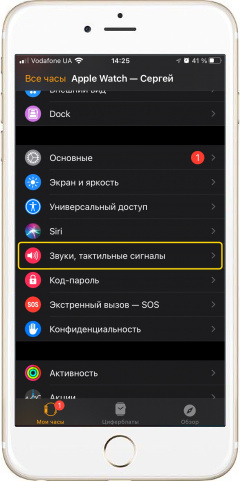
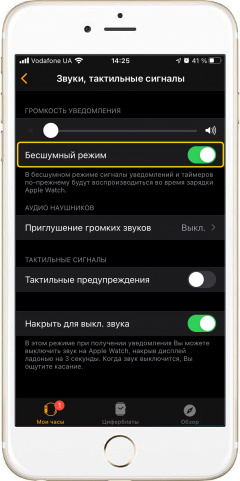
Бесшумный режим Apple Watch через меню iPhone
- В приложении «Watch» переходим во вкладку «Мои часы».
- Находим пункт «Звук и тактильные сигналы».
- Активируем «Бесшумный режим».
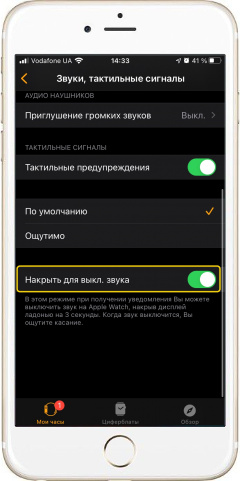
Как быстро отключить звук в Apple Watch
- Зайдите в настройки приложения «Watch» в меню «Звуки и тактильные сигналы».
- Активируйте функцию «Накрыть для выкл. звука».
- Как только пришло уведомление или поступил вызов, накройте экран смарт-часов ладонью.
- Снимите руку с экрана только когда почувствуете вибрацию. Она свидетельствует об активации бесшумного режима.
Как отключить Apple Watch
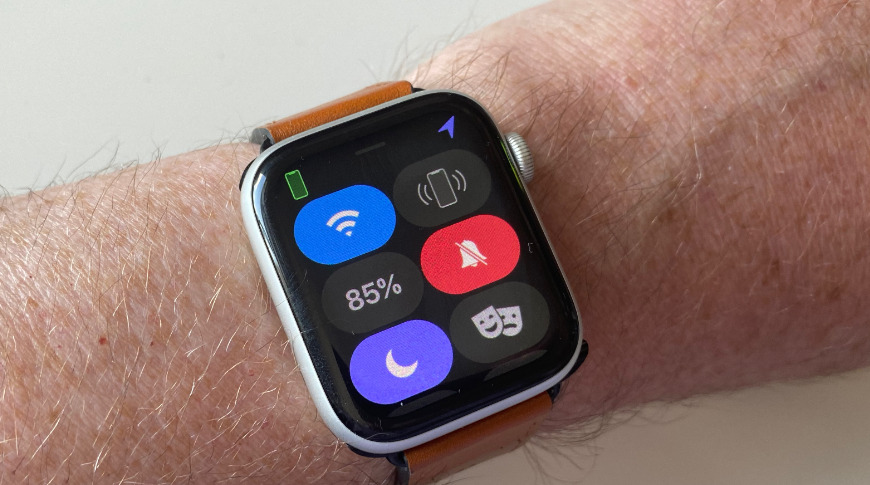
Начиная с неожиданного ответа Siri и заканчивая забытым сигналом тревоги, вы можете быстро помешать Apple Watch смущать вас на публике.
Даже если вы по-прежнему качаете самые первые часы Apple Watch, у вас есть возможность смущать вас тревогами и уведомлениями. Если у вас есть какая-либо версия от Apple Watch Series 3 и выше, она тоже может поговорить с вами.
Тем не менее, в любом случае вы можете быстро отключить звук в данный момент или, что еще лучше, подумать заранее, чтобы он не издавал звуки в неудобное время.
Быстро заставить замолчать Apple Watch
Накройте Apple Watch своей рукой
Будь то будильник, сигнал тревоги или Сири, говорящая «Я не совсем это понял», накрыв Apple Watch ладонью, вы заставите его замолчать. Apple говорит, что вам нужно покрыть это за три секунды, но дело не в том, что нужно много времени, чтобы понять, что вы хотите, чтобы он заткнулся.
Вместо этого, как только ваша кожа касается циферблата, все звуки заглушаются. Вам просто нужно продолжать покрывать это в течение трех секунд.
Однако есть одно обстоятельство, когда это не работает. Тем не менее, вы должны были положительно выбрать, чтобы предотвратить это, поэтому маловероятно, что это произойдет без вашего ведома.

Если ваши часы Apple Watch не закрываются, когда вы закрываете их с помощью pam, эту настройку необходимо исправить.
На вашем iPhone проверьте настройки в приложении Apple Watch
Откройте Apple Watch Если у вас больше, чем Watch, нажмите на тот, который вы используете сейчас. Нажмите Sounds & Haptics. Установите флажок, чтобы отключить звук в нижней части.
Эта последняя настройка на странице Cover to Mute по умолчанию включена. Однако, если вы когда-либо выключали его, вам нужно изменить свои пути и снова включить его.
Молчи все заранее
Если для того, чтобы отключить режим Cover to Mute, требуется сознательное решение, удивительно легко включить аналогичную функцию Mute и забыть.
Как отключить Apple Watch
На часах проведите пальцем снизу, чтобы открыть Центр управления. Нажмите на кнопку со значком колокольчика. Или, на вашем iPhone, откройте приложение Apple Watch. Нажмите на звуки и звуки Нажмите, чтобы выбрать Тихий режим.

LR: проведите пальцем вверх от лица, нажмите значок колокольчика, нажмите значок полумесяца, укажите период «Не беспокоить»
Если вы делаете это на iPhone, но смотрите на Apple Watch, вы сразу увидите, что кнопка становится красной с линией, проходящей через значок колокольчика. Если вы сделаете это на самих Apple Watch, вы также увидите краткое экранное уведомление с надписью «Silent Mode: On».
Чтобы отменить его на Apple Watch, коснитесь этой красной кнопки будильника. На iPhone нажмите, чтобы отменить тихий режим.
Когда включен бесшумный режим, вы все равно будете получать тактильные сигналы от сигналов тревоги, но звука не будет. Если вам не нужны даже краны по какой-либо причине, вам нужно сделать еще одну вещь.
Как включить не беспокоить
На часах проведите пальцем по центру управления. Нажмите на значок «Не беспокоить», значок полумесяц
Функция «Не беспокоить» остается включенной, пока вы снова не нажмете эту кнопку, чтобы выключить ее. Есть еще один вариант, который позволяет вашим часам автоматически переходить в режим «Не беспокоить», когда вы на тренировке. И вы также можете принять решение о включении этой функции всякий раз, когда вы включаете свой iPhone в режим «Не беспокоить».
На вашем iPhone откройте приложение Apple Watch. Нажмите «Общие». Выберите «Не беспокоить». Включить тренировку. «Не беспокоить» и / или не включить зеркальный iPhone.
Если вы решили включить Mirror iPhone, тогда ваши часы автоматически перейдут в режим «Не беспокоить», когда ваш телефон это сделает.
Слишком много вариантов
Все это кажется простым, но проблема в том, что есть много разных вариантов, и они находятся в разных местах. Это становится хуже, хотя.
Очевидный способ предотвратить прерывание будильника — не устанавливать никаких будильников. Но вы все равно будете получать уведомления.
На Apple Watch вы можете обрабатывать получение уведомлений, но только тогда, когда они у вас есть. Если уведомление появилось, вы можете провести по нему влево, нажать кнопку «Еще» и выбрать один из двух вариантов.
Первый — «Доставить тихо», что означает, что вы все равно увидите красную точку, которая означает, что есть уведомление, но оно не издает звука. И второе — «Отключить» на Apple Watch, который делает то, что говорит.
Тем не менее, чтобы сделать этот выбор, когда нет уведомления, или когда вы удалили их все, вы должны сделать это на своем iPhone.
Откройте приложение Apple Watch. Нажмите «Уведомления». Работайте с каждым приложением, настраивая параметры отдельно,
Большинство приложений сначала покажет вам два варианта: Зеркально отразить мой iPhone или Пользовательский. Если вы нажмете «Пользовательский», то в зависимости от приложения вы получите разные варианты, но они всегда будут включать варианты, позволяющие отправлять уведомления, тихо доставлять их или не разрешать.
Siri
Ни один из этих вариантов не влияет на Сири. Вы можете включить тихий режим, вы можете включить режим «Не беспокоить», но если Сири считает, что вы сказали «Привет, Сири», он поговорит с вами.
Единственный способ гарантировать, что он никогда не услышит — или убедиться, что вы никогда не бездумно говорите «Привет, Сири», когда вы хотели молчать — вы должны полностью отключить эту функцию.
Как отключить «Привет, Сири» на Apple Watch
На Apple Watch откройте «Настройки». Нажмите «Siri». Выключите «Слушайте».
Вы все равно можете вручную заставить Siri слушать, нажимая и удерживая цифровую корону во время разговора.

Как не дать Сири разразиться песней, когда она думает, что ты сказал «Эй, Сири»
Даже если все это означает, что вам придется переходить в разные разделы настроек на Apple Watch или на iPhone, вы по крайней мере в конечном итоге не будете издавать звуки. За исключением случаев, когда это происходит.
Это очень противоречиво, и все неподтвержденные данные свидетельствуют о том, что Apple Watch издает звук только тогда, когда вы забыли одну из этих многочисленных настроек. Тем не менее, люди сообщают, что все еще прерываются.
Если это произойдет с вами, вы должны действительно пройти все эти шаги, чтобы увидеть, что вы пропустили. Но вы также можете полностью отключить Apple Watch. Нажмите и удерживайте боковую кнопку, пока на экране не появится надпись «Выключение питания», а затем проведите пальцем в сторону.
Вряд ли было бы идеальным тратить все эти деньги на Apple Watch и обладать всеми этими преимуществами только для того, чтобы отключить все это. Поэтому, насколько бы трудным ни было проработать каждую комбинацию предупреждений и сигналов тревоги, оно того стоит.
И это может стать существенно проще. Хотя iOS 14 и watchOS 7 не будут дорабатываться в течение нескольких месяцев, первые бета-версии предполагают, что по крайней мере некоторые из них можно будет сделать с помощью ярлыков. Это может означать, например, что когда вы входите в театр, ваши Часы переходят в беззвучный режим.