
Как отключить звук уведомлений в Viber?
Когда кто-то отправляет вам сообщение в Вайбере, при его получении вы слышите соответствующее звуковое уведомление. Иногда требуется отключить этот звук. Конечно, можно банально убавить звук на смартфоне, однако можно пропустить важный звонок или СМС. Так что же делать? Не волнуйтесь, в Viber предусмотрена возможность отключения звуковых уведомлений.
Запустите Viber и нажмите кнопку «Меню» в главном окне (выделена стрелкой на скриншоте).
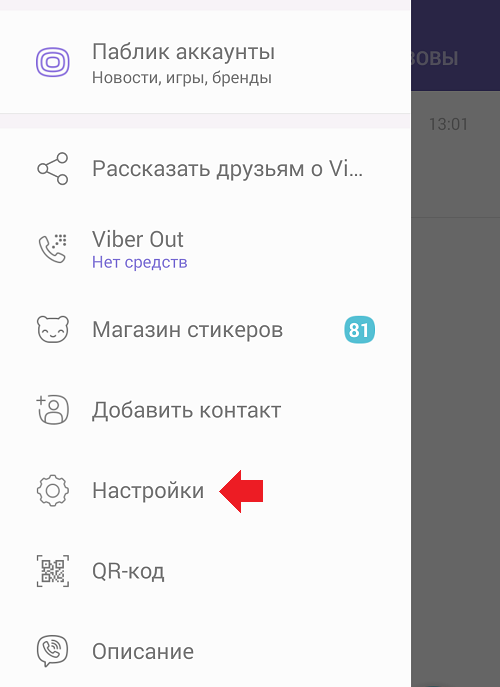
Вы вызовите меню, в нем выберите раздел «Настройки».
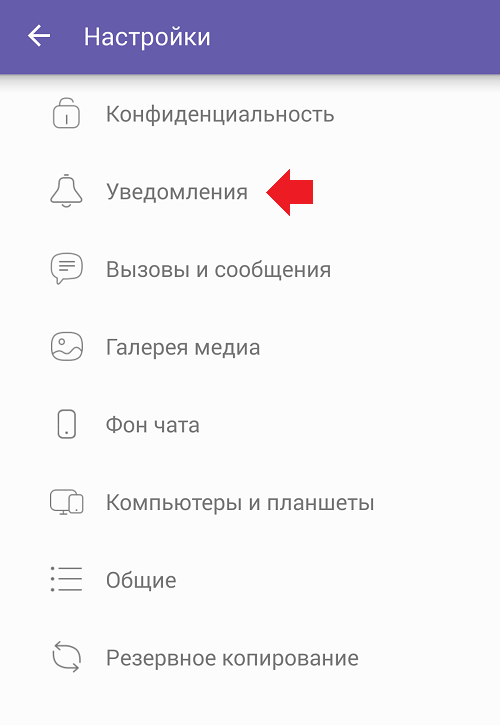
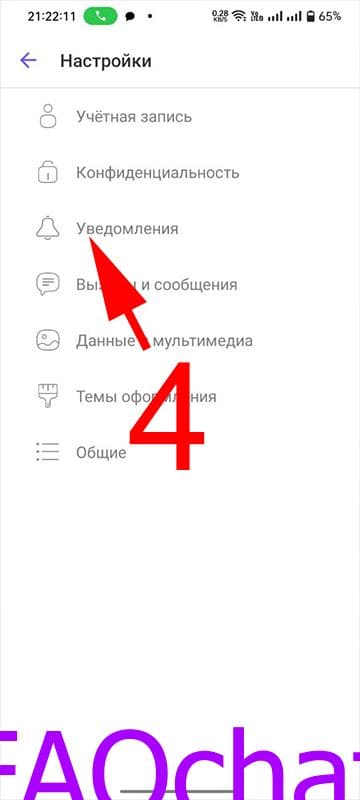
На следующей странице нужно нажать на пункт «Уведомления».
Теперь будьте внимательны, именно на этот шаге многие пользователи путаются. Видите пункт «Использовать системные звуки»? Поставьте галочку рядом с ним.
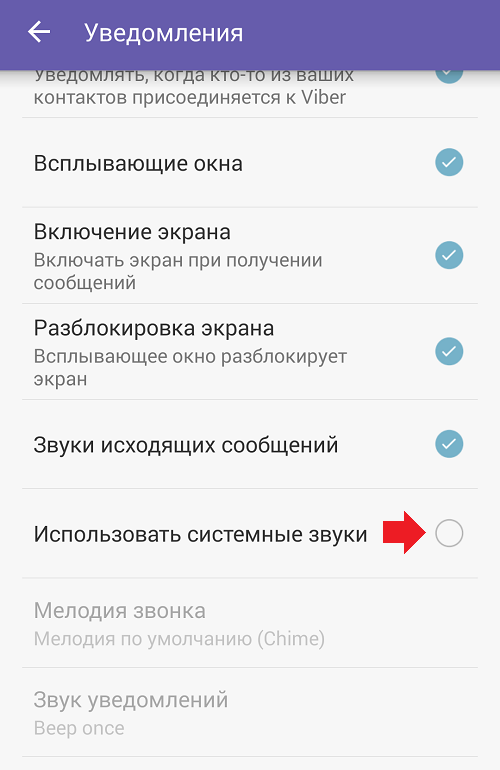
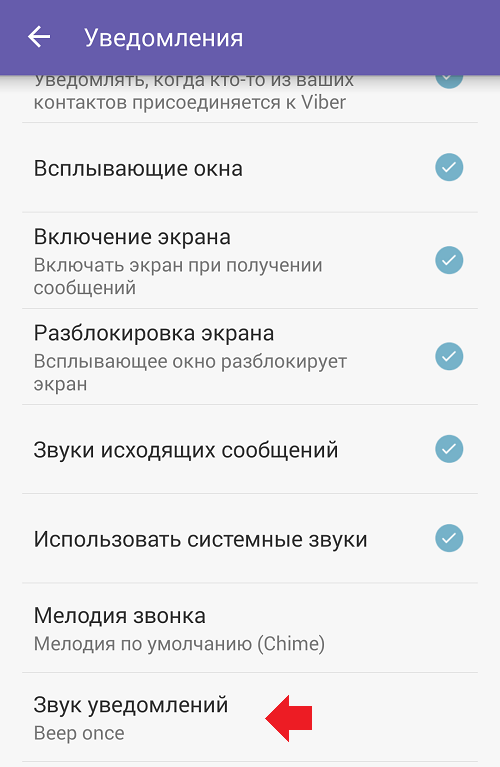
После этого у вас станут активными два пункта — «Мелодия звонка» и «Звук уведомлений». Нажмите на второй пункт.
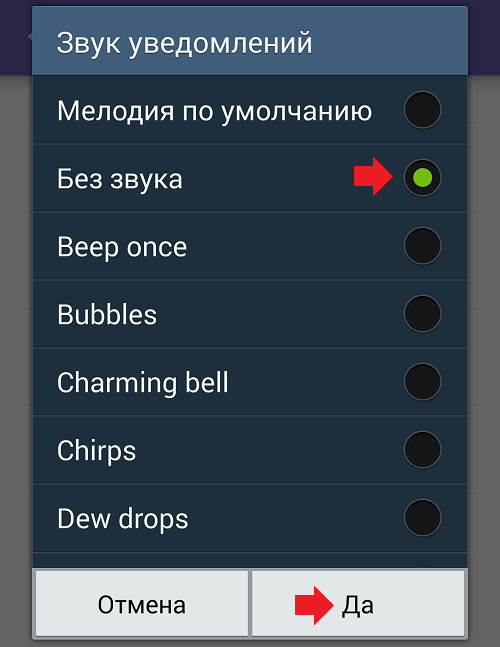
Откроется окно с настройкой звука для уведомлений. Вы выбираете здесь… Правильно, вы выбираете пункт «Без звука» и нажимаете «Да».
В пункте «Звук уведомлений» указано «Без звука».
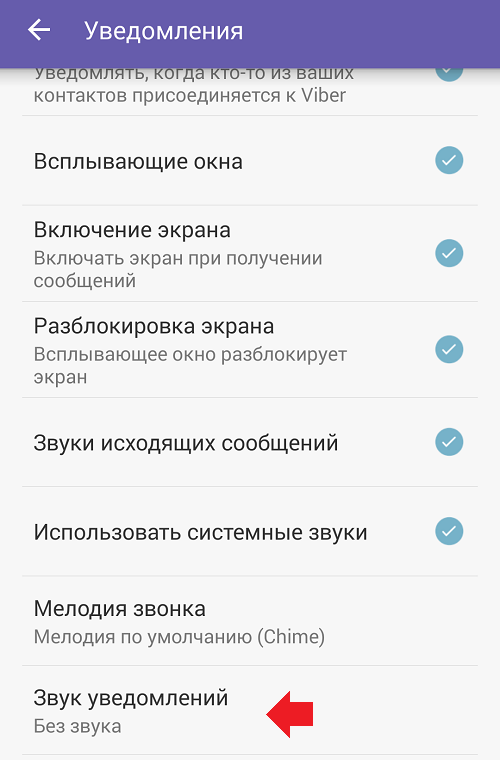
Это значит, что теперь звука при входящем уведомлении не будет. Здесь же вы можете убрать звук при звонке в Viber и даже вибрацию. Главное, не забудьте включить их обратно, если, конечно, вам это необходимо.
Вам будет интересно:
- Как отключить звук уведомлений в Telegram?
- Как отключить звук уведомлений в WhatsApp?
- Что такое умные уведомления в Viber и как их включить?
- Как поменять звук уведомлений в Viber?
- Не приходит код активации Viber на телефон. Что делать?
- Как удалить группу в Вайбере?
- Как восстановить удаленные сообщения в Вайбере?
- Как отключить WhatsApp на телефоне Android?
3 комментария
если у вас андроид от 6 версии и выше, можно вообще убрать все уведомления от вайбера (или любого другого приложения) раз и навсегда — когда появится уведомление, нажмите на него и удерживайте, потом вsберите запретить уведомления ��
Настройка звука в Viber

В случае, когда пользователю приходит новое сообщение или поступает входящий звонок, полученные оповещения могут иметь разные элементы визуального оформления или музыкального сопровождения. Однако подобная функция тоже подлежит настройке, особенно в момент отсутствия уведомления и наличия других технических проблем.
Настройка
Для того чтобы настроить музыкальное сопровождение оповещений, необходимо совершить следующие действия:
- Бесплатно установить действующее приложение Viber.
- В общем меню из списка всех элементов выбрать вкладку «Настройки».
- В этом разделе выбрать параметр «Уведомления».
- Папка «Системные звуки» содержит всю необходимую техническую информацию.
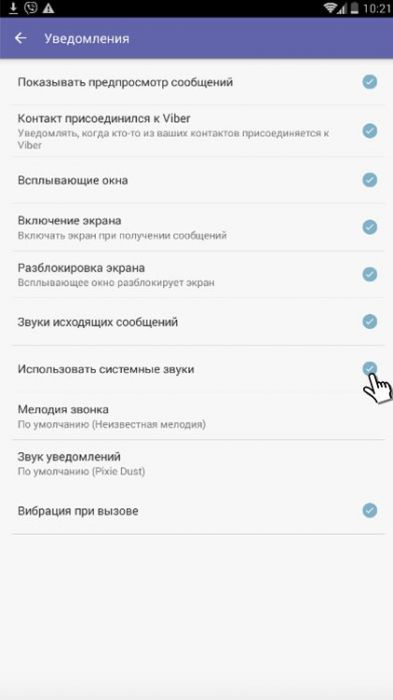
- Необходимо установить галочку напротив «Использовать системные звуки» сообщений.
- Изменения вступят в силу после нажатия кнопки «Готово».
- После включения галки напротив параметра «Использовать системные звуки» появятся еще два параметра. «Мелодия звонка», в котором можно изменять стандартное музыкальное сопровождение сообщений. «Сигнал уведомлений» также открывает список коротких сигналов.
Отключение
Процесс отключения прямо противоположен процедуре настройки:
- Выбор в общем меню вкладки «Настройки».
- Далее необходимо перейти в параметр «Уведомления».
- Убрать галочку с включенных элементов: «Использовать системные звуки», «Звуки исходящих сообщений», «Контакт присоединился».
- При желании можно выключить вибрацию входящего звонка напротив параметра «Вибрация при вызове».
Процедура отключения оповещений на Iphone также весьма проста:
- Необходимо зайти в общие настройки телефона.
- Перейти во вкладку «Уведомления».
- Из списка всех приложений необходимо выбрать мессенджер Viber.
- Далее отключению подлежит технический элемент «Звуки».
- При желании пользователя имеется возможность полностью убрать оповещения с помощью вкладки «Разрешать уведомления».
Важно: после процедуры необходимо зайти в само приложения Вибер, в котором пришло системное сообщение. Подтвердить изменения, нажав кнопку ОК.
Звук группового чата
В случае, когда пользователь находится в групповом чате с большим количеством участников и нужно заглушить поток многочисленных сообщений:
- Запустить приложение Viber на устройствах iPhone или Андроид.
- Далее необходимо выбрать и перейти в групповую беседу, в которой следует отключить оповещения.
- Следующим шагом служит открытие меню настроек в виде шестеренки, которое находится вверху справа.
- Выбрать пункт настроек «Выключить звук в группе» и подтвердить изменения.
Таким образом, существует возможность отключить звук в групповом чате Viber.
Замена музыкального сопровождения
Многие пользователи порой не задумываются о том, что сигнал можно поменять, и процедура выглядит следующим образом:
- Скачать и открыть приложение Вайбер и перейти в «Настройки» с помощью кнопки в виде трех полосок.
- Далее перейти во вкладку «Уведомления».
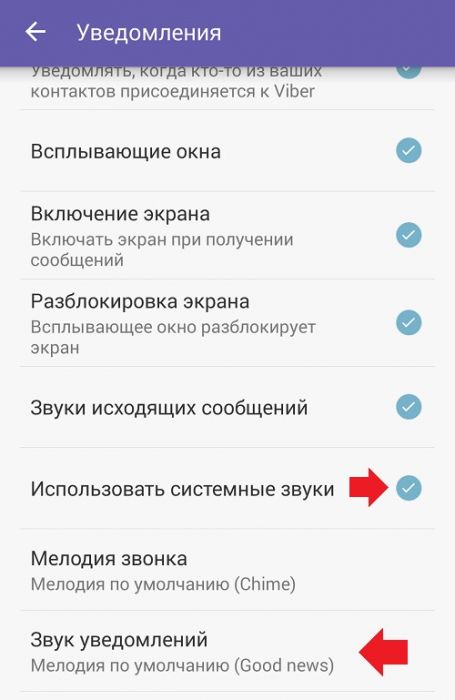
- Убедиться в работоспособности параметра «Использовать системные звуки» и далее нажать кнопку «Звук уведомления».
- Выбирать хранилище, в котором находится будущий звук уведомлений. В случае выбора стандартной мелодии необходимо определить предложенный вариант в папке «Мультимедиа».
- Также можно сменить стандарт и выбрать мелодию в виде сингла в памяти телефона. Для этого надо использовать файловый менеджер.
- После выбора мелодии необходимо подтвердить действие по замене.
Справка: используя файловый менеджер, на песню нужно нажать один раз. Таким образом, возможно, изменить мелодию входящего звонка и звукового оповещения в приложении.
Причины отсутствия звука
При отсутствии сигнала необходимо рассмотреть все факторы, которые могут повлиять на отключение звука в Вайбере.
- Возможно, поврежден динамик устройства или уровень громкости находится на низком показателе.
- Старая версия мессенджера. Редкое явление, однако, подобные случаи имеют место быть.
- Чрезмерная загрузка памяти операционной системы. В этом случае лучше перезагрузить систему.
- Установлен режим «Без звука» на смартфоне.
Если вышеперечисленные факторы не являются причиной возникновения проблем с воспроизведением, тогда необходимо разбираться в настройках программы. Возможно, в них найдется ответ на вопрос: «Почему нет звука в Вайбере?»
ПК версия
В связи с огромным функционалом приложения многие пользователи компьютерной версии иногда случайно отключают оповещения. Кроме этого, причины могут быть следующие:
- Не работает система активных оповещений в программе.
- Не настроена громкость сигналов системы на компьютере.
- Недееспособные устройства воспроизведения.
Существуют два способа решения данной проблемы. Для этого необходимо сделать следующее:
- Открыть установленное приложение на ПК.
- Перейти в раздел «Инструменты», которые будут проводником вызова меню главных настроек.
- Открыть параметр «Настройка уведомлений».
Далее устанавливаем необходимые параметры и проверяем работоспособность.
- Нажать правой кнопкой на значок «Динамик» и вызвать функциональное меню параметров.
- Откроется «Микшер аудио-громкости».
- Задать уровень в разделе «Динамик». Общий уровень громкости компьютера, «Viber». Уровень громкости приложения.
После всех манипуляций на смартфонах и ПК можно спокойно наслаждаться работой мессенджера и оперативно отвечать на входящие сообщения.
Блог
Благодаря популярному мессенджеру миллионы людей проводят время за общением с друзьями, а также отправляют контактам файлы. “Разговоры” ведутся круглосуточно вне зависимости от категорий чатов (частных, публичных и сообществ). Поступающая корреспонденция всегда сопровождается сигналом оповещения, что раздражает некоторых пользователей приложения. Пользователи задаются вопросом, как отключать такой неудобный звук вместе с уведомлениями. Применяемые категории устройств (смартфоны на базе Android, “яблочные” гаджеты iPhone и персональные компьютеры с ОС Windows) различаются в этом плане по алгоритму действий; эксперты выделяют 11 методов. При этом также воспринимается одна из недавно разработанных функций мессенджера – Smart-оповещения.
Мобильные и компьютерные версии приложения позволяют совершать такую операцию при условии соблюдения нижеперечисленных инструкций.
Способы отключения уведомлений для Android
Пользователи распространённых на рынке смартфонов имеют в распоряжении 3 способа, с помощью которых “заглушаются” сигналы о поступающей корреспонденции. Первый вариант включает в себя применение возможностей Viber, а остальные требуют работы непосредственно с мобильным устройством.
Первый метод
После захода в программу следует нажать иконку с тремя горизонтальными черточками для вызова меню “Ещё”, затем осуществить переход по команде “Настройки” – “Уведомления”.


Последний раздел содержит перечень настраиваемых функций для желаемой конфигурации:
- Предпросмотр сообщений.
- Всплывающие контекстные окна.
- Включение (разблокировка) дисплея.
- Звуковая нотификация об отправляемых адресатам сообщениях.
- Применение системных сигналов.
- Присоединение посторонних контактов к групповому чату (сообществу, публичной организации).
- Мелодии, уведомляющие пользователя о поступающей корреспонденции.
- Перевод вызовов на вибрацию.
Для активации нужного компонента достаточно поставить галочку рядом с соответствующей надписью; отключение проводится, если снять таковую.
Второй метод
Такой вариант предусматривает работу с конфигурацией смартфона. Перейдя в меню настроек, пользователь применяет команду “Звуки и уведомления” – “Оповещения приложений”. Из отображаемого перечня достаточно выбрать Viber, затем перевести ползунок строчки “Заблокировать” в активное положение.
Третий метод
Этот способ считается упрощённым по сравнению со вторым. После того как на гаджет поступит информационное сообщение, пользователю нужно удерживать оное пальцем до отображения иконки с восклицательным знаком. Нажав на этот значок, абонент перейдёт по ранее указанному меню “Заблокировать”.
Вышеописанные варианты с телефонными настройками отключат оповещения полностью. Не только звуковой сигнал пропадёт после завершения работы – изменения также коснутся всплывающих окон об отправителях сообщений. Единственный способ узнать о “пропущенной” корреспонденции – взглянуть на значок мобильного приложения (счётчик покажет необходимое число).
Способы отключения уведомлений для iOS
“Яблочные” устройства немного похожи по принципу работы с “коллегами” из Android. Система оповещений о мобильной корреспонденции также меняется как через приложение, так и через встроенные опции iPhone. Выключение звуковых сигналов осуществляется таким образом:
- Внизу панели навигации из меню чатов щёлкнуть строку “Ещё”.
- Повторить команду “Настройки” – “Уведомления”.
- Отыскать необходимый параметр и убрать оттуда галочку.
Существенные различия касаются конфигурации “яблочных” смартфонов. Похожий принцип работы с Android применяется для доступа к перечню программ, среди которых выбирают Viber.
Соответствующие опции следует переводить в положение “Выключено” методом изменения ползунков. Функция “Разрешить” проводит коррекцию поступлений в систему; соответственно, отключение не позволит информационным сообщениям приходить на смартфон. Для этого достаточно заблокировать “Звуки” – так устраняется фактор раздражения. После всех проведённых корректировок пользователю достаточно включить Viber и подтвердить изменения, нажав кнопку “OK”.
Отключение оповещений из группового чата
Оживлённое общение между собеседниками иногда вызывает “бомбардировку” сообщениями, каждое из которых сопровождается одним и тем же звуковым сигналом. Это распространяется как на тексты, так и на картинки с видео. “Контролировать” устройство можно, “заглушив” звуки для конкретного чата.
Работа с Android и персональными компьютерами на базе Windows позволяет отключать только отображаемые нотификации в групповых чатах. “Яблочным продуктам” повезло больше: устройства могут “отсеивать” оповещения от отдельных контактов.
Порядок работы с групповым чатом таков:
- Перейти на нужную переписку.
- Щёлкнуть кнопку с тремя точками справа вверху экрана (произойдёт вызов меню).
- Выбрать пункт “Информация” (Android) или “Информация и настройки” (iOS).
- Отыскать опцию “Без звука” или “Звуки уведомлений”“. Для активации достаточно поставить галочку (Android) или указать “Нет” (iOS).
Способы отключения уведомлений для персональных компьютеров
Постоянный поток сигналов раздражает как работников престижной компании, так и “виртуальных спортсменов”. Важно “заглушать” интенсивную переписку через Viber вне зависимости от предпочтительного устройства.
На этот счёт имеются приёмы, срабатывающие для отдельных операционных систем. Множество пользователей ведёт работу с удобными “прошивками” Microsoft Windows. Функционал Desktop-приложения во многом аналогичен телефонному, а изменение нотификаций о поступающем контенте проделывается похожими на смартфонах методами.
Выключение оповещений для группового чата
Данная работа требует доступа к конкретной группе. Далее нужно проделать такие шаги:
- Справа вверху находится кнопка “Подробности” – щёлкнуть туда.
- Отыскать опцию “Выключить звук в группе” (“Отключить звук”).
- Активировать пункт для “тишины” при поступлении сообщений.
Для входящих информационных сообщений
После запуска Вайбер следует кликнуть по пиктограмме с изображением шестерёнки (находится справа вверху экрана). Осуществить знакомую команду “Настройки” – “Уведомления”. Далее щёлкнуть запись “Проигрывать звуки для”, затем установить галочку рядом с пунктом “Только звонки”. Результат – приходящие тексты и файлы не будут “слышны” для пользователя. Соответственно, отрегулированная функция “Показывать уведомления для” позволяет получать нотификации эксклюзивно для звонков (голосовых и в формате видео).
При использовании последней версии Windows
Нижеприведённый алгоритм срабатывает для абонентов мессенджера, имеющих Windows 10.
- Нажать кнопку “Пуск” слева внизу экрана.
- Щёлкнуть строчку “Параметры”.
- Выбрать блок – “Система”.
- Далее нажать из списка опцию “Уведомления и действия”.
- Перейти на дополнительное меню “Быстрые действия”.
- Из отображаемого перечня программ указать Viber.
- Передвинуть ползунок в положение “Без звука”.
Применение микшера громкости
Windows 10 снабжается этой встроенной программой, позволяющей проводить конфигурацию громкости как для всей “рабочей станции”, так и для ранее установленных приложений. Настройка громкости мессенджера проводится следующим образом:
- Запустить Viber.
- Кликнуть пиктограмму с изображением динамика.
- Щёлкнуть строчку “Открыть микшер громкости”.
- Выбрать необходимый уровень звука, отрегулировав ползунок до нужного значения. Альтернативное решение – нажать кнопку отключения; так поступающие сигналы полностью затихнут.
Smart-оповещения мессенджера
С потоком сообщений и звонков от сотен друзей не может справиться каждый человек. После применения вышеприведённых мер по “заглушке” иногда возникает мысль о том, что пользователь упускает важные моменты “разговора”. Команда разработчиков позаботилась об этом, внедрив систему “умных” уведомлений. Такая функция позволит получать сгруппированные нотификации из активных чатов.
Классический формат отображения посланий работает по принципу “1+1”; Smart-версия ведёт накапливание корреспонденции, отображая количество сообщений как “n+1”.
Система Smart Notifications помогает при беседах “на многих фронтах”, где за небольшой отрезок времени проводится получение контента от многих контактов телефонной книжки.
Конфигурация Smart-уведомлений
Устройства, применяющие Android, требуют соблюдения такой работы по следующим пунктам:
- Найти переписку, которая нуждается в установке этой функции, и открыть оную.
- Сделать жест пальцем, смахнув экран влево. После этого покажутся сведения о чате.
- Получить доступ к настройкам, щёлкнуть меню сверху и выбрать раздел “Уведомления от группы”.
- Отыскать нужную надпись и активировать соответствующий режим.
Заключение
Даны ответ: как отключить, удалить всплывающие, исчезающие уведомления в Вибере на андроиде, айфоне и пк.
Работа по конфигурации оповещений не подразумевает секретных приёмов. Пользователю достаточно знать о том, где находятся нужные опции для конкретного устройства, адаптированного под применяемую платформу (Android, iOS, Windows). Надоевшие сигналы можно по желанию заменять на другие, а также совсем выключать звук для переписок с отдельными контактами. Также следует пользоваться удобной возможностью Smart-уведомлений.
11 скрытых функций Viber, о которых вы могли не знать
«Афиша Daily» разобралась в неочевидных особенностях мессенджера Viber и рассказывает, как пользоваться им удобнее и какие функции самые полезные.
Читайте сообщения и не показывайте этого
Бывают такие ситуации — сообщение прочитать нужно, но хочется скрыть это от собеседников. Особенно это актуально в общих чатах. Отключите отметку о прочитанных сообщениях для всех чатов, а заодно выключите индикатор о том, что вы в сети, — пусть думают, что вы заняты другими делами.
Как это сделать
Зайдите в настройках во вкладку «Конфиденциальность» и отключите тумблеры напротив «Просмотрено» и «В сети».
Выключите звуки и вибрацию
Но только тогда, когда вы переписываетесь в приложении. Зачем тратить заряд батареи на звуковые уведомления, которые вы и так увидите? Эта функция работает только в айфоне. А в андроиде отключите звуки для исходящих сообщений — от них вообще нет никакой пользы. Скорее всего, после этого ваши переписки станут проходить чуть-чуть спокойнее (мы проверяли).
Как это сделать
Зайдите в настройках во вкладку «Уведомления» и отключите тумблеры напротив «Вибрация в приложении» и «Звуки в приложении».
Скройте уведомления от посторонних глаз
Возможно, есть переписки, которые вы не хотите никому показывать. Тогда скройте текст в новых уведомлениях, которые появляются на экране блокировки. Эта функция доступна только в андроиде, в айфоне сообщения на экране блокировки скрываются автоматически. Но то же самое можно сделать и в андроиде: зайдите в общих настройках во вкладку «Блокировка экрана и безопасность», потом в «Настройку уведомлений» и укажите «Не показывать уведомления» в пункте «На заблокированном экране».
Как это сделать
Зайдите в настройках во вкладку «Уведомления» и уберите галочку напротив «Предпросмотр сообщений».
Скрывайте от посторонних глаз целые чаты
Наша любимая функция. Возможно, у вас настолько секретные переписки, что вы не хотите, чтобы кто-то о них узнал. Тогда просто скройте их из списков чатов, и никто не узнает, что вы ведете разговоры с какими-то людьми.
Как это сделать
В айфоне проведите пальцем по чату влево, выберите «Скрыть» и установите ПИН-код. В андроиде задержите палец на чате, нажмите «Скрыть» и установите ПИН-код. Чтобы найти скрытый чат, наберите ПИН-код в строке поиска.
Подробности по теме
12 функций Telegram, о которых вы могли не знать
Не страдайте от включающегося экрана
Знакома ситуация: телефон в кармане, пришло сообщение, экран включился, снялась блокировка и, когда вы его достали, там запущен десяток приложений, а в мессенджере набрана какая-то абракадабра? Попробуйте решить эту проблему и отключите включение экрана ради новых уведомлений из мессенджера. Функция доступна только в андроидах.
Как это сделать
Зайдите в настройках во вкладку «Уведомления» и уберите галочку напротив «Предпросмотр сообщений».
Отправляйте секретные фотографии
Мы любим отправлять фотографии, которые исчезают через несколько секунд. Это весело и иногда спасает от неловких ситуаций. В Viber такие фотографии отправляют с таймерами на одну, три, семь и десять секунд. У функции есть две особенности. Во-первых, она не запрещает делать скриншоты и не предупреждает о том, что собеседник уже сделал скриншот. Это ставит под угрозу личные фотографии. Во-вторых, если один раз отправить фотографию с таймером, то послать ее второй раз с таймером не получится.
Как это сделать
Нажмите на иконку фотографии в чате, выберите снимок, нажмите на иконку с карандашом, а на новом экране — на иконку с перечеркнутым будильником.