
Настройка каналов цифрового ТВ на телевизоре Samsung
Samsung — одна из самых надежных марок на рынке цифровых телевизоров. Самая сложная задача, с которой вы скорее всего столкнулись сами — это настройка каналов. Несмотря на интуитивный интерфейс, самостоятельно освоить принцип поиска получается далеко не сразу. Поэтому мы и написали эту статью, в которой максимально доступно рассказали, как произвести настройку цифрового телевидения на Samsung.
Проверяем, поддерживает ли ваш телевизор Samsung цифровое ТВ
Перед тем как приниматься непосредственно за поиск каналов, убедимся, что телевизор вообще способен ловить «цифру». В модельном ряду Samsung есть множество серий и еще больше – отдельных моделей. Не все из них обладают встроенным цифровым тюнером, а некоторые хоть и оснащены им, но сделаны под старый стандарт DVB-T, а не DVB-T2, используемый сейчас в России.
Для этого введите номер модели в строку «Поиск». Если такая нашлась, можете переходить к настройке.
| Модель | Диагональ | Поддержка DVB-T2 |
|---|---|---|
| 19H4000 | 19 | + |
| LT19C350EX | 19 | + |
| LT22C350EX | 22 | + |
| LT23C370EX | 23 | + |
| LT24C370EX | 24 | + |
| LT27C370EX | 27 | + |
| PE43H4000 | 43 | + |
| PS43E497B2 | 43 | + |
| PS43F4900AK | 43 | + |
| PS51E497B2KXRU | 51 | + |
| PS51E537A3 | 51 | + |
| PS51E557D1 | 51 | + |
| PS51E6507 | 51 | + |
| PS51E8007G | 51 | + |
| PS51F4900AK | 51 | + |
| PS51F5500AK | 51 | + |
| PS51F8500AT | 51 | + |
| PS60F5000AK | 60 | + |
| PS64D8000 | 64 | + |
| PS64E8007 | 64 | + |
| PS64F8500AT | 64 | + |
| T24D310EX | 24 | + |
| T24D390EX | 24 | + |
| T24D391EX | 24 | + |
| T24D590EX | 24 | + |
| T27D390EX | 27 | + |
| T27D590EX | 27 | + |
| T28D310EX | 27 | + |
| UE22F5000AK | 22 | + |
| UE22F5400AK | 22 | + |
| UE22F5410AK | 22 | + |
| UE22H5020 | 22 | + |
| UE22H5600 | 22 | + |
| UE22H5610 | 22 | + |
| UE24H4070 | 24 | + |
| UE24H4080 | 24 | + |
| UE28H4000 | 28 | + |
| UE32EH5007 | 32 | + |
| UE32EH5047 | 32 | + |
| UE32EH5057 | 32 | + |
| UE32EH5307 | 32 | + |
| UE32ES5507 | 32 | + |
| UE32ES5537 | 32 | + |
| UE32ES5557 | 32 | + |
| UE32F4500AK | 32 | + |
| UE32F4510AK | 32 | + |
| UE32F5000AK | 32 | + |
| UE32F5020AK | 32 | + |
| UE32F5300AK | 32 | + |
| UE32F5500AK | 32 | + |
| UE32F6100AK | 32 | + |
| UE32F6200AK | 32 | + |
| UE32F6330AK | 32 | + |
| UE32F6400AK | 32 | + |
| UE32F6510AB | 32 | + |
| UE32F6540AB | 32 | + |
| UE32F6800AB | 32 | + |
| UE32H4000 | 32 | + |
| UE32H4270 | 32 | + |
| UE32H4500 | 32 | + |
| UE32H4510 | 32 | + |
| UE32H5303 | 32 | + |
| UE32H5500 | 32 | + |
| UE32H6230 | 32 | + |
| UE32H6350 | 32 | + |
| UE32H6410 | 32 | + |
| UE37ES6710 | 37 | + |
| UE39F5000AK | 39 | + |
| UE39F5020AK | 39 | + |
| UE39F5300AK | 39 | + |
| UE39F5500AK | 39 | + |
| UE40EH5007 | 40 | + |
| UE40EH5047 | 40 | + |
| UE40EH5057 | 40 | + |
| UE40EH5307 | 40 | + |
| UE40ES5507 | 40 | + |
| UE40ES6307 | 40 | + |
| UE40ES6547 | 40 | + |
| UE40ES6557 | 40 | + |
| UE40ES6857 | 40 | + |
| UE40ES6907 | 40 | + |
| UE40ES7207 | 40 | + |
| UE40ES7507 | 40 | + |
| UE40ES8007 | 40 | + |
| UE40F5000 | 40 | + |
| UE40F6100AK | 40 | + |
| UE40F6130 | 40 | + |
| UE40F6200AK | 40 | + |
| UE40F6330AK | 40 | + |
| UE40F6400 | 40 | + |
| UE40F6500AB | 40 | + |
| UE40F6510AB | 40 | + |
| UE40F6540AB | 40 | + |
| UE40F6650AB | 40 | + |
| UE40F6800AB | 40 | + |
| UE40F7000AT | 40 | + |
| UE40F8000AT | 40 | + |
| UE40FH5007K | 40 | + |
| UE40H4200 | 40 | + |
| UE40H4203 | 40 | + |
| UE40H5003 | 40 | + |
| UE40H5020 | 40 | + |
| UE40H5203 | 40 | + |
| UE40H5270 | 40 | + |
| UE40H5500 | 40 | + |
| UE40H6230 | 40 | + |
| UE40H6240 | 40 | + |
| UE40H6350 | 40 | + |
| UE40H6410 | 40 | + |
| UE40H6500 | 40 | + |
| UE40H6650 | 40 | + |
| UE40HU7000 | 40 | + |
| UE42F5000AK | 42 | + |
| UE42F5020AK | 42 | + |
| UE42F5300AK | 42 | + |
| UE42F5500AK | 42 | + |
| UE46EH5007 | 46 | + |
| UE46EH5047 | 46 | + |
| UE46EH5057 | 46 | + |
| UE46EH5307 | 46 | + |
| UE46EH6037 | 46 | + |
| UE46ES5507 | 46 | + |
| UE46ES5537 | 46 | + |
| UE46ES5557 | 46 | + |
| UE46ES6307 | 46 | + |
| UE46ES6547 | 46 | + |
| UE46ES6857 | 46 | + |
| UE46ES6907 | 46 | + |
| UE46ES7207 | 46 | + |
| UE46ES7500 | 46 | + |
| UE46ES7507 | 46 | + |
| UE46ES8000 | 46 | + |
| UE46ES8007 | 46 | + |
| UE46F5000AK | 46 | + |
| UE46F5020AK | 46 | + |
| UE46F5300AK | 46 | + |
| UE46F5500AK | 46 | + |
| UE46F6100AK | 46 | + |
| UE46F6330AK | 46 | + |
| UE46F6400AK | 46 | + |
| UE46F6500AB | 46 | + |
| UE46F6510AB | 46 | + |
| UE46F6540AB | 46 | + |
| UE46F6650AB | 46 | + |
| UE46F6800AB | 46 | + |
| UE46F7000AT | 46 | + |
| UE46F8000AT | 46 | + |
| UE46F8500AT | 46 | + |
| UE48H4200 | 48 | + |
| UE48H4203 | 48 | + |
| UE48H5003 | 48 | + |
| UE48H5020 | 48 | + |
| UE48H5203 | 48 | + |
| UE48H5270 | 48 | + |
| UE48H5500 | 48 | + |
| UE48H5510 | 48 | + |
| UE48H6230 | 48 | + |
| UE48H6350 | 48 | + |
| UE48H6410 | 48 | + |
| UE48H6500 | 48 | + |
| UE48H6650 | 48 | + |
| UE48H6800 | 48 | + |
| UE48HU8500 | 48 | + |
| UE50ES5507 | 50 | + |
| UE50ES6907 | 50 | + |
| UE50F5000AK | 50 | + |
| UE50F5020AK | 50 | + |
| UE50F5500AK | 50 | + |
| UE50F6100AK | 50 | + |
| UE50F6130 | 50 | + |
| UE50F6330AK | 50 | + |
| UE50F6330AK | 50 | + |
| UE50F6400AK | 50 | + |
| UE50F6500 | 50 | + |
| UE50F6650 | 50 | + |
| UE50F6800AB | 50 | + |
| UE50HU7000 | 50 | + |
| UE55ES6307 | 55 | + |
| UE55ES6547UXRU | 55 | + |
| UE55ES6557UXRU | 55 | + |
| UE55ES6857 | 55 | + |
| UE55ES6907UXRU | 55 | + |
| UE55ES7507 | 55 | + |
| UE55ES8007 | 55 | + |
| UE55F6100AK | 55 | + |
| UE55F6400AK | 55 | + |
| UE55F6800AB | 55 | + |
| UE55F7000AT | 55 | + |
| UE55F8000AT | 55 | + |
| UE55F8500AT | 55 | + |
| UE55H680 | 55 | + |
| UE55H6500 | 55 | + |
| UE55H6650 | 55 | + |
| UE55HU7000T | 55 | + |
| UE55HU7500T | 55 | + |
| UE55HU8700T | 55 | + |
| UE55HU9000T | 55 | + |
| UE60F6100AK | 60 | + |
| UE60F7000AT | 60 | + |
| UE65ES8007 | 65 | + |
| UE65F6400AK | 65 | + |
| UE65F8000AT | 65 | + |
| UE65F90800 | 65 | + |
| UE65HU7500T | 65 | + |
| UE65HU8700T | 65 | + |
| UE65HU9000T | 65 | + |
| UE75ES9000 | 75 | + |
| UE75ES9007 | 75 | + |
| UE75F6300 | 75 | + |
| UE75F6400AK | 75 | + |
| UE75F8200 | 75 | + |
| UE75HU7500T | 75 | + |
| UE78HU9000 | 78 | + |
| UE85S9AT | 85 | + |
| UE105S9 | 105 | + |
Не нашли свою модель? Без паники! Воспользуйтесь рекомендациями из статьи о проверке наличия поддержки DVB-T2 на телевизоре.
Определяем серию: расшифровываем номер модели
Настройка цифровых каналов различается в зависимости от того, к какой серии принадлежит конкретная модель Samsung.
Samsung — это хороший телевизор?
Крутой! Отстой!
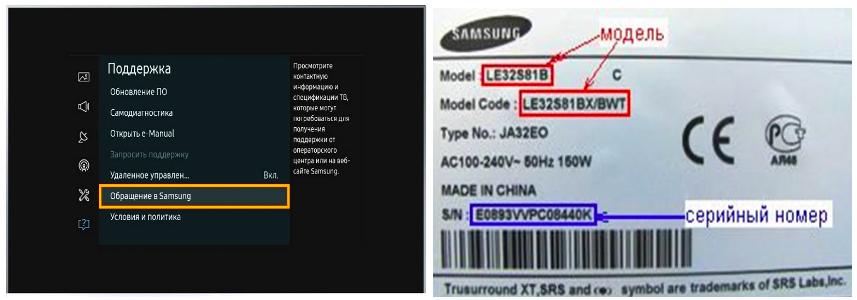
Поэтому сначала нужно определить, с каким конкретно ТВ-приемником мы имеем дело.
Сделать это можно так:
- Взгляните на заднюю панель.
Там должна быть заводская наклейка с основной информацией о телевизоре: типом питания, годом выпуска и т. д. В самом верху будет комбинация цифр и латинских букв – это и есть код модели; - Зайдите в меню телевизора.
Выберите пункт «Поддержка» и позицию «Обращение в Samsung», появится информация об аппаратуре, включающая в себя и искомую комбинацию букв и цифр.
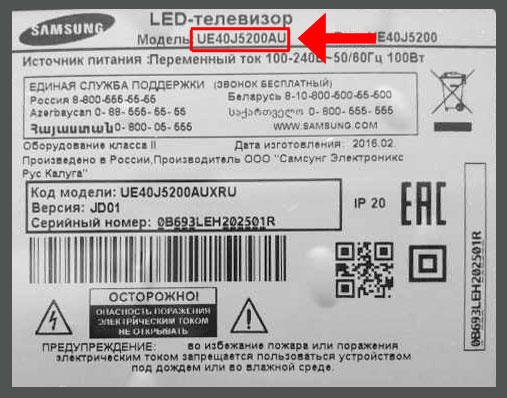
Расшифруем найденный номер с целью определения буквы, обозначающую серию :

A — 2008;
B — 2009;
C — 2010;
D — 2011;
ES/EH — 2012;
F/FH — 2013;
H/HU — 2014;
J/JU/JS — 2015;
K/KU/KS — 2016;
M/MU/Q/LS — 2017;
N/NU — 2018;
S — премиум модели.
в 2014 обозначался как AU (U);
Автоматическая настройка цифровых каналов на Samsung
Простейший способ самостоятельно настроить подключение через антенну – это запустить автоматический поиск. Рассмотрим пошагово, как организовать прием каналов цифрового ТВ для моделей разных серий и годов выпуска.
Серии M, Q и LS
После того как кабель от комнатной, уличной или общедомовой антенны подсоединен, а сам телевизор включен, нужно сделать следующее:
- Включите общее меню с помощью кнопки «Home» на пульте ДУ.
- Выберите позицию «Источник». В нем нужно указать вариант «ТВ».
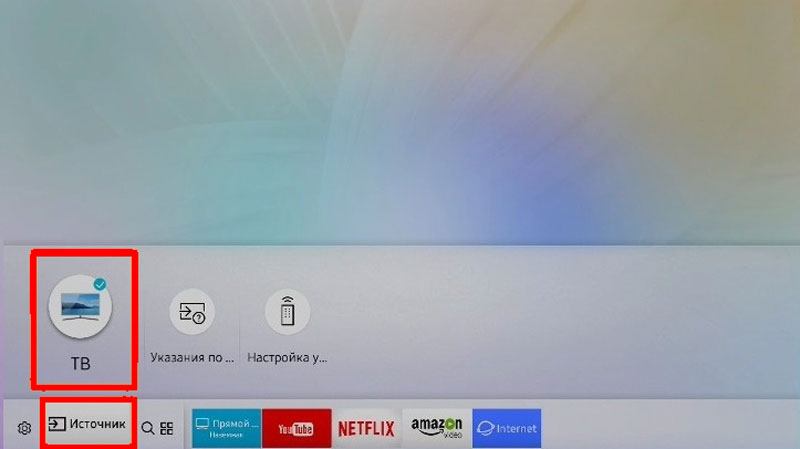
- Включите меню заново с помощью той же кнопки, выберите пункт «Настройки».
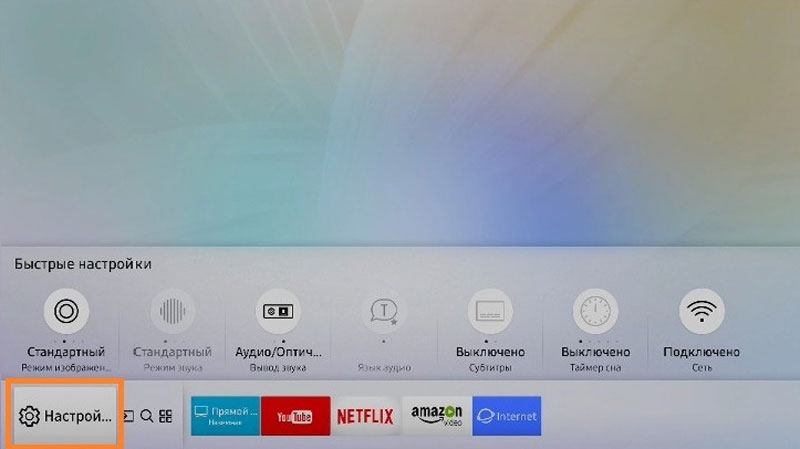
- Перейдите на строку «Трансляция» и выберите пункт «Автонастройка».
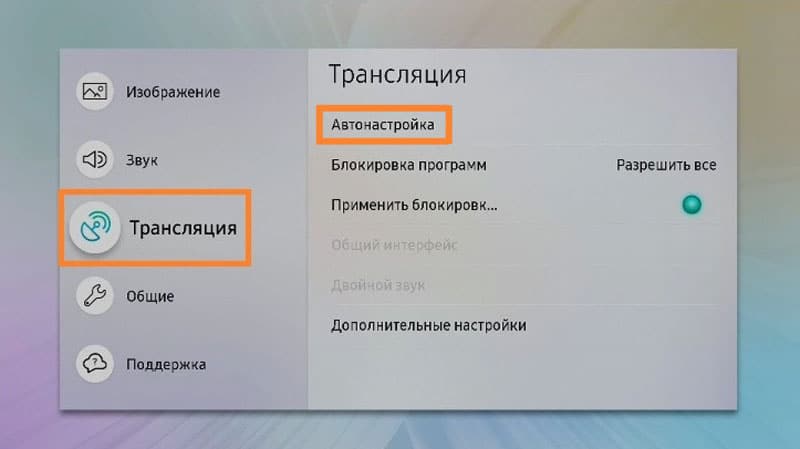
- Нажмите кнопку «Пуск». На экране появится предупреждение о том, что в результате имеющийся список телеканалов будет удален.
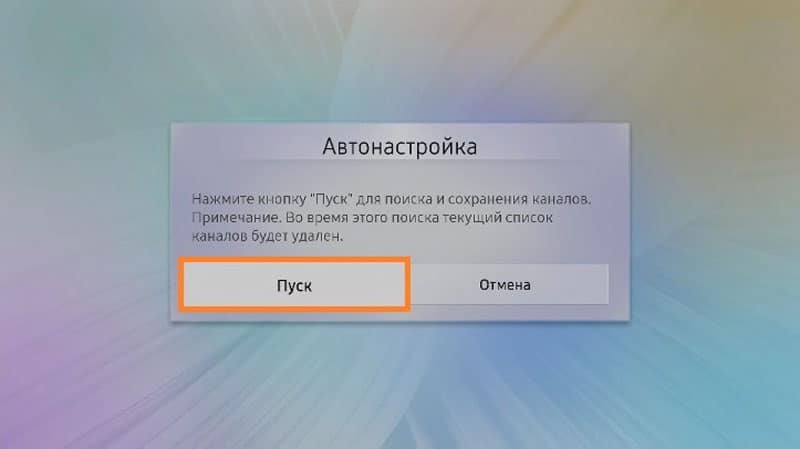
- Выберите источника сигнала. Можно указать «Антенна» (для эфирного цифрового ТВ), «Кабель», «Спутниковую антенну» и т. д. в зависимости от того, какое телевидение вы подключаете.

- Выберите типа каналов. Можно указать «Цифровые» или «Цифровые и аналоговые». Во втором случае не придется потом дополнительно настраивать подключение каждого местного аналогового канала, если по ним осуществляется вещание.
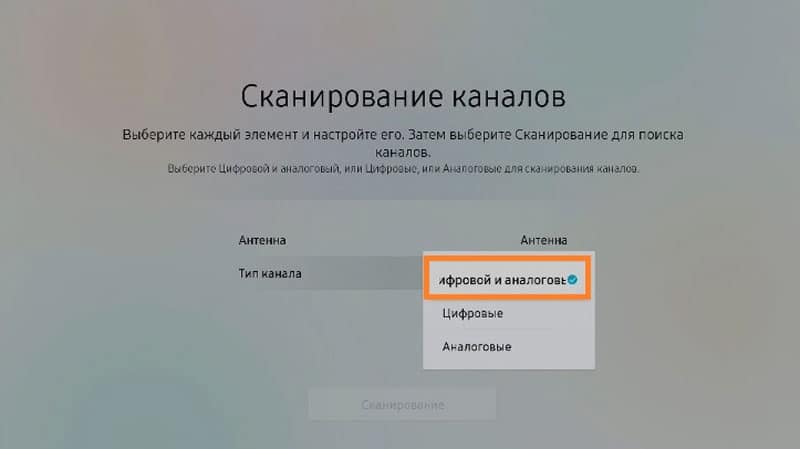
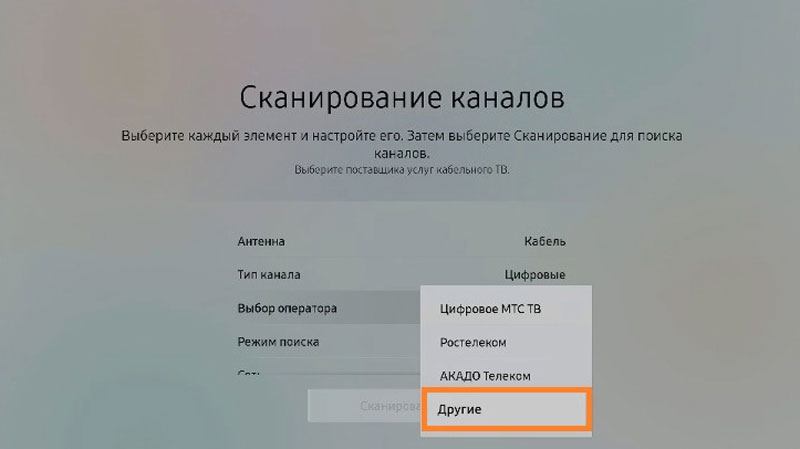
- Если вы настраиваете платные каналы, то интерфейс попросит указать оператора. Для кабельного выберите «Другие». Поскольку у эфирного телевидения этот параметр отсутствует, просто двигаемся дальше.
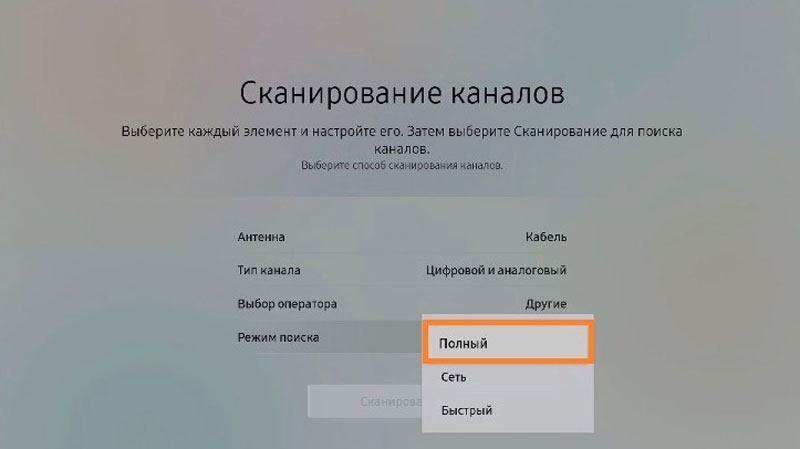
- Укажите режим, в котором будет осуществляться поиск. Выберите вариант «Полный». В этом случае система будет искать все, что можно поймать с антенны.
- Запустите процедуру, нажав кнопку «Сканирование».
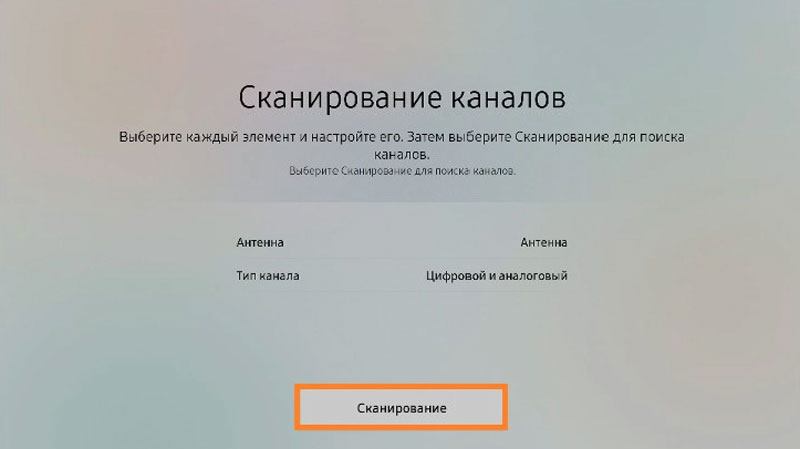
- На экране начнут появляться найденные каналы (как ТВ, отдельно цифровых и аналоговых, так и радиостанций) и индикатор, показывающий, какая часть диапазона уже просканирована.
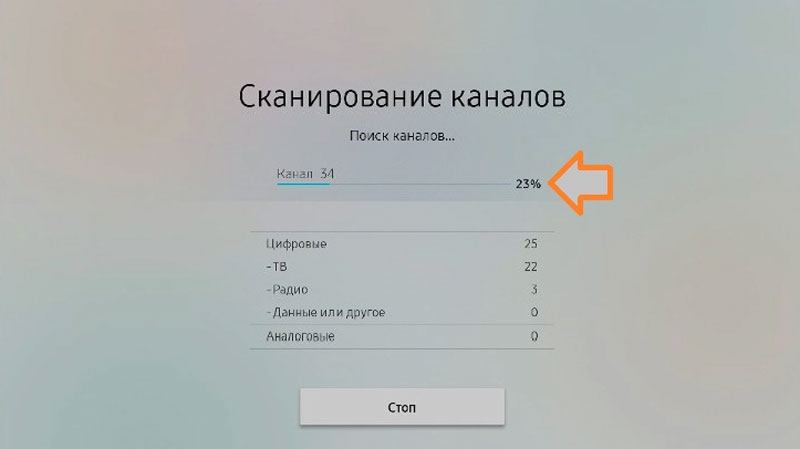
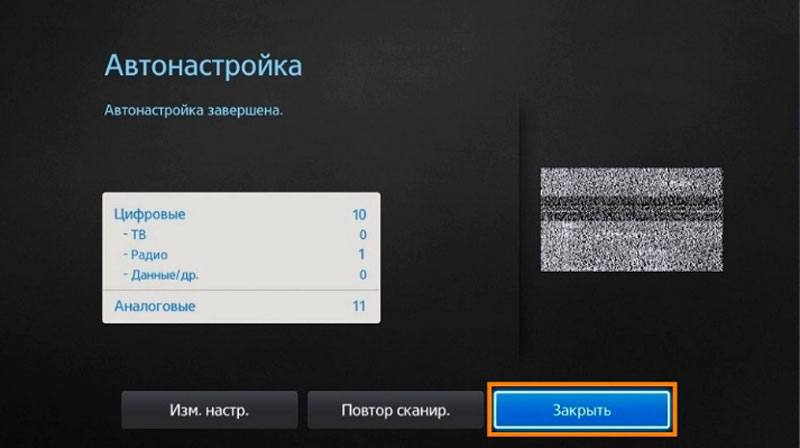
- После сообщения о завершении нажмите кнопку «Закрыть» и выйдите из меню (на пульте ДУ – «Return»).
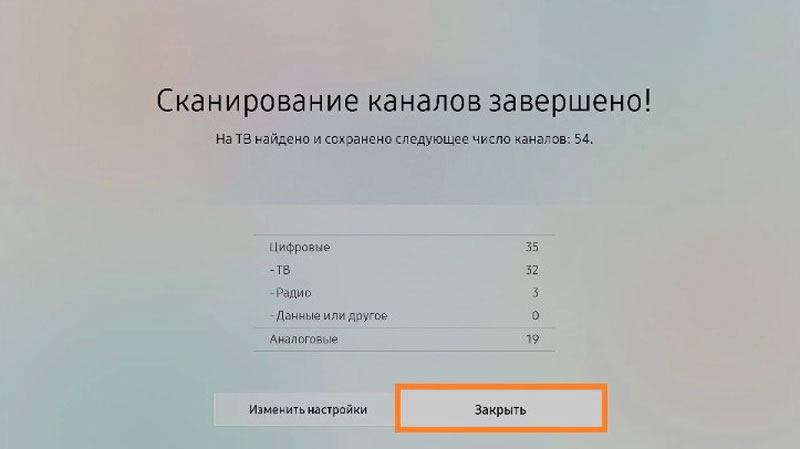
Можно приступать к просмотру.
Серии H, F, E и J
Для моделей этого ряда процесс настройки будет выглядеть слегка по-другому:
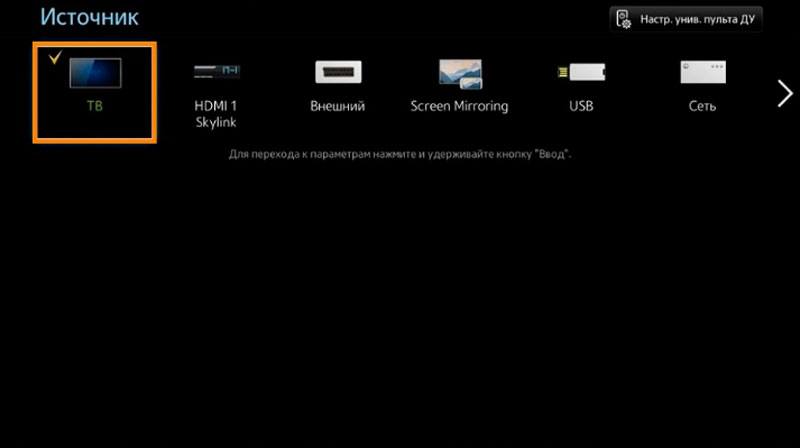
- Включите телевизор и с помощью кнопки «Source» на пульте выберите пункт «ТВ».
- Откройте меню (одноименной кнопкой или «Keypad» и выбором на экране позиции «Меню»).
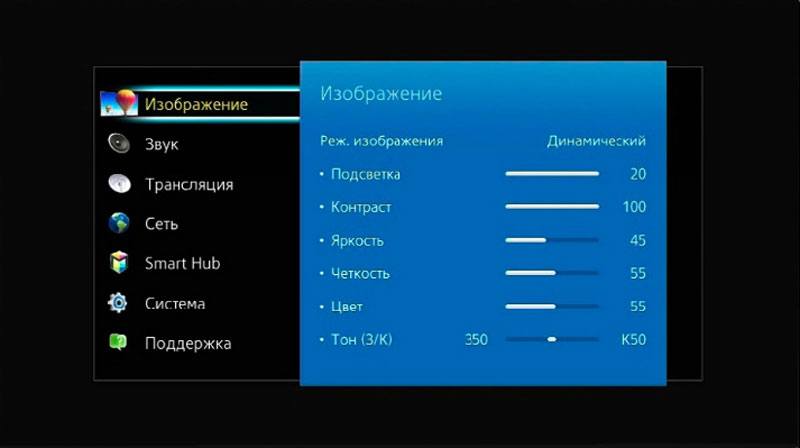
- Выберите пункта «Трансляция», а затем «Автонастройка».
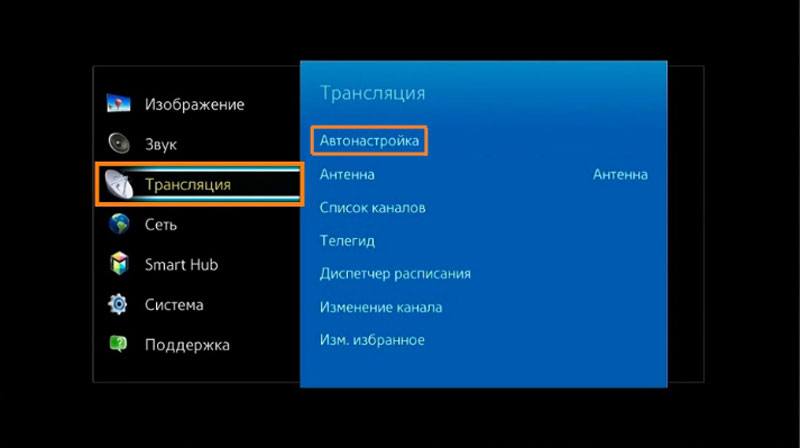
- Активируйте автонастройку еще раз.
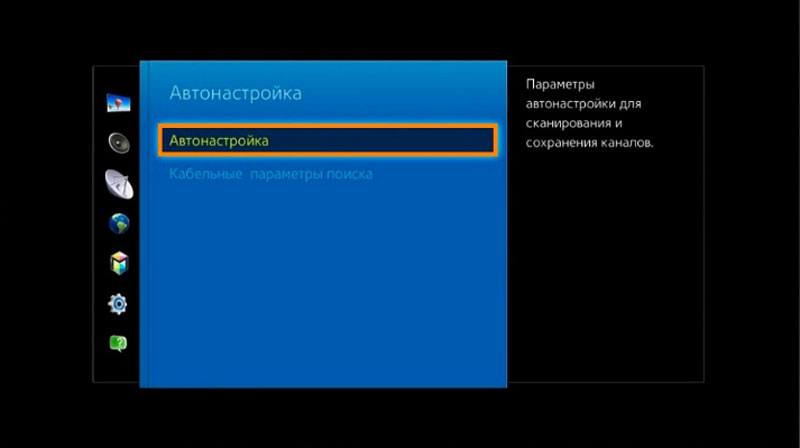
- В сообщении с предупреждением об изменении настроек нажмите кнопку «Пуск».
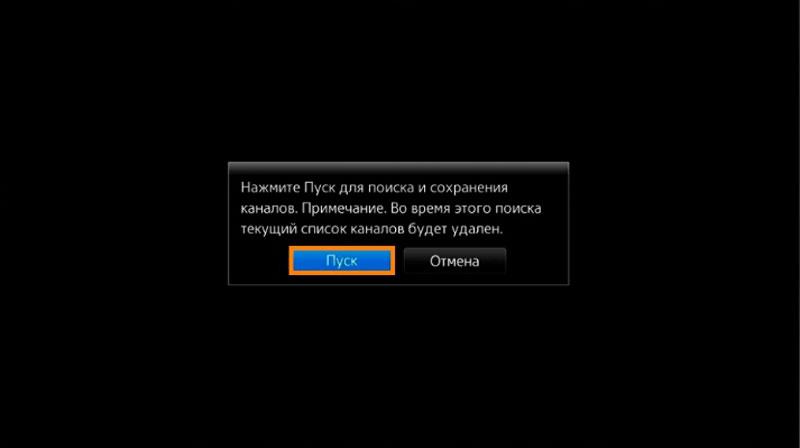
- Выберите источник, откуда будет поступать сигнал: «Антенна», если настраивается прием бесплатного вещания стандарта DVB-T2, или «Кабель», если подключается кабельное телевещание.
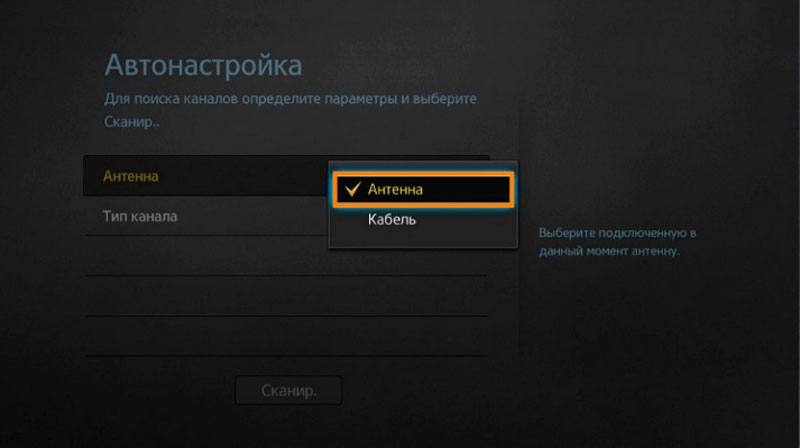
- Укажите тип каналов. Здесь лучше выбрать «Цифровые и аналоговые», чтобы не повторять потом отдельную настройку для оставшихся в эфире аналоговых программ.
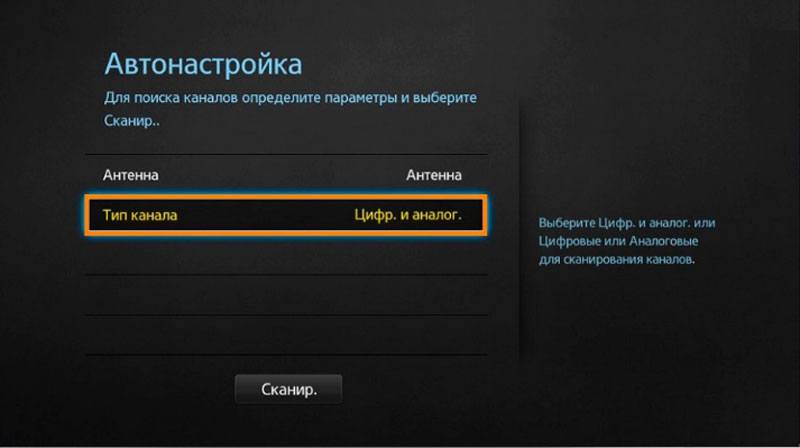
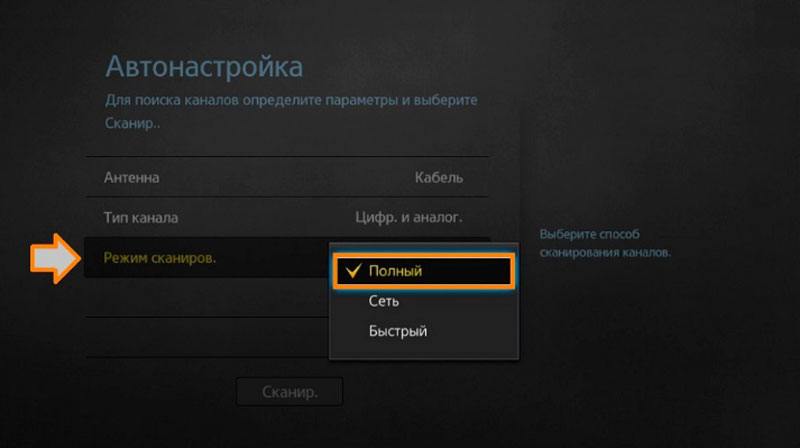
- Выберите тип сканирования. Чтобы поймать как можно больше каналов, надо выбрать параметр «Полное».
- Нажимается кнопка «Сканирование».
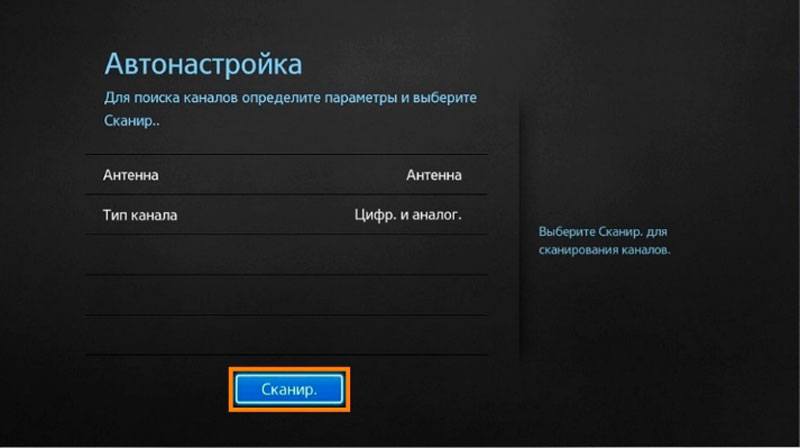
- После окончания процесса нажмите кнопку «Закрыть» и выйти из меню.
Ручной поиск каналов
Самые старые модели Samsung не поддерживают автонастройку. В них цифровые каналы надо настраивать вручную, а для кабельного или спутникового телевидения – еще и указывая частоту и другие ключевые параметры. В целом ручной поиск будет выглядеть следующим образом:
- Открывается меню.
- Выбирается пункт «Трансляция».
- Указывается источник сигнала (кабель, антенна или спутник).
- Если появился в меню пункт «Страна», надо указать «Россия».
- Выбирается пункт «Настройка вручную».
- Выбирается пункт «Настройка цифровых каналов», где требуется нажать кнопку «Создать». В этом случае дополнительные телеканалы будут добавлены к имеющимся, а не заменят их.
- Откроется вкладка с параметрами. Здесь нужно указать частоту вещания, модуль и скорость передачи. Эти данные следует узнать у оператора, предоставляющего доступ к кабелю или спутниковому сигналу. Для эфирного ТВ укажите частоты вещания мультиплексов.
- После нажатия кнопки «OK» телевизор начнет поиск по указанным параметрам. Через некоторое время на экране появится список найденных каналов. Их нужно сохранить — и все готово для начала просмотра.
В зависимости от серии и года выпуска процедура поиска может слегка различаться. Однако в целом описанный выше алгоритм пригоден для всех моделей, выпущенных после 2012 года и поддерживающих прием «цифры».
Добавляем местные аналоговые каналы
В том случае, если с самого начала при автонастройке было указано, что ведется поиск как цифрового, так и аналогового вещания, то добавлять ничего не надо, все телеканалы уже найдены. Также нужно помнить, что некоторые современные модели телевизоров уже не поддерживают ручную настройку эфирных каналов, в них надо заново пересканировать весь диапазон в режиме автонастройки.
Если же вы сначала настроили цифровые каналы и лишь потом вспомнили, что ближайшая телевышка транслирует не только федеральные мультиплексы, но еще и местные в аналоговом формате, можно поймать их отдельно.
Алгоритм действий здесь следующий:
- Включите меню, откройте вкладку «Трансляция».
- Выберите источник сигнала. В нашем случае это антенна.
- Перейдите в режим «Настройка вручную».
- Укажите поиск только аналоговых каналов.
- Выберите пункт «Создать».
- Поиск каналов аналогового вещания займет несколько минут.
Если местное телевидение работает в дециметровом диапазоне (ДМВ), проблемы не будет: цифровая антенна прекрасно его примет. Если же каналы работают в метровом диапазоне (МВ), придется либо ставить комбинированную всеволновую антенну, либо отказаться от аналоговых телепередач.
Удаляем лишние каналы и настраиваем порядок
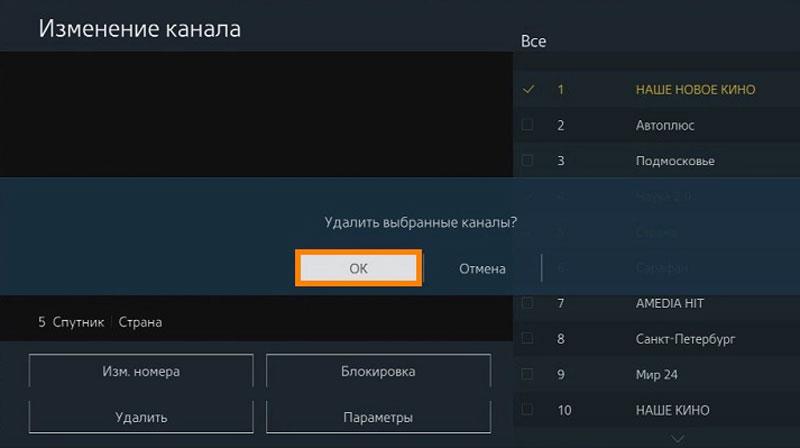
Чтобы удалить ненужные каналы, действуйте следующим образом:
- Откройте меню, зайдите в раздел настроек и выберите пункт «Трансляция».
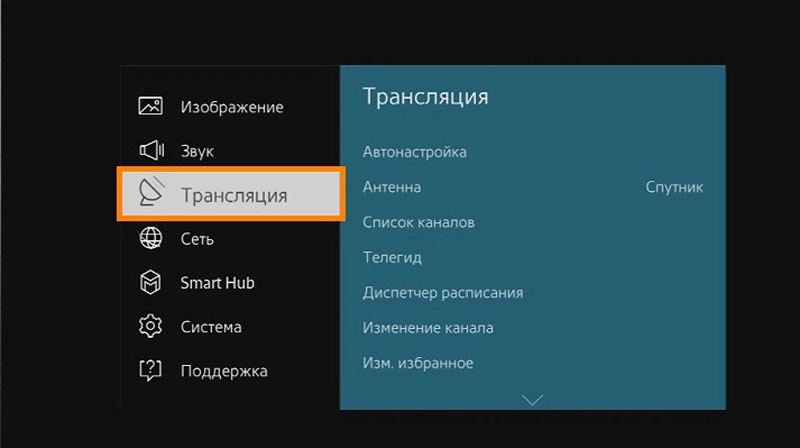
- Перейдите в пункт «Изменение каналов».
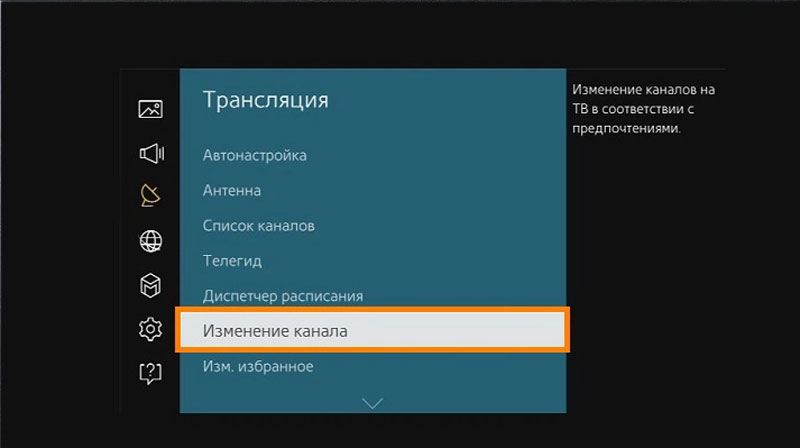
- С помощью кнопки «Enter» нужно отметить галочками те, которые должны быть удалены.
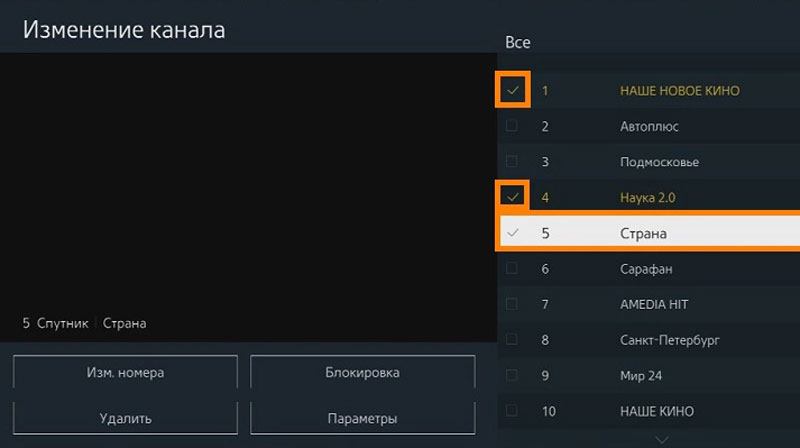
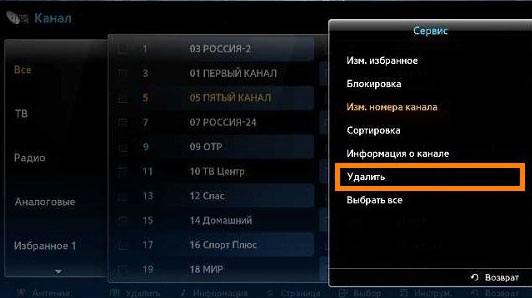
- В боковом меню выбирите пункт «Удалить».

- Нажмите кнопку «Да» для подтверждения и переключите телевизор в обычный режим. Сразу после этого можно убедиться, что ненужные каналы пропали.
Если же речь идет о Samsung Smart TV, то там удаление проще:
- С помощью кнопки «Smart Hub» нужно перейти в концентратор системы.

- В форме с перечисленными каналами надо выбрать раздел редактирования (обычно он справа в верхней части таблицы).
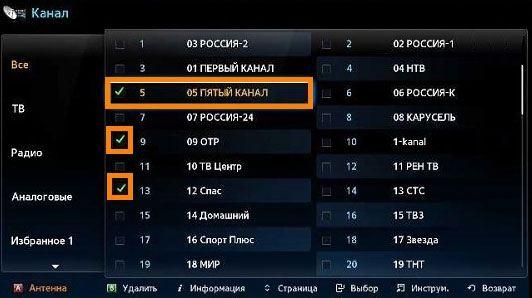
- Руководствуясь подсказками системы при каждом шаге, можно выделить все ненужные телеканалы и удалить их.
Что касается порядка каналов, то их телевизор расставляет двумя способами:
- самостоятельно в том порядке, в каком смог их найти при автонастройке;
- с помощью списка, присланного оператором (как, например, при подключении к каналам НТВ+).
Во втором случае сортировка невозможна: перенастроить то, что установил оператор, нельзя, можно лишь удалить ненужные каналы. В первом же сортировка выглядит так:
- Перейдите в меню, выберите пункт «Настройки».
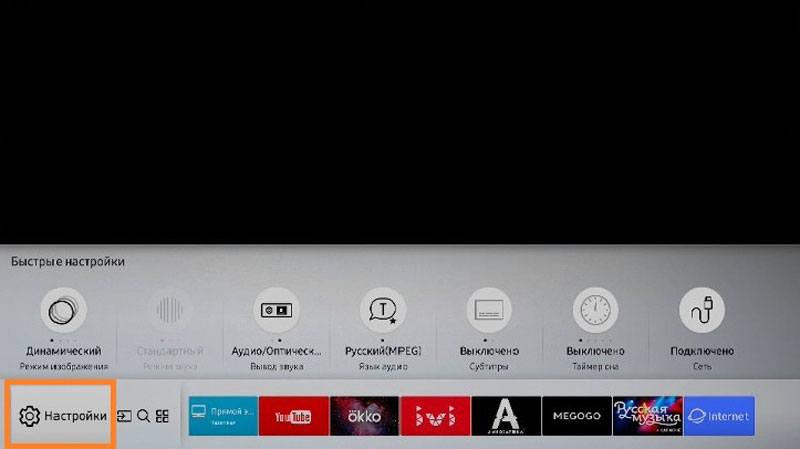
- Нажмите на «Трансляция» и войдите во вкладку «Дополнительные настройки».
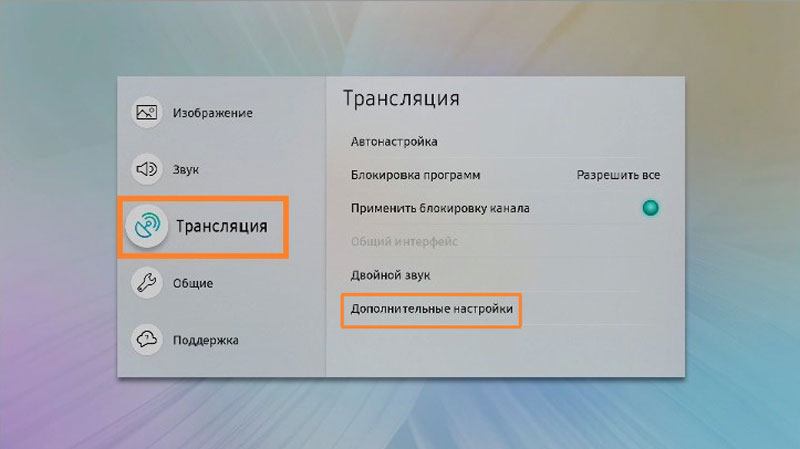
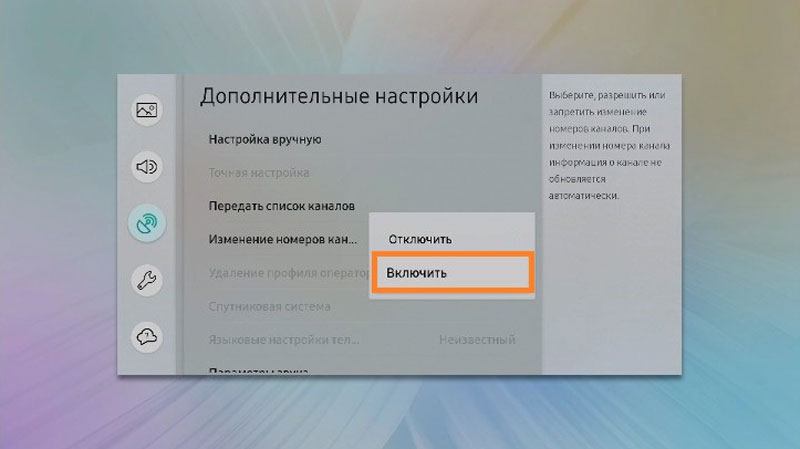
- Выберите «Изм. номера канала» и укажите «Включить», если пункт выделяется. Если он неактивен, то переходите к следующему шагу.
- Выберите пункт «Изменить номер канала» или перейдите в раздел «Прямой эфир» (в зависимости от варианта интерфейса).
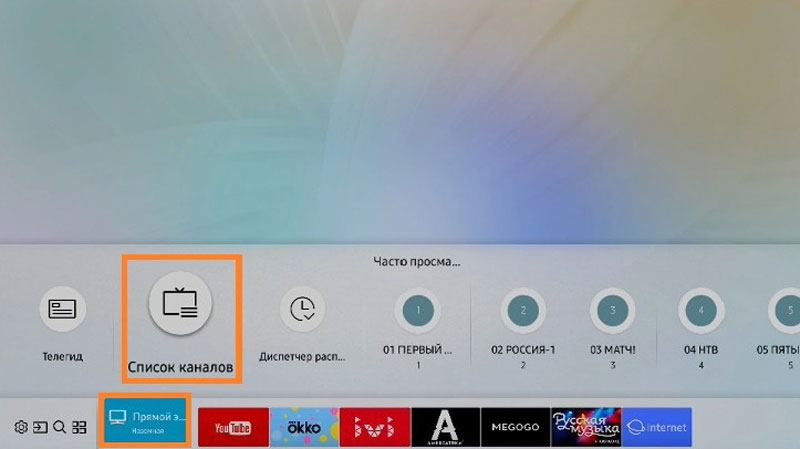
- Здесь нужно открыть вкладку «Список каналов» и перейти к пункту «Изменение канала».
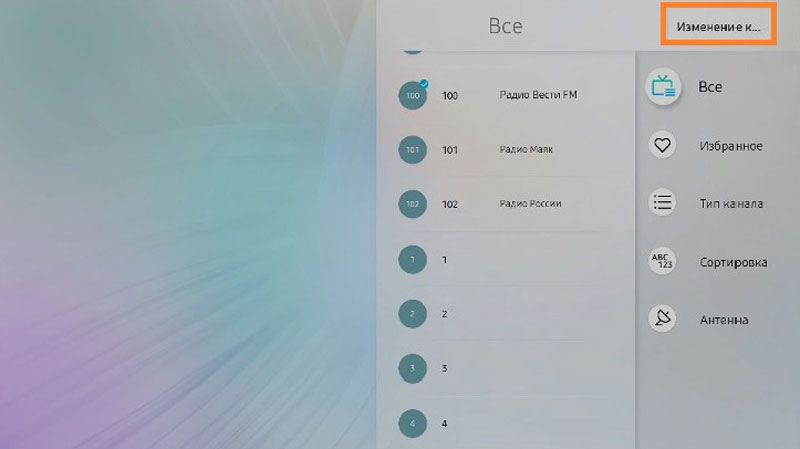
- Нужный телеканал выбирается с помощью кнопки «Enter» на пульте, рядом с ним загорается значок галочки.

- Выбирается пункт «Изменить номер» и с помощью клавиш со стрелками на пульте канал тащится на новое место.
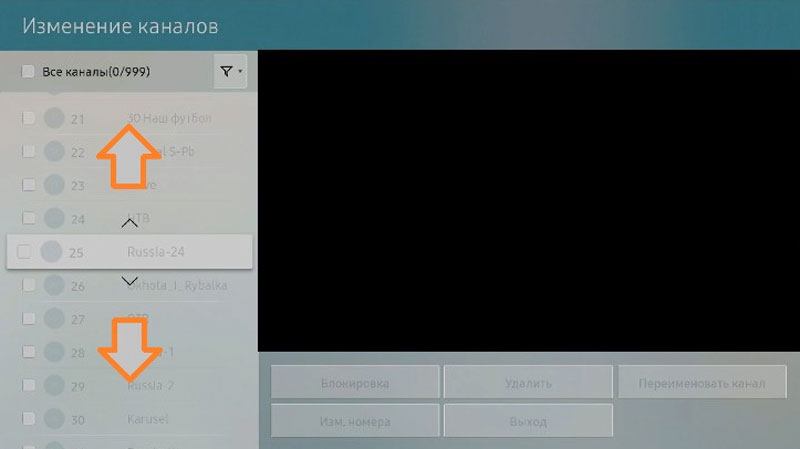
- Новым нажатием на «Enter» галочка убирается, результат фиксируется.
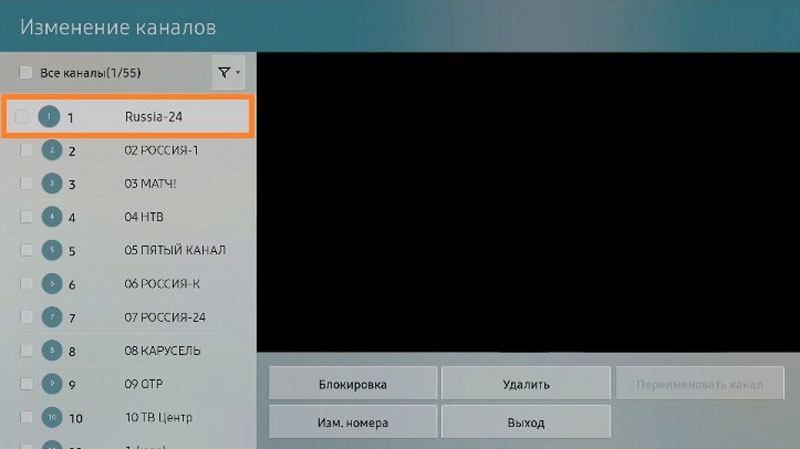
При необходимости процедура повторяется нужное количество раз.
При сортировке каналов у телевизоров «Самсунг» нужно учитывать одну их особенность: если цифровые в общем списке подписаны и имеют названия, то аналоговые – лишь порядковые номера. Соответственно, при сортировке картина будет следующей:
- Цифровые каналы переместятся в списке, и один из них займет положение другого.
- Список аналоговых не изменится, лишь под старым номером будет приниматься уже другая программа.
Мнение эксперта
Виталий Садовников
Специалист по подключению и настройке цифрового телевидения
Кроме удаления и сортировки, в той же вкладке можно настроить и родительскую блокировку некоторых телеканалов от детей. Для этого в разделе «Трансляция» нужно выбрать пункт «Блокировка», включить ее, с помощью пункта «Изменение каналов» выбрать нужный и снова щелкнуть по «Блокировке». Телевизор потребует ввести пароль. По умолчанию он состоит из 4 нулей (0000), но после ввода откроется окно, где можно будет указать свой.
Как настроить «цифру» на старом Samsung, который не поддерживает цифровое ТВ
Если оказалось, что телеприемник не способен принимать действующий стандарт вещания или же вообще не оснащен цифровым тюнером, пользователь может сделать следующее:

- Приобрести новый телевизор. Не самый доступный вариант.
- Подключить цифровую приставку-ресивер. Если нужно лишь смотреть передачи, то такой вариант обойдется в несколько раз дешевле покупки второго телевизора.
Читайте подробнее о подключении и настройке цифровой ТВ-приставки.
С использованием ресивера может быть связана отдельная трудность: он не ловит аналоговые телесигналы. Если вы хотите смотреть и местные, и федеральные программы, позаботьтесь не только об антенне соответствующего типа, но и о разветвителе-сплиттере для антенного кабеля. Он нужен, чтобы сигнал поступал одновременно и в ресивер, и в антенное гнездо телевизора. Тогда переход между разными типами вещания будет осуществляться следующим образом:
- требуется цифровой канал – телевизор переключается в режим AV;
- нужен аналоговый – переключение производится в режим TV.
Видеоинструкция по настройке спутниковых каналов
Вместо заключения
Настройка цифровых каналов на телевизоре «Самсунг» – задача не слишком сложная и доступная любому пользователю. Как и положено качественной домашней технике, большую часть работы он делает за хозяина сам с помощью автонастройки. В некоторых случаях может потребоваться взять процесс на ручное управление, однако даже тогда интуитивно-понятный интерфейс придет вам на помощь.
- ловится только 1 мультиплекс из двух;
- пропадает картинка или звук, изображение зависает или рассыпается;
- не удается подймать ни одного канала.
Перезагрузка и сброс всех настроек на телевизорах Samsung Smart TV

Сброс настроек предполагает откат всех параметров до базовых настроек, полная перезагрузка телевизора Самсунг. В большинстве случаев после проведения процедуры все сбои, связанные с программным обеспечением, устраняются.
Применение этой функции эффективно в следующих случаях :
- внутренняя память переполнена, устройство зависает, тормозит, самостоятельно выключается;
- приложения долго загружаются или вообще не запускаются;
- на экране появляются неизвестные ошибки или другие нетипичные явления.
Обнаружив проблемы в работе Samsung Smart TV, попробуйте провести самодиагностику. Она, в отличие от полной перезагрузки, позволит сохранить настроенные каналы и установленные виджеты. К тому же, так вы сможете понять, где произошел сбой: на аппаратном уровне или в программном обеспечении.
К системным сбоям могут привести некорректная установка прошивки, нехватка памяти для автоматического обновления ПО, перепад напряжения, загрузка приложений из сомнительных источников и многое другое.
Если самодиагностика не помогла, а при очередном обновлении ОС проблема так и не решилась, переходите к перезагрузке.
Что произойдет в результате
Сброс телевизора Самсунг до заводских настроек — крайняя мера, прибегать к которой есть смысл только в том случае, если другие способы наладить работу телевизора (например, обновление системы или удаление некоторых виджетов) не помогли.
В результате полного перезапуска Смарт ТВ :
- произойдет безопасное восстановление всех исходных параметров: звука, изображения и пр.;
- будут удалены все ранее сохраненные приложения;
- будут стерты все пойманные каналы со всех источников.
При этом никаких изменений с прошивкой не произойдет — она останется прежней.
Часто ли глючат телевизоры Samsung?
Редко Регулярно
Алгоритм сброса настроек
Приведенные ниже пошаговые инструкции актуальны для пульта дистанционного управления. Если Смарт ТВ допускает управление с помощью приложения на мобильном телефоне, можно воспользоваться им. Перезагрузку старых модификаций телевизора можно делать в том числе и кнопками на корпусе.
Дальнейшая последовательность действий зависит от серии телевизора. Узнать ее можно, расшифровав номер модели — это очень просто.
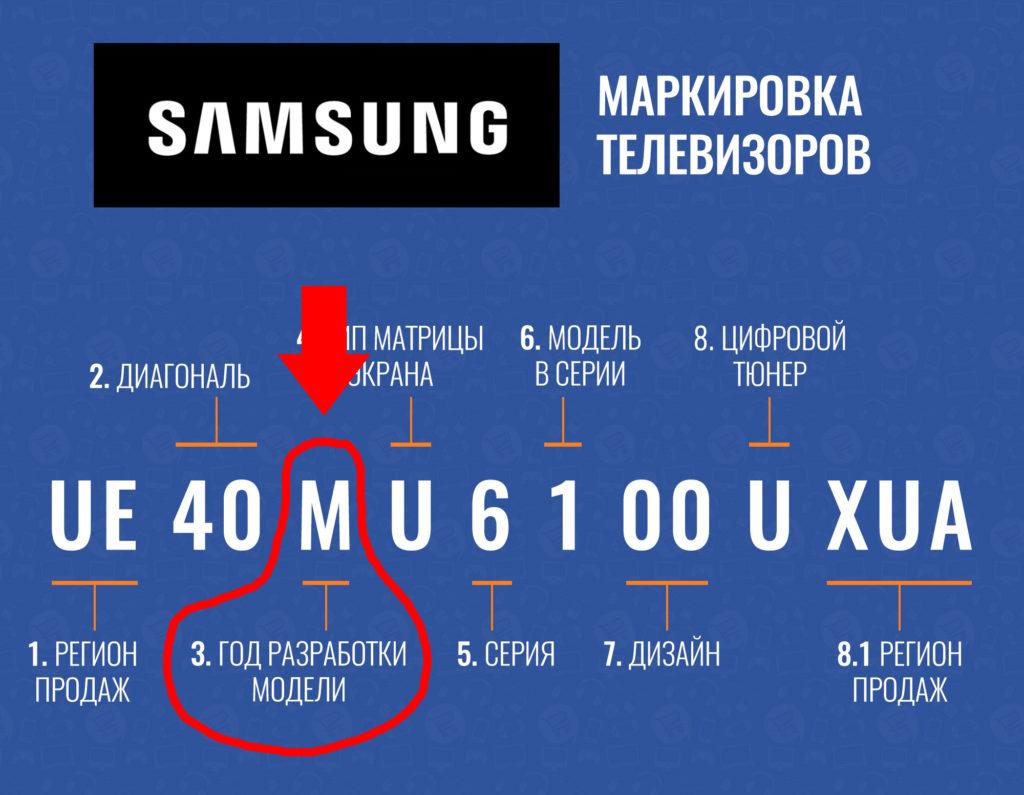
Расшифровка маркировки
Модели старше 2009 года
Чтобы обнулить настройки на Самсунге старше 2009 года выпуска:
- Откройте меню.
- Выберите раздел “Установка”.
- Нажмите на “Plug and Play”.
- В сообщении “Запуск Plug and Play” кликните “Да”.
Серии B, C и D
Телевизоры Самсунг этих серий выпускались в эти годы:
- В — 2009;
- С — 2010;
- D — 2011.
Чтобы вернуться к исходным параметрам на моделях 2009-2011 г.в.:
- Нажмите на пульте ДУ кнопку “Exit” и удерживайте в течение 5 секунд.
- Подтвердите действие кнопкой “OK”.
- Дождитесь выключения телевизора.
- Настройки сброшены, дождитесь перезагрузки.
Серии Е, F, H, J, K
В начале 2010-х годов Samsung выпускала следующие серии телевизоров:
- E — 2012;
- F — 2013;
- H — 2014;
- J — 2015;
- K — 2016.
Для сброса на моделях поколения 2012-2018 г.в.:
- Откройте меню: нажмите на пульте кнопку “Menu” или “Menu/123” и выберите на экране соответствующий раздел.
- Перейдите в раздел “Поддержка”.
- Нажмите на строку “Самодиагностика”.
- Выберите “Сброс”.
- Введите пин-код (по умолчанию «0000», либо тот, который установили самостоятельно).
- Подтвердите перезагрузку и дождитесь окончания.


Серии M, N, Q и LS
Телевизоры Samsung серии M, N, Q и LS выпускались в 2017-2018 годах. Чтобы сделать рестарт на этих моделях:
- Откройте Меню кнопкой “Home” на пульте ДУ.
- Перейдите в “Настройки”.
- В разделе “Поддержка” нажмите строку “Самодиагностика”.
- Выберите “Сброс”.
- Введите PIN-код (по умолчанию «0000»).
- Подтвердите действие.
После перезапуска ТВ произойдет откат к заводским параметрам.


Серии R, T, AU, QN
Новейшие серии телевизоров Samsung по годам выпуска:
- R — 2019 г;
- T — 2020 г;
- AU — 2021 г;
- QN — 2021 г.
Чтобы сделать сброс на моделях данных серий:
- Нажмите на пульте ДУ кнопку “Menu” либо “Home”.
- Перейдите в раздел “Настройки”.
- Выберите вкладку “Общие”.
- Кликните на строку “Сброс”.
- Введите пароль. По умолчанию задана комбинация «0000».
- Подтвердите действие, кликнув на “Да”.
- Готово: после перезагрузки произойдёт откат к заводскому состоянию.
Перезагрузка через Smart Hub
Если возникли проблемы с воспроизведением контента, но сбрасывать настройки до заводских вы не хотите, перезагрузите ТВ в Smart Hub. В этом случае произойдет откат только Смарт-функций телевизора: будут удалены все программы, установленные дополнительно к имеющимся в Smart Hub, обнулены параметры меню и штатных приложениях. Базовые настройки останутся нетронутыми.
Мнение эксперта
Виталий Садовников
Специалист по подключению и настройке цифрового телевидения
Перед перезагрузкой через Smart Hub обязательно проверьте наличие сертификации устройства для вашего региона. Сделать это можно по последним буквам в названии модели. Для России «RU», для Украины «UA» и т.д.. В не сертифицированной технике после перезагрузки Smart Hub будет заблокирован.
Чтобы обнулить телевизор в Smart Hub :
- Откройте основное меню кнопкой “MENU” на пульте ДУ.
- Перейдите в “Настройки”.
- Найдите пункт “Самодиагностика”.
- Нажмите на “Сброс Smart Hub”.
- Введите PIN-код (по умолчанию «0000»).
- Подтвердите действие.
- Заново авторизуйтесь в сервисе, подтвердите принятие условий пользовательского соглашения и политики конфиденциальности.
- Установите все необходимые виджеты.
Инженерный сброс
Принудительный системный (инженерный) сброс — крайний вариант перезагрузки у Samsung. Обращайтесь к этому способу только в том случае, если стандартный откат не принёс результата.
Алгоритм — одинаковый для всех моделей Самсунг :

- Выключите телевизор пультом ДУ, оставив вилку воткнутой в розетку.
- Быстро и последовательно нажмите следующие кнопки: 1-й вариант -“INFO”, “MENU”, “MUTE”, “POWER”; 2-й вариант — “MUTE”, “1”, “8”, “2”, “POWER”.
- На экране появится сервисное меню.
- Наведите курсор на строку “Option” и нажмите кнопку “ENTER” на пульте ДУ.
- В следующем окне выберите пункт “Factory Reset” и 2 раза нажмите “ENTER” (или “OK”).
Произойдет полный сброс настроек. Устройство перезагрузится и запустится “с нуля”. Все параметры, включая язык, часовой пояс и другие, вернутся к первоначальным. По внутреннему содержанию это будет аппарат, который вы только что принесли из магазина.
Что делать после сброса
После рестарта в телевизоре останутся только предустановленные производителем программы. Нужно заново отрегулировать все параметры, скачать приложения и установить обновления.
Включив устройство, вы увидите первоначальное меню Plug and Play :
- Выберите язык меню.
- Подключитесь к интернету сразу или пропустите шаг.
- В окне “режим использования” выберите “Домашний”.
- Укажите страну.
- Настройте время.
- Завершите быструю настройку.
Полностью настроить телевизор вы сможете после запуска Smart TV :
- Убедитесь в отсутствии виджетов, которые были установлены ранее.
- Примите “Условия соглашения об обслуживании”.
- Пройдите стандартную процедуру всех обновлений.
- Создайте учетную запись “Develop”.
- Заново загрузите необходимые приложения и поймайте телеканалы.
- Настройте звук и изображение.
Если ничего не помогает
При возникновении проблем на Samsung Smart TV :
- Обнулите настройки Smart Hub. Это позволит удалить лишние виджеты и обнулить Smart TV.
- Если проблемы остались, проведите откат настроек через основное меню.
- Инженерный сброс.
Если все 3 шага не помогли, остается последний вариант — отнести телевизор в сервисный центр. Только сертифицированный техник сможет определить истинную причину возникающих проблем и помочь с её решением.
Телевизоры Samsung Оптимальные настройки изображения на телевизоре Samsung
Телевизоры Samsung Безопасное обновление прошивки ПО на телевизоре Самсунг
Помогла статья? Оцените её
(5 оценок, среднее: 2,40 из 5)
Рейтинг автора
Автор статьи
Главный редактор и автор многих публикаций на сайте. Увлекаюсь современными телекоммуникационными технологиями
Написано статей


Комментарии
Николай Ответить
Здравствуйте. Телевизор UR50AU9010UXRU
4K UItraHD, 3840×2160, Smart TV.
Изображение сужено по краям по вертикали не на всех каналах. В основном на Росси, НТВ, Звезда и т. д. В регулировках нет допуска к функциям регулировки размера изображения и ввода пароля для сброса настроек. Что можно сделать, чтобы убрать проблему? Спасибо.
Вадим Ответить
Как настроить ТВ Самсунг 7 серии предназначенный для продажи в Украине,для использования ТВ в России. Спасибо.
Александр Ответить
Та же проблема была с самсунгом 2013 года, купленным в Крыму ещё при Украине. Все последующие годы работал все хуже и хуже. Скачать практически невозможно было ничего. Российские всякие кинозалы вообще не загружались. Обновление не загружалось, та и встроенный браузер (Хром) вообще не работал. Приходили спецы осматривали, цокали языком, разводили руками, типа ничего нельзя сделать, там какие-то защиты стоят, которые обойти невозможно.
Короче, каким-то образом нашел эту статью Виталия Садовникова и решил попробовать залезть в инженерные настройки и переустановить его полностью. Хотя меня спецы поедупреждали что это опасно, что девайс может превратиться в большой плоский черный кирпич. Но я решил идти ва-банк.
Не буду описывать те переживания с которыми я все проделывал как описано в статье. При перезагрузки установил регион Россия и свершилось чудо. Все перезагрузилось отлично. Вошел в смарт наб. Настроил интернет, все работает отлично. В магазине появилось куча приложений, которых при покупке не было. Интернет просто летает. Телик полностью адаптирован к России. Даже в Крыму.
Слава Виталию Садовникову!
Его статья очень помогла. Так что рекомендую попробовать. Раздел «настройки smart hub»> «инженерные настройки»
Удачи
Настройка телевизора Самсунг — Универсальная пошаговая инструкция
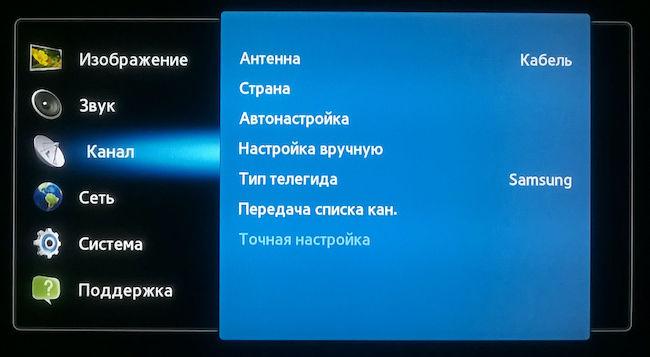
Южнокорейская компания Самсунг выпускает качественные телевизоры, завоевавшие широкую популярность у многих пользователей. Электронная техника данной фирмы постоянно развивается и совершенствуется. Новейшие модели оснащаются удобным и понятным интерфейсом. Ниже пошагово выполним настройку телевизор Samsung.
В этой статье: показать
- Как настроить телевизор Самсунг
- Какие есть телевизоры Самсунг
- Как узнать модель и год выпуска тв
- Как определить наличие тюнера
- Этапы настройки каналов на Smart TV
- Инструкция для моделей с тюнером DVB T2
- Ручной поиск каналов — инструкция
- Автоматическая настройка цифровых каналов на Samsung
- Серии M, Q и LS
- Серии H, F, E и J
- Ручная настройка тв
- Как настроить порядок каналов
- Как добавить местные аналоговые каналы
- Как настроить кабельное телевидение
- Особенности просмотра каналов через приставку
- Как подключить и настроить приставку
- Настройка каналов — Автоматическая и ручная
- Что делать если телевизор не видит каналов при поиске
- Настройка каналов при использовании приставки от сотовых операторов
- Блокировка отдельных каналов
- Настройка картинки и звука
- Удаляем лишние каналы и настраиваем порядок
- Как настроить цифру на старом Samsung который не поддерживает цифровое ТВ
- Видеоинструкция
Как настроить телевизор Самсунг
Улучшения, производимые компанией Samsung в современных телевизорах, коснулись не только матриц, диагонали экрана и других параметров. Одновременно с техническими характеристиками обновляются и наборы функций. Благодаря им, управление становится более качественным, а настройки – легкими и быстрыми, доступными даже начинающим пользователям.
Тем не менее, все новые модели, пополняющие линейку изделий, обладают собственными характерными особенностями, в том числе и в области настроек. Ведь именно от них будет зависеть вся работа телевизора. Некоторые нововведения могут вызвать затруднения, особенно обновленный интерфейс, с помощью которого выполняется вся настройка телевизора Samsung.
Во многом, это связано с тем, что, начиная с 6-й серии, устройства с LED-матрицей оборудованы предустановленной функцией Smart TV. Те, кто впервые столкнулся с умной электроникой, не могут и не хотят вникать в тонкости настроек, предпочитая заплатить достаточно большие деньги привлекаемым специалистам. Это, конечно, личное дело каждого, однако, стоит помнить о русифицированной операционной системе, позволяющей без труда выполнить все манипуляции самостоятельно. Нужно лишь поэтапно выполнять советы и подсказки, появляющиеся на экране.
Сейчас далеко не все пользуются бумажными инструкциями, поскольку максимально простой интерфейс легко разрешает вопрос, как настроить телевизор Самсунг. В меню отсутствуют непонятные команды со сложным или двояким толкованием. После включения устройства, все действия выполняются с помощью пульта. Настройка бесплатных каналов возможна при использовании самой простой антенны.
Все новшества, выпускаемые компанией, в основном затрагивают дополнительные функции, которые могут и подождать. Ими можно заняться и потом, когда будут выполнены все основные настройки.
Какие есть телевизоры Самсунг
Выпуском бытовой техники компания Самсунг занимается с 1930 года. С того времени изделия значительно усовершенствовались, и в 1998 году на рынке электроники впервые появился телевизор с большим жидкокристаллическим экраном на 30 дюймов.
Современные модели по своей способности к приему сигнала условно разделяются на 3 категории:
- Телевизоры, имеющие встроенный тюнер. Самостоятельно принимают цифровые сигналы DVB-T (T2).
- Приборы, оборудованные внешними устройствами.
- Приемники без поддержки цифрового сигнала. К ним требуется отдельная приставка.
Трансляция цифровых каналов осуществляется не только через тюнер. При наличии интернета для этого используется Смарт ТВ или IPTV. Поэтому, перед тем как настроить цифровое телевидение, следует уточнить год выпуска и модель, а также способность телевизора поддерживать формат DVB-T2.
Как узнать модель и год выпуска тв
Любая настройка цифровых каналов на телевизоре Самсунг начинается с определения его модификации и когда он выпущен. Для решения этой задачи предусмотрены следующие варианты:
- Использование меню. Последовательно попасть в разделы: «Меню» – «Поддержка» – «Обращение в Samsung». На открывшемся экране можно увидеть строку «код модели».
- Табличка, закрепленная на задней стенке. Здесь указана модель и ее код, а также серия и номер от производителя. Буквенными символами обозначается тип устройства: UE/LE – модели с жидкокристаллическим экраном, PS/PE – с плазменным. Цифры, например, 32, обозначают величину диагонали (дюймы) от 19 до 105. Следующие буквы соответствуют годам выпуска: А – 2008, В – 2009, С – 2010, D – 2011, ES/EH – 12, F/FH – 2013, H/HU – 2014, J/JU/JS – 2015, K/KU/KS – 2016, M/MU/Q/LS – 2017, N/NU – 2018, S – модели премиум-класса разных лет.
После определения модели, необходимо точно установить техническую возможность для приема цифрового сигнала.
Как определить наличие тюнера
Перед тем, как настроить каналы на телевизоре Самсунг, следует проверить его возможности приема цифрового вещания. Многие встроенные тюнеры работают по устаревшему стандарту DVB-T, тогда как в России, в настоящее время, используется DVB-T2.
Читайте также:
Как узнать есть ли NFC в смартфоне — Как проверить NFC в телефоне на работоспособность
Проверить наличие данного формата можно следующим образом: в поисковую строку вводится номер модели. Если она подтвердилась, можно смело приступать к настройкам. Изначально тюнер определяет 20 базовых каналов, переведенных на «цифру».
Возможность приема цифрового вещания рекомендуется выяснить еще до покупки. Для этого нужно посетить сайт компании и последовательно открыть «технические характеристики» — «систему вещания» или «тюнеры». После ввода характеристик модели в графе DVB-T2 должен появиться плюс. Если же его нет, значит прием «цифры» недоступен.
Интернет-магазины часто публикуют документацию к своему товару. В разделе технических характеристик, в графе DVB-T2 должна быть отметка «есть» или же «+».
Наличие цифрового тв можно проверить в магазине на стадии выбора. Следует внимательно осмотреть заднюю панель с разъемами. Наличие гнезда «Digital input» подтверждает такую возможность, так как в переводе означает «цифровой вход». Тем не менее, формат приема придется проверять отдельно. DVB-T2 поддерживают модели, выпущенные в 2013 году и позднее. Сюда входят устройства с сериями E, H, J, K, LS, M, N, Q и другие.
Этапы настройки каналов на Smart TV
Телевизоры со Смарт ТВ не зря относятся к умным моделям. Все манипуляции выполняются на автомате, после определения принимаемых сигналов. На качественное воспроизведение оказывает влияние состояние интернета.
Настройка цифрового вещания, происходит в несколько этапов:
- Соединение с сетью интернет посредством беспроводного соединения Wi-Fi или через специальный кабель патч-корд.
- В Смарт ТВ имеется свой магазин с приложениями. Нужно открыть его и войти.
- Для просмотра телепередач выбирается подходящее приложение – Peers TV, Форкплеер или другие аналогичные сервисы.
- Требуемое приложение скачивается и устанавливается. Далее, в нем требуется зарегистрироваться и запустить.
- В меню приложения находится плей-лист, в котором представлен список доступных каналов.
- Нужный канал открывается по инструкции, приложенной к программе. После этого, его можно смотреть или переключаться на другие телевизионные каналы.
Какие-либо дополнительные настройки не требуются. Если интернет и сигналы неудовлетворительные, то и все каналы будут транслироваться со сбоями.
Инструкция для моделей с тюнером DVB T2
Цифровое тв на телевизоре Samsung принимается через встроенный тюнер, без каких-либо отдельных приставок. Поэтому все настройки легко выполняются в главном меню. Данную операцию рекомендуется проводить в автоматическом режиме, в ходе которого каждая доступная программа ТВ сохраняется под собственным номером.
Если же манипуляции выполняются вручную, понадобится много времени, чтобы настроить все каналы в полном объеме.
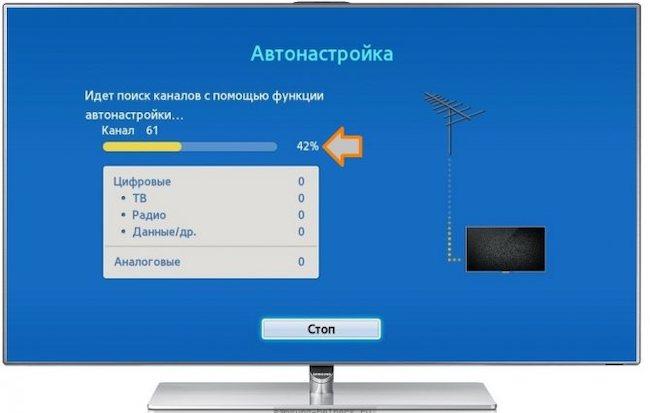
Выполнение задачи, как автоматически настроить цифровое телевидение на телевизоре, происходит в следующем порядке:
- Вход в меню, далее выберите «Трансляции».
- В этом разделе нужно открыть «Автонастройка».
- Указывается источник сигнала. Выбирается между антенной, кабелем и спутником.
- Определение типа каналов – выбор цифрового вещания.
- После нажатия кнопки «Поиск», выбирается вариант «Полный», далее – запускается «Сканирование».
- Дождаться окончания настройки, после чего выполняется их сохранение. Все готово – можно начинать просмотр.
В некоторых случаях не удается выполнить автоматическую настройку, в такой ситуации поиск и сохранение каналов осуществляется вручную.
Ручной поиск каналов — инструкция
Ручная настройка каналов на телевизоре Samsung выполняется в определенной последовательности:
- В меню выбирается настройка вручную.
- Вместо антенны нужно выбрать кабель.
- Нажать на пункт «страна» и выбрать Восточную Европу.
- При запросе пин-кода вводится один из вариантов: 0000, 1111, 1234.
- В разделе «параметры» выбирается граничная частота в диапазоне 298-362 тыс. кГц.
- В «поиске» выставляется «сеть», после чего выбираем поиск, выявляющий все доступные варианты.
- Каждый найденный канал сохраняется отдельно.
Автоматическая настройка цифровых каналов на Samsung
Данный способ предусматривает подключение и настройки посредством антенны. Для этого достаточно запустить поиск в автоматическом режиме. Телевизоры Самсунг представлены различными модификациями со своими сериями и годами выпуска. Каждая из них отличается своими особенностями подключения, которые будут рассмотрены ниже.
Серии M, Q и LS
Перед настройками телевизоров серий M, Q и LS, к ним нужно подключить общедомовую, уличную или комнатную антенну. После этого включается приемник и выполняются следующие действия:
- Нажать кнопку «Home» на пульте управления и войти в главное меню.
- В разделе «Источник» выбирается пункт «ТВ».
- Повторно выполнить вход в главное меню и выбрать «Настройки».
- Далее сделать переход в «Трансляция», затем – в «Автонастройка».
- Нажимается кнопка «Пуск». После этого на экран будет выведено сообщение об удалении действующего списка телевизионных каналов.
- Выбор источника сигнала. В данном случае указывается «Антенна». Если подключение выполняется другими способами – выбирается «Кабель» или «Спутник».
- Следующий пункт настройки определяет тип каналов. Указывается один из двух вариантов – «Цифровые» или «Цифровые и аналоговые». Если имеется местное аналоговое ТВ, то лучше выбрать второй вариант, чтобы в дальнейшем не отвлекаться на дополнительные настройки.
- При настройке платных каналов указывается оператор. Если настраивается кабельное телевидение, следует выбрать «Другие». Эфирному вещанию это не нужно, поэтому в нашем случае данный пункт пропускается.
- Выбирается режим поиска. Отмечается пункт «Полный», при котором система осуществляет поиск всего, что может быть обнаружено антенной.
- Процедура поиска запускается кнопкой «Сканирование». На экране поятся все обнаруженные эфирные каналы, в том числе – цифровые и аналоговые. Одновременно индикатор отображает просканированную часть диапазона.
- По завершении операции выводится сообщение. Нажимается кнопка «Закрыть» на экране и кнопка «Return» на пульте, чтобы выйти из меню.
Читайте также:
Как привязать и пополнить тройку с телефона NFC для оплаты в транспорте
После всех проведенных манипуляций, каналы готовы к просмотру.
Серии H, F, E и J
Телевизоры в сериях H, F, E и J несколько отличаются интерфейсом от предыдущих собратьев. Для того чтобы настроить цифровое тв, потребуется совершить несколько последовательных шагов:
- Телеприемник включается, на пульте нажимается кнопка «Source», далее на экране выбирается окошко с надписью: «ТВ».
- Выполняется вход в меню, далее – «Трансляция», затем – «Автонастройка».
- После активации пункта «Автонастройка» появится предупреждение об изменении настроек. Далее нажимается «Пуск».
- Выбирается источник сигнала. Для настройки бесплатной трансляции в формате DVB-T2 – выбирается «Антенна», кабельное тв настраивается в пункте «Кабель».
- Выбор типа каналов. Рекомендуется сразу выбирать «Цифровые и аналоговые», чтобы в дальнейшем не тратить время на дополнительную настройку аналогового контента.
- Тип сканирования выбирается по максимуму – «Полное». Далее – кнопка «Сканирование».
- Когда процесс полностью завершится, нажимается «Закрыть», далее – выход из меню.
Ручная настройка тв
У многих пользователей сохранилось достаточно много старых телевизоров, у которых нет функции автоматической настройки. Все они оборудованы устаревшим интерфейсом, который существенно отличается от новых моделей. Кроме того, ручная настройка проводится с изменением различных важных параметров, и многие просто боятся выполнять действия, не имея представления о последствиях.
По мнению специалистов, здесь нет ничего страшного, и настроить телевизор Самсунг своими руками может любой владелец устаревшей техники. Самое главное – точно выполнять представленную инструкцию:
- Открыть главное меню, затем войти в раздел «Антенна».
- Найти и выбрать пункт «Настройка вручную», далее – «Настройка цифровых телеканалов».
- Нажать на надпись: «Создать». Появится окошко с параметрами частоты, модулем и передачей.
- Изначально выставляются следующие показатели: 170000 кГц, 128 QAM, 6900 KS/s.
- В течение некоторого времени будет происходить настройка телевизора со сменой изображений и кадрами программ ТВ.
- По окончании настроек нажимается «Сохранить». Далее, вновь появится окно с параметрами. Здесь изменяется только частота – до 178000 кГц, после чего вновь запускается поиск.
По данной схеме поиск каналов продолжается с постоянным увеличением частоты на 8000 кГц. Подобные манипуляции можно выполнять до верхней границы – 226000 кГц.
Вручную можно настроить не только каналы на телевизоре Samsung. С соответствующих разделах меню находятся изображения и звук, после чего делаются все необходимые улучшения по четкости и качеству. Здесь же настраиваются контрастность, яркость и другие параметры.
Как настроить порядок каналов
Нередко, требуется перенастроить телевизор, после чего каналы меняют свое привычное местоположение и располагаются в хаотическом порядке. В основном это случается после автоматической настройки.
Многие модели Самсунг оснащаются функцией сортировки и упорядочения телеканалов. Благодаря ей, совсем несложно внести необходимые изменения:
- Войти в «Настройки», далее – отыскать «Список каналов». В отдельных моделях вход выполняется через кнопку входа в диспетчер задач, расположенную на пульте.
- В перечне каналов нажать иконку «Изменение каналов», расположенную справа вверху.
- Внизу в подменю выбрать «Изменение номера», нужный канал отметить галочкой и передвинуть его в другое место.
- Измененное положение канала подтверждается нажатием «ОК».
- По аналогичной схеме на другие места перемещаются остальные каналы.
После запуска автоматического поиска, места размещения каналов могут вновь поменяться. То же самое произойдет после автоматического обновления, если данная функция не отключена. В подобных случаях придется снова делать ручную настройку.
Как добавить местные аналоговые каналы
Многие в самом начале выполняют автоматическую настройку, охватывающую только цифровые каналы. После того как выясняется наличие аналоговых каналов, появляется желание добавить их в общий список. Для этого придется повторно сканировать весь диапазон, при этом, предыдущее расположение цифровых каналов может не сохраниться.
Для того, чтобы избежать лишних манипуляций и потерь времени, можно воспользоваться ручными настройками:
- Вход в основное меню, потом – в позицию «Трансляция».
- Избрать источник сигнала. Сейчас это будет «Антенна».
- Найти подпункт «Настройка вручную».
- Задать обнаружение аналоговых каналов.
- Нажать на вкладку «Создать».
- Начнется обнаружение каналов с аналоговым контентом в течение короткого времени.
Читайте также:
Как расплачиваться телефоном вместо карты Андроид и iPhone — как привязать карту к телефону для оплаты
Когда в телевещании для работы используется дециметровый диапазон, то для цифровой антенны не будет никаких проблем с приемом. При наличии диапазона с метровыми волнами, нужно будет воспользоваться всеволновой комбинированной антенной или отказаться от местного вещания.
Как настроить кабельное телевидение
При настройке кабельного телевидения в моделях Самсунг, предпочтительнее использовать автоматические настройки. Устройство само просканирует все частотные диапазоны. При обнаружении канала на определенной частоте, она автоматически запоминается и закрепляется для последующего использования. В дальнейшем их можно переключать и просматривать все нужные передачи.
Иногда при регулировке выясняется, что кабельный режим не функционирует. В основном это происходит, если кабель не подключен к устройству. Иногда разъем просто неплотно сидит в гнезде.
После проверки всех соединений начинается настройка:
- Включить телеприемник.
- На пульте ДУ войти в меню.
- Сделать выбор режима «Трансляция».
- В открывшемся окне отметить источник сигнала. В нашем варианте будет кабель.
- После установления соединения каналы настраиваются автоматом. Войти в «Автонастройка» — далее «параметры поиска», затем выбрать «Полный».
- Перейти во вкладку «Пуск» и включить поисковую задачу. Устройство само обнаружит каналы на доступных частотах.
- После окончание поисковых действий выполнить сохранение изменений, активацией иконки «Сохранить».
- Разделы закрываются и приемник готов к просмотру.
Особенности просмотра каналов через приставку
Всем известно, что в устаревших моделях Самсунг цифровое вещание не поддерживается. Для распознавания таких каналов требуются специальные тв приставки. Перед покупкой такого оборудования нужно проверить разъемы ТВ, чтобы соединительный кабель подходил к обоим устройствам.
Как подключить и настроить приставку
Перед тем как настраивать цифровое телевидение через приставку, все оборудование должно быть собрано и правильно подключено. Все действия выполняются в следующем порядке:
- Проверить установленную антенну, которая должна соответствовать используемой приставке. Подробные указания относительно монтажа и настроек имеются в инструкции, поставляемой с оборудованием. Кроме антенны, можно воспользоваться кабельным подключением.
- Приставка выбирается по разным параметрам, в том числе и по дополнительным функциям. Чем больше таких опций, тем дороже устройство.
- Проверить варианты подключений, при необходимости – купить специальный переходник
- После подключения оборудования, его нужно запустить в работу и настроить бесплатные базовые каналы в количестве 20 шт.
Если есть желание увеличить число каналов, кроме приставки потребуется САМ-модуль с платным пакетом, как у кабельного телевидения.
Настройка каналов — Автоматическая и ручная
Для решения задачи, как подключить телевизор Самсунг к цифровому вещанию через приставку, требуется выполнить простые действия:
- Через пульт управления выполнить вход в меню нажатием клавиши «Source».
- В открывшемся окне нажать HDMI Через этот разъем проходит цифровой поток телевизионного вещания.
- Найти «Автопоиск» и запустить его. Приставка сама выберет нужные частоты, обнаружит на них список доступных каналов и сохранит для дальнейшего просмотра.
Что делать если телевизор не видит каналов при поиске
В ходе автоматической настройки цифрового вещания возможны различные сбои и отклонения от установленного порядка действий. Причинами неполадок могут быть антенна или приставка, а также неправильное соединение всех компонентов между собой.
Для успешного разрешения подобной ситуации, нужно выполнить следующие действия:
- Проверить подключение телевизора и приставки. Если оно выполнено неправильно, прибор не будет опознан телевизором. При нажатии на иконку HDMI 1 появится сообщение об отсутствии сигнала.
- Вернуть приставку к заводским настройкам с полной перезагрузкой. Для этого выполняется вход в меню, выбирается вкладка «Настройки», далее – «Восстановить заводские» или «Сбросить». Возможные пароли для этого: 0000, 1111, 1234.
- Выполнить повторное подключение и настройку антенны. Для улучшения качества соединения можно воспользоваться усилителем сигнала. Все манипуляции следует проводит с учетом расположения дома и самой антенны относительно вышки. При большом расстоянии потребуется и более сильное приемное устройство.
Настройка каналов при использовании приставки от сотовых операторов
В многоквартирных домах, в определенных условиях, имеется возможность просмотра IPTV. Аббревиатура расшифровывается, как Internet Protocol Television. Данное телевидение не требует отдельного подключения к сети, но для его работы необходим интернет-протокол. Оператор обеспечивает подводку цифрового кабеля в квартиру и дает приставку во временное пользование. Данное устройство занимается декодированием и трансляцией каналов.
Подключение и настройки выполняются специалистами. Однако в случае каких-либо сбоев или обновлениях с выходом новых трансляций, потребуется дополнительная настройка. С этой целью выполняется вход в меню, далее в настройках выбирается «Поиск каналов» и запускается «Автонастройка». Обычно все этим и ограничивается, без ввода других данных.
Читайте также:
Как очистить утюг Тефаль от накипи — проверенные средства и способы
Блокировка отдельных каналов
При наличии смарт тв на телевизоре, появляются некоторые каналы, которые требуется заблокировать, например, от детей. Такие манипуляции выполняются в несколько этапов:
- Войти в главное меню и отметить «Трансляция».
- В открывшемся подменю отметить подпункт «Блокировка» и нажать на него.
- Активация блокировки кнопкой «Включить».
- Все каналы, подлежащие блокировке, отмечаются в виде галочки.
По умолчанию установлен пароль – 0000. Чтобы сохранить внесенные изменения, система предложит установку своего пароля.
Когда потребуется снять блокировку, выполняются все те же действия, только вместо включения выполняется команда снятия блокировки, подтверждаемая паролем, введенным ранее.
Настройка картинки и звука
Данные настройки выполняются очень легко. Достаточно всего лишь воспользоваться пультом и войти в меню. Довольно часто изображение отображается на мониторе в очень светлых или, наоборот, очень темных тонах. Все это возможно поправить, войдя в главное меню и отметив «Изображения». Здесь можно настроить следующие параметры:
- Контрастность. Регулируется пропорция между различными тонами.
- Четкость. Устанавливает нужную резкость изображения, устраняет эффект размытия.
- Яркость. При необходимости картинка делается более светлой или темной.
- Цвет. Его коррекция обеспечивает наибольшую насыщенность картинки.
Также просто настраиваются звуковые параметры. В меню выбираются «Настройки», далее – переход в раздел звук. После этого выбирается пункт «Качество и способ передачи звука». Уже здесь настраиваются все необходимые параметры.
Каждая модификация Самсунг отличается индивидуальными качествами акустической системы. Поэтому, при настройках они должны обязательно учитываться.
Удаляем лишние каналы и настраиваем порядок
Удаление ненужных каналов происходит следующим образом:
- Открыть главное меню и войти в раздел «Трансляция».
- Далее открыть пункт в подменю «Изменение каналов».
- Кнопкой «Enter» проставить галочки против подлежащих удалению.
- Выбрать пункт «Удалить» и подтвердить команду кнопкой «Да».
- После этого все ненужные каналы исчезнут.
В телевизорах с функцией Смарт ТВ ненужный контент удаляется еще проще:
- Нажать кнопку «Smart Hub» и зайти в концентратор системы.
- В форме, где перечислены каналы, выбирается редактирование, расположенное справа вверху.
- Далее, пошагово выполнить удаление ненужных каналов.
Изменить порядок каналов после автоматической настройки можно следующим образом:
- В главном меню перейти в «Настройки».
- Войти в «Трансляция» и далее – в «Дополнительные настройки».
- Выбирается: «Изм. номера канала», переход в «Список каналов», пункт «Изменение канала».
- Выбранный канал отмечается галочкой с помощью «Enter».
- Выбрать пункт «Изменить номер», после чего стрелками на пульте канал перетаскивается на новое место.
- Повторное нажатие «Enter» убирает галочку и фиксирует результат.
Как настроить цифру на старом Samsung который не поддерживает цифровое ТВ
Многие старые телевизоры вообще не поддерживают цифровое вещание. Однако, их все равно можно использовать, только для этого потребуется специальное оборудование. Это отдельная тв приставка – тюнер уже содержит в себе более 20 базовых каналов. Они бесплатны, у них уже настроена частота, отличаются высоким качеством изображения при полном отсутствии помех. В тюнере установлены все недостающие разъемы, на него возложена основная функция – цифровое вещание.
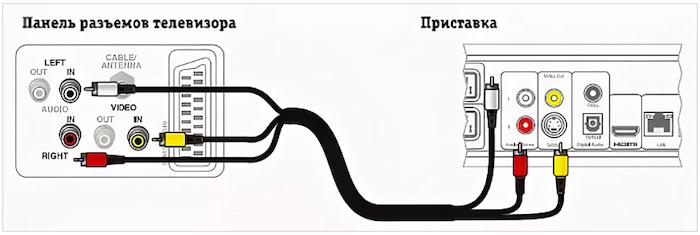
Перед покупкой тюнера нужно проверить разъемы телевизора – «Тюльпан» или SCART. Если их нет, то для цифрового ТВ данное устройство совершенно не подходит.
Если все в порядке, то подключение выполняется следующим образом:
- Включить телевизор, убедиться в работоспособности.
- Подключить антенну в тюнер формата DVB-T Шнур вкручивается в гнездо и должен плотно прилегать к нему.
- Подключение тюнера к телевизору. При использовании Тюльпана три провода белого, желтого и красного цветов подсоединяются в соответствующие гнезда обоих приборов. При наличии SCART-разъема потребуется переходник. Одной стороной он включается в разъем телевизора, а с другой к нему подключаются кабели Тюльпана.
- Проверить работоспособность системы. Для тюнера предусмотрен отдельный пульт. При правильном подключении все должно заработать, после чего начнется трансляция цифрового вещания.
Видеоинструкция
Как подключить смартфон к телевизору через WiFi: как транслировать с телефона на телевизор, все способы подключения
Как выбрать автомагнитолу: виды и параметры автомагнитол в машину
Как выбрать хорошую и недорогую игровую приставку в 2023 году
Лучшие саундбары для телевизора
Как выбрать телевизор для дома: на что обратить внимание при покупке телевизора

Как сделать из обычного телевизора Smart TV
Лучшие настройки изображения для Samsung 4K TV

Телевизоры Samsung 4K UHD обеспечивают хорошее качество видео, но есть дополнительные настройки, которые могут еще больше улучшить качество изображения для телешоу, спорта, фильмов и игрового процесса. Вот лучшие настройки изображения для телевизора Samsung 4K.
Следующее относится к большинству телевизоров Samsung LED / LCD и QLED . Внешний вид экранного меню, метки настроек и параметры могут различаться в зависимости от серии моделей и года выпуска.
Прежде чем начать
Перед использованием настроек изображения телевизора Samsung 4K UHD для получения наилучших результатов просмотра, проверьте следующее:
- Размещение телевизора : телевизор должен быть расположен так, чтобы его можно было смотреть прямо на. Его не следует размещать там, где нужно смотреть вверх, вниз или под углом к экрану. Чем дальше вы смотрите под углом от центра, тем ярче будут цвета, а контрастность сузится.
- Освещение помещений . Свет от окон или ламп, расположенных сбоку и напротив телевизора, отражается от экрана . Даже у моделей, которые могут иметь антибликовое или антибликовое покрытие экрана, изображение не будет выглядеть хорошо, если свет попадает на экран. Изогнутые модели экрана еще больше искажают отражения. Лампы, которые могут быть затемнены или выключены, или занавески и шторы, которые можно закрыть, помогают улучшить качество телевизионного изображения.
- Выберите домашний режим телевизора . Во время начальной настройки вам может быть предложено выбрать «Домашний или розничный» или «Демо-режим магазина». В демонстрационном режиме «Розничная торговля / магазин» установлены максимальные настройки изображения, в результате чего получается слишком яркое изображение с интенсивным цветом и контрастностью, что лучше для автосалонов дилеров.
Вы также можете получить доступ к домашнему режиму телевизора Samsung с помощью системных настроек телевизора, выполнив следующие действия.
На Samsung TV Smart Hub выберите « Настройки» .

В настройках выберите Система .

В системе выберите « Настройки эксперта» .

В настройках эксперта выберите « Режим использования» и выберите « Домашний режим» .

Интеллектуальные настройки изображения
Если у вас есть телевизор Samsung серии 4K QLED , Frame или Serif, вам могут быть предложены две опции в меню общих настроек, которые автоматически регулируют качество изображения.
Интеллектуальный режим
Телевизор способен распознавать и анализировать комнату, контент и шаблоны использования телевизора, чтобы обеспечить наилучшие впечатления от просмотра. Интеллектуальный режим может быть включен или выключен.

Адаптивная Яркость
Телевизор автоматически регулирует выходную светодиодную подсветку, используя датчики внешней освещенности для анализа уровня освещения в помещении.

Адаптивная яркость может не поддерживаться некоторыми режимами или приложениями, такими как режимы Ambient и Game (обсуждаются позже).
Предустановки режима изображения
В дополнение к интеллектуальным режимам (или, если ваш телевизор не поддерживает эти параметры), на всех телевизорах Samsung 4K доступны дополнительные предварительные настройки режима изображения, которые могут улучшить качество изображения как для источников видео, так и для фильмов.
Предустановки изображения могут различаться в зависимости от модели телевизора Samsung и выбранного источника входного сигнала ( HDMI или аналоговый ).
Как показано ранее, выберите « Настройки» в Smart Hub.
В настройках выберите Picture .

В Picture выберите Picture Mode .

Предустановленные режимы изображения Samsung включают в себя:
- Динамический : применяются повышенные уровни контрастности, яркости и резкости. Этого параметра следует избегать, но, если он используется, он лучше всего подходит для естественного освещения или для светлых помещений.
- Стандарт : обеспечивает приемлемый просмотр видео и видео источника и обычно включается при первом включении телевизора. Это подходит для большинства условий просмотра и также соответствует требованиям EnergyStar .
- Естественный : более приглушенный вид, чем в динамическом и стандартном режимах, описанных выше, что снижает нагрузку на глаза
- Фильм : эта предустановка обеспечивает соответствующий уровень яркости, контрастности и цветовой температуры для фильмов. Он тусклее чем Динамический или Стандартный и обеспечивает более теплую цветовую температуру. Это лучшая предустановка изображения для использования в затемненной комнате, подобной кинотеатру. Режим видео также отключает любую добавленную обработку, поэтому фильмы сохраняют движение, подобное фильму.
Проверьте специальные режимы просмотра Samsung
Samsung предоставляет специальные режимы просмотра на своих 4K UHD телевизорах.
В меню настроек изображения выберите Специальный режим просмотра .

В категории «Специальный режим просмотра» доступны следующие варианты:
- Спортивный режим : этот параметр обеспечивает наилучшую предустановку изображения для спорта и другого быстро движущегося контента. Отображается более яркое изображение с более низкой цветовой температурой, а также активируется более быстрый отклик на движение. Спортивный режим также активирует режим звука стадиона.
- Игровой режим : этот режим является наилучшим вариантом предустановки изображения для геймеров, поскольку он устанавливает телевизор в режим низкой задержки. Тем не менее, может быть небольшое снижение качества видео графики. Для активации игрового режима требуется подключенный игровой контроллер или консоль. После активации игрового режима для переключения на другие устройства, подключенные к телевизору, может потребоваться отключение игровой приставки от телевизора.
- Режим HDR + : Доступно только на моделях телевизоров 4K с поддержкой HDR. HDR-кодированный контент из совместимых источников (таких как диски Blu-ray Ultra HD и выбор потокового контента) автоматически активирует функцию HDR телевизора. Если вы также активируете HDR +, телевизор отрегулирует яркость и контрастность контента, закодированного в HDR, чтобы объекты были более четкими.
HDR + также предоставляет возможность добавить эффект HDR к содержимому SDR. Поскольку этот процесс включает преобразование, он не такой точный, как с настоящим HDR-контентом. Результат может выглядеть размытым или неравномерным от сцены к сцене. Если вы обнаружите, что настройка HDR + неэффективна, отключите ее.

Настройте параметры изображения
Несмотря на то, что предустановленные и специальные настройки изображения для Samsung обеспечивают быстрый способ улучшить качество изображения, в Expert Picture Settings есть несколько дополнительных настроек изображения, настраиваемых вручную , которые предназначены для устранения определенных проблем с просмотром.
Найти и использовать тестовые изображения
Перед настройкой параметров в Expert Picture Settings желательно использовать стандартизированные тестовые изображения, специально предназначенные для «калибровки» телевизионного изображения, в качестве эталонных настроек. Эти изображения могут быть получены из приложения или диска, таких как следующие:
- Приложение THX для домашнего кинотеатра (Android и iOS)
- Дисней Wow Test Disc (версия Blu-ray Disc)
- Тестирование дисков Spears и Munsil UHD HDR (требуется проигрыватель дисков Blu-ray 4K Ultra HD) и тест HD (требуется проигрыватель дисков Blu-ray).
Ниже приведен пример одного из множества стандартных тестовых шаблонов, которые могут быть предоставлены в тестовом приложении или на диске.

Использование настроек Expert Picture
В меню «Изображение» перейдите в « Настройки эксперта» для дальнейшей настройки параметров изображения. Посмотреть результаты на тестовых изображениях.
Вы должны вести письменную или напечатанную запись изменений для постоянной ссылки.

Вот настройки, к которым у вас будет доступ.
«Лучшие» точки настройки могут незначительно отличаться из-за различий в восприятии цвета и контраста каждым человеком .
- Подсветка : устанавливает интенсивность подсветки. Настройка 15 (по шкале от 0 до 20) хорошо работает в большинстве случаев.
- Яркость : делает темные участки изображения ярче или темнее. Диапазон настройки от 45 до 55 хорошо работает в большинстве случаев.
- Контрастность : делает яркие участки изображения ярче или темнее. Настройка от 80 до 85 хорошо работает для фильмов, от 90 до 100 — для видеоисточников.
- Резкость : этот параметр увеличивает контрастность краев, чтобы сделать объекты более четкими, но разрешение остается неизменным . Слишком низкая резкость приводит к получению мягко выглядящего изображения, в то время как слишком высокая резкость делает изображение более резким. Если вы используете этот параметр, применяйте его как можно меньше (25% или меньше).
- Цвет : регулирует интенсивность цвета (насыщенность). Слишком много цвета будет выглядеть интенсивно, слишком мало цвета будет выглядеть слишком приглушенным или даже «сероватым». Настройка от 45 до 55 работает хорошо.
- Оттенок : регулирует количество желтого / зеленого и красного / пурпурного (используется главным образом для регулировки оттенков кожи). Этот элемент управления должен быть установлен на «0», если цвет источника входного сигнала не слишком зеленый или слишком красный.

Под опцией «Применить параметры изображения» доступны дополнительные параметры.
Следующие параметры настройки, хотя и полезны для решения определенных проблем с качеством изображения, могут повлиять на другие функции телевизора, такие как синхронизация аудио / видео по губам .
- Digital Clean View : это обозначение Samsung для снижения шума видео . Это лучше всего использовать с сигналами аналогового кабельного телевидения, VHS или DVD, когда используются аналоговые соединения. Одно из приложений — для старых фильмов, которые могут иметь чрезмерное зернистость пленки. Это обычно не требуется для HD или UHD контента. Если результаты не по вкусу, установите его на низкий или выключенный.
- Auto Motion Plus : это оптимизирует изображение для быстро движущихся изображений и включает в себя поднастройки для уменьшения дрожания и светодиода Clear Motion . Эта функция обычно называется сглаживанием движения или интерполяцией кадров . Хотя этот параметр делает движение более плавным, это может привести к «эффекту мыльной оперы» на источниках фильма, из-за которого фильмы будут выглядеть как живое или записанное на пленку видео. Auto Motion Plus лучше всего использовать для спортивных трансляций и телевизионных передач в прямом эфире / записи на ленту, и его следует отключать при просмотре DVD, Blu-ray, Ultra HD Blu-ray Disc или других источников фильмов.
- Smart LED : управление яркостью зон затемнения светодиодов, чтобы максимизировать контраст и минимизировать цветение между яркими и темными объектами.

Все еще не удовлетворены?
Если вы не удовлетворены результатами настройки изображения или считаете, что некоторые параметры настройки сбивают с толку, другой способ — привлечь сертифицированного специалиста для оценки и калибровки настроек изображения вашего телевизора с использованием дополнительного оборудования. Проконсультируйтесь со своим дилером Samsung по телевизору или найдите калибратор телевизора, сертифицированный ISF (Imaging Science Foundation), рядом с вами на веб-сайте ISF .