
Добавление текстового поле на диаграмму
Excel для Microsoft 365 Word для Microsoft 365 Outlook для Microsoft 365 PowerPoint для Microsoft 365 Excel для Microsoft 365 для Mac Word для Microsoft 365 для Mac PowerPoint для Microsoft 365 для Mac Excel 2021 Word 2021 Outlook 2021 PowerPoint 2021 Excel 2021 для Mac Word 2021 для Mac PowerPoint 2021 для Mac Excel 2019 Word 2019 Outlook 2019 PowerPoint 2019 Excel 2019 для Mac Word 2019 для Mac PowerPoint 2019 для Mac Excel 2016 Word 2016 Outlook 2016 PowerPoint 2016 Excel 2016 для Mac Word 2016 для Mac PowerPoint 2016 для Mac Excel 2013 Word 2013 Outlook 2013 PowerPoint 2013 Excel 2010 Word 2010 Outlook 2010 PowerPoint 2010 Еще. Меньше
Чтобы добавить на диаграмму текст, который не является текстом в названиях или подписях диаграммы, можно вставить на нее надпись. Затем можно ввести нужный текст.
Совет: Вместо того чтобы вводить текст в текстовое поле, можно связать текстовое поле с данными в ячейке. Если текстовое поле связано с ячейкой на диаграмме, все изменения, внесенные в данные в этой ячейке, будут автоматически отображаться в текстовом поле на диаграмме.
После создания текстового поле на диаграмме его можно перемещать, удалять или удалять.
- Щелкните диаграмму, к которой вы хотите добавить текстовое поле.
- В Office 2013 и более новых версиях: на вкладке Формат в группе Вставка фигур щелкните значок текстового . В Office 2010: на вкладке Макет в группе Вставка нажмите кнопку .
- Щелкните в том месте диаграммы, где должен начинаться угол текстового окна, а затем перетаскивать текстовое поле до нужного размера.
- В текстовом поле введите нужный текст. Текст будет переносим в текстовом поле. Чтобы начать новую строку в текстовом поле, нажмите ввод.
- Завершив ввод, нажмите клавишу ESC, чтобы отменить режим редактирования, или щелкните в любом месте за пределами текстового окна.
См. также
Вставка текстового поле на диаграмму
- Щелкните диаграмму, к которой вы хотите добавить текстовое поле.
- На вкладке Формат нажмите кнопку Вставить фигурыи щелкните значок текстового .
- Щелкните в том месте диаграммы, где должен начинаться угол текстового окна, а затем перетаскивать текстовое поле до нужного размера.
- В текстовом поле введите нужный текст. Текст будет переносим в текстовом поле. Чтобы начать новую строку в текстовом поле, нажмите ввод.
- Завершив ввод, нажмите клавишу ESC, чтобы отменить режим редактирования, или щелкните в любом месте за пределами текстового окна.
Перемещение или переумножка текстового окна
- На диаграмме щелкните текстовое поле, которое вы хотите переместить или переместить.
- Выполните одно из следующих действий:
- Чтобы переместить текстовое поле, расположить курсор на его границе, чтобы он перетащил его на четырехконечную стрелку, а затем перетащите ее в нужное место.
- Чтобы сделать это, воспользуйтесь одним из следующих способов:
- Щелкните любой из химок и перетаскивать текстовое поле до нужного размера.
- Для точного размера в Windows выберите текстовое поле, а затем на вкладке Формат в группе Размер введите нужный размер в поля Высота и Ширина. Для точного размера в Mac выберите текстовое поле и на вкладке Формат фигуры введите нужный размер в поля Высота фигуры и Ширина фигуры. .
- Чтобы повернуть текстовое поле, щелкните маркер поворота, а затем перетащите его на нужный угол поворота.
Совет: Для точного поворота на вкладке Формат в группе Упорядочивать нажмите кнопку Повернуть ивыберите нужный параметр поворота.
Удаление надписей
На диаграмме щелкните границу текстового окна, которое вы хотите удалить, и нажмите кнопку DELETE.
Как добавить подписи в графики Microsoft Excel
Добавьте подписи в свои графики Microsoft Excel, чтобы обеспечить выразительные и значимые метки. Метки могут использоваться для отображения дополнительной информации, которая не отображается на графике. Связав их со значениями ячеек, вы можете сделать эти заголовки динамическими.
Зачем добавлять подписи в графики Excel?
Когда вы создаёте диаграмму в Excel, вам предоставляются элементы меток. К ним относятся заголовок диаграммы, метки данных и заголовки осей. Эти метки могут быть очень полезны для отображения дополнительной информации на диаграмме, особенно когда вы используете значения ячеек для меток диаграмм Excel.
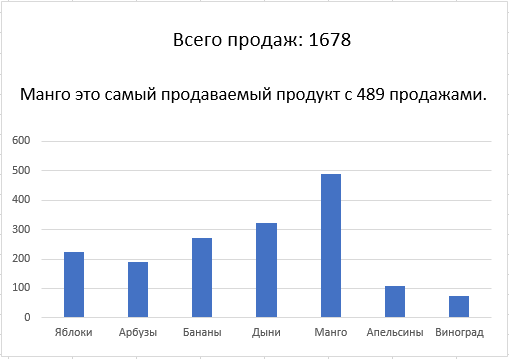
Следующая диаграмма использует ссылку на значение ячейки, чтобы в заголовке диаграммы показать общее количество продаж, взятое из ячейки.
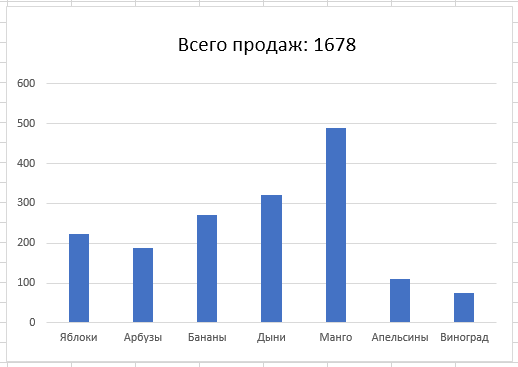
Тем не менее вы не ограничены этими встроенными метками. Вы можете включить подписи в графики Excel, добавив текстовые поля.
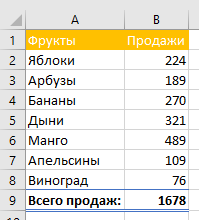
Этот график был создан с использованием следующего набора данных.
Как создать текст заголовка в Excel
Давайте добавим подпись, чтобы рассказать больше об истории этих данных. Мы добавим подпись, чтобы передать лучший продукт и его общий объем продаж.
Сначала нам нужно рассчитать данные, которые мы хотим отобразить. В ячейке D2 следующая формула используется для возврата максимального значения продаж.
=МАКС(B2:B8)

На английском эта формула записывается так:
=MAX(B2:B8)
Затем мы можем использовать формулу в ячейке D3 с комбинацией ИНДЕКС и ПОИСКПОЗ, чтобы вернуть название этого продукта.
=ИНДЕКС(A2:A8;ПОИСКПОЗ(D2;B2:B8;0))
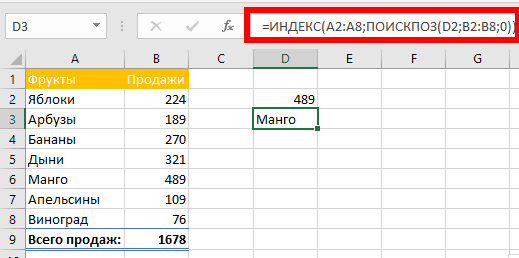
Запись формулы для английской версии Excel:
=INDEX(A2:A8,MATCH(D2,B2:B8,0))
В ячейке D4 мы можем сделать креативный заголовок из этих рассчитанных значений.
=D3&" это самый продаваемый продукт с "&D2&" продажами."

Как добавить подписи к графику Excel
Перед тем, как добавить заголовок, нам нужно изменить размер области графика на этом графике, чтобы освободить место для него.
Нажмите на область графика, чтобы выбрать её, затем перетащите маркер изменения размера, чтобы освободить место между заголовком диаграммы и значениями диаграммы.
Для создания заголовка мы добавим на график текстовое поле. Для этого перейдите в раздел «Вставка» и выберите «Надпись» (находится в группе «Текст»), а затем кликните на диаграмму:

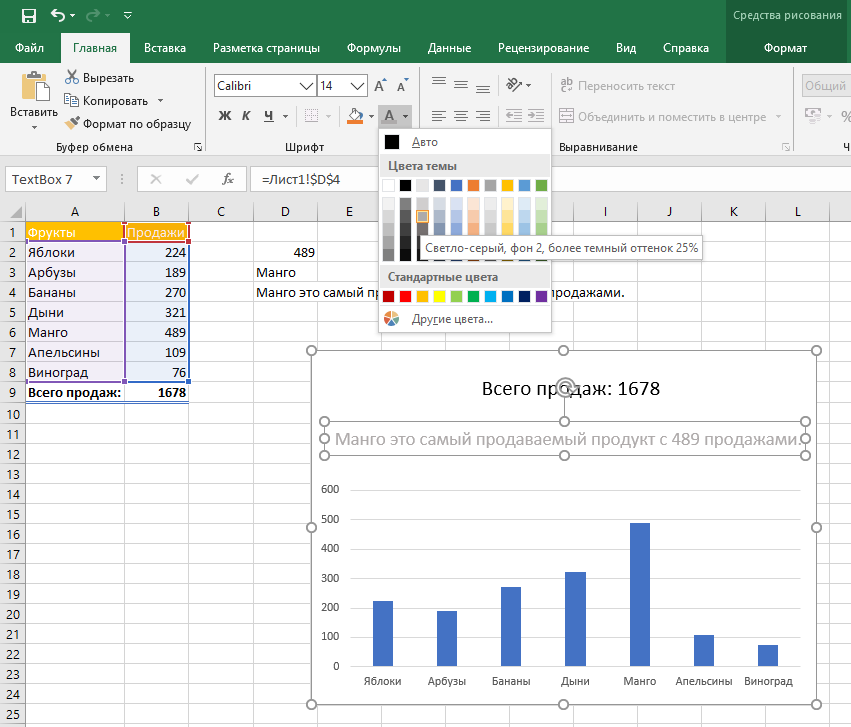
Затем нажмите на панели формул, введите «=» и выберите ячейку D4 (ячейка, содержащая текст заголовка).
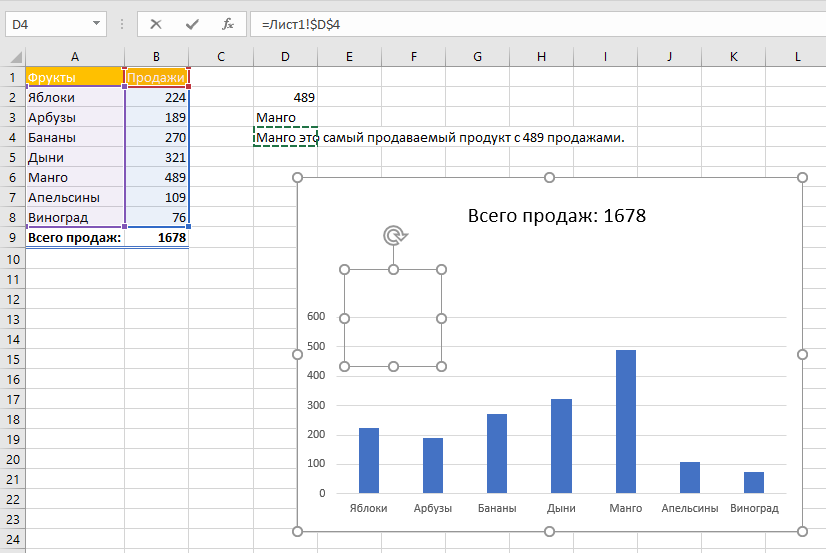
Нажмите клавишу ввода.
Текст заголовка отображается в текстовом поле и может быть перемещён и изменён в нужное вам положение на диаграмме.
В завершении работы с заголовком, отформатируйте его в светло-серый цвет, чтобы он не выделялся так, как заголовок диаграммы. Перейдите во вкладку меню «Главная», стрелка списка «Цвет шрифта», затем выберите светло-серый.
Это один из примеров включения подписей, но вы должны проявить творческий подход. Вы можете показать любую информацию, которую хотите, чтобы передавала ваша диаграмма, выходя за рамки стандартных диаграмм.
Добавление и удаление меток данных на диаграмме
Excel для Microsoft 365 Word для Microsoft 365 Outlook для Microsoft 365 PowerPoint для Microsoft 365 Excel для Microsoft 365 для Mac Word для Microsoft 365 для Mac PowerPoint для Microsoft 365 для Mac Excel 2021 Word 2021 Outlook 2021 PowerPoint 2021 Excel 2021 для Mac Word 2021 для Mac PowerPoint 2021 для Mac Excel 2019 Word 2019 Outlook 2019 PowerPoint 2019 Excel 2019 для Mac Word 2019 для Mac PowerPoint 2019 для Mac Excel 2016 Word 2016 Outlook 2016 PowerPoint 2016 Excel 2016 для Mac Word 2016 для Mac PowerPoint 2016 для Mac Excel 2013 Word 2013 Outlook 2013 PowerPoint 2013 Excel 2010 Word 2010 Outlook 2010 PowerPoint 2010 Excel 2007 Excel Starter 2010 Word Starter 2010 Еще. Меньше
Для быстрого определения ряд данных в диаграмме вы можете добавить метки данных к ее точки данных. По умолчанию метки данных связаны со значениями на листе и обновляются автоматически в случае их изменения.
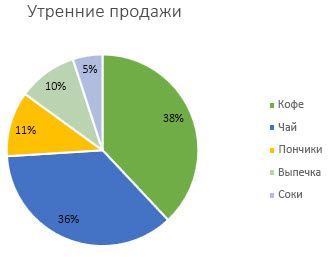
Подписи данных, содержащие сведения о рядах или отдельных точках данных, упрощают понимание диаграммы. Так, без подписей данных на приведенной ниже круговой диаграмме было бы не совсем понятно, что объем продаж кофе составляет 38% от общего объема продаж. В зависимости от того, что нужно выделить в диаграмме, подписи можно добавлять к одному ряду, ко всем рядам (всей диаграмме) или к одной точке данных.
Примечание: Следующие процедуры применяются к Office 2013 и более поздним версиям. Ищете шаги Office 2010?
Добавление подписей данных в диаграмму
- Щелкните ряд данных или диаграмму. Чтобы добавить подпись к одной точке данных, щелкните ряд данных и выделите точку.
- В правом верхнем углу рядом с диаграммой щелкните Добавить элемент диаграммы
 >метки данных.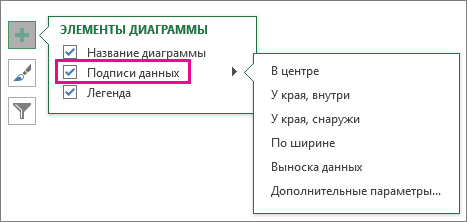
- Чтобы изменить расположение, щелкните стрелку и выберите нужный параметр.
- Если нужно отобразить подпись данных в виде пузырька с текстом, выберите пункт Выноска данных.
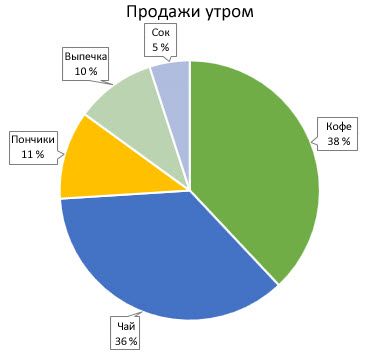
Чтобы сделать подписи данных более наглядными, их можно переместить в точки данных или даже за пределы диаграммы. Чтобы переместить подпись данных, перетащите ее в нужное расположение.
Если подписи визуально загромождают диаграмму, можно удалить их все или некоторые из них, выбрав нужные подписи и нажав клавишу DELETE.
Совет: Если шрифт текста подписи данных слишком мелкий, его можно увеличить, щелкнув подпись и растянув ее до нужного размера.
Изменение вида подписей данных
- Щелкните ряд данных правой кнопкой мыши, чтобы отобразить дополнительные сведения, а затем выберите пункт Формат подписей данных.
- В разделе Параметры подписи в группе Включить в подпись выберите требуемые параметры.
Использование значений ячеек в качестве меток данных
Значения ячеек можно использовать в качестве меток данных для диаграммы.
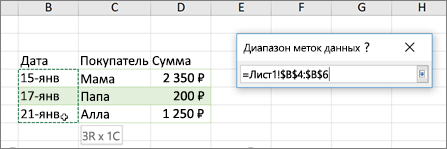
- Щелкните ряд данных правой кнопкой мыши, чтобы отобразить дополнительные сведения, а затем выберите пункт Формат подписей данных.
- Щелкните Параметры метки и в разделе Содержит метки установите флажок Значения из ячеек .
- Когда откроется диалоговое окно Диапазон меток данных , вернитесь к электронной таблице и выберите диапазон, для которого значения ячеек должны отображаться в виде меток данных. После этого выбранный диапазон появится в диалоговом окне Диапазон меток данных . Нажмите кнопку ОК. Теперь значения ячеек будут отображаться в виде меток данных на диаграмме.
Изменение текста меток данных
- Щелкните метку данных с текстом, который вы хотите изменить, а затем щелкните ее еще раз, чтобы выбрать только метку.
- Выделите существующий текст, а затем введите текст для замены.
- Щелкните в любом месте за пределами метки данных.
Совет: Если вы хотите добавить примечание о диаграмме или у вас есть только одна метка данных, можно использовать надпись.
Удаление меток данных с диаграммы
- Щелкните диаграмму, с которой вы хотите удалить метки данных. Откроется панель Работа с диаграммами с дополнительными вкладками Конструктор и Формат.
- Выполните одно из следующих действий:
- На вкладке Конструктор в группе Макеты диаграммы щелкните Добавить элемент диаграммы, выберите Метки данных, а затем — Нет.
- Щелкните метку данных один раз, если требуется выбрать все метки в ряде данных, или два раза, если нужно выбрать только одну метку, а затем нажмите клавишу DELETE.
- Щелкните метку правой кнопкой мыши и выберите команду Удалить.
Примечание: При этом будут удалены все метки для ряда данных.
Добавление или удаление меток данных в диаграмме в Office 2010
Добавление меток данных на диаграмму (Office 2010)
- На диаграмме выполните одно из указанных ниже действий.
- Чтобы добавить метку данных ко всем точкам данных из всех рядов данных, щелкните область диаграммы.
- Чтобы добавить метку данных ко всем точкам определенного ряда данных, щелкните его.
- Чтобы добавить метку данных к отдельной точке в ряде данных, щелкните ряд, а затем выберите саму точку. Откроется панель Работа с диаграммами с дополнительными вкладками Конструктор, Макет и Формат.
- На вкладке Макет в группе Подписи нажмите кнопку Подписи данных, а затем выберите нужный параметр отображения. В зависимости от используемого типа диаграммы будут доступны различные параметры меток данных.
Применение другой предопределенной записи метки (Office 2010)
- На диаграмме выполните одно из указанных ниже действий.
- Если нужно отобразить дополнительные элементы меток для всех точек данных, входящих в ряд, щелкните любую метку данных, чтобы выбрать все метки для ряда.
- Чтобы показать дополнительные элементы метки для одной точки данных, щелкните метку в точке данных, которую вы хотите изменить, а затем еще раз щелкните метку данных. Откроется панель Работа с диаграммами с дополнительными вкладками Конструктор, Макет и Формат.
- На вкладке Формат в группе Текущий фрагмент нажмите кнопку Формат выделенного фрагмента. Вы также можете щелкнуть правой кнопкой мыши выбранную метку или метки, а затем в контекстном меню щелкнуть Формат подписи данных или Формат подписей данных.
- Откройте страницу Параметры подписи, если она еще не открыта, а затем в разделе Включить в подписи установите флажки для элементов меток, которые вы хотите добавить. Доступные параметры меток зависят от типа диаграммы. Например, в случае круговой диаграммы метки данных могут содержать процентные значения и линии выноски.
- Чтобы изменить разделитель между элементами меток данных, выберите нужный разделитель или укажите собственное значение в поле Разделитель.
- Чтобы настроить положение метки для лучшего представления дополнительного текста, выберите нужный параметр в разделе Положение подписи.
Если вы ввели собственный текст, но хотите восстановить элементы метки данных, связанные со значениями листа, можно нажать кнопку Сброс.
Создание пользовательской записи метки (Office 2010)
- На диаграмме щелкните метку в точке данных, которую вы хотите изменить, а затем еще раз щелкните метку данных, чтобы выбрать только ее.
- Щелкните внутри поля метки данных, чтобы перейти в режим редактирования.
- Выполните одно из указанных ниже действий.
- Чтобы добавить новый текст, выделите фрагмент, который вы хотите изменить, а затем введите нужный текст.
- Чтобы связать метку данных с текстом или значениями на листе, выделите фрагмент, который нужно изменить, и сделайте следующее.
- На листе в строка формул введите знак равенства (=).
- Выберите ячейку листа, содержащую данные или текст, которые нужно отобразить на диаграмме. В строку формул можно также ввести ссылку на ячейку листа. Введите знак равенства, имя листа и восклицательный знак, например =Лист1!F2.
- Нажмите клавишу ВВОД.
Совет: Для ввода процентных значений можно использовать любой из двух методов: ввод вручную, если значения известны, или создание связей с процентными значениями на листе. Процентные значения не вычисляются на диаграмме, но их можно вычислить на листе, используя формулу значение/сумма = процентная доля. Например, если вы вычисляете значение 10 / 100 = 0,1, а затем форматируете 0,1 как процент, число будет отображаться как 10%. Дополнительные сведения о вычислении процентов см. в статье Вычисление процентов.
Размер поля метки данных изменяется в соответствии с размером текста. Его невозможно изменить вручную, а текст может быть усечен, если он не помещается в поле максимального размера. Если нужно поместить больше текста, вы можете использовать надпись. Дополнительные сведения см. в статье Добавление надписи на диаграмму.
Изменение положения меток данных (Office 2010)
Положение отдельной метки данных можно изменить, перетащив ее. Вы также можете располагать метки данных в стандартных положениях относительно их маркеров данных. Доступные параметры расположения зависят от типа диаграммы.
- На диаграмме выполните одно из указанных ниже действий.
- Если нужно изменить положение всех меток в ряде данных, щелкните любую метку, чтобы выделить весь ряд.
- Если нужно изменить положение отдельной метки данных, дважды щелкните ее. Откроется панель Работа с диаграммами с дополнительными вкладками Конструктор, Макет и Формат.
- На вкладке Макет в группе Подписи нажмите кнопку Подписи данных, а затем выберите нужное значение. Если вы хотите использовать дополнительные параметры меток данных, щелкните Дополнительные параметры подписей данных, откройте страницу Параметры подписи, если она еще не открыта, а затем задайте нужные значения.
Удаление меток данных из диаграммы (Office 2010)
- Щелкните диаграмму, с которой вы хотите удалить метки данных. Откроется панель Работа с диаграммами с дополнительными вкладками Конструктор, Макет и Формат.
- Выполните одно из указанных ниже действий.
- На вкладке Макет в группе Подписи нажмите кнопку Подписи данных, а затем выберите значение Нет.
- Щелкните метку данных один раз, если требуется выбрать все метки в ряде данных, или два раза, если нужно выбрать только одну метку, а затем нажмите клавишу DELETE.
- Щелкните метку правой кнопкой мыши и выберите команду Удалить.
Примечание: При этом будут удалены все метки для ряда данных.
Подписи данных, содержащие сведения о рядах или отдельных точках данных, упрощают понимание диаграммы. Так, без подписей данных на приведенной ниже круговой диаграмме было бы не совсем понятно, что объем продаж кофе составляет 38% от общего объема продаж. В зависимости от того, что нужно выделить в диаграмме, подписи можно добавлять к одному ряду, ко всем рядам (всей диаграмме) или к одной точке данных.
Добавление меток данных
Вы можете добавить метки данных, чтобы показать на диаграмме значения точек данных с листа Excel.
- Этот шаг относится только к Word для Mac: в меню Вид выберите пункт Печать макета.
- Щелкните диаграмму и откройте вкладку Конструктор.
- Щелкните Добавить элемент диаграммы и выберите Метки данных, а затем выберите расположение для параметра метки данных.
Примечание: Параметры будут отличаться в зависимости от типа диаграммы.
Если нужно отобразить подпись данных в виде пузырька с текстом, выберите пункт Выноска данных. Чтобы сделать подписи данных более наглядными, их можно переместить в точки данных или даже за пределы диаграммы. Чтобы переместить подпись данных, перетащите ее в нужное расположение.
Примечание: Если шрифт текста подписи данных слишком мелкий, его можно увеличить, щелкнув подпись и растянув ее до нужного размера.
Щелкните Дополнительные параметры меток данных , чтобы изменить внешний вид меток данных.
Изменение внешнего вида меток данных
- Щелкните правой кнопкой мыши любую метку данных и выберите Формат меток данных.
- Щелкните Параметры метки и в разделе Содержит метки выберите нужные параметры.
Изменение текста меток данных
- Щелкните метку данных с текстом, который вы хотите изменить, а затем щелкните ее еще раз, чтобы выбрать только метку.
- Выделите существующий текст, а затем введите текст для замены.
- Щелкните в любом месте за пределами метки данных.
Совет: Если вы хотите добавить комментарий к диаграмме или у вас есть только одна метка данных, можно использовать текстовое поле.
Удаление меток данных
Если вы решили, что метки делают диаграмму слишком загромождаемой, вы можете удалить все или все из них, щелкнув метки данных и нажав кнопку Удалить.
Примечание: При этом будут удалены все метки для ряда данных.
Использование значений ячеек в качестве меток данных
Значения ячеек можно использовать в качестве меток данных для диаграммы.
- Щелкните ряд данных правой кнопкой мыши, чтобы отобразить дополнительные сведения, а затем выберите пункт Формат подписей данных.
- Щелкните Параметры метки и в разделе Содержит метки установите флажок Значения из ячеек .
- Когда откроется диалоговое окно Диапазон меток данных , вернитесь к электронной таблице и выберите диапазон, для которого значения ячеек должны отображаться в виде меток данных. После этого выбранный диапазон появится в диалоговом окне Диапазон меток данных . Нажмите кнопку ОК. Теперь значения ячеек будут отображаться в виде меток данных на диаграмме.
Дополнительные сведения
Вы всегда можете задать вопрос эксперту в Excel Tech Community или получить поддержку в сообществах.
Как связать текст диаграммы с ячейками таблицы Excel
При создании диаграммы вы, возможно, хотели бы связать некоторые ее текстовые элементы с ячейками. Таким образом, при изменении текста в ячейке соответствующий элемент диаграммы также обновится. Вы даже можете связывать текстовые элементы диаграмм с ячейками, содержащими формулы.
Например, можно связать заголовок диаграммы с ячейкой, хранящей формулу, которая возвращает текущую дату. Вы можете создать ссылку на ячейку для заголовка диаграммы, названий осей и подписей данных.
- Выберите элемент диаграммы, который будет содержать ссылку на ячейку.
- Щелкните на строке формул.
- Введите знак равенства (=).
- Щелкните на ячейке, которая будет связана с элементом диаграммы.
Кроме того, вы можете добавить связанное текстовое поле (надпись) к диаграмме.
- Выделите диаграмму.
- Выберите Вставить ► Текст ► Надпись.
- Щелкните внутри диаграммы, чтобы добавить пустую надпись.
- Щелкните на строке формул.
- Введите знак равенства (=).
- Щелкните на ячейке, которая будет связана с текстовым полем.