
Как добавить надежные веб-сайты на ПК с Windows 10
При просмотре веб-страниц некоторые веб-сайты иногда показывают нам сообщения об ошибках, такие как «Ваше соединение не защищено». На самом деле это был не веб-сайт, который показывал вам сообщение об ошибке. Это был ваш инструмент безопасности или веб-браузер, который сообщил вам о потенциальных угрозах безопасности.
Если вы используете веб-браузер Google Chrome, вы, возможно, знаете, что веб-браузер также блокирует загрузку с вредоносных веб-сайтов. То же самое касается и браузера Microsoft Edge.
Дело в том, что современный веб-браузер блокирует веб-сайты на основании того, что он считает небезопасным. Это не означает, что каждый заблокированный вами веб-сайт небезопасен для посещения или загрузки. Если вы считаете, что веб-сайт, который вы собираетесь посетить, безопасен, но принудительно заблокирован вашим веб-браузером, вам необходимо настроить надежные сайты в Windows 10.
Читайте также Как перенести историю чата из WhatsApp в Telegram
Действия по добавлению надежных веб-сайтов на ПК с Windows 10
Создать надежные веб-сайты в Windows 10 очень просто. Просто зайдите в панель управления и внесите там некоторые изменения. Ниже мы поделились пошаговым руководством по добавлению надежных сайтов на ваш ПК с Windows 10. Давайте проверим.
Шаг 1. Прежде всего, ищите «пульт управления» в поиске Windows. Откройте Панель управления из меню.
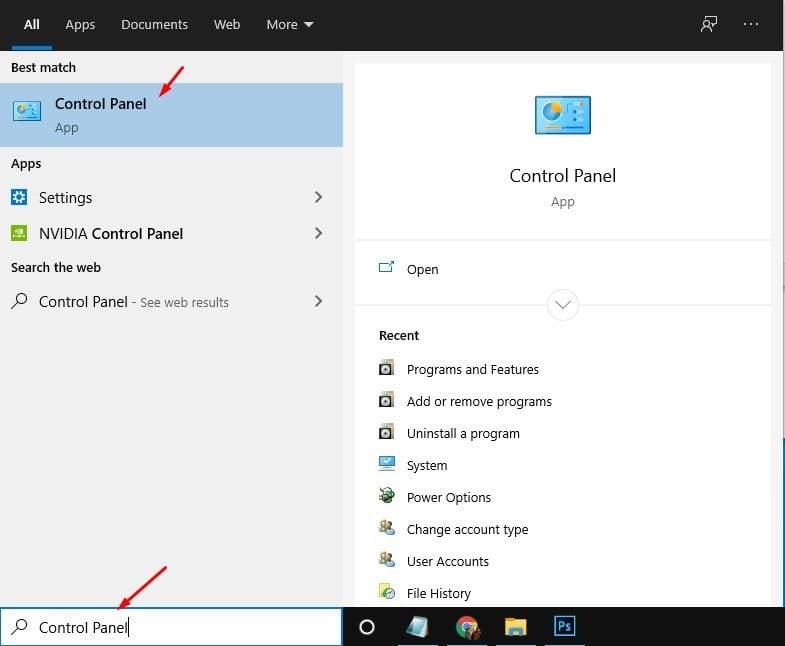
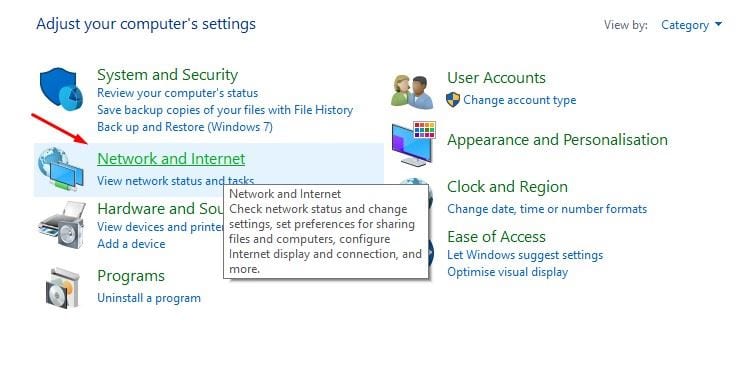
Шаг 2. В Панели управления щелкните «Сеть и Интернет»
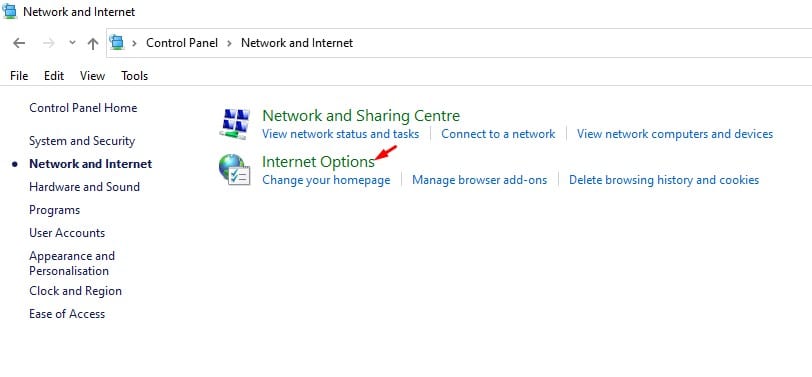
Третий шаг. В разделе «Сеть и Интернет» коснитесь «Настройки интернета»
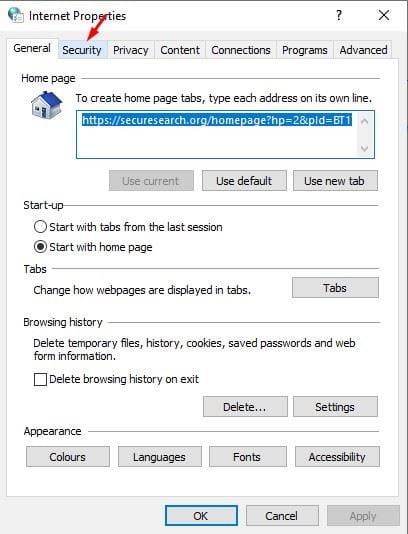
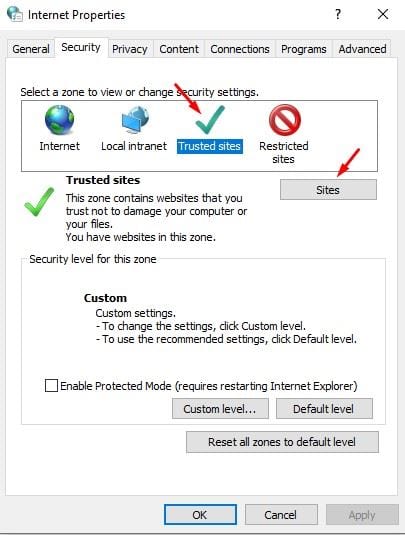
Четвертый шаг. В следующем всплывающем окне щелкните вкладку «Безопасность» .
Читайте также Как узнать номер IMEI вашего телефона Samsung
Шаг 5. В разделе «Надежные сайты» нажмите кнопку «места» .
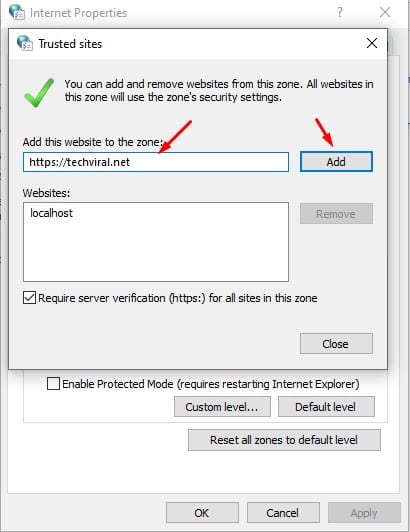
Шаг 6. Теперь вам нужно ввести полный URL-адрес веб-сайта, который вы считаете безопасным для посещения, и нажать кнопку «добавление» .
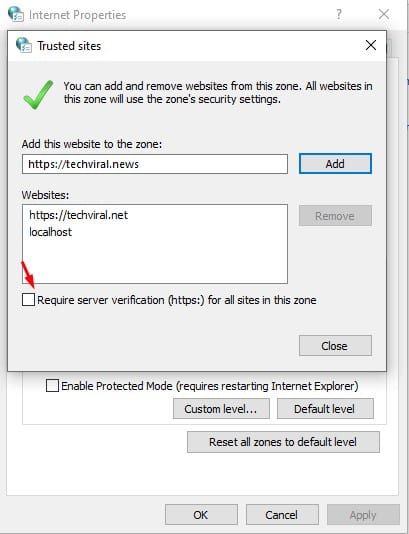
Шаг 7. Не забудьте снять флажок в нижней части опции «Требуется проверка сервера для всех сайтов в этой области» .
Восьмой шаг. Сделав это, нажмите кнопку «Закрывать» затем «OK».
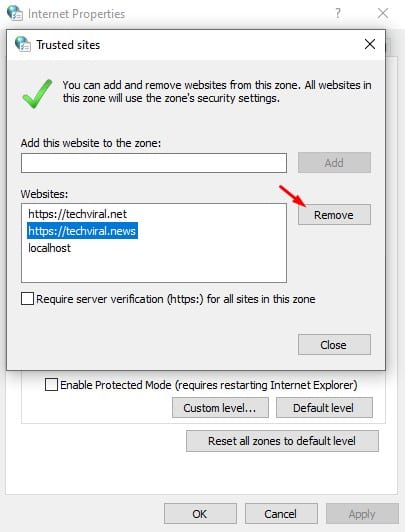
Шаг 9. Чтобы удалить любой доверенный веб-сайт, выберите веб-сайт и нажмите кнопку «Удаление» .
Это! Я закончил. Вот как вы можете добавить надежные сайты на панели ПК с Windows 10.
Итак, эта статья о том, как добавить доверенные сайты в панель управления Windows 10. Надеюсь, эта статья вам помогла! Пожалуйста, поделитесь с друзьями тоже. Если у вас есть какие-либо сомнения по этому поводу, сообщите нам об этом в поле для комментариев ниже.
[Microsoft Edge] Изменение стартовой страницы браузера
[Microsoft Edge] Изменение стартовой страницы браузера Microsoft Edge
Ниже показано, как изменить домашнюю страницу браузера Microsoft Edge  :
:
- Откройте Microsoft Edge, выберите
 >Параметры
 .
. - Выберите Вид.
- Выберите Отображать кнопку домашней страницы — включить.
- Вы можете выбрать или Новую страницу или Ввести URL для страницы, которую хотите использовать в качестве домашней.
Примечание: эта инструкция для нового Microsoft Edge  . Получите помощь по ссылке устаревшая версия Microsoft Edge
  .
.
Internet Explorer 11

- В верхнем углу Internet Explorer, выберите Настройки , а затем Свойства браузера.
- На вкладке Общее, под Домашней страницей, введите URL сайта, который хотите использовать в качестве стартовой страницы. Вы можете добавить более, чем один URL адрес. Для текущей страницы просто выберите Текущая. Если вы добавите более одной URL ссылки, укажите каждую URL с новой строки.
- Выберите Применить, а затем нажмите OK.
Google Chrome
- Откройте Google Chrome, нажмите на три точки в верхнем правом углу.
- Выберите Настройки, затем Внешний вид, переведите ползунок напротив показывать кнопку Главная страница в положение включить.
- Выберите опции, которые хотите использовать: Новая страница или Введите URL адрес.
Firefox
- Откройте Firefox, затем выберите три горизонтальные линии рядом со значком профиля.
- Выберите Параметры, затем щелкните значок Домой.
- В разделе Новые окна и вкладки выберите раскрывающийся список рядом с Домашняя страница и новые окна.
- Выберите предпочтительный вариант: Firefox Home (Default), Custom URLs, или Blank Page.
Safari
- Откройте Safari, затем выберите Safari> Настройки, затем выберите Общие.
- В поле Домашняя страница введите адрес веб-страницы. Чтобы просто использовать просматриваемую в данный момент веб-страницу, выберите Установить на текущую страницу.
- Выберите, когда будет отображаться ваша домашняя страница.
- Открытие новых окон с помощью домашней страницы: выберите «Новые окна открываются с всплывающим меню», затем выберите «Домашняя страница».
- Открытие новых вкладок с помощью домашней страницы: выберите «Новые вкладки, открытые во всплывающем меню», затем выберите «Домашняя страница».
Информация выше предоставлена компанией Microsoft.
Инструкция по настройке рабочего места zakupki.gov.ru
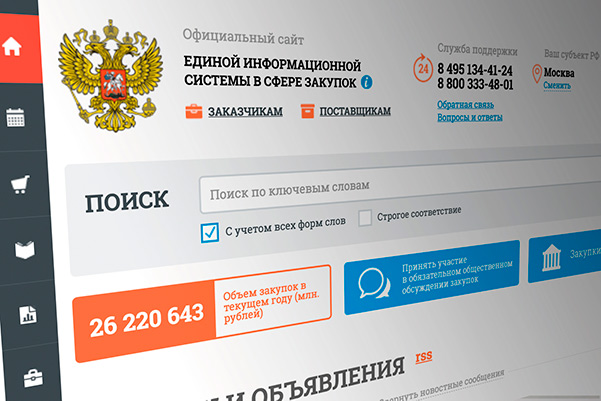
Инструкция описывает настройку рабочего места на сайте zakupki.gov.ru — Единой информационной системы в сфере закупок.
Автоматизированная настройка zakupki.gov.ru
На сайте zakupki.gov.ru появилась возможность автоматизированной настройки рабочего места.
Переходим по ссылке скачиваем Автоматизированная настройка рабочего места (Windows).exe и запускаем.
После автоматизированной настройке должны установиться браузер Яндекс и плагины.
Ручная настройка zakupki.gov.ru
Браузер для работы в zakupki.gov.ru
Чтобы попасть в личный кабинет сайта zakupki.gov.ru, необходимо использовать Яндекс браузер и Криптопро браузер плагин. Другие браузеры не рекомендуется использовать с сайтом Единой информационной системы в сфере закупок.
Update 2022. Ниже не используем.
Корневой сертификат zakupki.gov.ru
Скачать корневой сертификат zakupki.gov.ru можно по этой ссылке. Необходимо скачать, распоковать архив.
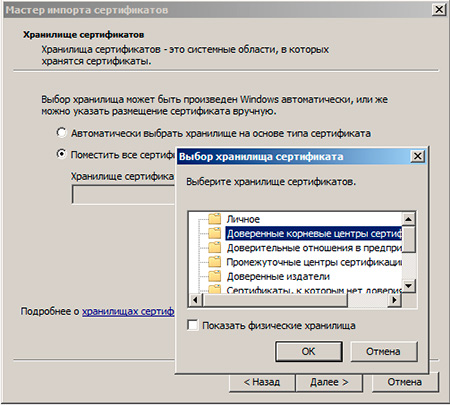
Нажимаем правой кнопкой мыши на файле сертификата -> Установить сертификат.
Откроется «Мастер импорта сертификатов» -> Далее.
В окне «Хранилище сертификатов», выбираем «Поместить все сертификаты в следующее хранилище» -> Обзор -> Доверенные корневые центры сертификации.
Настройка браузера Internet Explorer для zakupki.gov.ru
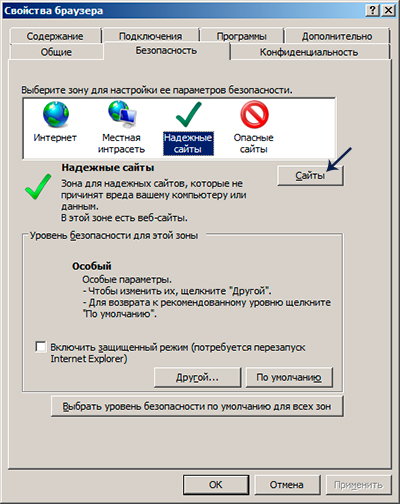
Чтобы добавить сайт https://zakupki.gov.ru/ в список доверенных узлов необходимо:
Открыть Internet Explorer (в Windows 10 не Edge) -> нажать клавишу Alt -> В меню «Сервис» выбрать «Свойства браузера», выбрать вкладку «Безопасность» -> Надежные сайты -> Сайты.
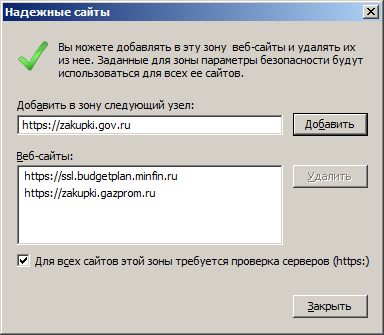
Добавить сайт https://zakupki.gov.ru
Во вкладке Надежные сайты, нажимаем на кнопку Другой
В открывшемся окне изменяем следующие значения:
- Блокировать всплывающие окна — Отключить
- Доступ к источникам данных за пределами домена — Включить
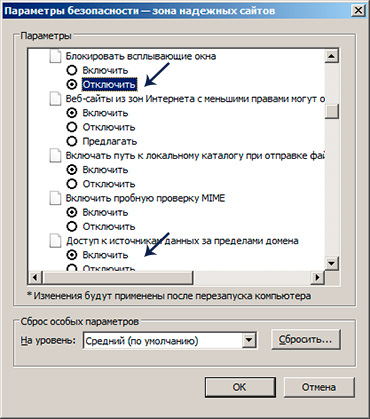
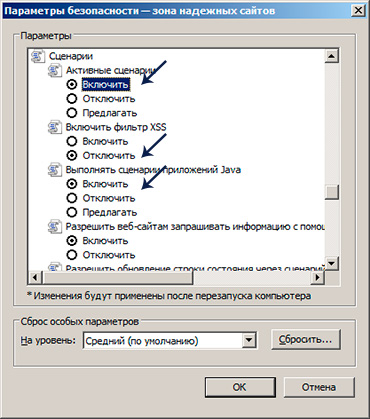
Также в этом же окне в блоке Сценарии:
- Активные сценарии — Включить
- Включить фильтр XSS — Отключить
- Выполнять сценарии приложений Java — Включить
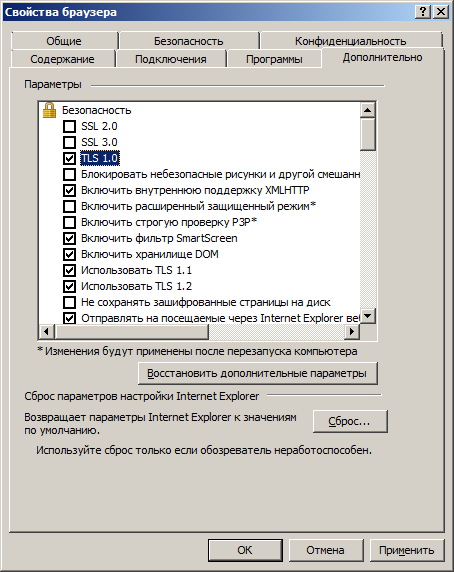
Во вкладке Дополнительно, убрать галочку использовать Использовать SSL 3.0:
Установка компонента для формирования подписи Ланит sign.cab
Скачать компонент для формирования подписи Ланит sign можно по этой ссылке.
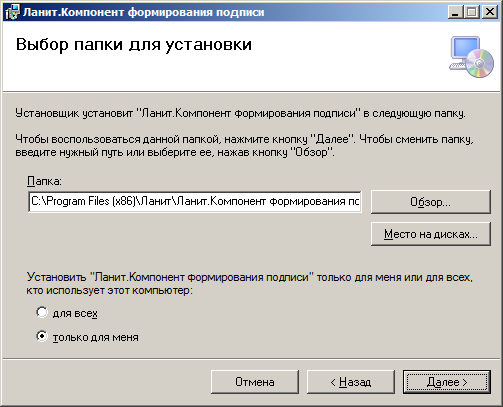
Настройка рабочего места zakupki.gov.ru завершена.
Ошибки при работе с zakupki.gov.ru:
При попытке зайти в «Личный кабинет» zakupki.gov.ru не появляется окно выбора сертификата
- Установлен ли корневой сертификат УЦ
- Правильно ли установлен личный сертификат
- Проверить работу КриптоПро
Не отображает страницу zakupki.gov.ru или Не удается отобразить эту страницу
Временно отключите антивирусное ПО.
Ошибка при установлении защищённого соединения
Необходимо использовать Internet Explorer.
16 Комментариев Инструкция по настройке рабочего места zakupki.gov.ru ” —>
Николай says:
Если вы делали все по инструкции и у Вас ошибка «Не удается установить соединение» и при этом установлен антивирус Касперский, то в настройках необходимо отключить «Проверять защищенные соединения». Тогда все заработает.
RaYKeX says:
Спасибо, Николай, у меня тоже именно из-за Каспера не работало, всё перепробовал, стал рыться уже в яндексе — чего делать — и попал сюда. Всё работает)
Роберт says:
Всем привет, долго мучался со всей этой хрень и помогло только выполнить диагностику на контуре и исправить все автоматически сразу получилось зарегестрироваться. может кому будет полезно https://help3.kontur.ru/uc
Алексей says:
Спасибо, добрый человек! Аналогичная ситуация, помогло!
Константин says:
Спасибо большое Роберт, ты спас мои нервы!!
Василий says:
«Скачать компонент для формирования подписи Ланит sign можно по этой ссылке.» — ссылка не работает.
Александр says:
Если я ничего не путаю, то для сайта закупок можно использовать браузер Спутник (только установить с поддержкой отечественной криптографии).
анна says:
А мы вообще не можем разместить сведения о заключенном контракте пятый день. Ошибка сервера после обновления, срок пройдёт будем штраф платить. В техподдержку невозможно дозвониться, на обращения не отвечают. Задолбала эта ЕИС
Константин says:
звоните ночью
рапро says:
такое ощущение что государство с помощью этой настройки безопасности хочет геноцид устроить, все время что то да глючит позор им
Александр says:
Не могу понять — в госуслугах я подтвердил что я ИП, но при регистрации везде галочка Участник закупок (Физическое лицо РФ, являющееся индивидуальным предпринимателем) недоступна. Но ниже есть запись: Поставщик является субъектом малого предпринимательства. Не могу понять — галочку мне все же надо как-то поставить или это все так и задумано ?
Александр says:
Да, глюки у них постоянно; то плагин версии 3.0.0.0 с Континентом не дружит и из-за этого не зайти, пока не снесешь все, что принадлежит на ключевом носителе Континенту, то сегодня (10.07.2018 г.) невозможно войти в личный кабинет, хотя недели две назад проблем не было и я в системе ничего не менял. Вход на портал госуслуг получается без проблем, также и Торги и ГМУ работают нормально. Сегодня, если у них регламентные работы, то почему в службе поддержки об этом не знают — звонил час назад (около 18.00 мск)
Виктор says:
Почему все ПО, которое касается гособеспечения, сделано через одно место?
Виктор says:
Ребята разработчики, это вы так хорошо занимаетесь импортозамещением? Всецело используя браузер IE от пресловутого Microsoft, а как же ваш хваленый спутник? Почему нет возможности использовать другие браузеры?
Вместо Internet explorer открывается Microsoft Edge. Как исправить?
После очередного обновления виндовс, вместо Internet explorer начал принудительно открываться Microsoft Edge, соответственно это вызывает неудобства в работе с некоторыми сайтами: интернет банк, специальное оборудование с web интерфейсом и др.
Исправить данную ситуацию можно следующим образом.
1. Заходим в Microsoft Edge.
2. Переходим в меню «Настройки и прочее», три точки справа вверху.

3. Перходим в меню настройки.

4. В открывшейся вкладке, слева выбираем пунк «Браузер по умолчанию».

5. В открывшейся странице в пункте «Разрешить Internet Explorer открывать сайты в Microsoft Edge». в выпадающем списке выбираем значение Никогда.

Если данный метод не помог, то значит у вас в Edge установлена не удаляемая и не отключаемая надстройка IEToEdge BHO.
Ее можно удалить только физически с диска. Файлы можно найти по пути «C:\Program Files (x86)\ Microsoft\ Edge\ Application\ 110.0.1587.50\BHO». Путь может отличаться версией EDGE (110.0.1587.50 у вас может быть другой номер сборки).
Вы можете удалить или переименовать папку BHO. После этого в Windows 10 и 11, Internet Explorer начнет открываться c ярлыка.
Если переименование папки не дало результата, то создайте через блокнот файл с разрешением .vbs и впишите в него следующую строку — CreateObject(«InternetExplorer.Application»).Visible=true. Сохраните и запустите данный файл. После этого должен запуститься Internet explorer.