
Добавление ответственных отделов в задачи Битрикс24
Рутинные операции — неприятное словосочетание. Вы тоже почувствовали этот груз. А между тем, они занимают бОльшую часть рабочего времени.
897 открытий
При работе с крупными корпорациями мы часто сталкиваемся с задачами на доработку штатного функционала. И это одна из них — обеспечить возможность добавления в соисполнители и наблюдатели в задаче целые отделы.
Штатный функционал Битрикс24 «заигрывает» с пользователем, предлагая добавить в задачу отдел, но после выкатывает список всех сотрудников этого подразделения. Представьте, если таких задач — много? Тык-тык��
Мы разработали приложение.Теперь вы можете создавать разовые и регулярные задачи сразу на весь отдел.
Что умеет штатный функционал Битрикс24
Создали задачу, назначили ответственного. А что, если необходимо добавить наблюдателей или соисполнителей, и не просто отдельных сотрудников, а целый отдел?
1. Идём в задачу
2. Напротив пункта «Соисполнители» или «Наблюдатели» нажимаем кнопку «Добавить»
Нажимаем кнопку «Установить»
Вариант 2. Напрямую через свой портал. Для этого в левом меню выберите пункт «Маркет».
В поиске введите название «Добавление отделов в задачу» и откройте наше приложение:
Управление задачами в «Битрикс24»
Постановка и решение задач в «Битрикс24» более эффективны, чем осуществление тех же самых процессов, что называется, «по старинке» — с помощью бесконечных планерок, записок, совещаний и назойливых напоминаний подчиненным. С этим согласится даже тот, кто еще не работает в «Битрикс24».
«Задачи» – первый инструмент, с которым сталкиваются пользователи, начинающие осваивать «Битрикс24». Назначение «Задач» – упростить процесс выполнения рабочих обязанностей (для сотрудников) и контроля их выполнения (для руководителей), сократить временные затраты на это, избавить от рутины. Сэкономленный запас самого драгоценного ресурса – времени – сотрудники смогут использовать для саморазвития, планирования и других важных дел.
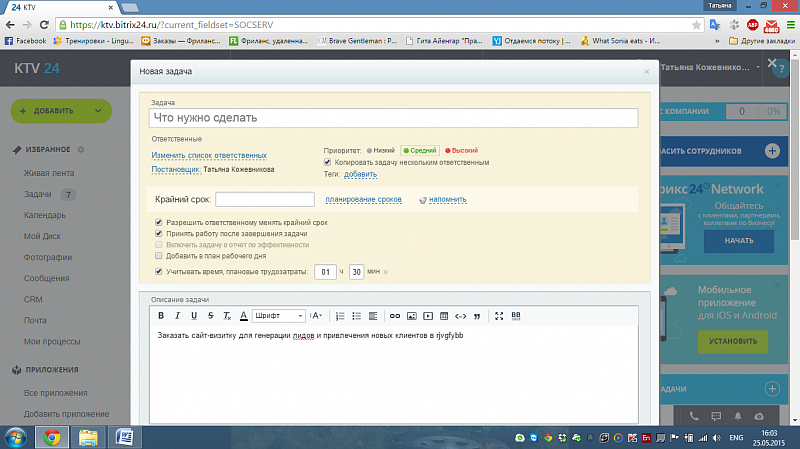
Как создать задачу в «Битрикс24» Чтобы создать задачу, зайдите на портал, щелкните по кнопке «Добавить» в левом верхнем углу, выберите пункт «Добавить задачу». Откроется упрощенная форма постановки задачи, в которой нужно указать ее название, ответственного, приоритет, крайний срок (если он нужен). Опционально укажите соисполнителей, необходимость учета времени и необходимость проверки задачи после завершения. Наконец, прямо здесь можно загрузить документы, которые потребуются исполнителю для работы. Написав все условия, нажмите кнопку «Поставить задачу», и сервис автоматически откроет ее карточку. В ней вы можете не только посмотреть условия созданной задачи, но и назначить наблюдателя для нее (по кнопке в правом нижнем углу карточки «Добавить наблюдателей»). Выбранные сотрудники будут видеть все уведомления по задаче. 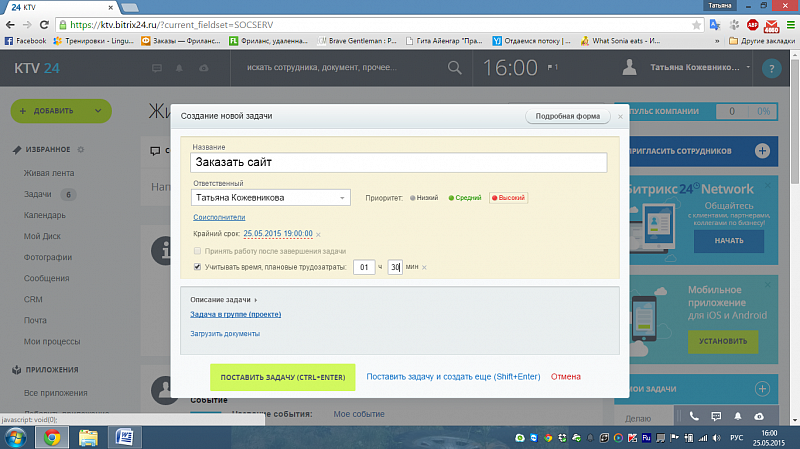 Не забудьте о том, что есть подробная форма постановки задачи. В ней можно: · Добавить описание задачи; · Поставить ее от имени другого сотрудника (например, своего начальника, если он дал вам такое поручение); · Разрешить исполнителю менять крайний срок (по умолчанию опция включена); · Включить задачу в отчет по эффективности (опция доступна, если вы одновременно и руководитель исполнителя, и постановщик задачи); · Добавить чек-лист (для выполнения каждого этапа можно создать отдельного исполнителя); · Указать повторяемость задачи. Используя ее, вы настроите автоматическую постановку задачи через определенный период времени (например, подготовить отчет по продажам за прошлую неделю в понедельник к 12.00). Особенно удобна эта функция для постановки задач с большими чек-листами, по которым нужно собрать много информации и т.п.
  Как пользователи портала узнают о задачах Вам не придется звонить исполнителю и сообщать ему о том, что он должен сделать: как только задача создана, он увидит ее в своем списке в правой части страницы (количество непросмотренных задач отмечено красным цветом) и в «Живой ленте». Кроме того, ему придет уведомление во всплывающем окне, появление которого сопровождается звуковым сигналом – иными словами, пропустить это событие практически невозможно. Если вы, будучи исполнителем, выбрали пункт «Начать учет рабочего времени» по задаче, она автоматически появится в вашем плане на день (чтобы открыть его, кликните по кнопке с часами в верхней части страницы). В этот список можно добавить неограниченное количество задач.
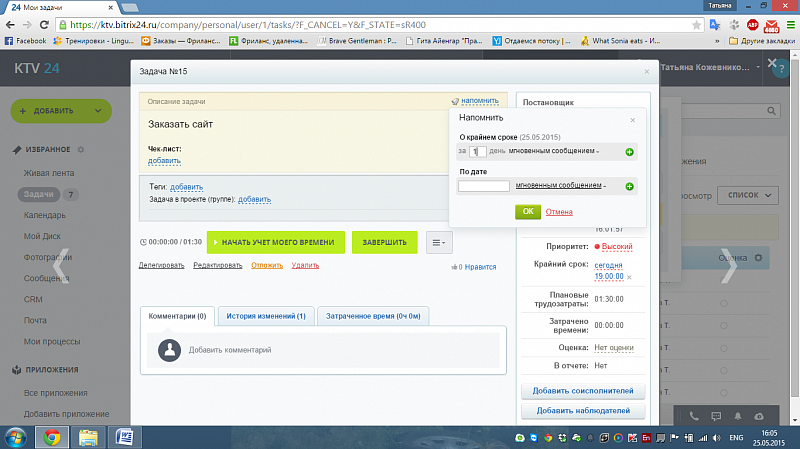
 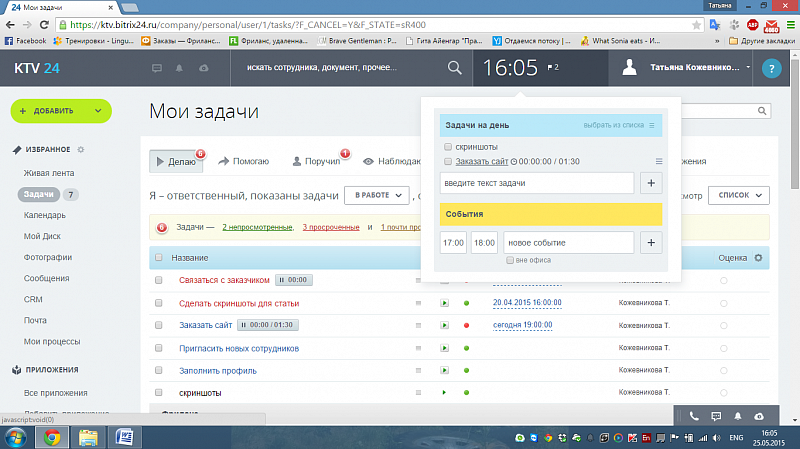 Какие еще гарантии того, что пользователь не забудет о своих задачах? В левой части страницы, где перечислены названия всех инструментов, возле раздела «Задачи» может появиться цифра – это количество задач, которые требуют внимания пользователя. Эта цифра видна, даже если вы не заходили в раздел. Если она появилась – нужно зайти туда и посмотреть, чего же хочет от вас «Битрикс24» и другие пользователи портала. Просроченные задачи всегда идут первыми в списке каждого подраздела и выделены красным цветом. Задачи, к которым сотрудник еще не приступил, выделены черным цветом. Кроме того, по каждой задаче можно поставить напоминание (откройте карточку задачи, кликните по ссылке «Напомнить» в верхнем правом углу карточки, укажите срок и способ напоминания).
  Конечно, языка уведомлений и чек-листов недостаточно для постановки и решения задач. Обсуждайте детали работы прямо в комментариях под карточкой задачи – так вся переписка по теме будет в одном месте. О каждом новом комментарии приходит уведомление, которое видят исполнители и наблюдатели – все эти уведомления сохраняются в истории изменений задачи. Как начать выполнять задачу Чтобы открыть новую задачу, исполнителю нужно зайти в соответствующий раздел. Здесь есть несколько подразделов: · «Делаю» (что вы должны выполнить сами); · «Помогаю» (где вы являетесь соисполнителем); · «Поручил» (вы – постановщик задачи); · «Наблюдаю» (название говорит само за себя). Количество непросмотренных задач (и вообще всех задач, которые требуют вашего внимания) отмечено красными цифрами над названиями подразделов.
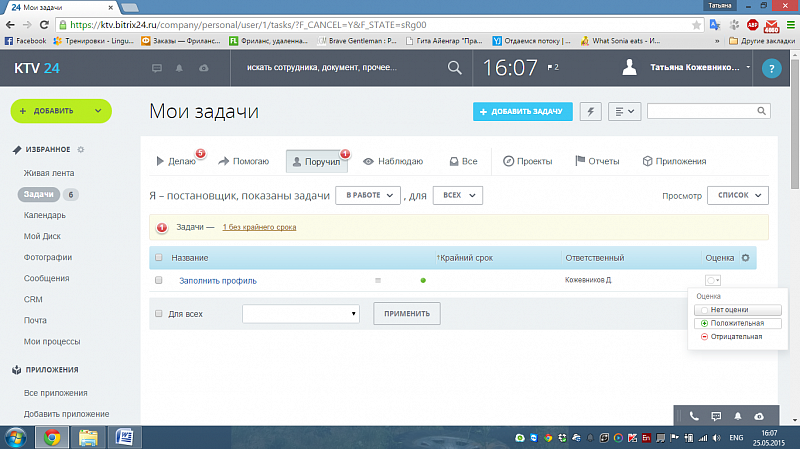
 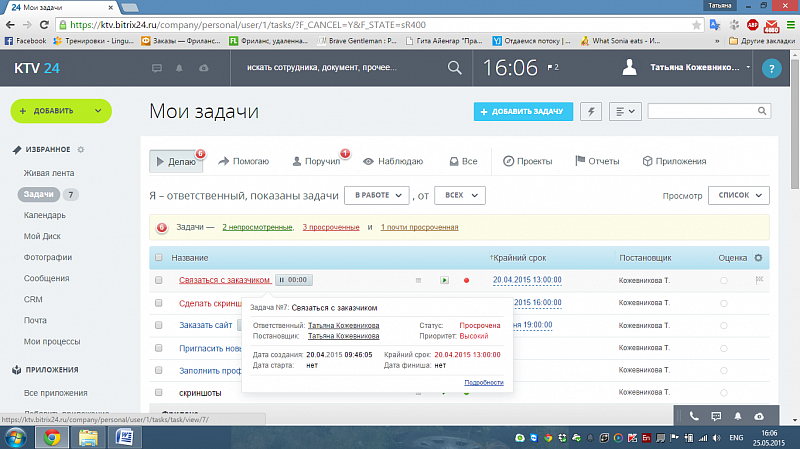 Если вы исполнитель: Открыв карточку задачи в первом подразделе, вы можете начать учет своего рабочего времени (опция доступна только в верхнем тарифе), и постановщик будет знать, сколько часов вы на самом деле потратили на исполнение. Эта информация будет использована при построении отчета об эффективности сотрудника (в данном случае – об эффективности вашей работы). Если в течение рабочего дня вы отметите перерыв (на обед, к примеру), выполнение задачи автоматически будет поставлено на паузу. Если вы постановщик: Карточка созданной вами задачи будет находиться в разделе «Поручил». Там, помимо перечисленных возможностей, если кнопки «Редактировать», «Отложить» и «Удалить» — только автор задания наделен такими полномочиями. Как оценить выполнение задачи Когда задача выполнена, исполнитель нажимает кнопку «Завершить» в ее карточке. В зависимости от настроек, она отправляется либо в архив, либо на проверку руководителю. Постановщик задачи имеет право оценивать качество ее выполнения: зайдите в раздел «Задачи», подраздел «Поручил» и найдите в заголовке таблицы крайний справа пункт «Оценка». Их три вида: «Положительно», «Отрицательно», «Нет оценки». Кроме того, здесь можно включить задачу в отчет по эффективности, если вы забыли сделать это при ее создании. Кстати, на основании этих оценок отчет как раз и строится.
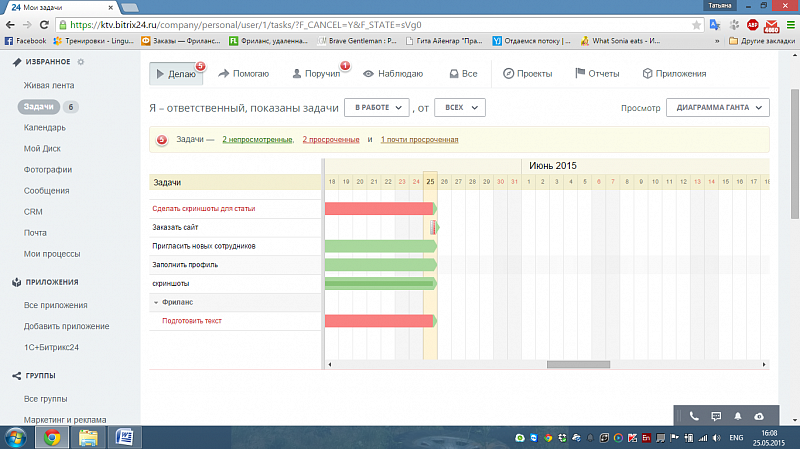
  Все задачи, к которым вы имели отношение в течение дня, попадут в ваш рабочий отчет (доступен в разделе «Компания»). Он отправляется руководителю каждый день или с другой периодичностью. У руководителя есть другие возможности для контроля выполнения задач – в разделе задачи ему доступна вкладка, которая так и называется – «Руковожу». Откройте ее – и вы увидите отчет, который «Битрикс24» построил для вас в режиме реального времени. В этом отчете видно, сколько задач поручено каждому подчиненному, сколько поставил он сам, сколько просрочено и т.д. – масса информации в таблице, очень удобной для восприятия. Задачи, которые требуют вашего внимания, тоже отмечены красными цифрами. Руководитель отдела увидит здесь все задачи сотрудников этого отдела, а руководитель компании – вообще все задачи, созданные на портале. Любой отчет можно настроить по своему усмотрению: для этого скопируйте его, зайдите в конструктор отчетов и добавьте в таблицу нужные колонки. При желании выгрузите отчет в таблицу Excel. Настройка отображения списка задач Здесь коротко перечислим способы упростить работу с задачами: · Увидеть все свои задачи на одной странице можно, зайдя в подраздел «Все». По умолчанию задачи демонстрируются в виде списка, но можно отобразить их в виде диаграммы Ганта (на странице раздела в правом верхнем углу пункт меню «Просмотр»); · Если задач много, скорее всего, вы захотите отсортировать их по каким-либо параметрам. Сделать это можно с помощью фильтра (кнопка над списком задач). В «Битрикс24» уже есть предустановленные фильтры, которые чаще всего нужны пользователям, но вы также можете создать свои; · Меню настройки отображения списка задач позволяет менять набор колонок таблицы по вашему усмотрению: щелкните по значку-шестеренке справа над списком и уберите лишние колонки, а также добавьте нужные вам; · Если задач много, пользователю пригодится возможность совершать над ними групповые действия: для этого достаточно выделить нужные задачи, переместиться в конец страницы, выбрать нужное действие и нажать кнопку «Применить».
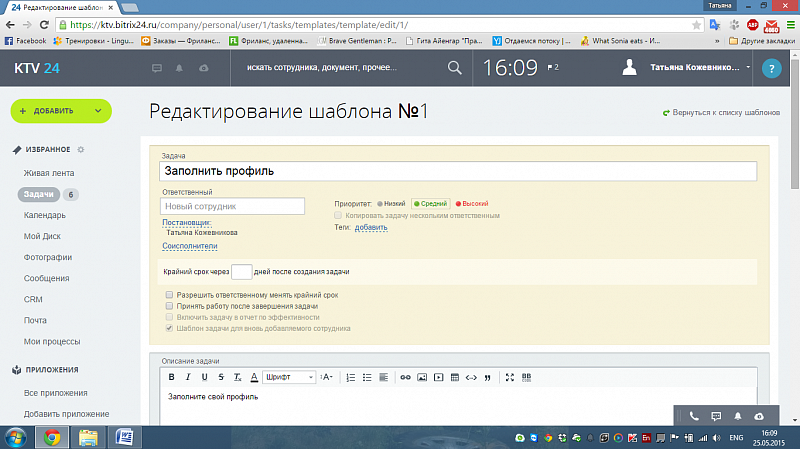
  Как создать шаблон задачи Когда вы раз за разом будете сталкиваться с необходимостью создавать задачу с одним и тем же исполнителем, наблюдателем, чек-листом и другими параметрами, вам наверняка пригодятся шаблоны: открыть их можно по кнопке слева от строки поиска в верхней части страницы раздела. Страница создания шаблона выглядит так же, как страница создания задачи: вы указываете все необходимые параметры и сохраняете шаблон. После это снова кликните по кнопке рядом с поиском: там появится название созданного вами шаблона; выберите его – откроется страница с уже практически заполненной задачей. Если при создании шаблона вы отметите пункт «Копировать задачу нескольким ответственным» и выберете сотрудников, то после создания этой задачи из шаблона она появится в списке «Делаю» раздела «Задачи» у всех них.
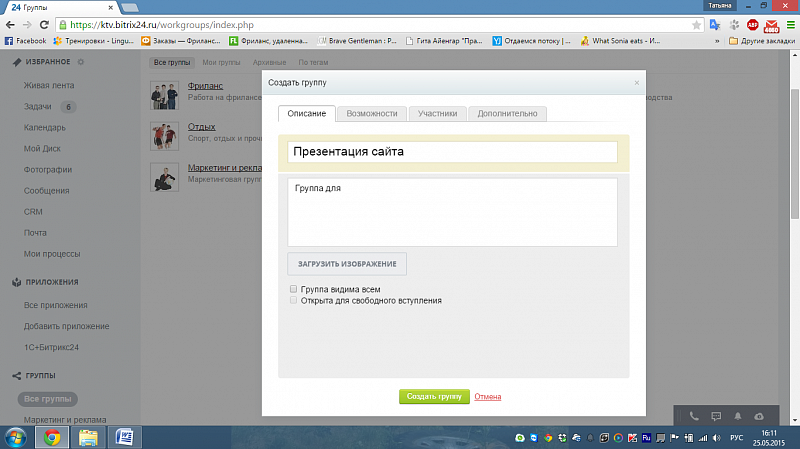
  Как создать рабочую группу и задачи в ней Для работы над масштабными проектами в «Битрикс24» целесообразно создать рабочую группу (помощью кнопки «Добавить» вверху слева или в соответствующем разделе). Все задачи, созданные в этой группе, будут выводиться отдельным списком в разделе «Задачи». Вообще группы – очень удобный инструмент, ведь в нем, помимо задач, есть все остальные возможности «Битрикс24» — но только для определенных пользователей. Группы могут быть открытыми и закрытыми, в них можно приглашать внешних пользователей (эти опции подключаются при создании группы). Кроме того, вы перечисляете сервисы, доступные в ней, чтобы исключить все лишнее. У каждой группы своя «Живая лента», поэтому участники могут общаться в ней, не разыскивая сообщения друг друга среди остальных постов в общей ленте.
  Главное преимущество «Битрикс24.Задачи» Те, кто уже пользуется «Битрикс24» , наверняка открыли для себя новые возможности инструмента «Задачи». А все остальные, вполне возможно, задаются вопросом: «Зачем нам это, если мы уже используем продвинутые и современные task-менеджеры?». Ответ очевиден – «Битрикс24.Задачи» , в отличие от task-менеджеров, интегрирован со всеми инструментами, которые нужны вам в работе. Уведомления об изменениях в задаче отображаются в «Живой ленте», время, выделенное на выполнение задачи видно в «Календаре», к ней можно прикреплять документы из «Битрикс24» , наконец, вы можете создать задачу из бизнес-процесса или системы продаж CRM.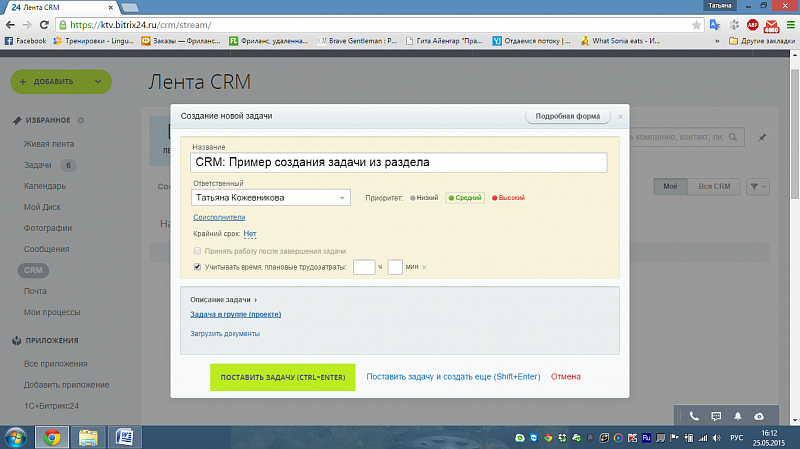
Поделиться
Ссылка скопирована в буфер обмена
- Поделиться в Контакте
- Поделиться в Телеграм
- Скопировать ссылку
Добавление наблюдателя во все задачи

В нашей деятельности часто возникают новые задачи и вопросы, с которыми ранее не приходилось сталкиваться. Предположим, что вы взяли на работу нового менеджера/руководителя проектов, того человека, которому нужно быть в курсе всех задач. Как же поставить его наблюдателем на все задачи автоматически?
Мы подготовили для вас понятную и наглядную инструкцию!
Роботы для своих задач
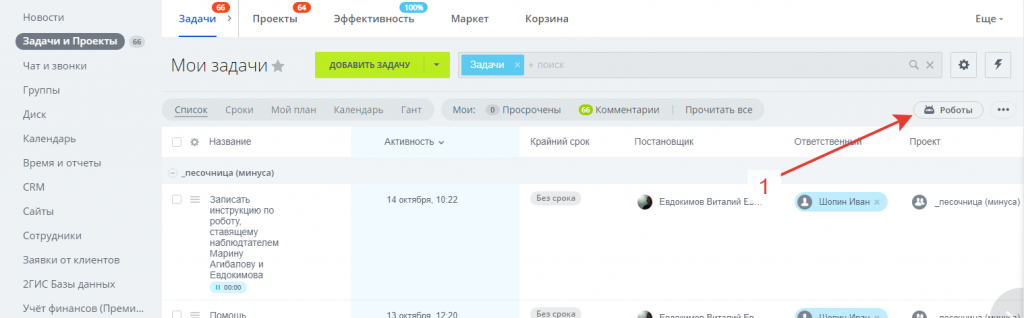
1. В разделе «Задачи» нажмём на кнопку «Робот» в правом верхнем углу над списком.
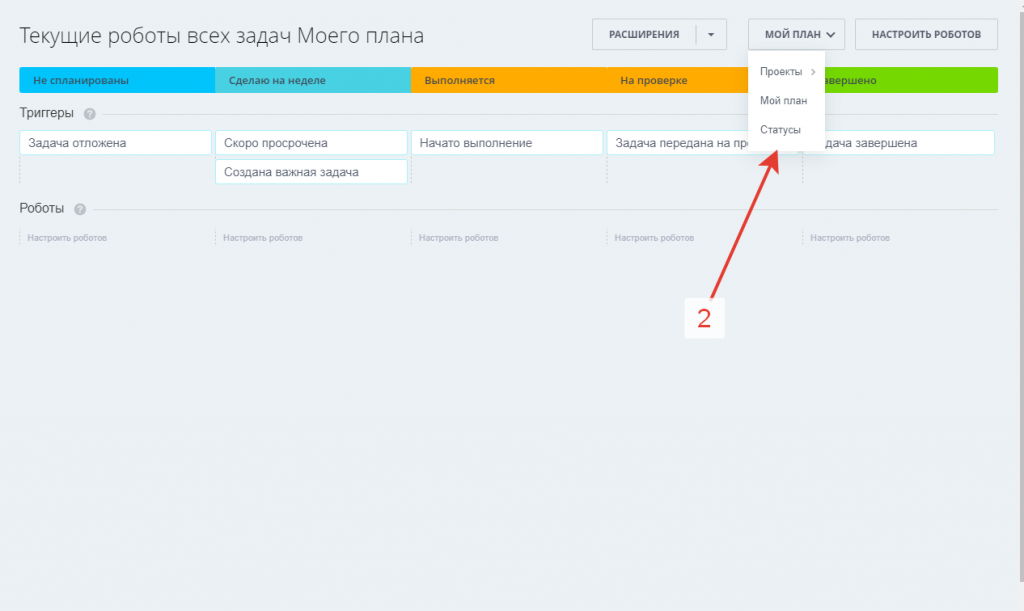
2. В появившемся окне открываем список пунктов у кнопки «Мой план» и переключаемся в режим «Статусы».
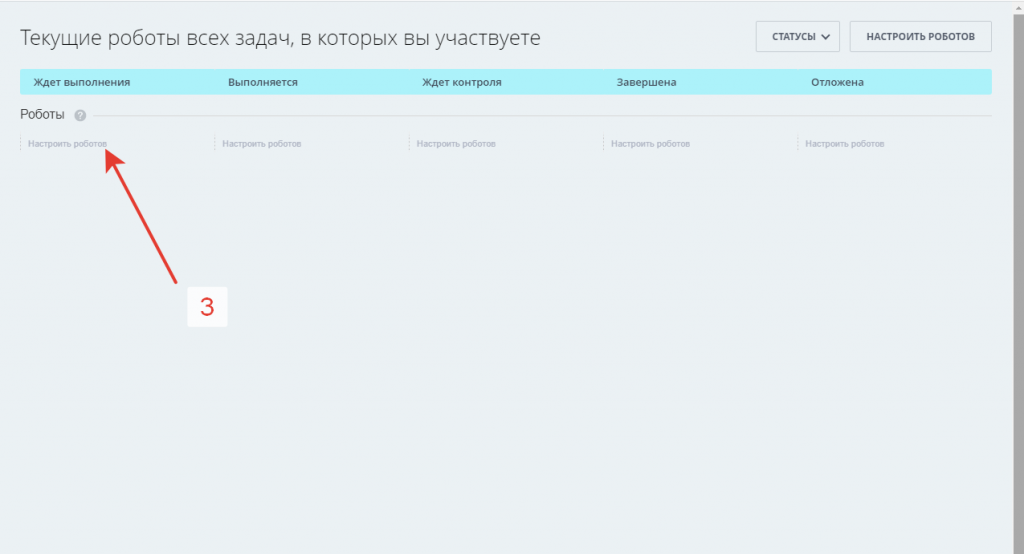
3. Для назначения робота для только что созданных задач настраиваем статус «Ждёт выполнения».
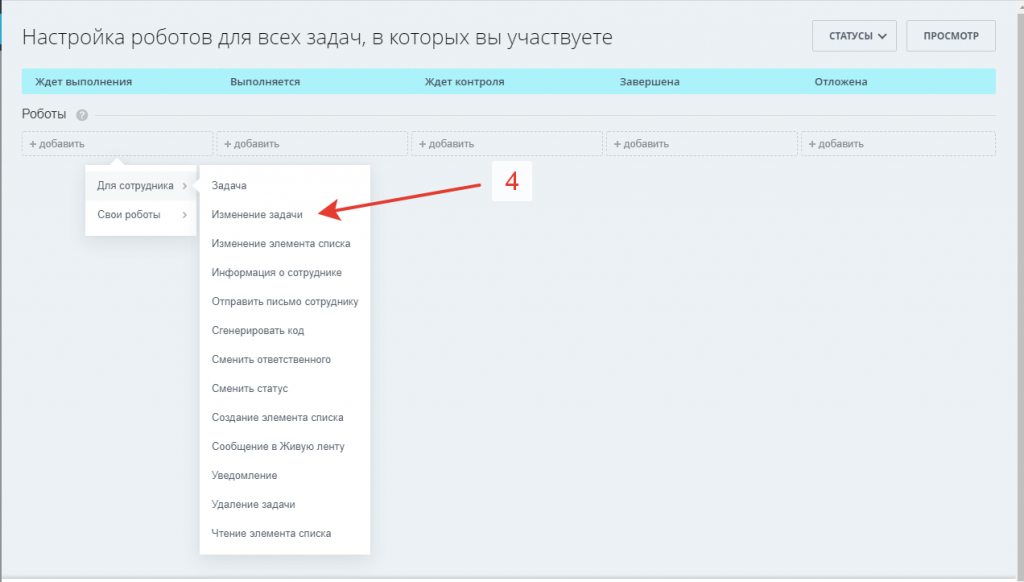
4. Нажимаем кнопку «Добавить» и переходим по пунктам «Для сотрудника — Изменение задачи».
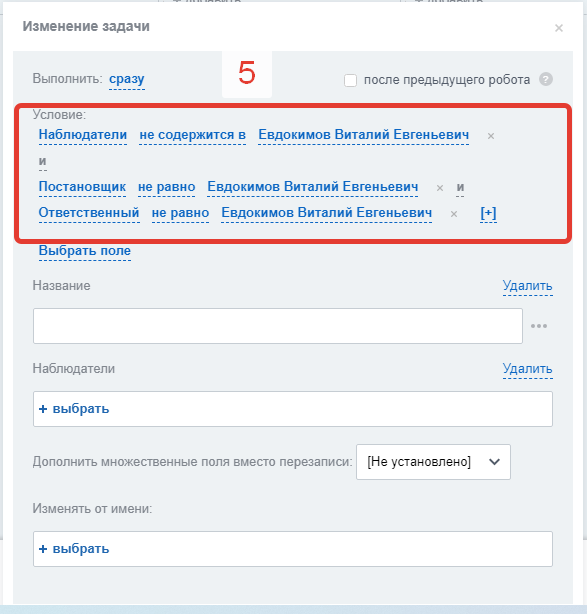
5. Для робота назначим условие выполнения — нужный нам пользователь уже не является наблюдателем, постановщиком или ответственным для этой задачи.
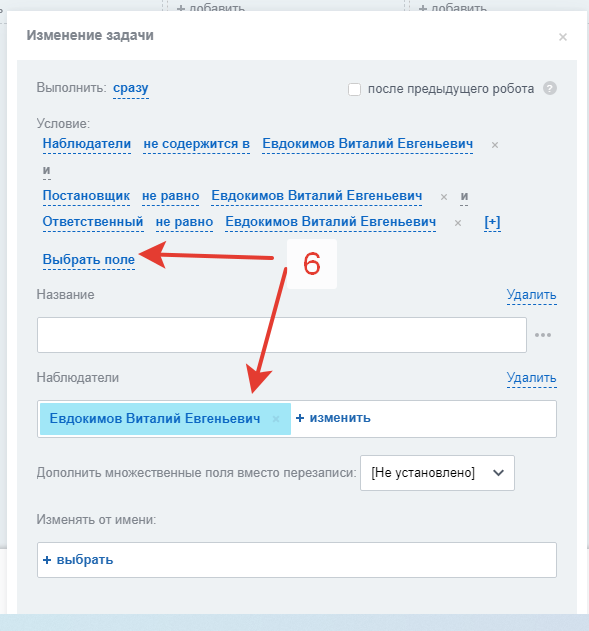
6. Нажимаем на ссылку «Выбрать поле» и назначаем значения для нужного нам поля.
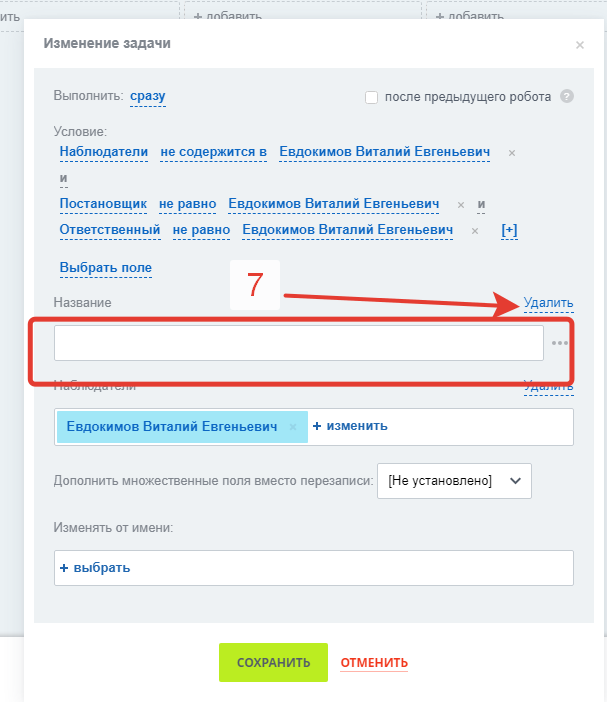
7. Удаляем поле «Название» из робота, которое там стоит по умолчанию. В ином случае у всех новых задач, подпадающих под условие, будет пустое название.
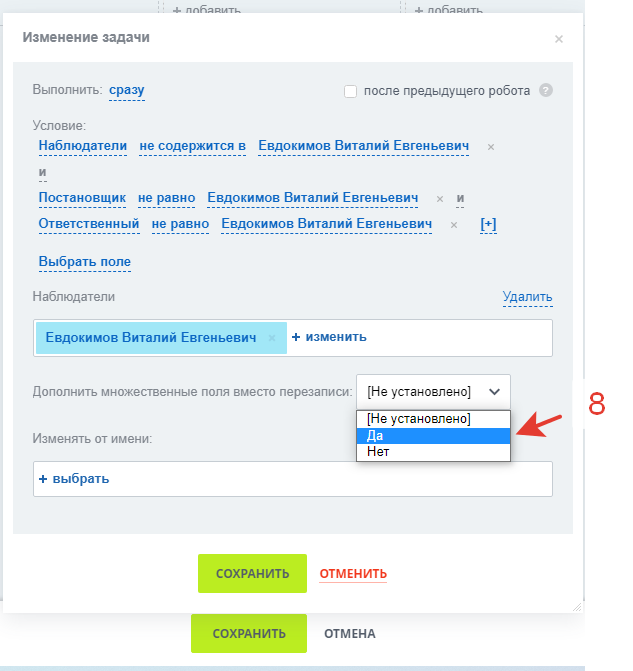
8. Поставим для свойства робота «Дополнить множественные поля вместо перезаписи» значение «Да». Тогда нужный нам пользователь будет добавлять в список наблюдателей задачи, не исключая из него остальных.
9. Для свойства робота «Изменять от имени» назначаем нужного нам пользователя. Например, постановщика задачи. 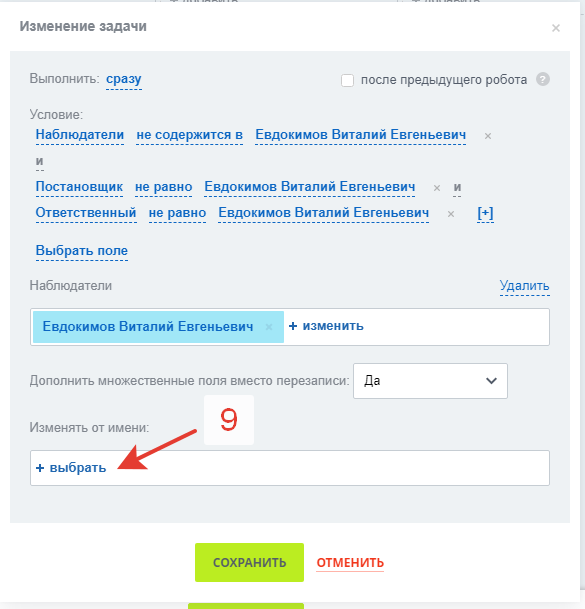
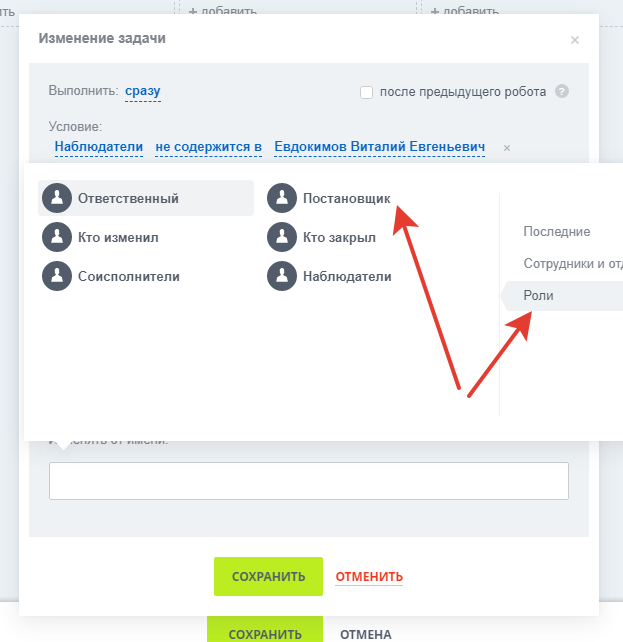
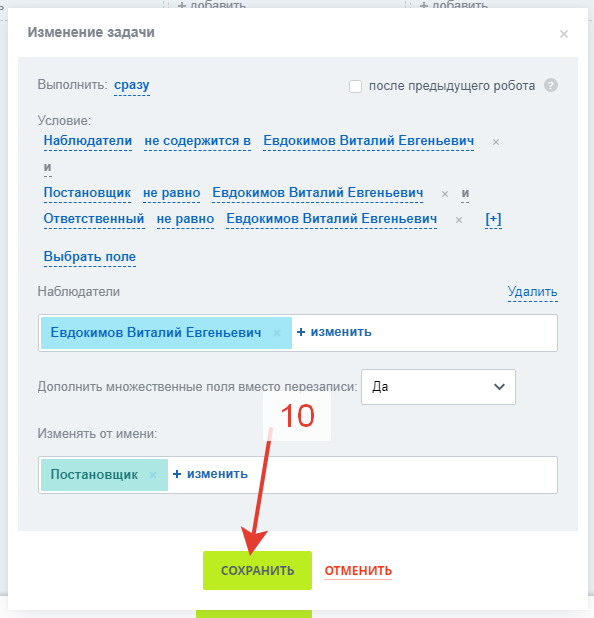
10. Сохраняем робота.

11. Сохраняем всех созданных роботов.
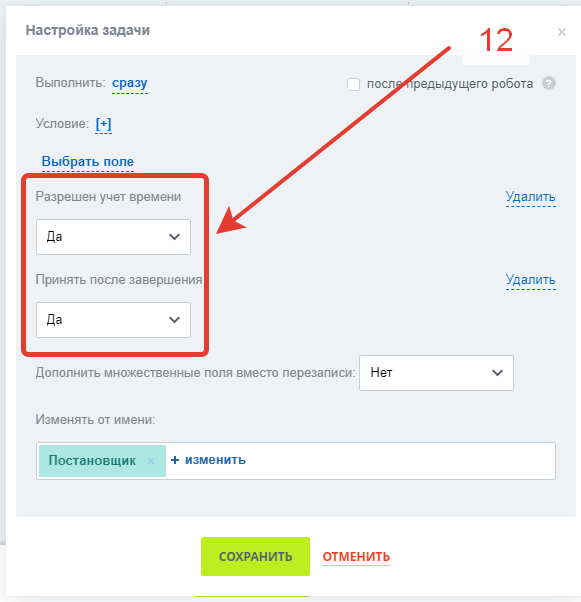
12. Таким способом можно поставить и другие необходимые действия с задачей на автоматическое выполнение. Например, разрешить учёт времени в задаче или принять задачу после завершения.
Назначение робот для проектов
13. Также можно создать автоматические действия для задач определённых проектов. Например, добавление наблюдателя в только что созданные задачи по проекту.
Как пригласить внешнего пользователя в задачу
Иногда для работы с задачами требуется подключить людей не из вашей компании: клиентов, партнеров или фрилансеров. Это внешние пользователи, которых нужно ввести в курс дела по задаче, но при этом ограничить им доступ к прочей информации компании.
В Задачи Битрикс24 можно пригласить внешнего пользователя по имейл. Эта возможность ускорит обмен информацией, а также обеспечит конфиденциальность по остальным задачам.
Создайте задачу
Опишите суть задачи как можно детальнее, чтобы внешний пользователь был в курсе своей работы в ней.
Как создать задачу
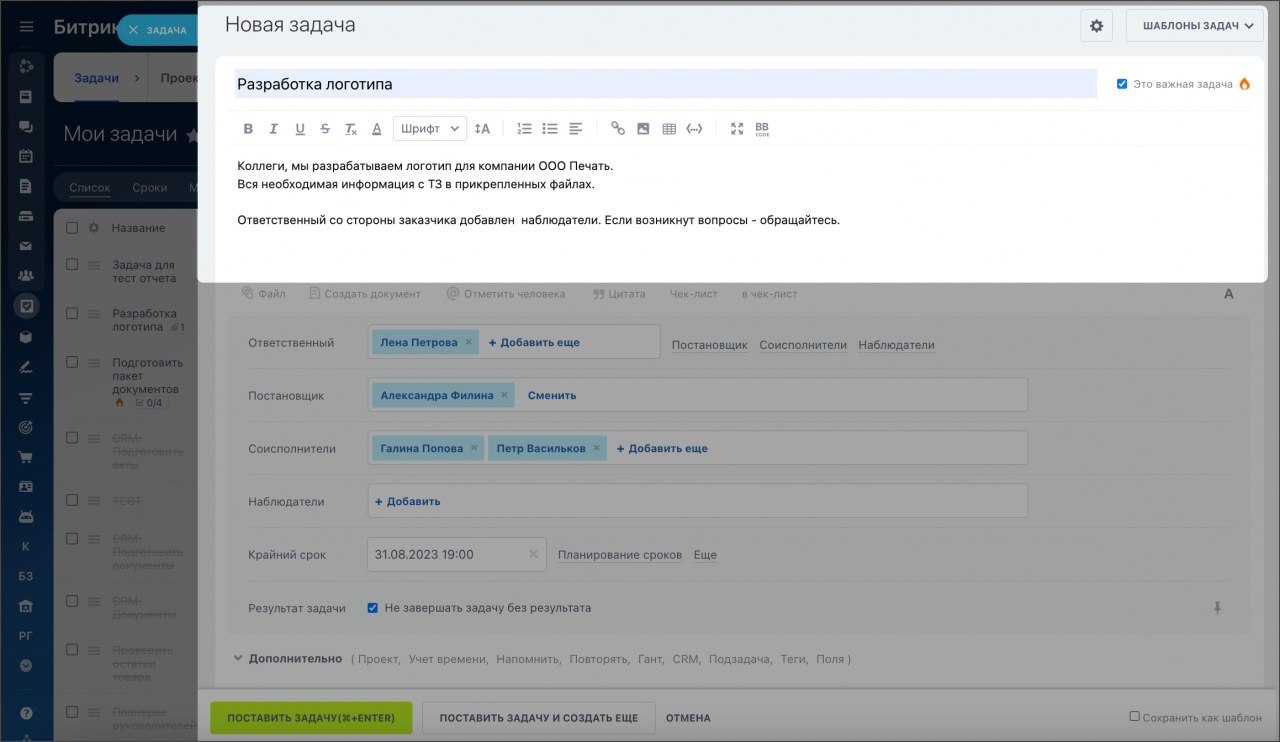
Назначьте роль гостю
Внешний пользователь может быть как ответственным за задачу, так соисполнителем или наблюдателем. Определите его роль и в нужном поле нажмите Добавить > Пригласить гостя.

Отправьте приглашение
В форме введите имейл пользователя, его имя и фамилию. Нажмите пригласить.

Внешний пользователь будет добавлен в задачу и, как только вы создадите ее, гостю придет письмо с описанием задачи.
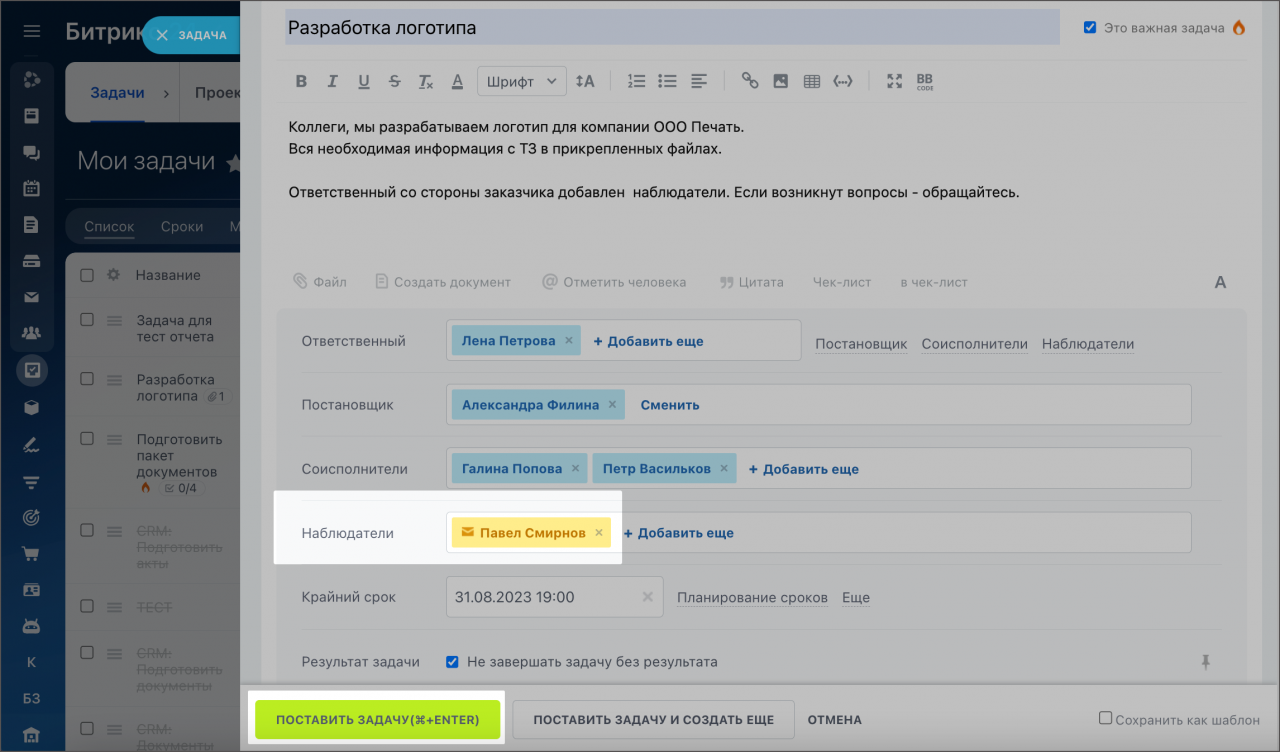
Приглашенный гость в задаче не будет включен в список экстранет-пользователей и занимать место в списке сотрудников.
Как гость видит задачу
Как только внешнему пользователю придет письмо, он сможет ознакомиться с задачей и перейти в ее полную форму.
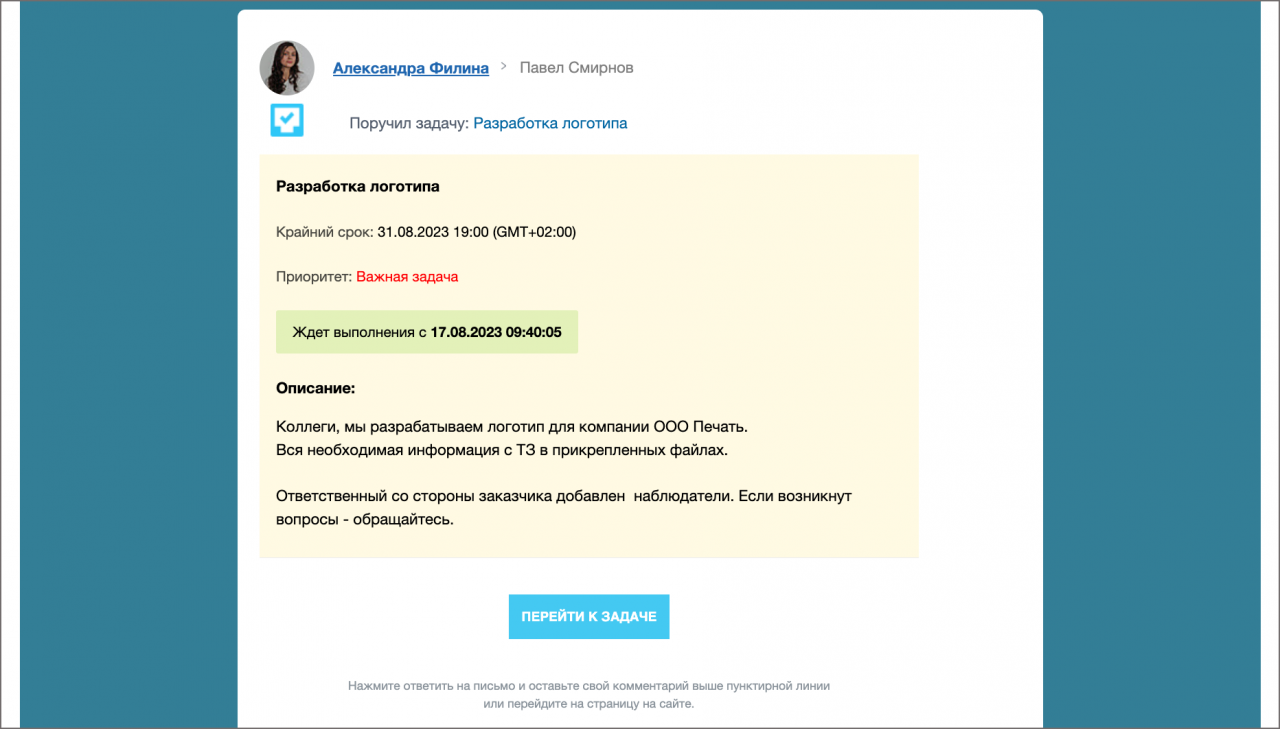
Внешний пользователь сможет отслеживать каждый шаг задачи и оставлять сообщения в комментариях. При каждом изменении в задаче он будет получать уведомление на почту.