
Excel как удалить строки с повторяющимися значениями
Argument ‘Topic id’ is null or empty
Сейчас на форуме
© Николай Павлов, Planetaexcel, 2006-2023
info@planetaexcel.ru
Использование любых материалов сайта допускается строго с указанием прямой ссылки на источник, упоминанием названия сайта, имени автора и неизменности исходного текста и иллюстраций.
| ООО «Планета Эксел» ИНН 7735603520 ОГРН 1147746834949 |
ИП Павлов Николай Владимирович ИНН 633015842586 ОГРНИП 310633031600071 |
Поиск и удаление повторений
В некоторых случаях повторяющиеся данные могут быть полезны, но иногда они усложняют понимание данных. Используйте условное форматирование для поиска и выделения повторяющихся данных. Это позволит вам просматривать повторения и удалять их по мере необходимости.
-
Выберите ячейки, которые нужно проверить на наличие повторений.
Примечание: В Excel не поддерживается выделение повторяющихся значений в области «Значения» отчета сводной таблицы.
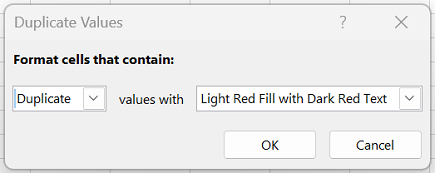
Удаление повторяющихся значений
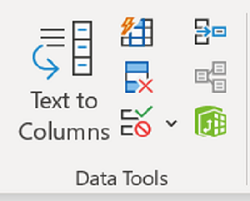
При использовании функции Удалить дубликаты повторяющиеся данные удаляются без возможности восстановления. Чтобы случайно не потерять необходимые сведения, перед удалением повторяющихся данных рекомендуется скопировать исходные данные на другой лист.
-
Выделите диапазон ячеек с повторяющимися значениями, который нужно удалить.
Совет: Перед попыткой удаления повторений удалите все структуры и промежуточные итоги из своих данных.
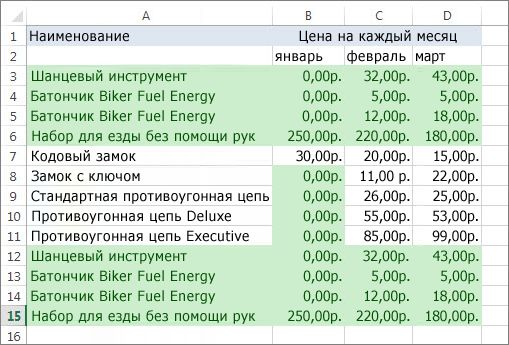
 Например, на данном листе в столбце «Январь» содержатся сведения о ценах, которые нужно сохранить.
  Поэтому флажок Январь в поле Удаление дубликатов нужно снять.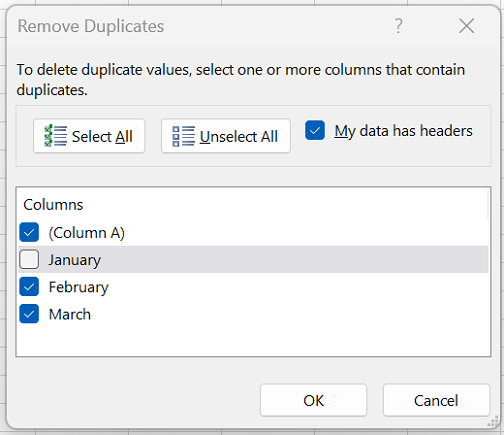
Примечание: Количество повторяющихся и уникальных значений, заданных после удаления, может включать пустые ячейки, пробелы и т. д.
Excel: как удалить повторяющиеся строки на основе двух столбцов
Часто вам может понадобиться удалить повторяющиеся строки на основе двух столбцов в Excel.
К счастью, это легко сделать с помощью функции « Удалить дубликаты » на вкладке « Данные ».
В следующем примере показано, как использовать эту функцию на практике.
Пример: удаление дубликатов на основе двух столбцов в Excel
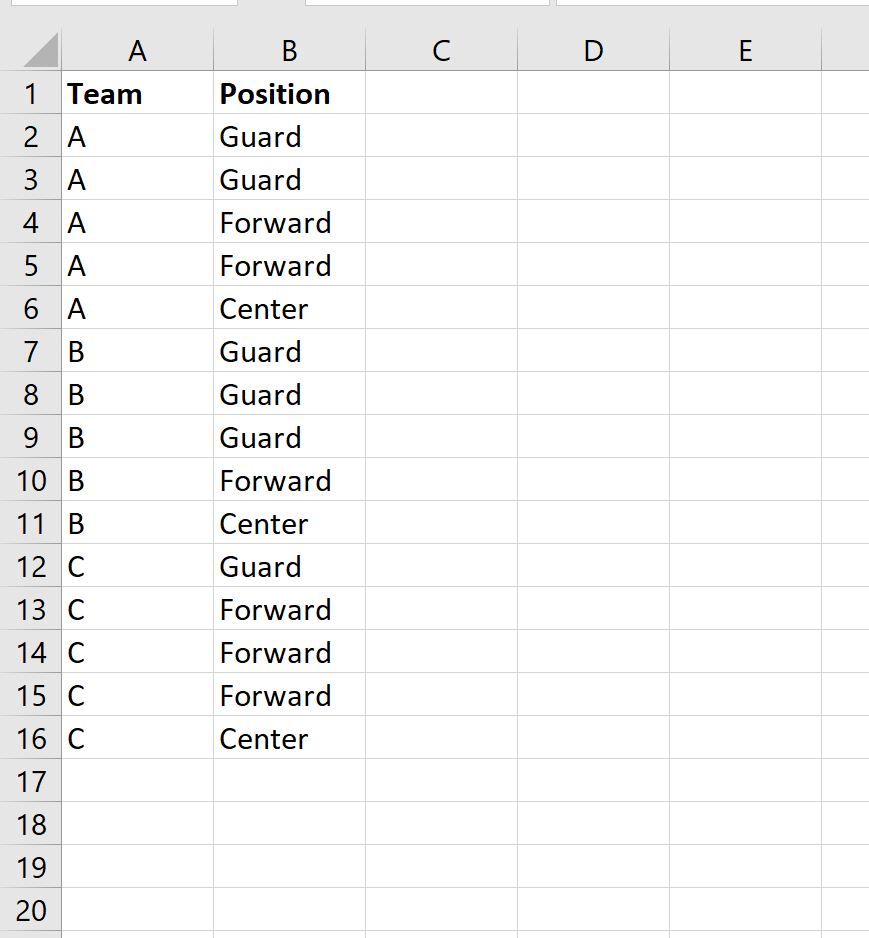
Предположим, у нас есть следующий набор данных, который показывает название команды и положение различных баскетболистов:
Обратите внимание, что в обоих столбцах есть несколько дубликатов.
- Есть несколько игроков, у которых есть команда A и позиция Guard .
- Есть несколько игроков, у которых есть команда A и позиция Forward .
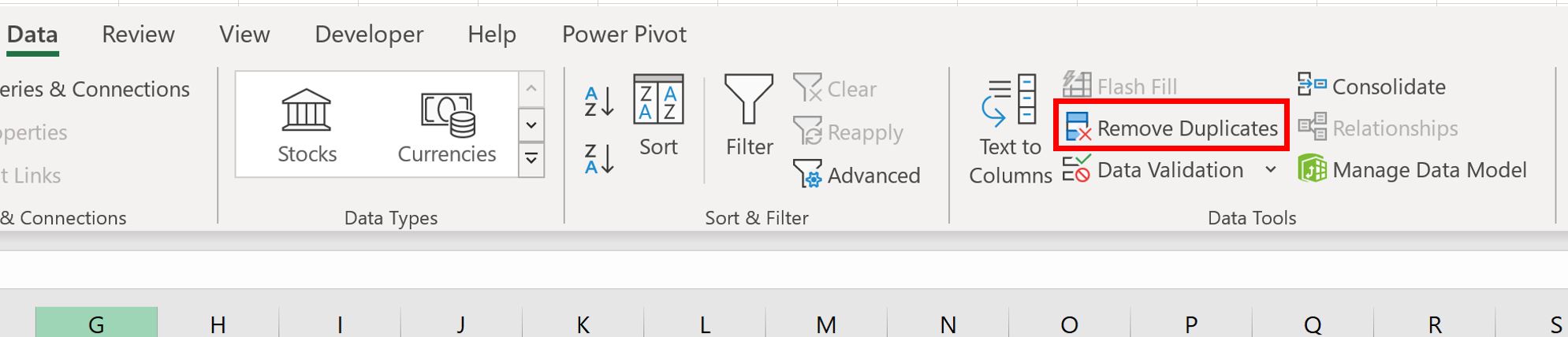
Чтобы удалить эти строки, которые имеют дубликаты в двух столбцах, нам нужно выделить диапазон ячеек A1: B16 , а затем щелкнуть вкладку « Данные » на верхней ленте, а затем нажать « Удалить дубликаты »:
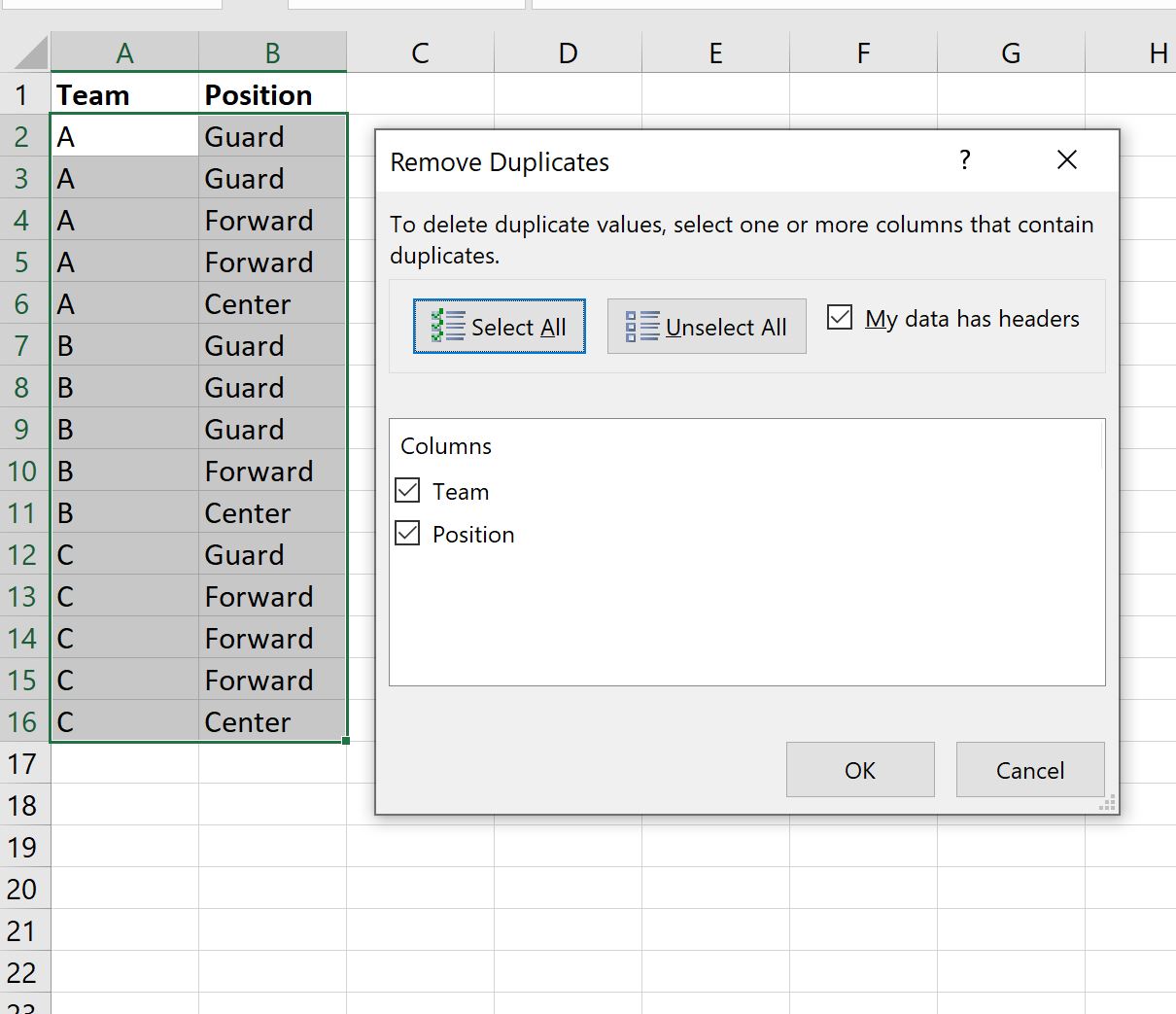
В появившемся новом окне убедитесь, что установлен флажок рядом с Мои данные имеют заголовки и убедитесь, что оба поля рядом с Команда и Позиция отмечены:
Как только вы нажмете OK , строки с повторяющимися значениями в обоих столбцах будут автоматически удалены:
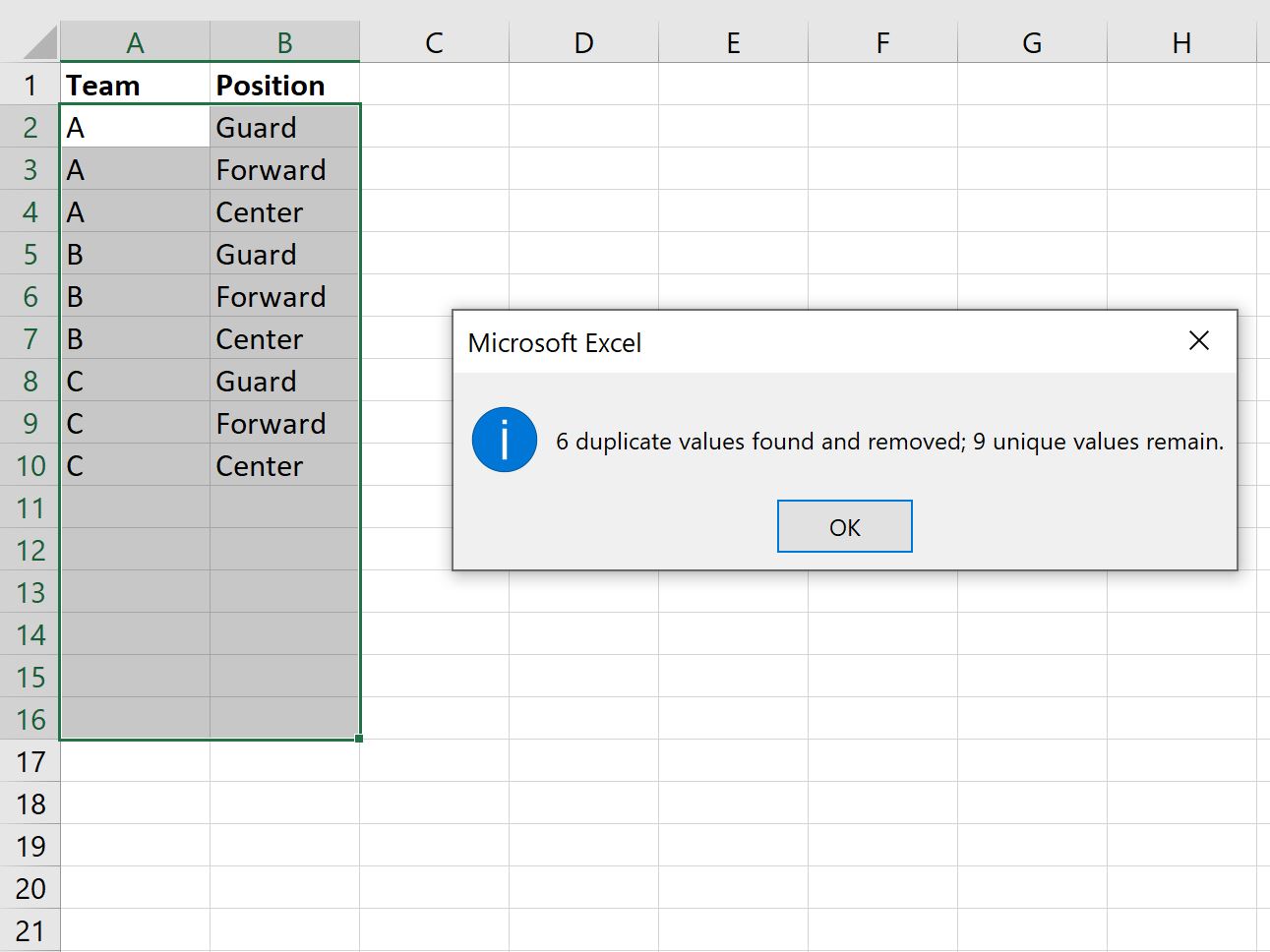
Excel сообщает нам, что найдено и удалено 6 повторяющихся строк и что осталось 9 уникальных строк.
Обратите внимание, что ни в одной из оставшихся строк нет повторяющихся значений в обоих столбцах.
- Есть только одна строка, где Team равна A , а Position равна Guard .
- Есть только одна строка, где Team равна A , а Position равна Forward .
Дополнительные ресурсы
В следующих руководствах объясняется, как выполнять другие распространенные операции в Excel:
Удалите повторяющиеся строки на основе одного столбца и сохраните первую строку
Перетащите сюда файлы. Максимальный размер загружаемых файлов зависит от тарифного плана. Настоятельно рекомендуется использовать GOOGLE DRIVE для обработки файлов размером более 2 ГБ.

Введение
Попрощайтесь с утомительной ручной работой в Excel! С помощью нашего онлайн-инструмента вы можете быстро удалить дубликаты на основе одного столбца и сохранить только первую уникальную строку. Никаких более сложных формул или скриптов VBA. Просто загрузите файл одним щелчком мыши, а мы сделаем все остальное. И не беспокойтесь о размере файла или аппаратном обеспечении ноутбука — мы вам поможем. Попробуйте и упростите свои задачи в Excel уже сегодня!
Quick Creator is the ultimate marketing tool for creating SEO-optimized blog pages andhigh-conversion landing pages in minutes.
Start Free Trial
Transform your blog and landing pages with AI-powered Quick Creator
Start Free Trial
Удалите повторяющиеся строки на основе одного столбца и сохраните первую строку
Удалите повторяющиеся строки на основе одного столбца и сохраните первую строку в Excel
Иногда вы можете столкнуться с файлом Excel, в котором некоторые столбцы содержат повторяющиеся значения. Для эффективной работы с файлом необходимо удалить строки с повторяющимися значениями в определенном столбце и сохранить только первый экземпляр.
Как удалить повторяющиеся строки на основе одного столбца и сохранить первую строку в Excel с помощью Quicktran?
- Загрузите свой файл Excel.
- Выберите столбец, дубликат которого вы хотите удалить.
- Нажмите кнопку «Удалить».
- Скачайте файл после завершения удаления
Как удалить повторяющиеся строки на основе одного столбца и сохранить первую строку в Excel?
Чтобы удалить повторяющиеся строки на основе одного столбца и сохранить первую строку в Excel, можно использовать комбинацию формул и фильтров. Вот шаги, которые необходимо выполнить:
- Выберите данные, которые вы хотите дедуплицировать.
- Перейдите на вкладку «Данные» и нажмите на кнопку «Удалить дубликаты».
- В диалоговом окне «Удалить дубликаты» выберите столбец, на основе которого вы хотите дедуплицировать, и нажмите «ОК»
- Excel удалит повторяющиеся строки и сохранит первый экземпляр каждого уникального значения в выбранном столбце
Примечание. Если вы хотите удалить дубликаты только на основе определенных критериев, вы можете использовать формулу SUMPRODUCT или функцию расширенного фильтра.