
Общие сведения о лицензиях приложений, используемых в Intune
Перед распространением управляемых приложений среди участников организации необходимо добавить их в Intune. Многие приложения, которые вы используете с Intune, можно бесплатно добавить в Intune и развернуть на устройствах пользователей. Однако для некоторых приложений, которые можно развернуть для членов организации, может потребоваться лицензия, подписка или учетная запись для каждого пользователя для использования приложения. Intune помогает управлять лицензиями приложений как маркерами. Кроме того, Intune использует идентификатор Microsoft Entra для управления учетными данными пользователей, которые могут использовать управляемые приложения.
В следующей таблице приведены основные способы получения лицензий приложений, которые можно использовать с Intune.
| Тип лицензии приложения | Описание |
|---|---|
| Стандартная лицензия, включенная в приложение | Вы можете свободно добавлять эти приложения в Intune и развертывать их для участников вашей организации. Использование этих приложений не требует дополнительных затрат. |
| Приобретенная лицензия приложения | Вы должны приобрести лицензии для этих приложений, прежде чем добавлять их в Intune и развертывать их для участников вашей организации. Каждая платформа устройств (Windows, iOS, Android) предлагает стандартный способ приобретения лицензий для этих приложений. Кроме того, Intune предоставляет методы управления лицензией приложения для каждого участника (конечного пользователя) вашей организации. |
| Лицензия для приложений, которым требуется учетная запись, подписка или лицензия от разработчика приложений | Вы можете бесплатно добавлять и развертывать приложение из Intune, но для использования приложения требуется учетная запись, подписка или лицензия от поставщика приложения. |
| Лицензия приложений Майкрософт на приложения, включенные в вашу лицензию Intune | В зависимости от вашей лицензии на Microsoft Intune, возможно, у вас уже есть доступные лицензии на приложения Майкрософт, что позволяет добавлять и развертывать приложения для участников вашей организации. |
Стандартная лицензия, включенная в приложение
Как упоминалось ранее, многие из приложений, доступных для выбора в Microsoft Intune Центре администрирования, можно использовать бесплатно. Вы можете добавить эти приложения в Intune и назначить их членам организации без дополнительных затрат. Члены вашей организации могут использовать приложение без дополнительной лицензии, подписки или учетной записи. Каждое приложение может иметь собственную стандартную лицензию на использование.
Каждый тип приложения для связанной платформы добавляется в центр администрирования Microsoft Intune, выбрав Приложения>Все приложения>Добавить.
Получение лицензий приложений
Для приложений iOS вы можете приобрести или приобрести лицензии на приложения в томе с помощью программы корпоративных покупок Apple (VPP). Apple позволяет приобрести несколько лицензий приложений с помощью Apple Business Manager. В зависимости от вашей лицензии Microsoft Intune, возможно, у вас уже есть лицензии на приложения Майкрософт для определенных приложений, доступных для добавления и развертывания. Подключив лицензию приложения VPP к Intune, вы можете найти и добавить эти приложения с помощью обычного процесса добавления приложения . Дополнительные сведения см. в разделах Общие сведения о лицензированных приложениях и Приобретение приложений в томе для Intune.
Приложения, для которых требуется учетная запись, подписка или лицензия от поставщика приложений
Вы можете свободно добавлять и развертывать большинство приложений, предоставляемых в центре администрирования Microsoft Intune, но существуют приложения, для использования которых требуется учетная запись, подписка или лицензия от поставщика приложений. После оценки требований к приложениям вашей организации необходимо обратиться к поставщику приложений для получения приложений, которые вы не можете приобрести с помощью программы VPP.
Лицензии приложений Майкрософт, включенные в Intune
Intune включает несколько приложений Майкрософт на основе лицензии Майкрософт, используемой для Intune. Дополнительные сведения о различных доступных корпоративных лицензиях Майкрософт, включая Intune, см. в разделе лицензирование Microsoft Intune. Чтобы сравнить различные приложения Майкрософт, доступные в Microsoft 365, ознакомьтесь с вариантами лицензирования, доступными в Microsoft 365. Чтобы просмотреть все параметры для каждого плана (включая доступные приложения Майкрософт), скачайте полную таблицу сравнения подписок Майкрософт и найдите планы, которые включают Microsoft Intune.
Функциональные возможности приложения, включенные в Microsoft 365 E5 лицензию
При покупке плана, включающего Microsoft Intune, в лицензию входят приложения Майкрософт. Например, общие области функциональности, включенные в лицензию E5 Enterprise Mobility + Security, отображаются в следующей таблице.
| Возможность и функция | Подробно |
|---|---|
| Приложения Microsoft 365 | Включает веб-приложения, такие как Microsoft Word, Excel, PowerPoint, OneNote, Outlook и многое другое. |
| Email, календарь и планирование | Включает Microsoft Exchange и классический клиент Outlook |
| Собрания, звонки и чат | Включает Microsoft Teams |
| Социальные сети, интрасети и хранилище | Включает SharePoint, Viva Engage и Viva Connections |
| Службы контента | Включает microsoft API Graph, Поиск (Майкрософт), Microsoft Stream и многое другое. |
| Управление проектами и задачами | Включает в себя Microsoft Planning и Microsoft To-Do |
| Аналитика. | Включает оценку производительности, оценку безопасности, управление соответствием требованиям и Power BI Pro |
| Viva Insights и Viva Learning | Включает личную аналитику в Teams, Viva Learning в Teams и т. д. |
| Автоматизация, создание приложений и чат-боты | Power Apps для Microsoft 365, Power Automate для Microsoft 365 и многое другое |
| Защита информации | Azure Information Protection, автоматическое присвоение меток конфиденциальности в приложениях Office 365, защита от потери данных конечных точек и многое другое |
| Защита от угроз | Microsoft Defender защита от вредоносных программ, брандмауэр Microsoft Defender, Application Guard для Office 365 и многое другое |
| Доступ и безопасность | Microsoft Defender for Cloud Apps Discovery, Microsoft Developer for Cloud Apps, Office 365 Cloud App Security |
| Управление удостоверениями и доступом | Microsoft Entra идентификатор P1 или P2, Многофакторная идентификация, Microsoft Advanced Threat Analytics и многое другое |
| Управление жизненным циклом данных | Политики хранения на основе правил, хранение bsaed машинного обучения и многое другое |
| Обнаружение электронных данных и аудит | Поиск контента, обнаружение электронных данных и многое другое |
| Управление рисками | Соответствие требованиям к обмену данными, управление привилегированным доступом и многое другое |
| Windows | выпуск Windows 11, Виртуальный рабочий стол Azure и универсальная печать |
Вопросы и ответы о программе для разработчиков Microsoft 365
Ниже представлены вопросы и ответы о программе для разработчиков Microsoft 365.
Что такое программа для разработчиков Microsoft 365 и кому следует к ней присоединиться?
Программа для разработчиков Microsoft 365 помогает создавать ориентированные на пользователей, кроссплатформенные эффективные интерфейсы, расширяющие возможности Microsoft 365. Присоединяйтесь к программе для получения доступа к инструментам, документации, учебным материалам, экспертам и событиям сообщества, необходимым для создания отличных решений для продуктов и технологий Microsoft 365, включая:
- Веб-надстройки Excel, Outlook, Word и PowerPoint
- SharePoint
- Microsoft Teams
- Microsoft Graph
Являясь участником программы, вы получаете бесплатную подписку разработчика Microsoft 365 с 25 пользовательскими лицензиями, предназначенными для создания решений. Эта подписка будет оставаться активной до тех пор, пока вы активно разрабатываете и развертываете решения.
Какую учетную запись можно использовать для регистрации в программе для разработчиков Microsoft 365?
Вы можете зарегистрироваться в программе для разработчиков с помощью одного из следующих типов учетных записей:
- Учетная запись Майкрософт (созданная для личного использования). Обеспечивает доступ ко всем потребительским продуктам и облачным службам Майкрософт, таким как Outlook (Hotmail), Messenger, OneDrive, MSN, Xbox Live или Microsoft 365. При регистрации почтового ящика Outlook.com автоматически создается учетная запись Майкрософт. После создания учетной записи Майкрософт ее можно использовать для доступа к потребительским облачным службам Майкрософт или Azure.
- Рабочая учетная запись (предоставленная администратором для рабочих целей). Обеспечивает доступ ко всем облачным службам Майкрософт для малого, среднего и корпоративного бизнеса, таким как Azure, Microsoft Intune или Microsoft 365. При регистрации в одной из этих служб в качестве организации облачный каталог автоматически подготавливается в Microsoft Entra идентификатор для представления вашей организации. Дополнительные сведения см. в разделе Управление каталогом Microsoft Entra.
- Идентификатор Visual Studio (созданный для подписок на Visual Studio Professional или Enterprise). Рекомендуется использовать этот вариант для присоединения к программе разработчиков из галереи Visual Studio, чтобы получить все преимущества как подписчик на Visual Studio. Вы также можете связать подписку Visual Studio с песочницей разработчика Microsoft 365 в процессе установки.
Сколько учетных записей программы разработчика Microsoft 365 можно создать?
С вашим номером телефона может быть связана только одна учетная запись программы разработчика Microsoft 365. Если необходимо настроить новую учетную запись программы разработчика, например использовать другую учетную запись электронной почты или другой тип учетной записи, сначала необходимо удалить имеющуюся учетную запись. Чтобы удалить учетную запись, войдите на панель мониторинга и выберите Удалить профиль.
Обратите внимание, что при удалении учетной записи программы разработчика подписку можно получить только после того, как у вас есть существующая подписка более 60 дней.
Как получить подписку разработчика Microsoft 365 в рамках программы для разработчиков?
Когда вы присоединитесь к программе для разработчиков Microsoft 365, вы получите право на бесплатную подписку разработчика Microsoft 365 E5. Эта специальная подписка предназначена только для разработки приложений. Дополнительные сведения см. в статье Настройка подписки разработчика Microsoft 365.
Сколько подписок разработчика Microsoft 365 можно получить с помощью программы для разработчиков?
Вы можете иметь только одну подписку для разработчиков Microsoft 365 в рамках программы для разработчиков. Если вам нужна новая подписка разработчика, см. статью Как получить новую подписку?.
Какой идентификатор используется для входа в панель мониторинга программы для разработчиков?
Чтобы получить доступ к сведениям о своей подписке, используйте идентификатор участника для входа в панель мониторинга программы для разработчиков. Это учетная запись Майкрософт или адрес электронной почты с поддержкой Microsoft Entra, который вы использовали для входа при присоединении к программе.
Какой идентификатор используется для входа в подписку разработчика?
Используйте идентификатор администратора, созданный при настройке подписки разработчика. Идентификатор администратора можно найти на плитке подписки в панели мониторинга программы для разработчиков.
Включает ли подписка разработчика Microsoft 365 E5 те же возможности, что и обычная подписка Microsoft 365 E5?
Подписка разработчика Microsoft 365 E5 имеет те же лицензии и возможности, что и обычная подписка Microsoft 365 E5, за исключением того, что в Exchange Online входящие соединители для потока почты не поддерживаются, и вы не можете приобрести дополнительные службы через учетную запись администратора клиента. Все дополнительные службы (например, Azure) необходимо приобрести с помощью вашей личной или корпоративной учетной записи (например, @.com, а не admin@.onmicrosoft.com), а затем переместить в подписку.
Что включено в подписку разработчика?
Если вы создали подписку после 25 августа 2019 г., вы используете подписку разработчика Microsoft 365 E5 с 25 пользовательскими лицензиями. Пользователи, присоединившиеся к программе до 25 августа 2019 г., используют подписку разработчика Office 365 E3 с 25 пользовательскими лицензиями.
Подписка разработчика Office 365 E3 включает следующее:
- Exchange Online (план 2)
- Flow для Office 365
- Защита данных для Office 365 — Standard
- Microsoft Forms (план E5)
- Планировщик (Майкрософт)
- Поиск (Майкрософт)
- Microsoft Stream для SKU Office 365 E5
- Microsoft Teams
- Управление мобильными устройствами для Office 365
- Office 365 профессиональный плюс
- Office в Интернете
- PowerApps для Office 365
- SharePoint Online для разработчиков
- Skype для бизнеса Online (план 2)
- Sway
- To-Do (план 3)
- Доска (план 2)
Подписка разработчика Microsoft 365 E5 содержит все приложения, входящие в подписку разработчика Office 365 E3, а также следующие новые функции:
- Расширенные функции аналитики на базе Power BI
- Enterprise Mobility + Security (EMS) для обеспечения соответствия требованиям и защиты информации
- Office 365 Advanced Threat Protection
- Microsoft Entra идентификатор для создания расширенных решений для управления удостоверениями и доступом
Подписка разработчика Microsoft 365 E5 включает следующее:
- идентификатор Microsoft Entra P1
- идентификатор Microsoft Entra P2
- Расширенная защита от угроз Azure
- Azure Information Protection Premium P1
- Azure Information Protection Premium P2
- Защищенное хранилище пользователя
- Exchange Online (план 2)
- Flow для Office 365
- Защита данных для Office 365 — Premium
- Защита данных для Office 365 — Standard
- Права Microsoft Entra
- Многофакторная идентификация Microsoft Azure
- Microsoft Cloud App Security
- Microsoft Forms (план E5)
- Microsoft Intune
- Microsoft MyAnalytics (полнофункциональная версия)
- Планировщик (Майкрософт)
- Microsoft StaffHub
- Microsoft Stream для SKU Office 365 E5
- Microsoft Teams
- Управление мобильными устройствами для Office 365
- eDiscovery (премиум) Microsoft Purview
- Расширенное управление безопасностью Office 365
- Расширенная защита от угроз Office 365 (план 1)
- Расширенная защита от угроз Office 365 (план 2)
- Office 365 Privileged Access Management
- Office 365 профессиональный плюс
- Office Online
- Телефонная система
- Power BI Pro
- PowerApps для Office 365 (план 3)
- SharePoint Online (план 2)
- Skype для бизнеса Online (план 2)
- Sway
- To-Do (план 3)
- Доска (план 3)
- Yammer корпоративный
Узнать свою подписку (Microsoft 365 E5 или Office 365 E3) можно с помощью плитки подписки в панели мониторинга. На плитке указывается E3 или E5 под именем домена подписки.
Какие возможности Power Automate включены в подписку разработчика?
Ограниченные права использования Power Automate включены в некоторые лицензии Office 365, чтобы пользователи могли настраивать и расширять Office 365 для личных сценариев повышения производительности. Для корпоративных сценариев корпорация Майкрософт рекомендует использовать автономные лицензии.
Лицензии Microsoft 365 включают следующие возможности Power Automate:
- Создание и запуск автоматических, запланированных потоков и потоков кнопок.
- Доступ к стандартным соединителям.
- 2000 запросов Power Platform в день. 10 000 запросов в день в течение переходного периода.
Следующие возможности Power Automate не включены:
- Доступ к соединителям уровня «Премиум», за исключением сред Dataverse для Teams. Дополнительные сведения см. в разделе Возможности Dataverse.
- Потоки бизнес-процессов.
- Пользовательские соединители.
- Локальные шлюзы.
- Автоматизация роботизированных процессов.
- Емкость AI Builder.
Какие возможности Power BI включены в подписку разработчика?
Подписки разработчика Microsoft 365 E5 включают лицензию на Power BI Pro. Он не включает Power BI Premium.
Как получить новую подписку?
С вашей учетной записью программы разработчика может быть связана только одна подписка разработчика Microsoft 365. Если вы хотите получить новую мгновенную или настраиваемую песочницу, вы можете удалить учетную запись и настроить новую. Обратите внимание, что вы можете получить новую подписку только после того, как она будет иметь более 60 дней.
Почему не удается войти на панель мониторинга программы для разработчиков?
Мы требуем, чтобы участники Программы разработчиков Microsoft 365 соблюдали условия. В некоторых случаях мы не можем разрешить участникам, нарушающим наши условия, входить в программу.
Не удается войти в мгновенную песочницу с учетной записью администратора. Что я могу сделать?
Если вы настроили мгновенную песочницу с 31 мая 2023 г. по 5 июня 2023 г., вы не сможете получить доступ к клиенту из-за технической проблемы. Перейдите на панель мониторинга Программы для разработчиков Microsoft 365, войдите с помощью учетной записи программы для разработчиков и выберите Настроить подписку , чтобы получить новую мгновенную песочницу.
После настройки новой песочницы войдите с помощью учетной записи администратора в течение 14 дней. We apologize for the inconvenience.
Я забыл свой адрес электронной почты. Как войти в программу для разработчиков?
Если вы не помните адрес электронной почты, который вы использовали для входа в программу, вы можете использовать свой номер телефона, чтобы восстановить его. Например, чтобы восстановить учетную запись Майкрософт, выполните следующее:
- На странице Вход выберите Параметры входа.
- На странице Параметры входа выберите Забыли имя пользователя.
- На странице Восстановление имени пользователя введите номер телефона, который использовался для присоединения к Программе разработчиков Microsoft 365.
- Введите полученный код безопасности.
- Выберите адрес электронной почты, который использовался для присоединения к программе разработчика, и нажмите кнопку Войти.
Включает ли эта подписка также подписку на Azure?
Это предложение не включает подписку на Azure. Коммерческие транзакции, такие как приобретение дополнительных платных услуг, не поддерживаются в подписке на Программу разработчиков Microsoft 365; он предназначен только для разработки и тестирования решений.
Чтобы получить бесплатный доступ к службам Azure, можно создать бесплатную учетную запись Azure.
Сколько пользовательских лицензий включает подписка разработчика?
Подписка разработчика Office 365 E3 или Microsoft 365 E5 включает 25 пользовательских лицензий, в том числе администратора, только для целей разработки. Использование этой подписки для любых целей, отличных от разработки приложений, является нарушением лицензионного соглашения. Дополнительные сведения об ограничениях лицензирования см. в условиях использования.
Можно ли управлять пользовательскими лицензиями в подписке?
Ваша подписка включает 25 учетных записей пользователей и одну учетную запись администратора. Если вы настроили мгновенную песочницу или установили в настраиваемой песочнице пример пакета данных «Пользователи «, 16 из 25 учетных записей пользователей будут предварительно заполнены. Вы можете управлять пользователями в подписке через Центр администрирования.
Как долго действует моя подписка и когда истекает ее срок?
Подписка действует в течение 90 дней и продлевается на основе осуществления допустимых действий разработки. Если вы используете свою подписку для разработки, она будет регулярно обновляться. Вы можете найти дату окончания и название подписки в панели мониторинга программы для разработчиков Microsoft 365.
Если вы присоединяетесь к программе с помощью Visual Studio Enterprise или Visual Studio Professional, ваша подписка будет автоматически продлеваться до окончания срока действия подписки на Visual Studio.
Можно ли предоставить доступ к подписке разработчика моей команде?
Как участник Программы для разработчиков Microsoft 365 вы имеете право на одну бесплатную подписку для разработчиков Microsoft 365. Ваша подписка связана с учетной записью программы разработчика. Невозможно передать задолженность по подписке в другую учетную запись.
Почему вы не предлагаете подписку на один год?
В апреле 2019 г. мы перешли на новую модель, в которой подписку можно постоянно продлевать каждые 90 дней, если вы активно используете ее для разработки. Мы считаем, что эта модель обеспечивает наличие подписки для разработчиков, активно разрабатывающих решения, пока она требуется. Если вы часто выполняете разработку, срок действия вашей подписки никогда истечет; он автоматически продлевается. Если вы выполняете разработку в течение короткого периода времени и ваша подписка закончилась и была удалена, можно оформить новую.
Если вы предпочитаете иметь подписку с более длительным сроком действия, рекомендуется получить подписку на Visual Studio Professional или Visual Studio Enterprise. Эти программы включают бесплатную подписку разработчика Microsoft 365, действующую в течение срока подписки на Visual Studio. Чтобы получить ее, перейдите на страницу Visual Studio | My Benefits. За дополнительными сведениями обратитесь в Центр обслуживания клиентов Visual Studio.
Как определяется, можно ли продлевать подписку?
Мы используем набор алгоритмов и данные телеметрии, получаемые о ваших действиях в программе для разработчиков Microsoft 365, а также в подписке разработчика Office 365 E3 или Microsoft 365 E5, чтобы определить, осуществляете ли вы активную разработку. Это проверка выполняется регулярно, чтобы обновлять ваше состояние и определять, следует ли продлевать подписку.
Если вы считаете, что мы неправильно учли ваши действия по разработке, можете сообщить нам через панель мониторинга. Чтобы отправить форму, сообщающую о том, как вы используете свою подписку для разработки, в предупреждении панели мониторинга щелкните ссылку Сообщите нам, как показано на рисунке ниже. Мы рассмотрим ваш запрос и сообщим, имеете ли вы право на продление.
Как определяются действия по разработке?
Ваши действия в программе для разработчиков и подписке разработчика определяют, осуществляете ли вы активную разработку и следует ли продлить вашу подписку.
Дополнительные сведения о типах отслеживаемых действий см. в условиях использования.
Когда срок действия моей подписки будет истекать, смогу ли я его продлить?
Единственный способ продления подписки состоит в осуществлении допустимых действий разработки. Если вы используете подписку для разработки пользовательских решений, срок ее действия закончится и в конечном итоге он будет удалена.
Если срок действия моей подписки завершается, сколько у меня есть времени до ее удаления?
Для переноса данных есть 30 дней после истечения срока действия подписки. В следующие 30 дней только администратор будет иметь доступ к подписке, а на 60 день подписка и все данные будут удалены.
Как перейти с подписки Office 365 E3 на подписку Microsoft 365 E5?
В настоящее время только новые участники программы для разработчиков Microsoft 365 автоматически получают подписку разработчика Microsoft 365 E5. Существующим пользователям будет предложено перейти на Microsoft 365 E5 подписку.
Если вы решили перейти на Microsoft 365 E5 подписку, вы можете использовать бесплатное средство Microsoft Mover для переноса данных. См. также следующие ресурсы:
- Перенос почтовых ящиков из одного клиента Microsoft 365 в другой
- Использование PowerShell для выполнения поэтапной миграции в Office 365
- Миграция контента в Microsoft 365
Следует ли выбрать мгновенную песочницу или настраиваемую песочницу?
При выборе готовой песочницы вы можете сократить время настройки песочницы с нескольких дней до секунд. В мгновенной песочнице Microsoft 365 предварительно подготовлены Microsoft Teams, SharePoint, Outlook и Office. Он также включает лицензии для 24 тестовых пользователей и одного администратора, а также последние приложения Microsoft 365 для вашего КОМПЬЮТЕРА и Mac, включая Power Apps, Power BI, Enterprise Mobility + Security, Office 365 Advanced Threat Protection и Microsoft Entra id.
Кроме того, вы получаете предварительно установленные примеры данных, включая новый пакет примеров данных Teams, который имитирует небольшую корпоративную среду, помогая создавать решения на платформе Microsoft 365. Подробнее см. в статье «Примеры данных песочницы для разработчиков».
Если выбрать настраиваемую песочницу, у вас будет пустая песочница, которую необходимо заполнить примерами данных. Подготовка этой песочницы может занять до двух дней. Вы можете установить примеры пакетов данных, доступные на панели мониторинга программы разработчика. Вы можете настроить доменное имя с помощью этого параметра.
Как найти примеры данных Teams в мгновенной песочнице?
Чтобы просмотреть пример данных Microsoft Teams, перейдите в Teams, используя подписку Microsoft 365 E5. На вкладке Teams вы увидите несколько предварительно созданных команд с чатами от примеров пользователей в группе проектов Mark 8. Приложение App Studio/Dev Portal предварительно установлено и закреплено на панели навигации.
Для чего нужно привязывать учетную запись GitHub?
Когда вы присоединяетесь к программе разработчика Microsoft 365, на странице Мои настройки вы можете привязать учетную запись GitHub к учетной записи программы разработчика. Привязка вашей учетной записи GitHub будет начисляться на продление подписки на песочницу разработчика Microsoft 365. Вы также можете отключить привязку своей учетной записи, перейдя в раздел Связанные учетные записи на странице Мои настройки.
Можно ли выбирать между подписками Office 365 E3 и Microsoft 365 E5?
В настоящее время новым участникам программы разработчика предлагается только Microsoft 365 E5 подписка. Существующие участники с подпиской на Office 365 E3 смогут сохранить свою текущую подписку и продолжить ее продление, если им не нужны новые возможности, предлагаемые в Microsoft 365 E5, или выполнить однократное обновление до Microsoft 365 E5 подписки. Участники программы разработчика могут иметь только одну подписку.
Распространяется ли подписка разработчика на Microsoft 365 на границу данных ЕС для Microsoft Cloud (EUDB)?
Нет. Бесплатная подписка разработчика Microsoft 365 регулируется только условиями, но не обязательствами EUDB. Однако в процессе подготовки вы можете выбрать страну или регион для своей подписки.
Являясь партнером корпорации Майкрософт, могу ли я получить подписку?
Да, следуйте этим инструкциям, чтобы присоединиться к программе для разработчиков Microsoft 365 и настроить подписку разработчика Microsoft 365. Но если у вас уже есть подписка на Visual Studio Enterprise или Visual Studio Professional, вы можете в дополнение к ней получить льготную подписку разработчика Microsoft 365. Чтобы получить ее, перейдите на страницу Visual Studio | My Benefits. За дополнительными сведениями обратитесь в Центр обслуживания клиентов Visual Studio.
Являясь штатным сотрудником корпорации Майкрософт, могу ли я получить подписку?
Сотрудники корпорации Майкрософт не могут регистрироваться в рамках этого предложения. Всем штатным сотрудникам корпорации Майкрософт доступна бесплатная подписка на Visual Studio, в которую входит доступ к подписке Microsoft 365 E5 для разработчиков. Вы можете воспользоваться этим преимуществом на странице Visual Studio | My Benefits.
Являясь поставщиком, работающим на корпорацию Майкрософт, имею ли я право на подписку?
Да, следуйте этим инструкциям, чтобы присоединиться к программе для разработчиков Microsoft 365 и настроить подписку разработчика Microsoft 365. Но даже для поставщиков эта подписка предназначена только для применения в целях разработки приложений. Если вы не осуществляете допустимые действия по разработке, ваша подписка не будет продлена.
Доступна ли подписка разработчика Microsoft 365 на моем языке?
Подписка разработчика Microsoft 365 предлагается только на английском языке.
Как покинуть программу для разработчиков Microsoft 365?
Если вы решили, что больше не хотите участвовать в программе для разработчиков Microsoft 365, вы можете завершить действие подписки и покинуть программу.
Указанные ниже действия удалят все сведения профиля. Вы потеряете все данные, хранящиеся в вашей подписке разработчика, которые не имеют резервной копии в другом месте.
- Войдите в программу для разработчиков Microsoft 365.
- Выберите пункт Удалить профиль.
- В окне подтверждения удаления профиля нажмите кнопку Удалить.
Правила лицензирования и отличия между Office 2016 и Office 365

22.01.2021

itpro

Office

комментариев 13
На сегодняшний день Microsoft предлагает свой офисный продукт Microsoft Office в двух редакциях: Office 365 и Office 2016. В этой статье я попробую разобраться в основных отличиях между Office 365 и Office 2016, доступными версиями и редакциями, особенностями лицензирования, в том числе при использовании Office на терминальных (RDS) серверах.
Чем отличается Office 2016 от Office 365?
Office 365 предоставляется на основе подписки, которую нужно периодически продлять (ежемесячно или ежегодно в зависимости от выбранной схемы оплаты). Лицензия Office 365 предоставляет право использовать последние версии приложений Microsoft Office, а также ряд облачных приложений и сервисов (Exchange Online, OneDrive, Skype for Business и т.д. в зависимости от типа подписки). Таким образом пользователь всегда получает доступ к последней версии офисного пакета.
При окончании срока действия подписки, пользователь лишается право на использование Office и отключается от сервиса. На самом деле доступ пропадает не немедленно и программы пакета работают в течении 30 дней после окончания подписки (при установке Office 365 в триальном режиме вы можете до 5 раз продлять временную лицензию).
Office 356 можно использовать как на Windows ПК, так и на мобильных устройствах и планшетах на iOS и Android, а также на MacOS.
Microsoft Office 2016 – приобретается единовременно и предоставляет право бессрочного использования приобретенной версии пакета Office. Microsoft регулярно до 2020 года выпускает обновления безопасности для Office 2016, однако приобретенная лицензия не дает право бесплатного перехода на следующую Office (кроме случаев использования корпоративной подписки — Software Assurance). Если вы захотите перейти на новую версию Office 2019, вам придется приобрести ее за полную стоимость (Microsoft не предоставляет скидку при обновлении версии Office).
Office 2016 можно использовать в ОС Windows и MacOS.
Как вы видите, основное отличие Office 2016 от Office 365 в способе приобретения и продления. Подписку Office 365 нужно постоянно продлять, а лицензия Office 2016 приобретается один раз и позволяет использовать продукт бессрочно.
Редакции и лицензии Office 2016
Office 2016 предоставляет в нескольких редакциях. Каждая редакция позволяет использовать Office 2016 на одном устройстве несколькими пользователями. Редакции Office 2016 отличаются стоимостью и списком доступных приложений.
- Office Home & Student 2016 — Word, Excel, PowerPoint, OneNote;
- Office Home & Business 2016 — + Outlook;
- Office Standard 2016 — + Publisher, Web Apps;
Лицензия Office 2016 предлагает в виде:
- розничной (Retail) версии лицензии (в виде коробочной FPP лицензии или в виде электронного ключа ESD);
- корпоративной версии лицензии (Volume licencing): Open License, Open Value и т.д. с возможностью приобретения Software Assurance. Минимальное количество лицензий, которые приобретаются в раках корпоративного лицензирования – 5 штук.
Коробочная лицензия в отличии от электронного ключа дает право переноса лицензии на другой компьютер. Однако обе эти версии нельзя устанавливать на сервера, запускать на терминальном сервере, сдавать в аренду, также нет права даунгрейда до предыдущих версий Office 2013 или Office 2010.
Корпоративные лицензии Office 2016 привязаны к организации, предоставляют право легального даунгрейда (а при покупке двухлетней Software Assurance дает право перейти и на новую версию Office). Только при использовании корпоративной лицензии вы можете легально установить Office на сервере Remote Desktop Server. Также вы можете упростить активацию Office 2016 в корпоративной сети благодаря использованию ключей многократной установки (VLK) и возможности установки внутреннего сервера активации KMS (см. статьи KMS сервер для Office 2016 и FAQ по KMS активации).
Office 2016 не требует наличия доступа к Интернету.
Редакции Office 365, особенности лицензирования
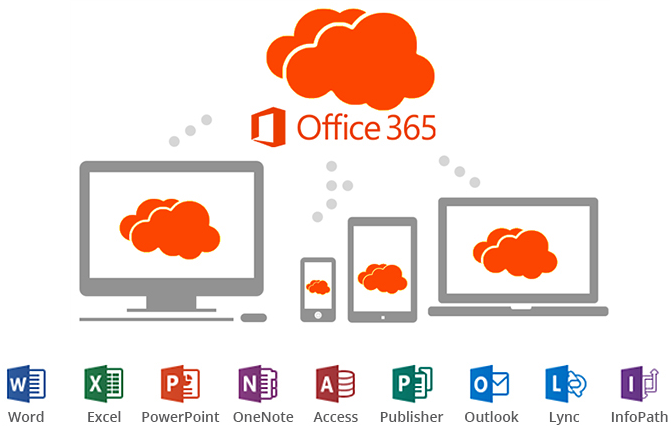
Облачная версия офисного пакета Office 365 также предлагается в нескольких редакциях. Отличаются редакции Office 365 доступным набором приложения, количеством устройств, поддержкой дополнительных облачных служб.
- Office 365 Home;
- Office 365 Personal;
- Office 365 University;
- Office 365 Business (Essentials, Premium) – до 300 пользователей;
- Office 365 Enterprise (E1, E3, E5, F1, Pro Plus).
Сами лицензии Office 365 также предоставляются в 2 видах поставки:
- Розничные коробочная (FPP) и электронная (ESD) лицензии;
- Корпоративные лицензии.
Для доступа к Office 365 и продления подписке необходимо вносить ежемесячные (удобно студентам), либо ежегодные платежи (дешевле).
Лицензия Office 365 выдает на пользователя. Т.е. одна лицензия дает право одному пользователю использовать продукт на 5 компьютерах с Windows и MacOS и на 5 мобильных устройствах. После установки Office 365 каждые 39 дней ваш компьютер должен подключаться к серверам Microsoft. Если это не произойдет, приложения
Office 365 переходят в режим только для чтения.
Если сравнить стоимость сходных лицензия Office 365 Home (99$) и Office Professional 2016 (399$), вы увидите, что лицензия Office 365 в 4 раза дешевле, но эту сумму нужно платить каждый год.
Лицензирование Office 2016 и Office 365 на RDS (терминальном) сервере
Если вы планируете использовать офисный пакет Microsoft на терминальном сервере (Remote Desktop Services) для одновременной работы с одной копией Office нескольких пользователей или в среде VDI, нужно учитывать некоторые особенности.
Вы можете запускать приложения MS Office в терминальной среде только при использовании лицензий:
- Office 2016 Standard;
- Office 2016 Pro Plus;
- Office 365 Pro Plus (и другие тарифные планы, которые включают в себя Office 365 Pro Plus).
Версию Office с коробочной (retail) лицензией нельзя использовать на RDS сервере.
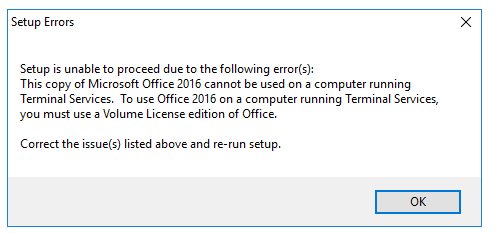
При попытке установить любую другую версию Office на сервере с ролью RDS, появится ошибка:
Эту копию MS Office 2016 нельзя использовать на компьютере, на котором запущены службы терминалов. Для использования Office 2016 на компьютере, на котором запущены службы терминалов, необходимо использовать выпуск Office с корпоративной лицензией.
This copy of Microsoft Office 2016 cannot be used on a computer running Terminal Services. To use Office 2016 on a computer running Terminal Services, you must use a Volume License edition of Office
Если вы используете Office 2016 (Standard или Pro Plus), то вам необходимо приобрести количество лицензий, равное количеству устройств, с которых происходит взаимодействие с Office (например, это могут быть лицензии OfficeStd 2016 SNGL OLP NL). При покупке Software Assurance пользователю могут бесплатно подключаться к RDS серверу с домашних устройств (право на использование продукта вне офиса).
При использовании Office 365 Pro Plus необходимо лицензировать всех пользователей, использующих Office в RDP терминале. Пример лицензии — O365ProPlusOpen ShrdSvr SNGL SubsVL OLP NL Annual. Установка Office 365 ProPlus на RDS сервере должна выполняться с включенной опцией SharedComputerLicensing (Совместная активация компьютера).
При использовании Office 365 Pro Plus пользователь может подключатся к терминальному серверу и использовать Office 365 с любого устройства.
Совет. Не забывайте, что при использовании терминального RDS сервера вам нужно приобрести соответствующее количество Windows Server CAL и RDS CAL.
Из текущей маркетинговой политики Microsoft можно сделать однозначный вывод, что они отдают предпочтение облачным сервисам. По многим параметрам Office 365 для корпоративных заказчиков может оказаться выгоднее традиционной лицензионной модели.
 Предыдущая статья Следующая статья
Отличие лицензий E1, E3 и E5 в Microsoft 365
Разберём отличие и состав лицензий типа E1, E3 и E5 для Microsoft 365.
Отметки E1, E3 и E5 означают различные планы. В каждый план входит свой набор доступных функций и приложений.

План E1
Лучше всего подходит компаниям, которым нужны простые решения для удаленной работы: Microsoft Teams, безопасное облачное хранилище и Office Online (классические версии приложений не входят в состав подписки).
В состав подписки входят мобильные и веб-версии приложений Word, Excel и PowerPoint.
Облачные службы в составе подписки:
- Microsoft Exchange
- Microsoft OneDrive
- Microsoft SharePoint
- Microsoft Teams
План E3
Лучше всего подходит компаниям, которым нужен полный набор инструментов для удаленной и совместной работы на различных устройствах, включая Microsoft Teams, безопасное облачное хранилище, корпоративную электронную почту и расширенные версии приложений Office.
Премиум-версии приложений Office в составе подписки:
- Microsoft Outlook
- Microsoft Word
- Microsoft Excel
- Microsoft PowerPoint
- Microsoft Publisher (только для ПК с Windows)
- Microsoft Access (только для ПК)
Облачные службы в составе подписки:
- Microsoft Exchange
- Microsoft OneDrive
- Microsoft SharePoint
- Microsoft Teams
План E5
Лучше всего подходит компаниям, которым нужны все решения для безопасной удаленной работы из пакета Microsoft 365 бизнес стандарт, а также расширенные средства защиты от киберугроз и управления устройствами.
Премиум-версии приложений Office в составе подписки:
- Microsoft Outlook
- Microsoft Word
- Microsoft Excel
- Microsoft PowerPoint
- Microsoft Publisher (только для ПК с Windows)
- Microsoft Access (только для ПК)
Облачные службы в составе подписки:
- Microsoft Exchange
- Microsoft OneDrive
- Microsoft SharePoint
- Microsoft Teams
- Microsoft Intune
- Microsoft Azure Information Protection