
Работа в Excel для продвинутых пользователей
Встроенный офисный продукт Microsoft Excel удобен для создания баз данных, ведения оперативного учета. Надстройки программы предоставляют пользователю возможность для продвинутых пользователей автоматизировать работу и исключить ошибки с помощью макросов.
В данном обзоре рассмотрим полезные возможности программы Excel, которые используют продвинутые пользователи для решения различных задач. Мы узнаем, как работать с базой данных в Excel. Научимся применять макросы на практике. А также рассмотрим использование совместного доступа к документам для совместной (многопользовательской) работы.
Как работать с базой данных в Excel
База данных (БД) – это таблица с определенным набором информации (клиентская БД, складские запасы, учет доходов и расходов и т.д.). Такая форма представления удобна для сортировки по параметру, быстрого поиска, подсчета значений по определенным критериям и т.д.
Для примера создадим в Excel базу данных.
Информация внесена вручную. Затем мы выделили диапазон данных и форматировали «как таблицу». Можно было сначала задать диапазон для БД («Вставка» — «Таблица»). А потом вносить данные.
Найдем нужные сведения в базе данных
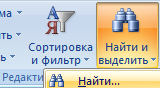
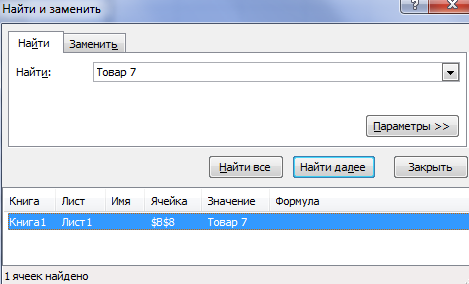
Выбираем Главное меню – вкладка «Редактирование» — «Найти» (бинокль). Или нажимаем комбинацию горячих клавиш Shift + F5 или Ctrl + F. В строке поиска вводим искомое значение. С помощью данного инструмента можно заменить одно наименование значения во всей БД на другое.
Отсортируем в базе данных подобные значения
Наша база данных составлена по принципу «умной таблицы» — в правом нижнем углу каждого элемента шапки есть стрелочка. С ее помощью можно сортировать значения.
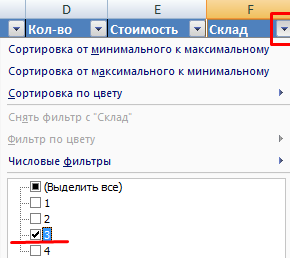
Отобразим товары, которые находятся на складе №3. Нажмем на стрелочку в углу названия «Склад». Выберем искомое значение в выпавшем списке. После нажатия ОК нам доступна информация по складу №3. И только.

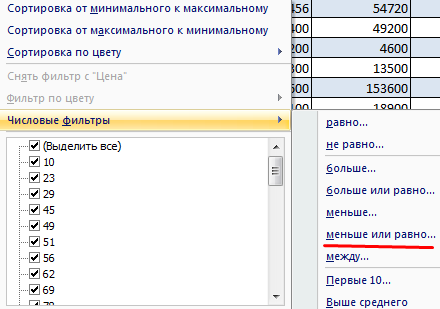
Выясним, какие товары стоят меньше 100 р. Нажимаем на стрелочку около «Цены». Выбираем «Числовые фильтры» — «Меньше или равно».
Задаем параметры сортировки.
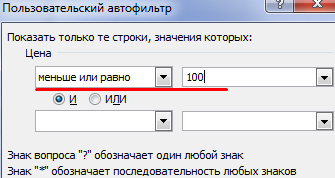
После нажатия ОК:

Примечание. С помощью пользовательского автофильтра можно задать одновременно несколько условий для сортировки данных в БД.
Найдем промежуточные итоги
Посчитаем общую стоимость товаров на складе №3.
С помощью автофильтра отобразим информацию по данному складу (см.выше).
Под столбцом «Стоимость» вводим формулу: =ПРОМЕЖУТОЧНЫЕ.ИТОГИ(9;E4:E41), где 9 – номер функции (в нашем примере – СУММА), Е4:Е41 – диапазон значений.
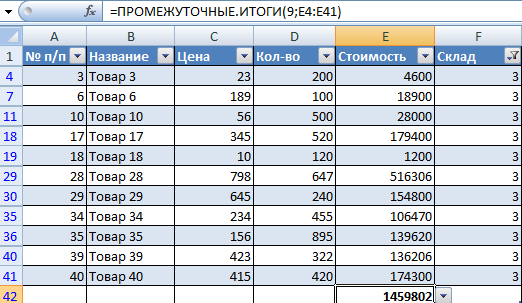
Обратите внимание на стрелочку рядом с результатом формулы:
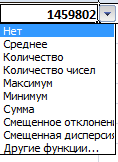
С ее помощью можно изменить функцию СУММ.
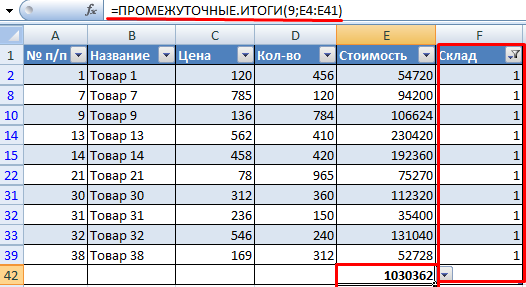
В чем прелесть данного метода: если мы поменяем склад – получим новое итоговое значение (по новому диапазону). Формула осталась та же – мы просто сменили параметры автофильтра.
Как работать с макросами в Excel
Макросы предназначены для автоматизации рутинной работы. Это инструкции, которые сообщают порядок действий для достижения определенной цели.
Многие макросы есть в открытом доступе. Их можно скопировать и вставить в свою рабочую книгу (если инструкции выполняют поставленные задачи). Рассмотрим на простом примере, как самостоятельно записать макрос.
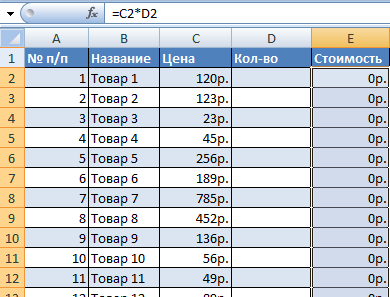
Создадим инструкцию, с помощью которой будет автоматически подсчитываться стоимость клиентского заказа:
- Скопируем таблицу на новый лист.
- Уберем данные по количеству. Но проследим, чтобы для этих ячеек стоял числовой формат без десятичных знаков (так как возможен заказ товаров поштучно, не в единицах массы).
- Для значения «Цены» должен стоять денежный формат.
- Уберем данные по стоимости. Введем в столбце формулу: цена * количество. И размножим.
- Внизу таблицы – «Итого» (сколько единиц товара заказано и на какую стоимость). Еще ниже – «Всего».
Талица приобрела следующий вид:
Теперь научим Microsoft Excel выполнять определенный алгоритм.
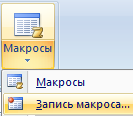
- Вкладка «Вид» (версия 2007) – «Макросы» — «Запись макроса».
- В открывшемся окне назначаем имя для макроса, сочетание клавиш для вызова, место сохранения, можно описание. И нажимаем ОК.
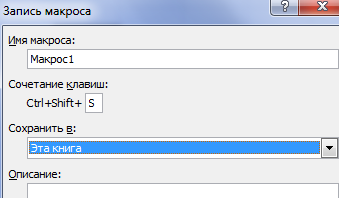
- Запись началась. Никаких лишних движений мышью делать нельзя. Все щелчки будут записаны, а потом выполнены.
Далее будьте внимательны и следите за последовательностью действий:
- Щелкаем правой кнопкой мыши по значению ячейки «итоговой стоимости».

- Нажимаем «копировать».
- Щелкаем правой кнопкой мыши по значению ячейки «Всего».

- В появившемся окне выбираем «Специальную вставку» и заполняем меню следующим образом:
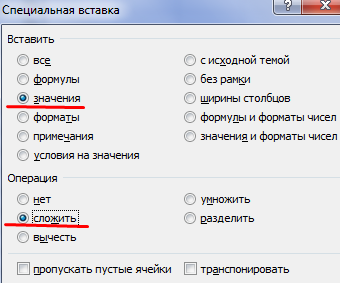
- Нажимаем ОК. Выделяем все значения столбца «Количество». На клавиатуре – Delete. После каждого сделанного заказа форма будет «чиститься».
- Снимаем выделение с таблицы, кликнув по любой ячейке вне ее.
- Снова вызываем инструмент «Макросы» и нажимаем «Остановить запись».
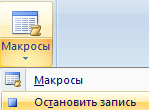
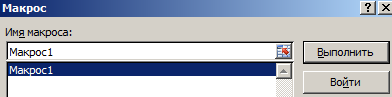
- Снова вызываем инструмент «Макросы» и нажимаем и в появившимся окне жмем «Выполнить», чтобы проверить результат.
Как работать в Excel одновременно нескольким людям
Чтобы несколько пользователей имели доступ к базе данных в Excel, необходимо его открыть. Для версий 2007-2010: «Рецензирование» — «Доступ к книге».
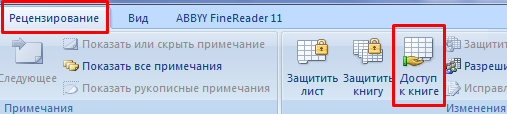
Примечание. Для старой версии 2003: «Сервис» — «Доступ к книге».
Но! Если 2 и более пользователя изменили значения одной и той же ячейки во время обращения к документу, то будет возникать конфликт доступа.
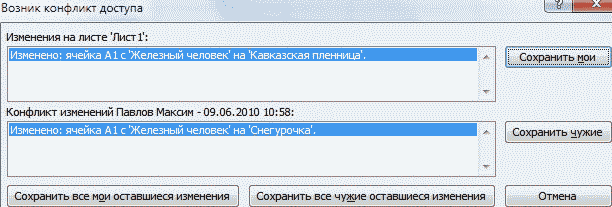
Либо внесенная ранее одним пользователем информация будет удаляться при внесении следующим пользователем нового значения в эту же ячейку.
Программа не только увеличивает производительность работы пользователей, но и отслеживает их ошибки!
К сожалению, в многопользовательском режиме существуют некоторые ограничения. Например:
- нельзя удалять листы;
- нельзя объединять и разъединять ячейки;
- создавать и изменять макросы;
- ограниченная работа с XML данными (импорт, удаление карт, преобразование ячеек в элементы и др.).
Но в целом данный режим весьма привлекательный для большой и рутиной работы, которую вместе легче и быстрее выполнять. Совместный доступ существенно повышает производительность работы сотрудников на офисе.
В примере: совместный доступ к файлу — более детально описан процесс подключения и работы в многопользовательском режиме.
- Excel Formula Examples
- Создать таблицу
- Форматирование
- Функции Excel
- Формулы и диапазоны
- Фильтр и сортировка
- Диаграммы и графики
- Сводные таблицы
- Печать документов
- Базы данных и XML
- Возможности Excel
- Настройки параметры
- Уроки Excel
- Макросы VBA
- Скачать примеры
Советы для повышения Excel производительности
В этой Excel команды мы постоянно работаем над улучшением Excel производительности и стабильности. Мы постоянно ищем отзывы клиентов о том, что мы можем сделать, чтобы улучшить продукт, и внедряем положительные предложения по возможности. На самом деле многие улучшения, которые мы в последнее время внося, были прямым ответом на потребности клиентов. Например, мы обнаружили, что при обновлении с Office 2010 до более новой версии многие пользователи с большим количеством Excel, которые были меньше, чем Excel производительности.
Мы прислушались к мнению, и группа была настроена на решение тех областей, в которых мы могли бы обеспечить наиболее существенные улучшения производительности и обеспечить их в самый короткий срок. Например:
- Мы вновь значительно улучшили производительность агрегатных функций (СУММЕ ЕСЛИМН, СЧЁТЕ ЕСЛИМН, СРРЕГЕ ЕСЛИМН и т. д.), RealtimeData (ДРВ) и значительно увеличат время вычислений.
- Мы значительно улучшили производительность функций В ФУНКЦИИ ВЛИО, ГВП и НАЙТИПОЗ, что также привело к существенному снижению времени вычислений, а для Microsoft 365 клиентов функции ПРОСМОТРX и XMATCH обеспечивают большую гибкость и еще больше производительности.
- Мы улучшили выделение памяти Excel с помощью больших адресных адресов Excel,увеличенной скоростью копирования и вклеивания, отменой, условным форматированием, редактированием и выделением ячеок, прокрутки, фильтрации, открытия файла и программируемости.
- Мы переинструировали Excel с выпуском функций динамического массива,которые заменяют функции массива Excel CTRL+SHIFT+ВВОД (CSE). Эти функции добавляют возможности для Excel, которые трудно было достичь в более ранних версиях Excel. Например, теперь можно сортировать и фильтровать список с формулами, а не делать это вручную.
Чтобы продолжить работу с темой производительности, в этой статье перечислены несколько советов по Excel производительности.
Советы по производительности при определенных обстоятельствах
Обстоятельство
Общая замедление при редактировании в сетке или при переключении между таблицами
Замедление при перемещении Excel окна или использовании клавиш ALT+сочетания клавиш после обновления до Windows 10
Общая замедление на компьютере без выделенного графического процессора или старой графической карточки или драйвера
Замедление при редактировании одной ячейки за другой
Замедление при использовании нескольких мониторов с высоким разрешением с учетом динамической высокой четкости Office функциональных возможностей.
Части Excel могут быть белыми или серыми при запуске кода VBA
Неотвечаемость или высокий ЦП на Windows 10, когда открыто много Excel и Диспетчер фоновых приложений периодически выполняет фоновую проверку
Установите этот реестр в Windows 10 версии 17763.832 или более поздней, чтобы отключить сканирование.
Замедление нажатия клавиш ALT и сочетания клавиш в Excel
Замедление при Excel запуске
Откройте Excel в Сейф, чтобы узнать, вызвана ли замедление надстройки
Проблемы с открытием нескольких книг из-за потери памяти
Power Query загружается в запрос на таблицу слишком долго.
Power Query слишком долго добавляет запрос к просмотру данных в редакторе Power Query.
Новые значения ключа
Имя: DisableWindowHinting
Тип: REG_DWORD
Значение: 1
Имя: UseAsyncRibbonKeytips
Тип: REG_DWORD
Значение: 1
Ссылки на популярные темы
Ознакомьтесь с Excel о последних улучшениях производительности группы.
Excel теперь можно использовать больше системной памяти, чем когда-либо раньше, даже с 32-Office.
Узнайте о способах более интеллектуальной работы с формулами и способах их вычисления.
Это общее резюме некоторых последних улучшений.
Советы и рекомендации по оптимизации кода VBA от Excel группы.
Если вы создаете макрос или Office надстройки, просмотрите эту статью.
Дополнительные советы по повышению Excel вычислений, в том числе о пользовательских функциях (UDF) для VBA.
В Excel 2013 и более поздних версиях каждая Excel может содержать только одну книгу, в каждой из которых есть собственная лента. Он называется единым интерфейсом документов (SDI). По умолчанию новая книга будет отображаться в другом окне Excel, хотя она и Excel экземпляре.
Получите последние обновления и дайте нам знать, что вы думаете
- Если вы хотите получать последние обновления для Excel, вы можете присоединиться к программе Office программы.
- Чтобы отправить отзыв, в правом верхнем углу области Excel кнопка Смайлик. Обязательно разоставьте в своих комментариях термин ExcelPERF, чтобы мы могли следить за ним.
- Задайте вопрос в Excel Tech Community. Это динамичное сообщество Excel, которые ждут ответов на ваши вопросы. Мы также пассивно отслеживаем форумы, чтобы отслеживать все новые тенденции и проблемы.
- Если вам требуется какая-либо возможность, отправьте свой отзыв, чтобы помочь нам определить приоритеты новых функций для будущих обновлений. Дополнительные сведения см. в статье Как оставить отзыв по Microsoft Office?
Excel продвинутый уровень: что это?
Microsoft Excel – это мощное приложение для работы с электронными таблицами, которое позволяет создавать, редактировать и анализировать данные. На начальном уровне Excel представляет собой инструмент для создания простых таблиц с числовыми значениями. Однако, если вы освоите продвинутые функции Excel, вы сможете справиться с сложными задачами, такими как анализ больших объемов данных, создание графиков и диаграмм, автоматизация рутинных задач и многое другое.
Одной из ключевых особенностей Excel на продвинутом уровне является возможность использования формул и функций. Формулы являются основой Excel и позволяют выполнять математические операции, а также производить сложные вычисления. Функции, в свою очередь, представляют собой заранее определенные наборы команд, которые выполняют определенные операции с данными.
Продвинутое использование Excel также включает в себя работу с макросами, которые позволяют автоматизировать выполнение повторяющихся задач. Макросы – это записанные скрипты, которые воспроизводят последовательность действий, которые вы выполняете вручную. Это может быть полезно при обработке больших объемов данных и повышении эффективности работы в Excel.
Кроме того, Excel предлагает широкие возможности визуализации данных. Вы можете создавать графики, диаграммы и сводные таблицы, чтобы визуально представить информацию. Более того, Excel позволяет настраивать внешний вид этих элементов, добавлять условное форматирование и даже создавать интерактивные диаграммы с помощью динамических элементов управления.
Выводя Excel на продвинутый уровень, вы сможете максимально эффективно работать с данными, проводить сложный анализ и автоматизировать множество рутинных задач. Excel – это не просто таблица, а мощный инструмент, который может значительно упростить и улучшить вашу работу с данными.
Мощные функции в Excel
Excel предлагает множество мощных функций, которые значительно упрощают работу со сложными данными и позволяют выполнять сложные вычисления. Ниже представлены некоторые из них:
| Функция | Описание |
|---|---|
| SUM | Вычисляет сумму чисел в заданном диапазоне ячеек. |
| AVERAGE | Вычисляет среднее арифметическое чисел в заданном диапазоне ячеек. |
| MAX | Находит наибольшее число в заданном диапазоне ячеек. |
| MIN | Находит наименьшее число в заданном диапазоне ячеек. |
| COUNT | Подсчитывает количество ячеек в заданном диапазоне, содержащих числа. |
| IF | Выполняет условное вычисление на основе заданного условия. |
| VLOOKUP | Выполняет поиск значения в одном столбце и возвращает соответствующее значение из другого столбца. |
| INDEX | Возвращает значение из заданного диапазона ячеек по указанной позиции. |
| MATCH | Ищет заданное значение в диапазоне ячеек и возвращает его позицию. |
| CONCATENATE | Соединяет несколько текстовых значений в одно значение. |
| LEFT | Возвращает указанное количество символов из начала текстового значения. |
Это только некоторые из функций, доступных в Excel. Используя эти функции и комбинируя их, можно создавать сложные вычисления и анализировать большие объемы данных с легкостью. Знание этих функций на продвинутом уровне позволяет пользователям получать более точные и информативные результаты.
Работа с массивами и матрицами в Excel
Для работы с массивами и матрицами в Excel необходимо сначала выделить диапазон ячеек, который будет использоваться для хранения массива или матрицы. Затем можно использовать различные функции для работы с этими структурами данных.
Одним из примеров использования массивов в Excel является суммирование элементов массива. Для этого можно использовать функцию SUM, которая позволяет найти сумму всех значений в выбранном диапазоне ячеек.
Например, если массив хранится в диапазоне A1:A5, то формула для суммирования всех элементов массива будет выглядеть следующим образом:
=SUM(A1:A5)
Результатом выполнения этой формулы будет сумма всех значений в указанном диапазоне.
Кроме того, Excel позволяет выполнять математические операции с массивами и матрицами, используя операторы, такие как +, -, *, /.
Вывод результатов работы с массивами и матрицами можно осуществить в произвольной ячейке, либо создать новую таблицу, которая будет содержать результаты операций.
Использование массивов и матриц в Excel значительно упрощает и ускоряет обработку данных. Однако необходимо следить за корректностью использования функций и формул, чтобы избежать ошибок и получить точный результат.
Автоматизация задач в Excel с помощью макросов
Для создания макросов в Excel необходимо использовать Visual Basic for Applications (VBA) — язык программирования, интегрированный в Excel. VBA позволяет создавать процедуры, функции и объекты, которые могут быть использованы для автоматизации различных задач в Excel.
Для работы с макросами в Excel доступны несколько способов. Один из них — использование записи макросов. В этом режиме Excel записывает все действия пользователя и преобразует их в код на VBA. После завершения записи можно сохранить и выполнить созданный макрос в любой момент.
Помимо записи макросов, можно также создавать макросы вручную. В этом случае необходимо знать основы VBA и использовать его функции и методы для выполнения нужных действий. Создание макросов вручную дает больше гибкости и контроля, но требует знания языка программирования.
С помощью макросов в Excel можно автоматизировать широкий спектр задач. Например, можно создавать макросы для автоматического форматирования и стилизации данных, выполнения сложных вычислений, импорта и экспорта данных, а также для взаимодействия с другими приложениями, такими как Word или PowerPoint.
| Преимущества автоматизации задач в Excel с помощью макросов: |
|---|
| 1. Сокращение времени выполнения задачи благодаря автоматическому выполнению серии действий |
| 2. Исключение ошибок, связанных с человеческим фактором, благодаря автоматическому выполнению задачи |
| 3. Улучшение эффективности работы с данными за счет автоматического форматирования и проверки данных |
| 4. Возможность повторного использования макросов для различных задач |
В заключение, автоматизация задач в Excel с помощью макросов позволяет сэкономить время и упростить выполнение повторяющихся операций. Это мощное средство для улучшения эффективности работы с данными в Excel.
Анализ данных и создание отчетов в Excel
Одной из ключевых возможностей Excel является способность создавать сводные таблицы. Сводная таблица – это специальный инструмент для анализа данных, которая позволяет сводить данные по определенным параметрам и суммировать их. Вы можете использовать сводные таблицы для упрощения анализа больших объемов данных и выявления связей и закономерностей.
Кроме того, Excel предоставляет множество функций для обработки данных. Вы можете использовать функции для сортировки, фильтрации, поиска, агрегирования и других операций с данными. Например, вы можете использовать функцию сортировки для упорядочивания данных по определенному столбцу или функцию фильтрации для отображения только определенных записей.
Excel также предлагает возможность создавать графики и диаграммы для визуализации данных. Вы можете выбрать различные типы графиков, включая столбчатые, круговые, линейные и другие, в зависимости от вашего анализа и представления данных.
Однако для создания профессиональных отчетов в Excel необходимы некоторые продвинутые навыки. Например, вы можете использовать сложные формулы и функции, создавать макросы для автоматизации задач, работать с сводными таблицами и связывать данные из разных листов и файлов.
Кроме того, Excel предоставляет возможность создавать интерактивные отчеты с помощью элементов управления, таких как списки выбора, флажки и кнопки. Это позволяет пользователям взаимодействовать с данными и изменять параметры анализа в режиме реального времени.
В заключение, Excel на продвинутом уровне — мощный инструмент для анализа данных и создания профессиональных отчетов. Он предоставляет широкий набор функций и инструментов, которые помогают организовывать, обрабатывать, визуализировать данные и автоматизировать задачи. Приобретение навыков работы с Excel на продвинутом уровне открывает широкий спектр возможностей для анализа данных и создания отчетов в различных областях.
Работа с внешними данными в Excel
Excel предоставляет удобные инструменты для работы с внешними данными, такими как данные из других таблиц Excel, данные из баз данных, данные из текстовых файлов и т. д. Это позволяет пользователям эффективно обрабатывать и анализировать большие объемы информации без необходимости ввода данных вручную.
Один из способов импорта данных в Excel — использование функции импорта данных (Data Import). Чтобы воспользоваться этой функцией, нужно выбрать нужный источник данных, например, другую таблицу Excel или файл CSV, и указать диапазон ячеек, в которые нужно импортировать данные. Excel автоматически распознает структуру данных и импортирует их в выбранный диапазон.
Более сложные операции работы с внешними данными можно выполнить с помощью функции Power Query. Power Query позволяет подключаться к различным источникам данных, проводить их предварительную обработку и трансформацию, а затем импортировать полученные данные в Excel. С помощью Power Query можно объединять данные из разных источников, фильтровать и сортировать данные, удалять дубликаты, проводить расчеты и многое другое.
Еще одним способом работы с внешними данными в Excel является использование функции сводных таблиц (Pivot Tables). Сводные таблицы позволяют анализировать большие объемы данных, выполнять группировку по определенным параметрам, проводить агрегацию данных и строить различные аналитические отчеты. Для создания сводной таблицы, нужно выбрать источник данных, указать столбцы для анализа и определить необходимые агрегатные функции.
Независимо от способа работы с внешними данными в Excel, важно иметь навыки обработки и анализа данных, такие как фильтрация, сортировка, поиск, и использование функций Excel для расчетов. Это поможет быстро и эффективно обрабатывать и получать нужную информацию из внешних источников данных.
| Преимущества работы с внешними данными в Excel: |
|---|
| 1. Экономия времени и ресурсов: автоматический импорт данных позволяет избежать ручного ввода больших объемов информации. |
| 2. Возможность объединять данные из различных источников: Excel позволяет собрать и анализировать данные из разных таблиц, файлов и баз данных. |
| 3. Гибкость и мощность инструментов анализа данных: функции Power Query и сводные таблицы позволяют проводить сложные операции обработки и анализа данных. |
| 4. Возможность автоматизации процессов: Excel предлагает встроенные средства для автоматического обновления и обработки внешних данных. |
Что должен знать продвинутый пользователь Excel?

Поверьте, чем больше вы знаете об Excel, чем лучше разбираетесь в её функциях, тем эффективнее будет ваша работа. А мы пока расскажем вам о пяти наиболее важных инструментах Excel.
1. Запрет на изменения задним числом
Итак, у вас есть таблица, где пока пустуют поля «Количество» и «Дата». Таблицу будет заполнять менеджер Василий, и вы немного сомневаетесь в его честности. Как же сделать так, чтобы Василий не смог внести в таблицу изменения задним числом?
1) Наведите курсор на ячейку «Дата» и выберите пункт «Данные».
2) Щёлкните на пункт «Проверка данных». Выскочит табличка.
3) В пункте «Тип данных» щёлкните на «Другой».
4) Найдите графу «Формула» и впишите туда: =А2=СЕГОДНЯ().
5) Найдите пункт «Игнорировать пустые ячейки» и уберите с него галочку.
Ту же самую процедуру можно повторить со столбцом «Количество», да и в принципе — с любым другим столбцом.
2. Создание абсолютно скрытого листа
Предположим, над одним документом Excel работают сразу несколько человек. Предположим, вы хотите скрыть определённый лист. Если сделать это простым способом, то пользователь всё равно увидит имя скрытого листа. Мы же предлагаем вам супертайный вариант:
1) Наберите ALT+F11, слева выскочит вытянутое окошко.
2) В верхней части окошка укажите, который из листов вы хотите скрыть.
3) В нижней части окошка отыщите свойство Visible и переведите его в режим xlSheetVeryHidden.
Всё! Теперь об этом листе будете знать только вы.
3. Запрет на ввод дублей
Допустим, вы загружаете список продуктов в прайс-лист. Как избежать повторов? Приводим пример организации прайс-листа на десять ячеек; при желании вы можете создать любое их количество.
1) Выделите ячейки, на которые будет распространяться запрет дублей. Например, так: А1:А10.
2) Нажмите на вкладку «Данные» и выберите пункт «Проверка данных».
3) В выпадающем списке «Тип данных» из вкладки «Параметры» выберите пункт «Другой».
5) Перейдите на вкладку «Сообщение об ошибке» и впишите туда текст, который будет выпадать при каждом дубле.
4. Сводная таблица
Допустим, у вас принято делать таблицы, в которых расписывается, сколько всего продуктов продал определённый менеджер. Нередко бывает так, что таблица разрастается, и работать с ней становится сложно. Именно для облегчения работы с разросшимся документом и существует сервис «сводные таблицы». Как их создать?
1) Нажмите на «Вставку». Там есть пункт «Сводная таблица», нажмите на него.
2) Появится окошко. Нажмите «ОК».
3) Появится окошко, которое позволит вам сформировать сводную таблицу с теми данными, которые вас интересуют: например, самый продуктивный менеджер или самый востребованный товар.
5. Выборочное суммирование
Предположим, у вас есть таблица, в которой указано, что разные заказчики покупали у вас разные товары на разные суммы. Вы хотите узнать, на какую сумму в общей сложности клиент по имени VASILIY купил у вас буженины (Boiled Salted Pork).
1) Введите имя заказчика (VASILIY) в ячейку G4.
2) Введите название продукта (Boiled Salted Pork) в ячейку G5.
3) Переместитесь на ячейку G7 и напишите формулу <=СУММ((С3:С21=G4)*( B3:B21=G5)*D3:D21)>.
4) Введите Ctrl + Shift + Enter.
Вуаля — в G7 появится нужная вам сумма!