
Как я сделал USB-МФУ беспроводным
Говорят, ребенку в школе понадобится цветной принтер и сканер. Да и самому хотелось уже на что-то поменять разваливающийся черно-белый лазерник 1996 года выпуска. Критериями выбора стали: цветность, лазерная технология (перерывы между печатью могут достигать месяцев), автоподатчик оригиналов для сканера и копира, автоматическая двусторонняя печать и Wi-Fi, чтобы поставить этот ящик в дальнем углу. По этим характеристикам подобралась какая-то громадина за 25+ килорублей, что показалось неразумным. И вдруг на работе выдали пару подарочных карт одного известного розового магазина, и пришло ощущение, что надо покупать. К сожалению, в его ассортименте было всего три лазерных МФУ с цветной печатью, ни один из которых не отвечал последним двум требованиям. Спустя два месяца аccортимент ничем не пополнился, а наоборот, сократился до двух позиций на всю Москву, и я решил взять то, что было в наличии и не на витрине.
Счастливчиком оказался HP Laserjet Pro 100 Color MFP M175a, без автоповорота страниц и с подключением только по USB. Кстати, он оказался не таким большим, как я ожидал, и не таким шумным, как пишут в отзывах.
Задача
Если автоматическую двустороннюю печать добавить к принтеру почти невозможно, то отвязать его от компьютера вполне реально.
Простой, но не подошедший мне способ — подключить его к роутеру, раздающему интернет в квартире и, возможно, имеющему порт USB. Этот способ подразумевает, что, во-первых, МФУ должен будет стоять в трехметровой дальности от роутера, во-вторых, роутер даст возможность только печати, а не сканирования тоже (на заводских прошивках).
Второй способ — купить некую коробочку за $35… … и надеяться, что она сможет делать то, что нужно, и вдруг будет совместима с Ubuntu на клиентской стороне. Представитель производителя охотно отвечает что-то невразумительное на замечательном китайском английском. Я надеяться на удачу не стал.
Третий способ, уже годный, позволяет использовать устройство, подключенное по USB к одному компьютеру, на другом компьютере так, как будто оно подключено ко второму, используя хоть локальную сеть, хоть интернет.
Софт
Реализаций существует несколько, но я сразу выбрал ту, что включена в ядро Linux, чтобы заранее избавить себя от каких-либо возможных лицензионных ограничений, платностей, невозможности что-то настроить и прочей зависимости. Называется usbip.
Железо
Можно было найти в шкафу старый D-Link, водрузить на него OpenWRT, но это было бы громоздко и с малой долей участия собственных рук, так что решено было поискать что-нибудь маленькое, всемогущее и недорогое.
Carambola
Размером со спичечный коробок, имеет на борту Wi-Fi, USB-host, 320 MHz MIPS-процессор, потребляет не более 1.5W, ОС OpenWRT, стоит 22 евро.
Raspberry Pi
размер 86х56, Wi-Fi придется докупать внешний и вставлять в USB, 700 MHz -процессор, много на плате того, что не будет использоваться, потребляет 3.5W минимум (700mA при 5V), ОС Linux на выбор, стоит 35 долларов США.
A13-OLinuXino-WIFI
размер 120х120, 1 GHz ARM-процессор, богатая периферия, ОС Linux, потребляет 4.2W (350mA при 12V), стоит 55 евро.
Cubieboard и его китайские аналоги
Похожи на предыдущий вариант.
ALIX от PC Engines
Мой давнишний фаворит, размер 100х160 или 152х152, 500 MHz i386-процессор, без встроенного Wi-Fi, ОС почти любая, потребляет 5W, стоит от 64 до 78 евро.
В результате по критериям размер-энергопотребление-стоимость с учетом достаточности функций был выбран первый вариант — Carambola.
Процесс

Поскольку подключить планировалось только USB и питание, необходимости в плате разработки и корпусе не было, заказал только сам модуль.
Консоль обнаруживается на TXD2-RXD2, 115000 8N1.
Для работы USB в режиме host на пин 21 надо подать 5V (сам модуль работает только на 3.3V), а пин 40 соединить с GND. Белый провод (D+) к пину 39, зеленый (D-) — к 38.
Производитель сообщил, что линии данных кабеля USB можно подключать к модулю напрямую, интернет подсказал, что в этом случае лучше не использовать hot plug, то есть подключать-отключать USB-устройства при обесточенном модуле. Мне это подходит — я собираюсь подключить МФУ раз и навсегда.
OpenWRT был предустановлен один из давнишних Bleeding Edge, я его сразу же обновил до стабильного 12.09 Attitude Adjustment через веб-интерфейс.
Затем в OpenWRT был установлен пакет usbip, который подтянул за собой необходимые модули ядра и утилиты. Осталось дописать пару строк в автозагрузку:
/usr/sbin/usbipd -D /usr/sbin/usbip bind --busid=1-1«1-1» я взял из вывода списка подключенных USB-устройств в консоли OpenWRT:
usbip list -lНа клиентской стороне Ubuntu 13.10. Модули ядра в системе присутствуют, для их автоматической загрузки необходимо их (usbip_core, vhci_hcd) добавить в /etc/modules
Userspace-утилиты, впрочем, отсутствуют. Не стоит ставить их из репозиториев, там версия 0.1.7-3, работать с версией 1.1.1 на OpenWRT не будет. Сделать можно следующим образом:
sudo apt-get install linux-sources tar -jxf /usr/src/linux-source-3.11.0/linux-source-3.11.0.tar.bz2 cd drivers/staging/usbip/userspace/ ./autogen.sh ./configure make sudo make installТеперь для подключения МФУ мне достаточно выполнить
sudo usbip attach --remote=192.168.2.16 --busid=1-1Недостатки
Основной недостаток заключается в том, что соединение usbip-сервера и usbip-клиента — это соединение один-к-одному, то есть если один клиент подключил себе USB-устройство сервера, то другие уже не могут его себе подключить, пока оно не будет отключено первым. Для такого случая можно напрячься и написать страницу управления usbip в веб-интерфейсе OpenWRT, но мне это пока не грозит, МФУ будет использоваться только с одного рабочего места.
Еще недостатком может стать то, что, теоретически, скорость линка по Wi-Fi меньше, чем по USB-кабелю, но в моем частном случае данные при сканировании медленнее идут по кабелю, но это наверное мои локальные проблемы.
Планы на будущее
Сейчас питание модуля у меня осуществляется с помощью DC-преобразователя 12V в 5V и 3.3V: 
Он громоздкий и сам занял бы отдельный спичечный коробок. Ему на смену едет из Китая DC-преобразователь 5V в 3.3V, вот такой: 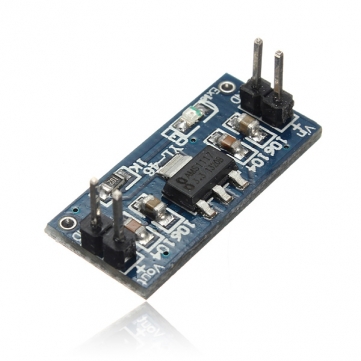
Он совсем малыш и поместится в один спичечный коробок с Carambola (без пинов). Питаться все это станет от старенького телефонного зарядника.
Предел мечтаний — поместить этот коробок внутрь корпуса МФУ, вдруг там найдется местечко, да найти там внутри источник 5V, или по крайней мере еще место под преобразователь с AC 220V. Но на это я решусь только после окончания срока гарантийного ремонта.
Разработка и тестирование:

(Цвета проводков питания произвольны)
Результат
Через два дня после написания топика, быстро как никогда (за пару недель вместо обычных четырех-пяти) приехал из Китая преобразователь напряжения, теперь проект завершен: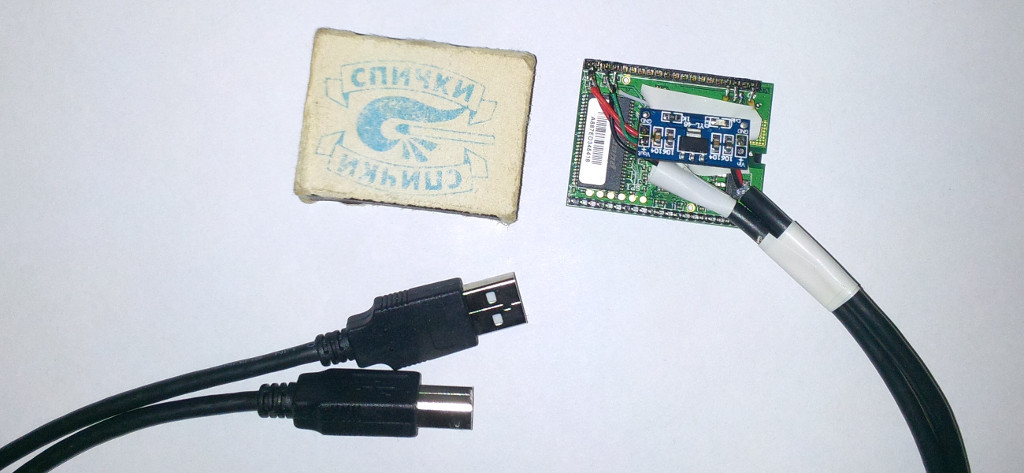
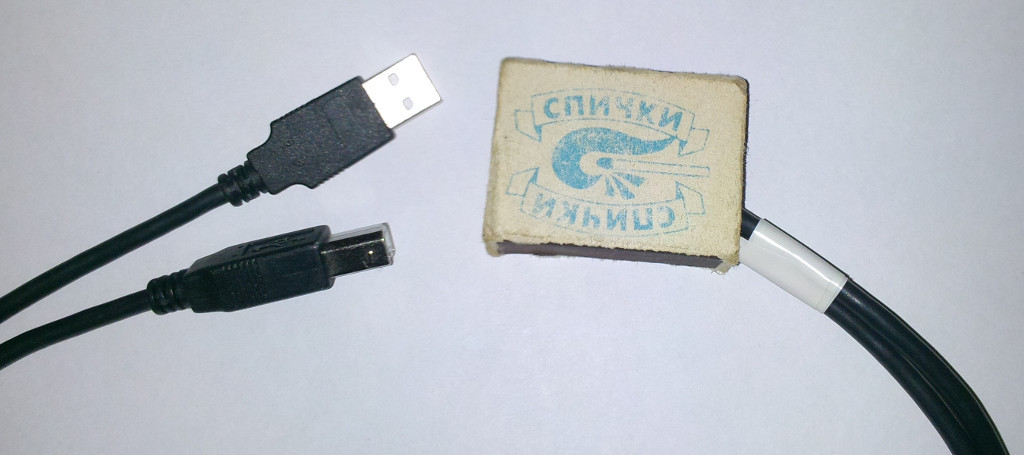
Добавка в веб-интерфейс OpenWRT для освобождения USB-устройства: disik.ru/uploads/luci-usbip.tar.gz
Принтер превращается…

Сегодня практически невозможно найти пользователя, не нуждающегося в печатающем устройстве (принтере). Принтер нужен и в офисе, и дома; без него не может обойтись ни сотрудник предприятия, ни учащийся (студент или школьник), ни домохозяйка. В нашей жизни полным-полно ситуаций, в которых существует необходимость получить бумажную копию электронного документа. В итоге принтеры и МФУ обязательно присутствуют в любом доме и офисе, вот только способы их подключения к компьютеру различны: в офисе чаще всего применяется производительное сетевое устройство, а дома принтер/МФУ подсоединяют непосредственно к ПК. Но далеко не всегда это удобно: даже самый тихий принтер — довольно шумное устройство, доставляющее определенный дискомфорт своей работой. К тому же есть еще немало причин, из-за которых принтер хотелось бы расположить отдельно от рабочих мест. Среди них и удобство доступа для всех пользователей, и даже не только наличие свободных электрических розеток, но и тумбочки под печатающее устройство. Разумеется, размещение принтера в специальном месте возможно лишь при наличии локальной сети — в противном случае сама идея теряет смысл. Но если офисные принтеры специально предназначены для работы в сети, то более простые домашние модели оснащены только портом для локального подключения — USB или LPT. Тем не менее это не означает, что такой принтер нельзя подсоединить к ЛВС и сделать доступным для других пользователей.
Как сделать проводной принтер беспроводным
Для того чтобы включить принтер в состав локальной сети как самостоятельное устройство, необходимо оснастить его сетевым интерфейсом. Самое простое решение (впрочем, и самое, на мой взгляд, удачное) — сделать выбор в пользу беспроводного интерфейса Wi-Fi. Для этой цели выпускается целое семейство принт-серверов – специализированных устройств-преобразователей, позволяющих с легкостью превратить локальный принтер в сетевое устройство с общим доступом. Единственное «но» в этом методе — необходимо наличие беспроводной сети. Впрочем, если у вас ее нет, то самое время построить. Что же такое принт-сервер? Это отдельное устройство, служащее промежуточным звеном между принтером, оснащенным интерфейсом LPT или USB, и локальной вычислительной сетью. Ранее для данной цели служили как пользовательские рабочие места, так и специальные серверы — например, сервер рабочей группы помимо хранения файлов мог и предоставлять сервисы сетевой печати. Сейчас в качестве такого сервера может выступать и сетевое хранилище данных (NAS), и специализированное устройство размером с пачку сигарет. Вообще, принт-сервер не только превращает обычный принтер в сетевой, но и предоставляет дополнительные возможности (в частности, собственную память для печати больших документов, средства для разграничения прав доступа к принтеру и установки ограничений на печать и т. д.). Достаточно выбрать принт-сервер требуемого типа и функциональности, подключить его согласно инструкции и выполнить минимум необходимых настроек, чтобы принтер стал беспроводным сетевым устройством (см. врезку «Как установить и настроить принт-сервер»). При этом не только принтер (или принтеры) будут доступны для совместного использования с нескольких рабочих мест, но и отпадет необходимость постоянно держать один из компьютеров включенным. Также пользователи смогут получить в свое распоряжение дополнительные сервисные возможности: распечатку документов с мобильного терминала, отправку задания на печать посредством электронной почты или загрузки через ftp-сервер или выполнение печати через Интернет.
Чем различаются модели Wi-Fi принт-серверов
Вы уже собрались бежать в магазин? Не спешите. Как и большинство компьютерных аксессуаров и устройств, порой совершенно одинаковые с виду модели одной фирмы могут иметь разные функциональные возможности. Так, одни модели поддерживают полный функционал МФУ, другие предназначены лишь для печати. Кроме того, есть отличия и в скорости обмена данными: если вы не планируете печатать объемные файлы, это не столь критично, в противном случае целесообразнее приобрести модель с поддержкой более высокой скорости обмена данными. Основным параметром для выбора служит тип интерфейса (USB или LPT), а также количество портов: вполне вероятно, что в перспективе понадобится подключить два принтера — черно-белый лазерный и цветной принтер для фотопечати (или струйный цветной принтер). В таком случае следует выбирать модель принт-сервера с поддержкой двух (или более) портов требуемого типа, и если надо — комбинированных. К слову, существуют принт-серверы, комбинированные не только по интерфейсу принтера, но и по типу подключения к ЛВС: такие устройства можно подключить как в беспроводном, так и в проводном режиме. Еще один нюанс — наличие разных режимов защиты беспроводного соединения. Не все принт-серверы используют современный протокол защиты WPA2, чаще применяется устаревший и малонадежный WPA. Конечно, для дома это некритично, но в организации, оперирующей конфиденциальной информацией, об этом следует помнить. И наконец, о режимах функционирования. Как правило, беспроводное подключение организовано в двух режимах: равноправном (Ad-Hoc) и с выделенной точкой доступа (Infrastructure). В первом случае компьютер или принтер (да и любой другой узел), оснащенный беспроводным сетевым адаптером, является самостоятельным устройством — равноправным участником одноранговой сети. Это простейший режим, на основе которого можно построить сеть «компьютер-принтер» без сложных настроек и необходимости в точке доступа. Такая сеть уязвима для внешних атак и практически не имеет функций управления. Вот почему для более важных ситуаций предпочтительнее точка доступа и режим Infrastructure у принт-сервера. Конечно, нужно убедиться, что сетевые устройства поддерживают данный режим работы и оснащены клиентом DHCP. Одним из самых недорогих Wi-Fi принт-серверов является D-Link DPR-1040 (цена до 2200 руб.). Модель рассчитана на работу в сети стандарта 802.11g, имеет выделенную кнопку WPS (для быстрой установки безопасного беспроводного подключения), порт USB 2.0 и гигабитный порт LAN. На подключенном к DPR-1040 МФУ может одновременно выполняться печать, сканирование и отправка факса. Устройство обеспечивает все базовые механизмы безопасности. Поддержка протокола Internet Printing Protocol позволит удаленным пользователям отправлять файлы в очередь печати принтера.
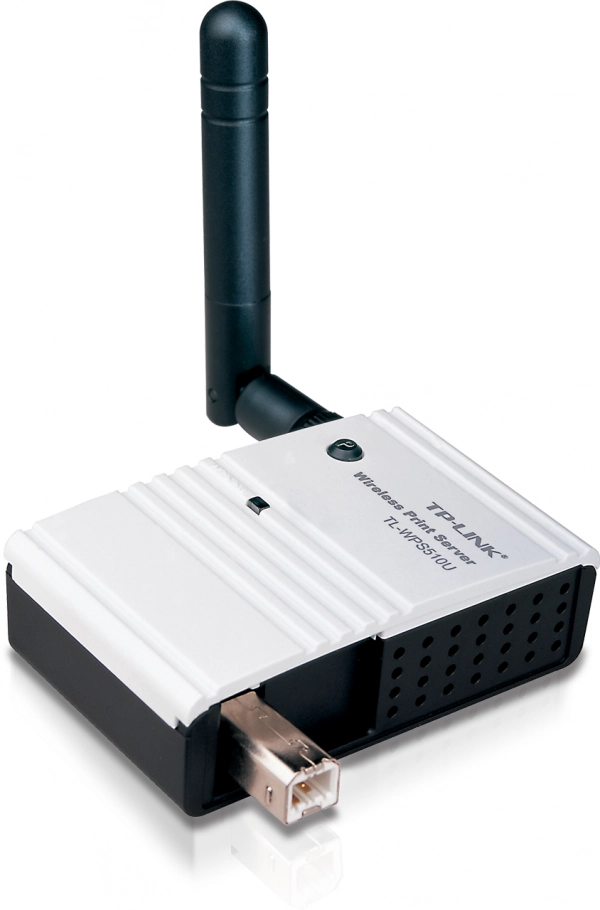
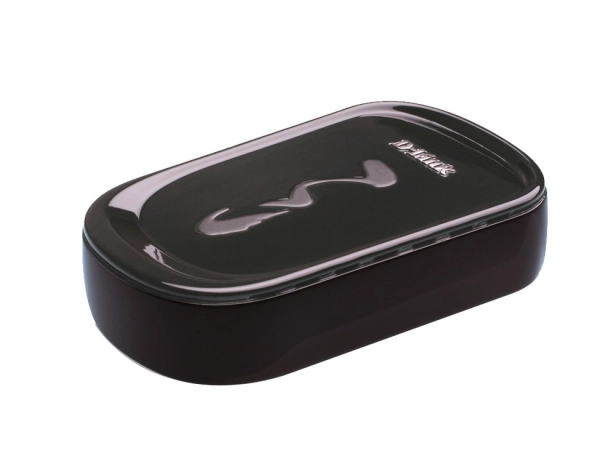 Оснащенная одним USB-портом, модель TP-Link TL-WPS510U (цена около 2000 руб.) может использоваться для организации высоконадежного соединения, поскольку поддерживает целый ряд режимов защиты протоколов связи — 64/128-битное шифрование WEP, технологии WPA/WPA2/WPA-PSK/WPA2-PSK. Учитывая портативное исполнение устройства, оно хорошо подходит для развертывания мобильного офиса — на выставках, на территории клиента или в других подобных условиях. А высокий уровень защищенности связи позволит не опасаться за конфиденциальность данных в публичном месте.
 При необходимости подключить два принтера, а также получить универсальное устройство можно воспользоваться принт-сервером TEW-P1UG компании TRENDnet. Он поддерживает широкий перечень протоколов и транспортов TCP/IP (BOOTP, SNMP, Telnet, FTP, LPD, DHCP, IPP), имеет кабельный интерфейс 10/100 Мбит/с, и легко агрегируется в любых сетях с самыми разными платформами и операционными системами благодаря поддержке протоколов TCP/IP, SMB, NetBEUI и AppleTalk. Поскольку этот принт-сервер имеет широкий набор сетевых средств, с его помощью можно распечатывать документы не только напрямую, но и загружая на ftp-сервер или отправляя по электронной почте. Единственный недостаток TEW-P1UG — слабая защищенность (он поддерживает только режимы WEP и WPA-PSK) — компенсируется доступной ценой 3300 руб.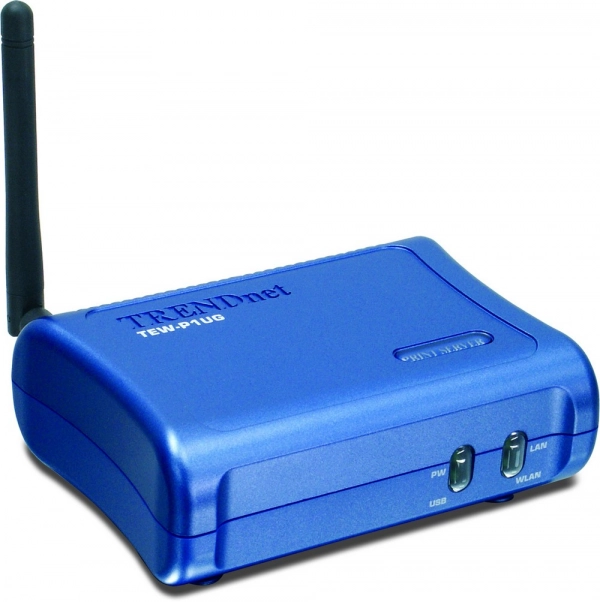
Врезка. Как установить и настроить принт-сервер
В простейшем случае настройка принт-сервера сводится к его подсоединению к принтеру и включению в сеть. Большинство изделий поставляется с конфигурацией, которая позволяет сразу начать работу, тем не менее, всегда лучше перепроверить настройки. Например, рассмотренный в статье TRENDnet TEW-P1UG настраивается либо посредством поставляемой в комплекте специальной программы, либо через веб-браузер. Он снабжается IP-адресом 192.168.0.1, и доступ, таким образом, осуществляется прописыванием в окне браузера этого адреса. Конечно, такое решение пригодно, если ваш компьютер находится в этом же сегменте сети (то есть, имеет адрес 192.168.0.ХХХ, где ХХХ — число от 2 до 254). В противном случае придется задать адрес принт-серверу с помощью специальной программы. После входа в веб-интерфейс потребуется выбрать название беспроводной сессии, а при необходимости более тонкой настройки — тип шифрования, после чего принт-сервер готов к работе — достаточно установить принтер на персональном компьютере, указав имя сервера и название принтера в строке конфигурации сетевой печати (проще всего это сделать, воспользовавшись «Мастером подключения принтера»).
Как сделать Ваш принтер беспроводным при помощи Wi-Fi роутера

Из этого текста вы узнаете, как из обычного принтера сделать беспроводной, всего лишь подключив к роутеру. Если этот метод не сработает на вашем принтере, вы можете подключить его к ПК и использовать совместно с другими устройствами вашей сети.
Следуйте перечисленным ниже действиям, и они помогут вам сделать при помощи роутера из простого принтера — беспроводной .
- Проверьте наличие USB-разъема на вашем роутере — обычно располагается на задней панели. Он позволит подключить принтер к роутеру посредством кабеля USB-USB, обычно входящего в комплект поставки принтера.
- При необходимости приобретите адаптер Ethernet-USB. Если роутер без USB-порта, вам необходимо купить соответствующий адаптер, который можно вставить в один из сетевых портов.
- Поставьте принтер поближе к роутеру. Принтер должен быть достаточно близко к маршрутизатору, чтобы вы без проблем смогли подключить кабель без перегибов в местах соединений.
- Теперь можете подключать принтер к вашему роутеру. Если вам пришлось прибегать к помощи адаптера, то сначала вставьте его в Ethernet, а только потом подключайте принтер.
- Теперь подключите принтер к питанию. Вам может понадобиться для этого удлинитель.
- Включите принтер.
- Подождите порядка 10 мин. Этого должно быть достаточно для маршрутизатора, чтобы распознать и интегрировать принтер в сеть. Скорость интернета может упасть на несколько минут, пока роутер устанавливает нужные драйверы.
- Теперь попытайтесь найти принтер в сети. Только убедитесь, что ваш компьютер работает в той же Wi-Fi сети, что и роутер с принтером, а затем сделайте следующее:
- Если у вам Windows — найдите «Пуск», где перейдите в «Настройки» и выберите «Устройства». Открыв «Принтеры и сканеры» вам нужно будет «Добавить принтер или сканер» и выбрать искомое устройство, после чего кликнуть «Добавить устройство».
- Если Mac — откройте Apple-меню и сразу перейдите в «Системные настройки», затем в «Принтеры и сканеры», где выберите нудный принтер и клацните «Добавить».
Как сделать принтер беспроводным
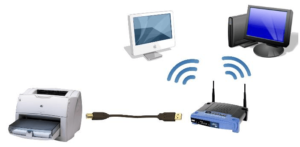
Принтер стал незаменимым устройством как для всех офисов, так и для большинства домов. Потребность в печати есть у деловых людей, школьников, студентов и не только. Зачастую принтер просто подсоединяется к ПК с помощью кабеля, однако это не очень удобно.
Можно ли сделать принтер беспроводным и зачем это нужно
В офисах беспроводные принтеры получили наибольшее распространение, так как обычно их устанавливают в общем доступе для сотрудников, чтобы не приобретать по устройству на каждого (что невыгодно, да и не нужно).
Чтобы каждый работник мог, когда ему необходимо, отправить документ на печать, печатное устройство должно быть подключено к ПК. В случае проводного подключения, приходится постоянно переключать принтер между компьютерами. Когда он подключён к беспроводной сети, к нему имеют доступ все сотрудники.
Дома, безусловно, такой потребности в печати нет, но сделать принтер беспроводным будет полезно в следующих случаях:
- Шум. В небольших квартирах компьютеры часто устанавливаются в спальнях, особенно детских, что делает распечатку документов, например, утром неудобной, так как принтер производит шум во время эксплуатации. Беспроводное подключение позволяет установить печатное устройство подальше, например, в прихожую, где оно не будет никому мешать.
- Провода. Чем больше техники появляется дома, тем больше в нем становится проводов. Особенно это касается компьютеров, у которых большинство комплектующих соединяются с блоком проводами. И, соответственно, чем больше различных кабелей, тем чаще они путаются, собирают пыль и т. п.
- Включенный ПК. Беспроводные принтеры обладают встроенной памятью, поэтому во время печати на них, нет необходимости держать ПК включенным.
- Несколько компьютеров. Как и в случае с офисами, при наличии дома нескольких ПК беспроводной принтер позволяет спокойно отправлять на печать документы, не задумываясь о подключении.
ВАЖНО! Проводное подключение не советуют также при наличии в доме маленьких детей и домашних животных.
Можно изначально купить беспроводное печатное устройство, однако, вполне возможно, сделать его и из обычного.
Как сделать из обычного принтера Wi-Fi
Для того чтобы сделать из локального принтера беспроводной в первую очередь потребуется оснастить его сетевым интерфейсом. Для дома наиболее удачным и простым решением является Wi-Fi. В продаже доступно огромное количество так называемых принт-серверов, с помощью которых локальный принтер и становится сетевым устройством.
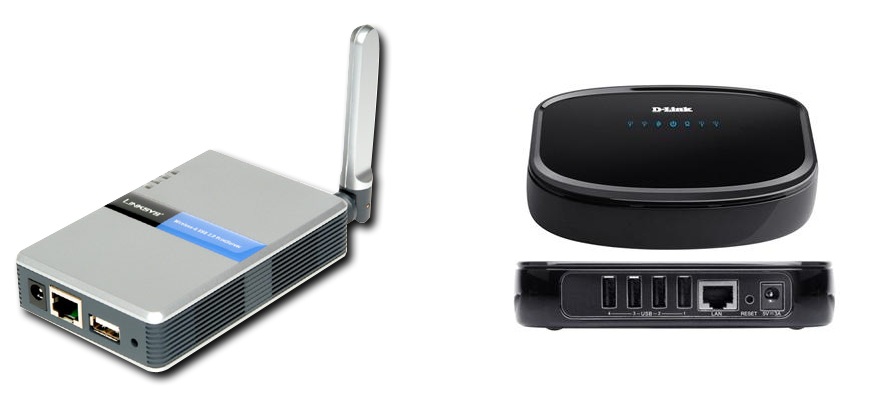
Принт-сервер, однако, выступает не только в качестве устройства-преобразователя. Он также добавляет ряд полезных функций. К числу наиболее популярных относятся:
- память для печати документов;
- отправка на печать с помощью электронной почты;
- ограничение прав доступа.
ВАЖНО! При выборе принт-сервера в первую очередь стоит обратить на объём памяти и скорость передачи данных. Это особенно актуально, если вы планируете печатать большие объёмы документы.
После приобретения принт-сервера стоит в первую очередь ознакомиться с его инструкцией. Различные устройства требуют своего алгоритма подключения, тоже касается и их настроек. Поэтому рекомендуется производить установку и настройку в соответствии с инструкцией купленного вами устройства, даже если у вас раньше уже был какой-то принт-сервер.