
Как с облака выгрузить фото на компьютер: подробные инструкции для сервисов Google, Mail.ru, Samsung и iCloud

Первые полноценные облачные хранилища появились ещё в 2008 году (Dropbox, Government Cloud и т. д.), что значительно облегчило пользователям жизнь. Ведь такие «клауды» позволили освободить память компьютеров и смартфонов, увеличив тем самым скорость работы устройств, а ещё сделали удобным обмен файлами. По присланной товарищем ссылке пользователь попадает прямиком в тот виртуальный банк данных, где хранится нужный документ, и может легко скачать его на свой ПК. О том, как с облака выгрузить фото на компьютер, и пойдёт речь в данной статье блога itswat.ru .

- Читайте также: Как отправить на Whatsapp с компьютера сообщение, фото, гифку, видео, музыку или документ >>>
Google – отличный помощник юзеров, он не только найдёт нужную информацию, но и надёжно сохранит важные файлы. Скачать фото с «Гугла» можно несколькими способами.
Google Фото

Например, если на смартфоне с операционной системой Android установлено приложение Google Фото, а в нём настроено автоматическое копирование всех фотографий, сделанных на устройстве. В этом случае даже удалённые с телефона снимки могут быть возвращены в целости и сохранности на ПК. Чтобы это сделать, необходимо:
- Зайти в «Гугл.Архиватор» по данной ссылке https://takeout.google.com/settings/takeout (вход в аккаунт Google в браузере может быть уже выполнен, значит, авторизоваться не придётся, иначе потребуется ввести соответствующие логин и пароль).
- Создать экспорт, отметив галочками нужные типы данных — Google Фото и/или другие.

Проще всего предварительно удалить галки со всех пунктов, нажав на команду «Отменить выбор».

Все данные Google Фото экспортируются в разных форматах – это могут быть оригинальные или отредактированные изображения и видеофайлы.

В разных ситуациях становится доступен или недоступен фильтр по выбору альбомов, соответственно, в первом случае пользователь может отметить только нужные фото, а во втором – автоматически выгрузится сразу всё, что есть в облаке Google на текущий момент.

- Опуститься посредством бегунка к концу списка и нажать на кнопку «Далее».

- Выбрать тип будущего архива, способ его получения (по ссылке на почту или с перемещением в одно из хранилищ), периодичность выгрузки (единоразово или через заданный промежуток времени) и максимальный размер экспортируемого элемента. Подтвердить выбор нажатием кнопки «Создать экспорт».

- Подождать, пока архив будет создан.

- Зайти к себе на почту, перейти по полученной ссылке, скачать архив на ПК и распаковать его.

Google Диск
Если данные хранятся на Google Диске, то их можно выгрузить на любое устройство. Например, на компьютер, для чего надо:
- Открыть страницу https://drive.google.com/drive/my-drive (потребуется авторизация в аккаунте, чтобы попасть на Диск).
- Выбрать одно или несколько фото (нажатие на клавишу Ctrl позволит выделить файлы вразброс, а на Shift – несколько рядом). Сделать правый щелчок мышкой и выбрать команду «Скачать».

- В папку с загруженными снимками можно перейти прямо из браузера, используя кнопку «Загрузки», которая отыщется в верхнем правом углу.

Mail.ru

Чтобы выгрузить снимки с облака mail.ru на смартфон, предварительно следует на него установить из Маркета специальное приложение, которое имеет то же имя, что и само хранилище. Затем:
- Зайти на устройстве в приложение, а в нём открыть раздел «Галерея».
- Пометить галкой нужные фото и нажать на три вертикальных точки в верхнем правом углу для раскрытия командного меню.

- Выбрать из списка команду «Сохранить в галерею».

Существует и портативная версия утилиты, инсталлировать её на компьютер совсем необязательно, так как в «клауд» легко попасть из любого браузера.

Однако приложение значительно ускоряет и облегчает процесс загрузки и выгрузки файлов, для чего достаточно:
- Найти на ПК папку Cloud.Mail.Ru, вручную исследовав его «недры» или воспользовавшись поисковой строкой.

- Открыть папку, скопировать всё или некоторое её содержимое в любое место на локальном диске.

Если приложения на ПК нет, то на помощь придёт любой браузер, а в нём нужно:
- Войти в личный почтовый ящик Mail.Ru и нажать на иконку облака, расположенную под главным меню.

- Скачать одно фото, при наведении на которое в уголке появится кнопка со стрелкой.

- Или предварительно выбрать несколько файлов, используя клавиши Ctrl и Shift, а затем нажать на команду «Скачать» в верхней части окошка.

Внимание! В облаке от mail существуют ограничения по скачиванию (смотрите картинку ниже), чтобы скачать файлы объёмом больше 4 ГБ можно попробовать такие хитрости, как:
- Не работать в браузерах Microsoft Edge и Internet Explorer.
- Включить использование сторонних cookie-файлов.
- Или, если предыдущие пункты не помогли, воспользоваться программой «Диск-О», которую предварительно нужно инсталлировать на ПК.

Samsung Cloud
Данные, хранимые пользователями в Samsung Cloud, теперь (с октября 2018 года) стали доступны и с ПК, ранее же облаком от «Самсунга» можно было пользоваться только с мобильных устройств. Для скачивания файлов нужно на компьютере в любом браузере перейти на страницу https://support.samsungcloud.com/#/login и авторизоваться.

Находясь в облаке, пользователь сможет производить с файлами различные действия, в том числе и выгрузку на компьютер.
iCloud
Фотоснимки из облака iCloud можно выгрузить на любое устройство iOS, для этого следует:
- Перейти в «Настройки» и ввести своё имя.
- Выбрать iCloud, затем «Фото».
- Использовать команду «Сохранение оригиналов».

Скачать их можно и на ПК, для этого нужно предварительно инсталлировать программу iCloud для Windows, открыть её, а в ней:
- Перейти к «Параметрам» фото посредством соответствующей кнопки.
- Активировать Фото iCloud.
- Подтвердить действие нажатием кнопок «Готово» и «Применить».
Так проводится включение нужной функции на ПК, включить её нужно и на мобильном устройстве, что легко делается в настройках.
После этого выгрузить с облака нужные фотографии не составит труда — все они отобразятся в Фото iCloud, перейти к которому можно через проводник Windows, Для скачивания следует дважды щёлкнуть по снимку или использовать функцию «Загрузить…».

Принцип выгрузки данных с облачных хранилищ всегда однотипен. В некоторые из них можно попасть из браузера, для остальных потребуется установить специальную программу. Но в любом случае в облаке обязательно найдётся кнопочка «Скачать», «Выгрузить» или что-то с тем же смыслом.
Скачивание фотографий с облака на компьютер
Если вы используете мобильное устройство и сохраняете файлы в облаке, чтобы потом передать их на компьютер, можно обойти этот промежуточный этап и использовать другие средства, чтобы передать файлы на ПК. Об этом на примере разных мобильных операционных систем написано в статье по ссылке ниже.
Подробнее: Копирование фотографий с телефона на компьютер
Вариант 1: Google Диск
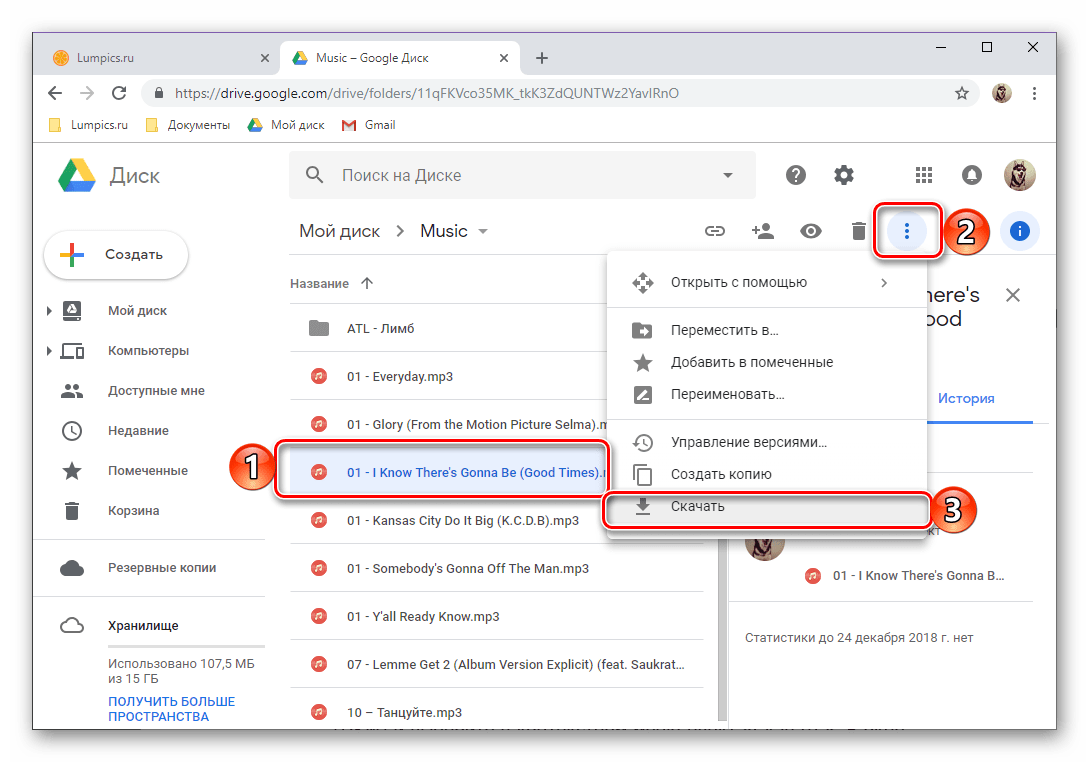
Google Диск — одно из самых популярных облачных хранилищ, бесплатно предоставляющее достаточное количество пространства для хранения фотографий, видео и документов разного типа. Если вы являетесь пользователем этого веб-сервиса и захотели скачать снимки из облака, понадобится только доступ к учетной записи и браузер/приложение, через которые выполняется поставленная задача. Детальные инструкции по теме вы получите, перейдя по ссылке ниже. Не обращайте внимание на то, что автор взял за пример файлы формата MP3, скачивание изображений любого типа производится точно таким же способом.
Вариант 2: Google Фото
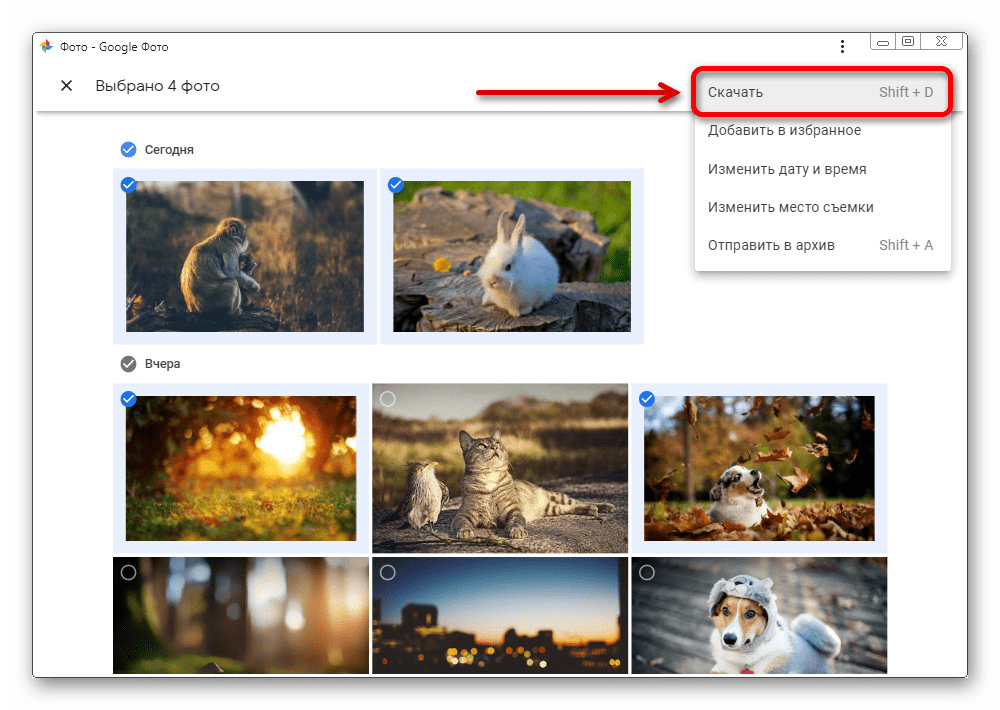
Разберем еще одно облачное хранилище от компании Google, но которое сосредоточено именно на хранении видео и фотографий. Оно установлено на большинстве смартфонов с Android и синхронизация включена по умолчанию, поэтому все изображения, находящиеся на мобильном устройстве, автоматически переносятся в облако и находятся там до выполнения других действий пользователем. Вы можете получить доступ к Google Фото со своего компьютера, авторизовавшись в привязанном аккаунте, и скачать необходимые картинки по очереди или целой папкой.
Вариант 3: Яндекс.Диск
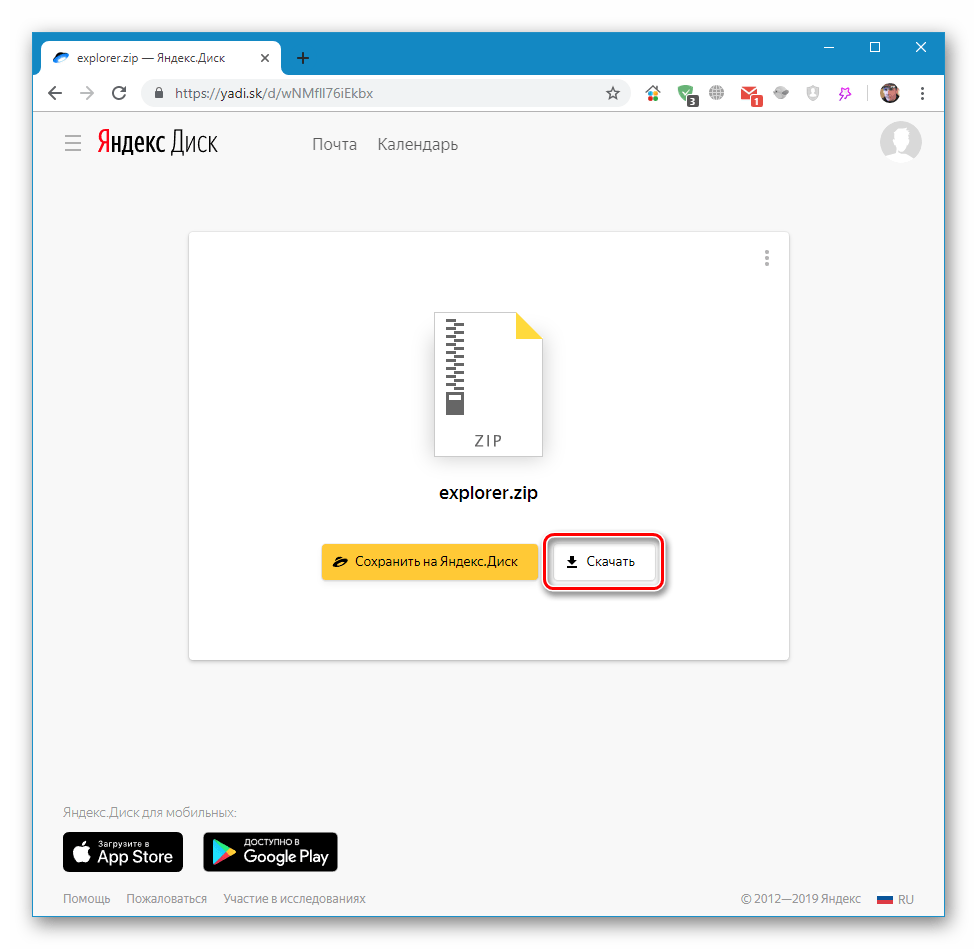
Отечественный аналог облачного хранилища под названием Яндекс.Диск тоже предназначен для сохранения файлов разного формата, включая изображения и фотографии. Вы получаете бесплатное пространство и можете использовать его по своему усмотрению. Яндекс.Диск устанавливается на компьютер как программа для синхронизации и доступен для открытия через браузер. В другой статье на нашем сайте рассказано о том, как скачать изображения через браузер, в чем и заинтересованы пользователи данного веб-сервиса.
Вариант 4: Облако Mail.ru
Хоть Облако Mail.ru и менее популярно рассмотренных выше хранилищ, многие пользователи хранят там разные файлы и иногда желают скачать изображения на свой компьютер. Принцип действий практически не отличается от того, как это происходит на других сайтах, однако есть свои особенности, связанные с графическим оформление веб-ресурса. Другой наш автор рассмотрел четыре разных метода скачивания файлов с данного облака, поэтому вы можете выбрать любой из них.

Вариант 5: Dropbox
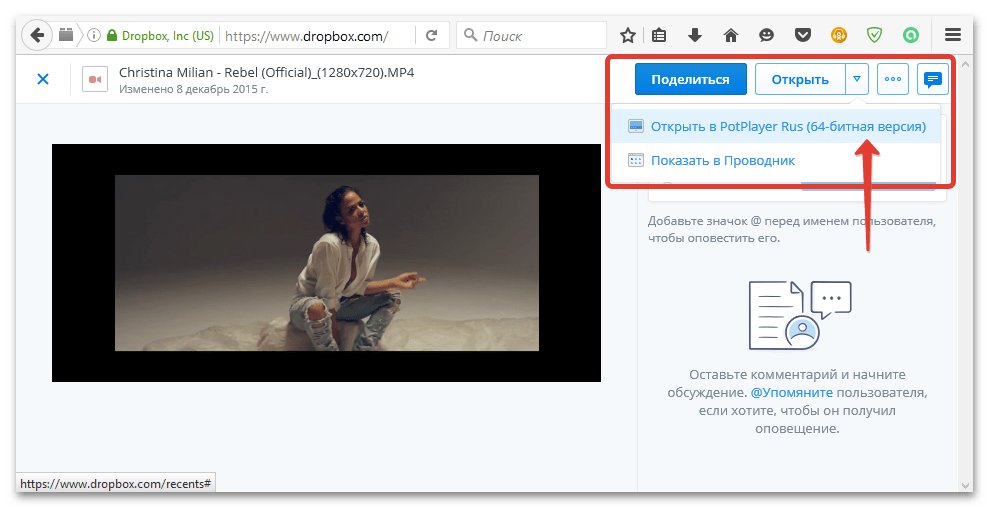
C Dropbox дела обстоят немного сложнее, поскольку сначала данное хранилище необходимо настроить и синхронизировать, после чего оно устанавливается как клиент на компьютер или доступно для просмотра через браузер. В материале далее вы найдете общие инструкции по использованию данного инструмента, узнаете, как предоставить доступ и получить свои файлы в любой момент.
Вариант 6: iCloud Drive
В завершение затронем пользователей устройств от Apple, которые хотят перенести фотографии на компьютер под управлением Windows. В этом случае поможет iCloud Drive, который необходимо активировать на мобильном устройстве, а затем установить на Windows. После авторизации и синхронизации снимки будут доступны для загрузки. По ссылке ниже вы найдете инструкцию по использованию этого инструмента и другие методы, если этот вам не подойдет.
Как скачать сразу все фото из облака Google

Если вы хотите загрузить все изображения из Google Фото, у вас будет два варианта, о которых мы расскажем в нашей статье.


Как скачать сразу все фотографии из Google Фото
Если вы хотите загрузить всю библиотеку фотографий из Google Фото, у вас есть два варианта:
- Если фотографий не очень много, вы сможете добавить все изображения в один альбом (папку) и скачать его в виде архива. Для этого откройте альбом и кликните по трем точкам в правом верхнем углу окна. Выберите пункт «Скачать все файлы».
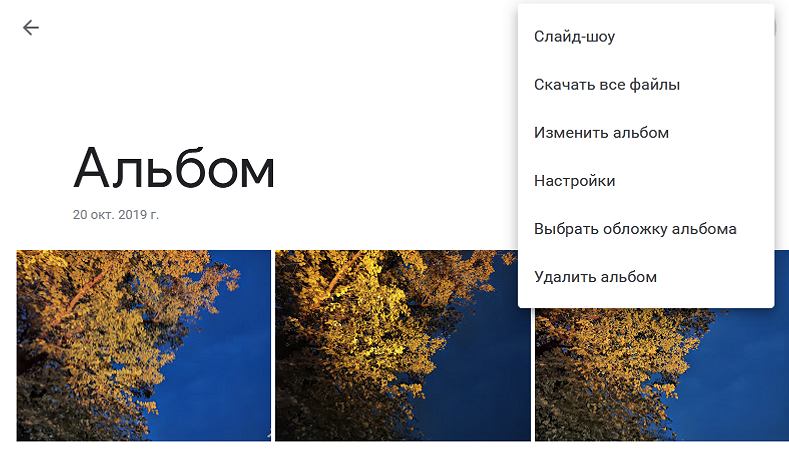
- Если у вас много фотографий (например, несколько тысяч) то лучше использовать для загрузки экспорт данных из Google. О том, как это сделать, читайте в следующем разделе.
Как скачать все файлы из облака Google: экспорт данных
Google позволяет загружать все данные вашей учетной записи с помощью Google Dashboard.
- Откройте на компьютере Google Фото или любую другую страницу Google по вашему усмотрению. Выберите изображение вашего профиля в правом верхнем углу и нажмите «Управление аккаунтом Google».
- Вы попадете в обзор своей учетной записи. Слева выберите «Данные и персонализация».
- Во вкладке «Ваши действия и данные», нажмите на значок Google Фото.
- На следующей странице вы увидите информацию о всех используемых сервисах. Разверните информацию о Google Фото и, нажав на три точки, выберите «Скачать данные».
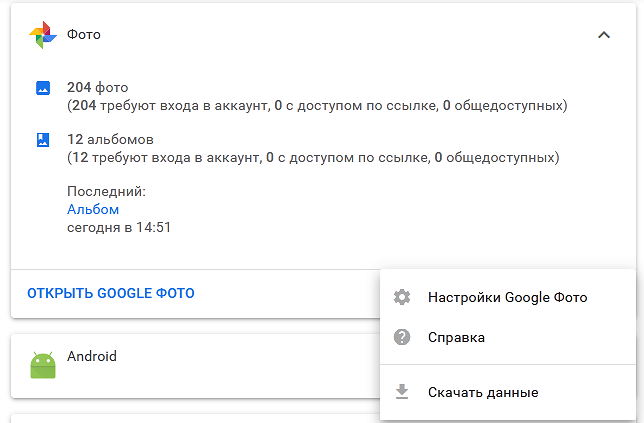
- Откроется окно Google Архиватора. Здесь вы можете выбрать, какие фотоальбомы загружать — для этого разверните раздел «Все фотоальбомы». Затем нажмите кнопку «Далее».
- На следующей странице вы можете изменить дополнительные настройки: тип файлов, периодичность экспорта и новое место хранения. Кроме того, здесь вы можете изменить размер архивов. Подтвердите выбор с помощью кнопки «Создать экспорт». Таким образом будет поставлена задача по экспорту, и Google в фоновом режиме начнет работать над экспортом данных.
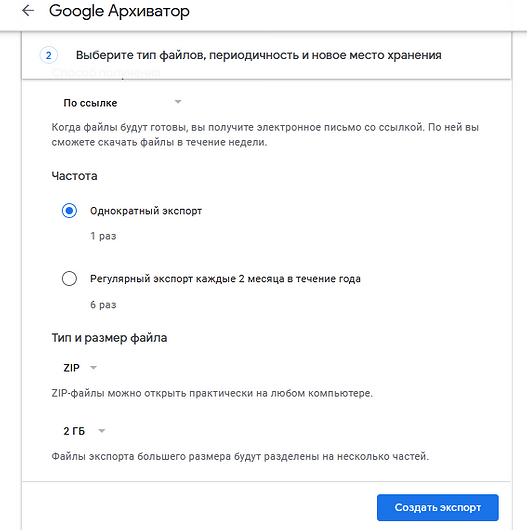
В зависимости от размера вашей библиотеки фотографий весь процесс может занять минуты, часы или даже несколько дней. Вы получите уведомление по электронной почте, как только файлы будут экспортированы.
Читайте также:
- Из-за маски запотевают очки — что делать?=«content_internal_link»>
- Как защитить веб-камеру от взлома: 7 советов=«content_internal_link»>
Редактор направлений «Мобильные устройства» и «Техника для дома»
Была ли статья интересна?
Поделиться ссылкой
Комментарии (4)
2 года назад
Спасибо, в принципе и сам бы дошел до этого, но по руководству быстрее и проще.
Казалось бы, зачем кому-то может такое понадобиться?
Лично мне понадобилось затем что я не удаляю синхронизированные фото с телефона, а storage manager по дефолту на андроиде удаляет синхронизированные фото.
В один прекрасный день я оказался на отдыхе без сотовой связи и понял что 50% моей галереи — это тупо превьюшки, а не физически находящиеся на sd-карте файлы.
Вот тогда меня бомбануло.
2 года назад
Как мне найти утерянный альбомы и папки с фотографиями и видеоролики
2 года назад
У меня 7 тысяч фото.меняла постоянно телефоны, а купить sd карту все не доходили руки. Но много искала в приложении как сохранять ,но так и не нашла. Счас сделала все буквально за 3 мин. Все доходчиво объяснили, спасибо .мои фоточки всегда со мной.
Как и куда перенести фотографии с облака mail.ru?
Многие люди активно использовали приложение Облако от mail.ru. С его помощью они делали резервное копирование файлов, в т.ч. фотографий, освобождали свободное место на смартфоне или ПК, а также делились своими файлами с друзьями или коллегами. Но с недавних пор доступ к Облаку mail.ru ограничен.
Как забрать свои файлы с Облака mail.ru, когда доступа к ним уже нет?
Ваш интернет провайдер ограничил доступ к mail.ru? Не беда, главное, что файлы на облаке никуда не делись. И мы расскажем, как получить временный доступ к файлам, чтобы перенести их в другое облако, например Google Drive.
Установка браузера Tor
Первым шагом будет установка браузера Tor. Для того, чтобы его установить перейдите по ссылке.
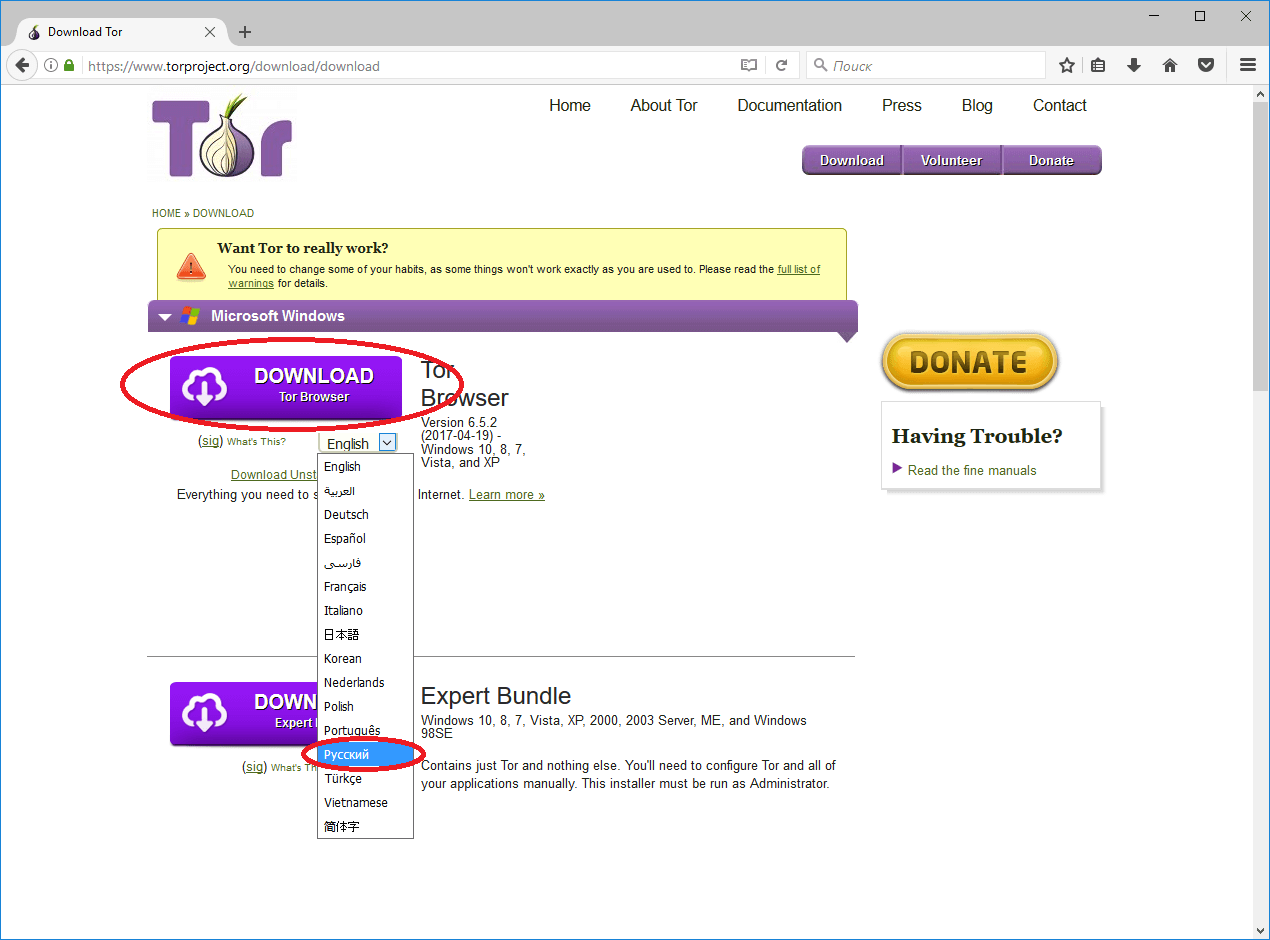
Выберите комфортный язык интерфейса программы из списка и нажмите иконку «Download». Затем сохраните установочный файл, после завершения скачивания установите программу на ваш ПК. Потом откройте программу, ярлык должен быть на рабочем столе после установки. При первом запуске потребуется произвести единоразовую настройку. Нажмите «Connect», а затем «Exit».

Теперь ваш Tor-браузер готов к работе. Откройте сайт Облака.
Входим в учетную запись Облака

Если на вашем смартфоне установлено приложение Облако mail.ru, по умолчанию фотографии загружались в папку Camera Uploads. Помимо нее, вы будете видеть остальные файлы, которые есть на вашем Облаке.
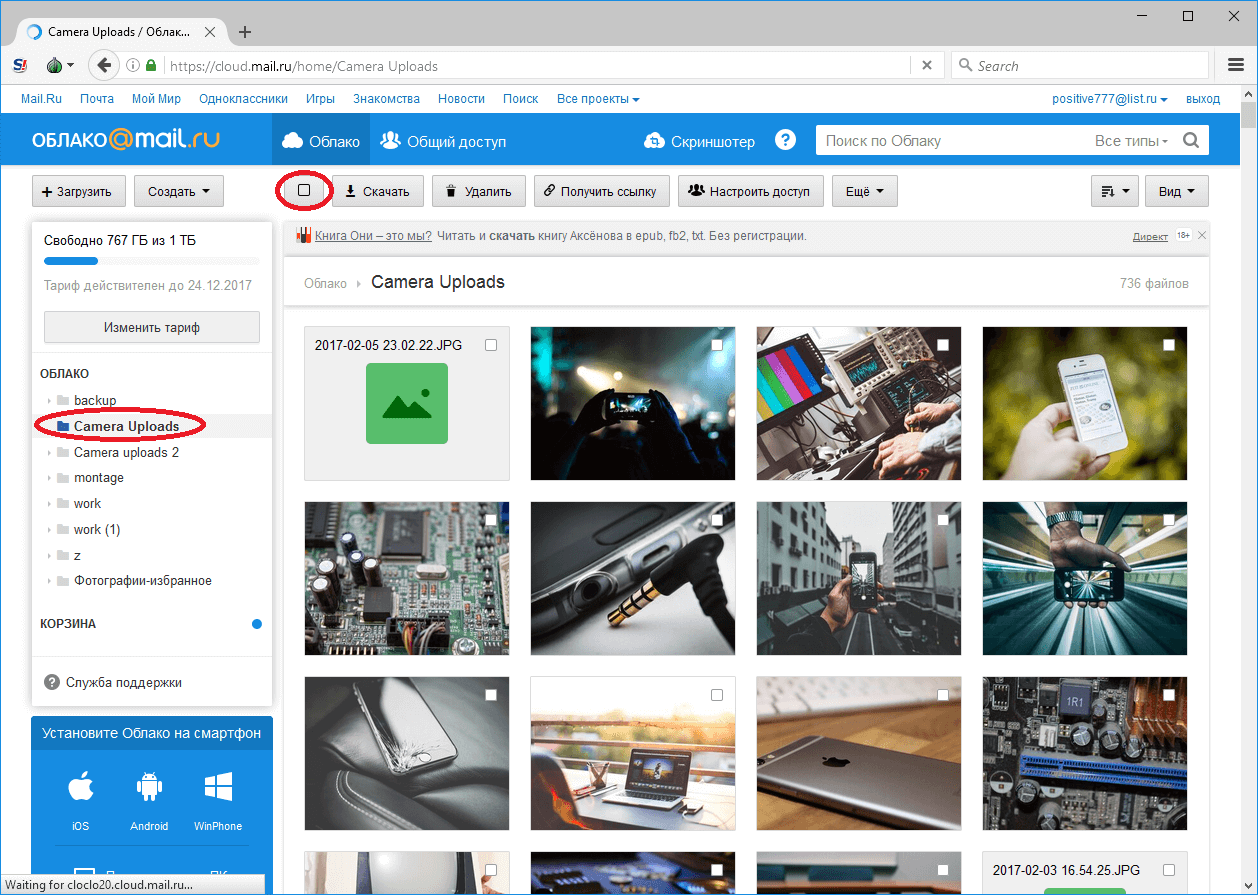
Переходите в папку из которой требуется скачать файлы. Ставьте галочку слева от иконки «Скачать» — это позволит вам выделить все файлы сразу, но стоит учесть, что максимальный размер файлов, который можно скачать за 1 раз равен 4 гигабайтам. Если размер ваших фотографий больше — потребуется вручную отмечать каждый файл, а затем скачивать.
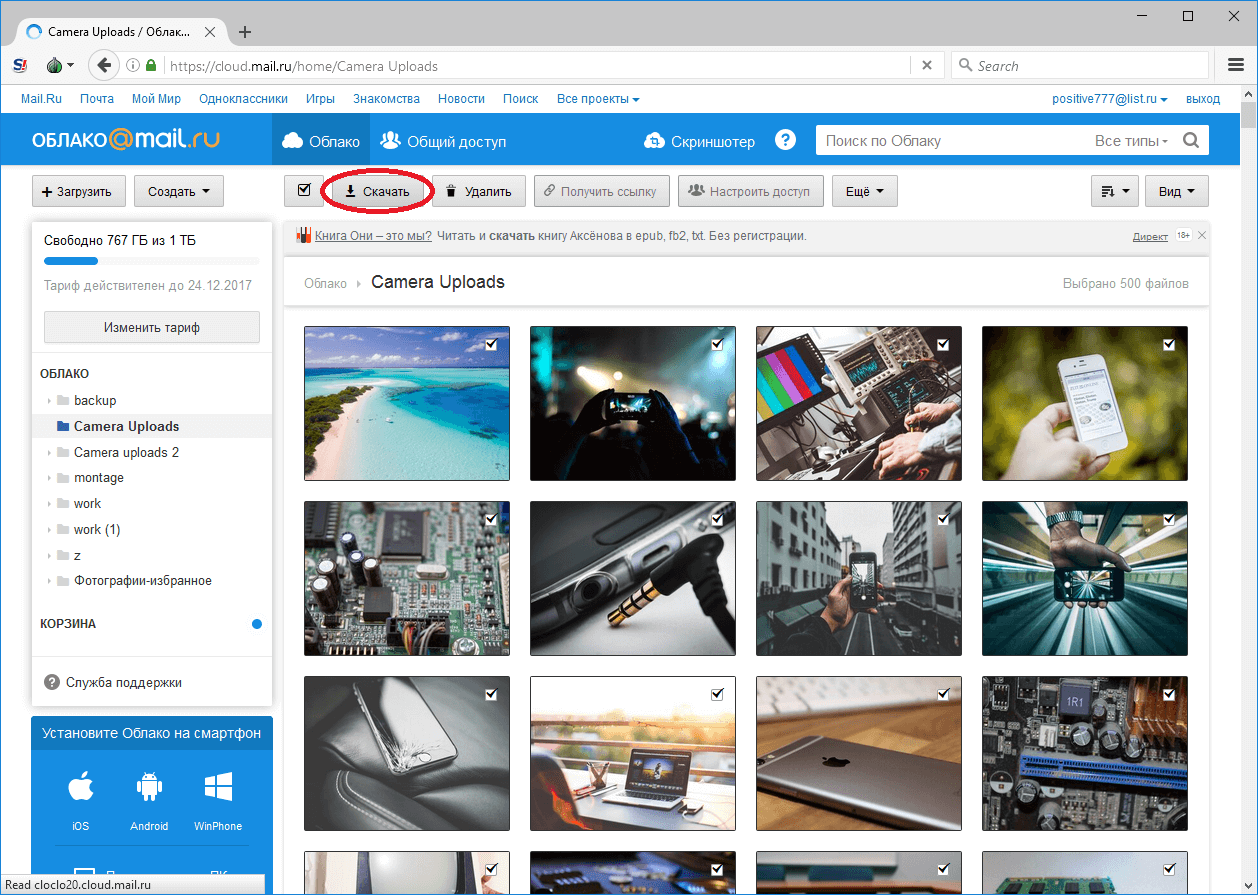
После выделения файлов нажмите «Скачать», затем выберите «Download file».

Затем выберите «Save File».

Выберите место для скачивания архива на вашем ПК.
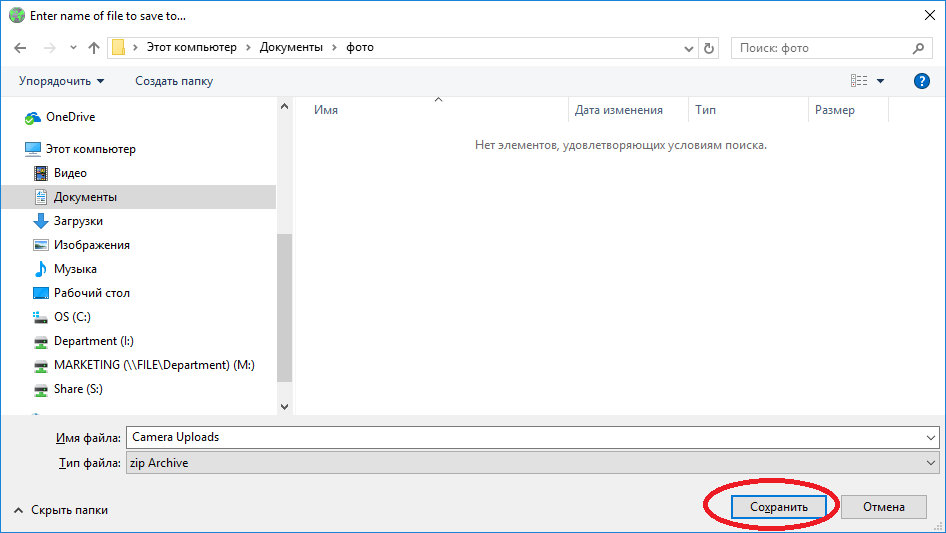
Ваш архив с файлами или фотографии загружен. Распакуйте его.

Теперь ваши фото или файлы хранятся на ПК. Давайте перенесем их в новое облако, например Google Drive.
Заливаем фото на Google Drive

Для того, чтобы залить фото на Google Drive перейдите по ссылке, чтобы попасть на главную страницу Google Drive. Войдите в свою учетную запись. Если у вас нет учетной записи Google, по этой ссылке вы найдете инструкцию по созданию учетной записи Google.

Создайте новую папку.


Назовите новую папку и нажмите «Создать». Затем кликните на новосозданной папке дважды, чтобы войти в нее.

Теперь, когда папка создана, осталось загрузить в нее файлы или фотографии. Для этого нажмите «Загрузить файлы».

Выберите все файлы, которые хотите загрузить.

Дождитесь загрузки всех файлов.

Теперь все ваши файлы или фотографии находятся в новом облаке и доступны с любого ПК, смартфона или планшета.

Если вы все еще не перенесли свою почту с Яндекса или mail.ru, вам стоит воспользоваться инструкцией «Как быстро и просто переместить почту Яндекс или Mail.ru на Gmail»