
Как правильно удалить World of Tanks на Mac [2023]
Всемогущий эксперт по написанию текстов, который хорошо разбирается в проблемах Mac и предоставляет эффективные решения.
World of Tanks — широко известная MMO-игра, ориентированная на бронетехнику, которая привлекла внимание всех игроков по всему миру. В нем представлен широкий выбор локаций в игре, историческая точность и реалистичный игровой процесс, но если у вас есть какие-либо проблемы с приложением или вы больше не хотите его использовать, возможно, вам захочется узнать об этом. как удалить World of Tanks на Mac.
World of Tanks (WoT) — массовая многопользовательская онлайн-игра белорусской компании Wargaming, в которой используются боевые машины ХХ века (1910–1970-х годов). В мае 2017 года в Wargaming разгорелась полемика после того, как выяснилось, что один из их сотрудников угрожал подать иск в соответствии с законом США «Об авторском праве в цифровую эпоху» (DMCA) против продюсера игрового видео на YouTube Сэра Фоча за его резкую оценку премиального танка World of Tanks.
Наряду с другими противоречиями, у приложения может быть проблема или у вас возникли трудности с его использованием, что привело вас к этой статье. Это нормально смотреть, как полностью удалить приложение с Mac в Интернете, особенно если вы не знаете, как это сделать правильно. В этой статье вы узнаете, как это сделать правильно и безопасно, не оставляя следов.
Часть 1. Возможные проблемы при удалении World of Tanks
Если у вас уже есть опыт удаления приложения, у вас все равно могут возникнуть проблемы, которые могут привести к неправильному или неполному удалению. Возможные проблемы, с которыми вы можете столкнуться, следующие:
- Программы и функции не включены World of Tanks в списке.
- У вас может не хватить доступа для удаления World of Tanks на Mac.
- Это удаление не может быть завершено, потому что не удалось запустить необходимый файл.
- Произошла ошибка. Не все файлы были удалены полностью.
- World of Tanks нельзя удалить, так как файл используется другим процессом.
- После удаления файлы и папки, связанные с World of Tanks, все еще могут находиться на жестком диске.
Из-за множества дополнительных проблем World of Tanks не может быть удален. Полное удаление World of Tanks может привести к множеству проблем. В результате очень важно полностью удалить World of Tanks с Mac и удалить все его данные. Продолжайте читать статью ниже, чтобы узнать больше о методах удаления приложения.
Часть 2. Удаление World of Tanks с Mac вручную
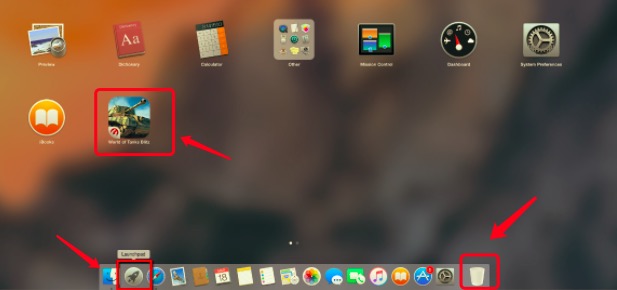
Каждый должен знать, как удалить World of Tanks на Mac с помощью функции Mac Trash, но мы начнем с основ, чтобы вы не пропустили ничего важного. Если у вас нет терпения на традиционный способ или вы уже пробовали его, сразу переходите к руководствам по удалению остатков. Mac Trash может помочь вам в удалении приложений из Mac OS X, но не может удалить связанные файлы, поэтому вы должны вручную очистить все ненужные файлы. Это самый важный шаг в полном удалении World of Tanks Blitz. Чтобы начать процесс, выполните следующие действия:
- Чтобы процесс удаления прошел гладко, вы должны выйти из World of Tanks Blitz и прекратить его процессы.
- В Dock нажмите Finder, затем Приложения в левой панели.
- На правой панели вы быстро заметите список программ; найдите и найдите World of Tanks Blitz. Или нажмите Launchpad и найдите значок World of Tanks.
- Чтобы избавиться от приложения, перетащите его значок в корзину.
- Чтобы удалить программу, которая была только что удалена, щелкните правой кнопкой мыши значок корзины в Dock и выберите «Очистить корзину».
- Следуя описанным выше методам, вам следует продолжить поиск и удаление всего, что связано с World of Tanks Blitz на Mac.
- В верхнем меню выберите Перейти, затем Перейти в папку .
- Чтобы получить доступ к папке библиотеки пользователя, введите » /Library/ «в поле и нажмите клавишу возврата.
- Останки обычно находятся в этих трех каталогах ( /Library/Preferences/, /Library/Application Support/, and /Library/Caches/ ). Вы должны определить и удалить связанные файлы программного обеспечения, которое вы только что использовали, после удаления.
- Наконец, очистить корзину полностью удалить все остатки.
Часть 3. Удалите World of Tanks с Mac с помощью PowerMyMac
Ручное удаление World of Tanks требует технических знаний, а также терпения. Никто не может гарантировать, что удаление вручную полностью удалит World of Tanks на Mac и все его данные.
Кроме того, неполное удаление может оставить в реестре множество ненужных и недействительных объектов, что отрицательно скажется на производительности вашего компьютера. Слишком много бесполезных файлов забивают свободное место на жестком диске и снижают производительность ПК.
Поэтому удаление World of Tanks через надежный сторонний деинсталлятор Mac Также рекомендуется сканировать вашу систему, обнаруживать все файлы World of Tanks и полностью их удалять. iMyMac PowerMyMac — это приложение с инструментом удаления, которое можно использовать для одновременного удаления одного-двух или более приложений.
Программа удаления приложений PowerMyMac очень эффективен и может удалить все файлы приложения и приложение сразу всего за несколько кликов. Он не требует слишком долгого ожидания, и его легко использовать. Чтобы узнать больше, продолжайте читать ниже и следуйте инструкциям по автоматическому удалению World of Tanks на Mac:
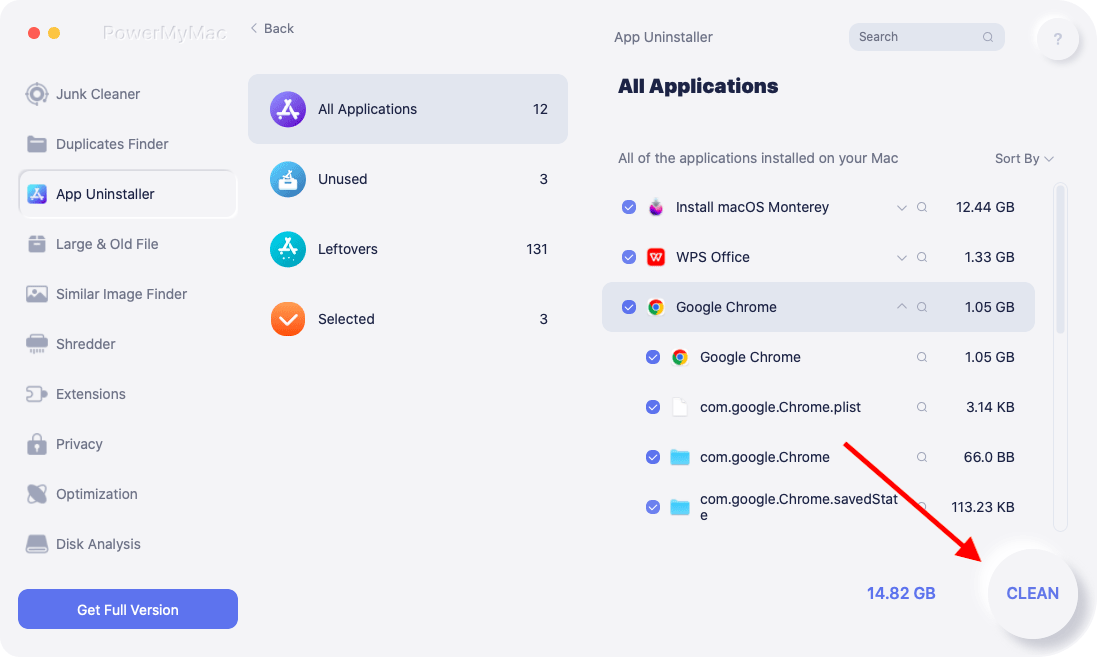
- Загрузите, установите и запустите приложение PowerMyMac. Когда вы открываете приложение, оно отображает текущий статус вашей системы.
- Нажмите SCAN после выбора Деинсталлятор приложений. Подождите, пока сканирование завершится. Нажимайте «Повторное сканирование» только в том случае, если это действительно необходимо.
- Слева, когда все приложения будут просканированы, появится их список. Из списка приложений, выберите World of Tanks или любые другие нежелательные программы. Вы также можете найти программу, введя ее название в строку поиска. Файлы и папки, связанные с World of Tanks, впоследствии появятся справа.
- Выберите все элементы, связанные с приложением. Еще раз проверьте выбранные вами файлы, затем нажмите ЧИСТКА кнопку, чтобы завершить операцию, и дождитесь ее завершения.
- Появится сообщение «Очистка завершена«, указывая на то, что процесс удаления завершен.
Часть 4. Вывод
Если вы будете следовать рекомендациям по удалению World of Tanks Blitz, вы обнаружите, что удаление приложений из Apple Mac OS X очень просто. Вы также можете использовать методы, упомянутые ранее, для удаления дополнительных нежелательных программ с вашего Mac.
Если вы решите удалить World of Tanks на Mac вручную, особенно приложения безопасности, обязательно удалите связанные файлы, чтобы избежать трудностей или проблем с вашим устройством в будущем.
Рейтинг: 4.7 / 5 (на основе 72 рейтинги)
Как полностью удалить Ворлд оф Танкс с компьютера

World of Tanks — это популярная онлайн-игра, которая предлагает игрокам сражаться на танках в эпических танковых битвах. Однако, возможно, вы решили удалить эту игру с вашего компьютера. В этой статье мы расскажем вам, как полностью удалить World of Tanks с вашего компьютера.
Шаг 1: Начните с того, чтобы закрыть все запущенные процессы игры на вашем компьютере. Для этого нажмите комбинацию клавиш CTRL+ALT+DEL и выберите «Диспетчер задач». В списке процессов найдите все процессы, связанные с игрой World of Tanks, и нажмите кнопку «Завершить процесс».
Шаг 2: После завершения процессов игры, перейдите в «Панель управления» вашего компьютера. Найдите раздел «Программы» и выберите «Удалить программу». После этого будет открыто окно с списком установленных программ на вашем компьютере.
Шаг 3: В списке программ найдите «World of Tanks» и щелкните правой кнопкой мыши по нему. В контекстном меню выберите «Удалить». Появится окно с запросом на подтверждение удаления игры. Щелкните «Да» и дождитесь завершения процесса удаления игры.
Шаг 4: После окончания удаления игры World of Tanks, рекомендуется выполнить поиск и удаление всех оставшихся файлов и папок, связанных с игрой. Это позволит очистить ваш компьютер от всех остатков игры. Для этого воспользуйтесь функцией поиска в проводнике и введите в поисковую строку название игры «World of Tanks».
Удаление игры World of Tanks с компьютера полностью может занять некоторое время, особенно если у вас было большое количество файлов и папок связанных с игрой. Однако, выполнение всех этих шагов поможет вам полностью удалить эту игру с вашего компьютера и освободить пространство на жестком диске.
Понятие и назначение World of Tanks
Основная цель игры – управлять танком и уничтожать врагов во время сражений. World of Tanks предлагает широкий выбор танков различных национальностей и эпох, от первой мировой войны до современности.
В игре игроки могут принять участие в боях на различных аренах, включая городские ландшафты, открытые пространства и сельскую местность.
World of Tanks также предлагает игрокам участвовать в командных боях и турнирах, где они могут сражаться вместе с другими игроками из разных стран и доказать свою мастерство.
Игра пользуется большой популярностью у любителей танковой техники и военных симуляторов, а также у геймеров, которые ценят тактику, координацию и командную игру.
World of Tanks предлагает широкий выбор танков, регулярное обновление контента и постоянное развитие игрового мира, что делает ее одной из самых успешных и популярных онлайн-игр в жанре танковых симуляторов.
Почему удаление игры может быть необходимо?
Существует несколько причин, по которым пользователю может понадобиться удалить игру World of Tanks полностью с компьютера:
1. Освобождение места на диске. Игры занимают значительное пространство на жестком диске, особенно если это большие многопользовательские игры, как World of Tanks. Если на диске остается мало свободного места, удаление игры поможет освободить немного драгоценного пространства, которое можно использовать для других целей.
2. Устранение проблем с работой компьютера. Иногда игры, особенно те, которые требуют больших системных ресурсов, могут вызывать проблемы с производительностью компьютера. Это может проявляться в форме лагов, зависаний или других сбоев. Если игра World of Tanks вызывает подобные проблемы, удаление ее может помочь восстановить стабильную работу компьютера.
3. Защита от вирусов и злоумышленников. Если компьютер подвергся атаке вредоносного ПО или хакерских атак, удаление игры может быть необходимо для исключения возможности установки шпионского или вредоносного ПО через уязвимости в игре. Выполнение полной деинсталляции игры поможет повысить безопасность системы.
4. Прекращение игровой зависимости. Некоторые игроки могут страдать от игровой зависимости, которая может негативно сказываться на их здоровье, отношениях и профессиональной деятельности. В таких случаях удаление игры может быть необходимым шагом для избавления от зависимости и восстановления баланса в жизни.
В любом случае, перед удалением игры World of Tanks рекомендуется сохранить свои игровые данные или резервные копии, если они вам нужны в будущем. Это позволит вам сохранить свой прогресс или перенести игру на другой компьютер, если всплывут новые интересы или потребности.
Шаги по полному удалению World of Tanks
Шаг 1: Завершите процесс World of Tanks. Для этого откройте Диспетчер задач, найдите процесс World of Tanks и щелкните на кнопке «Завершить процесс».
Шаг 2: Удалите World of Tanks через Панель управления. Откройте Панель управления, выберите раздел «Программы» или «Программы и компоненты», найдите World of Tanks в списке программ, щелкните на нем правой кнопкой мыши и выберите «Удалить» или «Изменить/Удалить».
Шаг 3: Удалите остатки World of Tanks. Откройте проводник и перейдите в папку, где была установлена игра (обычно это папка «Program Files» или «Program Files (x86)»). Удалите папку «World_of_Tanks» или любую другую папку, связанную с игрой, если она осталась.
Шаг 4: Очистите реестр. Нажмите сочетание клавиш Win + R на клавиатуре, чтобы открыть окно «Выполнить». Введите «regedit» и нажмите Enter. Откроется редактор реестра. Перейдите к следующему пути: «HKEY_CURRENT_USER\Software» и найдите ключ «Wargaming.net» или «World of Tanks». Щелкните правой кнопкой мыши на этом ключе и выберите «Удалить».
Шаг 5: Удалите временные файлы и папки. Откройте проводник и в строке адреса введите «%temp%». Найдите все файлы и папки, связанные с World of Tanks, и удалите их. Также очистите временные файлы и папки в папке «C:\Windows\Temp».
Шаг 6: Перезагрузите компьютер, чтобы завершить процесс удаления.
Следуя этим шагам, вы полностью удалите игру World of Tanks с компьютера.
Особенности удаления игры с различных операционных систем
Процесс удаления игры World of Tanks может незначительно отличаться в зависимости от операционной системы, на которой запущен компьютер. Ниже описаны особенности удаления игры с различных ОС:
- Windows: Для удаления игры с компьютера под управлением Windows необходимо открыть меню «Пуск» и выбрать «Панель управления». Затем нужно выбрать «Установка и удаление программ» или «Программы и компоненты» в зависимости от версии ОС. В списке установленных программ следует найти World of Tanks и выбрать опцию удаления. После этого следуйте инструкциям на экране для завершения процесса.
- Mac OS: Для удаления игры World of Tanks с macOS необходимо перейти в папку «Приложения» с помощью Finder. Затем следует найти и перетащить значок игры World of Tanks в «Корзину». После того как значок окажется в «Корзине», нужно щелкнуть правой кнопкой мыши и выбрать «Очистить корзину» для окончательного удаления.
- Linux: Для удаления игры World of Tanks в системе Linux следует открыть терминал и выполнить команду «sudo apt-get remove wot». Если игра была установлена через Wine, то необходимо выполнить команду «wine uninstaller» и выбрать World of Tanks из списка установленных программ для удаления.
Пожалуйста, имейте в виду, что процесс удаления игры может занять некоторое время в зависимости от размера игры и скорости вашего интернет-соединения. Также не забудьте сохранить все необходимые для вас файлы и данные перед удалением игры, чтобы избежать потери информации.
Дополнительные меры по удалению следов World of Tanks
После того как вы удалите игру World of Tanks с компьютера, возможно, останутся некоторые следы, которые не удалены стандартным способом. Вот несколько дополнительных мер, которые вы можете предпринять, чтобы полностью удалить игру и все связанные с ней файлы:
| Шаг | Описание |
|---|---|
| 1 | Очистите реестр |
| 2 | Удалите временные файлы |
| 3 | Удалите сохраненные настройки |
| 4 | Проверьте папку «Мои документы» |
| 5 | Избавьтесь от остатков файлов |
Выполнив эти дополнительные меры, вы сможете полностью удалить игру World of Tanks с компьютера и избавиться от всех следов, которые могли остаться.
Как удалить приложения на Mac: 5 быстрых способов

Существует несколько способов и причин для удаления приложений с вашего Mac. Вам может надоесть какое-то приложение, вы захотите удалить приложения, которые почти не используете, или попытаетесь удалить ненужные приложения с вашего Mac. Что ж, мы предоставили вам это пошаговое руководство о том, как удалять приложения на Mac пятью различными способами.
Оглавление
Кроме того, процесс удаления отличается в зависимости от того, загрузили ли вы приложение из Интернета или из App Store. Несмотря на это, в этой статье рассматриваются все возможные способы без проблем удалять приложения с вашего Mac. Итак, давайте сразу приступим.
Быстрая подсказка : Если вы не хотите использовать все способы удаления приложения вручную, вы можете сразу перейти к последнему способу и удалить приложение одним нажатием кнопки.
1. Как удалить приложения на Mac с помощью Launchpad
Это один из самых простых и распространенных способов удалить на Mac приложение, загруженное из App Store. Вот как это сделать.
Шаг 1 : щелкните значок Launchpad в Dock, чтобы открыть Launchpad.

Шаг 2 : Найдите приложение, которое хотите удалить.

Шаг 3 : Нажмите и удерживайте приложение, пока значки не начнут покачиваться.
Примечание : Кроме того, вы также можете нажать клавишу Option.

Шаг 4 : Наконец, нажмите X в верхнем левом углу значка приложения, чтобы удалить его с вашего Mac.
Примечание: вы не можете удалить стандартные приложения macOS.

Вот и все! Вы удалили приложение, которое вам не нужно, с вашего Mac. Однако вы не сможете удалить приложение, загруженное из Интернета. Если вы хотите удалить такое приложение, продолжайте читать.
2. Как удалить программы на Mac с помощью Finder
Этот метод с использованием Finder позволяет удалять приложения, загруженные из Mac App Store и Интернета. Шаги просты и понятны.
Примечание : Прежде чем мы начнем удалять приложение, убедитесь, что оно не запущено и закрыто. Если это не так, закройте или принудительно закройте приложение и следуйте инструкциям.
Связанный : Как создать собственный набор цветов и тему в Microsoft Word
Шаг 1 : открыть Finder из Dock.

Шаг 2 : на боковой панели перейдите в папку «Приложения».

Шаг 3 : Найдите приложение, которое хотите удалить. Щелкните правой кнопкой мыши его значок и выберите «Переместить в корзину».

Вот об этом. Вы удалили приложение с вашего Mac. Однако иногда остаточные файлы приложений остаются на вашем Mac. Итак, выполните следующие несколько шагов, чтобы удалить остаточные файлы приложения, которое вы удалили с вашего Mac.
Шаг 4 : Теперь щелкните меню «Перейти» на панели задач и выберите «Перейти к папке».

Шаг 5 : Теперь вам нужно вручную просмотреть указанные ниже папки и удалить все связанные файлы из приложения.
~/Library/Application Support
~/Library/Internet Plug-Ins
~/Library/Preferences
~/Library/Application Support/CrashReporter
~/Library/Saved Application State
~/Library/Caches
/Library/Caches
Шаг 6 : Наконец, щелкните правой кнопкой мыши корзину и выберите «Очистить корзину».

При этом ваш Mac полностью очищен от приложения, которое вы удалили. Если вы слишком устали, чтобы проходить и проверять остаточные файлы, следующий способ будет отличным подспорьем. Продолжай читать.
3. Как удалить приложения с Mac с помощью специальной программы удаления приложений
Многие программы, особенно те, которые вы загружаете прямо из Интернета, поставляются со своим собственным деинсталлятором. Таким образом, вместо того, чтобы выбрасывать приложения в корзину без очистки остаточных файлов, вы можете использовать программу удаления для конкретного приложения, чтобы помочь вам завершить и удалить его приложение.
Итак, вот как их найти, чтобы помочь вам удалить основное приложение.
Шаг 1 : открыть Finder из Dock.
Шаг 2 : на боковой панели перейдите в Приложения.
Примечание: Деинсталляторы будут похожи на основное приложение и, скорее всего, будут расположены рядом друг с другом.

Шаг 3 : Если вы найдете его, дважды щелкните по нему и следуйте инструкциям.

Ну вот. Программа удаления очистит связанные файлы, прежде чем удалить себя. Но, на всякий случай, мы все же рекомендуем вам проверить оставшиеся файлы вручную (как обсуждалось в предыдущем методе).
Кончик: Если вы хотите освободить больше места, вот как проверить и оптимизировать хранилище вашего Mac.
4. Как удалить приложения на Mac с помощью терминала
Почти нет задач, которые нельзя выполнить с помощью команд Терминала. Итак, вот как удалить приложение Mac с помощью терминала.
Шаг 1 : нажмите «Command + пробел» на клавиатуре, чтобы запустить Spotlight, введите Терминал и нажмите «Возврат».

Шаг 2 : введите приведенную ниже команду, перетащите значок приложения с вкладки «Приложения» в Finder в «Терминал» и нажмите клавишу «Ввод».
Примечание : перетаскивание значка приложения позволяет Терминалу напрямую скопировать путь к приложению.
sudo uninstall file://

Шаг 3: Нажмите клавишу «Return» на клавиатуре и, если потребуется, введите пароль администратора.

И вот оно. Вы успешно удалили приложение с вашего Mac. Однако вам все равно может потребоваться очистить остаточный файл из определенных мест.
Тем не менее, если вы не хотите заморачиваться с удалением приложения и очисткой остаточных файлов, вам очень поможет следующий метод удаления приложения с вашего Mac. Следуйте вместе.
Связанный : Рафаэль Надаль обсуждает новый взгляд на жизнь после того, как станет отцом
5. Как удалить приложения на Mac с помощью стороннего приложения
Стороннее программное обеспечение, такое как AppCleaner, CleanMyMac, CCleaner и т. д., позволяет без особых хлопот удалять ненужные приложения. Мы будем использовать CleanMyMac X в качестве примера для этой статьи. Итак, начнем.
Шаг 1 : зайдите в App Store и найдите CleanMyMac X.

Шаг 2 : Загрузите приложение CleanMyMac X, установите и запустите его.

Шаг 3 : перейдите в программу удаления и нажмите «Просмотреть все приложения».

Шаг 4 : щелкните значок шеврона (стрелка) рядом со значком приложения.

Шаг 5: Теперь выберите данные/файлы, связанные с приложением, которое вы хотите удалить.

Шаг 6 : Наконец, выберите параметр «Удалить» в раскрывающемся меню, доступном рядом со значком приложения, и нажмите «Удалить».

Вот и все. Довольно просто, правда? Что ж, если вы не смогли найти приложение, которое искали, вероятно, это потому, что это системное приложение. Итак, вот как перенести все приложения в программу удаления.
Как поместить все приложения в деинсталлятор
Шаг 1 : щелкните меню CleanMyMac X в правом верхнем углу, нажмите значок «Настройки» и выберите «Настройки» в раскрывающемся меню.
Примечание : также можно нажать «Command + ,», чтобы открыть настройки приложения.

Шаг 2: Выберите «Список игнорирования» в верхней части навигации.

Шаг 3 : в разделе «Список игнорирования» выберите «Деинсталлятор» и снимите флажок «Игнорировать системные приложения».

Вот и все. Теперь закройте окно «Настройки» и перейдите на вкладку «Деинсталлятор», чтобы найти все приложения, включая системные приложения, установленные на вашем Mac. Кроме того, ознакомьтесь с часто задаваемыми вопросами, чтобы ответить на ваши вопросы.
Часто задаваемые вопросы об удалении приложений на Mac
1. Почему я не могу удалить приложения на Mac?
Вероятно, это связано с тем, что приложение, которое вы хотите удалить, в настоящее время работает в фоновом режиме. Итак, вам нужно принудительно закрыть приложение, а затем попробовать удалить его снова.
2. Что происходит, когда вы удаляете приложение?
Когда вы удаляете приложение, все данные, связанные с приложением, удаляются, а приложение удаляется с панели запуска. Так что использовать его будет невозможно.
3. Удаление приложения на Mac удаляет его для всех пользователей?
Нет. У каждого пользователя есть отдельный профиль, а пользовательские файлы скрыты друг от друга. То есть, когда вы удаляете приложение на Mac, оно не удаляется из учетной записи другого пользователя.
Удалить неиспользуемые приложения на Mac
Итак, теперь, когда вы знаете, как удалить приложение с вашего Mac, чего же вы ждете? Идите вперед и удалите приложения, которые вы почти не используете, чтобы освободить место на диске и сохранить ваш Mac в рабочем состоянии. Кроме того, вы можете узнать, как использовать режим блокировки на Mac, чтобы сохранить конфиденциальность.
Удаляем сторонние приложения в «Системных настройках» на Mac
Некоторые сторонние приложения при установке создают собственные элементы меню в «Системных настройках» — ради удобства пользователя. С помощью них можно легко настроить или обновить программу, причем сделать это гораздо быстрее, чем обычно. Однако, если вы не хотите видеть подобные пункты в меню настроек, их можно удалить или скрыть. Рассмотрим подробнее этот процесс.

- Открываем «Системные настройки».
- Выбираем Вид – Настроить в строке меню. Возле каждого пункта появится галочка.
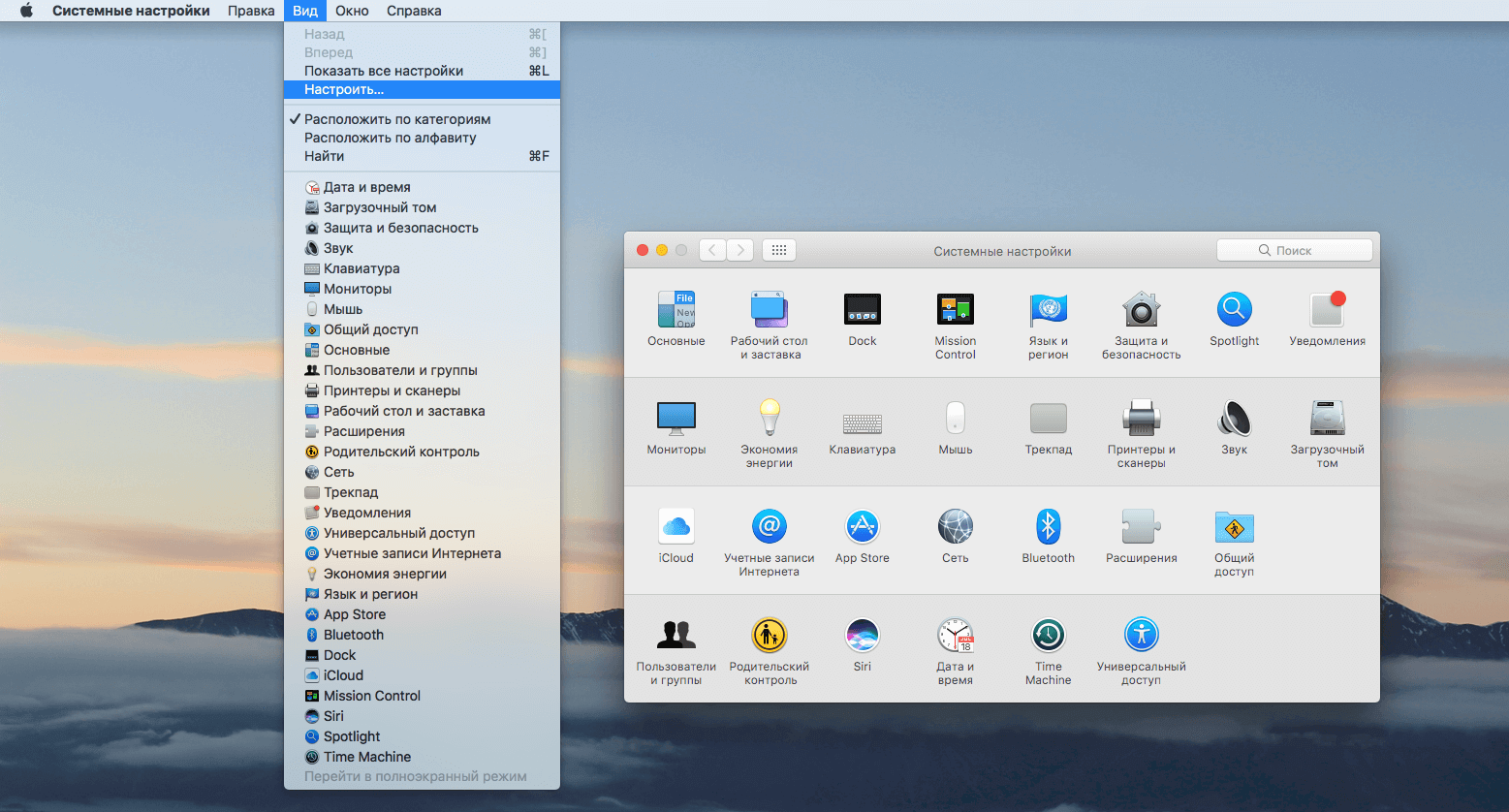

Для удаления значка зажимаем клавишу Command и выбираем программу. Должно появиться меню с опцией удаления.

Если этот метод не подходит, то можно сделать это вручную.
- Запускаем Finder.
- Переходим в папку /Библиотеки/PreferencePanes.
- Здесь будут все файлы с панелью настроек для сторонних приложений. По названию файла можно будет легко определить, к какой программе он принадлежит.

Вот так просто можно удалить сторонние приложения в «Системных настройках» на Mac.
Наши соцсети
Новости, статьи и анонсы публикаций
Свободное общение и обсуждение материалов
Лонгриды для вас

Парочка игр в жанре Tower Defense, большой теннис с котиками, ретро-бродилка с прикольной графикой и полеты на космическом корабле займут достойное место даже на старом Айфоне и позволят хорошо провести время.

Если ваш Айфон не реагирует на нажатия экрана, не позволяя тем самым ответить на входящий звонок, не спешите бежать в сервисный центр. Вот несколько способов, которые помогут решить проблему самостоятельно

Nothing Ear (2) — пожалуй, самый неочевидный вариант вместо AirPods Pro: наушники практически лишены недостатков, хорошо звучат, настраиваются и работают с устройствами на любой ОС. Что они умеют и стоит ли их покупать для iPhone — читайте в нашей статье