
Руководство по Wargaming.net Game Center
- Всё в одном месте. Если вы любите играть на разных серверах, Wargaming.net Game Center упрощает задачу, позволяя установить несколько версий игры, чтобы вы могли легко переключаться между регионами.
- Всегда в курсе. Следите за последними обновлениями ваших игр и самого приложения.
- Полный контроль. С помощью Wargaming.net Game Center вы сами определяете порядок загрузки новых игр и обновлений либо можете вовсе отменить их.
- Гибкие настройки. Вы можете изменить настройки автоматического обновления игр, вручную задать скорость загрузки и раздачи данных и отрегулировать нагрузку на ресурсы компьютера и соединение.
- Помощь рядом. В разделе Полезная информация вы найдёте ответы на часто задаваемые вопросы о приложении, а при любой возникшей проблеме обращайтесь в Центр поддержки.
Авторизация и добавление аккаунтов
Для запуска игры в Wargaming.net Game Center вам нужно войти в свой аккаунт Wargaming.net. Если у вас ещё нет аккаунта, создайте его.
- Авторизация
- Добавление дополнительных аккаунтов
Чтобы авторизоваться в Wargaming.net Game Center:

- Перейдите на вкладку ВОЙТИ в левом верхнем углу окна.
- На открывшейся панели выберите регион, введите адрес электронной почты и пароль. Чтобы в дальнейшем не вводить пароль каждый раз при входе в игру, выберите опцию Запомнить меня.
- Нажмите Войти.
После успешного входа WGC позволит вам не только запускать игры, но и совершать различные действия с аккаунтом — например, сменить пароль или активировать игровой код Wargaming.
Если у вас несколько игровых аккаунтов для различных регионов, вы можете добавить их все в WGC. Количество аккаунтов ограничено десятью.
Чтобы добавить аккаунт:
- Авторизуйтесь в WGC и откройте вкладку вашего аккаунта.
- Нажмите Добавить аккаунт в нижней части панели.
- Выберите другой регион (если нужно) и выполните вход, используя данные аккаунта, который хотите добавить.
- Нажмите Войти .
После добавления нескольких аккаунтов вы сможете легко переключаться между ними: просто откройте панель аккаунта, щёлкните по имени пользователя и в выпадающем списке выберите нужный аккаунт.
Как установить игру
- Во вкладке ВСЕ ИГРЫ выберите интересующую вас игру.
- В открывшемся окне установки выберите регион, язык, тип клиента и папку для установки игры.
Под строкой с путём для установки указан объём свободного места на выбранном локальном диске. - Нажмите Установить .
Нажимая кнопку Установить , вы автоматически принимаете условия Пользовательского соглашения и Политики конфиденциальности. - В WGC появится вкладка выбранной игры и начнётся процесс установки.
Обратите внимание:
Если во время установки вы запустите какую-либо игру Wargaming, процесс приостановится. Пока игра не закрыта, процесс установки можно возобновить вручную. В противном случае установка автоматически продолжится только после выхода из игры.
Вы всегда можете самостоятельно приостановить процесс установки или обновления и продолжить его в удобное время.
После установки или обновления игры появится сообщение Установлена актуальная версия игры и номер версии, также станет доступна кнопка Играть .
В Wargaming.net Game Center вы можете поменять некоторые настройки игры, например язык или тип клиента: перейдите на вкладку игры и нажмите Настройки игры в левой верхней части окна. В этом же меню настроек вы можете изменить язык новостей для выбранной игры.

Импорт уже установленных игр
По умолчанию после установки приложение Wargaming.net Game Center автоматически запускает поиск установленных игр Wargaming на вашем компьютере. Все найденные игры WGC предложит добавить и обновить. Если же приложение по какой-то причине не нашло папку с игрой, вы можете добавить её самостоятельно:
- Перейдите на вкладку ВСЕ ИГРЫ в Wargaming.net Game Center.
- В правой верхней части окна нажмите Импортировать установленные игры . Приложение снова запустит поиск игр на компьютере.
- Если приложение не нашло игру, перетащите её ярлык в отобразившееся окно или нажмите Выбрать папку .
- Когда все интересующие вас установленные игры будут найдены и появятся в списке, отметьте галочками те, которые вы хотите добавить в Wargaming.net Game Center, и нажмите Импортировать . По окончании импорта нажмите Готово .
Как установить клиент Общего теста
Общий тест — это тест будущего обновления игры, в котором может поучаствовать любой игрок. Чтобы принять участие в Общем тесте, вам необходимо скачать и установить специальный клиент World of Tanks. Актуальную информацию о будущих Общих тестах вы можете отследить в новостях на нашем портале.
Тестовый сервер отличается от обычного сервера игры. Заработанные опыт, кредиты и достижения не переносятся на основной сервер. Однако на тестовом сервере действуют те же правила, что и на основном игровом. Следовательно, существуют и наказания за нарушение этих правил в соответствии с Лицензионным соглашением.
Запустить Общий тест можно только через Wargaming.net Game Center. Чтобы принять участие в Общем тесте:
- Скачайте и запустите установочный файл. На вашем компьютере откроется Wargaming.net Game Center.
- Выберите или создайте отдельную папку для установки тестового клиента.
- Нажмите УСТАНОВИТЬ . Wargaming.net Game Center загрузит все дополнительные файлы.
- По завершении установки выберите тестовый клиент в меню Копия игры в левой верхней части окна WGC.
- Запустите игру и протестируйте все новинки World of Tanks!
Участвовать в тесте могут только игроки, которые зарегистрировались в World of Tanks до определённой даты. Эта дата указывается в новости к каждому Общему тесту.
Как выбрать сервер World of Tanks до входа в игру
При запуске World of Tanks через Wargaming.net Game Center можно осуществить вход автоматически или выбрать конкретный сервер.
Включить опцию выбора сервера можно в настройках игры. Тогда, открывая Wargaming.net Game Center, перед входом в клиент вы будете видеть список серверов и сможете выбрать вручную тот, который подходит вам.

Как Wargaming.net Game Center задействует компьютер и сеть
Нагрузка на процессор и память
Когда Wargaming.net Game Center запущен, его работу условно можно разделить на четыре состояния:
- Установка, обновление и импорт игр . Данные операции WGC по умолчанию проводит с минимальным потреблением ресурсов, при котором вы можете спокойно использовать компьютер, пока все процессы загрузки и установки идут в фоновом режиме. Вы также можете задействовать все доступные ресурсы компьютера — при этом установка и обновление будут проходить быстрее, однако быстродействие снизится.
- Активное состояние (основное окно открыто) . В зависимости от ваших действий в приложении потребление ресурсов может возрастать или уменьшаться, однако в любом случае оно будет оставаться небольшим.
- Пассивное состояние (программа свёрнута) . По умолчанию при сворачивании окна Wargaming.net Game Center продолжит работать в фоновом режиме, периодически проверяя наличие обновлений или оповещений.
- Запущена одна из игр, установленных в WGC . В таком случае программа ставит на паузу все свои процессы и полностью прекращает поиск и установку обновлений.
Нагрузка на сетевое соединение
После запуска Wargaming.net Game Center продолжает работать в фоновом режиме даже после нажатия кнопки [x] Закрыть. При этом на панели задач в правом нижнем углу экрана будет отображаться значок с логотипом Wargaming.
В фоновом режиме WGC периодически проверяет наличие обновлений или уведомлений. Для этого приложение отправляет простые http-запросы. Они почти не потребляют сетевой трафик.
Новости и прочая информация, которая отображается в основном окне WGC, загружаются только тогда, когда вы запускаете приложение, и только для выбранной игры. В это время потребление трафика закономерно возрастает, но всё равно остаётся очень низким.
Как удалить World of Tanks
На первый взгляд глупый вопрос, но многие люди сталкиваются с такой обычной проблемой — Как удалить World of Tanks полностью с компьютера? Ответ весьма очевиден, нужно удалить не только саму игу World of Tanks но и дополнительные папки где хранится дополнительная информация игрового клиента.
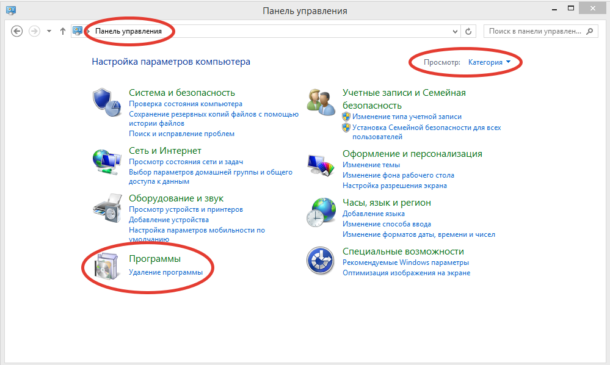
Удалить World of Tanks необходимо через специальное программное обеспечение Windows называется «Удаление или изменение программ», которое находится в «Панель управления» компьютера, как показано на рисунке ниже.
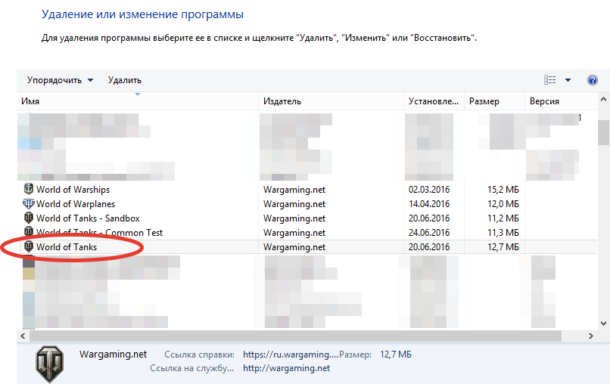
Выбираем клиент игры World of Tanks и после того как кликнули по ярлыку WoT соглашаемся с удалением игры.
После нажатия согласия на удаление, перебрасывает автоматически на страницу с опросом,

где нужно выбрать подпункты причин удаления World of Tanks по желанию естественно.
Теперь необходимо удалить все дополнительные папки с файлами игры:
C:\Users\имя учетной записи\AppData\Roaming\Wargaming.net\WorldOfTanks
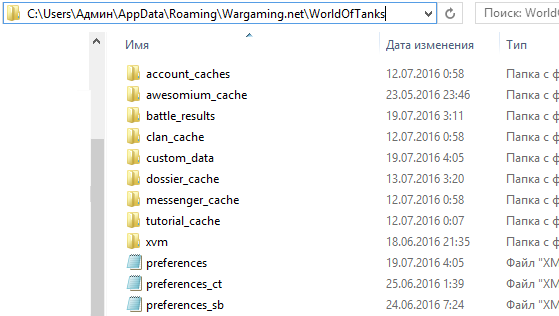
Только теперь данные игры World of Tanks удалены с компьютера.
Я хочу удалить свой аккаунт
Удаление аккаунта Wargaming.net влияет на все доступные игры на консолях, в том числе World of Tanks Console, но не только.
Как удалить аккаунт
- Войдите в свой аккаунт на сайте https://console.worldoftanks.com/.
- Перейдите в Личный кабинет.
- Нажмите [Удалить аккаунт].
- Подтвердите действие.
- Вы получите уведомление по электронной почте, подтверждающее вашу заявку.
Полезная информация
- Удаление аккаунта занимает 30 суток.
- Командующие кланом должны или распустить свой клан, или передать управление кланом одному из участников.
Похожие статьи
- Поиск информации об аккаунте
- Microsoft: как изменить данные аккаунта
- Личный кабинет Wargaming.net
- Что такое ID друга?
- PlayStation: как изменить данные аккаунта
Нужна помощь?
Опишите возникшую ситуацию — и наша команда с радостью поможет вам.
Как правильно удалить World of Tanks на Mac [2023]

Всемогущий эксперт по написанию текстов, который хорошо разбирается в проблемах Mac и предоставляет эффективные решения.
World of Tanks — широко известная MMO-игра, ориентированная на бронетехнику, которая привлекла внимание всех игроков по всему миру. В нем представлен широкий выбор локаций в игре, историческая точность и реалистичный игровой процесс, но если у вас есть какие-либо проблемы с приложением или вы больше не хотите его использовать, возможно, вам захочется узнать об этом. как удалить World of Tanks на Mac.
World of Tanks (WoT) — массовая многопользовательская онлайн-игра белорусской компании Wargaming, в которой используются боевые машины ХХ века (1910–1970-х годов). В мае 2017 года в Wargaming разгорелась полемика после того, как выяснилось, что один из их сотрудников угрожал подать иск в соответствии с законом США «Об авторском праве в цифровую эпоху» (DMCA) против продюсера игрового видео на YouTube Сэра Фоча за его резкую оценку премиального танка World of Tanks.
Наряду с другими противоречиями, у приложения может быть проблема или у вас возникли трудности с его использованием, что привело вас к этой статье. Это нормально смотреть, как полностью удалить приложение с Mac в Интернете, особенно если вы не знаете, как это сделать правильно. В этой статье вы узнаете, как это сделать правильно и безопасно, не оставляя следов.
Часть 1. Возможные проблемы при удалении World of Tanks
Если у вас уже есть опыт удаления приложения, у вас все равно могут возникнуть проблемы, которые могут привести к неправильному или неполному удалению. Возможные проблемы, с которыми вы можете столкнуться, следующие:
- Программы и функции не включены World of Tanks в списке.
- У вас может не хватить доступа для удаления World of Tanks на Mac.
- Это удаление не может быть завершено, потому что не удалось запустить необходимый файл.
- Произошла ошибка. Не все файлы были удалены полностью.
- World of Tanks нельзя удалить, так как файл используется другим процессом.
- После удаления файлы и папки, связанные с World of Tanks, все еще могут находиться на жестком диске.
Из-за множества дополнительных проблем World of Tanks не может быть удален. Полное удаление World of Tanks может привести к множеству проблем. В результате очень важно полностью удалить World of Tanks с Mac и удалить все его данные. Продолжайте читать статью ниже, чтобы узнать больше о методах удаления приложения.
Часть 2. Удаление World of Tanks с Mac вручную
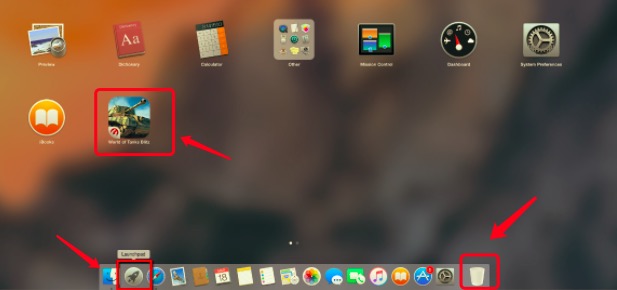
Каждый должен знать, как удалить World of Tanks на Mac с помощью функции Mac Trash, но мы начнем с основ, чтобы вы не пропустили ничего важного. Если у вас нет терпения на традиционный способ или вы уже пробовали его, сразу переходите к руководствам по удалению остатков. Mac Trash может помочь вам в удалении приложений из Mac OS X, но не может удалить связанные файлы, поэтому вы должны вручную очистить все ненужные файлы. Это самый важный шаг в полном удалении World of Tanks Blitz. Чтобы начать процесс, выполните следующие действия:
- Чтобы процесс удаления прошел гладко, вы должны выйти из World of Tanks Blitz и прекратить его процессы.
- В Dock нажмите Finder, затем Приложения в левой панели.
- На правой панели вы быстро заметите список программ; найдите и найдите World of Tanks Blitz. Или нажмите Launchpad и найдите значок World of Tanks.
- Чтобы избавиться от приложения, перетащите его значок в корзину.
- Чтобы удалить программу, которая была только что удалена, щелкните правой кнопкой мыши значок корзины в Dock и выберите «Очистить корзину».
- Следуя описанным выше методам, вам следует продолжить поиск и удаление всего, что связано с World of Tanks Blitz на Mac.
- В верхнем меню выберите Перейти, затем Перейти в папку .
- Чтобы получить доступ к папке библиотеки пользователя, введите » /Library/ «в поле и нажмите клавишу возврата.
- Останки обычно находятся в этих трех каталогах ( /Library/Preferences/, /Library/Application Support/, and /Library/Caches/ ). Вы должны определить и удалить связанные файлы программного обеспечения, которое вы только что использовали, после удаления.
- Наконец, очистить корзину полностью удалить все остатки.
Часть 3. Удалите World of Tanks с Mac с помощью PowerMyMac
Ручное удаление World of Tanks требует технических знаний, а также терпения. Никто не может гарантировать, что удаление вручную полностью удалит World of Tanks на Mac и все его данные.
Кроме того, неполное удаление может оставить в реестре множество ненужных и недействительных объектов, что отрицательно скажется на производительности вашего компьютера. Слишком много бесполезных файлов забивают свободное место на жестком диске и снижают производительность ПК.
Поэтому удаление World of Tanks через надежный сторонний деинсталлятор Mac Также рекомендуется сканировать вашу систему, обнаруживать все файлы World of Tanks и полностью их удалять. iMyMac PowerMyMac — это приложение с инструментом удаления, которое можно использовать для одновременного удаления одного-двух или более приложений.
Программа удаления приложений PowerMyMac очень эффективен и может удалить все файлы приложения и приложение сразу всего за несколько кликов. Он не требует слишком долгого ожидания, и его легко использовать. Чтобы узнать больше, продолжайте читать ниже и следуйте инструкциям по автоматическому удалению World of Tanks на Mac:
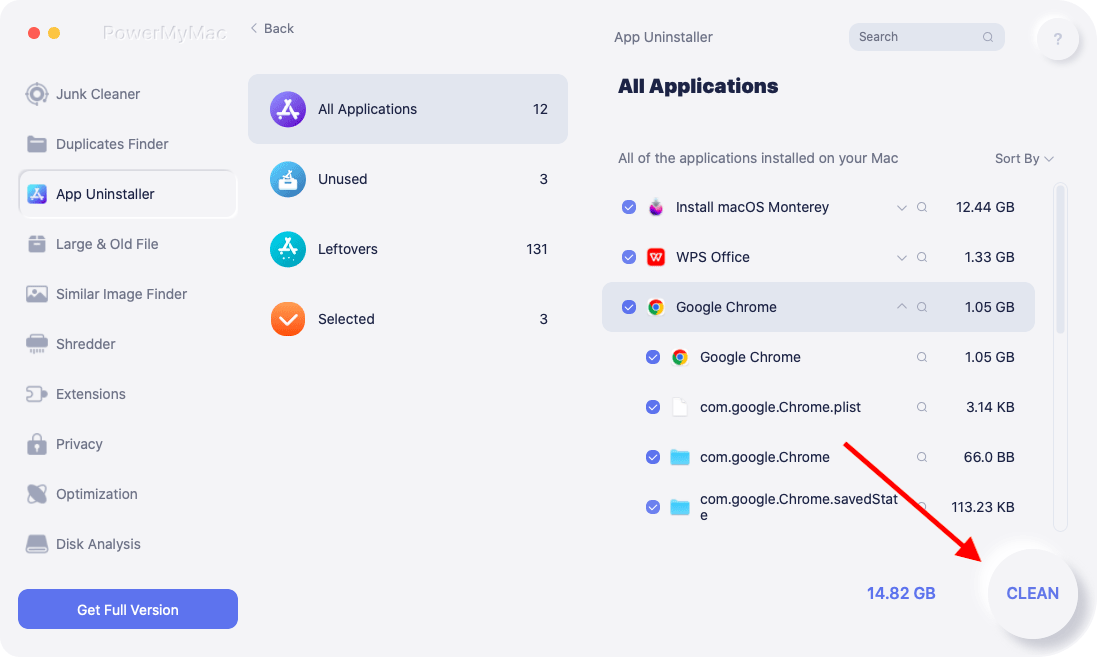
- Загрузите, установите и запустите приложение PowerMyMac. Когда вы открываете приложение, оно отображает текущий статус вашей системы.
- Нажмите SCAN после выбора Деинсталлятор приложений. Подождите, пока сканирование завершится. Нажимайте «Повторное сканирование» только в том случае, если это действительно необходимо.
- Слева, когда все приложения будут просканированы, появится их список. Из списка приложений, выберите World of Tanks или любые другие нежелательные программы. Вы также можете найти программу, введя ее название в строку поиска. Файлы и папки, связанные с World of Tanks, впоследствии появятся справа.
- Выберите все элементы, связанные с приложением. Еще раз проверьте выбранные вами файлы, затем нажмите ЧИСТКА кнопку, чтобы завершить операцию, и дождитесь ее завершения.
- Появится сообщение «Очистка завершена«, указывая на то, что процесс удаления завершен.
Часть 4. Вывод
Если вы будете следовать рекомендациям по удалению World of Tanks Blitz, вы обнаружите, что удаление приложений из Apple Mac OS X очень просто. Вы также можете использовать методы, упомянутые ранее, для удаления дополнительных нежелательных программ с вашего Mac.
Если вы решите удалить World of Tanks на Mac вручную, особенно приложения безопасности, обязательно удалите связанные файлы, чтобы избежать трудностей или проблем с вашим устройством в будущем.
Рейтинг: 4.7 / 5 (на основе 72 рейтинги)