
Как удалить приложение?
В Mac OS X для удаления приложение WordPress.com нужно переместить из раздела «Приложения» в Корзину. Для удаления всех настроек можно использовать этот сценарий удаления WordPress.com для Mac.
После удаления приложения можно проверить папку данных приложения для полного удаления любых данных приложения, которые не удалось удалить с помощью программы удаления Windows или сценария удаления Mac.
Для Linux (Ubuntu) можно открыть канал Ubuntu Software и перейти на вкладку «Установлено» наверху по центру, найти приложение WordPress.com и нажать кнопку «Удалить«.
More from
Поддержка приложений для настольных ПК
- Mac OS X: можно ли выключить эмблему уведомлений на док-панели?
- WordPress.com Desktop является приложением с открытым исходным кодом?
- Всё понятно! Что дальше?
- Как установить приложение?
- Что такое приложение WordPress.com Desktop?
- Я хотел (-а) бы сообщить об ошибке. Где это можно сделать?
Удаление WordPress с хостинга
В данном руководстве будет рассмотрено удаление WordPress, в качестве панели будем использовать ISPmanager 5.
1. Авторизуйтесь в панели управления хостингом.
2. Выберите в левом меню «Базы данных» и найдите базу своего сайта.
3. Удалите базу своего сайта.
4. Выберите раздел «Доменные имена» в левом меню и найдите домен своего сайта.
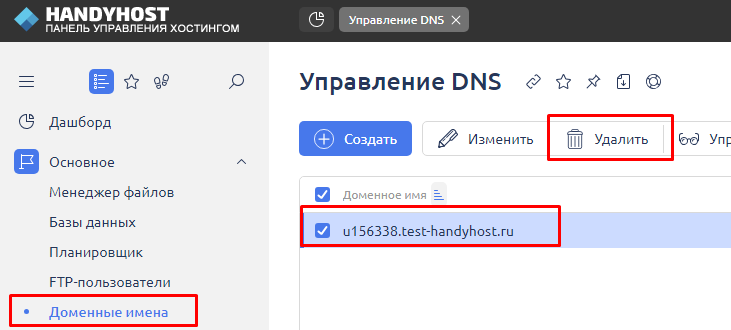
5. Нажмите «Удалить».
6. Отметьте обе строки («Удалить сайт» и «Удалить почтовый домен») и нажмите «Ок».
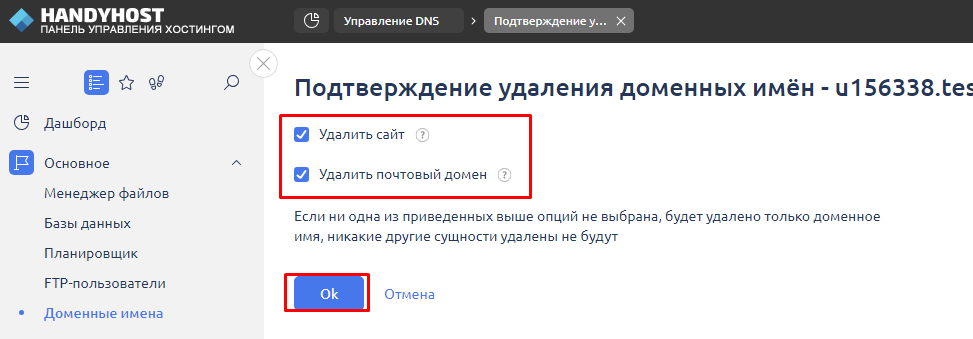
7. Готово. Вы можете заново создать сайт, если это необходимо, так же обратите внимание на специальный хостинг для Вордпресс.


Все способы
© 2009–2023 «HANDYHOST.RU» 8-800-505-68-01


- Услуги
- Хостинг сайтов
- Домены
- Конструктор сайтов
- Linux VPS / Windows VPS
- Выделенные серверы
- SSL сертификаты
- Клиентам
- Контакты
- О компании
- Акции
- Оборудование
- Партнерская программа
- Поддержка
- Способы оплаты
- Регламент
- Документы
- Справка
Как удалить WordPress из cPanel за несколько простых шагов
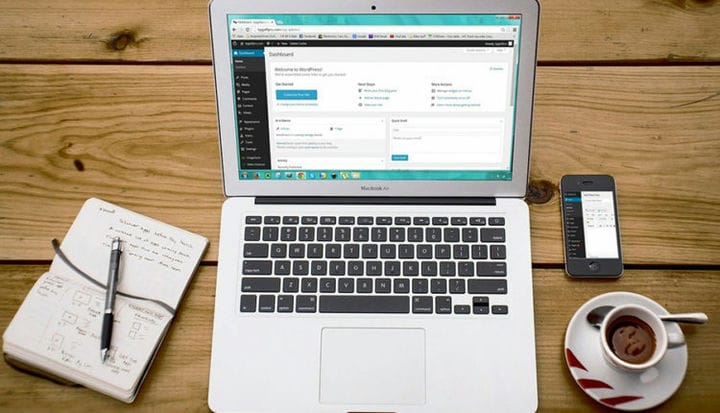
В некоторых случаях нецелесообразно продолжать работу с веб-сайтом WordPress. Блогер может больше не захотеть вести свой блог. Или они могут захотеть создать новый.
Какими бы ни были причины, необходимо научиться удалять WordPress из cPanel. Тогда владельцы сайтов будут готовы ко всему, что произойдет в будущем.
Например, они могут захотеть избавиться от своего веб-сайта, чтобы начать заново, при этом защитив содержимое страницы. В этой статье описаны различные способы удаления сайта WordPress из учетной записи хостинга.
Часто возникает некоторая путаница при упоминании WordPress. Это потому, что есть WordPress.org (самостоятельный хостинг) и WordPress.com.
Это пошаговое руководство поможет в управлении самостоятельным размещением WordPress.
Значение cPanel
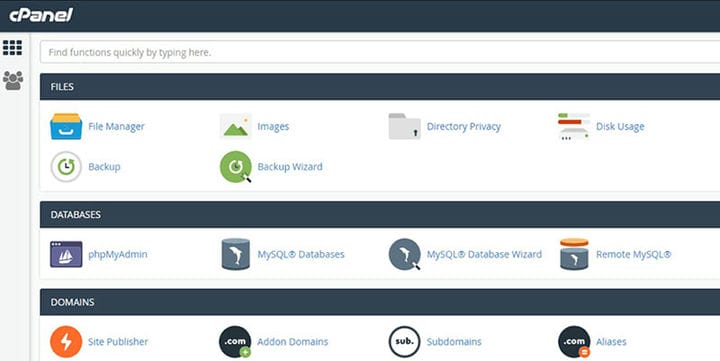
Владельцы веб-сайтов используют cPanel для упрощения управления веб-сайтом и сервером. Другой термин, используемый для cPanel, — это онлайн-графический интерфейс на базе Linux.
После установки пользователи могут создавать учетные записи электронной почты, организовывать веб-файлы, управлять доменами и публиковать веб-сайты. Это возможно даже без технических знаний или навыков разработчика.
Для управления сервером и сайтом требуется два интерфейса cPanel. cPanel в качестве пользовательского интерфейса и Web Host Manager (WHM) в качестве интерфейса управления сервером.
Пользователи могут управлять веб-сервером с помощью другой технологии управления сервером, но cPanel, безусловно, является лучшей.
Таким образом, cPanel работает как технология управления сервером. WordPress — это система управления контентом, в которой пользователи могут создавать свои веб-сайты.
Наличие этих двух вместе упрощает отслеживание и управление веб-сайтом.
Зачем узнавать, как удалить WordPress из cPanel

Для некоторых удаление сайта WordPress из cPanel может показаться абсурдным. Но это необходимо для тех, кто хочет сохранить свой контент и защитить свою страницу от взлома.
Сокрытие неработающих страниц из Интернета может поставить под угрозу репутацию человека.
Другие могли бы использовать платформу WordPress для краткой маркетинговой стратегии. Веб-сайт идеально подходит для рекламы или повышения узнаваемости бренда продуктов и услуг.
Многие используют WordPress в качестве системы управления, потому что с ее помощью легко создавать и демонтировать веб-сайты.
Те, кто пишет блоги, возможно, захотят перейти к другой карьере. Если это так, они могут полностью удалить свой сайт.
Это одно из применений для тех, кто использует бесплатную платформу WordPress.com.
Как сделать резервную копию сайта
Решив удалить свой сайт, владельцы сайтов должны сначала создать резервную копию. Это дает владельцам возможность восстановить свой веб-сайт в будущем, если они захотят это сделать.
Лучший способ резервного копирования файлов веб-сайта — через компьютер, Dropbox и Google Drive. Почему?
Потому что хранение резервной копии в учетной записи хостинга веб-сайтов по-прежнему сопряжено с риском взлома. Таким образом, хранение отдельных файлов в другом месте может обеспечить дополнительную защиту.
Пошаговая инструкция, как сделать резервную копию сайта:
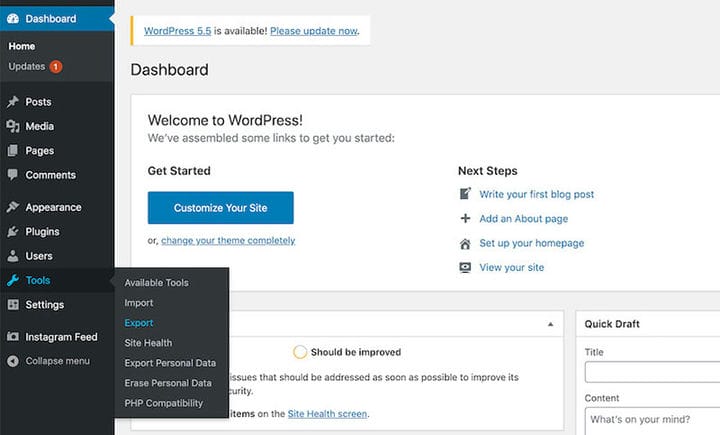
- Перейдите в панель администратора WordPress и войдите в свою учетную запись.
- Перейдите в «Инструменты», затем нажмите «Экспорт».
- Появится опция «Выберите, что экспортировать».
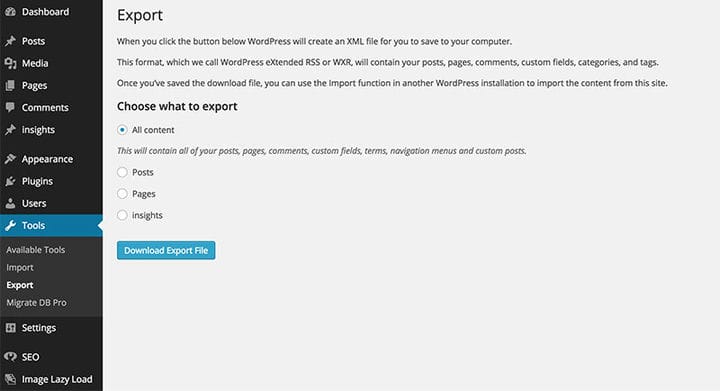
- Щелкните переключатель «Все содержимое».
- Затем нажмите кнопку «Загрузить экспортный файл».
- Вот когда начинается загрузка.
- Файл XML появится на компьютере.
Чтобы сохранить оценку SEO, сделайте резервную копию дизайна сайта и медиафайлов, таких как медиафайлы, плагины и темы.
Найдите их в папке wp-content. Сделайте резервную копию аналогично файлам веб-сайта.
Резервное копирование веб-сайта сэкономит всю тяжелую работу, затраченную на его создание. Помните, лучше работать умнее, чем работать усерднее.
Полное руководство по удалению WordPress из cPanel
Если возникла проблема с cPanel или она была установлена по неправильному пути, удаление установки WordPress имеет решающее значение. Инструкции по удалению сайта WordPress из cPanel просты.
Как удалить WordPress из cPanel:
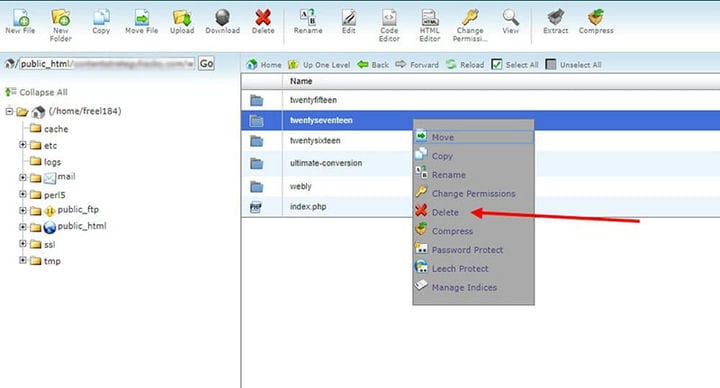
Важное примечание. Перед удалением файлов, папок, базы данных и имени пользователя базы данных обязательно сделайте резервную копию важных файлов. Проверьте несколько раз перед удалением веб-сайта.
Итак, прежде чем полностью удалить WordPress из cPanel:
- Перейти к доступу к cPanel
- Используя cPanel, удалите правильную базу данных
- Удалите все, что добавлено в базу данных сайта, включая правильное имя пользователя базы данных.
- Удалите все файлы WordPress
Теперь, чтобы удалить WordPress:
Доступ к cPanel
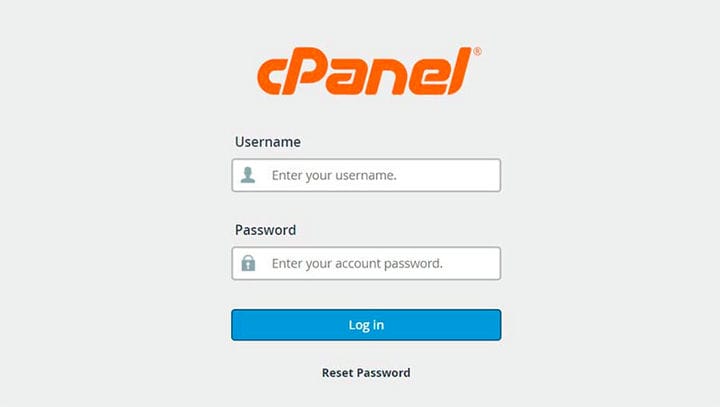
Найдите данные для входа, проверив электронное письмо от хостинг-провайдера. Затем войдите в свою учетную запись.
Получить доступ к вашей учетной записи cPanel очень просто. Перейдите в адресную строку браузера и введите «mydomain.com/cpanel».
Войдите в панель управления, введя имя пользователя и пароль.
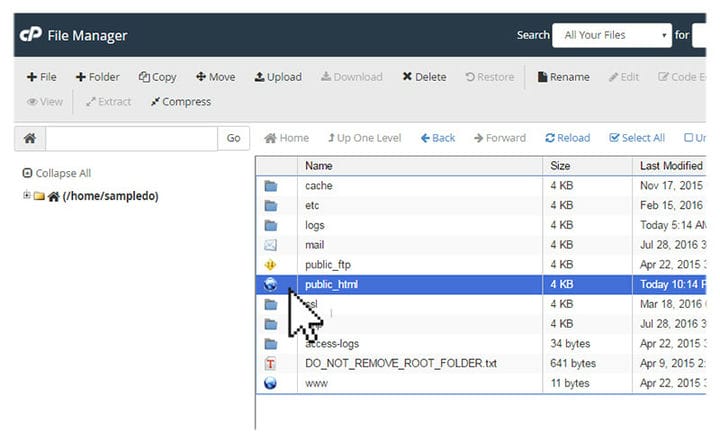
Чтобы просмотреть все файлы веб-сайта, выберите «Файлы» > «Диспетчер файлов». Выберите символ плюса (+), чтобы развернуть файл public_html.
После этого появится файл сайта.
Проверьте правильную базу данных и имя пользователя сайта WordPress через cPanel
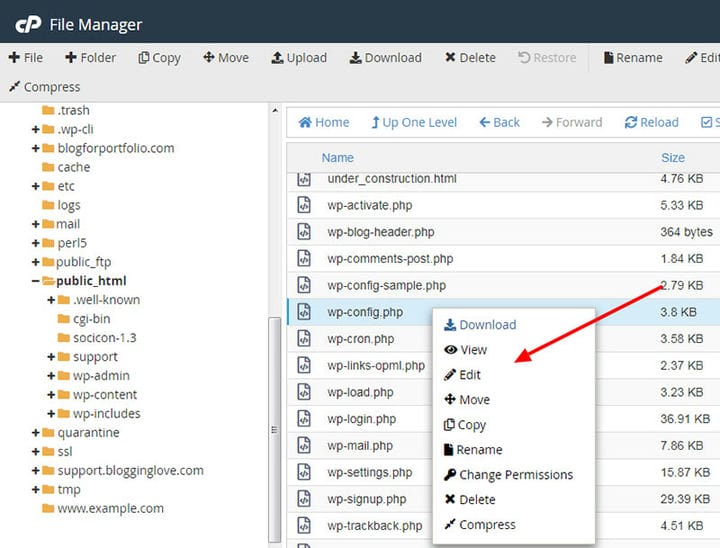
Чтобы просмотреть все файлы с вашего сайта, дважды щелкните имя папки. Щелкните правой кнопкой мыши файл wp-config.php и выберите параметр «Просмотр».
Перейдите под именем пользователя базы данных MySQL и «Имя базы данных для WordPress». Здесь пользователи найдут имя базы данных и имя пользователя.
/** MySQL database username */ define('DB_USER', 'leidi_jpsome');Имя пользователя базы данных — leidi_jpsome. Теперь сохраните базу данных и имя пользователя базы данных.
Стереть базу данных и пользователя базы данных
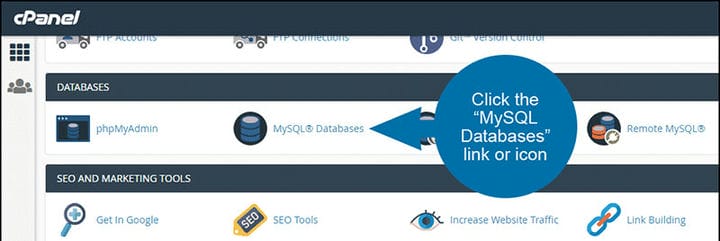
После подтверждения базы данных сайта и имени пользователя базы данных пользователи могут удалить их. Перейдите на домашнюю страницу cPanel и выберите Базы данных MySQL.
Появится всплывающее окно с запросом подтверждения. Он также отмечает, что после удаления действие необратимо.
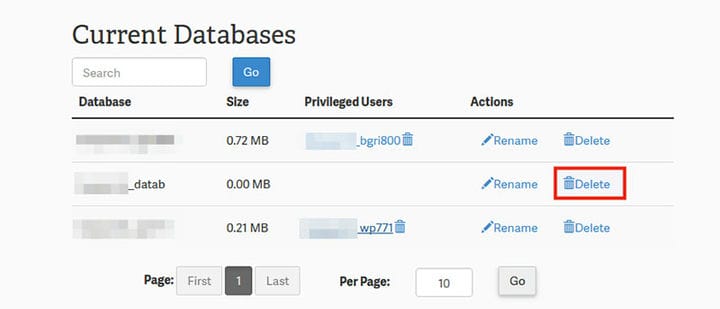
Следуйте инструкциям в этой статье, чтобы удалить все с сайта. Выберите «Удалить», затем «Подтвердить».
Проверьте успешность удаления, выполнив поиск доменного имени в браузере. Если он говорит «Ошибка», веб-сайт теперь удален.
Удалить все файлы
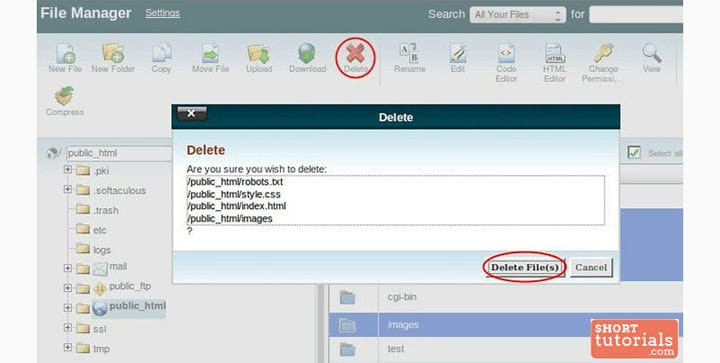
В диспетчере файлов перейдите к public_html, затем щелкните правой кнопкой мыши имя папки сайта, чтобы удалить ее. Появится всплывающее окно подтверждения. Нажмите «Да».
Чтобы удалить доменное имя, войдите в «Дополнительный домен».
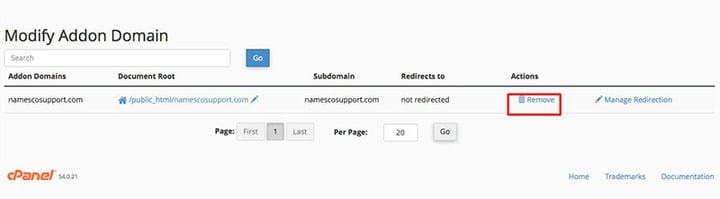
Удалите все, включая субдомен блога. Это поможет содержать cPanel в чистоте и порядке.
Но это зависит от предпочтений пользователей. Его можно сохранить, если вы захотите вернуться к ведению блога в будущем.
Каким бы ни было решение, его сохранение или удаление не повлияет на cPanel.
Важное примечание. Пользователи должны вручную удалить WordPress из cPanel, если он был вручную установлен на веб-сервере. Это можно сделать с помощью: (S)FTP-доступа, доступа через веб-файловый менеджер и доступа к консоли на основе SSH.
Прежде чем научиться удалять WordPress из cPanel
Изучение того, как удалить WordPress из cPanel, требует твердого решения. Убедитесь, что удаление WordPress — это то, что вы хотите сделать.
Некоторые могут быть не уверены, но все же хотят навсегда удалить свой веб-сайт. В этом случае необходимо иметь файл резервной копии.
Так что, прежде чем решиться на удаление всего сайта, подумайте дважды.
Если вам понравилось читать эту статью о том, как удалить WordPress из cPanel, вы должны прочитать эту о том, как добавить метатеги в WordPress без плагина.
Как сбросить ваш сайт на WordPress
От автора: вы хотите очистить все и начать свой веб-сайт на WordPress с нуля? Возможно, вы зашли совсем не туда, и предпочли бы удалить весь свой контент, а не вручную отменять каждую из ошибок. Возможно, вы хотите разорвать связь со своим старым сайтом и перезапустить его как нечто совершенно новое. Или, может быть, вы использовали свою учетную запись, чтобы экспериментировать с различными темами и плагинами WordPress, и теперь, наконец, готовы серьезно заняться созданием своего сайта.
Зачем пытаться удалить WordPress, а затем переустановить его с нуля, когда вы можете просто нажать кнопку сброса? В этой статье я расскажу о двух способах, которыми вы можете откатить и восстановить WordPress до его исходного состояния без необходимости удалять и переустанавливать WordPress.
Зачем мне нужно сбрасывать сайт на WordPress?
Когда вы сбрасываете свой сайт на WordPress, вы возвращаете все его файлы и базы данных в исходное состояние. Существует множество причин, по которым вам может потребоваться сбросить WordPress, некоторые из них:
Вы меняете свой веб-сайт. Вы жаждете нового начала? Возможно, вы хотите продвинуть свой сайт в совершенно новом направлении, или, возможно, у вас есть старый заброшенный сайт, который вы хотите переназначить для нового захватывающего проекта. Независимо от причин, вернуть WordPress к настройкам по умолчанию часто проще, чем удалять все старое содержимое и настройки вручную.
Вам нужно отладить темы и плагины. WordPress — это, как правило, надежная, стабильная и безопасная платформа, но ни одно программное обеспечение не является идеальным. Существует вероятность того, что вы можете столкнуться с проблемами, особенно при использовании сторонних тем и плагинов. Если вы установили большое количество тем и плагинов, то вам может быть сложно определить, какая часть программного обеспечения вызывает столько проблем. Чтобы точно определить виновника, вы можете восстановить WordPress к настройкам по умолчанию, а затем повторно применить каждую из тем и плагинов по отдельности, обязательно проверяя сайт после каждого изменения.
Вы очищаете тестовую установку. Возможно, вы экспериментировали с различными темами, плагинами и настройками, прежде чем начать работу на своем «реальном» веб-сайте. Если вы рассматривали WordPress как полигон для тестирования, то ваш веб-сайт в настоящее время может быть непригоден для использования! Вместо того, чтобы вручную удалять все экспериментальные изменения, просто нажмите кнопку сброса, и установка будет как новая.
Вам действительно нужно сбросить WordPress?
Восстановление WordPress до состояния по умолчанию — это серьезный шаг, который никогда не следует воспринимать легкомысленно.
Перед этим вы должны подумать, есть ли менее радикальное решение, которое может обеспечить желаемые результаты, не требуя удаления всего содержимого сайта.
1. Вы хотите переместить свой сайт на новый домен
Когда вы создали учетную запись WordPress, вас попросили выбрать доменное имя.
Если вы все еще используете свой оригинальный домен, есть вероятность, что он может больше не соответствовать точно вашему сайту. Также возможно, что ваш сайт развился в нечто гораздо большее, чем первоначально предполагалось, и вы начинаете беспокоиться о том, что старое легкомысленное доменное имя не позволяет людям воспринимать вас всерьез.
Хотя вы можете перенести весь контент на новый веб-сайт, а затем сбросить исходный сайт, это сложный многоэтапный процесс, который может повредить поисковой оптимизации сайта (SEO) и производительности.
Вместо переноса контента вы должны зарегистрировать новый домен, а затем заменить все экземпляры старого домена новым доменным именем. Затем вам просто нужно настроить несколько редиректов 301, и посетители будут автоматически перенаправляться на новый домен.
Этот процесс не только намного проще, чем полноценная миграция и сброс WordPress, но и помогает сохранить с SEO, гарантируя, что ваш сайт продолжает занимать высокие места в самых важных результатах поиска Google.
2. Вы хотите удалить все содержимое сайта
Иногда вам может понадобиться удалить все страницы и посты сайта, например, если вы перезапускаете свой блог. В то время как переустановка WordPress удалит от это содержимое, она также удалит все другие настройки , которые вы внесли, включая любые изменения, которые вы выполнили в настройках WordPress.
Вместо того, чтобы сбрасывать WordPress, вы можете удалить все страницы и / или записи всего несколькими кликами мыши:
В левом меню WordPress выберите Записи> Все записи или Страницы> Все страницы в зависимости от того, какое содержимое вы хотите удалить.
Установите флажок рядом со списком заголовков (обведено на следующем снимке экрана). Все страницы или записи должны быть выбраны.
Откройте выпадающий список Групповые действия и выберите Переместить в корзину.

Весь выбранный контент теперь будет удален.
3. Вы хотите изменить свой сайт на WordPress
Даже если вы хотите полностью пересмотреть каждую часть сайта, вам не обязательно удалять все и начинать с нуля! Зачастую вы можете полностью изменить внешний вид своего веб-сайта, просто переключившись на новую тему.
Если вы хотите опробовать различные темы, не доставляя проблем своим посетителям, то бесплатный плагин Theme Switcha позволит вам экспериментировать с темами, отображая текущую тему для всех, кто просматривает ваш сайт.
Не теряйте свой контент навсегда!
Итак, вы рассмотрели альтернативы и решили продолжить и перезагрузить свой веб-сайт на WordPress. Но перед нажатием кнопки сброса рекомендуется создать резервную копию.
Сброс вашего веб-сайта может казаться идеальным решением сейчас, но всегда есть вероятность, что в дальнейшем вам может понадобиться какой-то старый контент. Если вы перезагрузите свой сайт без создания резервной копии, то весь этот контент будет потерян навсегда.
Вы можете быстро и легко загрузить копию всех записей, страниц, комментариев, категорий и тегов, используя встроенный в WordPress инструмент экспорта. Инструмент Экспорт создает XML-файл, который содержит все это содержимое, а также ссылки на файлы изображений веб-сайта. Эти ссылки будут работать только в том случае, если они ссылаются на изображение, общедоступное в Интернете, например, изображение, размещенное на другом веб-сайте. Как правило, вы теряете все изображения при перезагрузке сайта, поэтому сейчас самое время скачать эти изображения.
Перед экспортом контента рекомендуется провести очистку веб-сайта, поскольку это поможет обеспечить бесперебойный, безошибочный импорт, если вам когда-нибудь понадобится восстановить предыдущий контент. В частности, рекомендуется удалить любые комментарии, помеченные как спам, и утвердить все ожидающие комментарии, чтобы гарантировать, что экспортированный файл XML будет максимально чистым.
Когда вы будете готовы экспортировать контент:
Войдите в свою учетную запись WordPress, если вы еще этого не сделали.
Перейдите Инструменты> Экспорт.
Чтобы экспортировать все записи, страницы, комментарии, категории, теги и ссылки, выберите Весь контент. Кроме того, вы можете указать, какой контент вы хотите экспортировать.
Выберите Загрузить файл экспорта.

Весь ваш контент теперь будет загружен в виде XML-файла. Если вы захотите восстановить этот контент в любой момент, вам просто нужно импортировать файл XML:
В левом меню WordPress выберите Инструменты> Импорт.
Выделите раздел WordPress и нажмите Запустить импортер.
Нажмите Выбрать файл, а затем выберите файл XML, который вы хотите импортировать.
Нажмите Загрузить файл и импортировать.
При появлении запроса назначьте это содержание автору. Вы можете либо создать нового автора, либо назначить контент существующему автору, но рекомендуется выбрать активного автора на тот случай, если вам когда-нибудь понадобится редактировать этот контент.
WordPress восстановит весь ваш старый контент.
Сбросить сайт, используя бесплатный плагин WordPress
Самый простой способ сбросить сайт на WordPress — использовать плагин. Существует множество бесплатных плагинов, которые предоставляют функционал сброса, но в этом руководстве я буду использовать Advanced WordPress Reset, который сбрасывает базу данных WordPress в исходное состояние, удаляя весь контент и настройки.
Advanced WordPress Reset не удалит ни одну из ваших тем или плагинов, но деактивирует их. На момент написания статьи, Advanced WordPress Reset не поддерживает мультисайт.
Хотя установка плагина просто для сброса WordPress может показаться излишней, сброс WordPress вручную — это многоэтапный процесс, поэтому этот плагин может сэкономить вам массу времени и потенциально избавит вас от головной боли!
Чтобы сбросить сайт с помощью плагина Advanced WordPress Reset:
Войдите на свой сайт WordPress.
Перейдите Плагины> Добавить Новый.
Найдите Advanced WordPress Reset и, когда появится плагин, выберите Установить сейчас> Активировать.
В левом меню WordPress выберите Инструменты> Advanced WP Reset.

Прочитайте предупреждение на экране. Этот плагин сбросит весь веб-сайт — если вы не экспортировали свой веб-сайт, то это ваш последний шанс отказаться, прежде чем контент будет потерян навсегда. Если вы все еще хотите продолжить, введите в текстовое поле reset.
Чтобы удалить все содержимое и настройки веб-сайта, нажмите Сбросить базу данных. После завершения сброса вам будет предложено войти в свою учетную запись администратора, и ваш веб-сайт WordPress будет готов к работе!
Как сбросить WordPress без плагина
В большинстве случаев имеет смысл сбросить настройки вашего сайта с помощью плагина — это быстрее и проще, и меньше шансов, что все пойдет не так! Тем не менее, даже если вы используете плагин, может быть полезно понять, что этот плагин делает за кулисами, на случай, если у вас возникнут какие-либо проблемы при перезагрузке сайта.
Процесс сброса WordPress вручную зависит от вашего хостинг-провайдера, настройки веб-сайта и инструментов, которые вы используете для управления сайтом, но, как правило, вам понадобится FTP-клиент и инструмент администратора хостинг, такой как phpMyAdmin или cPanel.
В этом последнем разделе я опишу шаги, которые вам обычно нужно предпринять для сброса настроек вашего сайта вручную.
Удалите базу данных MySQL
Во-первых, вам нужно удалить MySQL базу данных сайта, что навсегда удалит все настройки и контент вашего сайта.
Вы можете удалить эту базу данных, используя инструмент администратора хостинга. Например, если вы используете cPanel, вы найдете все базы данных, перейдя Базы данных> Базы данных MySQL. После того, как вы определили базу данных WordPress, запишите ее имя, а затем нажмите Удалить.
Создайте новую базу данных
Ваш веб-сайт WordPress не может загружаться без базы данных, поэтому, как только вы удалите старую базу данных, вам нужно будет создать новую. Если вы используете cPanel, то:
Выберите значок MySQL Database Wizard, затем выберите Создать новую базу данных.
Задайте для этой базы данных то же имя, что было у базу данных, которую вы только что удалили.
Выберите Создать базу данных. Эта страница должна теперь обновиться автоматически.
В разделе Добавить пользователя в базу данных откройте раскрывающийся список Пользователь и выберите свое имя пользователя.
Откройте Базы данных и выберите базу данных, которую вы только что создали.
Если ваше имя пользователя не отображается в раскрывающемся списке Пользователь, вы можете восстановить свою учетную запись в разделе Добавить нового пользователя. Везде, где возможно, вы должны повторно использовать прежние имя пользователя и пароль для базы данных.
Если вы не можете вспомнить свои данные для входа, то можете восстановить свое имя пользователя и пароль, используя FTP-клиент:
В приложении FTP перейдите в папку public_html сайта , которая содержит все корневые файлы сайта.
Кликните правой кнопкой на файле wp-config.php, а затем выберите Просмотреть.
В разделе Настройки MySQL этого файла найдите свое имя пользователя и пароль.
Теперь вы можете использовать эту информацию для создания нового пользователя базы данных.
Очистка сайта: удаление тем и плагинов
Пока у нас открыт FTP-клиент, это прекрасная возможность удалить любые плагины или темы, которые вы больше не используете:
Переключитесь на FTP-клиент.
Перейдите public_httml> wp-content.
Папка wp-content должна содержать папки plugins и themes. Вы можете открыть каждую из этих папок и удалить определенные элементы, или удалить все плагины, удалив саму папку plugins.
Запустите установочный скрипт WordPress
На данный момент ваш сайт WordPress полностью чист, но не совсем готов к использованию. Чтобы превратить этот чистый лист в функциональный веб-сайт, вам нужно запустить скрипт установки WordPress:
Введите URL-адрес своего сайта в адресную строку, но пока не нажимайте клавишу Enter.
Добавьте следующее в URL-адрес: /wp-admin/install.php
Теперь вы можете нажать клавишу Enter.
В следующем окне укажите название своего сайта и создайте имя пользователя.
После этого нажмите Установить WordPress.
Теперь будет запущен скрипт установки, и ваш сайт WordPress будет готов к использованию!
Заключение
В этой статье я показала вам, как повернуть время вспять и восстановить веб-сайт на WordPress в исходное состояние, используя плагин или удалив базу данных WordPress вручную. Теперь у вас есть свежая копия WordPress, вы готовы начать создавать свой сайт!
Автор: Jessica Thornsby
Редакция: Команда webformyself.