
Работа с данными в Visual Studio
Область применения:Visual Studio Visual Studio для Mac  Visual Studio Code
В Visual Studio можно создавать приложения, которые подключаются к данным практически в любом продукте или службе базы данных в любом формате, в любом месте — на локальном компьютере, в локальной сети или в общедоступном, частном или гибридном облаке.
Для приложений в JavaScript, Python, PHP, Ruby или C++вы подключаетесь к данным, таким как вы делаете все остальное, путем получения библиотек и написания кода. Для приложений .NET Visual Studio предоставляет средства, которые можно использовать для изучения источников данных, создания объектных моделей для хранения и управления данными в памяти и привязки данных к пользовательскому интерфейсу. Microsoft Azure предоставляет пакеты SDK для .NET, Java, Node.js, PHP, Python, Ruby и мобильных приложений и средств в Visual Studio для подключения к служба хранилища Azure.
В следующих списках показаны лишь несколько из многих систем базы данных и хранилищ, которые можно использовать из Visual Studio. Предложения Microsoft Azure — это службы данных, включающие все подготовки и администрирование базового хранилища данных. Рабочая нагрузка разработки Azure в Visual Studio позволяет работать с хранилищами данных Azure непосредственно из Visual Studio.
Большинство других продуктов базы данных SQL и NoSQL, перечисленных здесь, могут размещаться на локальном компьютере, в локальной сети или в Microsoft Azure на виртуальной машине. Если вы размещаете базу данных на виртуальной машине Microsoft Azure, вы несете ответственность за управление самой базой данных.
Microsoft Azure
- База данных SQL
- Azure Cosmos DB
- служба хранилища (большие двоичные объекты, таблицы, очереди, файлы)
- Хранилище данных SQL
- SQL Server Stretch Database
- StorSimple
- И многое другое.
SQL
- SQL Server 2005-2016 (включает Express и LocalDB)
- Firebird
- MariaDB
- MySQL
- Oracle
- PostgreSQL
- SQLite
- И многое другое.
NoSQL
- Apache Cassandra
- CouchDB
- MongoDB
- NDatabase
- OrientDB|
- Ravendb
- СкоростьDB
- И многое другое.
Многие поставщики баз данных и третьи стороны поддерживают интеграцию Visual Studio с помощью пакетов NuGet. Вы можете изучить предложения по nuget.org или с помощью диспетчер пакетов NuGet в Visual Studio (инструменты>NuGet диспетчер пакетов> Manage NuGet Packages for Solution). Другие продукты базы данных интегрируются с Visual Studio в качестве расширения. Эти предложения можно просмотреть в Visual Studio Marketplace или перейти к расширениям>управления расширениями, а затем щелкнуть «Онлайн» в левой области диалогового окна. Дополнительные сведения см. в разделе «Совместимые системы баз данных» для Visual Studio.
С помощью Visual Studio Подключение ed Services можно упростить процесс добавления поддержки базы данных в проекты.
Для сценариев SQL Server мы поддерживаем Подключение служб:
- SQL Server в локальной среде. В этом сценарии вы устанавливаете SQL Server где-то в локальной сети и подключаетесь к нему.
- SQL Server на локальном компьютере. В этом сценарии необходимо установить SQL Server на локальном компьютере и подключиться к нему.
- SQL Server Express LocalDB. Вы не устанавливаете ничего, кроме Visual Studio; Вы просто подключаетесь к нему.
- SQL Server Express LocalDB в контейнере. LocalDB, как и в предыдущем параметре, но внутри локального контейнера.
- База данных SQL Server Azure. Подключение службе, работающей в Azure.
Для других технологий, связанных с данными, Visual Studio 2022 поддерживает следующее:
- Хранилище Azure (как локальное, так и удаленное)
- Azure Cosmos DB (как локальный, так и удаленный)
- SQLite (вариант только для локального использования)
- PostgreSQL в контейнере (параметр только для локального использования)
- MongoDB в контейнере (вариант только для локального использования)
Помимо Подключение служб, в следующих списках отображаются лишь несколько из многих систем базы данных и хранилищ, которые можно использовать из Visual Studio. Предложения Microsoft Azure — это службы данных, включающие все подготовки и администрирование базового хранилища данных. Рабочая нагрузка разработки Azure в Visual Studio позволяет работать с хранилищами данных Azure непосредственно из Visual Studio.
Большинство других продуктов базы данных SQL и NoSQL, перечисленных здесь, могут размещаться на локальном компьютере, в локальной сети или в Microsoft Azure на виртуальной машине. Если вы размещаете базу данных на виртуальной машине Microsoft Azure, вы несете ответственность за управление самой базой данных.
Microsoft Azure
- Хранилище данных SQL
- SQL Server Stretch Database
- StorSimple
- И многое другое.
SQL
- Firebird
- MariaDB
- MySQL
- Oracle;
- И многое другое.
NoSQL
- Apache Cassandra
- CouchDB
- MongoDB
- NDatabase
- OrientDB|
- Ravendb
- СкоростьDB
- И многое другое.
Расширенная поддержка SQL Server 2005 закончилась 12 апреля 2016 г. В Visual Studio 2015 и более поздних версиях средства данных не будут работать с SQL Server 2005. Дополнительные сведения см. в объявлении о завершении поддержки SQL Server 2005.
Языки платформы .NET
Технология доступа к данным, описанная в документации по Visual Studio, использует ADO.NET. ADO.NET является устаревшей платформой доступа к данным и не рекомендуется для современных приложений данных. Мы рекомендуем использовать .NET Core или .NET 5 и более поздних версий и использовать Entity Framework Core для разработки доступа к данным.
ADO.NET — это набор классов, определяющих интерфейс для доступа к любым типам источников данных, как реляционных, так и нереляционных. В Visual Studio есть несколько средств и конструкторов, которые работают с ADO.NET для подключения к базам данных, управления данными и представления данных пользователю. В этой документации описывается, как использовать эти средства. Вы также можете программовать непосредственно с объектами команд ADO.NET. Дополнительные сведения о вызове API ADO.NET напрямую см. в ADO.NET .
Документация по доступу к данным, связанная с ASP.NET, см. в статье «Работа с данными » на сайте ASP.NET. Руководство по использованию Entity Framework с ASP.NET MVC см. в статье «Начало работы с Entity Framework 6 Code First using MVC 5».
приложения универсальная платформа Windows (UWP) в C# или Visual Basic могут использовать Пакет Microsoft Azure SDK для .NET для доступа к служба хранилища Azure и другим службам Azure. Класс Windows.Web.HttpClient обеспечивает взаимодействие с любой службой RESTful. Дополнительные сведения см. в статье «Подключение к HTTP-серверу с помощью Windows.Web.Http».
Для хранения данных на локальном компьютере рекомендуется использовать SQLite, который выполняется в том же процессе, что и приложение. Если требуется уровень сопоставления объектов (ORM), можно использовать Entity Framework. Дополнительные сведения см. в разделе «Доступ к данным» в Центре разработчиков Windows.
Если вы подключаетесь к службам Azure, обязательно скачайте последние средства Azure SDK.
Поставщики данных
Для использования базы данных в ADO.NET он должен иметь настраиваемый поставщик данных ADO.NET или другой должен предоставлять интерфейс ODBC или OLE DB. Корпорация Майкрософт предоставляет список поставщиков данных ADO.NET для продуктов SQL Server, а также поставщиков ODBC и OLE DB.
Если вы используете Visual Studio для подключения к базам данных с помощью поставщиков данных OLEDB или ODBC, необходимо знать, что версии Visual Studio до Visual Studio 2022 — это все 32-разрядные процессы. Это означает, что некоторые средства обработки данных в Visual Studio смогут подключаться только к базам данных OLEDB или ODBC с помощью 32-разрядных поставщиков данных. Сюда входят поставщик данных OLEDB Microsoft Access 32-разрядной версии, а также другие сторонние 32-разрядные поставщики.
Если вы используете Visual Studio 2022 для подключения к базам данных, необходимо знать, что Visual Studio 2022 — это 64-разрядный процесс. Это означает, что некоторые средства данных в Visual Studio не смогут подключаться к базам данных OLEDB или ODBC с помощью 32-разрядных поставщиков данных.
Если вам нужно поддерживать 32-разрядные приложения, подключающиеся к базам данных OLEDB или ODBC, вы по-прежнему сможете создавать и запускать приложение с помощью Visual Studio 2022. Однако если вам нужно использовать любой из средств обработки данных Visual Studio, таких как серверные Обозреватель, мастер источника данных или конструктор наборов данных, вам потребуется использовать более раннюю версию Visual Studio, которая по-прежнему является 32-разрядным процессом. Последняя версия Visual Studio, которая была 32-разрядным процессом, была Visual Studio 2019.
Если вы планируете преобразовать проект в 64-разрядный процесс, рекомендуется использовать 64-разрядную версию Microsoft Access ядро СУБД, которая также называется подсистемой Подключение ivity Engine (ACE). Дополнительные сведения см. в статье OLE DB Provider for Jet и ODBC driver are 32-разрядные версии.
Моделирование данных
В .NET есть три варианта моделирования и управления данными в памяти после получения данных из источника данных:
Entity Framework — предпочтительная технология Microsoft ORM. Его можно использовать для программирования с реляционными данными в качестве объектов .NET первого класса. Для новых приложений он должен быть первым выбором по умолчанию при необходимости модели. Для этого требуется настраиваемая поддержка от базового поставщика ADO.NET.
LINQ to SQL — реляционный объект более раннего поколения. Он хорошо работает для менее сложных сценариев, но больше не находится в активной разработке.
Наборы данных — самый старый из трех технологий моделирования. Он предназначен в первую очередь для быстрого разработки приложений «форм по данным», в которых вы не обрабатываете огромные объемы данных или выполняете сложные запросы или преобразования. Объект DataSet состоит из объектов DataTable и DataRow, которые логически похожи на объекты базы данных SQL гораздо больше, чем объекты .NET. Для относительно простых приложений на основе источников данных SQL наборы данных по-прежнему могут быть хорошим выбором.
Нет необходимости использовать какие-либо из этих технологий. В некоторых сценариях, особенно в тех случаях, когда производительность важна, можно просто использовать объект DataReader для чтения из базы данных и копирования значений, необходимых для объекта коллекции, например List.
Машинный C++
Приложения C++, подключающиеся к SQL Server, должны использовать microsoft® ODBC Driver 13.1 для SQL Server в большинстве случаев. Если серверы связаны, необходимо использовать OLE DB и для этого используется собственный клиент SQL Server. Доступ к другим базам данных можно получить напрямую с помощью драйверов ODBC или OLE DB. ODBC — это текущий стандартный интерфейс базы данных, но большинство систем баз данных предоставляют пользовательские функциональные возможности, к которым не удается получить доступ через интерфейс ODBC. OLE DB — это устаревшая технология доступа к данным COM, которая по-прежнему поддерживается, но не рекомендуется для новых приложений. Дополнительные сведения см. в статье Доступ к данным в Visual C++.
Программы C++, использующие службы REST, могут использовать пакет SDK REST для C++ .
Программы C++, работающие с служба хранилища Microsoft Azure, могут использовать клиент служба хранилища Microsoft Azure.
Моделирование данных— Visual Studio не предоставляет уровень ORM для C++. ODB — это популярный ORM с открытым исходным кодом для C++.
Дополнительные сведения о подключении к базам данных из приложений C++ см. в статье о средствах обработки данных Visual Studio для C++. Дополнительные сведения о устаревших технологиях доступа к данным Visual C++ см. в разделе «Доступ к данным».
JavaScript
JavaScript в Visual Studio — это первый класс для создания кроссплатформенных приложений, приложений UWP, облачных служб, веб-сайтов и веб-приложений. Вы можете использовать Bower, Grunt, Gulp, npm и NuGet из Visual Studio для установки любимых библиотек JavaScript и продуктов базы данных. Подключение в службу хранилища и служб Azure, скачав пакеты SDK из Веб-сайт Azure. Edge.js — это библиотека, которая подключает javaScript на стороне сервера (Node.js) к ADO.NET источникам данных.
Python
Установите поддержку Python в Visual Studio для создания приложений Python. Документация Azure содержит несколько руководств по подключению к данным, включая следующие:
- Django и База данных SQL в Azure
- Django и MySQL в Azure
- Работа с большими двоичными объектами, файлами,очередями и таблицами (Cosmo DB).
См. также
Платформа Microsoft AI— предоставляет общие сведения об интеллектуальном облаке Майкрософт, включая Кортана Analytics Suite и поддержку Интернета вещей.
служба хранилища Microsoft Azure. Описание служба хранилища Azure и создание приложений с помощью больших двоичных объектов Azure, таблиц, очередей и файлов.
База данных SQL Azure— описывает подключение к База данных SQL Azure реляционной базе данных в качестве службы.
SQL Server Data Tools— описывает средства, упрощающие проектирование, изучение, тестирование и развертывание приложений и баз данных, подключенных к данным.
ADO.NET. Описывает архитектуру ADO.NET и как использовать классы ADO.NET для управления данными приложения и взаимодействия с источниками данных и XML.
ADO.NET Entity Framework — описывает создание приложений данных, позволяющих разработчикам программироваться в концептуальной модели, а не непосредственно с реляционной базой данных.
службы данных WCF 4.5. Описание использования службы данных WCF для развертывания служб данных в Интернете или интрасети, реализующих протокол Open Data Protocol (OData).
Данные в решениях Office— содержит ссылки на разделы, которые объясняют работу данных в решениях Office. Сюда входят сведения о программировании на основе схемы, кэшировании данных и доступе к данным на стороне сервера.
LINQ (языковой интегрированный запрос)— описывает возможности запросов, встроенные в C# и Visual Basic, и общую модель для запроса реляционных баз данных, XML-документов, наборов данных и коллекций в памяти.
Средства XML в Visual Studio— описывает работу с XML-данными, отладкой XSLT, функциями .NET XML и архитектурой XML-запроса.
XML-документы и данные— предоставляет обзор комплексного и интегрированного набора классов, работающих с XML-документами и данными в .NET.
Подключение к базе данных Access в приложениях платформа .NET Framework
Область применения: Visual Studio Visual Studio для Mac Visual Studio Code
Наборы данных и связанные классы являются устаревшими технологиями платформа .NET Framework с начала 2000-х годов, которые позволяют приложениям работать с данными в памяти во время отключения приложений от базы данных. Они особенно полезны для приложений, которые позволяют пользователям изменять данные и сохранять изменения обратно в базу данных. Хотя наборы данных оказались очень успешными, мы рекомендуем новым приложениям .NET использовать Entity Framework Core. Entity Framework предоставляет более естественный способ работы с табличными данными в виде объектных моделей, и он имеет более простой интерфейс программирования.
Вы можете подключиться к базе данных Access ( .mdb файл или .accdb файл) с помощью Visual Studio. После того как определено подключение, источник данных отображается в окне Источник данных. Оттуда можно перетащить таблицы или представления в область конструктора.
Если вы используете Visual Studio для подключения к базам данных Access, необходимо знать, что версии Visual Studio до Visual Studio 2022 — это все 32-разрядные процессы. Это означает, что некоторые средства обработки данных в Visual Studio 2019 и более ранних версиях смогут подключаться только к базам данных Access с помощью 32-разрядных поставщиков данных.
Если вы используете Visual Studio 2022 для подключения к базам данных Access, необходимо знать, что Visual Studio 2022 теперь является 64-разрядным процессом. Это означает, что некоторые средства данных в Visual Studio не смогут подключаться к базам данных Access с помощью 32-разрядных поставщиков данных.
Если вам нужно поддерживать 32-разрядные приложения, подключающиеся к базам данных Access, вы по-прежнему сможете создавать и запускать приложение с помощью Visual Studio 2022. Однако если вам нужно использовать любой из средств обработки данных Visual Studio, таких как серверные Обозреватель, мастер источника данных или конструктор наборов данных, вам потребуется использовать более раннюю версию Visual Studio, которая по-прежнему является 32-разрядным процессом. Последняя версия Visual Studio, которая была 32-разрядным процессом, была Visual Studio 2019.
Если вы планируете преобразовать проект в 64-разрядный процесс, рекомендуется использовать 64-разрядную версию Microsoft Access ядро СУБД, которая также называется подсистемой Подключение ivity Engine (ACE). Дополнительные сведения см. в статье OLE DB Provider for Jet и ODBC driver are 32-разрядные версии.
Необходимые компоненты
Для использования этих процедур требуется проект Windows Forms или WPF, база данных Access ( .accdb файл) или база данных Access 2000-2003 ( .mdb файл). Выполните процедуру, соответствующую типу файла.
Создание набора данных для accdb-файла
Подключение к базам данных, созданным с помощью Microsoft 365, Access 2016, Access 2013, Access 2010 или Access 2007, с помощью следующей процедуры.
- Откройте проект приложения Windows Forms или WPF в Visual Studio.
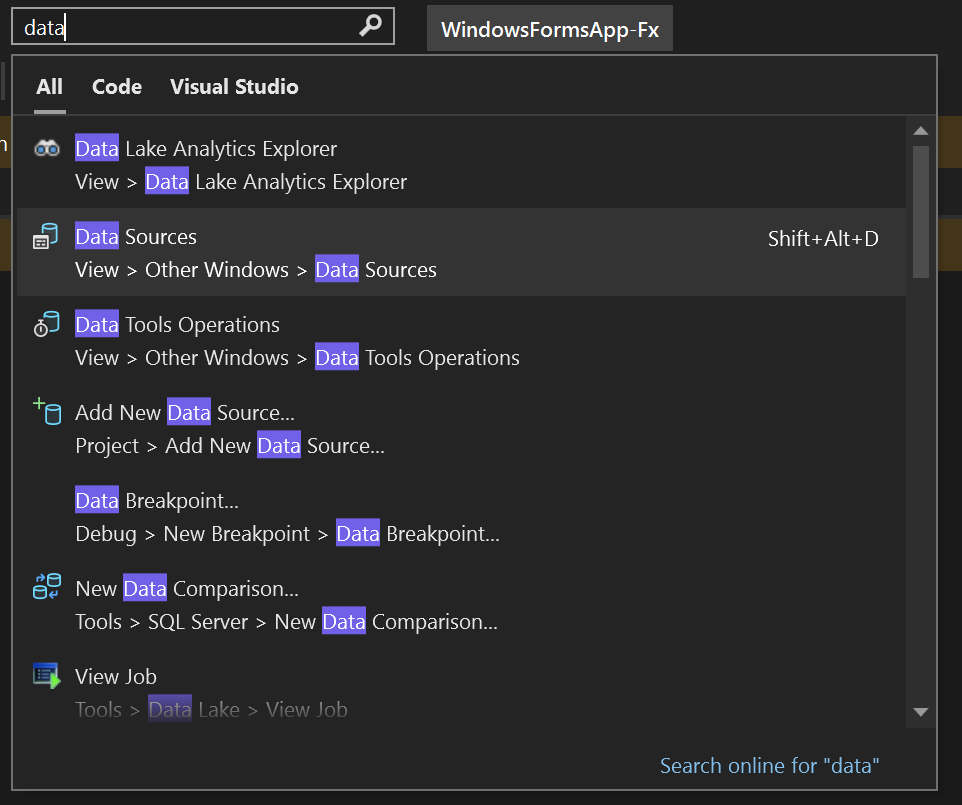
- Чтобы открыть окно источников данных, нажмите клавиши CTRL+ Q, введите «данные» в поле поиска и выберите окно «Источники данных». Или в меню «Вид» выберите другие источники данных Windows>. Или на клавиатуре нажмите клавиши SHIFT+ALT+D.
- В окне Источники данных выберите Добавить новый источник данных. Открывается мастер настройки источника данных.
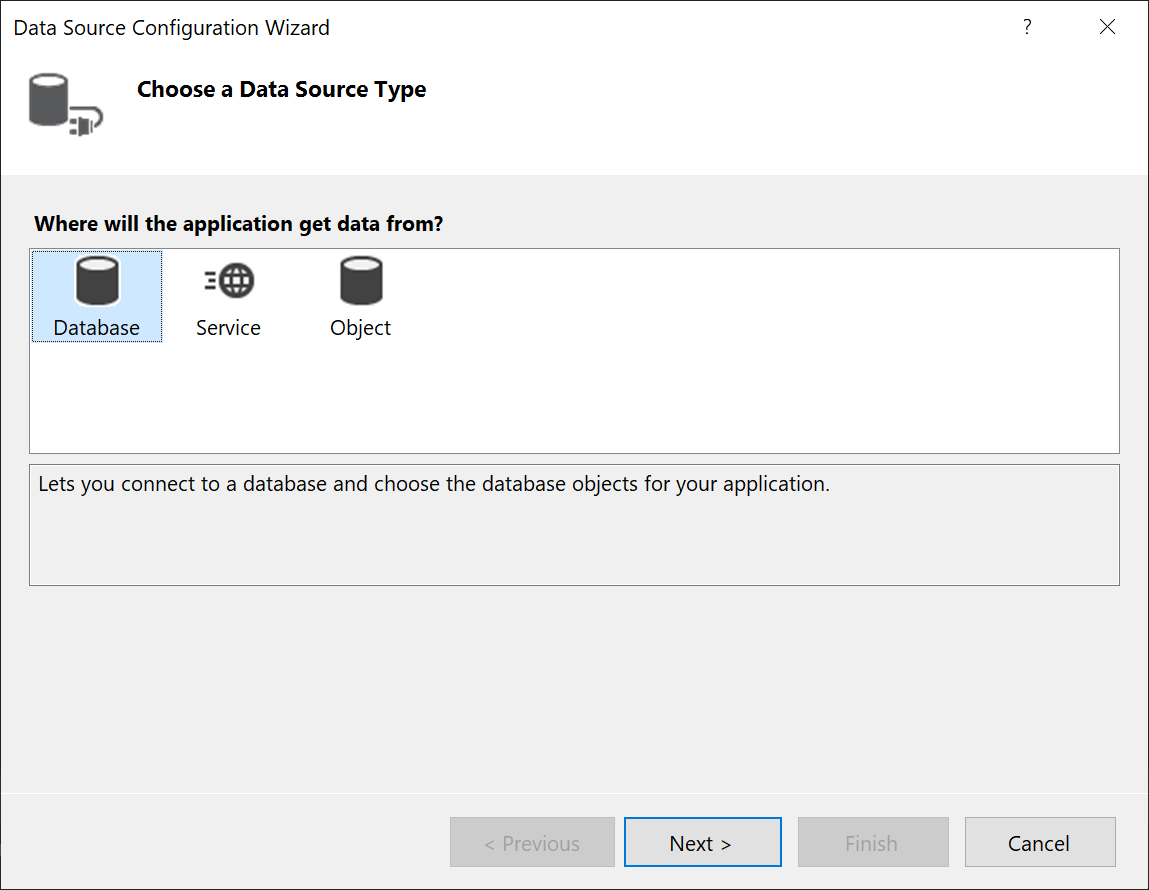
- Выберите базу данных на странице «Выбор типа источника данных» и нажмите кнопку «Далее«.
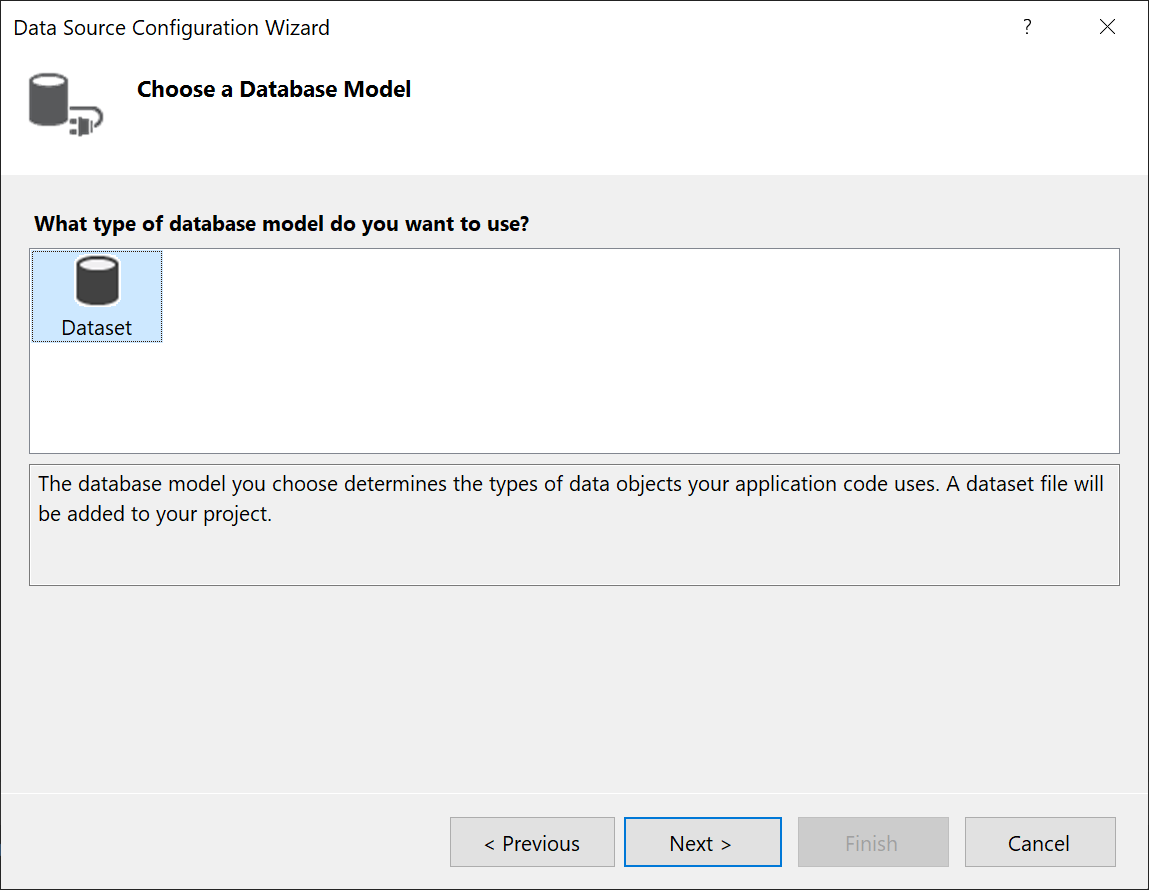
- Выберите набор данных на странице «Выбор модели базы данных» и нажмите кнопку «Далее«.
- На странице Выбор подключения базы данных выберите Новое подключение для настройки нового подключения к данным.
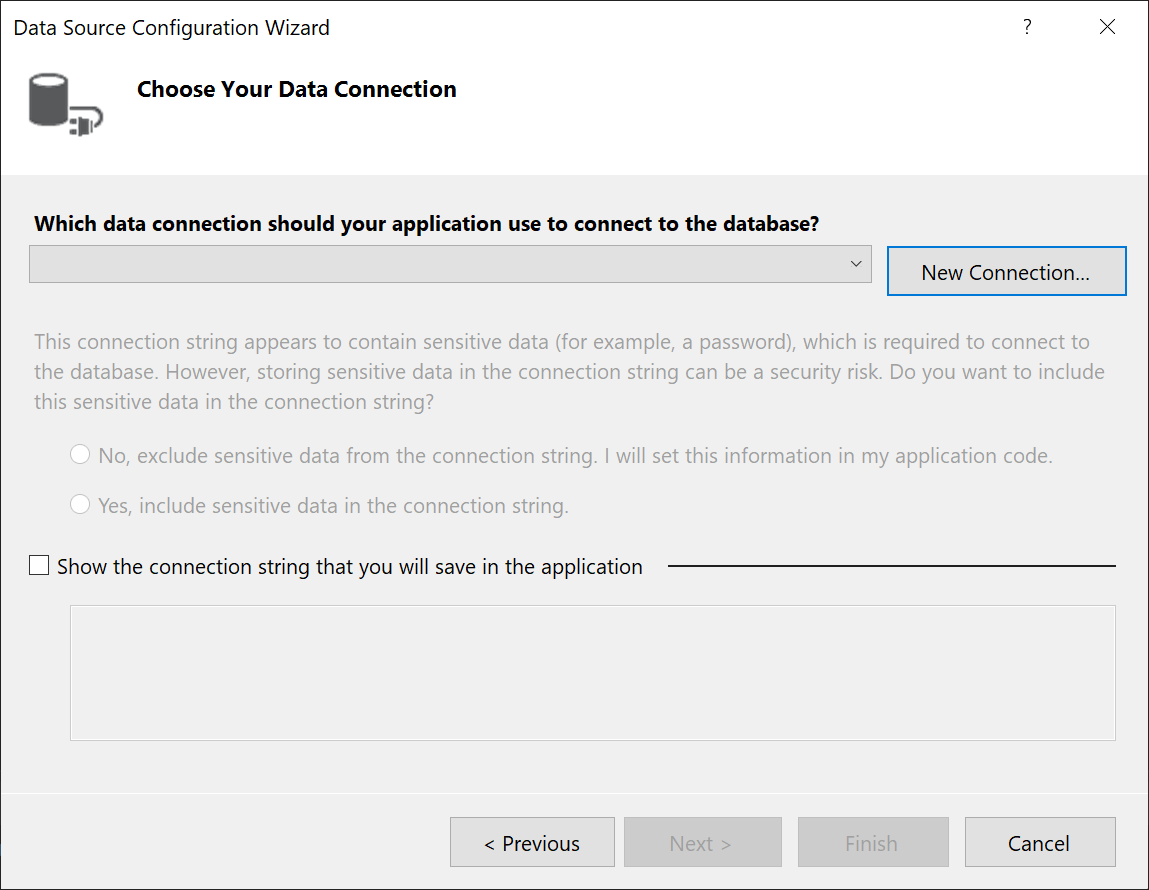 Откроется диалоговое окно Добавление соединения.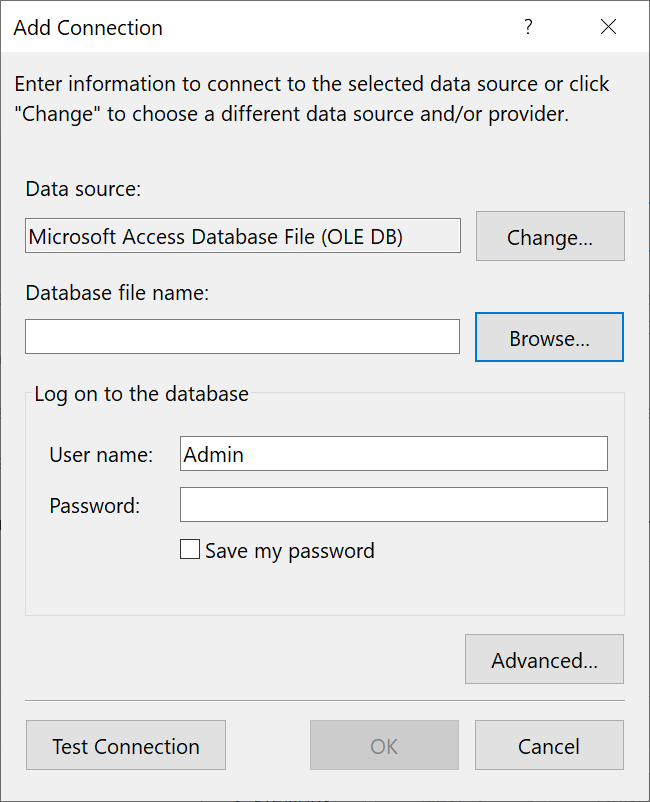
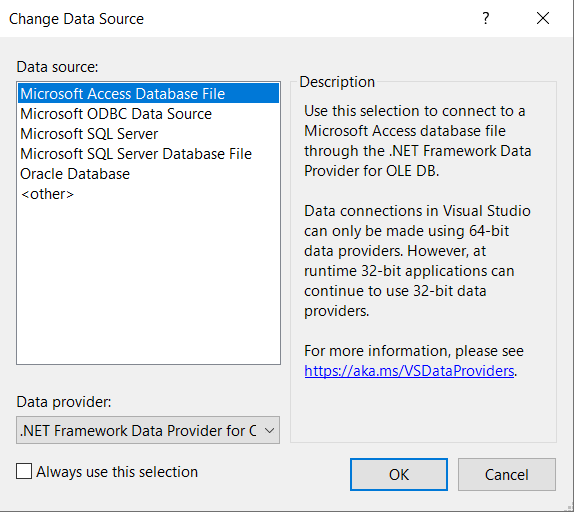
- Если для источника данных не задано значение «Файл базы данных Microsoft Access», нажмите кнопку «Изменить «. Откроется диалоговое окно «Изменить источник данных». В списке источников данных выберите файл базы данных Microsoft Access. Параметр платформа .NET Framework поставщик данных для OLE DB уже выбран. Выберите OK.
- Нажмите кнопку «Перейти рядом с именем файла базы данных», а затем перейдите к .accdb файлу и нажмите кнопку «Открыть«.
Примечание. Если битность (32-разрядная или 64-разрядная) Microsoft Office и Visual Studio не совпадают, при подключении к базе данных Access появится ошибка. В Visual Studio 2019 вы получите сообщение об ошибке, что поставщик базы данных не зарегистрирован. В Visual Studio 2022 вы увидите ошибку, которая не удается подключиться к 32-разрядному поставщику данных. Чтобы устранить эту ошибку, убедитесь, что при использовании 32-разрядной версии Office вы используете Visual Studio 2019 или более ранней версии; для 64-разрядной версии Office требуется Visual Studio 2022 или более поздней версии.
Создание набора данных для accdb-файла
Подключение к базам данных, созданным с помощью Microsoft 365, Access 2016, Access 2013, Access 2010 или Access 2007, с помощью следующей процедуры.
- Откройте проект приложения Windows Forms или WPF в Visual Studio.
- Чтобы открыть окно источников данных, нажмите клавиши CTRL+ Q, введите «данные» в поле поиска и выберите окно «Источники данных». Или в меню «Вид» выберите другие источники данных Windows>. Или на клавиатуре нажмите клавиши SHIFT+ALT+D.

- В окне Источники данных выберите Добавить новый источник данных. Открывается мастер настройки источника данных.
- Выберите базу данных на странице «Выбор типа источника данных» и нажмите кнопку «Далее«.
- Выберите набор данных на странице «Выбор модели базы данных» и нажмите кнопку «Далее«.
- На странице Выбор подключения базы данных выберите Новое подключение для настройки нового подключения к данным. Откроется диалоговое окно Добавление соединения.
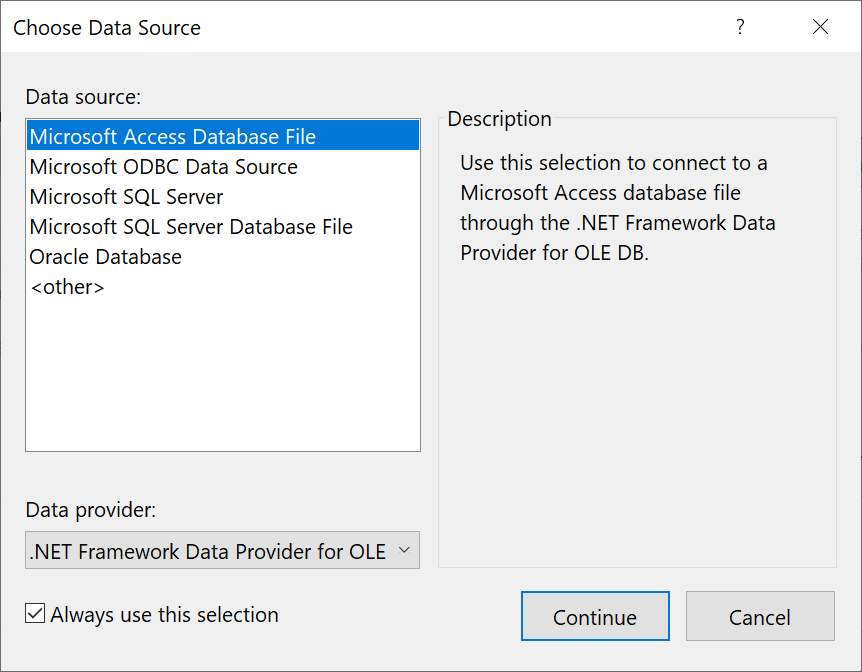
- Если для источника данных не задано значение «Файл базы данных Microsoft Access», нажмите кнопку «Изменить «. Откроется диалоговое окно «Изменить источник данных». В списке источников данных выберите файл базы данных Microsoft Access. Параметр платформа .NET Framework поставщик данных для OLE DB уже выбран. Выберите OK.
- Нажмите кнопку «Перейти рядом с именем файла базы данных», а затем перейдите к .accdb файлу и нажмите кнопку «Открыть«.
Примечание. Если битность (32-разрядная или 64-разрядная) Microsoft Office и Visual Studio не совпадают, при подключении к базе данных Access появится ошибка. В Visual Studio 2019 вы получите сообщение об ошибке, что поставщик базы данных не зарегистрирован. В Visual Studio 2022 вы увидите ошибку, которая не удается подключиться к 32-разрядному поставщику данных. Чтобы устранить эту ошибку, убедитесь, что при использовании 32-разрядной версии Office вы используете Visual Studio 2019 или более ранней версии; для 64-разрядной версии Office требуется Visual Studio 2022 или более поздней версии.
Создание набора данных для MDB-файла
Подключение к базам данных, созданным с помощью Access 2000-2003, с помощью следующей процедуры.
- Откройте проект приложения Windows Forms или WPF в Visual Studio.
- В меню «Вид» выберите другие источники данных Windows>.
- В окне Источники данных выберите Добавить новый источник данных. Открывается мастер настройки источника данных.
- Выберите базу данных на странице «Выбор типа источника данных» и нажмите кнопку «Далее«.
- Выберите набор данных на странице «Выбор модели базы данных» и нажмите кнопку «Далее«.
- На странице Выбор подключения базы данных выберите Новое подключение для настройки нового подключения к данным.
- Если источник данных не является файлом базы данных Microsoft Access (OLE DB), выберите «Изменить «, чтобы открыть диалоговое окно «Изменить источник данных» и нажмите кнопку «Файл базы данных Microsoft Access» и нажмите кнопку «ОК«.
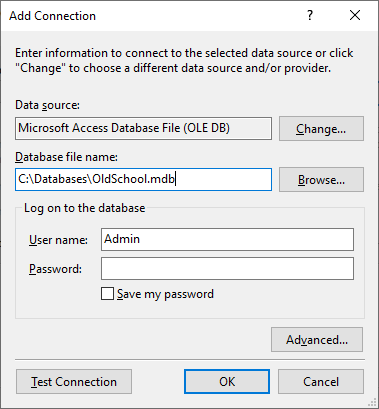
- В имени файла базы данных укажите путь и имя .mdb файла, к которому требуется подключиться, и нажмите кнопку «ОК«.
- Нажмите кнопку «Далее» на странице «Выбор данных Подключение ion«.
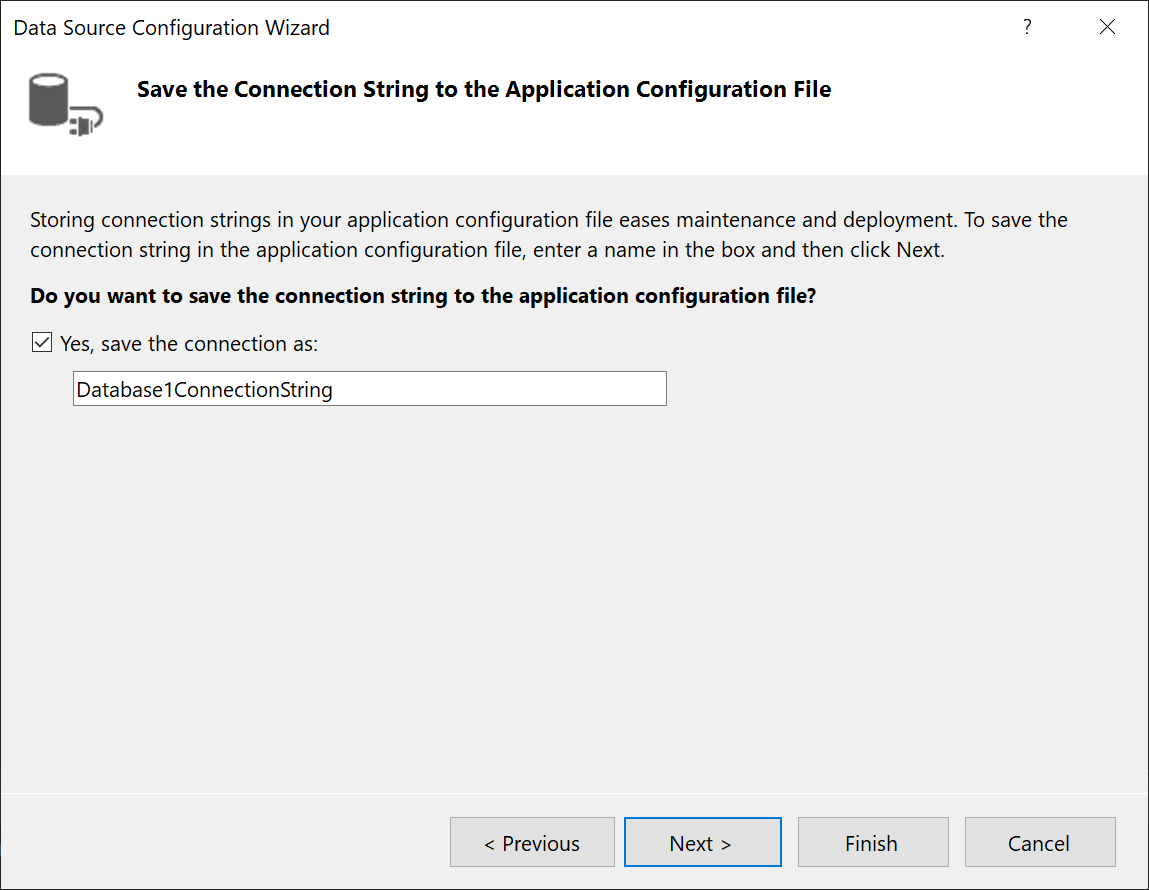
- Нажмите кнопку «Далее» на странице «Сохранить строка подключения» на странице «Файл конфигурации приложения».
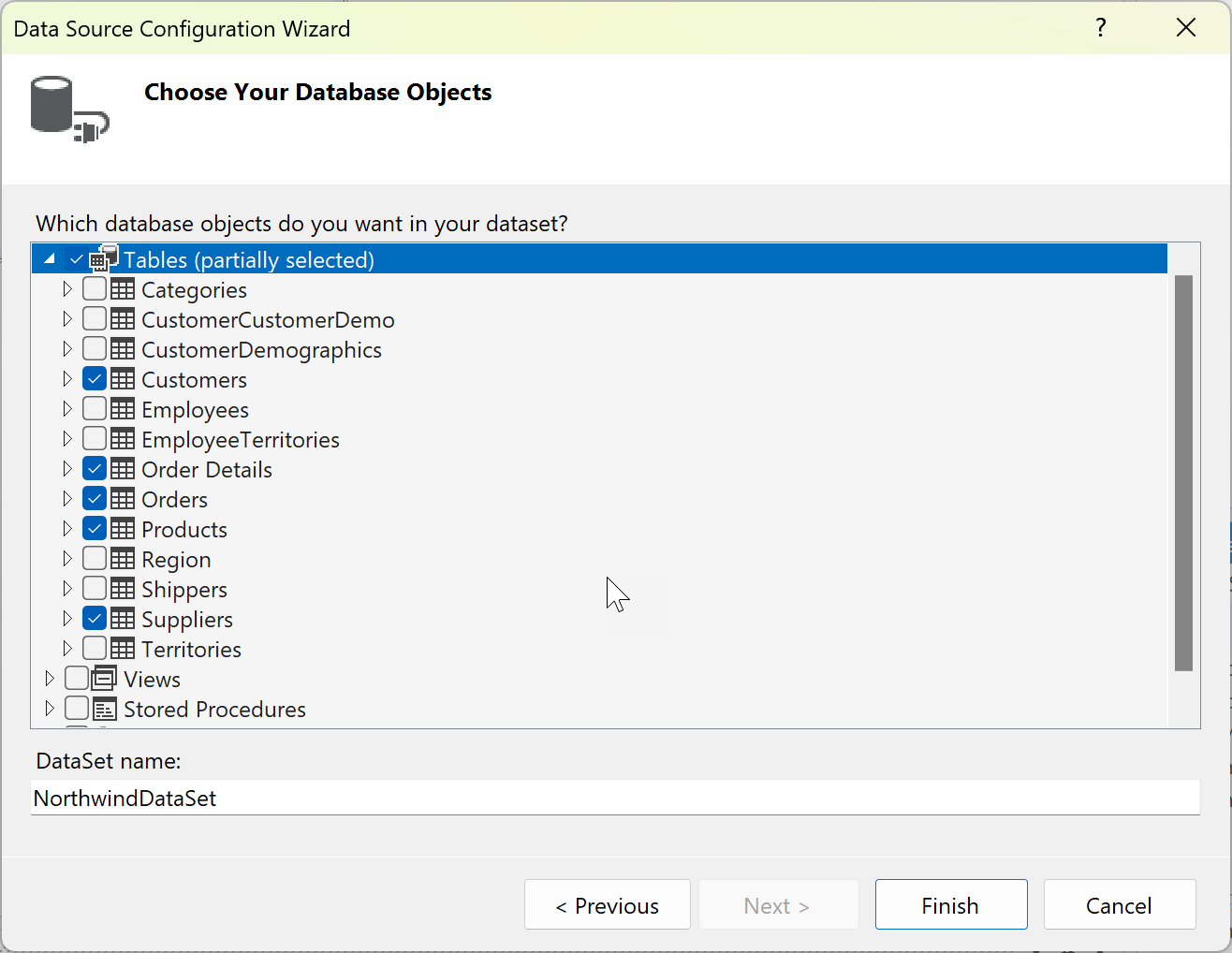
- Разверните узел Таблицы на странице Выбор объектов базы данных.
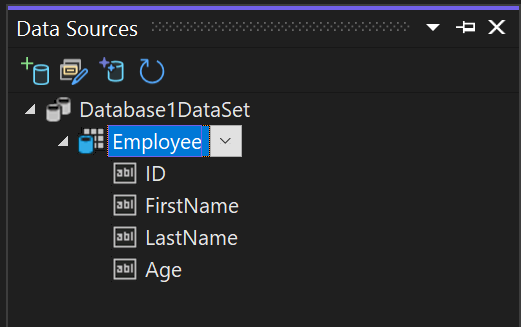
- Выберите все таблицы или представления в наборе данных, а затем нажмите кнопку «Готово«. Объект DataSet добавляется в проект, и таблицы и представления отображаются в окне Источники данных.
Следующие шаги
Созданный набор данных доступен в окне источников данных. Теперь можно выполнить любую из следующих задач:
- Выберите элементы в окне источников данных и перетащите их в форму или область конструктора (см. общие сведения о привязке элементов управления Windows Forms к данным в Visual Studio или WPF).
- Откройте источник данных в Конструкторе набора данных для добавления или изменения объектов, составляющих набор данных.
- Добавьте логику проверки в ColumnChanging набор данных или RowChanging событие таблиц данных (см. раздел «Проверка данных в наборах данных»).
См. также
- Добавление подключений
- Обзор привязки данных WPF
- Привязка данных Windows Forms
Пытаюсь подключить БД access к visual studio 2022, но вылазет ошибка, как исправить?

Возможно проблема кроется в битности MS Access.
Откройте в MS Access: Файл -> Учетная запись -> О программе Access -> появится информация о программе, где указана ее битность.
Если, указано 32, то Вам нужно снести офис и поставить x64.
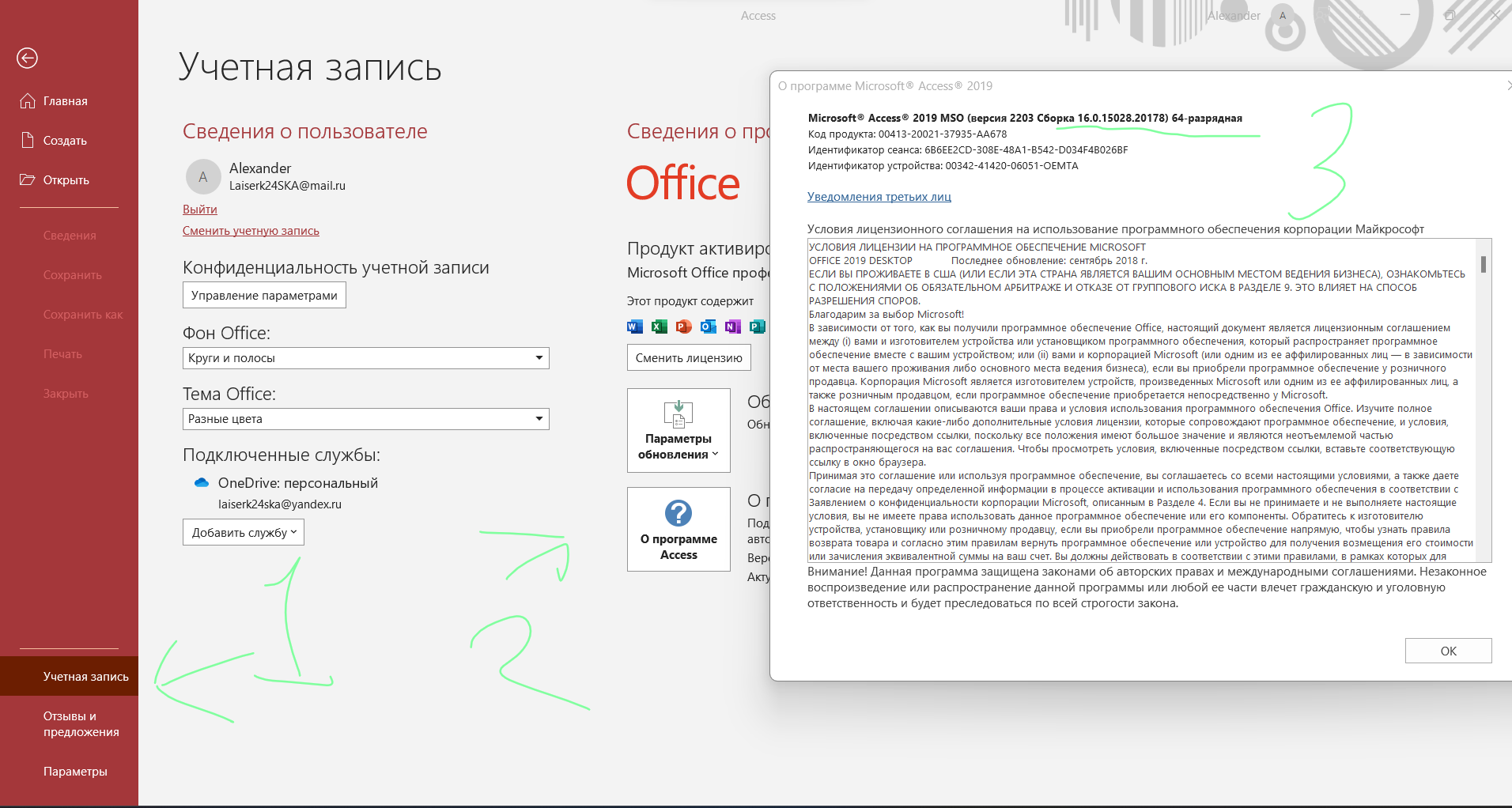
Второй Вариант — настройки компилятора для построения x86 решения.
Нашел вот тут подсказку.
А вот мануал по настройки VS Studio 2022 под запуск на нужной платформе.
Подключение базы данных Microsoft Access к приложению в Microsoft Visual Studio
Необходимо осуществить подключение базы данных к Windows -приложению на языке C# средствами Microsoft Visual Studio 2010 . Приложение должно быть реализовано как Windows Forms Application .
⇑
Выполнение
1. Создание приложения типа Windows Forms Application .
⇑
2. Вызов мастера подключения.
Для доступа к файлу базы данных необходимо сделать его подключение к приложению. Это осуществляется путем вызова команды « Add New Data Source… » из меню « Data » (рис. 1) либо кликом на крайней левой кнопке с панели инструментов Data Source .
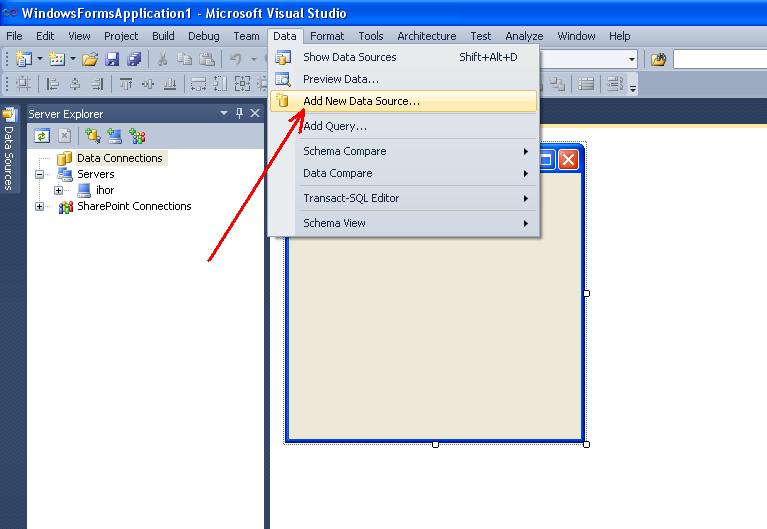
Рисунок. 1. Вызов мастера подключения к файлу базы данных
⇑
3. Выбор типа источника данных.
В результате откроется окно мастера для подключения к источнику данных которое изображено на рис. 2.

Рисунок. 2. Выбор типа подключения из которого приложение будет получать данные
В окне необходимо выбрать один из четырех возможных вариантов подключения к источнику данных. В MS Visual Studio существует четыре типа подключения к источникам данных:
- Database – подключение к базе данных и выбор объектов базы данных;
- Service – открывает диалоговое окно Add Service Reference позволяющее создать соединение с сервисом, который возвращает данные для вашей программы;
- Object – позволяет выбрать объекты нашего приложения, которые в дальнейшем могут быть использованы для создания элементов управления ( controls ) с привязкой к данным;
- Share Point – позволяет подключиться к сайту SharePoint и выбрать объекты для вашей программы.
В нашем случае выбираем элемент Database и продолжаем нажатием на кнопке Next .
⇑
4. Выбор модели подключения к базе данных.
Следующий шаг – выбор модели подключения к базе данных (рис. 3).
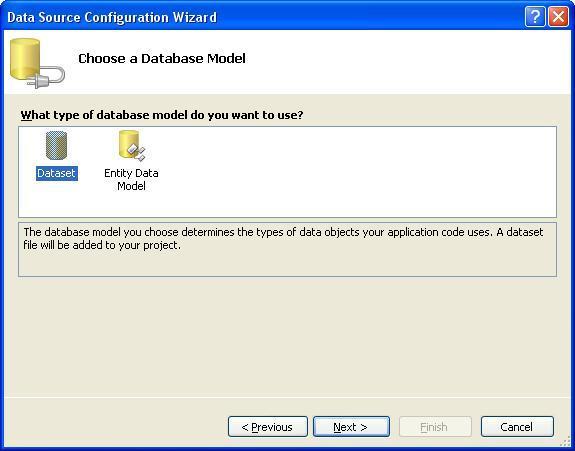
Рис. 3. Выбор модели подключения к базе данных
Система предлагает выбор одного из двух вариантов:
- модели данных на основе набора данных ( Dataset );
- модели данных Entity , что означает, что система может сгенерировать модель данных из базы данных которой могут выступать сервера баз данных Microsoft SQL Server , Microsoftt SQL Server Compact 3.5 или Microsoft SQL Server Database File , либо создать пустую модель как отправную точку для визуального проектирования концептуальной модели с помощью панели инструментов.
В нашем случае выбираем тип модели данных DataSet .
⇑
5. Задание соединения с БД.
Следующим шагом мастера (рис. 4) есть выбор соединения данных которое должно использоваться приложением для соединения с базой данных.

Рис. 4. Выбор соединения с базой данных
Для создания нового соединения необходимо выбрать кнопку « New Connection… «. В результате откроется окно « Add Connection » (рис. 5) в котором нужно добавить новое соединение Microsoft Access и выбрать маршрут к файлу базы данных.
В нашем случае поле « Data source » уже содержит нужный нам тип соединения « Microsoft Access Database File (OLE DB) «.
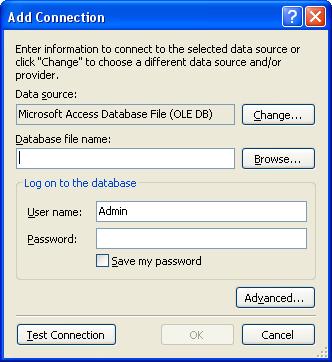
Рис. 5. Добавление нового соединения и выбор файла базы данных
Если нужно выбрать другую базу данных, то для этого используется кнопка « Change… «, которая открывает окно, изображенное на рисунке 6.
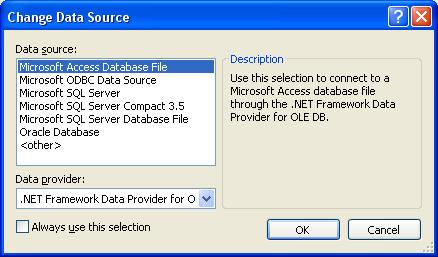
Рис. 6. Смена источника данных
В окне на рисунке 6 системой Microsoft Visual Studio будет предложено следующие виды источников данных:
- Microsoft Access Database File – база данных Microsoft Access ;
- Microsoft ODBC Data Source – доступ к базе данных с помощью программного интерфейса ODBC ( Open Database Connectivity );
- Microsoft SQL Server ;
- Microsoft SQL Server Compact 3.5 ;
- Microsoft SQL Server Database File ;
- Oracle Database – база данных Oracle .
Нажимаем кнопку « Browse… » и в открывшемся окне (рис. 7) « Add Connection » выбираем маршрут к файлу базы данных « db1.mdb «. Целесообразно размещать файл базы данных в каталоге содержащим исполняемый модуль приложения.
Для проверки правильности установленного соединения можно воспользоваться кнопкой « Test Connection «.
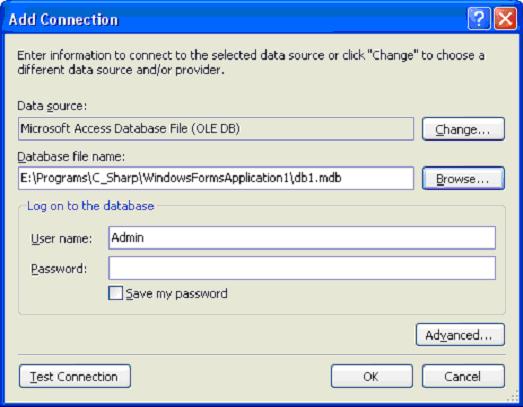
Рисунок 7. Окно « Add Connection » с выбранной базой данных « db1.mdb «
После нажатия на кнопке ОК система сгенерирует строку « Connection string » (рис. 8) который в дальнейшем будет использован для программного подключения к базе данных.
Кликаем на « Next » для продолжения работы мастера.

Рис. 8. Строка Connection string
После выбора Next система выдаст информационное окно следующего вида (рис. 9). Если выбрать «Да», то файл базы данных « db1.mdb » будет копироваться в выходной каталог приложения каждый раз при его запуске в среде MS Visual Studio . Как правило, это каталог, содержащий основные модули приложения. В нашем случае каталог
Е:\Programs\C_Sharp\WindowsFormsApplication1\WindowsFormsApplication1
В этом каталоге размещаются все основные исходные модули проекта, например Program.cs (модуль, содержащий основную функцию WinMain() ) , Form1.cs (содержит исходный код обработки главной формы приложения) и другие.

Рисунок 9. Окно добавления файла базы данных в проект
⇑
6. Формирование конфигурационного файла приложения.
После выбора кнопки « Next » мастера откроется следующее окно, в котором предлагается сохранить строку соединения в конфигурационный файл приложения (рис. 10).

Рисунок 10. Предложение записи строки подключения к базе данных в конфигурационный файл приложения
Ничего не изменяем, оставляем все как есть (кликаем на Next ).
⇑
7. Выбор объектов базы данных для использования в программе
Последнее окно мастера (рисунок 11) предлагает выбрать список объектов (таблиц, запросов, макросов, форм и т.д.), которые будут использоваться в наборе данных. Как правило выбираем все таблицы базы данных. В нашем примере база данных содержит всего одну таблицу с именем Tovar .
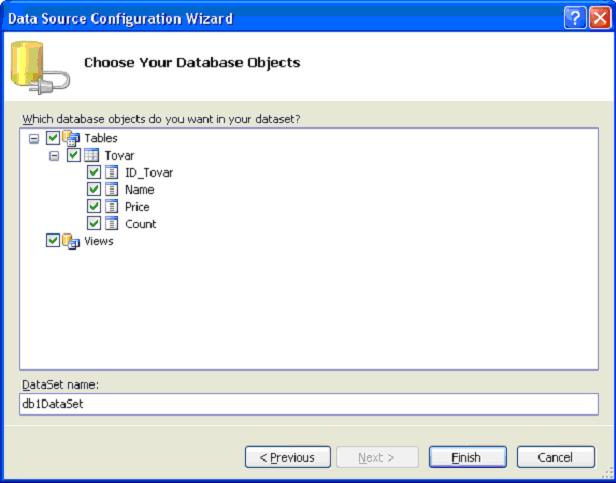
Рисунок 11. Выбор объектов базы данных, которые будут использоваться в данном наборе данных
После выбора кнопки « Finish » заканчиваем работу с мастером подключения. Теперь база данных подключена к приложению и будет автоматически подключаться при его запуске или при его проектировании в MS Visual Studio .
⇑
8. Что же изменилось в программе после выполнения мастера?
Если выбрать панель Data Source (рисунок 12), то можно увидеть, как подключен набор данных с именем db1Dataset в котором есть таблица с именем Tovar .
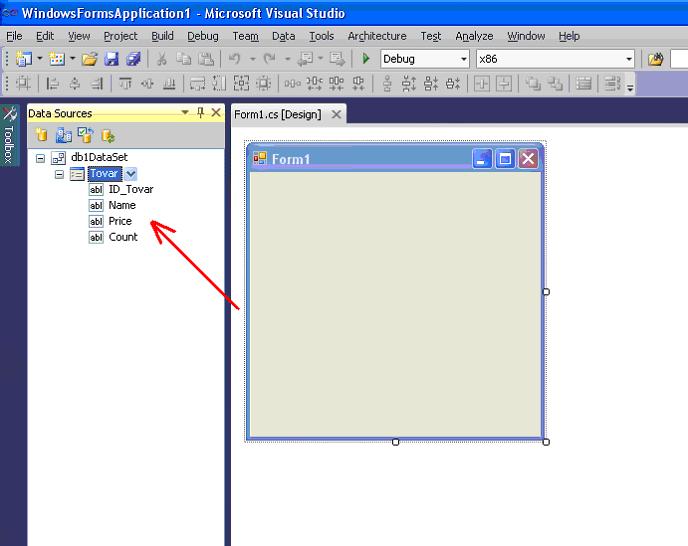
Рисунок 12. Окно DataSources содержит подключение к базе данных
Точно также можно увидеть изменентия в панели Server Explorer (рисунок 13), где появилась база данных « db1.mdb » с таблицей Tovar и ее полями. Приложение может подключать не только одну, но и несколько баз данных.

Рис. 13. Окно приложения с изменениями в панели Server Explorer
⇑
9. Подключение методов оперирования базой данных.
Для того, чтобы использовать методы, которые будут работать с базой данных MS Access (и не только MS Access ), необходимо подключить пространство имен System.Data.OleDb .
Для этого в основной форме ( Form1.cs ) в Solution Explorer выбираем режим просмотра кода (View Code) из контекстного меню (рис. 14) и вначале файла добавляем следующую строку:
using System.Data.OleDb;

Рисунок 14. Вызов программного кода главной формы приложения ( Form1.cs ) с помощью Solution Explorer
Общий вид верхней части файла Form1.cs будет следующим:
using System; using System.Collections.Generic; using System.ComponentModel; using System.Data; using System.Drawing; using System.Linq; using System.Text; using System.Windows.Forms; using System.Data.OleDb;
На этом этапе подключение к базе данных db1.mdb выполнено. Дальнейшими шагами есть создание программного кода для оперирования данными в базе данных.
⇑
Связанные темы
- Вывод таблицы базы данных Microsoft Access в компоненте dataGridView
- Разработка приложения автоматизации диспетчера касс автовокзала
- Перевод базы данных Microsoft Access в формат MS SQL Server
- Пример разработки программы демонстрации основных операций над данными таблицы базы данных MS SQL Server