
Как перевернуть таблицу в Word
При работе с текстовыми документами очень часто приходится создавать таблицы. С помощью таблиц очень удобно организовывать большие объемы информации. Кроме того, если информация представлена в виде таблицы, то ее всегда можно очень быстро перенести в табличный процессор Excel для последующей обработки.
Данную статью мы посвятим такой задаче как переворот таблицы. Проблема в том, что просто так перевернуть таблицу вертикально на 90 градусов нельзя. Такая возможность просто не предусмотрена в текстовом редакторе Word. Но, если использовать одну хитрость, то это вполне реально сделать. Данная хитрость заключается в использовании функции которая называется «Надпись» (если у вас Word 2007 или 2010) или «Текстовое поле» (если у вас Word 2013 или 2016).
Как перевернуть таблицу в Word 2007, 2010, 2013 и 2016
Итак, для того чтобы перевернуть таблицу в Ворде перейдите на вкладку «Вставка», нажмите на кнопку «Надпись» (или «Текстовое поле») и выберите вариант «Простая надпись» .
После этого перед вами появится рамка с текстом (как на скриншоте внизу). Текст, который изначально находится в этой рамке нам не нужен, поэтому сразу выделяем его мышкой и удаляем.
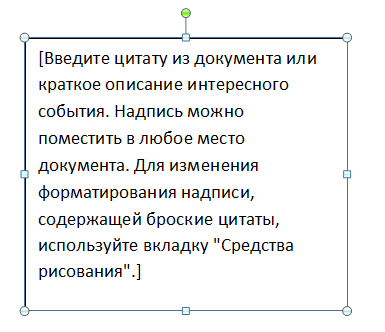
После того как текст будет удален, вы получите пустую рамку, в которую можно вставить текст, таблицу или изображение. Главным преимуществом данной рамки является, то что вы можете разместить ее в любой точке документа. При этом вы можете менять ее размер и вращать вокруг своей оси. Поэтому для того чтобы перевернуть таблицу в Ворде вам нужно скопировать ее и вставить во внутрь получившейся рамки. В результате у вас должна получится примерно такая конструкция как на скриншоте внизу. А именно таблица внутри рамки.
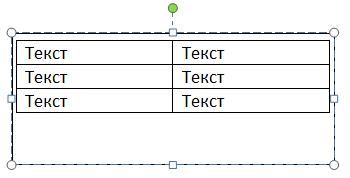
Теперь можно перевернуть таблицу вместе с рамкой. Для этого кликните левой кнопкой мышки по зеленной точке над таблицей и не отпуская левую кнопку мышки начните двигать мышкой вправо или влево . Таким образом вы сможете перевернуть таблицу в любое положение.
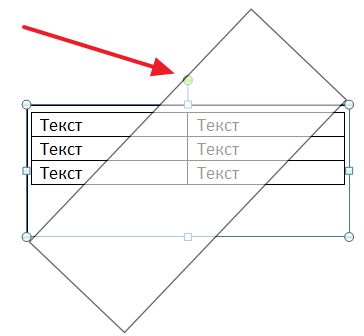
Если зеленой точки нет, и рамка не поворачивается, то скорее всего, проблема в том, что ваш файл сохранен в старом формате DOC. Создайте новый DOCX файл и попробуйте снова. Обратите внимание, нужен именно новый DOCX файл, сохранение старого DOC-файла в формате DOCX может не сработать.
Для того чтобы перевернуть таблицу в Word ровно на 90 градусов и установить ее вертикальной перед началом переворота зажмите клавишу SHIFT . В этом случае рамка с таблицей будет переворачиваться только на определенный угол и вам будет проще установить ее четко в вертикальное положение.
В дальнейшем перевернутую таблицу можно настроить под ваши нужды. Для этого выделите мышкой рамку, внутри которой находится таблица, и перейдите на вкладку «Формат».
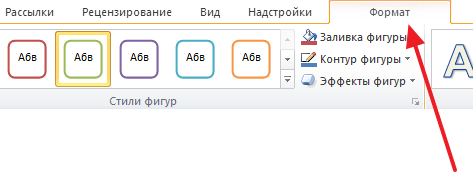
Здесь вы сможете настроить внешний вид рамки, положение рамки, обтекание текстом вокруг рамки и т.д.
Как перевернуть текст внутри таблицы
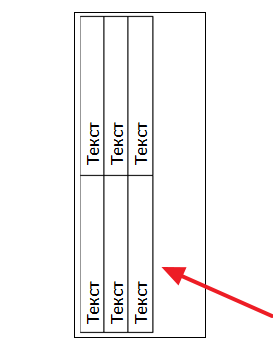
В некоторых случаях может возникнуть необходимость перевернуть текст внутри таблицы. К счастью, делается это намного проще чем переворот всей таблицы. Для этого нужно выделить ячейки таблицы, в которых нужно перевернуть текст, после этого перейти на вкладку «Макет» и нажать там на кнопку «Направление текста».
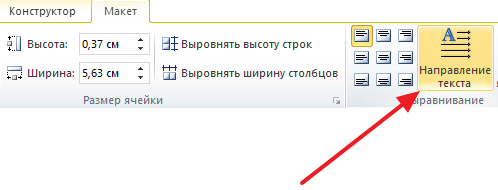
Таким образом можно получить таблицу, текст в которой перевернут вертикально (как на скриншоте внизу).
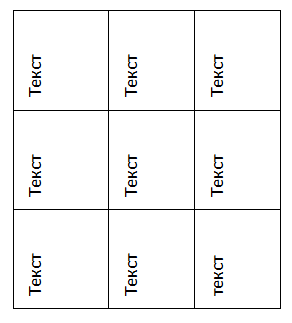
Обратите внимание, используя функцию «Направление текста» вы не обязаны переворачивать текст сразу во всей таблице. Вместо этого вы можете переворачивать текст только в нужных ячейках.
Таблица в альбомной ориентации страницы
Если вам нужна большая таблица на всю страницу, то возможно вместо переворачивания самой таблицы будет удобней изменить ориентацию страницы, на которой она расположена. Сделав страницу альбомной, вы перевернете и таблицу, расположив ее вдоль листа. На скриншоте внизу показано, как это будет выглядеть.
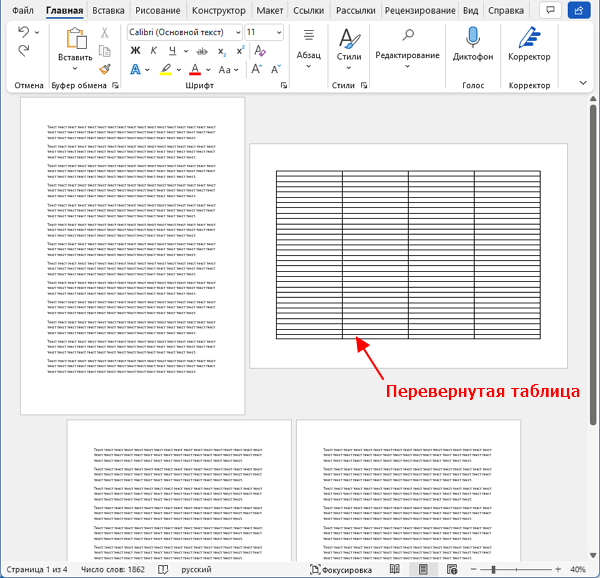
О том, как добиться такого результата можно прочитать в статье:
- Как удалить таблицу в Word
- Как добавить строку в таблицу в Word
- Как объединить таблицы в Word
- Как сделать невидимую таблицу в Word
- Как разделить таблицу в Word
Создатель сайта comp-security.net, автор более 2000 статей о ремонте компьютеров, работе с программами, настройке операционных систем.
Остались вопросы?
Задайте вопрос в комментариях под статьей или на странице «Задать вопрос» и вы обязательно получите ответ.
4 комментария — Добавьте свой
федор 31.07.2020
А не пробовали преобразовать в эксель, там повернуть и обратно преобразовать в ворд.
admin 01.08.2020
Не очень понял вопрос. Если вам нужно повернуть сами данные, то есть сделать строки таблицы — столбцами и наоборот (транспонирование), то да. Это можно и нужно делать в Экселе.
Светлана 26.11.2021
А если не работает функция Поворот для Надписи? Как включить эту опцию?
Александр Степушин 27.11.2021
Скорее всего, причина в том, что у вас документ в старом формате DOC. Создайте новый документ в формате DOCX и попробуйте еще раз, поворот надписи должен заработать. Обратите внимание, сохранение того же документа DOC в формат DOCX может не сработать, Word продолжит работать в режиме совместимости и эта функция будет не доступна. Нужен именно новый DOCX-файл.
Оставить комментарий
Также в рубрике
- Как сделать рамку в Word
- Как сделать нумерацию страниц в Word
- Как сделать альбомный лист в Word
- Межстрочный интервал в Word
- Как сделать буклет в Word
- Как сделать красную строку в Word
- Как сделать диаграмму в Word
- Как сделать схему в Word
- Как сделать список по алфавиту в Word
- Как удалить пустую страницу в Word
- Как перевернуть текст в Word
- Как удалить таблицу в Word
- Как удалить колонтитул в Word
- Как сделать сноску в Word
- Как перевернуть таблицу в Word
Похожие статьи
- Как объединить и разделить ячейки в таблице в Word
- Как выровнять текст в таблице в Word
- Как вставить текст перед таблицей в Word
- Как таблицы из Excel перенести в Word
- Как автоматически пронумеровать строки в таблице в Word
- Как добавить столбец в таблицу в Word
- Как посчитать сумму в таблице в Word
- Как разорвать таблицу в Word
- Как соединить две таблицы в Word
- Как нарисовать таблицу в Word
- Как разделить таблицу в Word
- Как сделать невидимую таблицу в Word
- Как объединить таблицы в Word
Самое популярное
- Какой блок питания нужен для RX 570, 580, 590 500 просмотров
- Самые мощные процессоры на Socket LGA 775 и 771 500 просмотров
- Как сделать текст в две колонки в Word 400 просмотров
- Как узнать какую оперативную память поддерживает материнская плата 400 просмотров
- Как написать степень на клавиатуре 400 просмотров
Самое обсуждаемое
- Нормальная температура процессора 7 комментариев
- Почему на клавиатуре не работают цифры справа 1 комментарий
- Стандартный VGA графический адаптер: как найти и скачать драйверы 1 комментарий
- Как в Word развернуть горизонтально только один лист 1 комментарий
Как перевернуть таблицу в Ворде
В текстовом редакторе Microsoft Word довольно часто приходится работать не только с текстом, но и с таблицами. Данные, представленные в ней, воспринимаются легче и быстрее. Но не всегда она может поместиться на листе.
Бывает так, что в ней нужно сделать много столбцов, чтобы поместились все данные, в результате она получится шире, чем сам лист, и сразу возникает вопрос: как перевернуть таблицу в Ворде вертикально? Давайте в данной статье с этим и разберемся, и научимся поворачивать их на 90 градусов, вверх ногами или любой другой угол.
Как повернуть таблицу
Зачастую, приходится поворачивать уже готовую таблицу, то есть ту, которая заполнена данными. Для примера возьмем вот такую.

Чтобы ее повернуть, нужно создать блок с надписью, вставить туда ее и уже потом поворачивать.
Поставьте курсор под таблицей. Для добавления необходимого поля в документ, перейдите на вкладку «Вставка» , в группе «Текст» нажмите на кнопку «Надпись» и выберите из выпадающего меню «Простая» .
Подробнее можете прочесть в статье: как сделать надпись в Ворде.

Дальше в блоке удалите пример, нажав «Delete» . Используя маркеры на границе, растяните ее, чтобы она была по размеру немного больше таблицы. Затем выделите все ячейки – нажмите на стрелочки в левом верхнем углу, и скопируйте ее – нажмите «Ctrl+C» .

После этого поставьте курсор в добавленное поле и вставьте туда скопированные ячейки – нажмите «Ctrl+V» .

Используя маркеры на границе блока, подкорректируйте поле так, чтобы содержимое полностью было видно. Затем кликните левой кнопкой мышки по зеленому кружочку вверху блока и, не отпуская кнопки, поворачивайте на нужный угол.
В Ворде 2007 и 2010 будет зеленый кружок, если у Вас установлен Ворд 2013 или 2016, тогда вместо него будет серая круговая стрелка.

Таким образом, делается поворот таблицы на любой угол и даже вверх ногами. Чтобы во время поворота был четкий шаг, зажмите и удерживайте клавишу «Shift» . Тогда блок будет поворачиваться с шагом 15 градусов, и получится перевернуть строго по вертикали.

Для поворота добавленного поля с содержимым можно использовать и другой способ. Выделите его перейдите на вкладку «Средства рисования» – «Формат» и в группе «Упорядочить» нажмите на кнопку «Повернуть» .
Дальше выберите из выпадающего меню подходящий угол, или задайте его самостоятельно, кликнув по пункту «Другие параметры поворота» и введя нужное значение в соответствующее поле.

Поворот текста в таблице
Если же Вам нужно не полностью сделать поворот, а просто изменить направление слов, то подробно про это я писала в статье: написать текст вертикально в Ворде.
Давайте кратко расскажу о том, как все сделать. Выделите всю таблицу – кликните по кнопке со стрелками в левом верхнем углу. Перейдите на вкладку «Работа с таблицами» – «Макет» . Здесь в группе «Выравнивание» нажмите на кнопку «Направление текста» .

Нажав несколько раз можно добавить поворот на 90 или 270 градусов. Выберите тот вид, который подходит Вам больше.
Повернуть, таким образом, таблицу можно, но выглядеть она будет немного по-другому. Так, например, шапка была сверху, а станет слева, и все данные нужно будет просматривать слева на право, а не сверху вниз.

Как сделать перевернутую таблицу
Если у Вас в документе ее еще нет и нужно создать ее повернутую по вертикали, тогда сделать это довольно легко.
Для начала сделайте таблицу в Ворде. Потом выделите ее – кликнув по кнопке со стрелочками в левом верхнем углу. Дальше перейдите на вкладку «Работа с таблицами» – «Макет» и в группе «Выравнивание» нажмите на кнопку «Направление текста» .

То есть, мы, как и в предыдущем способе, изменили направление для слов, но разница в том, что заполнять ее будем заново. Соответственно, можно сверху напечатать шапку, правильно заполнить названия столбцов и прочее.

После того, как измените направление текста, заполните ее данными.
Кстати, таким образом, можно повернуть и готовую таблицу. Просто копируйте из нее данные и вставляйте в подходящие ячейки, как я сделала в примере.
Если нужно объединить ячейки в Ворд, прочтите статью, перейдя по ссылке.

Как перевернуть на 90 градусов
Еще один способ, как это сделать — изменить ориентацию страницы. Он подойдет, если таблица большая и занимает весь лист, или несколько листов. С его помощью можно повернуть как готовую таблицу, так и сделать новую таблицу, которая сразу будет повернута по вертикали.
В этом случае, меняется ориентация листа, на котором расположена таблица, с книжной на альбомную. Подробно про это прочтите в статье: как сделать одну страницу в Ворд альбомной.
Если кратко – добавьте разрыв раздела на предыдущей странице и на текущей. Потом перейдите на вкладку «Разметка страницы» и выберите «Ориентация» – «Альбомная» .
После этого, все страницы документа будут книжной ориентации, а нужная нам страница – альбомной. В результате, когда Вы распечатаете документ и соберете его, страница с таблицей в нем будет повернута по вертикали.

На этом буду заканчивать. Выбирайте один из описанных способов, чтобы повернуть таблицу в Word на нужный угол, разместить ее вертикально на листе или вверх ногами.
Переворачиваем таблицу с данными в MS Word
Microsoft Word, являясь поистине многофункциональным текстовым редактором, позволяет работать не только с текстовыми данными, но и с таблицами. Иногда при работе с документом возникает необходимость перевернуть эту самую таблицу. Вопрос, как это сделать, интересует многих пользователей.
К сожалению, в программе Microsoft нельзя просто взять и перевернуть таблицу, особенно если ее ячейки уже содержат данные. Для этого нам с тобой придется проделать небольшой трюк. Какой, читайте ниже.
Примечание: чтобы сделать стол вертикальным, нужно создать его с нуля. Все, что можно сделать стандартными средствами, — это просто изменить направление текста в каждой ячейке с горизонтального на вертикальное.
Итак, наша с вами задача — преобразовать таблицу в Word 2010-2016 и, возможно, более ранних версиях этой программы вместе со всеми данными, содержащимися в ячейках. Для начала отметим, что для всех версий этого офисного продукта инструкция будет практически идентична. Возможно, некоторые моменты будут отличаться визуально, но сути это точно не меняет.
Переворот таблицы с помощью текстового поля
Текстовое поле — это своего рода фрейм, который вставляется в лист документа в Word и позволяет вставлять текст, графические файлы и, что для нас особенно важно, таблицы. Именно это поле можно вращать на листе как угодно, но сначала нужно научиться его создавать
Вы можете узнать, как добавить текстовое поле на страницу документа, из статьи, представленной по ссылке выше. Сразу приступим к подготовке стола для так называемого переворота.
Итак, у нас есть таблица, которую нужно перевернуть, и готовое текстовое поле, которое нам в этом поможет.
1. Сначала вы должны адаптировать размер текстового поля к размеру таблицы. Для этого поместите курсор на один из «кружков», расположенных на его рамке, щелкните левой кнопкой мыши и перетащите в нужном направлении.
Примечание. Размер текстового поля можно изменить позже. Стандартный текст в поле, конечно же, придется удалить (просто выберите его, нажав «Ctrl + A», а затем нажмите «Удалить». Точно так же, если требования вашего документа позволяют это, вы можете изменить размер таблицы.
2. Контур текстового поля нужно сделать невидимым, потому что, как видите, вашей таблице вряд ли понадобится непонятная рамка. Чтобы удалить контур, сделайте следующее:
- Щелкните левой кнопкой мыши по рамке текстового поля, чтобы сделать его активным, затем вызовите контекстное меню, щелкнув правой кнопкой мыши прямо по контуру;
- Нажмите на кнопку «Outline», расположенную в верхнем окне появившегося меню;
- Выбираем пункт «Без контура”;
- Рамки текстового поля станут невидимыми и появятся только тогда, когда текстовое поле активно.
3. Выделите таблицу со всем ее содержимым. Для этого просто щелкните левой кнопкой мыши в одной из ее ячеек и нажмите «Ctrl + A”.
4. Скопируйте или вырежьте (если вам не нужен оригинал) таблицу, нажав «Ctrl + X”.
5. Вставьте таблицу в текстовое поле. Для этого щелкните левой кнопкой мыши в области текстового поля, чтобы сделать его активным, и нажмите «Ctrl + V”.
6. При необходимости отрегулируйте размер текстового поля или самой таблицы.
7. Щелкните левой кнопкой мыши невидимый контур текстового поля, чтобы активировать его. Используйте круглую стрелку вверху текстового поля, чтобы переместить его на лист.
Примечание. Используя круглую стрелку, вы можете вращать содержимое текстового поля в любом направлении.
8. Если ваша задача — создать в Word горизонтальную таблицу строго вертикально, перевернуть или повернуть на точный угол, выполните следующие действия:
- Перейдите на вкладку «Формат», расположенную в разделе «Инструменты для рисования”;
- В группе «Упорядочить» найдите кнопку «Повернуть» и нажмите на нее;
- Выберите необходимое значение (угол) из раскрывающегося меню, чтобы повернуть таблицу в текстовом поле.
- Если необходимо вручную установить точный угол поворота, в этом же меню выберите пункт «Другие параметры поворота”;
- Вручную установите требуемые значения и нажмите «ОК”.
- Таблица внутри текстового поля будет перевернута.
Примечание. В режиме редактирования, который активируется щелчком по текстовому полю, таблица, как и все ее содержимое, отображается в нормальном положении, т. Е. По горизонтали. Это очень удобно, когда что-то нужно изменить или дополнить.
Вот и все, теперь вы знаете, как открыть таблицу в Word в любом направлении, как произвольном, так и точно заданном. Желаем продуктивной работы и только положительных результатов.
Перевернуть таблицу
Столкнулась с тем, что в Word нету элементарного — «Повернуть таблицу».
Может кто то, как то обманул редактор, научите и меня!?
2 Ответ от Alex_Gur 04.07.2012 15:06:48
Re: Перевернуть таблицу
Могу предложить два возможных варианта, далеких от совершенства:
1) Создаете новый раздел и задаете для него ориентацию Альбомная. Затем распространяете таблицу Автоподбором по ширине окна. Когда вы напечатаете результат, ваша таблица будет повернута на 90 градусов.
2) Преобразовать таблицу в рисунок, который затем можно легко вращать. Недостаток этого способа — такую таблицу нельзя будет корректировать.
Также вы можете изменить направление текста во всей таблице, но затем придется перемещать данные, для чего нужно будет писать довольно непростой макрос.
Удобной и приятной работы в Word!
Перевести спасибо на Яндекс кошелёк — 41001162202962; на WebMoney — R581830807057.
3 Ответ от Анна_Морган 04.07.2012 15:53:31
Re: Перевернуть таблицу
К сожалению не первый, ни второй вариант не подходит.
Мне обязательна нужна корректировка — эта таблица колонтитул который с изменяемыми полями. И появляться она должна всегда при смене ориентации листа.
4 Ответ от Alex_Gur 04.07.2012 15:56:48
Re: Перевернуть таблицу
Анна_Морган пишет:
И появляться она должна всегда при смене ориентации листа.
Это я не понял. Поясните, пожалуйста, что вы имеете в виду?
Удобной и приятной работы в Word!
Перевести спасибо на Яндекс кошелёк — 41001162202962; на WebMoney — R581830807057.
5 Ответ от Анна_Морган 04.07.2012 16:05:29
Re: Перевернуть таблицу
Я создаю шаблон.
Человек работающий в моём шаблоне при смене ориентации — горизонтальный, вертикальный, А3 (это в макросе вбито уже) должен получить лист с таблицей тоже перевернутой (с автотекста).
Сообщений [ 5 ]
Страницы 1
Чтобы отправить ответ, вы должны войти или зарегистрироваться
Похожие темы
- Отформатировать таблицу
- Ссылка на таблицу
- Список — в таблицу
- добавить таблицу
- Как найти следующую таблицу?
- Помогите создать таблицу.
- Замена текста на таблицу
- Как вписать таблицу в колонки
Перевернуть таблицу
В современном мире необходимо постоянно совершенствовать свои знания, чтобы идти вперед. Это касается буквально всего, даже такой, казалось бы, простой и понятной операции, как работа с текстом. Наш сайт о Microsoft Office Word даст ответ про: как сделать черту дроби в компьютере.
Microsoft Word предоставляет практически неограниченные возможности для самосовершенствования, нужно только ими правильно воспользоваться. Наш сайт о Microsoft Office Word даст ответ про: преобразование числа в текст в access. На форуме Ворд Эксперт как раз и обсуждаются пути оптимизации работы, посредством написания различных шаблонов и макросов для редактирования или форматирования, построения таблиц, списков стилей. Наш сайт о Microsoft Office Word даст ответ про: как правельно установить ms word 2003.
Здесь вам подскажут оптимальные настройки программы в зависимости от стоящей задачи и помогут разобраться с тонкостями и отличиями различных версий. На портале о Microsoft Office Word вы узнаете про: как изменить время создания pdf. Для ленивых или очень занятых пользователей существуют готовые решения и возможность оставить заявку. Наш сайт о Microsoft Office Word даст ответ про: как сделать чёрточку над дробью в майкрософте.
страницы
- полезности word
- книги и программы
- о проекте
- стать автором
- реклама на сайте
- правовая информация
авторство
© 2006 — 2016, Word Expert
Авторские права на все материалы, опубликованные на сайте WordExpert.ru (включая текст, иллюстрации, фотографии, подборку, расположение и т.п.), принадлежат администрации Word Expert, если не указано иное.