
Как сделать звезду в coreldraw
CorelDRAW позволяет рисовать многоугольники и звезды, которые могут быть двух типов: правильные и сложные. Правильные звезды — это обычные звезды, для которых может использоваться заливка. Сложные звезды имеют пересекающиеся стороны, при использовании для них заливки могут получиться оригинальные результаты.
Слева направо: многоугольник, правильная звезда и сложная звезда — каждая фигура с фонтанной заливкой
Можно изменять многоугольники и звезды. Например, можно изменить число сторон многоугольника или число вершин звезды. Кроме того, можно заострить вершины звезды. Как и в отношении любого объекта кривой, для изменения формы многоугольников и сложных звезд можно использовать инструмент Фигура . Для получения дополнительных сведений о работе с объектами кривых см. раздел Объекты кривых. Существует возможность изменения формы правильных звезд, однако с некоторыми ограничениями.
Рисование многоугольника
• В наборе инструментов выберите инструмент Многоугольник и перетащите курсор в окне рисования для определения нужного размера фигуры.
Можно начать рисование многоугольника от центра, если при перетаскивании курсора удерживать нажатой клавишу Shift .
Можно нарисовать симметричный многоугольник, если при перетаскивании курсора удерживать нажатой клавишу Ctrl .
Рисование звезды
Рисование правильной звезды
В наборе инструментов выберите инструмент Звезда и перетащите курсор в окне рисования для определения нужного размера звезды.
Рисование сложной звезды
В наборе инструментов выберите инструмент Звезда . На панели свойств выберите инструмент Сложная звезда и перетащите курсор в окне рисования для определения нужного размера звезды.
Можно начать рисование звезды от центра, если при перетаскивании курсора удерживать нажатой клавишу Shift .
Можно нарисовать симметричную звезду, если при перетаскивании курсора удерживать нажатой клавишу Ctrl .
Изменение многоугольника
Изменение числа сторон многоугольника
Выберите многоугольник, введите значение в поле Точки или стороны на панели свойств и нажмите клавишу Enter .
Преобразование многоугольника в звезду
Выберите многоугольник, инструмент Фигура и перетащите узел многоугольника, пока не получится звезда нужной формы.

Слева направо: инструмент Фигура использовался для преобразования многоугольника в звезду, форму которой можно определить как объект кривой. Затем сегменты линии звезды были преобразованы в кривые и настроены так, чтобы получилась фигура морской звезды.
Изменение звезды
Изменение числа вершин звезды
Выберите звезду, введите значение в поле Точки или стороны на панели свойств и нажмите клавишу Enter .
Заострение вершин звезды
Выберите звезду и введите значение в поле Острота на панели свойств.
Изменение формы звезды
Выберите звезду, инструмент Фигура и перетащите узел звезды.
При использовании инструмента Фигура для изменения формы правильной звезды перемещение узла ограничено. Кроме того, на правильных звездах нельзя добавлять или удалять узлы, а также нельзя преобразовывать сегменты линии в кривые.
Функции, указанные в справке, доступны в полной версии CorelDRAW Graphics Suite 2021. Некоторые функции могут быть недоступны в этой версии продукта.
Как рисовать звезду, окружность и спираль в CORELDRAW

Поскольку звезда — это, по сути, многоугольник, то и рисование этого объекта, и настройка параметров во многом с ним совпадает.
- На панели инструментов подведите курсор к опции «Многоугольник» и с выпадающего меню выберите функцию «Звезда».
2. Нарисуйте звезду на свободном месте рабочего пространства, как и любую другую фигуру. 3. Изменять звезду можно такими же функциями, как и многоугольник. Правда, в этом случае доступны ещё несколько уникальных опций, например, резкость угла. Чем выше значение, тем острее и тоньше будут наконечники. 4. Выбрав из выпадающего меню «Многоугольник» функцию «Сложная звезда», вы сможете рисовать звёзды причудливых форм и очертаний, включая варианты с пересекающимися линиями. 3. Чтобы поместить эллипс под наклоном, подобно инструменту «Прямоугольник», можно нарисовать его с помощью трёх точек. Для этого выберете соответствующую функцию в меню «Эллипс». 4. Проведите прямую линию, которая будет соответствовать диаметру вашей окружности, после чего протащите фигуру в нужном направлении. Вы также сможете вручную указать размер и угол наклона подобно тому, как это можно сделать в меню «Прямоугольник». 5. Чтобы изобразить полукруг, выделите вашу окружность, после чего на верхней панели нажмите кнопку «Сектор», а в поле ввода возле неё укажите угол 180 градусов. 6. При желании можно изменить сторону, в которую будет смотреть окружность полукруга. 2. Как и любые другие инструменты, протащите мышкой по свободному месту на рабочем пространстве, отрегулировав таким образом размер объекта. Если вы в этот момент зажмёте клавишу Shift, спираль будет нарисована от центра к краю, а при удержании Ctrl она будет иметь одинаковый размер как по вертикали, так и по горизонтали. 3. На панели параметров в верхней части рабочего поля можно указать количество витков. Обратите внимание, что эти изменения будут применены только для новой фигуры. 4. Если вы хотите нарисовать логарифмическую спираль, в которой ширина между витками увеличивается к краям, нажмите соответствующий переключатель в панели параметров, а также с помощью ползунка или вручную выставьте коэффициент раскручивания.
Стандартные фигуры CorelDRAW
Практически все остальные стандартные геометрические фигуры, не вошедшее в предыдущие список, можно нарисовать при помощи инструмента «Основные фигуры».
Как нарисовать стрелку или другой правильный объект в Кореле?
- На панели инструментов выберите параметр «Основные фигуры». По умолчанию выбирается параллелепипед, но на панели параметров можно выбрать другие, среди которых стрелочка, крест, треугольник, цилиндр, сердце, и многие другие.
- Выберите необходимый объект, например, треугольник или сердце, и нарисуйте её на пустом месте.
- Вы сможете выбирать такие же параметры, как и для остальных фигур: размер, угол наклона, а также очертание. Кроме того, добавлен параметр «Стиль линии», позволяющий выбирать линию разного стиля и внешнего вида для рисования объекта.
Как создать бесшовный узор в Кореле из цветных драгоценных камней


. Следуя шагам урока вы научитесь создавать драгоценные камни, используя основные фигуры, дублировать их для создания повторяющегося узора. В завершении вы узнаете, как изменить цвет узора в несколько кликов на панели Цветовые стили (Color Styles) с помощью функции Поиск и замена (Find and Replace).
Уроки Corel Draw: Рисуем звездное сердце
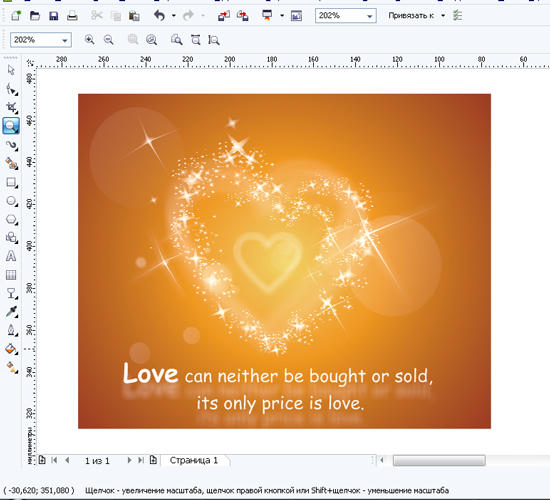
Начнем с создания заготовки распылителя. Постройте прямоугольник F6 с размерами 190Х160 залейте его любым цветом. Далее возьмите инструмент «Звезда». Постройте звезду и задайте ей следующие параметры: размер -10ммХ10мм, число вершин звезды -4. Далее возмите инструмент «Форма» F10, наведите инструмент на внутренние вершины звезды и сдвиньте их во внутрь. См. Рис. 2
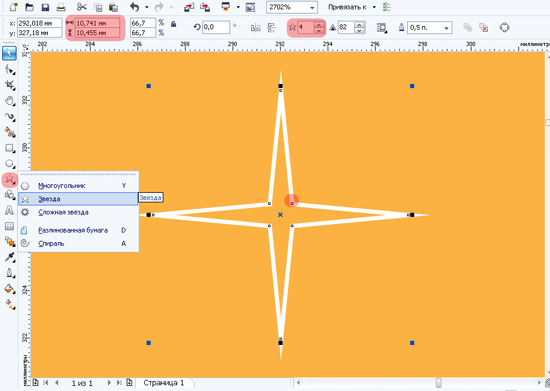
Залейте звезду белым цветом Shift+F11. Теперь применим к объекту звезды инструмент «Прозрачность» (радиальная), причем таким образом, чтобы прозрачность увеличивалась от центра к краям звезды. Для этого возьмите инструмент прозрачность , примените его к объекту звезды, далее настройте параметры прозрачности следующим образом: тип прозрачности — радиальный, режим прозрачности — обычный,средняя точка прозрачности — 0. См. Рис. 3
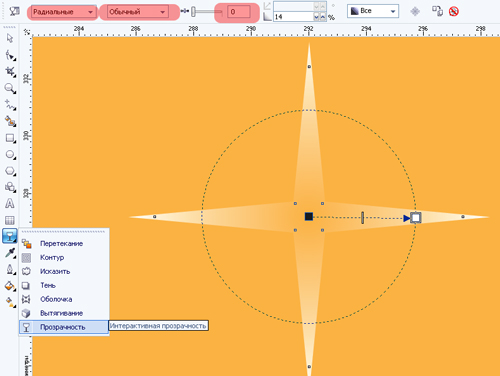
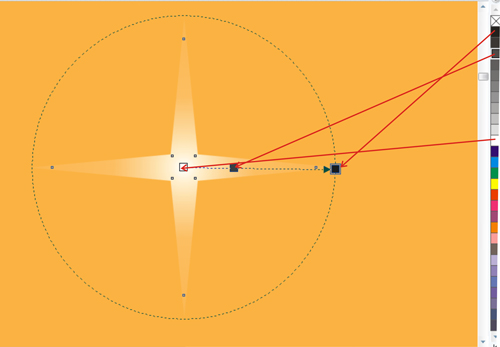
Настроем прозрачность таким образом, чтобы она увеличивалась от центра к краям звезды. Для этого обратите внимания,что когда мы кликаем инструментом » Прозрачность» по звезде, мы видим два квадратных ползунка:черный — в центре звезды, белый — по краю. В данном случае цвет ползунков выполняет роль маски, там где черный — 100% прозрачность объекта, там где белый — прозрачность отсутствует, если бы был цвет, например, серый 50% — то прозрачность объекта также составляла бы 50%. См. Рис.4

Воспользуемся полученными нами знаниями для настройки прозрачности звезды. Перетяните мышкой из цветовой палитры белый цвет на ползунок который находится в центре звезды, черный цвет перетяните на крайний ползунок, между ними перетягиванием на пунктирную линию добавьте 80% серый ползунок, это смягчит переход. См. Рис. 5.
На базе построенной нами звезды создайте скопление звезд, многократно копируя , уменьшая , и вращая объекты.Также можно слегка видоизменить некоторые звезды, для этого преобразуйте изменяемый объект(правая кнопка мыши по объекту- преобразовать в кривые) и инструментом «Форма» F10 потравите необходимые узлы. В итоге у вас должно получится как на Рис. 6
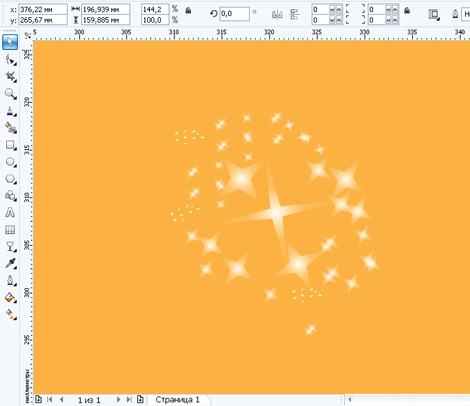
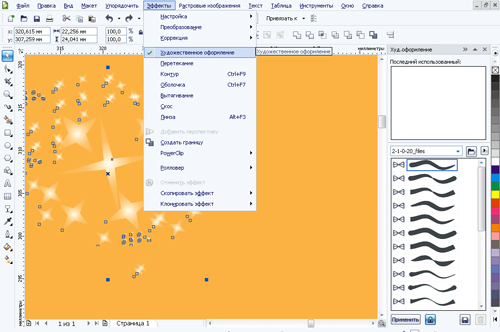
Создадим на базе группы объектов распылитель. Выделите все звезды накинув левой кнопкой лассо. Далее вверху в текстовом меню выберите «Эффекты» — «Художественное оформление» См. Рис 7
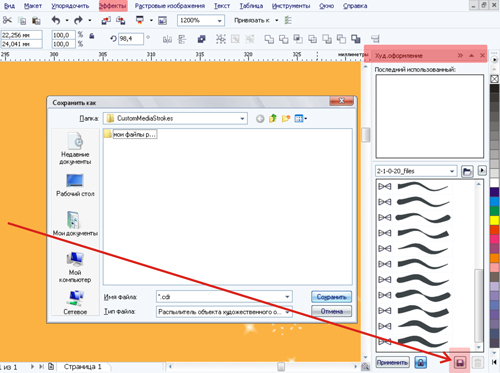
Справа появится прикрепленное окно «Худ.оформления», в самом низу окна найдите иконку дискеты, нажмите ее, в появившимся окне «Создание нового мазка» выберите «Распылитель», укажите папку в которую хотите сохранить файл, задайте имя файлу и нажмите кнопку «Сохранить». См. Рис. 8
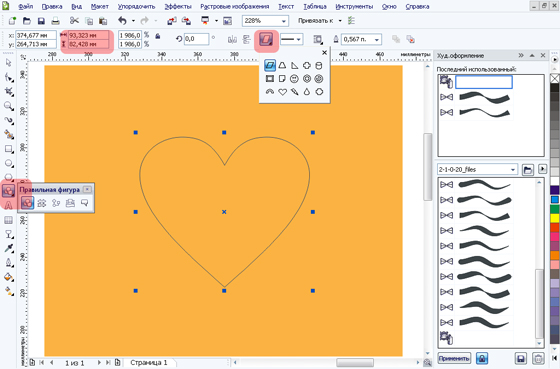
Что же, свой собственный распылитель мы создали. Далее нарисуйте сердце. Для этого выберите слева в панели инструментов «Основные фигуры» -«Правильная фигура», далее сверху на панели свойств раскройте выпадающий список правильных фигур,выберите сердце. Постройте сердце со следующими размерами 93мм Х 82мм. См. Рис. 9
Примените к сердцу ранее созданную нами заготовку распылителя. Для этого выделите сердце, далее справа в прикрепленном окне «Худ. Оформление» кликнете по иконке распылителя. См. Рис. 10
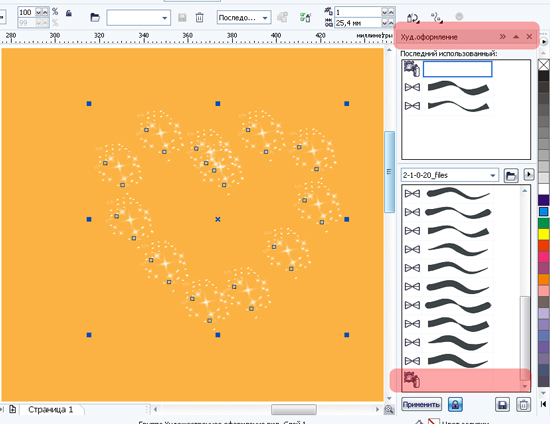
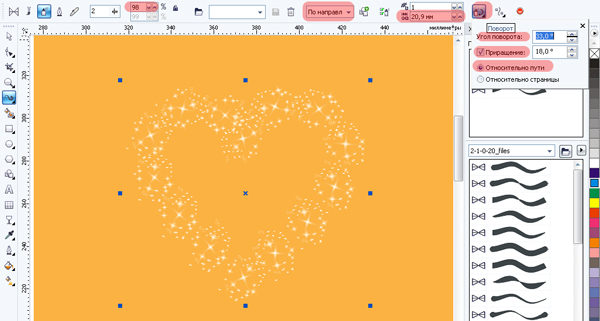
Настроим свойства распылителя. Сверху в панели свойств задайте следующие параметры.Размер объектов для применения аэрозоли — 98%,штрихи и интервалы для применения аэрозоли -20,9 мм, угол поворота -33 градуса, приращение -18. См. Рис. 11
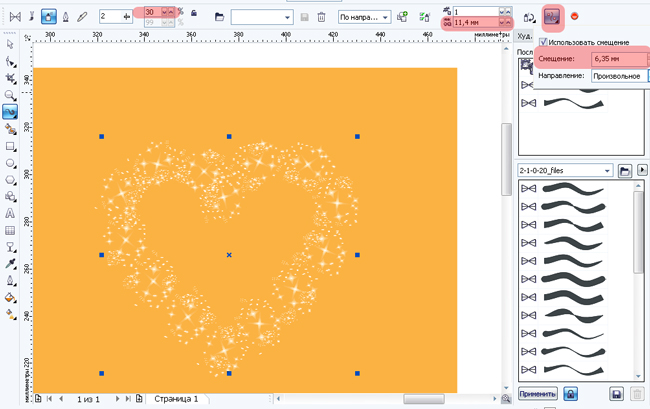
Добавим еще более мелких звезд. Выделите наше звездное сердце и нажмите клавишу (+) на клавиатуре , тем самым мы получим копию нашего звездного сердца. Настройте свойства распылителя копии. Размер объектов для применения аэрозоли — 30%,штрихи и интервалы для применения аэрозоли -11 мм, смещение — 7. См. Рис. 12
Разъедините группу художественного оформления для каждого из сердец. Для этого кликните правой кнопкой мыши по сердцу в появившемся меню выберите «Разъедините группу художественного оформления» См. Рис 13
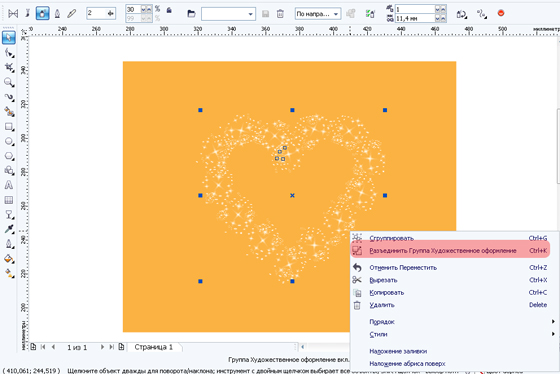
После разъединения группы, появившейся контур сердца удалите. Также обязательно разгруппируйте объекты для каждого сердца (правой кнопкой мыши кликнуть по сердцу,далее выбрать «Разгруппировать все»)
Добавим вручную немного хаотичности в расположении звезд. Подойдите творчески к данному процессу. Увеличьте выборочно некоторые звезды, некоторые удалите, можно работать сразу с группой звезд, набрасывая левой кнопкой мыши лассо на группу. Вот, что получилось у меня. См. Рис. 14
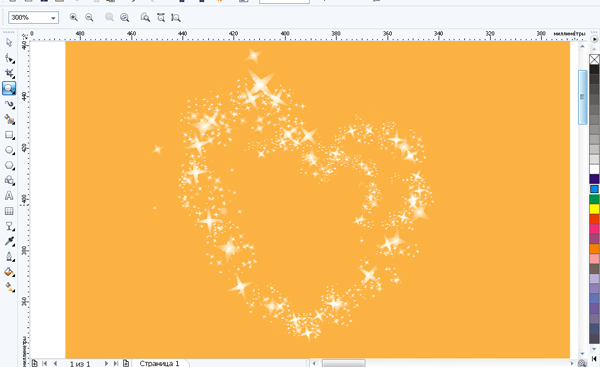
Добавьте несколько ярких одиночных звезд. Для этого возьмите любую звезду и при помощи инструмента:»Форма» F10 сместите узлы необходимым образом. См. Рис. 15
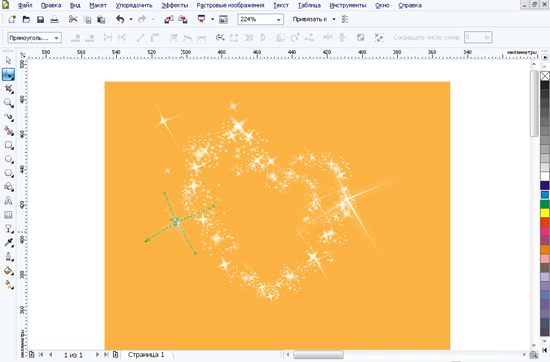
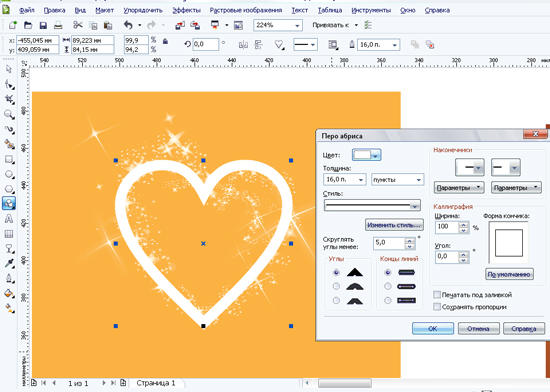
Добавим немного туманности между звездами. Постройте сердце уже знакомы вам образом, с теми же параметрами,что и ранее. Задайте толщину линии около 16 пунктов. Для этого выделите сердце и нажмите клавишу F12. См. Рис. 16
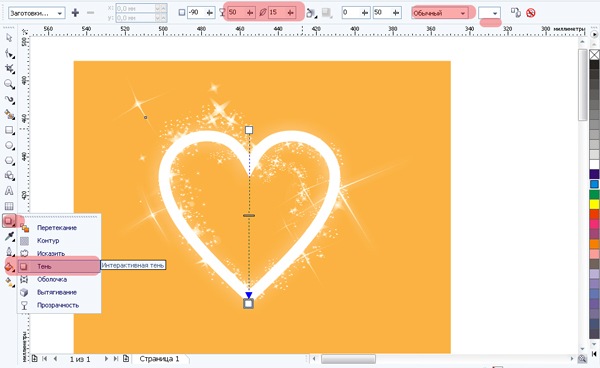
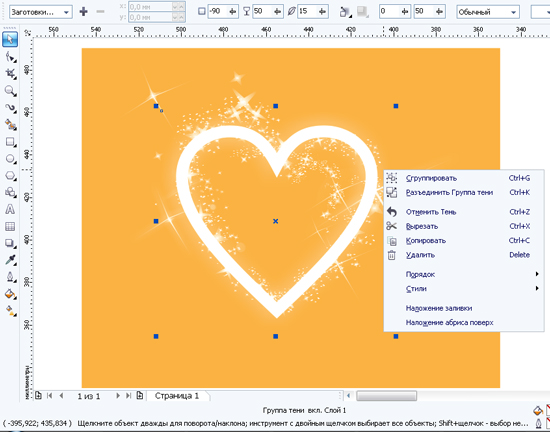
Примените к сердцу инструмент «Тень» со следующими параметрами.Непрозрачность тени -50, размытие тени -15, режим прозрачности (обязательно) — обычный, цвет тени — белый. См. Рис. 17
Далее отделите тень от сердца. Для этого кликните правой кнопкой мыши инструментом «Тень» по границе объекта и тени, в появившемся меню выберите команду «Разъединить группа тени». Объект сердца удалите а тень оставьте. См. Рис. 19
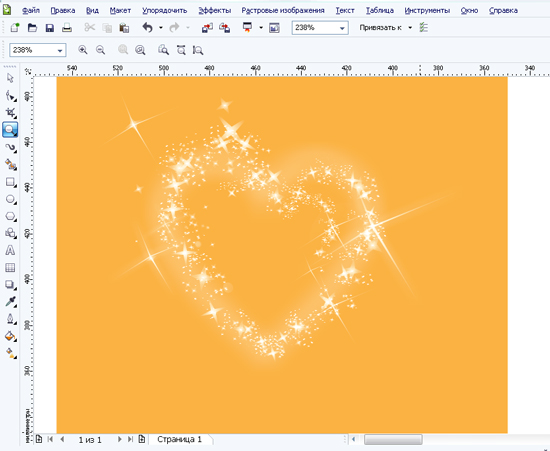
Создайте копию тени сердца, уменьшите ее и поместите в цент звездного сердца.
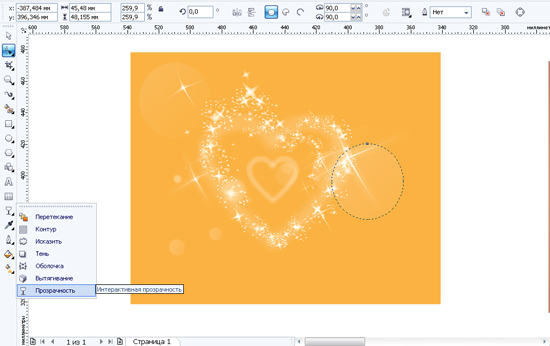
Далее добавим блики. Для этого постройте окружности разных размеров. Залейте их белым цветом. Примените к ним линейную прозрачность . См. Рис. 20
Добавим инструментом «Текст» надпись. Также надпись можно украсить инструментом «Тень»
Для усиления свечения звезд, залейте прямоугольник «Интерактивной заливкой» G (радиальная), таким образом,чтобы место расположения звезд было более ярким, а края прямоугольника более темными. См.Рис. 21
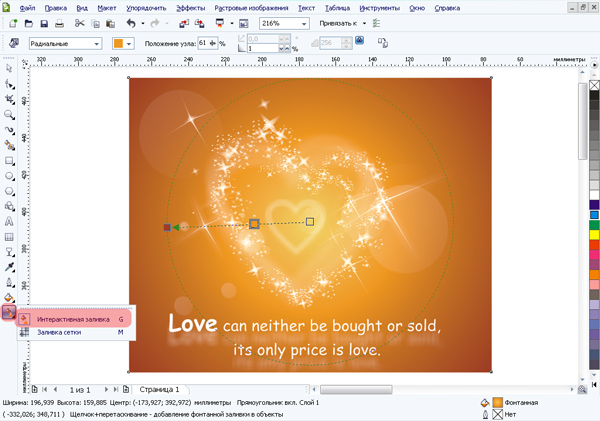
Работу можно считать выполненной. Поэкспериментируйте с формой и настройками, инструмента «Распылитель», при помощи его, как вы заметили, возможно создавать достаточно интересные эффекты. Всего вам наилучшего с уважением Стругальский Дмитрий.
Ссылки по теме
- Каталог программ Corel
- Купить программу CorelDRAW Graphics Suite X5
- Задать вопрос ONLine по покупке программы CorelDRAW Graphics Suite X5
| Главная страница — Программные продукты — Статьи — Графические редакторы, Corel |
| Распечатать » Правила публикации » |
Написать редактору | |
| Рекомендовать » | Дата публикации: 10.01.2012 | |
|
Предыдущая запись
| ||