
Как включить сетку в Zero блоке Тильда
Воспользоваться меню в панели редактирования Zero блока Тильды:
Находясь в панели редактирования Зиро блока, нажимаем на кнопку с тремя точками в правом верхнем углу:
Появится контекстное меню с командами, где нас в нашем случае интересует команда Show Grid (Hide Grid):
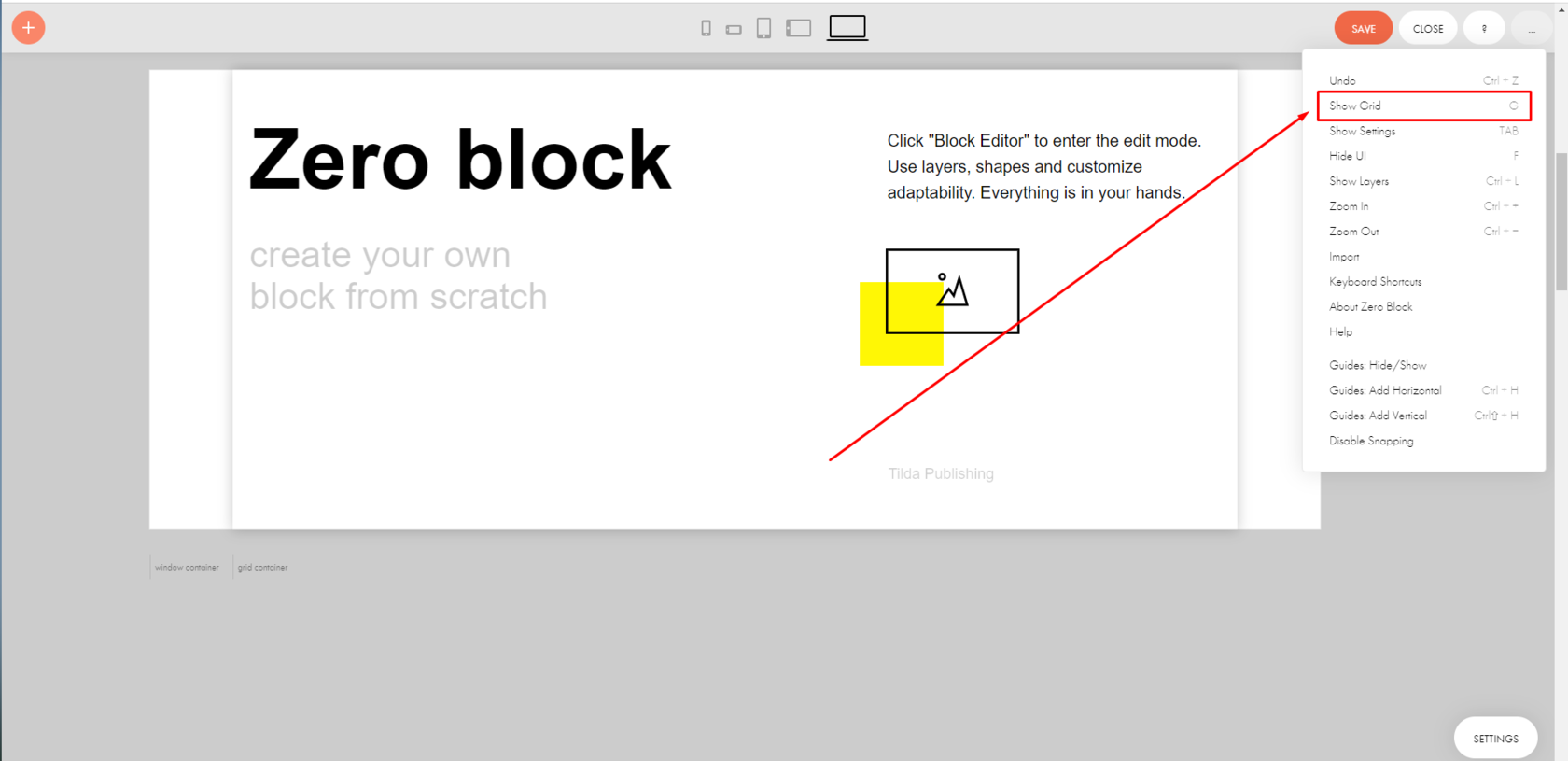
Наиболее удобный и быстрый способ, конечно же, использовать горячую клавишу G. Запомните ее и применяйте.
Tilda — как настраивается модульная сетка в Zblock
Тильда хороша тем, что можно гибко настраивать модульную сетку и задавать нужные параметры как для страниц, так и для отдельных блоков.
Сетка помогает нам выстраивает будущую структуру дизайна страницы и ускоряет рабочий процесс. Он создает единое расположение элементов и блоков на странице и поддерживает визуальную красоту.
Tilda использует 12-колонок. Чтобы сделать нужную сетку, идем к опции Zero Block Artboard
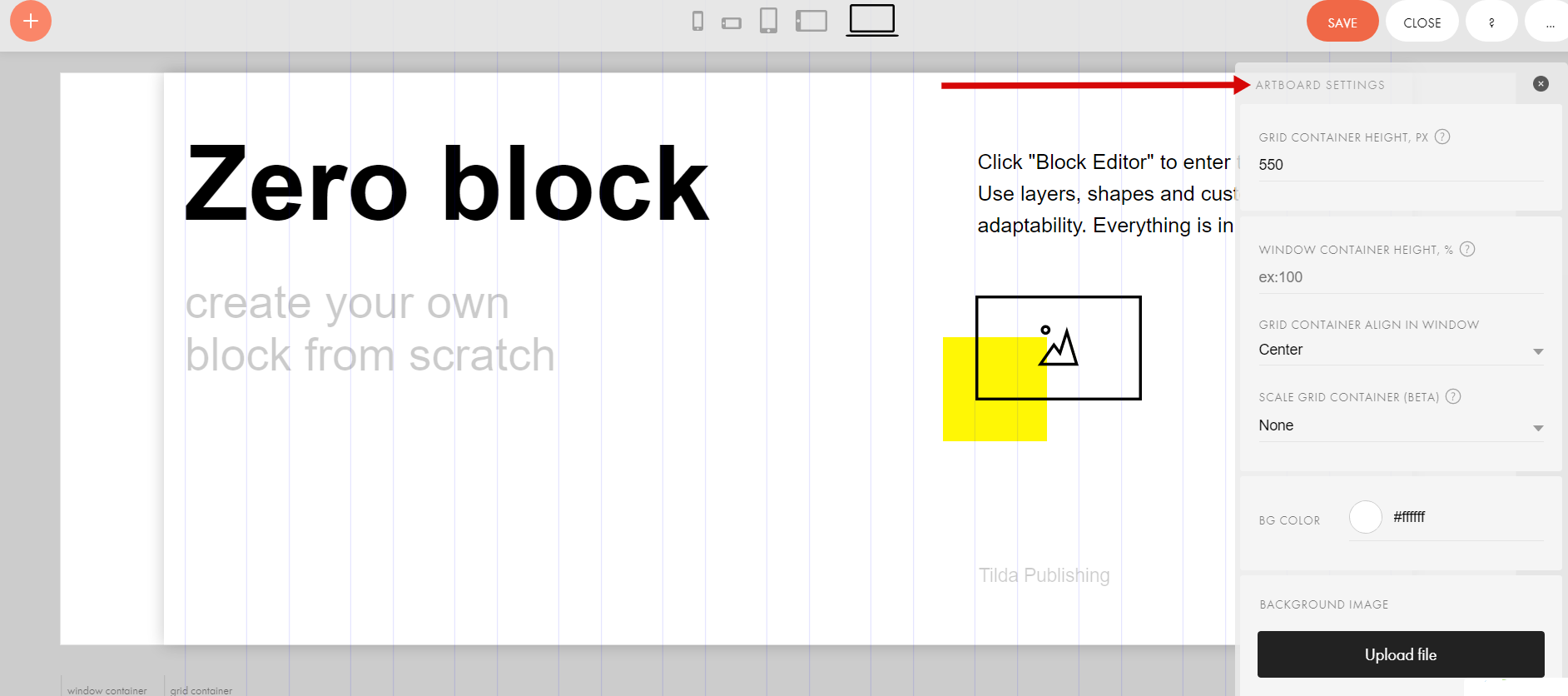
далее Blackboard Settings и Zero Block Settings. 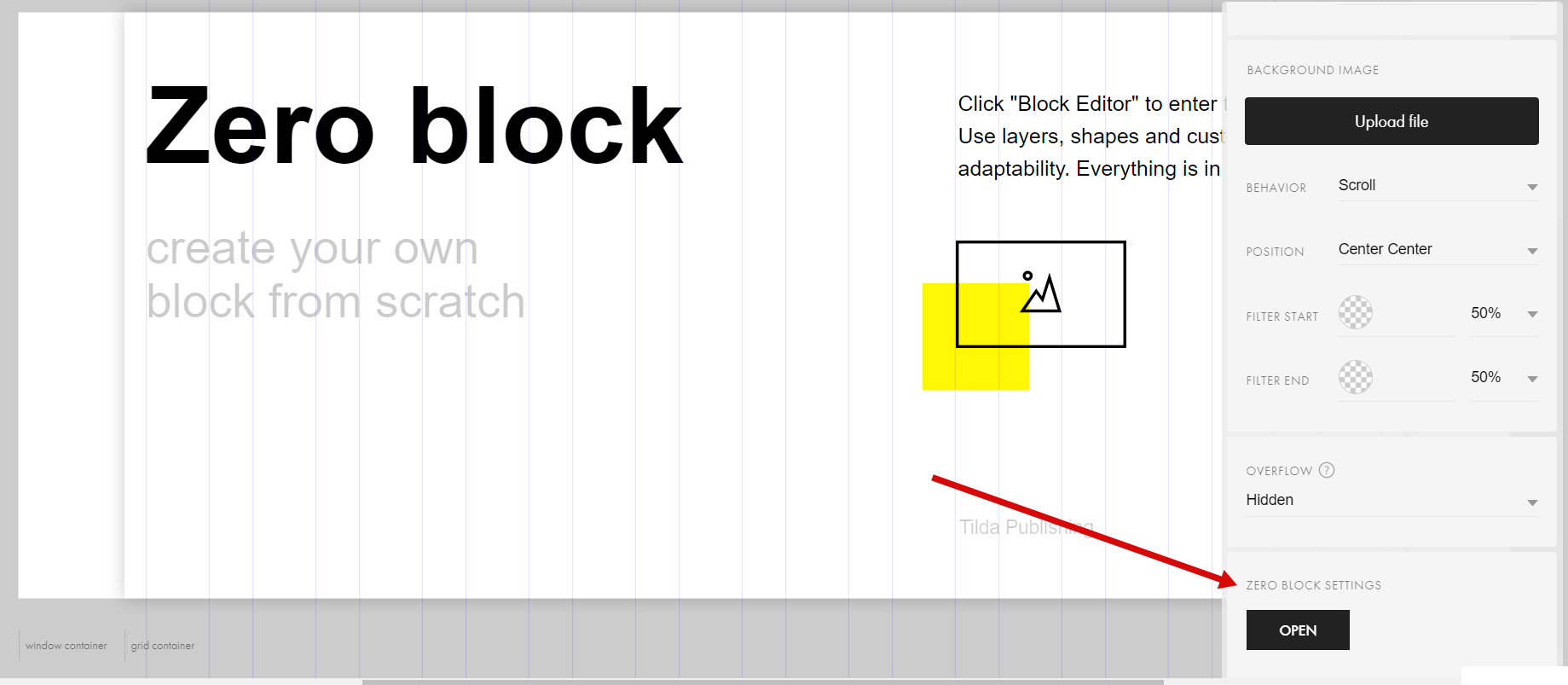 Columns по умолчанию 12 колонок.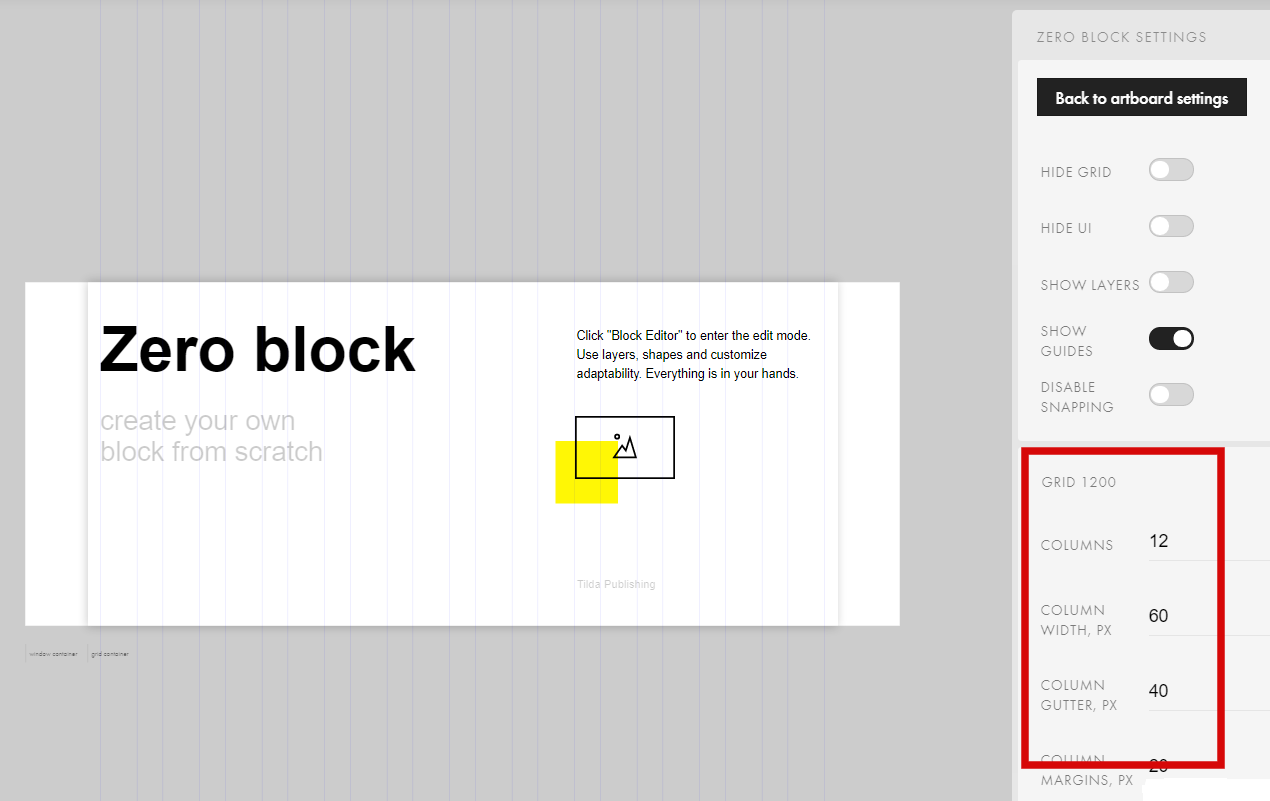
Column Width, PX — ширина колонок. Если вы измените ширину, Column Gutter изменится.
Column Margins отступы слева и справа от краев массива для столбцов.
Если хотите можно выстраивать горизонтальную или вертикальную сетку — настройки в Tilda гибкие.
Row Baseline, PX горизонтальный шаг сетки. Основано на базовом размере шрифта. Module Height, PX нужен, если вы делаете одинаковые модули. Например, если вы укажете значение 4, то через каждые четыре строки будет пустая строка, и модуль начнет работу сначала.
Row margins, PX отступы сверху и снизу от края доски.
По умолчанию настройки сетки устанавливаются для всего проекта. Если мы создадим новый блок Zero, мы увидим модульную сетку, которую мы только что сделали в этом блоке. Это нужно для систематизации нашего проекта, чтобы было проще работать со страницами любого типа.
Row margins, PX — отступы сверху и снизу от края доски.
Сетка устанавливается отдельно для каждого разрешения экрана: она будет разной на настольных и мобильных устройствах. Включить и выключить сетку можно, нажав клавишу G или щелкнув по трем точкам в правом верхнем углу экрана.
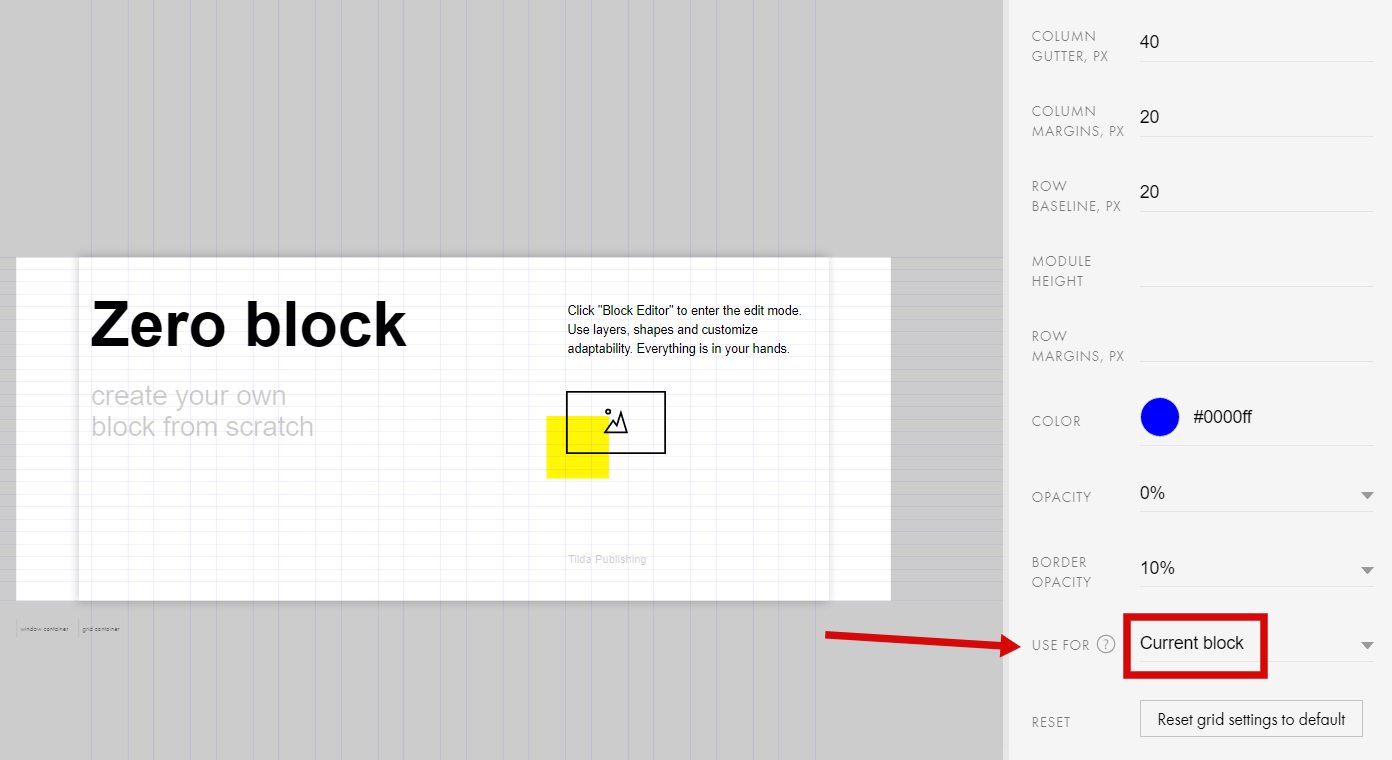
Однако если вам нужна уникальная сетка для конкретного блока, вернитесь к настройкам сетки и установите флажок Use for Current Block. Тогда настройки будут применяться только к текущему блоку.
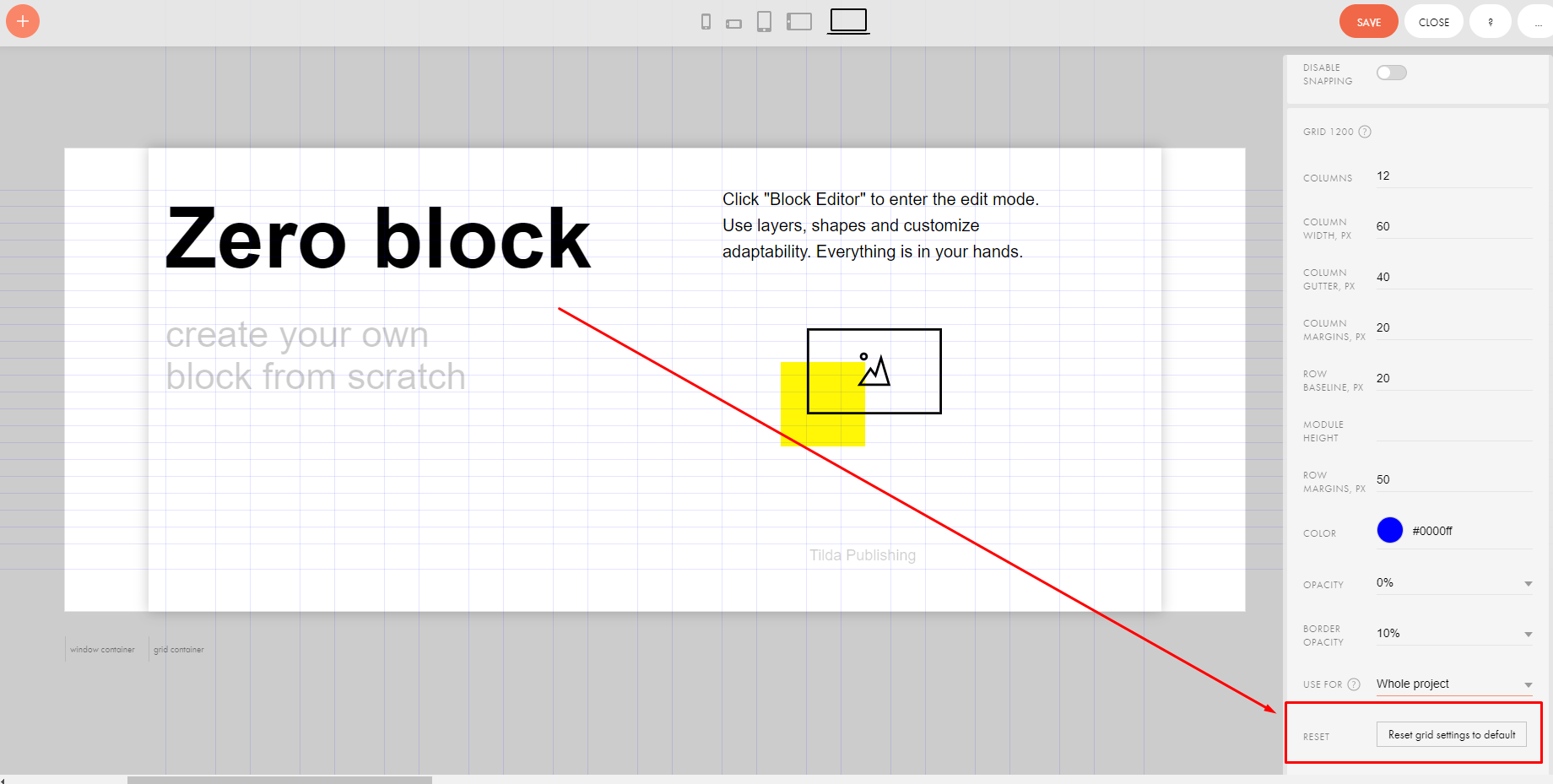
Вы всегда можете вернуть изменения к сетке по умолчанию. Для этого нажмите кнопку Сброс в самом низу панели настроек и сохраните изменения.
Правильная верстка проекта делает продвижение сайта на Тильде более успешным.
Как настроить модульную сетку в Zero блоке Тильда
Вы можете настраивать модульную сетку в Zero блоке Тильда как для одного блока, так и для всего сайта. Заказывайте необходимое количество колонок, их ширину, расстояние между ними, отступы, цвет линий и другие параметры.
Сетка позволяет разметить основную структуру макета проекта. Благодаря данным опциям, создание страницы в Тильде ускоряется в разы. По сетке определенным образом располагаются элементы и блоки сайта, сохраняя визуальный порядок на странице.
По умолчанию мы в Тильде работаем с 12-колоночной сеткой. Если нам нужна другая сетка, необходимо ее настроить.
Перейдем в Zero блок, рассмотрим настройки Artboard. Нажимаем кнопку Zero block settings и разберемся, для чего необходимо то или иное поле настроек:
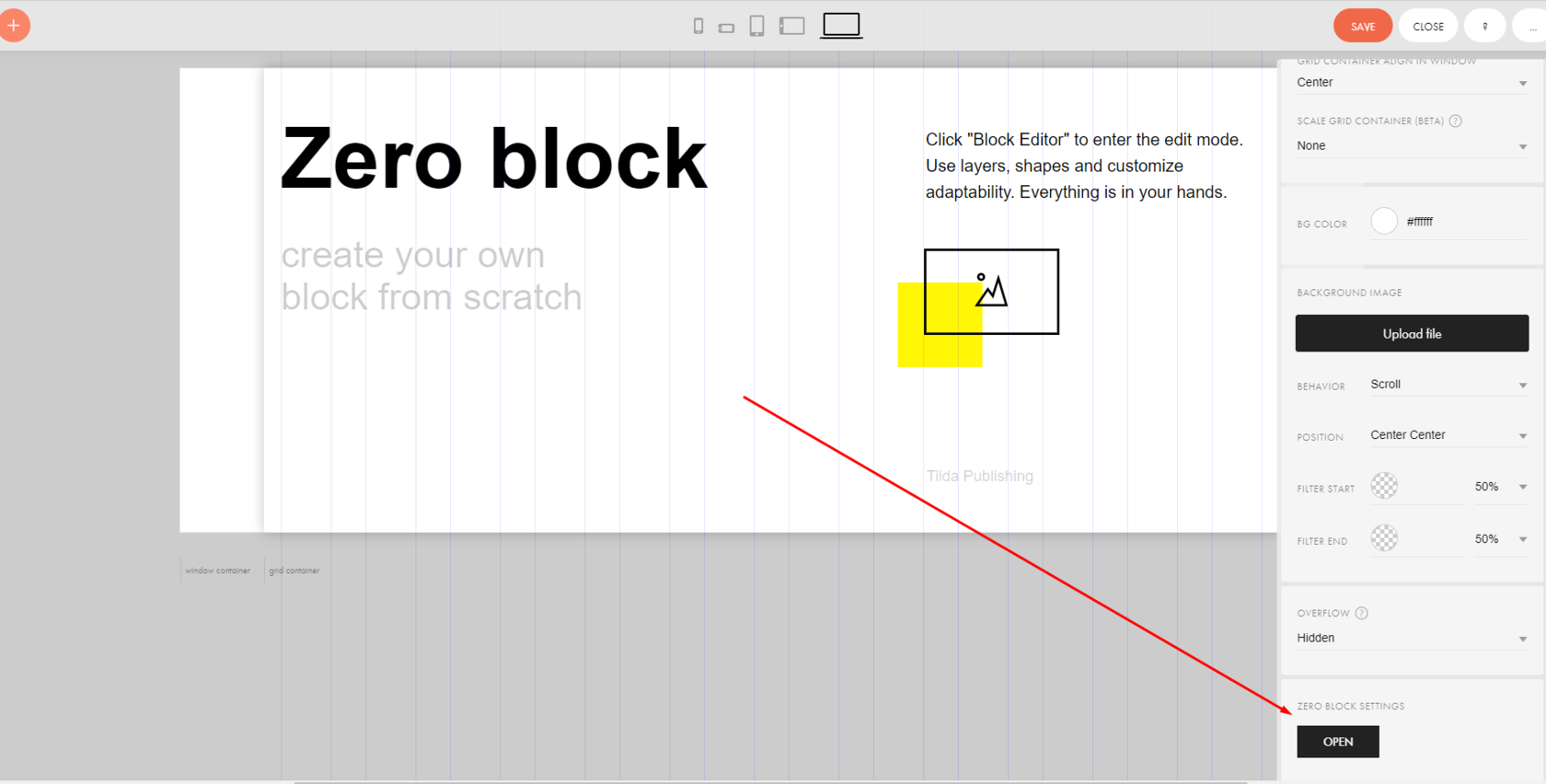
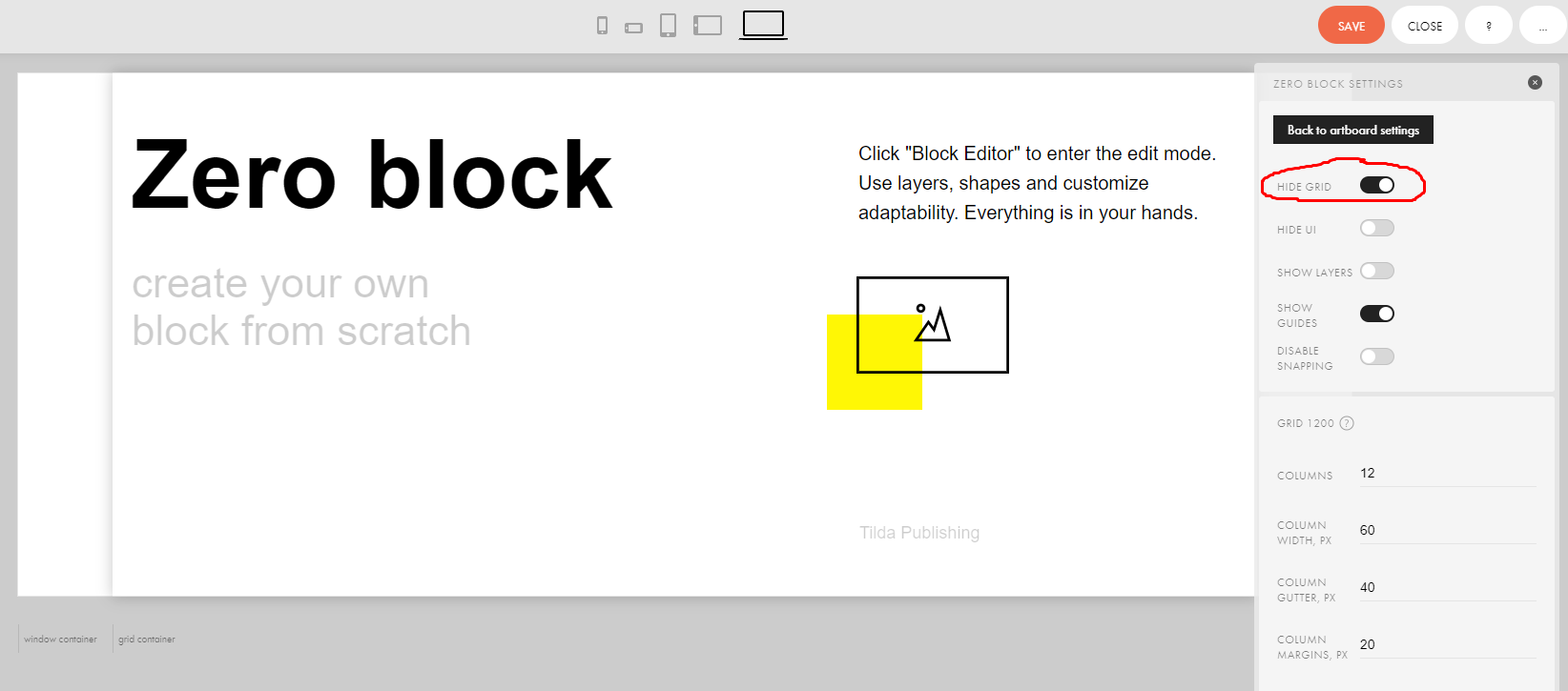
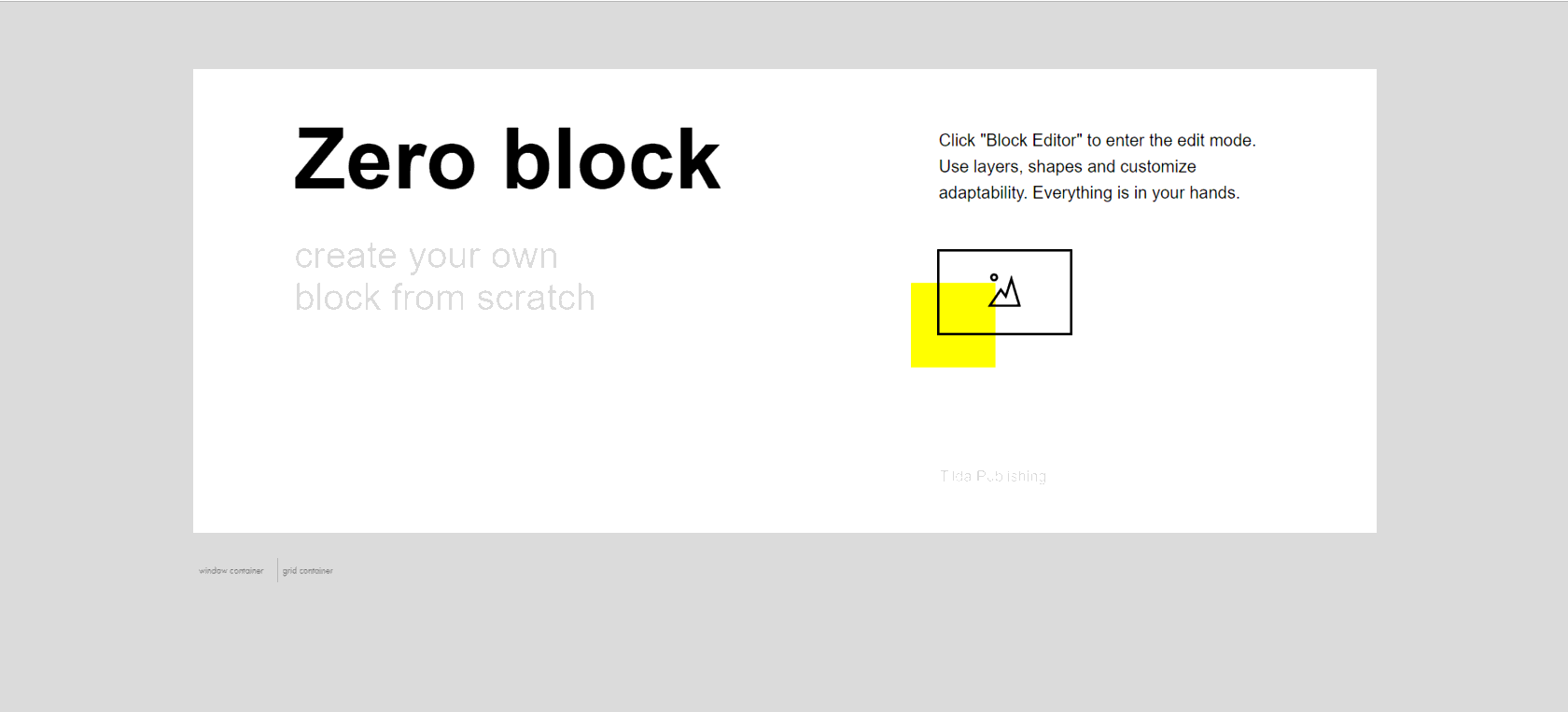
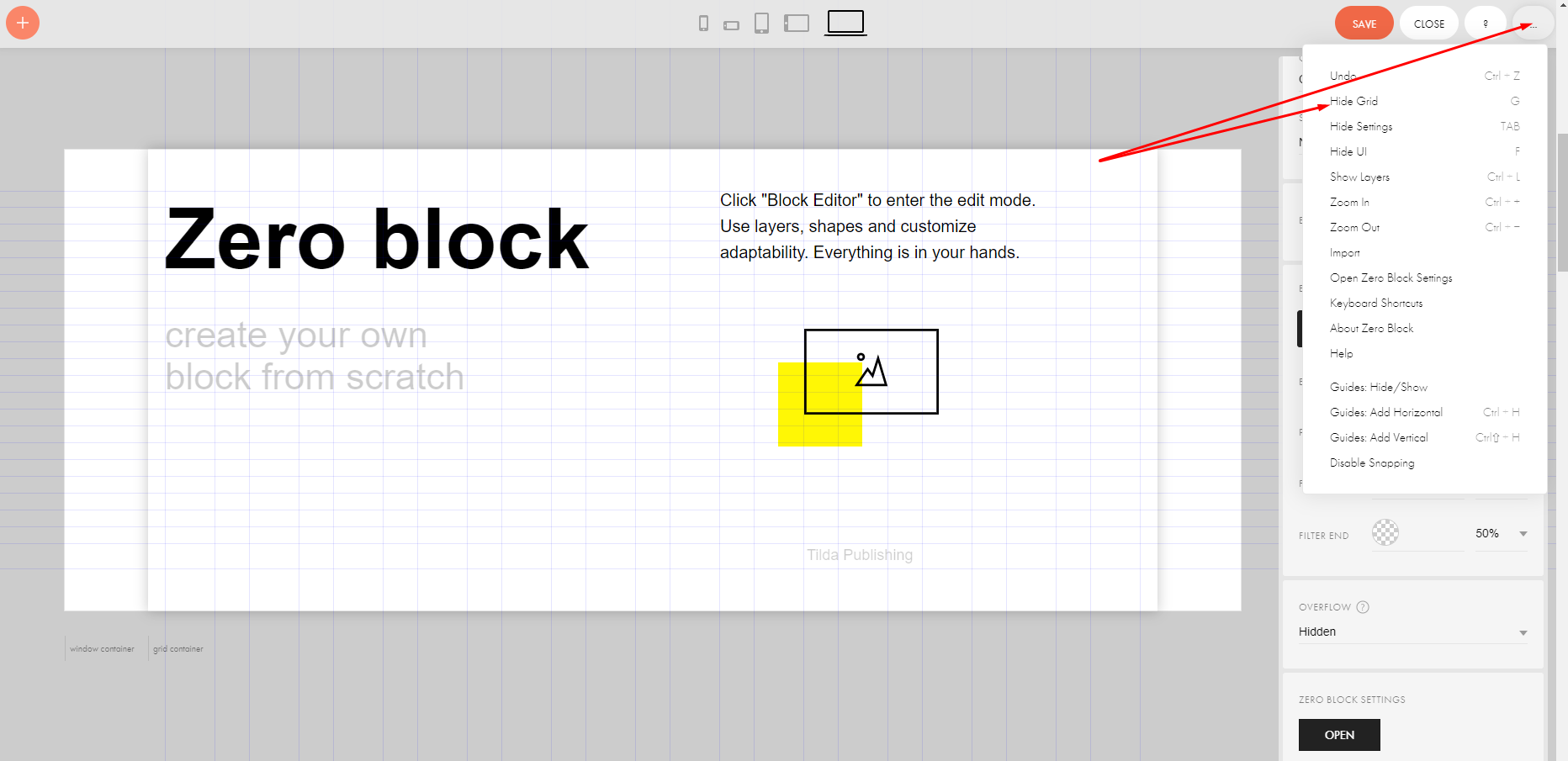
HIDE GRID (горячая клавиша G)- переключатель, который показывает/скрывает модульную сетку Zero блока:
HIDE UI (горячая клавиша F)- переключатель, который показывает/скрывает панель управления настройками Zero блока:
SHOW LAYERS (горячая клавиша Ctrl + L)- переключатель, который показывает/скрывает панель элементов и групп элементов, имеющихся в Zero блоке:
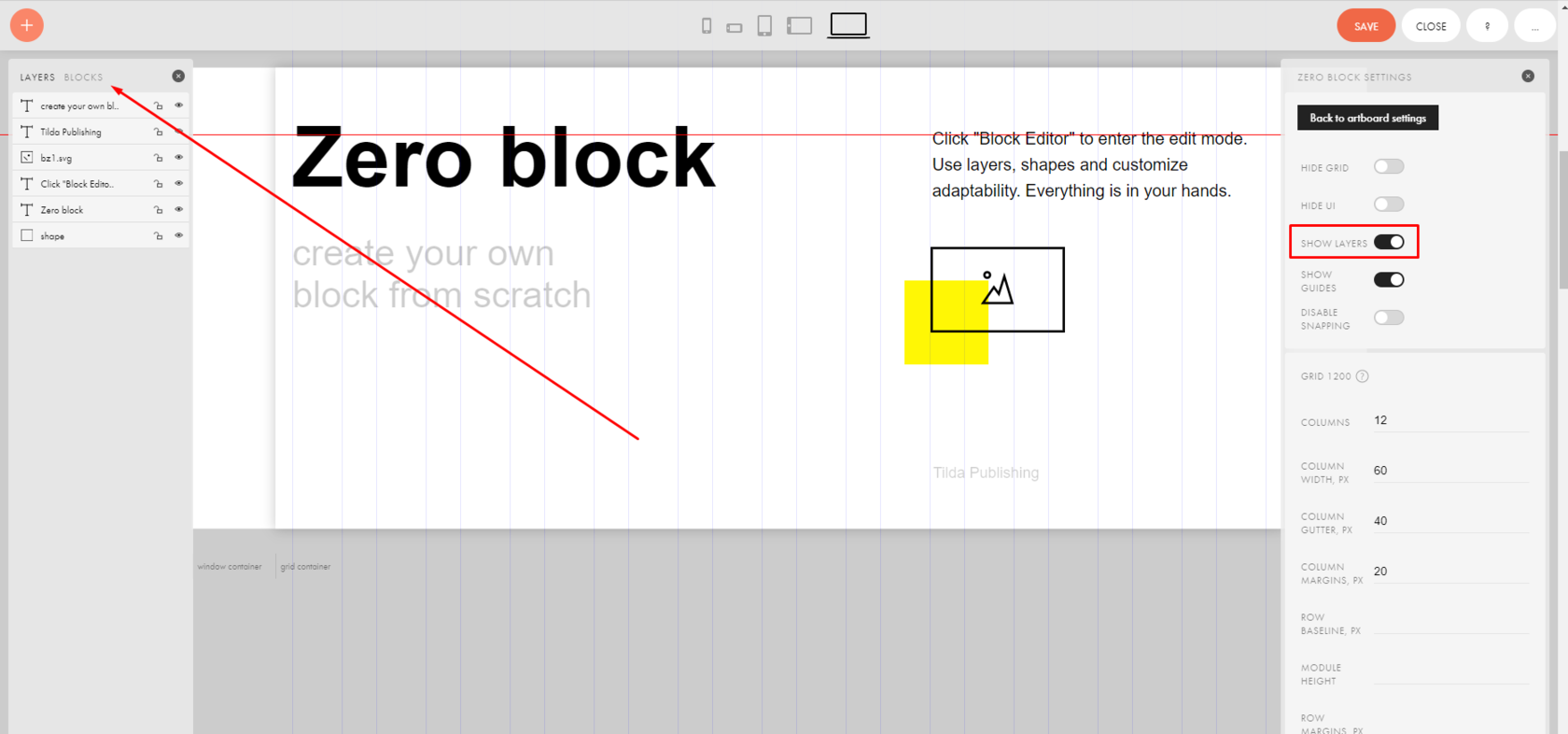
SHOW GUIDES — переключатель, который показывает/скрывает имеющиеся направляющие линии в Zero блоке:
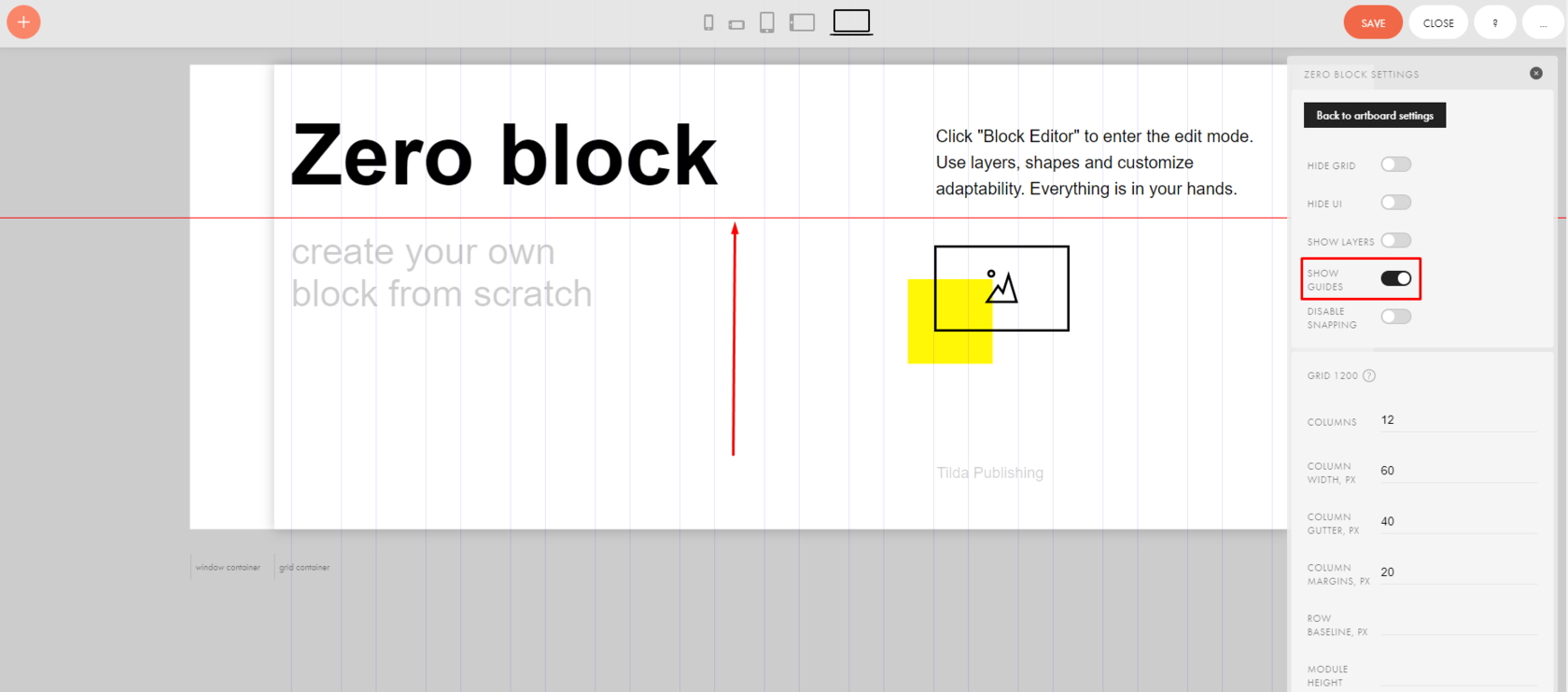
DISABLE SNAPPING — переключатель, который включает/отключает функцию примагничивания элементов друг к другу в Zero блоке.
COLUMNS — количество колонок в сетке.
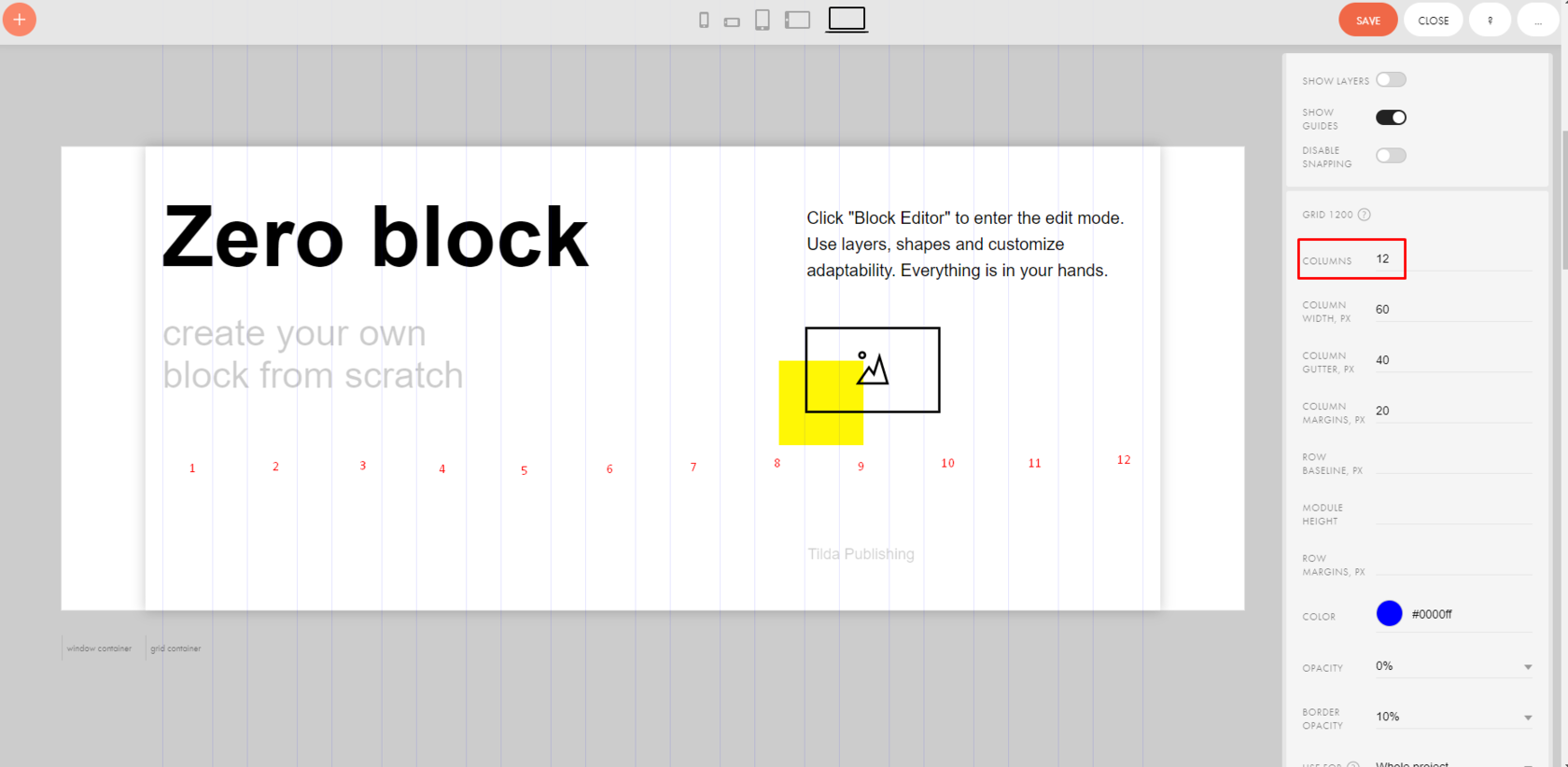
COLUMN WIDTH — ширина колонок. При изменении ширины, меняется значение межколоночного расстояния COLUMN GUTTER и наоборот.
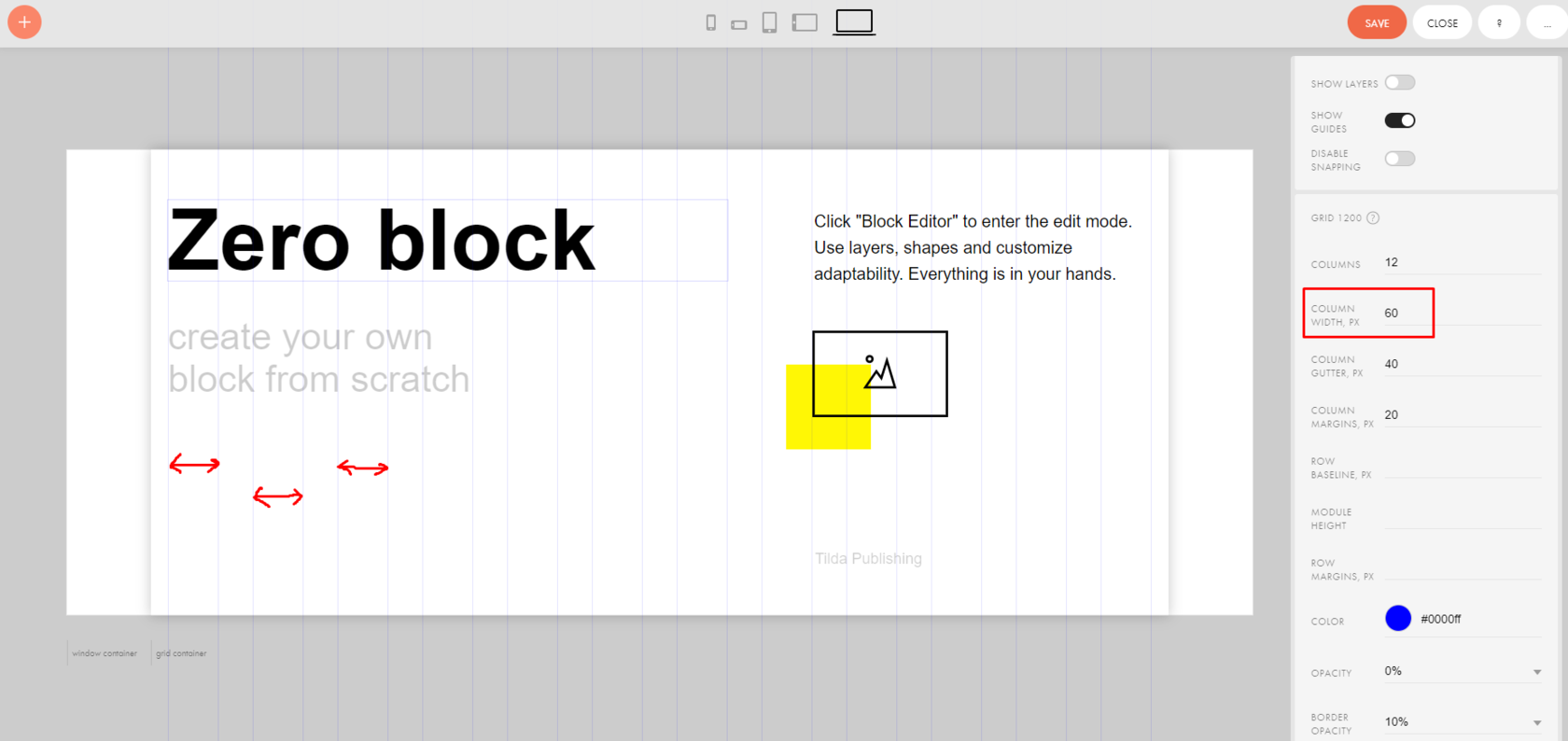
COLUMN MARGINS — отступы слева и справа от края артборда для колонок.
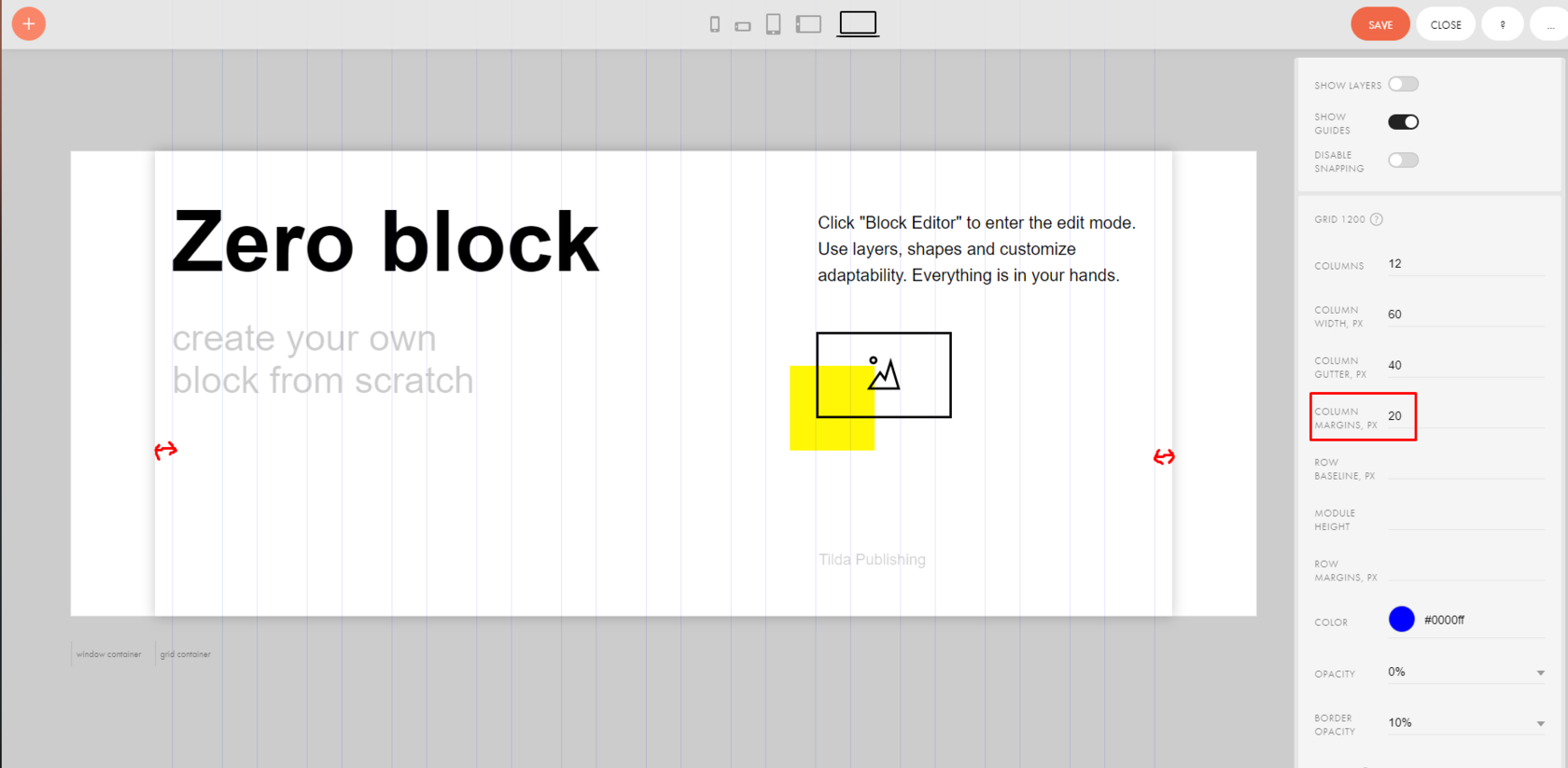
Кроме того, есть возможность настроить горизонтальную сетку. Она, как правило, применяется для типографики.
ROW BASELINE — шаг горизонтальной сетки. Обычно его величина берётся на основе базового размера Вашего шрифта. Например, если в качестве основного текста сайта Вы применяете шрифт размером 14px с межстрочным расстоянием 20px, то и расстояние между линиями будет 20px.
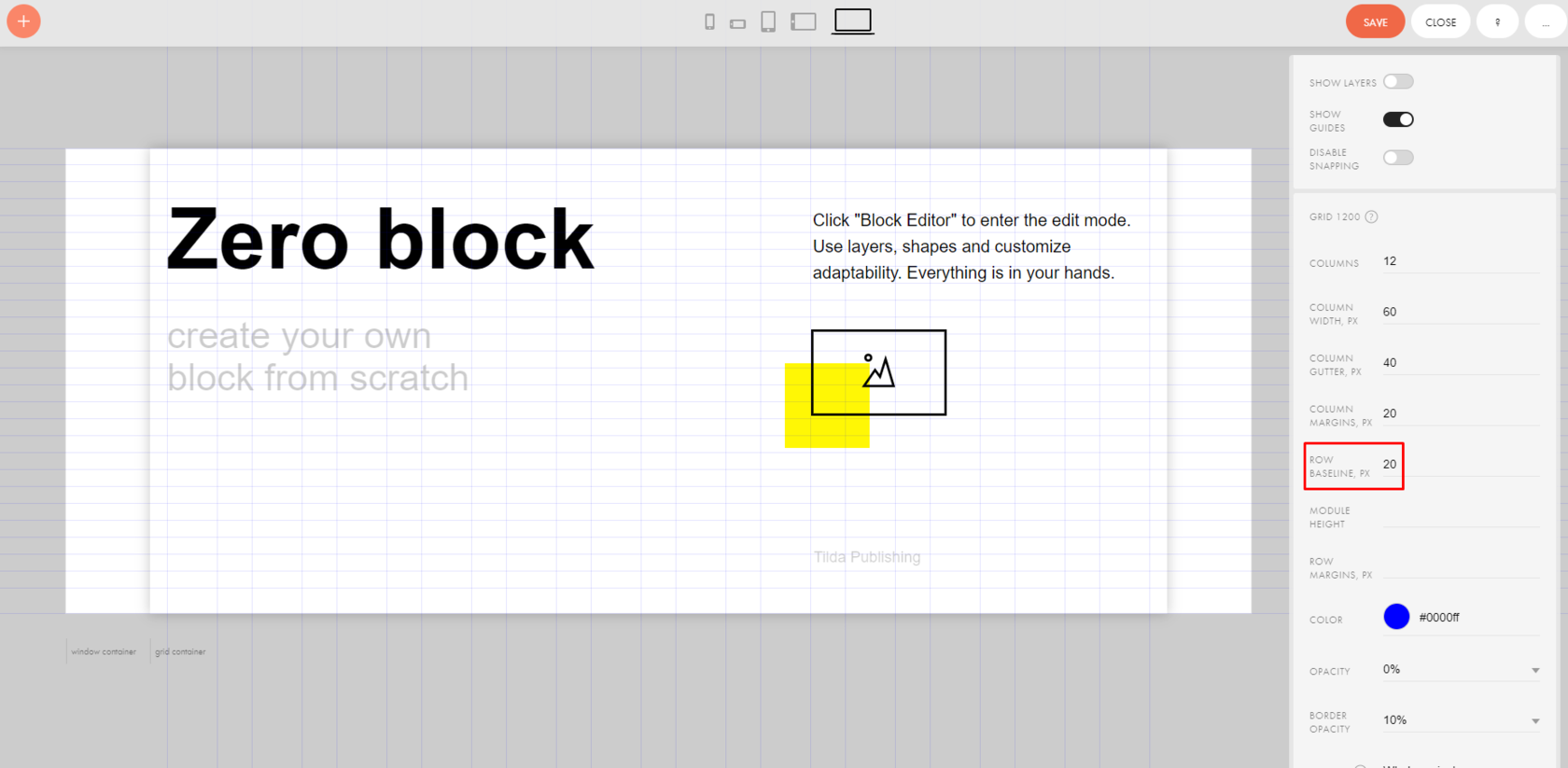
MODULE HEIGHT применяется, если Вам необходимы повторяющиеся модули в дизайне. Например, если указать значение 5, то через каждые пять рядов будет пустая строчка, а модуль будет начинаться заново.
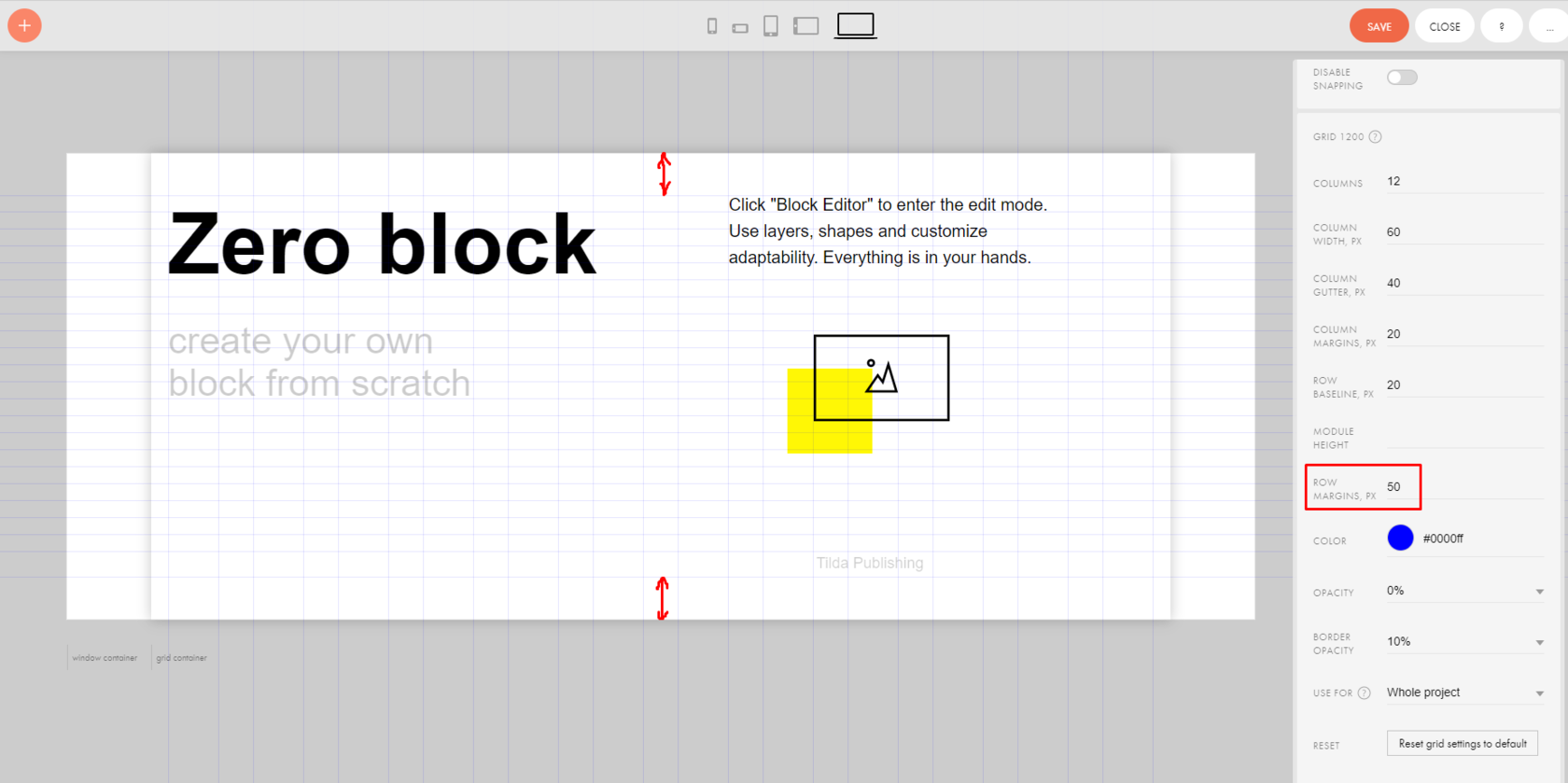
ROW MARGINS — отступ сверху и снизу от края артборда:
Для каждого разрешения экрана модульная сетка настраивается отдельно: она будет разной для ПК и для мобильных устройствах. Включить и выключить сетку можно, нажав G или перейдя в раздел с трёмя точками в верхнем правом углу экрана.
По умолчанию сетка настраивается для сайта в целом. После создания новый Zero block, в нем будет та же модульная сетка, которая была уже настроена в предыдущем. Это удобно и позволяет сохранить единство дизайна на разных страницах нашего сайта.
Однако, если Вам необходима уникальная модульная сетка для конкретного блока, то зайдите в настройки сетки и выберите для параметра Use for опцию Current Block . Тогда настройки применятся только к текущему блоку.
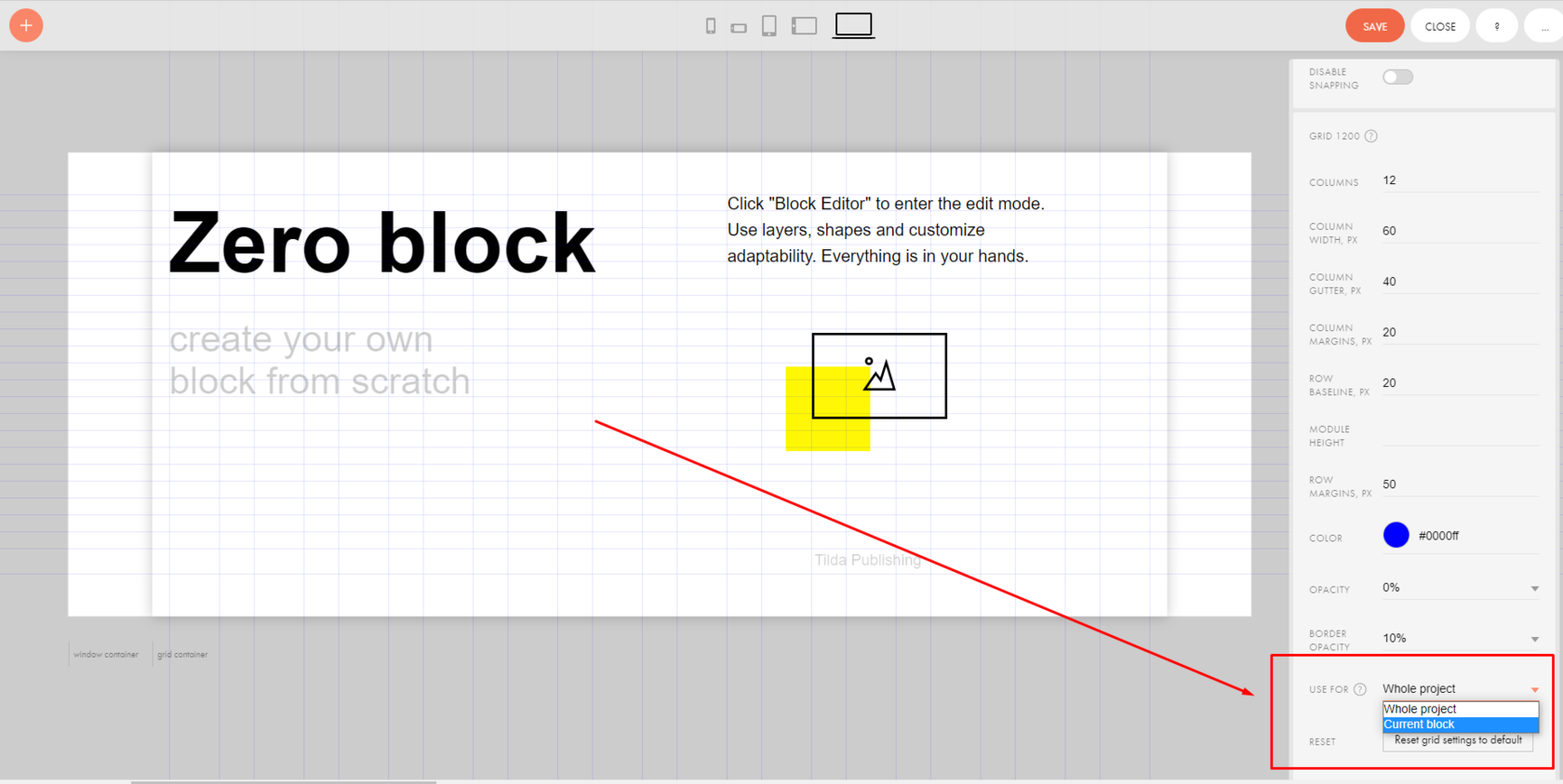
Вы всегда можете сбросить изменения и вернуть сетку по умолчанию. Для этого нажмите на кнопку Reset в самом низу панели настроек и сохраните изменения.
Надеюсь, статья была Вам полезна.
Спасибо, что дочитали до конца!
Желаю Вам успехов и хорошего дня! 😉
Как включить модульную сетку?
Добавьте любой текстовый блок (к примеру, TX01), перейдите в «Настройки», затем кликните «12-колоночная сетка»:
В Нулевом блоке сетка активирована по умолчанию. Отключить и включить её заново можно при помощи клавиши G или через меню в виде трёх точек в правом верхнем углу.
- Как добавить ссылку на конкретное место на странице (якорь)?
- Как добавить кнопку?
- Как добавить свой HTML, CSS или Javascript-код?
- Как сделать всплывающее окно?
- Как добавить видео?