
Как убрать сетку в презентации PowerPoint Online
В правилах оформления презентационных слайдов следует использовать 4 базовых составляющих. К ним относятся контраст, повтор, приближенность и выравнивание. Обычно их используют на уровне интуиции, но вот с целостностью восприятия слайда мало кто работает. Именно для выравнивания используют специальные модульные направляющие. О том, как убрать сетку в Повер Поинт онланй. Если она мешает вам при создании страниц презентации, и будут ли видны эти линии при печати или транслировании на экран – читайте в этой статье.
Как убрать модульную сетку в Повер Поинт
Специальные направляющие линии на слайдах презентаций помогают наглядно представить форматирование. Они в принципе не будут актуальными, если в вашей работе используется исключительно текстовое наполнение. Но если вы работаете с большим и разнообразным контентом – графиками, диаграммами, изображениями, то применяйте модульную сетку.
Этот инструмент позволяет прикреплять к линиям сетки фигуры и объекты. Также с его помощью можно выстраивать точные расстояния между объектами, и придавать качественный вид вашей презентационной работе. Если вам мешает видимость линий, то их можно убрать. На самом деле все действительно элементарно. Вам предстоит выполнить всего три пункта:
- Откройте слайд презентации, на котором видны линии сетки.
- На панели управления вверху нажмите на вкладку «Вид».
- Выберите пункт «Направляющие», и установите галочку напротив пункта «Скрыть направляющие».

Видимые линии сетки исчезнут со всех слайдов презентации. Но на самом деле они остаются, и все корректировка слайдов, и размещения на них картиной и текстов будет идти с их учетом. При этом если выводить документ на печать, или транслировать на экран для показа аудитории, этих линий никто не увидит.
Обратите внимание! Сетка, которая используется для выравнивания объектов на слайдах презентации, не будет видимой при транслировании на экране.
Зачем нужна модульная сетка в Power Point Online
На презентационных слайдах для создания цельного образа используются направляющие линии, образующие сетку. Это способствует восприятию изображений на кадрах в единстве, а не разваливались на отдельные части. Сетка в профессиональном дизайне называется модульной.

Слайды, на которых применяется такой инструмент, гораздо удобнее для навигации и их восприятия. В частности, она позволяет делать следующее:
- Закреплять объекты и фигуры на определенных позициях.
- Сохраняют преемственность дизайна за счет типизации кадров.
- Упрощают размещение графических, а также текстовых модулей, и создают между ними границы.
- Блоки на кадре размещаются структурировано.
Расположив объекты определённым образом, каждый из них можно сделать заметным. Вся информация на слайде будет связана воедино, а в итоге и презентация в целом получится более связной.
Частые вопросы:
- Как убрать лишний абзац в PowerPoint Online
- Как вставлять объекты, таблицы и медиа в презентацию?
- Как отключить проверку орфографии в PowerPoint Online
- Как изменить тему презентации в PowerPoint Online?
Модульная сетка в презентации PowerPoint
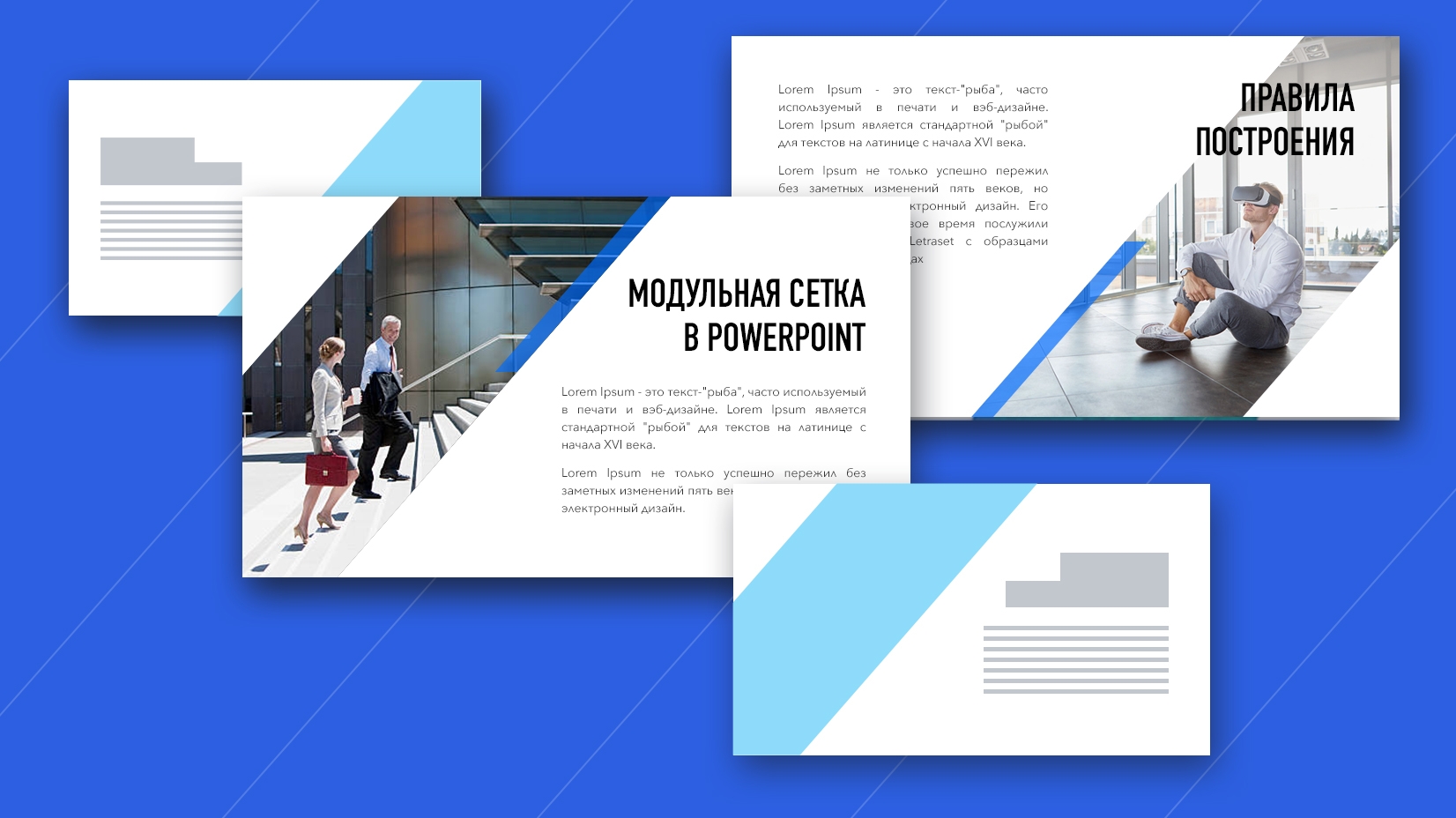
Я видел много хороших презентаций, но еще больше видел плохих. Вы не поверите, но я видел их собственными глазами! Я долго думал, почему люди рисуют такие ужасные слайды, и в итоге понял, что они просто обречены на это. Знания и опыт, которые дизайнер получает во время обучения в школе или конкретном университете, недоступны обычному человеку. Человек не знаком с композицией, чувством стиля, ему никогда не рассказывали о модульных сетках и принципах композиции.
В этой статье я хочу рассказать вам, для чего нужны модульные сетки и как с помощью них сделать красивые слайды.
Зачем нужна модульная сетка?
Модульная сетка задает стандарт расположения элементов: облегчает выравнивание элементов, добавления новых и дальнейшую поддержку слайда. Это снижает вероятность ошибок при переносе элементов с одной страницы на другую. Это помогает странице выглядеть эстетично за счет пропорциональности элементов. Это помогает новым участникам быстро понять макет, поскольку система сеток имеет свою собственную логику.
Как выбрать модуль вашей сеточной системы?
При создании слайда вы можете выбрать любой модуль для своей сеточной системы, от классического симметричного до асимметричного. В качестве примера вы можете увидеть несколько вариантов модульной системы сеток презентации.

Самый простой вариант сетки имеет классическое расположение ячеек (модулей) относительно слайда.

Другая модульная сетка имеет более сложную структуру между линиями, образуя параллелограмм в виде модуля.

Таким образом, выбрав оптимальную модульную сетку и начертив ее в мастер-слайде, вы легко сможете создать на ее основе набор красивых и профессионально выглядящих слайдов. Вам больше не нужно думать и беспокоиться о композиции и расположении предметов. Достаточно придерживаться линий вашей модульной сетки, чтобы ваша презентация выглядела единообразно.
Основные правила составления слайдов по модульной сетке:
Не нарушайте «Охранные поля»
Создайте Охранные поля для своих слайдов. Помните и следите за тем, чтобы ни текст, ни предметы не выходили за его пределы. Важно, чтобы содержание вашего слайда воспринималось гармонично.

Информация на правом слайде выглядит лучше, чем информация на левом слайде, не так ли?
Разместите информацию вдоль линий
Элементы дизайна можно легко расположить и выровнять на основе модульной сетки. Линии помогают аккуратно расположить текстовые блоки, заголовки статей, иллюстрации, фотографии и другие графические и информационные объекты. Важно придерживаться этой закономерности и соблюдать одинаковые интервалы между элементами.

Я уверен, что модульная сетка станет самым сильным инструментом в вашем арсенале. С его помощью вам больше не нужно думать и беспокоиться о правильном расположении элементов на слайдах.
Линейка, сетка и направляющие в PowerPoint 2016

Во всех версиях программы PowerPoint, и в PowerPoint 2016 в том числе, есть вспомогательные инструменты линейка, сетка и направлявшие.
Эти инструменты помогают гибко работать с объектами на слайде: выравнивать относительно холста, относительно друг друга, да и в целом ориентироваться на хосте.
Для чего нужна линейка в PowerPoint 2016?
Линейка представляет собой визуальные подсказки-ориентиры слева (вертикальная линейка) и вверху (горизонтальная линейка).
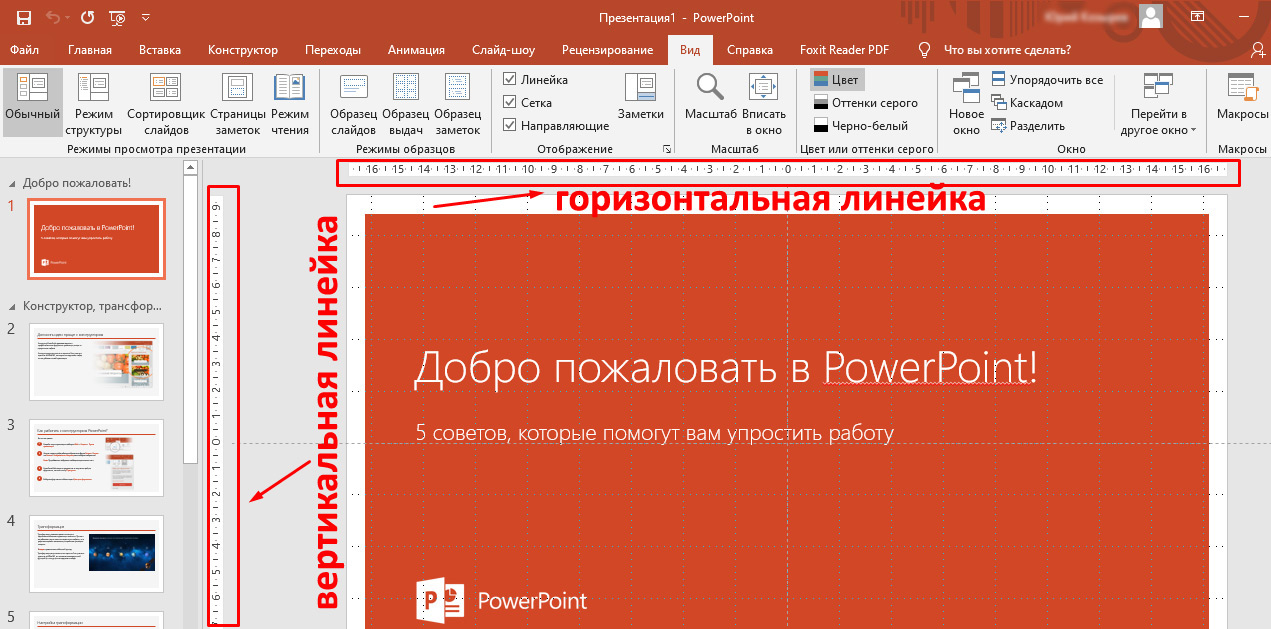
С помощью линеек можно точно позиционировать объекты на слайде. Это можно делать вручную, перемещая захваченный кнопкой мыши объект. При этом на линейках будет точно отображаться положение объекта.
Также можно вручную задавать координаты объектов с привязкой к координатам линейки. Делается это так.
1. Выделяем объект кликом по нему:
Где находится панель быстрого доступа?
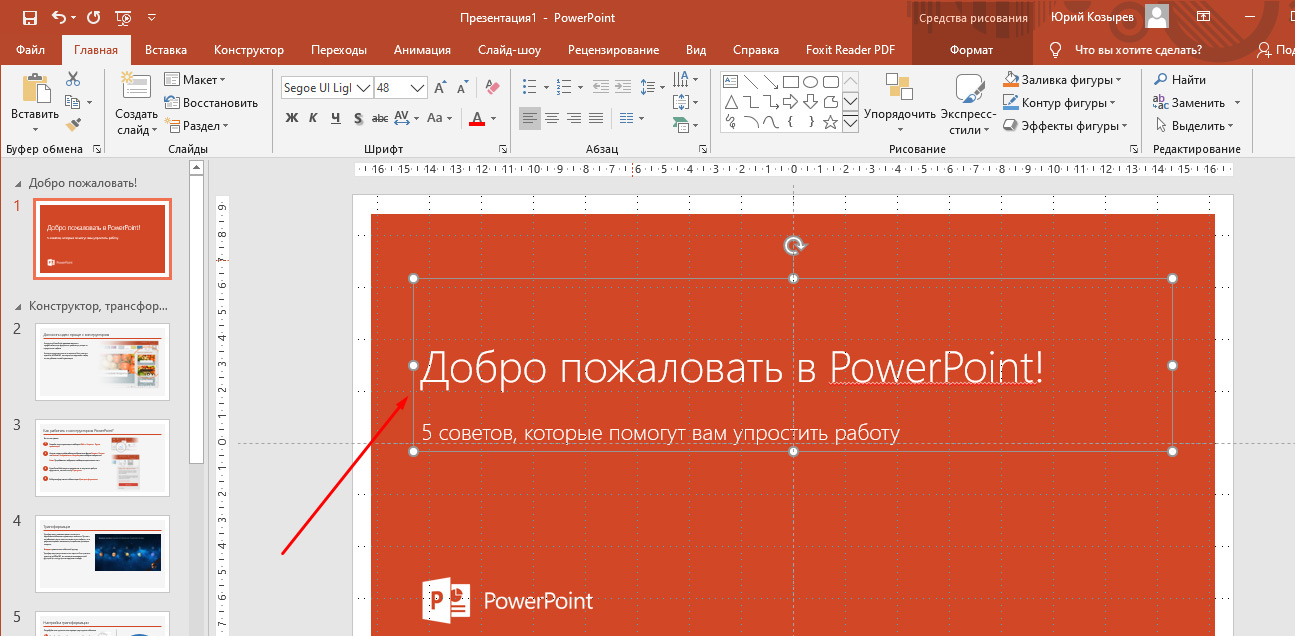
2. Кликом правой кнопкой мыши по объекту вызываем контекстное меню.
3. В контактном меню выбираем пункт Размер и положение:
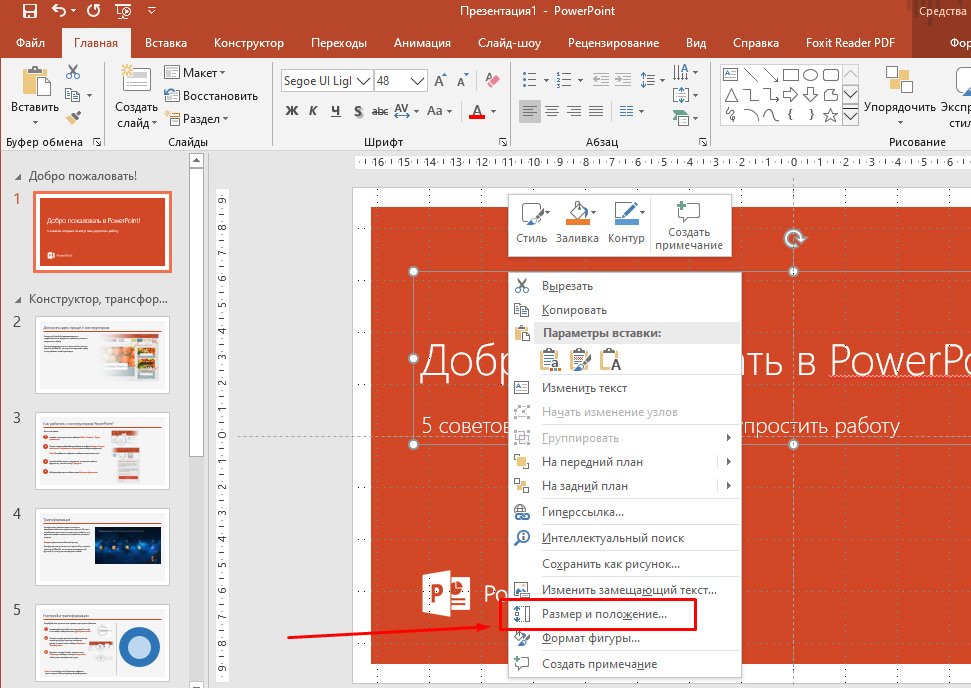
4. В разделе Положение задаем позиции объекта по горизонтали и по вертикали.
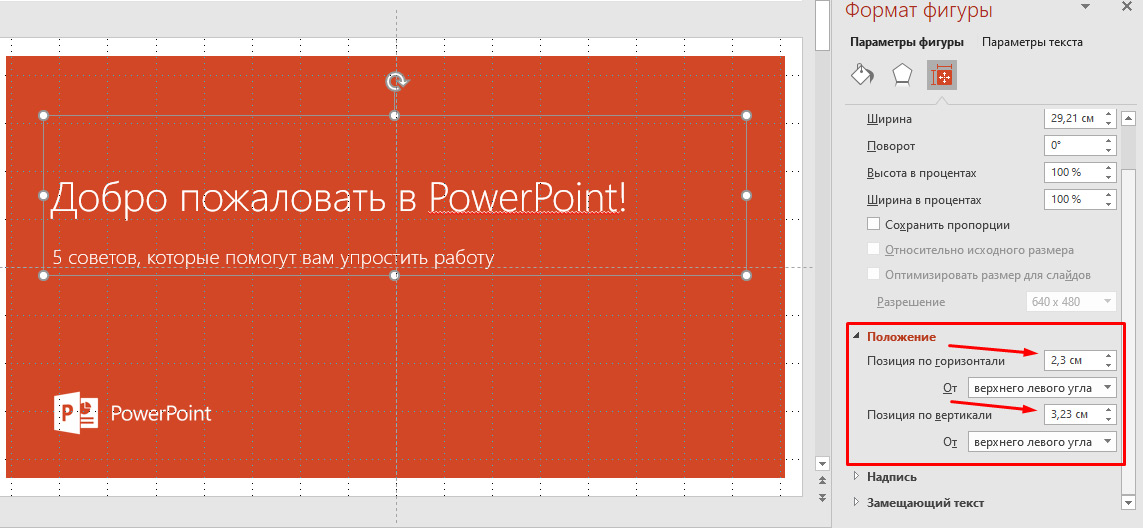
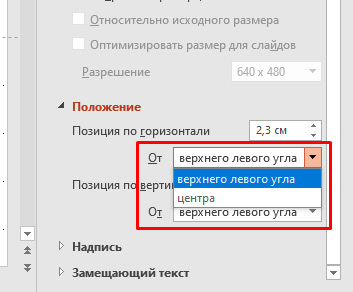
Обратите внимание, что можно выбрать начальные координаты, относительно которых задается положение объекта: от верхнего левого угла или от центра:
Как включить или отключить линейку?
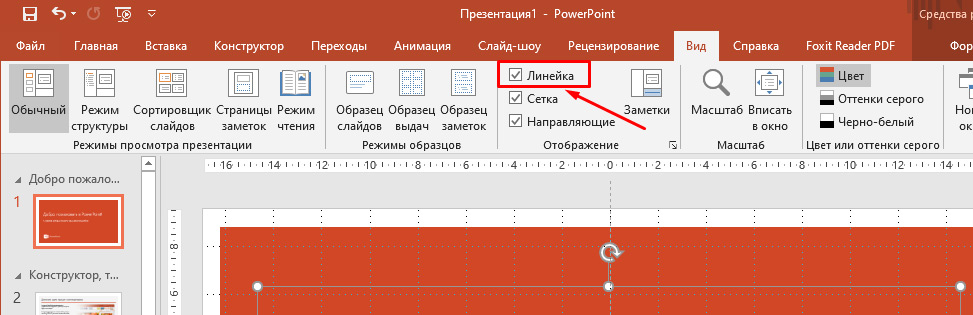
Включение и выключение линейки производится в меню Вид с помощью чекбокса (флажка) Линейка. Чтобы не отображать линейку нужно отключить флажок, а чтобы отображать — включить:
Вертикальную линейку можно скрыть другим способом. Заходим Файл — Параметры – Дополнительно. В разделе Отображение отключаем флажок:
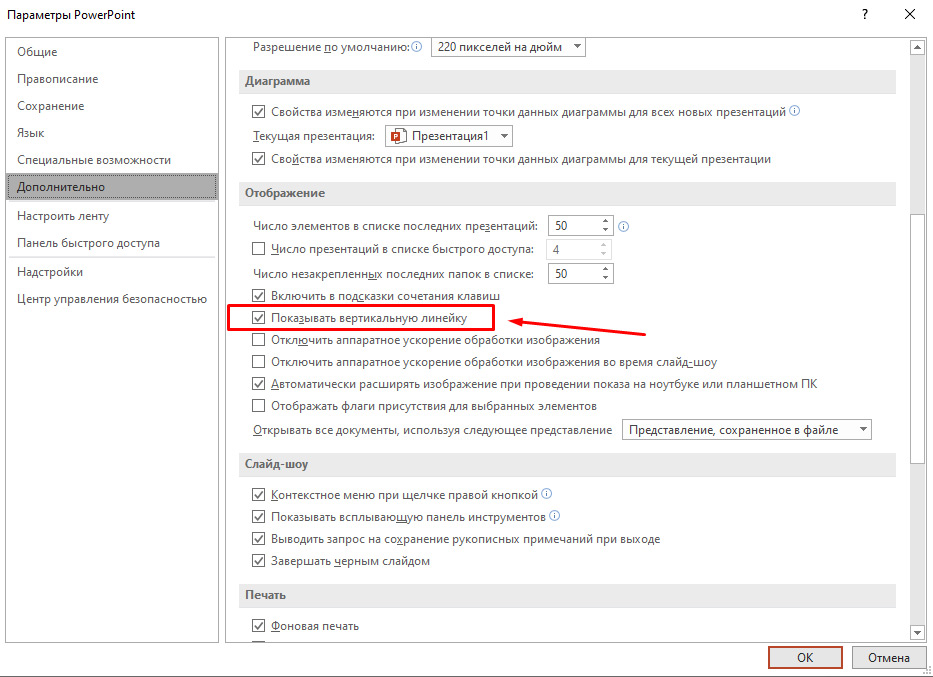
В результате этих действий вертикальная линейка исчезнет и станет недоступна даже при включенном флажке Линейка, о котором говорили выше.
Для чего нужна сетка в PowerPoint 2016?
Линии сетки в Powerpoint помогают при размещении и форматировании объектов на слайде. Горизонтальные и вертикальные линии сетки составляют квадраты в 1 дюйм.
Расстояние между точками сетки можно изменить. Это делается с помощью инструмента Параметры сетки. Изменяя шаг сетки, мы можем изменить шаг перемещения объектов с помощью стрелок клавиатуры.
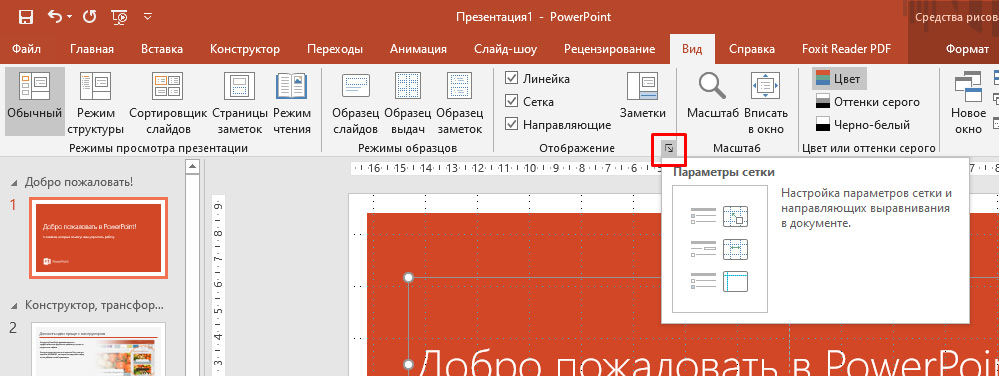
Если включен флажок Привязать к сетке объекты будут прикрепляться к ближайшим пересечениям линий сетки.
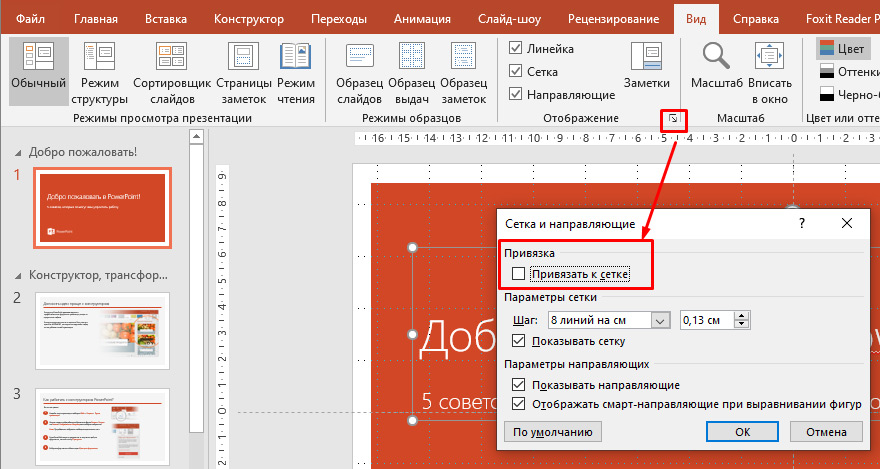
Если кликнуть По умолчанию, то параметры отображения сетки применяются ко всем открытым презентациям.
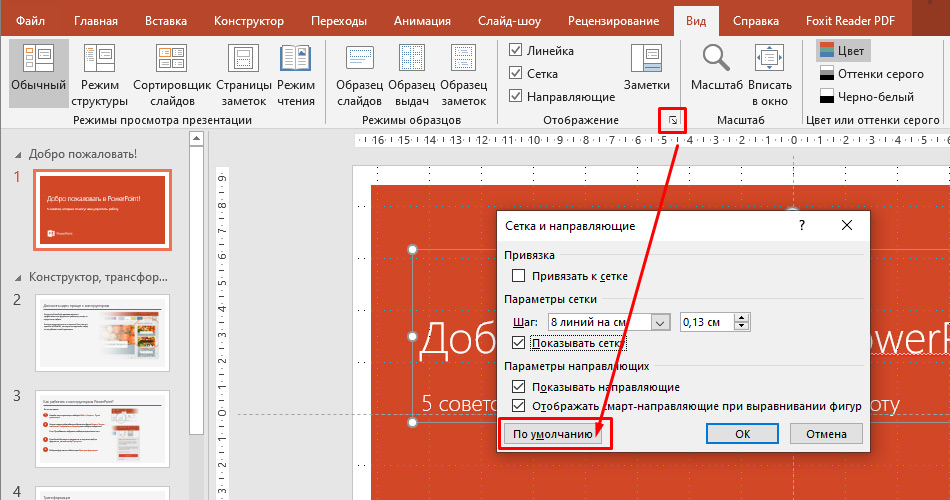
Как включить или отключить сетку?
Включение и выключение сетки производится в меню Вид с помощью чекбокса Сетка. Чтобы не отображать линейку нужно отключить флажок, а чтобы отображать — включить:
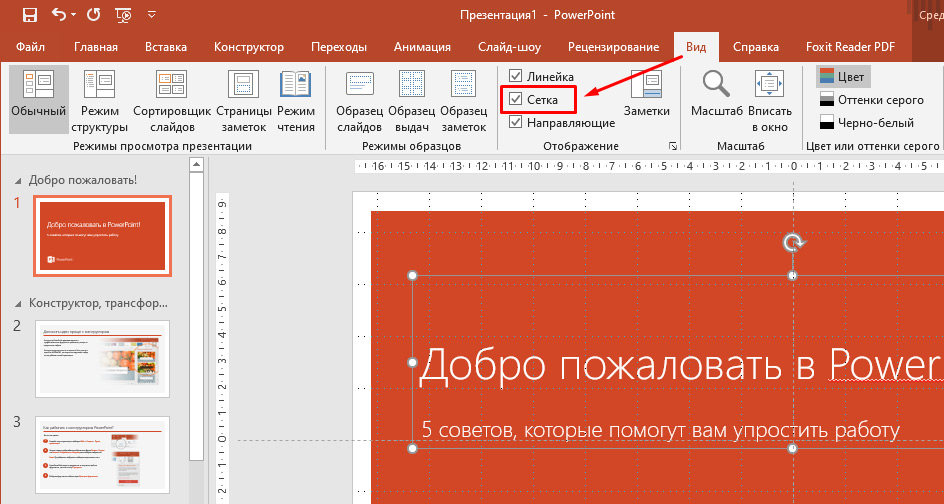
Для чего нужны направляющие в PowerPoint 2016?
Направляющие – это осевая вертикальная и осевая горизонтальная линии, c помощью которых можно наиболее точно выравнивать или позиционировать объекты на слайде.
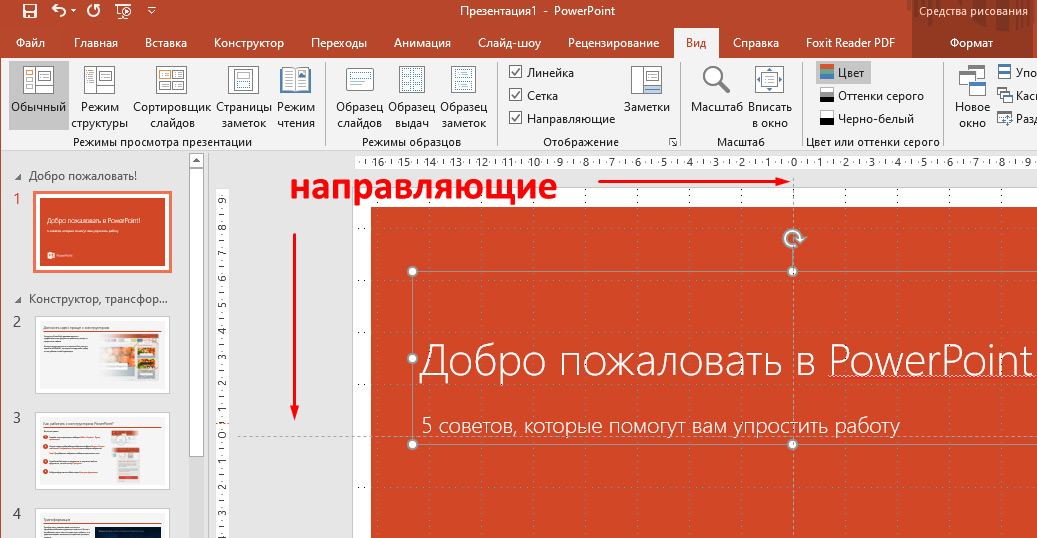
Кликом по одной из направляющих можно вызвать контекстное меню, с помощью которого добавить дополнительные направляющие.
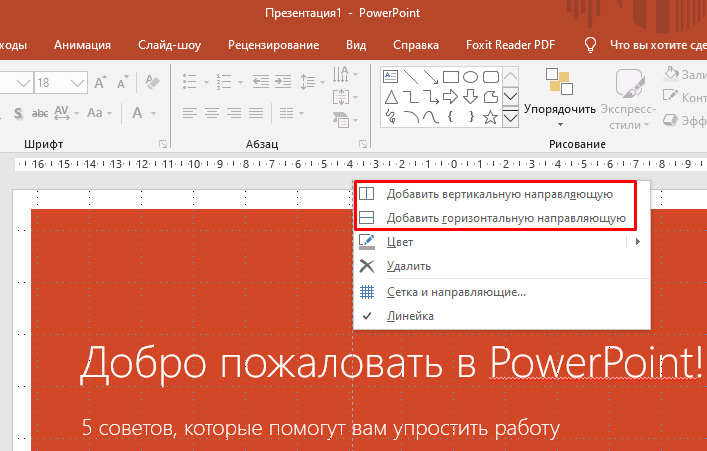
Как включить направляющие?
Включение и выключение направляющих производится в меню Вид с помощью чекбокса Направляющие. Чтобы не отображать направляющие нужно отключить флажок, а чтобы отображать — включить:
Как включить сетку в powerpoint
Свяжемся, чтобы составить понимание результата → сделаем предложение и защитим → начнём проект. Если что, звоните: +7 (495) 926-09-88. Отвечаем с понедельника по пятницу.
Нажимая кнопку «Оставить заявку», вы соглашаетесь
на обработку персональных данных.
Оставьте заявку, чтобы обсудить задачу:
Свяжемся, чтобы составить понимание результата → сделаем предложение и защитим → начнём проект. Если что, звоните: +7 (495) 926-09-88. Отвечаем с понедельника по пятницу.
Нажимая кнопку «Оставить заявку», вы соглашаетесь
на обработку персональных данных.
- Абонентка
- Интерактивные курсы
- Презентации
- Съёмка и анимация
- Конференции
- Сайты, брендинг, полиграфия
- Методология и форматы работы
записаться
Заводной PowerPoint:
Как сделать презентацию в PPT-формате
Мы регулярно записываем видео-уроки на Youtube о том, как быстро и эффектно создавать презентации. Одна из регулярных тем — «Заводной PowerPoint». В рубрике Марк Хлынов, наш генеральный директор, рассказывает об особенностях и функционале программы Microsoft PowerPoint. Смотрите все выпуски на нашем канале или ниже в статье. Видео расположены в обратном порядке их выхода для удобства просмотра новых роликов.