
Как включить сетку в автокаде 2021
Для повышения скорости и эффективности построения объектов можно включить прямоугольную сетку на экране и привязку к сетке. Шаг и ориентацию сетки можно изменять. Сетка представляет собой прямоугольную комбинацию точек или отрезков, расположенных на площади в заданных пользователем границах сетки. Сетка заменяет листок бумаги, расчерченный в клетку, который подкладывают под чертеж для облегчения построений. Она помогает выравнивать объекты и оценивать расстояние между ними. На печать сетка не выводится. Шаговая привязка позволяет ограничить передвижение курсора только узлами воображаемой решетки. При включенном режиме шаговой привязки движение курсора становится скачкообразным, он как бы «прилипает» к узлам решетки. Шаговая привязка обычно используется для безошибочного указания точек с помощью клавиатуры или устройства указания. Режим сетки и режим привязки не зависят один от другого, но часто включаются одновременно.
Управление стилем экранного представления и площадью сетки Сетку можно отображать в виде прямоугольной комбинации точек или прямоугольной комбинации линий. Сетка отображается в виде точек только в случае, если текущим стилем отображения является «2D Каркас»; иначе сетка отображается в виде линий. Сетка в виде линий отображается для всех стилей отображения при работе в 3D. Имеется несколько методов изменения текущего стиля отображения, включая вызов команды ТЕКВИЗСТИЛЬ. По умолчанию, X— и Y-оси ПСК отображаются в цвете, отличном от цвета линий сетки. Для определения цвета можно использовать диалоговое окно «»Цвета окна чертежа». Данное диалоговое окно доступно через вкладку «Построения» в диалоговом окне «Настройка». Площадь чертежа, покрываемая сеткой, определяется командой ЛИМИТЫ. Имеется опция переопределения лимитов таким образом, чтобы сетка покрывала всю плоскость XY пользовательской системы координат (ПСК). Для получения доступа к данной опции можно воспользоваться диалоговым окном «Режимы рисования» или использовать системную переменную GRIDDISPLAY.
Примечание Если используется динамическая ПСК, лимиты сетки устанавливаются автоматически по отношению к размеру выбранной грани тела и доступной площади чертежа.
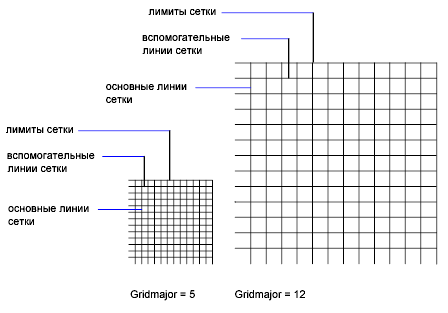
Управление частотой больших линий сетки Если сетка отображается не в виде точек, а в виде линий, то затемненные линии, именуемые главными линиями сетки, отображаются с определенными интервалами. Главные линии сетки особенно полезны для быстрого вычисления расстояний, измеряемых в десятичных единицах, футах или дюймах. Частоту расположения главных линий сетки можно задать в диалоговом окне «Режимы рисования». Для отключения отображения главных линий сетки следует установить частоту главных линий сетки равной 1.
Примечание Если сетка отображается в виде линий, лимиты сетки также отображаются в виде затемненных линий. Нельзя путать эти граничные линии с главными линиями сетки.
Примечание Если сетка представлена в виде линий и для SNAPANG установлено значение, отличное от нуля, сетка не отображается. SNAPANG не влияет на отображение сетки в виде точек.
Динамическое изменение сетки при зумировании Если видимые размеры чертежа уменьшаются или увеличиваются путем зуммирования, то шаг сетки автоматически корректируется для согласования с новым масштабом изображения. Это именуется адаптивным отображением сетки. Например, при увеличении видимого размера чертежа плотность расположения отображаемых линий сетки автоматически уменьшается. Напротив, если видимый размер чертежа уменьшается, дополнительные линии сетки отображаются в той же пропорции, что и главные линии сетки.
Изменение шага сетки и привязки В процессе работы режимы «Сетка» и «Шаг» можно включать/отключать, а также изменять шаг привязки и сетки. Режим привязки можно временно включить или отключить с помощью клавиши отмены. Шаг привязки и шаг сетки могут не совпадать. Например, сетка, используемая исключительно для наглядности, может иметь достаточно большой шаг. При этом шаг привязки может быть более мелким, чтобы пользователь имел возможность указывать точки с большей точностью.
Изменение базы и угла привязки и сетки Если требуется создание чертежа с определенным выравниванием или под определенным углом, можно изменить угол привязки и сетки путем поворота пользовательской системы координат (ПСК). При этом вид перекрестья и ориентация сетки также изменятся. Приведенный ниже пример иллюстрирует поворот ПСК на 30 градусов для согласования с углом анкерного кронштейна.
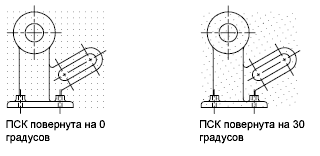
Точки привязки и сетки всегда совмещаются с исходной точкой ПСК. Если необходимо сдвинуть исходную точку сетки и шага сетки, следует переместить ПСК.
- Задание изометрического стиля шаговой привязки и сетки
- Переопределение параметров объектной привязки
- Использование стиля отображения для модели
- Ортогональное рисование
- Ограничение перемещения курсора
Проектирование в автокад
Сетка представляет собой прямоугольную комбинацию линий или точек, которая покрывает всю плоскость XY пользовательской системы координат (ПСК). Сетка заменяет листок бумаги, расчерченный в клетку, который подкладывают под чертеж для облегчения построений. Она помогает выравнивать объекты и оценивать расстояние между ними. На печать сетка не выводится.
Для отображения либо скрытия сетки необходимо отключить её в строке состояния, либо нажать клавишу «F7»
 |
| Рисунок 1. Отображение/скрытие сетки в автокад |
Вкладка «Шаг и сетка» (диалоговое окно «Режимы рисования»)
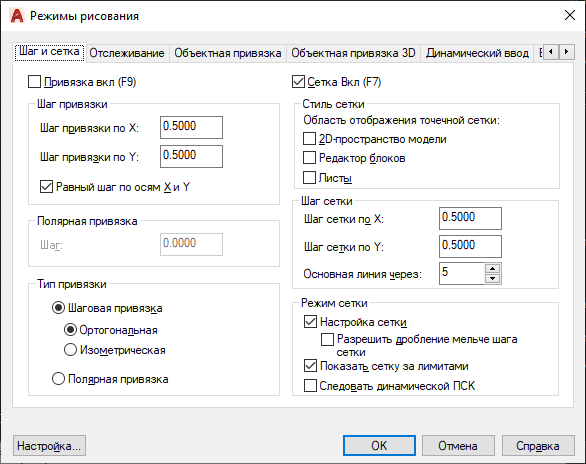
Включает и отключает режим «Шаг». Режим шаговой привязки также можно включать и отключать с помощью кнопки «Режим привязки» в строке состояния, клавиши F9 или системной переменной SNAPMODE.
Шаг привязки
Управление невидимой сеткой, состоящей из прямоугольных ячеек шаговой привязки и ограничивающей возможность перемещения курсора заданным интервалом по оси X и Y.
Шаг привязки по X
Задает интервал шаговой привязки по X. Значение должно быть положительным вещественным числом. (Системная переменная SNAPUNIT)
Шаг привязки по Y
Задает интервал шаговой привязки по Y. Значение должно быть положительным вещественным числом. (Системная переменная SNAPUNIT)
Равный интервал по X и Y
Приводит величины интервалов шаговой привязки и шага сетки по осям X и Y к одному и тому же значению. Интервалы шаговой привязки могут отличаться от интервалов шага сетки.
Полярная привязка
Управление шаговым расстоянием полярной привязки™.
Шаг привязки в случае, когда установлен ее полярный тип. (Системная переменная POLARDIST)
Нулевое значение указывает, что шаг полярной привязки равен интервалу шаговой привязки по X. Значение шага полярной привязки работает совместно с функциями полярного и/или объектного отслеживания. Если ни то, ни другое не включено, полярная привязка не действует.
Тип привязки
Установка стиля и типа привязки.
Установка шагового типа привязки. При задании точек перемещение курсора привязывается к горизонтальным и вертикальным точкам сетки. (Системная переменная SNAPTYPE)
Задание стандартного режима ортогональной привязки в качестве стиля привязки. При шаговом типе и ортогональном стиле привязки курсор перемещается по узлам прямоугольной структуры. (Системная переменная SNAPSTYL)
Задание режима изометрической привязки в качестве стиля привязки. При шаговом типе и изометрическом стиле привязки курсор перемещается по узлам изометрической структуры. (Системная переменная SNAPSTYL)
Установка полярного типа привязки. При полярном типе привязки и включенном полярном отслеживании движение курсора может происходить по воображаемым линиям, проведенным от базовой точки отслеживания под углами, заданными на вкладке «Отслеживание». (Системная переменная SNAPTYPE)
Сетка вкл.  найти
найти
Включает и отключает сетку. Режим сетки также можно включать и выключать, нажимая кнопку «Сетка» в строке состояния, клавишу F7 или с помощью системной переменной GRIDMODE.
Стиль сетки
Задание стиля сетки в двумерном контексте. Стиль сетки можно также задать с помощью системной переменной GRIDSTYLE.
Пространство 2D модели
Задание точечной сетки в качестве стиля сетки для двумерного пространства модели. (Системная переменная GRIDSTYLE)
Задание точечной сетки в качестве стиля сетки для редактора блоков. (Системная переменная GRIDSTYLE)
Задание точечной сетки в качестве стиля сетки для листа. (Системная переменная GRIDSTYLE)
Интервал сетки
Управляет отображением сетки, облегчающей визуальное восприятие расстояний.
Прим.: Границы сетки определяются командой ЛИМИТЫ и системной переменной GRIDDISPLAY.
Интервал сетки по Х
Задает величину шага сетки в направлении оси X. Нулевое значение указывает, что шаг сетки равен шагу привязки. (Системная переменная GRIDUNIT)
Интервал сетки по Y
Задает величину шага сетки в направлении оси Y. Нулевое значение указывает, что шаг сетки равен шагу привязки. (Системная переменная GRIDUNIT)
Частота главных линий
Определяет частоту показа главных линий сетки по сравнению с второстепенными. (Системная переменная GRIDMAJOR)
Свойства сетки
- AutoCAD: для GRIDSTYLE задано значение 0.
- AutoCAD LT: для РЕЖИМРАСКР задано значение «скрытый».
Управляет свойствами линий сетки.
Ограничивает предельную плотность ячеек сетки при уменьшении масштаба. (Системная переменная GRIDDISPLAY)
- Разрешить дробление мельче шага сетки:
При укрупнении масштаба формирует дополнительные линии сетки с уменьшенным интервалом расположения. Частоту отображения этих дополнительных линий определяет опция частоты показа главных линий сетки. (Системные переменные GRIDDISPLAY и GRIDMAJOR)
Показать сетку за границами
Отображает сетку за границами области, заданной командой ЛИМИТЫ. (Системная переменная GRIDDISPLAY)
В соответствии с динамической ПСК
Приводит плоскость сетки в соответствие с плоскостью XY динамической ПСК. (Системная переменная GRIDDISPLAY)
(отсутствует в AutoCAD LT).
Понятия, связанные с данным
Как отключить некоторые функции в Автокаде?

На первый взгляд, интерфейс Автокада изобилует возможностями, зачастую отпугивая начинающих инженеров от освоения программы. Зачастую, некоторыми из них пользоваться не приходится, а их активность в рабочем процессе мешает комфортному проектированию. В текущей статье речь пойдет про то, как отключить некоторые функции в Автокаде.

Как отключить привязку в Автокаде?
Чтобы как отключить привязку в Автокаде, нужно просто нажать клавишу F3. Так же на вспомогательной панели инструментов внизу справа располагается кнопка-дублер отключения или включения привязки (рис. 1).
Чтобы отключить какой-либо отдельный тип привязки, следует нажать правой кнопкой мыши по вышеобозначенному значку и активировать интересующий пункт (рис. 2).


Как отключить сетку в Автокаде?
Чтобы отключить сетку в Автокаде, нужно просто нажать на клавишу F7. Так же на вспомогательной панели инструментов внизу справа располагается кнопка-дублер отключения или включения сетки (рис. 3).
Чтобы настроить шаг сетки в Автокаде, нужно щелкнуть по значку активации сетки (рис. 3) правой кнопкой мыши, после чего выбрать «Параметры сетки». В новом окне (рис. 4) произвести корректировку настроек, после чего применить изменения, нажав кнопку «ОК».


Как отключить вес линий в Автокаде?
Чтобы отключить вес линий в Автокаде, нужно нажать на кнопку «Показать/скрыть вес линий», расположенной на вспомогательной панели инструментов внизу справа (рис. 5). Если ее нет в панели, тогда кнопку можно добавить, нажав на значок списка в самом углу, а затем — «Толщина линий» (рис. 6).


Как отключить командную строку в Автокаде?
Чтобы отключить командную строку в Автокаде, нужно нажать сочетание клавиш Ctrl + 9. Возвращается же командная строка аналогичным нажатием клавиш.