
Спецсимволы и поисковые операторы Google и Яндекс: как быстро найти информацию в интернете
Когда твоя работа неразрывно связана с поиском информацией — умение искать быстро становится одним из приоритетных скиллов. Так что ловите полный список спецсимволов и поисковых операторов Google и Яндекса.
Ни какой воды и все только по делу. Погнали:
Поисковые операторы Google
seo site:palpalych.ru — поиск seo по сайту palpalych.ru
«seo» — точное совпадение
розенталь filetype:pdf — поиск розенталь в файлах по типу pdf
Простые операторы:
«купить * недорого» — помогает при поиске точного соответствия, символ заменяет любое кол-во слов
seo + ppc — получите в выдаче сайты, где есть предложения с полным набором всех слов из поискового запроса
сайт -оптимизация — исключит из запроса нежелательные («минус-») слова
1..100 — поможет для поиска результатов с указанным диапазоном цифр
@seo или #seo — поиск по хештегам и профилям в соцсетях
пластик | дерево — ищет страницу, где встречается хотя бы одно из перечисленных слов/словосочетаний
~разработка сайтов — ищет синонимы запроса
Посложнее операторы
loc:Всеволожск — ищет запрос по определенной локации
define:дефиниция — выдает определение из Википедии или другого авторитетного источника
Митинг source:Ведомости — работает только в Google News, сужает круг поиска по выбранному источнику (новостному изданию).
related:moisovety.com — находит сайты конкурентов с похожим контентом, работает не всегда
allinurl:seo optimisation — отображает страницы, которые содержат в URL все указанные слова
юмор inurl:seo — выдаст список страниц по запросу «юмор», которые в URL содержат слово «seo».
allintext:советы по анализу ключевых слов — ищет полное вхождение запроса только по тексту страницы
seo intext:конфеты — выдаст список страниц по запросу «конфеты», в тексте которых есть слово «seo»
allintitle:инструмент для анализа конкурентов — ищет полное вхождение в тайтлах страниц
seo intitle:внутренняя оптимизация — выдаст список страниц по запросу «seo», у которых в тайтле есть слова «внутренняя» и «оптимизация»
cache:palpalych.ru — покажет последнюю копию веб-страницы из кэша Google
Для суперточного поиска
Запрос + «Точный запрос» site:URL
Пример: Автор «Пушкин» site:meduza.io — получу список страниц с сайта Медузы, где есть слово «автор», точное «Пушкин».
Пример: критика inurl:Dunkirk — получу список страниц по запросу «критика», где в URL есть название фильма «Dunkirk».
И не забывайте про расширенный поиск
Поисковые операторы Яндекс
!SEO !продвижение !сайта — в выдаче будут страницы с вхождениями запроса в той же словоформ
seo & результат — ищет страницы, в которых слова из запроса объединены в одном предложении
seo && результат — позволяет найти слова в пределах одного документа (а не предложения, как одинарный)
итоги ~конкурса — запрос, который позволяет найти предложение (а не документ, как оператор ~~) в котором есть слово, расположенное слева от тильды (итоги), но нет слова, которое поставлено справа (конкурс)
обувь redwood | baldinini | fabi — поиск любого слова из всех перечисленных (аналог логического ИЛИ)
Королев + (Баден-Баден ~ Палех) — группирует слова в сложных запросах
* , + , «» ; — аналогично поисковым операторам Google
Посложнее операторы Яндекс
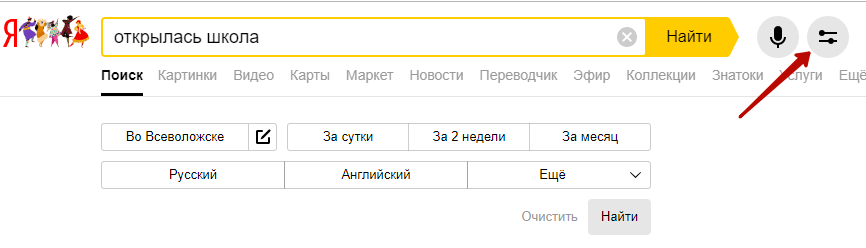
В целом, поисковые операторы уже встроены в поиск — выглядят, как на скрине ниже. Но если вам интересно разобраться, что и как работает, то кто мы такие, чтобы вам отказывать?
title:низкочастотные фразы — поиск по title страниц
site:palpalych.ru — поиск только по указанному сайту, включая поддомены и внутренние страницы
url:palpalych.ru/blog — поиск по страницам, которые размещены по заданному адресу
host:palpalych.ru — поиск по всему хосту, без учета поддоменов
site:palpalych.ru inurl:blog — выдаст список страниц только с указанного домена с применением запроса
mime:xls расчет — подыскивает документы нужного формата
А вы какие поисковые операторы используете вы в своей работе? Делитесь в комментариях.
Гуглить в Яндексе
Все люди делают ЭТО — заходят в Сеть. Ответы на классический вопрос «зачем?» в отношении Интернета не сильно варьируются — информация, общение, развлечения. Достижение желаемого по всем трем пунктам происходит у пользователей с переменным успехом. Ради закрепления такого успеха и была придумана эта рубрика. С одной стороны, речь пойдет о сайтах не очень популярных, но, безусловно, полезных, с другой стороны — это будет рассказ о неизвестных возможностях известных ресурсов. Ведь вы наверняка используете Яндекс как строку поиска и еще изредка заходите посмотреть погоду на завтра? Вот я и говорю…
Малоизвестные возможности Google
Почти все слышали, что Google умеет не только искать, но мало кто использовал его для других надобностей. А между тем, помимо всего прочего (и таких возможностей довольно много), Google это:
Калькулятор. Вы пробовали в одну строку в стандартном калькуляторе Windows посчитать выражение вроде 3 + 7 × 8 – (13 + 78)? И не пытайтесь! А вот если то же самое ввести в поисковую строку Google, то он сразу выдаст ответ. А еще можно написать вот так: 3 + 7 × 8 – кв. корень из (13+78). Надеюсь, каков будет результат, пояснять не надо?
Поиск по заданному сайту. Как показывает практика, очень часто искать информацию на интересующем вас сайте с помощью Google намного эффективней, чем с помощью механизмов самого сайта. Но не все знают, как это делается. А делается это очень просто:
поисковый_запрос site:домен_сайта
Например, запрос Ктулху site:lenta.ru найдет все упоминания Ктулху на ленте.ру. Обращаю внимание, что site:lenta.ru пишется без пробелов.
Google Maps. Карты всего мира и отдельных городов, в том числе и российских. Имеется возможность поиска конкретного адреса на карте.
Малоизвестные возможности Yandex
Много возможностей есть и у Яндекса. Остановимся на двух из них:
Яндекс.Цитаты. Если вы хотите знать, кто, что и о ком сказал из того, что было зафиксировано в новостных лентах,— тогда вам сюда. Интерфейс крайне простой.
Яндекс.Блоги. А если вам интересно, какие записи в блогах комментируют на данный момент больше всего, то вам на blogs.yandex.ru. Там же можно провести специальный поиск по блогам.
От блогов плавно перейдем к Живому Журналу, от разговоров о котором нынче никуда не деться.
ЖЖ
В ЖЖ, как известно, существует большое количество ком-мьюнити, посвященных самым разным темам. расскажу на этот раз об одном из них.
Здесь можно получить ответы на (почти) бесполезные в практической жизни вопросы,— например, такие: «Почему у банкнот американской валюты одинаковая расцветка и размер?», «Где в домах-хрущевках фасад: там, где двери, или там, где их нет?», «Зачем переговоры между диспетчером и машинистом на железной дороге передают по громкой связи?» — на эти и многие другие вопросы вы найдете ответы в этом замечательном сообществе.
Youtube
О появлением популярного сервиса Youtube возникла проблема: как сохранить на компьютере опубликованные там видеоролики. на сегодняшний день существует немало возможных решений, и о паре из них я расскажу.
Сайты разные, способ скачивания одинаковый. Вводите в адресной строке вверху сайта ссылку на Youtube-видео (например, http://youtube.com/watch?v=MPLzSPs2P0Y), нажимаете «Скачать» / “Get It”. Через несколько секунд под адресной строкой появится ссылка «Сохранить видео» / “Download link”. Скаченный файл будет называться Get_video. Переименовываете во что-нибудь осмысленное с расширением FLV. Далее просматриваете в любом проигрывателе, который «понимает» формат FLV. Если у вас такового нет, то рекомендую Riva FLV Player. Скачать его можно с сайта www.rivavx.com.
Youtube downloader — программа для скачивания роликов с ютуба. Преимуществом этой небольшой программы является, во-первых, то, что можно выбирать, в каком формате вы получите скаченный ролик — AVI, MPEG или FLV. То есть, если вы выберете один из первых двух форматов, вам не понадобится программа, умеющая просматривать FLV — родной формат Youtube, не поддерживаемый Windows Media Player. Ну и еще одним плюсом является то, что файл автоматически получает такое же название, что и ролик.
В эпоху активной экспансии языка «падонкаф» и «кросафчегов» важно знать, как все-таки правильно пишутся те или иные слова. В официальной переписке, знаете ли, может пригодиться. И в этом вам с лихвой поможет сайт gramota.ru, между прочим, финансово поддерживаемый Федеральным агентством по печати и массовым коммуникациям. Сайт включает в себя следующие словари:
- Русский орфографический словарь РАН
- Словарь трудностей произношения и ударения
- Толково-словообразовательный словарь
- Словарь «Русское ударение: имена нарицательные»
- Словарь «Русское ударение: имена собственные»
- Словарь русских синонимов
- Словарь антонимов
- Словарь русских имен
И искать слова по ним можно одновременно. И что самое главное, система понимает слова, введенные с ошибками. То есть если вы введете в строке поиска «карова», то система вежливо подскажет вам правильное написание слова.
Можно ли гуглить на Яндексе? Где лучше «гуглить» в Яндексе или в Гугле?
Если советуют «погугли» это обязательно делать в Гугле? Или можно погуглить в Яндексе? Как гуглить на Яндексе? Как правильно погуглить в Яндексе? Где лучше «гуглить» русскоязычному пользователю в Яндексе или в Гугле?
в избранное
НатальяХа [3.3K]
Интересный вопрос, спасибо вам за него! При отсыле погуглить, всегда говорила, что пользуюсь Яндексом. — 4 года назад
комментировать
Ленив ыйЖир ныйКо т [52.5K]
4 года назад
Термин «гуглить» предполагает «использовать поисковую систему. Так как поисковик от Google и по сей день остается первым в рейтинге, то и не удивительно что в обиходе укрепилось выражение «гуглить».
Но, как мне кажется, от не применим для других поисковых систем, в том числе и для Яндекс. ведь в своей основе это разные, конкурирующие и альтернативные системы. Правильнее говорить «поискать в Яндексе».
Так, если мне нужно что то найти, изначально ищу в Яндекс (как патриот). Если же не получается, тогда лезу в Google.
автор вопроса выбрал этот ответ лучшим
комментировать
в избранное ссылка отблагодарить
Petla na [209K]
4 года назад
Хм, забавно даже звучит : погуглить в Яндексе.
Реально улыбку вызывает.
Погуглить это скорее сленговое слово. Означает оно поискать что-то в системе Google.
То есть задать вопрос какой-нибудь поисковику Google.
Погуглить в Яндексе вы никак не сможете.
Поскольку вопрос будете задавать другому поисковику.
Более корректно будет сказать » поискать в Яндексе», забить вопрос в поисковик Яндекс.
Гуглить в Яндексе никак.
В Яндексе вы скорее будете яндексить.
Если вам советуют погуглить, значит вам просто отсылают в поисковик. А какой поисковик вы для себя выберете, разницы нет. Какой вам больше нравится, какой вам наиболее удобен, там и ищите.
В конечном счёте слово погуглить означает поискать в интернете.
Как искать в «Яндексе», чтобы и правда нашлось все: 20 лайфхаков
Мы с вами уже умеем правильно гуглить 25 разными способами. В поисковике «Яндекса» есть свои любопытные лайфхаки. Разобрались со всеми.

Дата публикации: 23 августа 2021
Дата обновления: 20 августа 2022
Автор TexTerra
Время чтения: 8 минут

Егор Вяхирев Редакция «Текстерры»
Поисковый инструментарий
В отличие от конкурента, «Яндекс» дает воспользоваться инструментарием не с главной страницы – yandex.ru, – а уже после того, как была осуществлена попытка поиска:
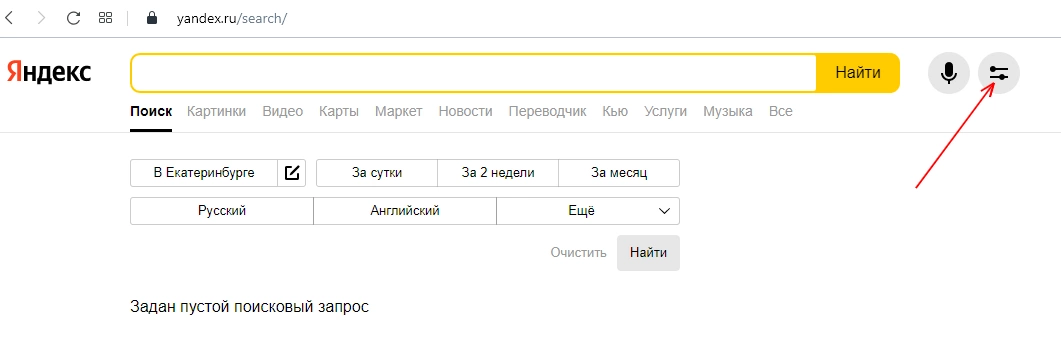
Нажмите на иконку настроек справа от поля запроса и сможете произвести базовую настройку поиска:
- в каком регионе вы хотите искать информацию;
- выбрать период времени размещения – сутки, 2 недели или месяц;
- задать язык, на котором вы хотите найти данные.
Также обратите внимание на иконку с микрофоном – в «Яндексе» вы можете задавать поисковые запросы голосом.
Вы также можете искать картинки (здесь инструментарий вообще очень богат), видео, товары, новости, вопросы, услуги, музыку и т. д. – все эти данные предоставляют различные сервисы того же «Яндекса».
Продвинем ваш бизнес
В Google и «Яндексе», соцсетях, рассылках, на видеоплатформах, у блогеров
Поиск без рекламы
Если вас раздражает переполненная рекламой и отвлекающими блоками основная страница «Яндекса», то воспользуйтесь специальным «шорткатом» ya.ru, представляющим собой страницу с одним только поисковым полем:

Один минус – после ввода поискового запроса вы попадете на стандартную главную страницу с рекламой и прочими сервисами.
Читайте также



Уточнение слова
«Яндекс» точнее, чем Google, ищет фразы на русском языке. Но если вы хотите найти только заданное вами слово, его лучше уточнить с помощью оператора «!»:
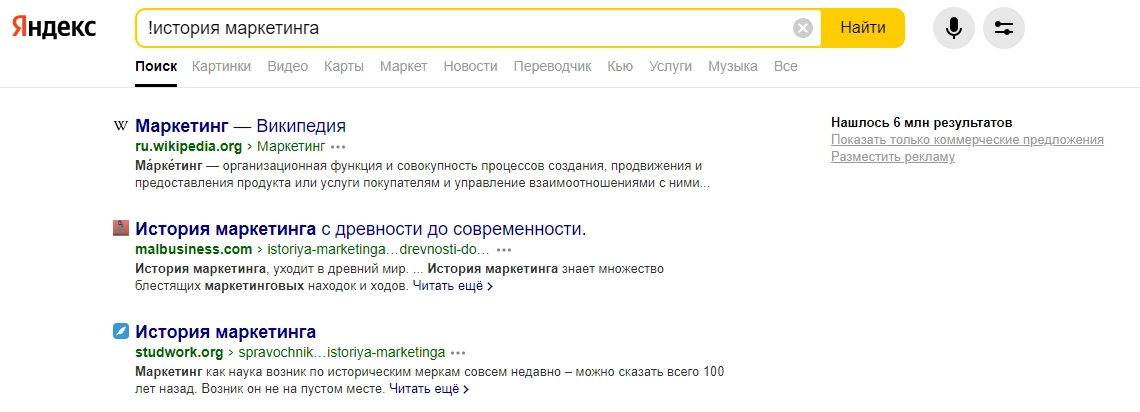
В таком виде поиск должен находить все документы с упоминанием отмеченного вами слова в заданной форме. При этом игнорируется склонение, падеж, но учитывается множественное или единственное число.
Качество работы оператора вам предлагается проверить самостоятельно, поскольку даже в примере выше первая найденная статья не содержит уточненного нами слова в сниппете (описании). Остается надеяться, что оно будет присутствовать при переходе на страницу.
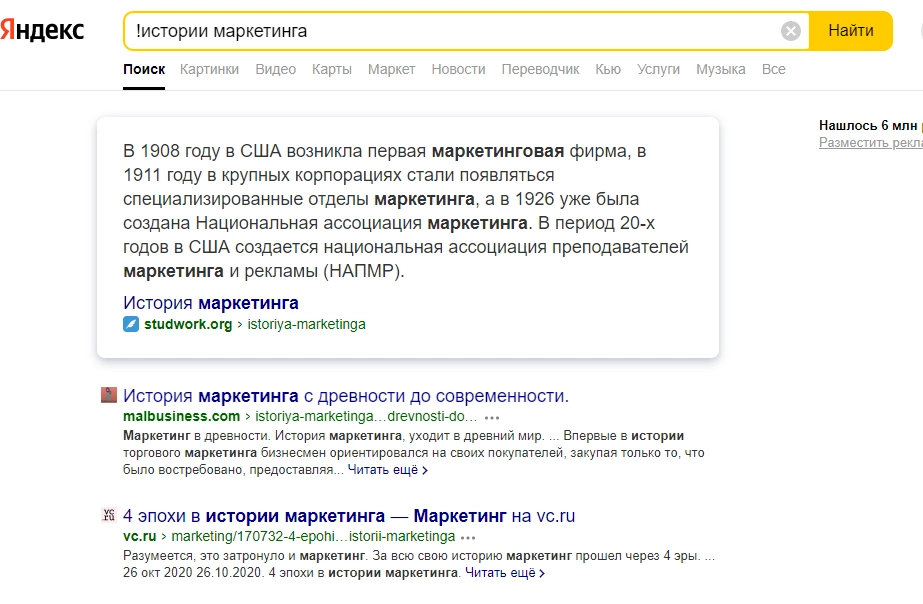
Оператор может быть использован несколько раз для включения всех нужных вам слов в выдачу.
Поиск по точной фразе
Чтобы найти точную фразу или цитату, заключите ее в любые кавычки:
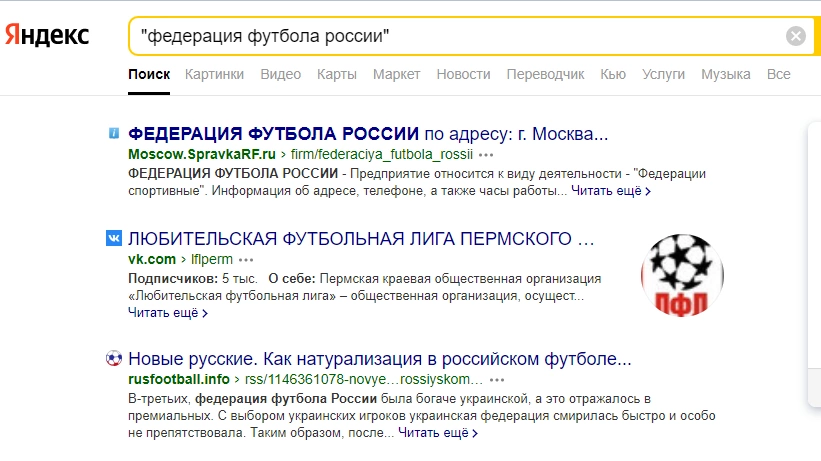
Такой способ должен найти указанное вами сочетание слов в точном виде, при этом вы можете оставить за пределами кавычек прочие слова, которые могут входить в цитату в различном виде или составе.
Способ работает частично, выше вы можете видеть, что в сниппете второй позиции выдачи указанная нами фраза отсутствует. Зато присутствует в точном указании в двух других.
Нахождение отсутствующих слов
Если вы знаете точную фразу, содержание которой необходимо найти, но забыли точное слово или часть из нее, то можете обозначить это оператором «*»:
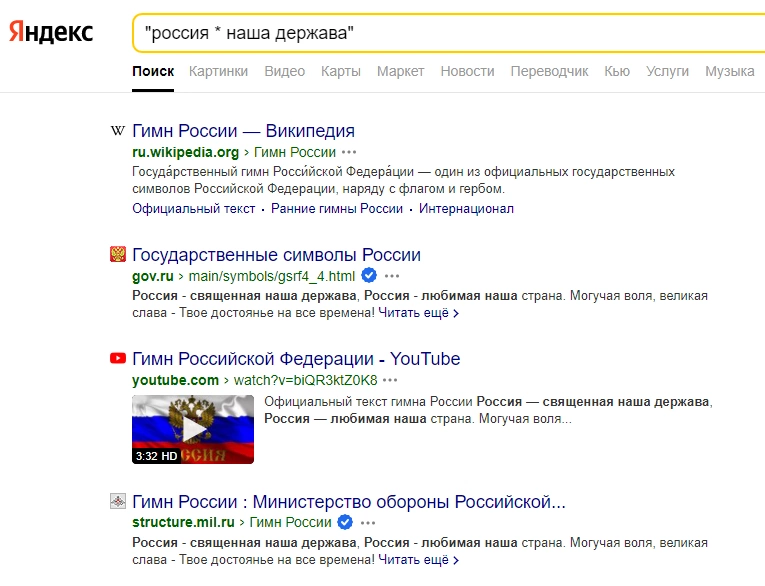
Оператор работает только в сочетании с фразой в кавычках. А сам способ хорошо подходит в том случае, если вы задаете длинный набор слов, но под ним подразумевается много значений, разброс которых в выдаче слишком велик.
Уточняем присутствие обязательных слов
Допустим, ваш запрос должен содержать несколько слов, относящихся к определенной тематике, но найденная информация по ней может быть любой. Задайте обязательные слова с помощью оператора(ов) «+», а тематику укажите без операторов:
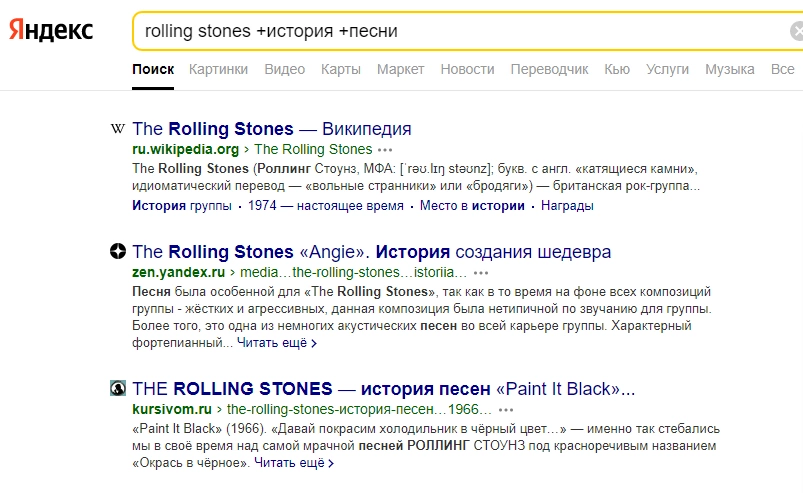
Тему вы можете задать и через кавычки, чтобы гарантированно получить фразы с указанными словами именно по ней.
Исключение слов из запроса
В случае, когда вам нужно найти информацию без упоминания определенных слов или тематик, то добавьте слова в поисковый запрос с оператором «-», который можно использовать сколько угодно раз прежде чем выдача полностью очистится от ненужного:
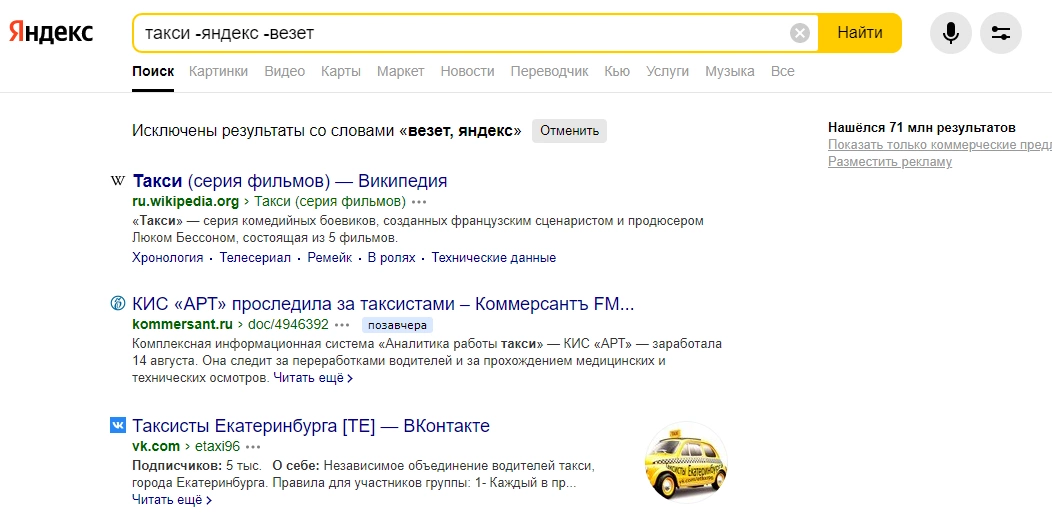
По данным «Яндекса», по общему количеству запросов в поиске всегда лидируют три темы: школа, кино и порно (последние две темы – вечером и ночью). Первым делом с утра люди спрашивают про погоду, включают радио и выясняют значение своих снов.
Около четверти всех запросов касаются развлекательного контента: люди хотят смотреть, слушать и играть.
Выбор из нескольких вариантов в поиске
Когда вам необходимо найти информацию по нескольким направлениям, но не важно, какое из них будет представлено в выдаче, разделяйте их оператором «|». Одно из слов, разделенных оператором, обязательно будет включено в выдачу, но не обязательно вместе с другим:
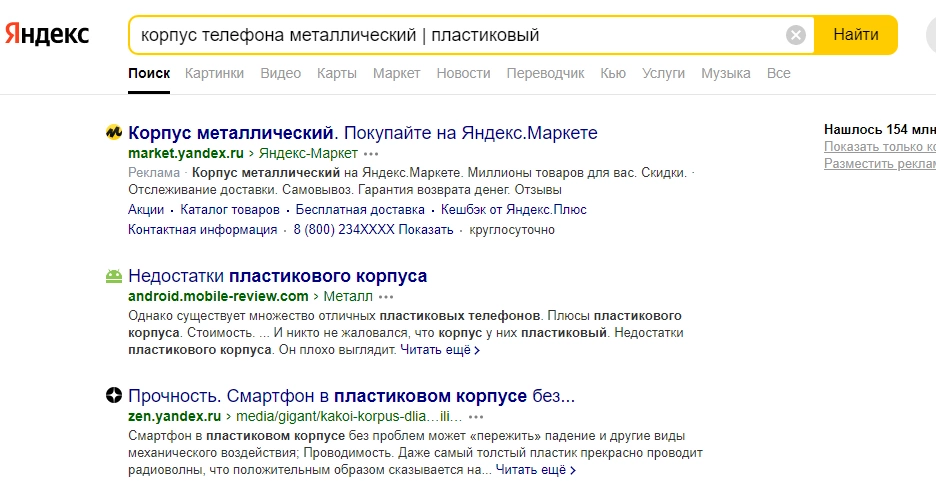
Для обязательного включения нескольких слов в запрос используйте операторы-кавычки или восклицательный знак.
Поиск по определенному URL
Чтобы найти текст, размещенный на выбранной вами странице, ее нужно сообщить через оператор «url:». Сначала нужно ввести нужное слово или фразу, затем указать страницу через оператор, причем лучше заключить ее в кавычки. Надо отметить, что способ не самый удобный и не очень работоспособный. Лучше воспользоваться его расширением: через оператор «*» отметить все страницы, размещенные в заданном разделе сайта, например, так:
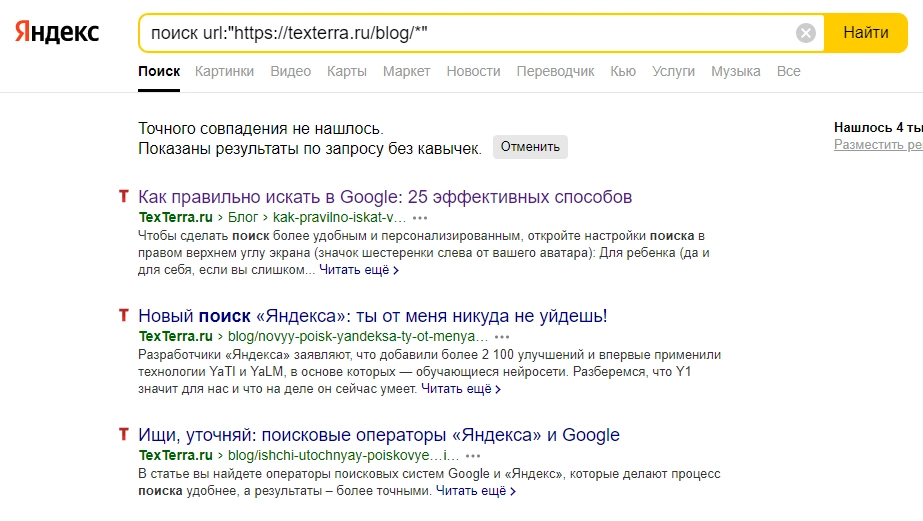
«Звездочка» заменяет в поиске любые символы или даже фразы.

Новый поиск «Яндекса»: «серому» SEO будет совсем плохо от Y1
Поиск на заданном сайте
Чтобы не указывать конкретные страницы, добавьте к нужным вам словам URL всего сайта, заданный через оператор «site:». Так «Яндекс» будет искать информацию исключительно на указанном сайте, включая все его страницы.
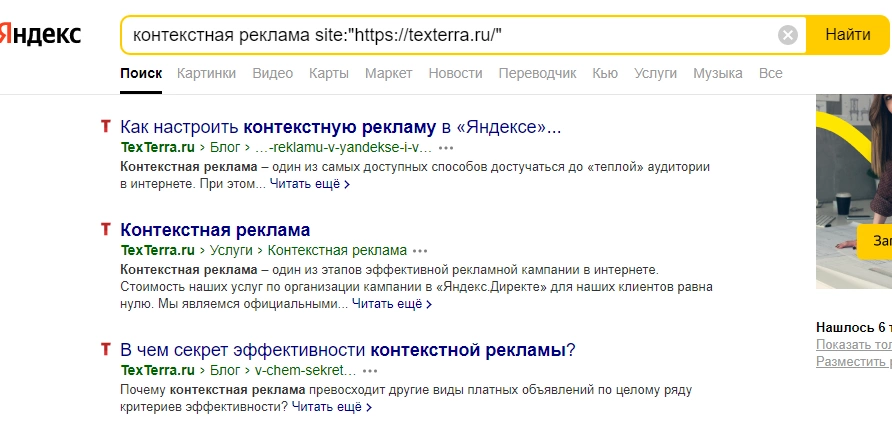
Ищем информацию на определенном домене
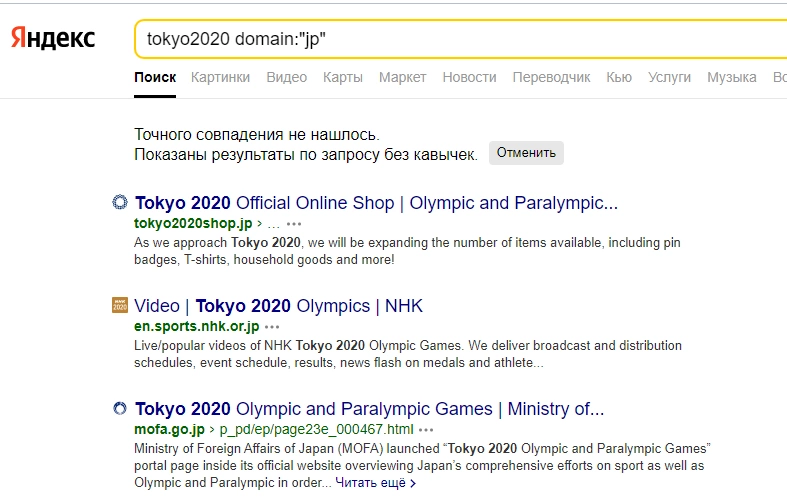
Чаще всего домен обозначает принадлежность сайта определенной стране, поэтому вы можете найти необходимую информацию, указав нужный домен через «domain:»
Поиск файлов для скачивания
В том случае, когда вам нужен не сайт, а сразу файл с необходимой информацией, вы можете производить поиск по формату этого файла. Укажите его через оператор «mime:» и добавьте искомый текст:
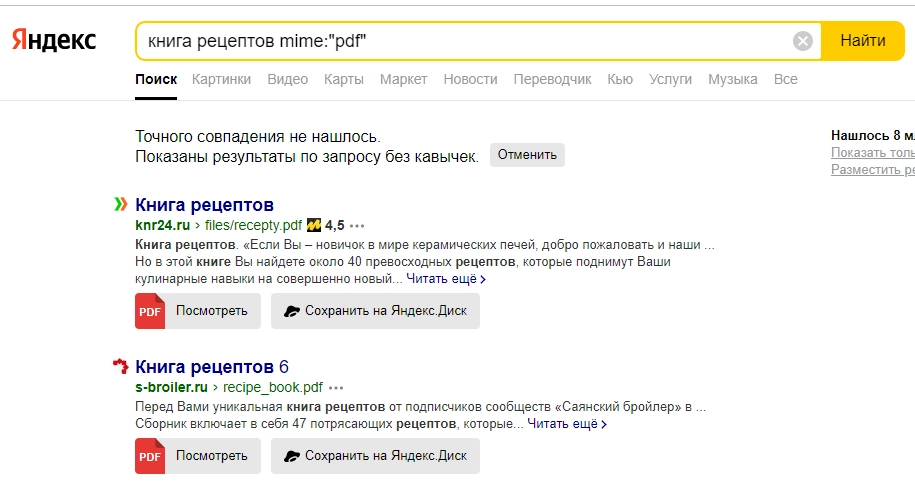
Как и в Google, здесь невозможно указать сразу несколько типов файлов, чтобы искать данные сразу в нескольких типах исполнения.
Совмещайте оператор с другими, например, с «site:», чтобы искать нужные файлы на определенном сайте.
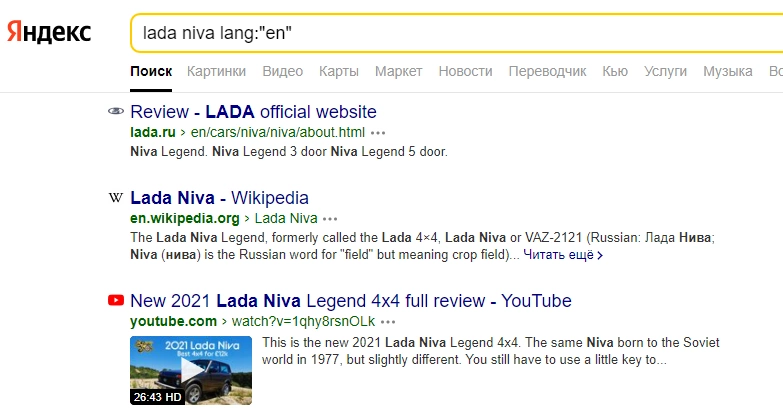
Поиск на заданном языке
Если вам необходимо найти контент на определенном языке, то выберите его обозначение по стандарту ISO 639-1 и укажите через оператор «lang:»
- английский – en;
- испанский – es;
- итальянский – it;
- португальский – pt;
- русский – ru.

Самое длинное название России (25 знаков!) и еще гора удивительных фактов в новом отчете «Яндекс.Карты»
Информация по дате изменения страницы
Чтобы найти данные с указанием даты их выкладки или последнего изменения, используйте оператор «date:» следующим образом:

- date:ГГГГММДД – для указания точной даты размещения;
- date:) – информация раньше или позже указанной даты;
- date:ГГГГММДД..ГГГГММДД – в указанном интервале;
- date:ГГГГММ* – в указанном месяце года;
- date:ГГГГ* – в указанном году.
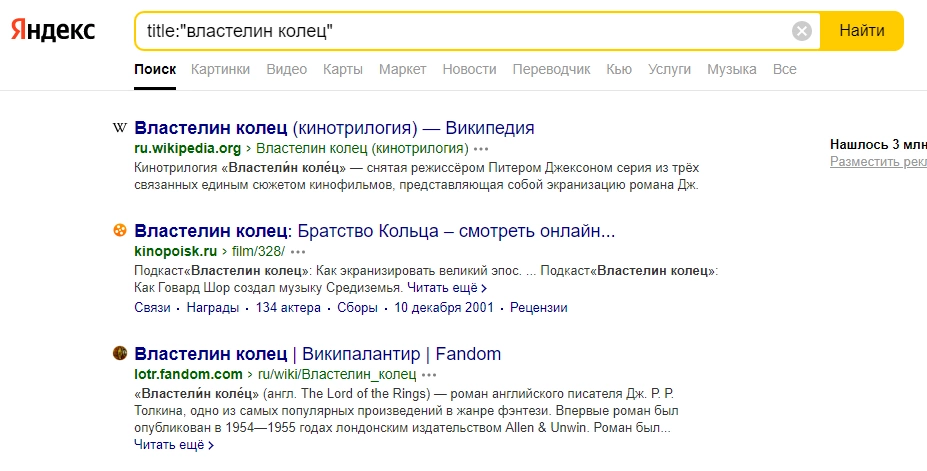
Поиск только по заголовкам
Если вам нужно найти слова или фразы исключительно в заголовке страниц сайта, то используйте оператор «title:»
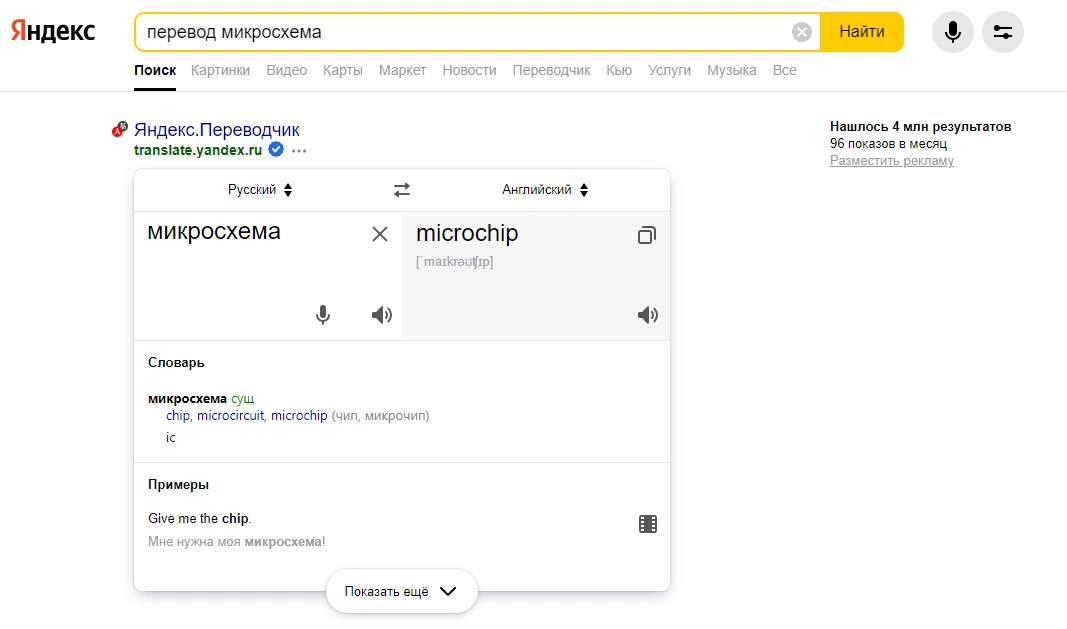
Переводчик в поисковой строке
Чтобы сразу перевести текст (по умолчанию с русского на английский или с определенного системой языка на русский), наберите «перевод:слово»:
«Яндекс.Калькулятор»
Просто наберите в поисковой строке слово «калькулятор»:
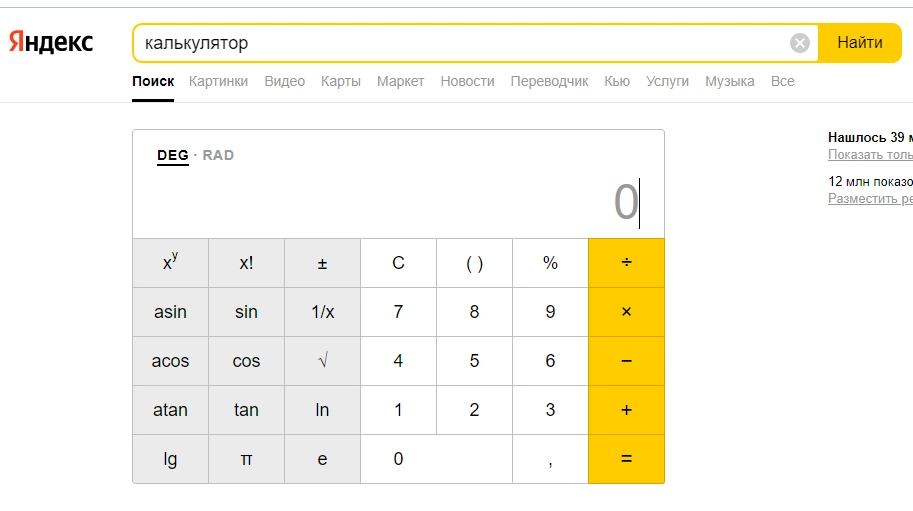
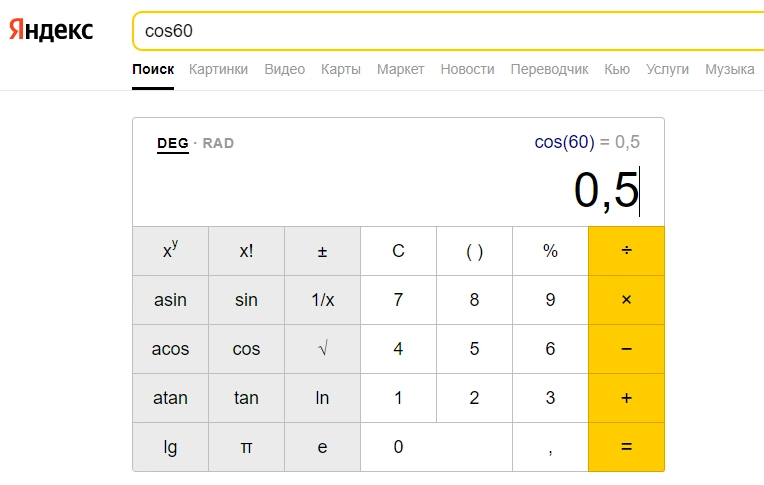
Кроме того, вы можете написать выражение в поисковую строку, и «Яндекс.Калькулятор» сразу его посчитает:
«Яндекс.Конвертер»
Вы можете переводить одни единицы в другие, просто начав вводить их название:
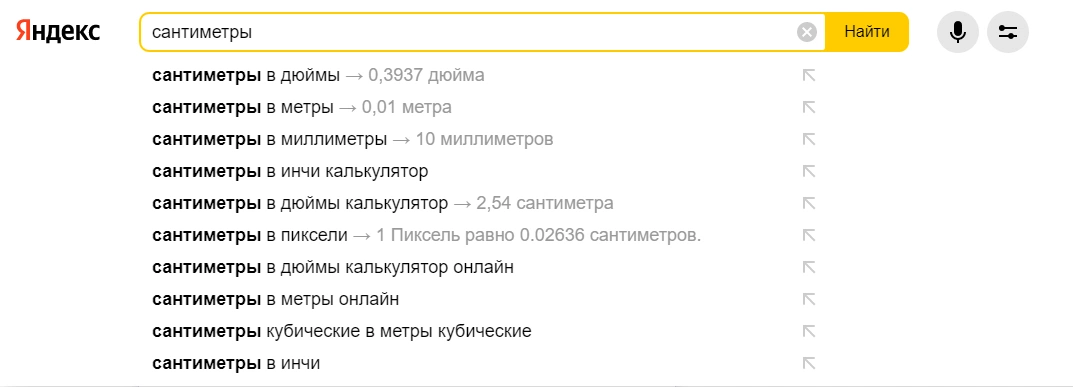
Если вам необходимо посчитать конкретное значение одних единиц в других, то введите выражение и получите ответ прямо в браузере.
Ваша заявка принята.
Мы свяжемся с вами в ближайшее время.
Быстрый прогноз погоды
Чтобы не ходить по сайтам с погодой, вы можете набрать слово «погода» и указать ваш город, после чего увидите краткую сводку гидрометцентра:
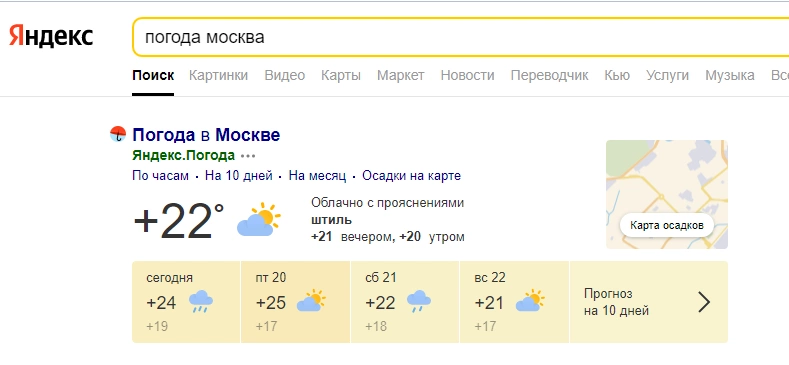
Если вы не укажете город, то «Яндекс» покажет погоду в месте, определенном по вашим координатам.
Дополнительные настройки поиска в «Яндексе»
Для персонализации поиска вы можете воспользоваться настройками, ссылка на которые располагается в нижней части страницы поисковой выдачи:

До этого вы можете включить семейный поиск, чтобы избавить выдачу от непристойных результатов и спорного контента.
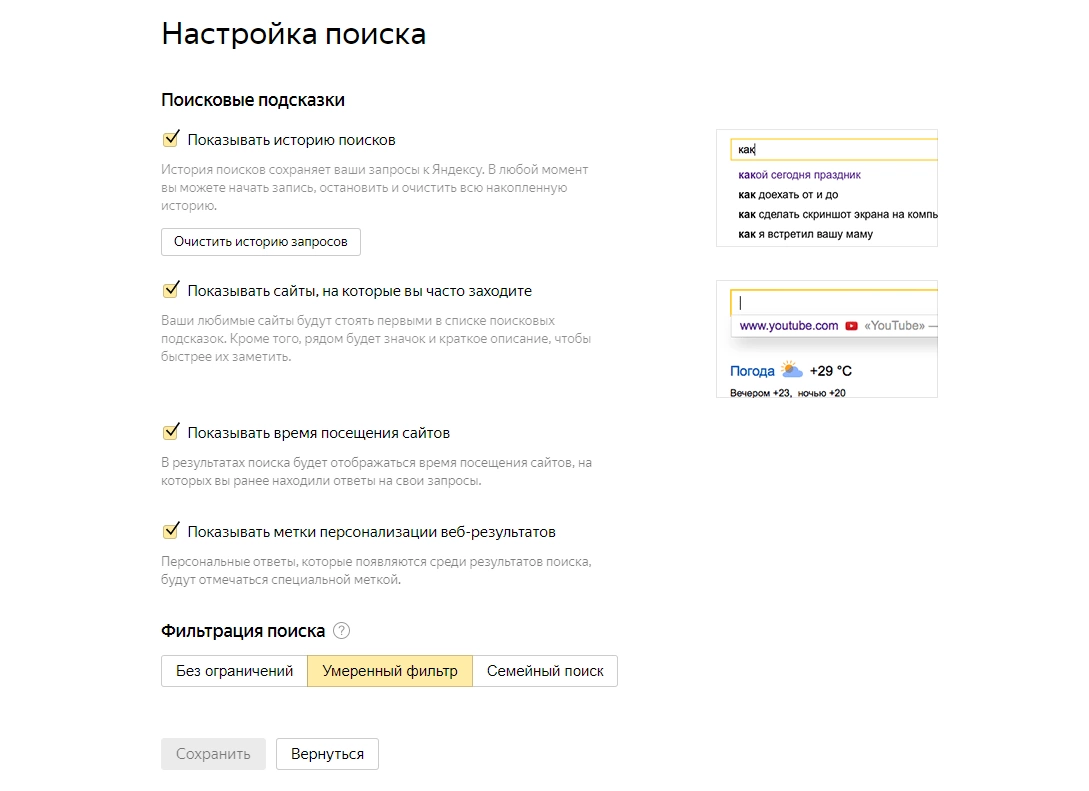
- Чтобы не забыть какие запросы вы вводили, используйте историю поиска. Ее вы можете очистить в настройках или отключить, сняв галочку.
- Часто используемые сайты могут помочь, если вы используете некоторые ресурсы постоянно – так они всегда будут под рукой. Но и их можно отключить в настройках.
- Время посещения сайтов позволяет вам легче вспоминать, с чем и когда вы работали. Эта возможность также отключается здесь.
- Выделяйте меткой персонализированные результаты в выдаче либо отключите и эту возможность.
- Кроме семейного поиска, можно использовать два типа фильтрации контента – без ограничений и с умеренным фильтром. По умолчанию включен именно он, так что имейте в виду.
Надеемся, что эти лайфхаки помогут вам быстро находить нужную информацию.
Вместе с тем, сам поиск «Яндекса» тоже все время становится умнее. Например, он может найти верный фильм по запросам вроде «мужик полетел в космос и застрял между шкафами» («Интерстеллар»), «фильм где дерево живое и енот живой» («Стражи галактики») и даже «фильм Стивена Кинга, где Николсон бухает, печатает книгу и ломает дверь» («Сияние»).