
Страница «Каталог»
Текущую редакцию Вашего 1С-Битрикс можно просмотреть на странице Обновление платформы ( Marketplace > Обновление платформы ).
Ограничений нет
Каталог в готовом решении «Некстайп: Магнит» представляет собой страницу с основными разделами товаров, разделенными по подразделам.
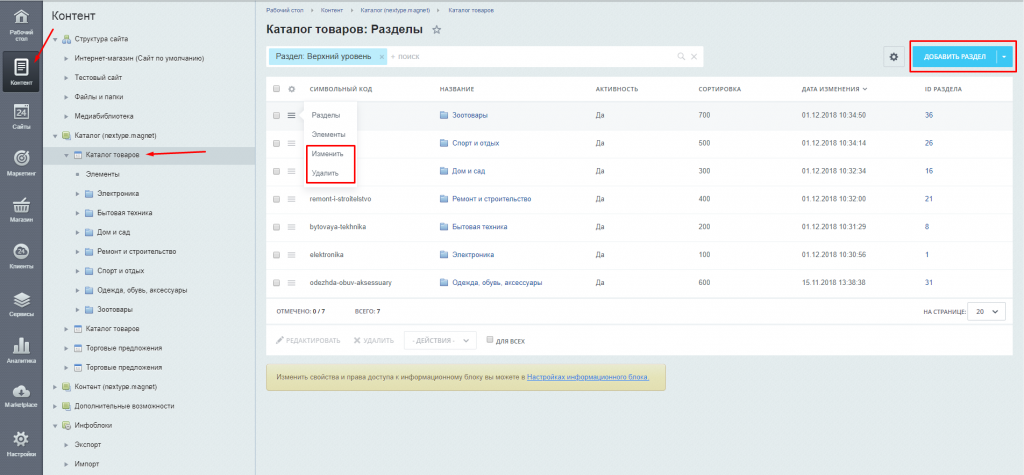
Добавить, изменить или удалить раздел можно в административной части.
Для этого в публичной части сайта необходимо перейти в режим «Администрирование»:

Далее «Контент» > «Каталог» > «Каталог товаров».
Дополнительные свойства, задаваемые разделу:
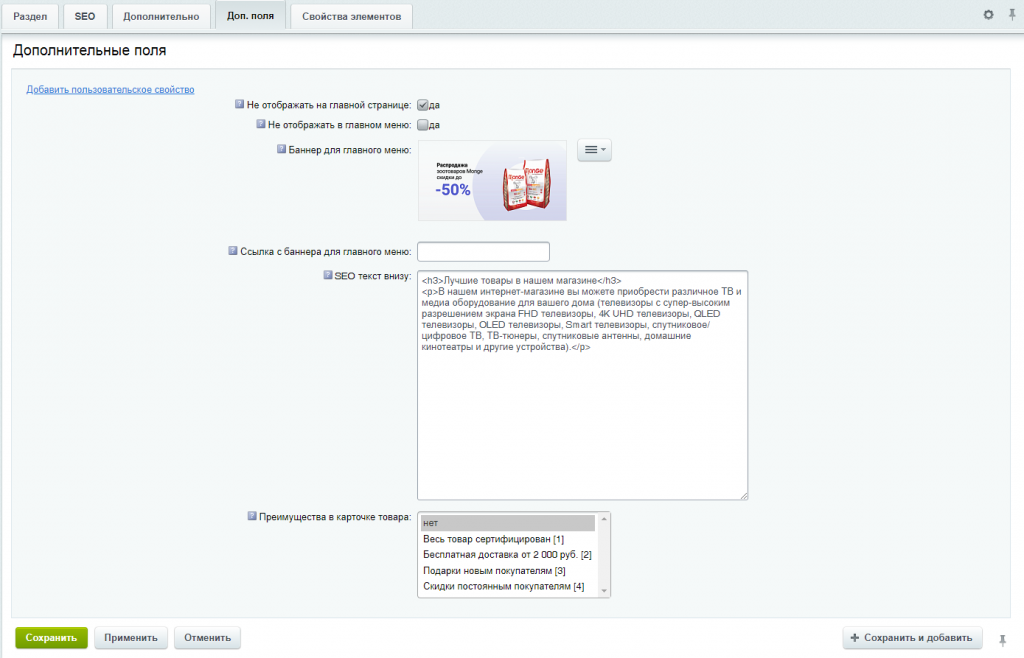
- «Не отображать на главной странице» – свойство, которое мы разбирали в уроке Блок Популярные категории;
- «Не отображать в главном меню» и «баннер для главного меню» – свойства для главного меню интернет-магазина;
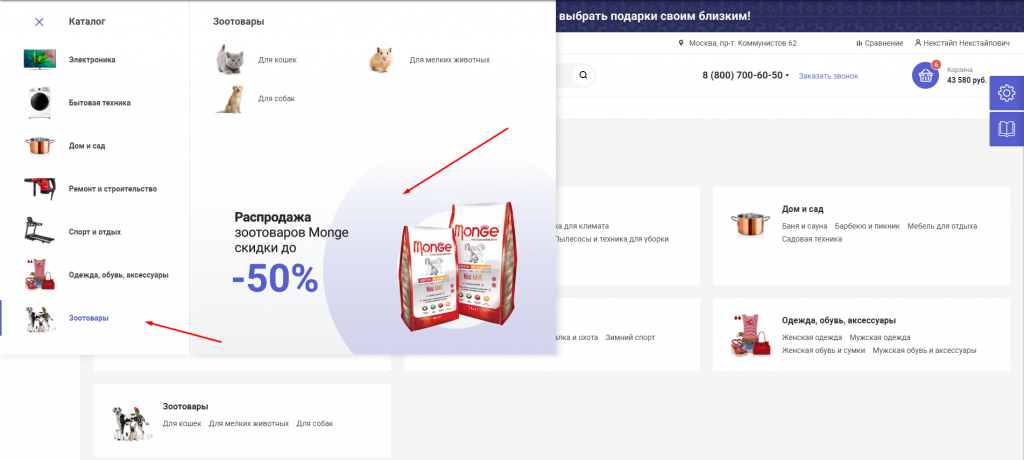
- «Ссылка с баннера для главного меню» – ссылка, с которой баннер в главном меню будет вести на страницу раздела;
- «SEO текст внизу» – описание раздела;
- «Преимущества в карточке товара» – свойство для всех товаров в разделе.
В публичной части сайта в режиме «правка» возможно только изменить или удалить раздел.
После внесения нужных изменений, не забудьте применить и сохранить настройки.
- Перейти в административную часть сайта.
- Вкладка «Контент» > «Файлы и папки»
- Находим следующий файл: /bitrix/templates/magnet_s1/components/bitrix/menu/mobile_20_left/result_modifier.php
- Нажимаем на «бургер» и выбираем «Редактировать как PHP»
- Сразу после строки $CSolution = CSolution::getInstance(); вставляем следующий код:
foreach ($arResult as $key => $arItem) < if ($arItem['PARAMS']['UF_HIDE_MAINMENU'] === '1') < unset($arResult[$key]); continue; >>
6. Заменяем строку $arResult = $CSolution->GetMenuMultilevel($arResult); на $arResult = $CSolution->GetMenuMultilevel(array_values($arResult));
7. Не забываем сохранить внесенные изменения.
Готово. Для корректного отображения может понадобиться сбросить кеш.
Пользовательские комментарии
Мы будем рады, если разработчики добавят свои комментарии по практическому использованию методов системы.
Для этого нужно всего лишь авторизоваться на сайте
Но помните, что Пользовательские комментарии, несмотря на модерацию, не являются официальной документацией. Ответственность за их использование несет сам пользователь.
Также Пользовательские комментарии не являются местом для обсуждения функционала.
ООО «Некстайп» 2022 © Все права защищены
Битрикс – Как удалить товары заданного Бренда?
Пишем скрипт, который по запуску удалит все товары одного бренда.
Как написать скрипт в Битриксе по удалению товаров?
Первым делом подключаем пролог и модуль инфоблоков:
require($_SERVER["DOCUMENT_ROOT"]."/bitrix/modules/main/include/prolog_before.php"); CModule::IncludeModule("iblock");
У нас будет 2 параметра – ID инфоблока и ID Бренда, товары которого будем удалять:
$IBLOCK_ID = 3; $BRAND_ID = 127;
Для обхода товаров будем использовать CIBlockElement::GetList. Теперь пишем скрипт:
$res = CIBlockElement::GetList ( Array("ID" => "ASC"), Array("IBLOCK_ID" => $IBLOCK_ID, "PROPERTY_BRAND" => $BRAND_ID), false, false, Array('ID', 'NAME', 'DETAIL_PAGE_URL') ); while ($arItem = $res->GetNext()) < $ELEMENT_ID = $arItem['ID']; if(CIBlock::GetPermission($IBLOCK_ID)>='W') < $DB->StartTransaction(); if(!CIBlockElement::Delete($ELEMENT_ID)) < $strWarning .= 'Error!'; $DB->Rollback(); > else < $DB->Commit(); > > >
Вот так в Битриксе вы можете удалить товары при помощи скрипта. В случае, когда у вас бренд = раздел каталога, конечно же легче зайти в админку и просто удалить все товары в нужном разделе.
Важно! Перед запуском скрипта делайте резервную копию, убережет от ошибок ��
Полный код скрипта по удалению товаров заданного бренда выглядит так:
require($_SERVER["DOCUMENT_ROOT"]."/bitrix/modules/main/include/prolog_before.php"); if (CModule::IncludeModule("iblock")): $IBLOCK_ID = 3; $BRAND_ID = 127; $res = CIBlockElement::GetList ( Array("ID" => "ASC"), Array("IBLOCK_ID" => $IBLOCK_ID, "PROPERTY_BRAND" => $BRAND_ID), false, false, Array('ID', 'NAME', 'DETAIL_PAGE_URL') ); while ($arItem = $res->GetNext()) < $ELEMENT_ID = $arItem['ID']; if(CIBlock::GetPermission($IBLOCK_ID)>='W') < $DB->StartTransaction(); if(!CIBlockElement::Delete($ELEMENT_ID)) < $strWarning .= 'Error!'; $DB->Rollback(); > else < $DB->Commit(); > > > endif;
bitrix из главного меню удалить ссылку на раздел контакты
Для этого необходимо включить режим правки (сверху справа, в панели администратора)
Навести курсор на меню, и над ним появится кнопка «Редактировать пункты меню»
Откроется форма, в которой можно управлять каждым пунктом:
— удалять
— создавать
— перемещать
— переименовывать
— переназначть
Редактируем и нажимаем сохранить
Форма ответов
© 2011—2023 ИП Базаров М.М. | Разработка сайтов и приложений.
Копирование материалов только с обратной ссылкой на сайт.


За сегодня: 97 гостей
Сейчас на сайте: 2 гостя
Этот сайт использует файлы «cookie» с целью персонализации сервисов и повышения удобства пользования веб-сайтом.
Если Вы не хотите, чтобы Ваши пользовательские данные обрабатывались, пожалуйста, ограничьте их использование в своём браузере
Информация на сайте bazarow.ru носит исключительно ознакомительный характер и ни при каких условиях не является публичной офертой, определяемой положениями Статьи 437 Гражданского кодекса РФ.
Как удалить раздел в битрикс
Текущую редакцию Вашего 1С-Битрикс можно просмотреть на странице Обновление платформы ( Marketplace > Обновление платформы ).
Ограничений нет
Видеоурок
Посмотрите видеоролик о том, как создать, переместить в меню и удалить раздел инфоблока.
Как добавить новый раздел в инфоблок?
Публичная часть сайта
Если Ваш инфоблок уже опубликован на сайте, добавляйте разделы прямо из публичной части сайта, не тратя время на поиски инфоблока в административном разделе:
- Откройте на сайте каталог или раздел, в котором вам требуется добавить новый раздел (или подраздел);
- Включите режим правки Режим Правки — специальный режим работы «1С-Битрикс: Управление сайтом», в котором
происходит изменение информации на сайте.
Подробнее. ;
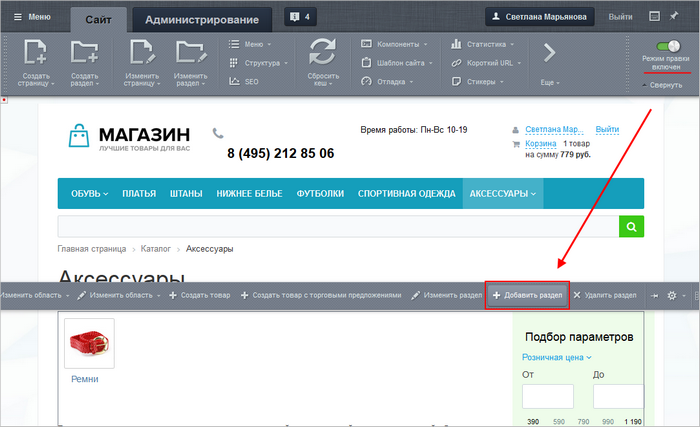 во всплывающем меню;
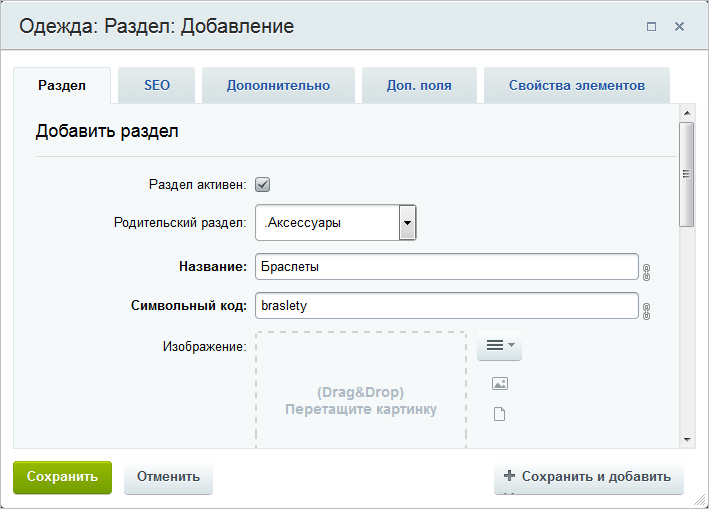 ;
;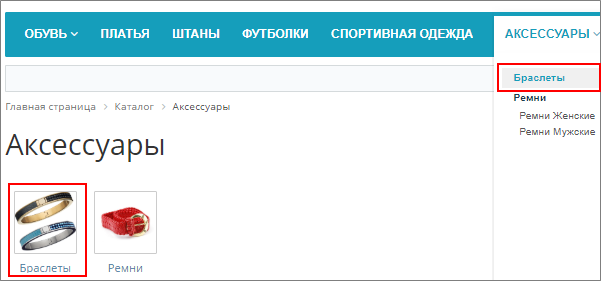 .
.Административная часть сайта
Если инфоблок только создан и еще не опубликован на сайте, то разделы в него добавляйте из административной части сайта:
- Откройте страницу инфоблока: Контент > название_типа > название_инфоблока (где вместо название_типа, название_инфоблока будут реальные названия вашего типа и инфоблока). Если требуется новый подраздел создать в уже имеющемся разделе, то дополнительно нажмите на название этого раздела;
- Нажмите кнопку Добавить раздел:
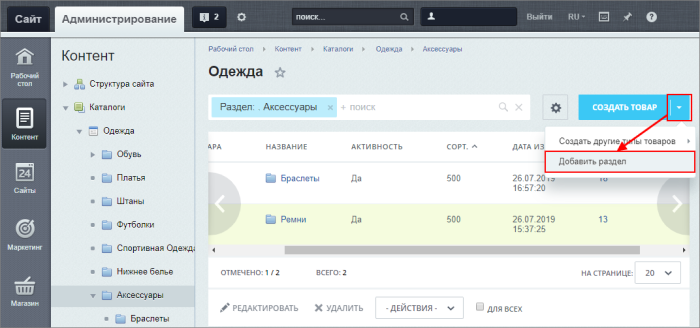
- Сохраните настройки. Раздел добавится в список
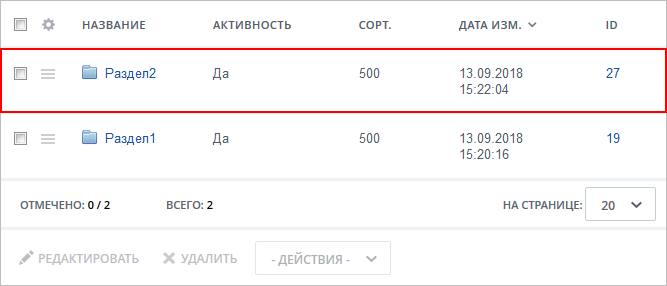 .
.
- Значение каждого поля поясняется в документации;
- Для проведения SEO настроек рекомендуется почитать урок Настройка SEO информации; В данном уроке научимся работать с SEO данными для элементов и разделов инфоблока. Допустим, что у нас на сайте опубликован инфоблок Продукция, в котором уже заданы некоторые настройки SEO.
Как вы знаете, шаблоны SEO данных могут быть настроены сразу для всего инфоблока. Но эти настройки можно переопределить (задать собственные) непосредственно для конкретного раздела или даже элемента.
Примечание: инструмент загрузки и обработки изображений доступен с версии 15.5.1. Его можно использовать для картинок анонса , детальных картинок элемента, для фотографий, загружаемых в свойство типа Файл и для изображений раздела.
Как удалить раздел?
Публичная часть сайта
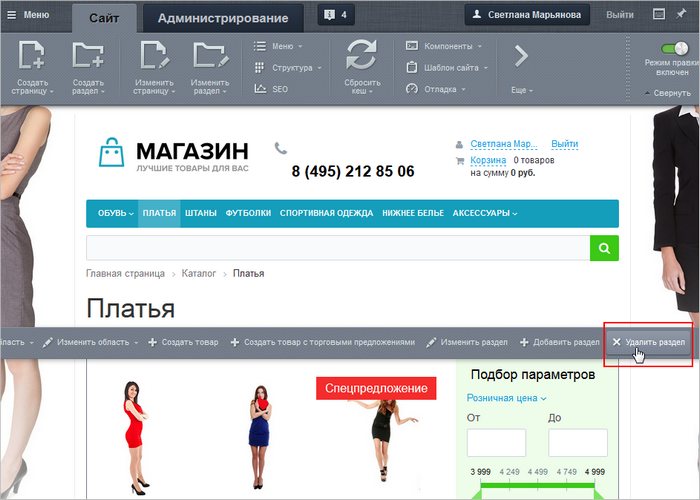
- Перейдите в раздел, который следует удалить.
- Включите режим правки.
- Наведите курсор мыши на содержимое раздела и нажмите Удалить раздел во всплывающем меню.
Административная часть сайта
- Откройте страницу инфоблока: Контент > название_типа > название_инфоблока (где вместо название_типа, название_инфоблока будут реальные названия вашего типа и инфоблока).
- Для удаляемого раздела выберите Удалить
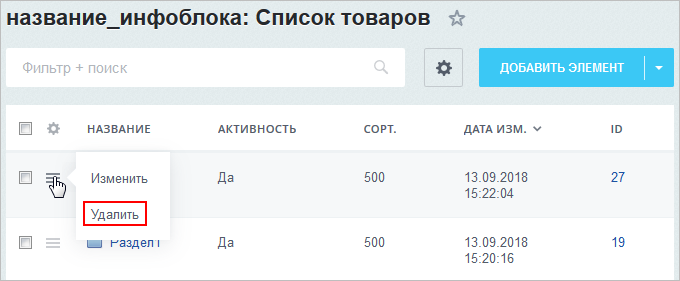 в меню действий или отметьте раздел галочкой и внизу страницы нажмите Удалить
 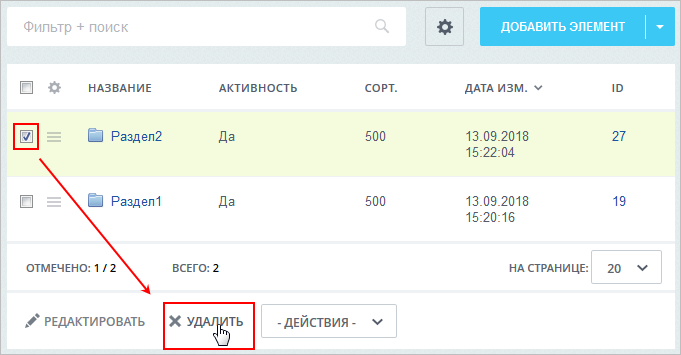 .
.
Важно! Независимо от способа удаления раздел удаляется вместе со всеми его элементами.
Как переместить раздел в меню?
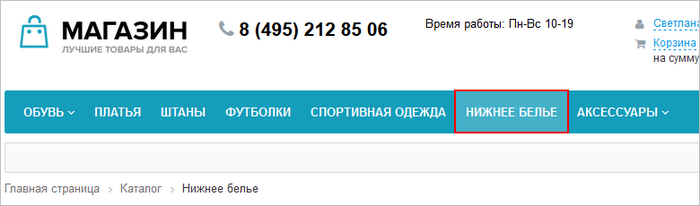
Иногда требуется пересортировать пункты в меню каталога. Например, расположить пункт Нижнее белье после пункта Спортивная одежда.
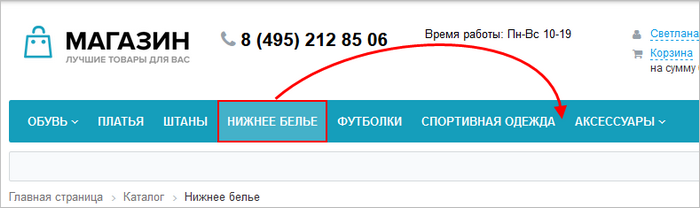
- Откройте административную часть Административный раздел — раздел системы, недоступный для просмотра обычным посетителям сайта. В нём производятся настройки сайта и системы для работы.
Подробнее. сайта. - Перейдите на страницу со списком разделов инфоблока.
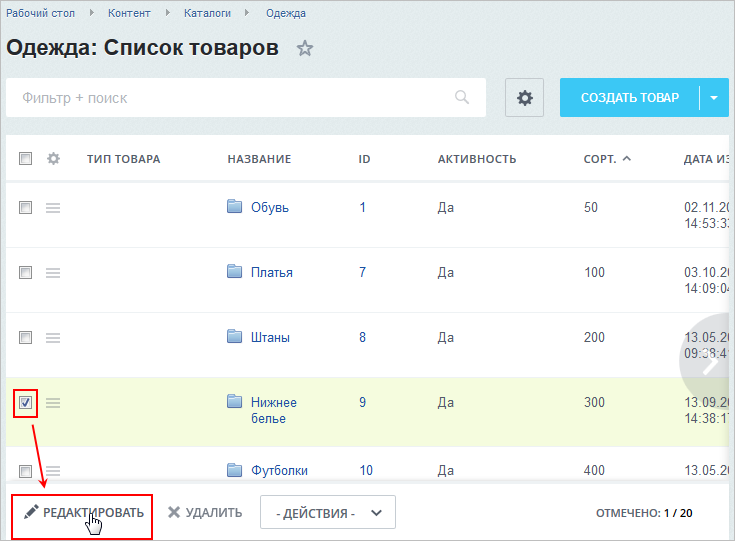
- Отметьте флагом раздел, который требуется переместить, и нажмите на Редактировать
 под таблицей.
 - Измените значение сортировки (чем меньше сортировка, тем выше по меню раздел будет показан). Так, для нашего примера значение сортировки раздела Нижнее белье установим больше значения сортировки раздела Спортивная одежда, но меньше значения для раздела Аксессуары.
- Сохраните настройки. Раздел переместится в меню:
Заключение
Вы познакомились с тем, как выполнять операции с разделами инфоблока в публичной и административной частях сайта:
- Для создания раздела нажимайте Добавить раздел и заполняйте поля формы;
- Для удаления — используйте Удалить раздел;
- Для изменения расположения раздела в меню — настройте значение сортировки.
Дополнительно
- Пользовательская документация:
- Разделы информационного блока
- Создание и редактирование раздела инфоблока