
Как удалить раздел жесткого диска или SSD Windows 10, 8.1 и Windows 7
Если по той или иной причине вам потребовалось удалить разделы жесткого диска или SSD в Windows, сделать это можно как встроенными средствами системы, так и с помощью сторонних программ для управления разделами. За исключением некоторых случаев проблем при этом не возникает.
- Как удалить раздел диска в Управлении дисками Windows
- Удаление разделов HDD или SSD в командной строке
- Удаление расширенного раздела
- Программы для управления разделами на диске
- Проблемы и ошибки при удалении разделов
- Видео инструкция
Как удалить раздел диска во встроенной утилите «Управление дисками» Windows
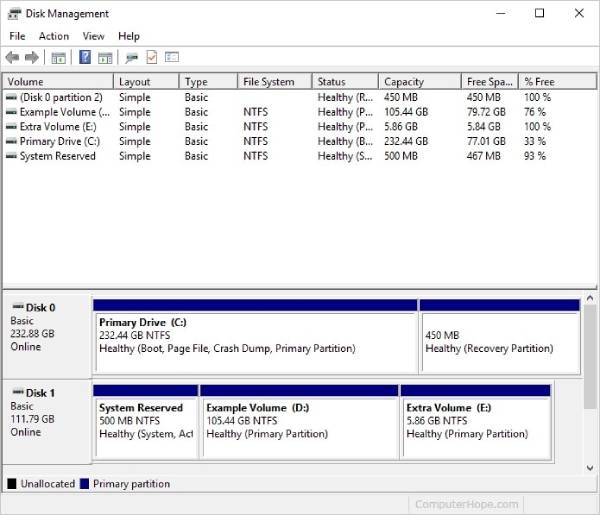
Во всех последних версиях Windows присутствует встроенная утилита для работы с разделами дисков, её использование очень простое и в базовом случае для удаления раздела потребуется выполнить следующие простые шаги:
Все описанное работает без проблем при условии, что разделы не являются системными или иным образом используемыми или необходимыми — в этом случае пункт «Удалить том» может быть не активна или отсутствовать, рассмотрим такие случаи в разделе про возможные ошибки.
Также есть нюансы, для логических разделов, расположенных на расширенном разделе. В этом случае такие разделы в управлении дисками будут располагаться в области, выделенной зеленым цветом и о них — в отдельном разделе инструкции.
Удаление разделов дисков HDD и SSD с помощью командной строки
Удалить разделы с жесткого диска или SSD вы можете также в командной строке с помощью утилиты DISKPART. Будьте очень внимательны, перепутав номера разделов вы можете удалить важные данные:
- Запустите командную строку от имени администратора. В Windows 10 это можно сделать следующим образом: найдите командную строку через поиск на панели задач, нажмите по найденному результату правой кнопкой мыши и выберите пункт «Запуск от имени администратора». Другие методы описаны в этой инструкции.
- В открывшейся командной строке введите DISKPART и нажмите Enter.
- Далее по порядку используем следующие команды, нажимая Enter после каждой:
- list disk — команда выдаст номера подключенных дисков. Запомните номер диска, раздел с которого нужно удалить, далее — N.
- select disk N
- list partition — команда покажет номера разделов на выбранном диске, запоминаем номер раздела, который нужно удалить, далее — M.

- select partition M
- delete partition

- exit
В результате выбранный нами раздел будет удален с диска, а на нем появится незанятое пространство, которое можно использовать для целей создания новых разделов или присоединения к имеющимся.
Удаление расширенного раздела с диска
У многих пользователей, особенно на дисках MBR присутствуют расширенные разделы, которые в «Управлении дисками» выделены зеленой рамкой, а в DISKPART их тип указывается в результате выполнения команды list partition. В рамках этих разделов присутствуют логические разделы — если мы удалим логический раздел, то присоединение освободившегося пространства к основным разделам не будет доступно, так как это пространство останется в рамках расширенного раздела.
При желании мы можем удалить расширенный раздел следующим методом:
Программы для управления разделами на дисках
Существуют множество программ, позволяющих удалять разделы на дисках. Среди тех, где эта функциональность доступна бесплатно — Aomei Partition Assistant Standard (на русском языке) и Minitool Partition Wizard Free (без русского языка). Возможно, для кого-то такого рода программы окажутся удобнее, чем встроенные средства Windows 10, 8.1 и Windows 7.
Все действия в этих программах можно осуществить с помощью основных и контекстных меню в интерфейсе с последующим нажатием кнопки «Применить» (Apply). К сожалению, большинство интересных функций (наподобие конвертации расширенного раздела в основной) заблокированы в бесплатных версиях, но простое удаление разделов работает.

Еще одна полезная возможность указанных утилит — создание загрузочного накопителя и последующий запуск управления разделами дисков с него: это позволит выполнить операции над теми разделами, которые по какой-то причине заблокированы в запущенной Windows. Но будьте осторожны — такие разделы дисков могут быть необходимы для нормальной работы системы.
Возможные проблемы и ошибки при удалении разделов с жесткого диска или SSD
Далее — список типичных проблем и ошибок, с которыми вы можете столкнуться, пытаясь удалить ненужный раздел с диска встроенными средствами Windows 10 и других версий:
- Кнопка «Удалить том» не активна или отсутствует. В Diskpart в этом случае вы получите либо сообщение «Ошибка службы виртуальных дисков. Устройство уже используется» либо «Удаление не допускается для текущего загрузочного или системного тома, а также томов с файлами подкачки, аварийного дампа или спящего режима» — вероятнее всего, это системный раздел, либо раздел, содержащий указанные в сообщении выше элементы — файл подкачки, аварийные дампы памяти или файлы спящего режима и гибернации. В случае, если это системный раздел, который вы не хотите видеть в проводнике, можно просто удалить букву с диска (в управлении дисками, пример действий: Как скрыть раздел восстановления в Windows). Если раздел все-таки требуется удалить, и он не системный — постарайтесь отыскать, какие системные элементы (файл подкачки, гибернации и другие) были на нем размещены и уберите их оттуда. Здесь может помочь: Файл подкачки Windows 10, 8.1 и Windows 7.

- Сообщение «Простой том сейчас используется. Чтобы принудительно удалить этот том, нажмите кнопку Да» в управлении дисками — обычно говорит о том, что на этом томе есть что-то, работающее в настоящий момент времени (возможно, в фоновом режиме). Эту же ошибку можно получить, если в параметрах установки приложений магазина Windows 10 выбрать этот раздел в качестве раздела для установки. Обычно, удаление раздела проходит без проблем, но их вероятность не нулевая.

- Ошибка службы виртуальных дисков «Расширенный раздел не пуст» — возникает, если не были удалены все логические разделы внутри расширенного раздела.
- Не удается удалить защищенный раздел без принудительной установки защищенных параметров — как правило, возникает при попытке удалить скрытые разделы с загрузчиком и средой восстановления текущих разделов. Если вам нужно избавиться от этого раздела в проводнике, где он начал отображаться, просто удалите букву с этого раздела, не удаляя сам раздел.
И, наконец, если при действиях с разделами вы сталкиваетесь с ошибками ввода-вывода, возможно, дело в неисправности накопителя, либо проблемах с его подключением к компьютеру.
Видео инструкция
Если в вашем случае при удалении разделов есть дополнительные нюансы, опишите подробно в комментариях ситуацию, я постараюсь помочь.
А вдруг и это будет интересно:
- Лучшие бесплатные программы для Windows
- В манифесте указана неизвестная структура в Microsoft Store — варианты решения
- Как добавить комментарии, теги и рейтинги к папке Windows
- Не удается войти в учетную запись Windows — как исправить?
- Некоторые параметры задает системный администратор в параметрах электропитания — как исправить?
- Как удалить Галерею в Windows 11
- Windows 11
- Windows 10
- Android
- Загрузочная флешка
- Лечение вирусов
- Восстановление данных
- Установка с флешки
- Настройка роутера
- Всё про Windows
- В контакте
- Одноклассники
-
Musika 19.11.2020 в 00:13
- Dmitry 19.11.2020 в 15:12
Полное руководство: Diskpart Удаляет раздел в Windows 11/10
Вы боретесь с нежелательными разделами на вашем компьютере? Вы хотите освободить ценное дисковое пространство и оптимизировать свое хранилище? Вы в подходящем месте! В этом полном руководстве мы представляем вам комплексное решение для удаления раздела c помощью Diskpart. Мы собираемся научить вас, как вы можете удалить раздел с помощью Diskpart в Windows 11 или 10, выполнив простые действия.
Итак, пожалуйста, читайте дальше!
- Часть 1: Зачем вам нужно удалять разделы?
- Часть 2: Как удалить раздел с помощью Diskpart в Windows 11/10?
- Часть 3: Другие способы удаления раздела в Windows 11/10
- Способ 1. Удалите раздел с помощью альтернативы Diskpart HOT
- Способ 2. Удалите раздел с помощью Управления Дисками
Часть 1: Зачем вам нужно удалять разделы?
Существует несколько веских причин, по которым вам может потребоваться удалить раздел с помощью Diskpart в вашей системе Windows 11 или Windows 10. Понимание этих причин и преимуществ, которые дает удаление разделов, поможет вам принимать обоснованные решения об управлении дисками. Вот несколько ключевых причин, которые следует учитывать:
1. Освобождение дискового пространства:
Со временем на вашем компьютере могут накапливаться ненужные разделы, что приводит к пустой трате дискового пространства. Удалив ненужные разделы, вы можете восстановить ценную емкость хранилища, что позволит более эффективно использовать ваш жесткий диск.
2. Повышение производительности системы:
Большое количество разделов может повлиять на производительность вашей системы, увеличивая фрагментацию и снижая общую эффективность работы диска. Удаление ненужных разделов помогает оптимизировать работу вашего диска, что приводит к более быстрому доступу и более плавной работе.
3. Упрощение управления дисками:
Наличие нескольких разделов может сделать управление дисками сложным и громоздким. Удалив избыточные разделы, вы можете упростить общую структуру вашей системы хранения данных, упростив ее организацию и обслуживание.
4. Повышение безопасности данных:
Когда вы удаляете раздел, вы гарантируете, что любая конфиденциальная информация, содержащаяся в нем, будет полностью удалена, что снижает риск утечки данных или несанкционированного доступа.
Итак, это распространенные причины, по которым вам может потребоваться удалить разделы. Теперь давайте обсудим, как удалить раздел с помощью Diskpart.
Часть 2: Как удалить раздел с помощью Diskpart в Windows 11/10?
Вот простые и понятные шаги, которые помогут вам удалить раздел с помощью Diskpart.
-
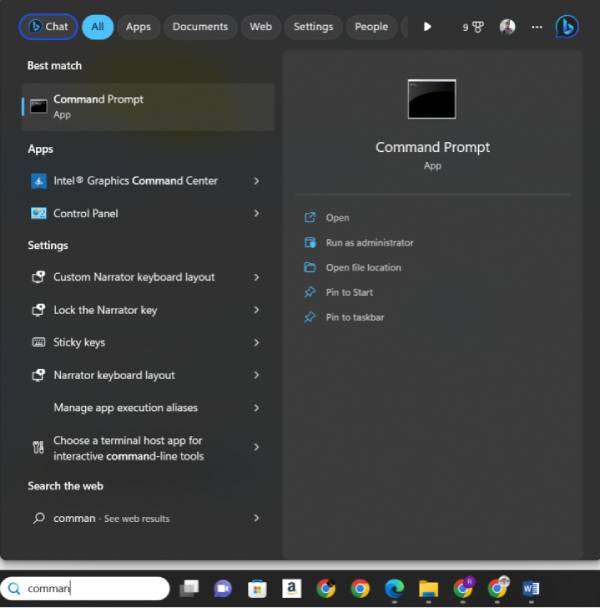
Нажмите клавишу Windows на клавиатуре и введите «Командная строка» (или «CMD»). Щелкните правой кнопкой мыши на «Командной строке» в результатах поиска и выберите «Запуск от имени администратора». Это откроет командную строку с правами администратора.
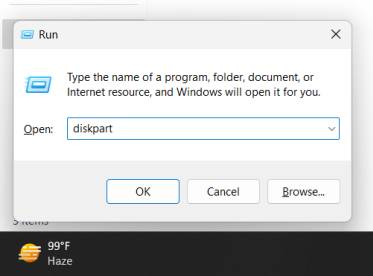
В окне командной строки введите Diskpart и нажмите Enter. Это запустит утилиту Diskpart.
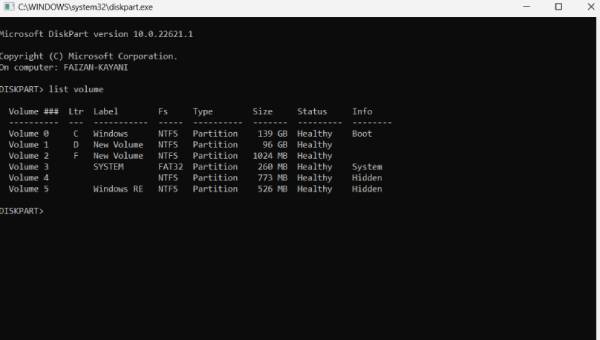
Как только вы окажетесь внутри Diskpart, введите list volume и нажмите Enter. Эта команда отобразит список всех томов (разделов) на вашем компьютере. Укажите номер тома, связанный с разделом, который вы хотите удалить.
Вот как вы можете удалить раздел с помощью Diskpart в Windows 10 или 11. Однако у использования этого метода есть некоторые плюсы и минусы, и вы должны знать о них, чтобы использовать эту функцию.
Плюсы
- Встроенная утилита в Windows.
- Доступно как для Windows 11, так и для Windows 10.
- Позволяет точно контролировать удаление разделов.
- Поддерживает расширенные функции управления дисками, такие как объединение, расширение и сжатие разделов.
Минусы
- Команды могут быть сложными и требовать точного выполнения.
- Возможный риск потери данных в случае неправильного выполнения команд.
- Нет графического интерфейса.
- Отсутствие функции отмены.
Часть 3: Другие способы удаления раздела в Windows 11/10
Рассмотрев плюсы и минусы использования Diskpart для удаления разделов, вы, должно быть, не решаетесь использовать этот метод. В этом случае вам, возможно, захочется узнать о других способах удаления разделов в Windows 11 или 10.
Итак, вот несколько альтернативных методов, которые вы можете использовать для удаления разделов на вашем жестком диске.
Способ 1. Удалите раздел с помощью Альтернативы Diskpart HOT
4DDiG Partition Manager — это мощный и удобный в использовании инструмент управления дисками, который служит отличной альтернативой Diskpart. Он предлагает целый ряд функций для эффективного управления разделами, включая возможность беспрепятственного удаления разделов.
Вот как вы можете использовать 4DDiG Partition Manager для удаления раздела в Windows 11/10:
-
Скачайте и установите 4DDiG Partition Manager на свой компьютер и запустите программу. В главном интерфейсе вам нужно нажать на Управление разделами и выбрать раздел, который вы хотите удалить. Затем нажмите на кнопку Удалить.
Скачать Бесплатно
Безопасная Загрузка
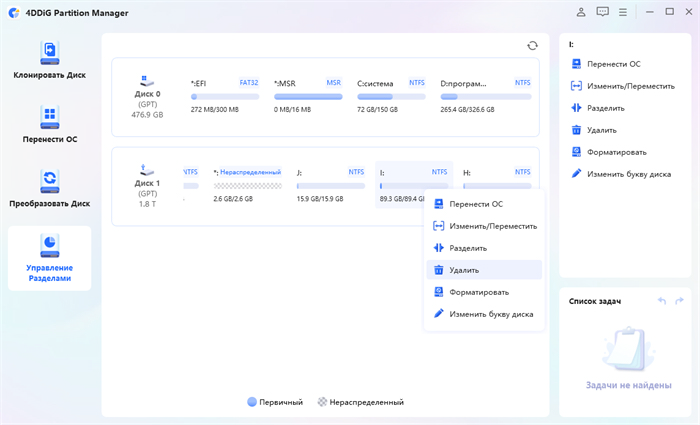
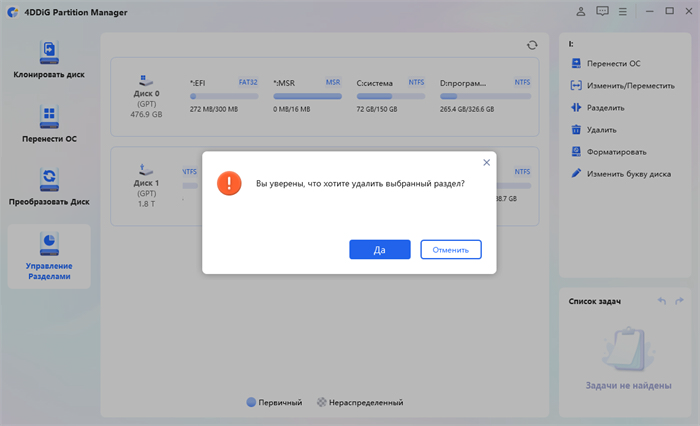
Теперь подтвердите удаление, нажав кнопку «Да».
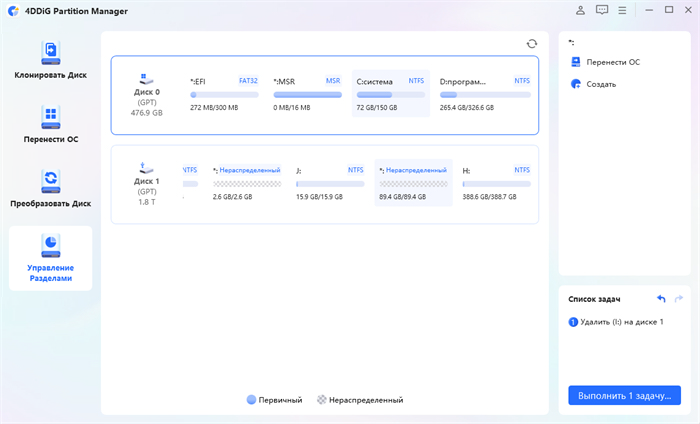
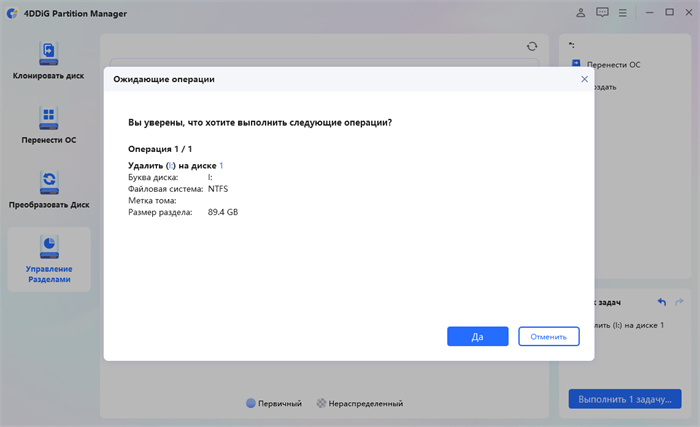
После этого вам нужно будет посмотреть в правый нижний угол, нажать Выполнить 1 задачу(ы), а затем нажать Да для подтверждения. Это займет несколько минут, а затем удалите раздел на вашем жестком диске.
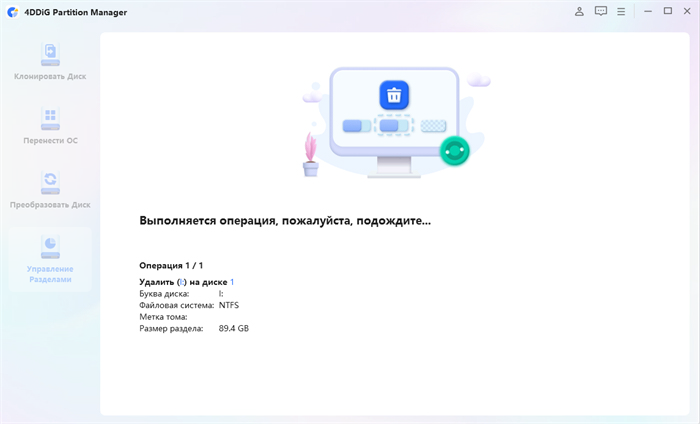
Пожалуйста, терпеливо дождитесь процесса удаления раздела. Когда выбранный раздел будет успешно удален, нажмите «Готово».
Итак, вот как вы можете удалить раздел в Windows 10 или 11 без использования функции Diskpart. Но есть также некоторые плюсы и минусы использования этого метода.
Плюсы
- Удобный интерфейс с интуитивно понятными функциями управления разделами.
- Обеспечивает визуальное представление разделов диска, упрощая идентификацию и выбор раздела для удаления.
- Позволяет предварительно просмотреть изменения перед их применением, снижая риск случайной потери данных.
- Поддерживает различные операции управления дисками, включая изменение размера, объединение и форматирование разделов.
- Предоставляет комплексные возможности восстановления разделов и резервного копирования данных для дополнительной защиты данных.
Минусы
- 44DDiG Partition Manager — это стороннее программное обеспечение, требующее установки.
Способ 2. Удалите раздел с помощью управления дисками
Другим альтернативным способом удаления разделов в вашей Windows является использование функции управления дисками. Это встроенная утилита в Windows 11/10, которая позволяет вам управлять разделами диска.
Вот шаги по удалению раздела с помощью управления дисками:
-
Нажмите клавишу Windows на клавиатуре, введите «Управление дисками” и нажмите на первый результат.
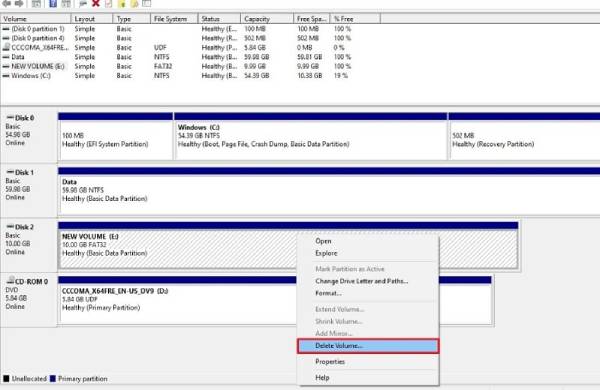
В окне «Управление дисками» найдите раздел, который вы хотите удалить. Щелкните правой кнопкой мыши на разделе и выберите «Удалить том» в контекстном меню.
Подобно другим методам, описанным в этой статье, удаление разделов с помощью функции управления дисками также имеет некоторые плюсы и минусы.
Плюсы
- Встроенная утилита в Windows 11/10.
- Позволяет осуществлять базовое управление разделами, включая удаление разделов.
- Может управлять несколькими дисками и разделами из единого интерфейса.
Минусы
- Ограниченные расширенные возможности по сравнению со сторонними инструментами управления дисками.
- Нет возможности просмотреть изменения перед их применением.
Часто задаваемые вопросы, связанные с удалением раздела с помощью Diskpart
1. Как мне принудительно удалить раздел?
Чтобы принудительно удалить раздел, мы рекомендуем использовать 4DDiG Partition Manager. Это мощный и удобный в использовании инструмент, который предоставляет расширенные функции управления разделами, включая возможность удаления разделов.
2. Почему Diskpart не позволяет мне удалить раздел?
Diskpart может не разрешить вам удалить раздел по таким причинам, как использование раздела, недостаточные разрешения или то, что это системный / загрузочный раздел. Рассмотрите возможность использования альтернативных инструментов управления дисками, таких как 4DDiG Partition Manager, чтобы преодолеть эти ограничения.
Итог
4DDiG Partition Manager
4DDiG Partition Manager – это простой и безопасный профессиональный инструмент для переноса системы, который может перенести ОС Windows на SSD в один клик без необходимости переустанавливать систему, эффективно клонировать весь жесткий диск для резервного копирования данных и многое другое. Он поддерживает безопасное перемещение установленных приложений, системных обновлений, драйверов, пользовательских настроек с одного ПК на другой.
Как на диске удалить разделы, если они защищены («удалить том» нажать нельзя, не активно и отображается серым)

Вопрос от пользователя
Здравствуйте.
Подключил старый диск от ноутбука к ПК (на нем раньше была установлена Windows). Мне нужно полностью удалить с него всю информацию и очистить. Но сделать это не получается, т.к. «удалить том» в управлении дисками горит серым (не нажимается).
Хотел через установку Windows всё почистить, но установщик при попытке удаления раздела сообщает, что операция не может быть выполнена, т.к. ошибка. (и там длинная строка с нулями и единицами). Что можно сделать?
Для начала хочу сразу же всех предупредить — перед удалением разделов с диска, проверьте, все ли нужные файлы вы с него скопировали ( прим. : ведь данные на нем после этой операции станут недоступными!).
Кроме этого, с помощью способов, приведенных мной ниже — можно легко очистить и диск с вашей текущей ОС Windows (поэтому, будьте аккуратны и не торопитесь, особенно, если слабо представляете, как и что. ).
�� Важно!
На всякий случай перед процедурой очистки диска — рекомендую подготовить парочку аварийных флешек. Они могут очень пригодиться!

Удалить том недоступен. (функция не активна). Управление дисками в Windows 10
Способы удаления всех разделов с диска
Пару слов о том, почему управление дисками не позволяет удалить разделы.
Дело в том, что на дисках, на которых была установлена Windows — помимо локального и под ОС разделов, создается и скрытый системный раздел EFI на 100-512 МБ (для GPT-дисков) . Разумеется, он явл. защищенным и приложение управление дисками не позволяет его удалить (т.к. есть вероятность, что не искушенный пользователь «снесет» загрузчик ОС Windows).
Кроме этого, если говорим о ноутбуках, — то на них могут быть разделы с бэкапом (резервной копией). При помощи них пользователь (якобы) может откатить устройство к базовому состоянию ( прим. : в ряде случаев, правда, функция не работает. — поэтому это место «расходуется» в пустую).
Само собой, все эти скрытые системные разделы не всегда просто удалить. Однако, нет ничего невозможного. (если диск исправен!). ��
Через командную строку (Diskpart)
Далее в ней нужно последовательно ввести нижеперечисленные команды, я их выделил коричневым (после каждой нажимать Enter):
- diskpart (этим мы запускаем спец. утилиту для работы с дисками);
- list disk (эта команда покажет нам список накопителей, подключенных к ПК);
- select disk 1 (выбор диска для работы. Будьте внимательны: вместо «1», как у меня на скрине ниже ��, вам нужно будет указать свой номер диска из списка накопителей);
- clean (после этой команды вся информация на выбранном диске будет удалена. В моем случае — на диске «1»! ��)
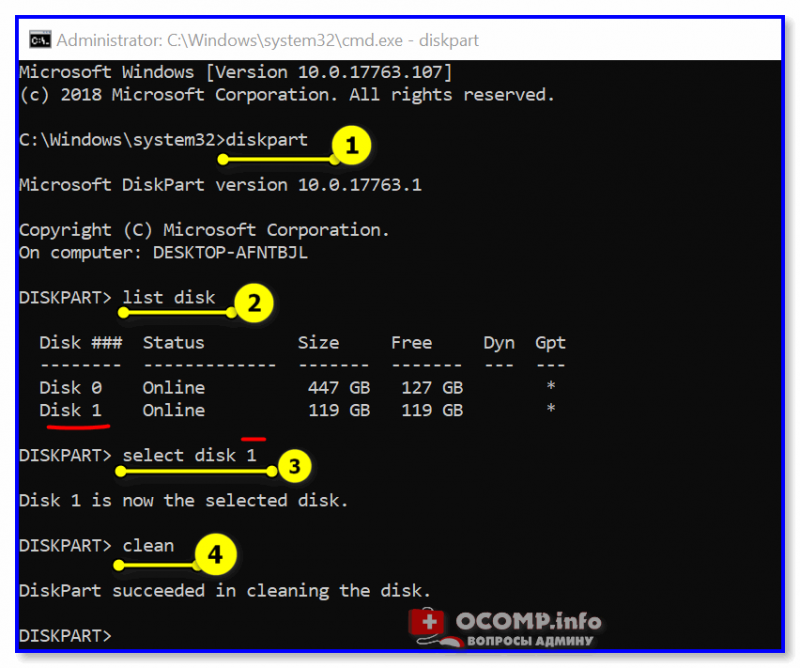
4-ре команды для очистки диска
Затем командную строку можно закрыть и запустить �� управление дисками — первое, что потребуется сделать — проинициализировать накопитель. Для этого просто кликните ПКМ (правой кнопкой мыши) по аббревиатуре «Disk. «. См. пример ниже. ��
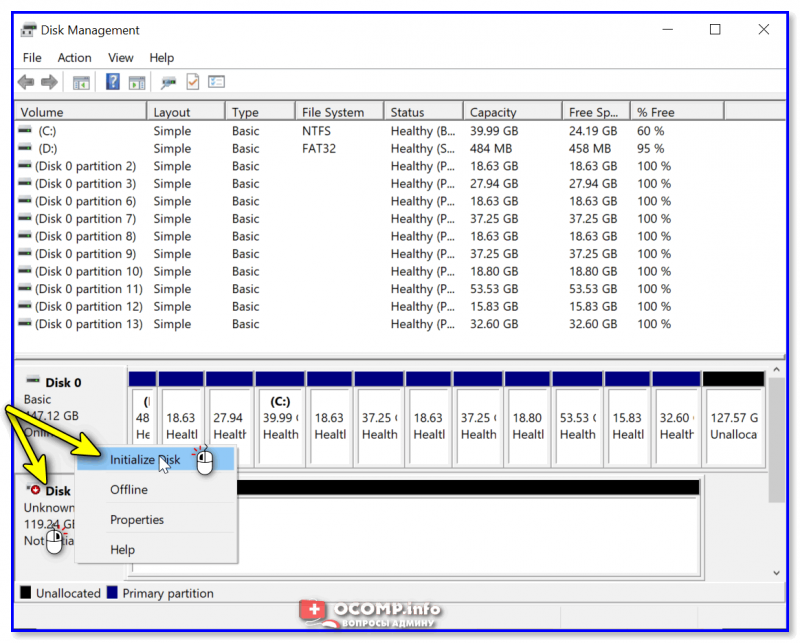
После указать разметку: GPT / MBR.
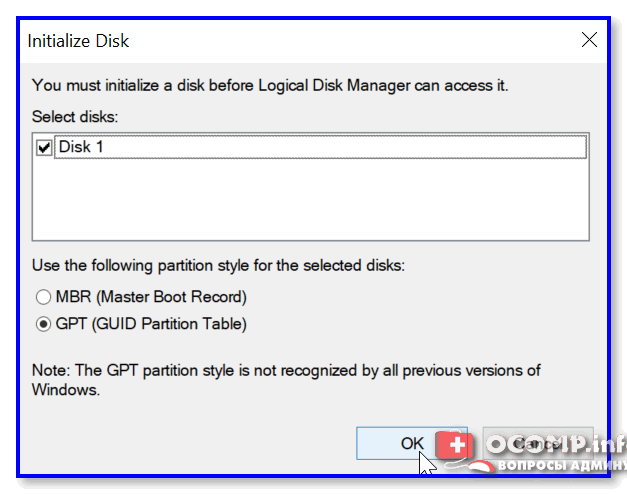
Далее на диске можно создать раздел и отформатировать его. С этим, как правило, никаких проблем уже не возникает. ��

Создание нового раздела NTFS — можно пользоваться
С помощью загрузочной флешки
Этот способ актуален для любых накопителей: защищенных, системных и т.д. и т.п. Будьте аккуратны, т.к. можно легко удалить и разметку с диска, на котором установлена ваша рабочая Windows (никаких ограничений в этом планет нет).
LiveCD
Как подготовить LiveCD: �� см. инструкцию
После загрузки с подготовленной LiveCD-флешки — рекомендую запустить утилиту MiniTool Partition Wizard (она позволяет выполнять весь спектр самых необходимых операции с HDD/SSD, флешками и пр. накопителями).

Запускаем программу MiniTool Partition Wizard
После запуска, программа представит список накопителей: нужно найти тот, с которого вы хотите удалить разметку, кликнуть по нему ПКМ и выбрать пункт «Удалить все разделы» .
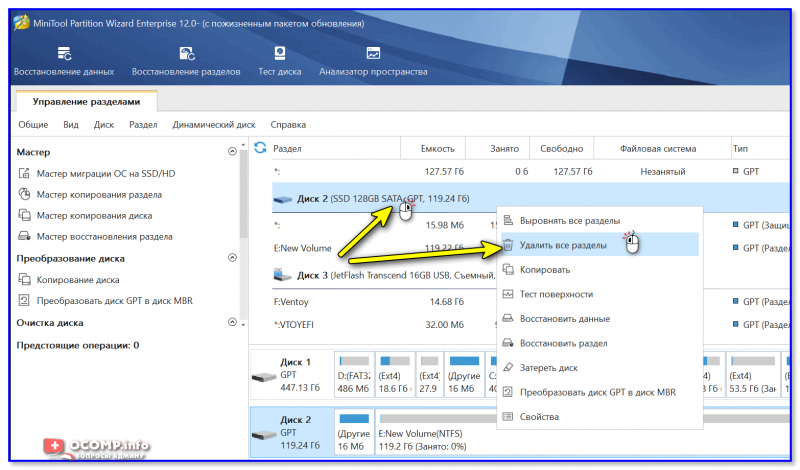
MiniTool Partition Wizard — удалить все разделы
Далее MiniTool Partition Wizard «попросит» подтвердить операцию, и нажать по кнопке «Применить» .
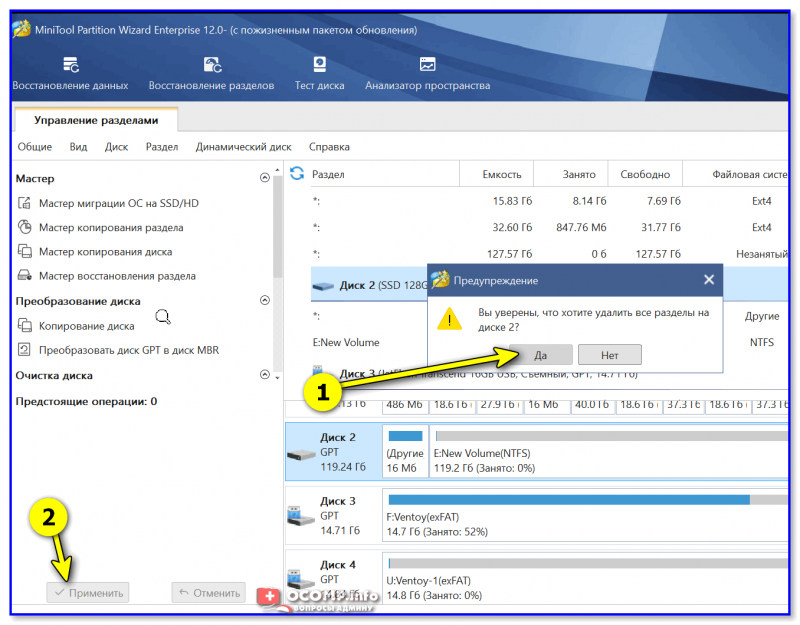
Собственно, далее на этом диске можно создать новые разделы и начать его использование. См. скрины ниже. ��
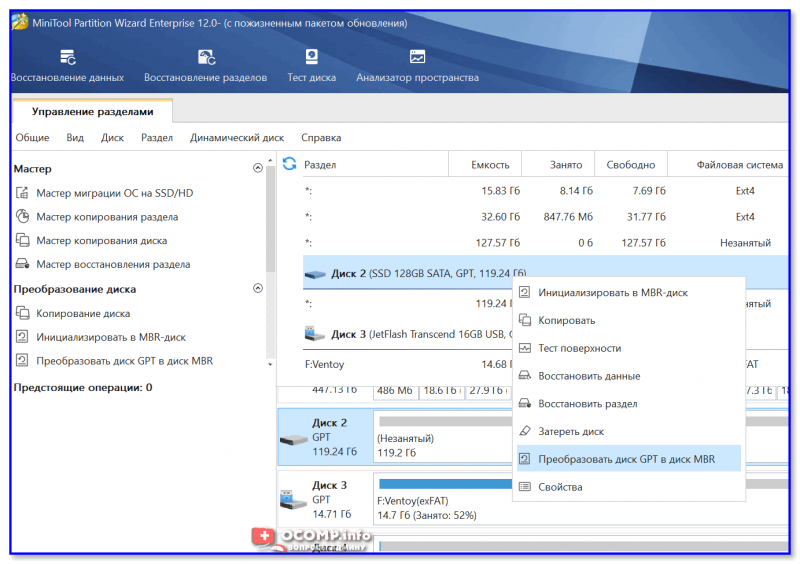
Преобразование (или создание нового раздела)

Установочной (с Windows)
Вместо LiveCD можно загрузиться с обычной установочной флешки с Windows (правда, этот способ не всегда работает — поэтому предыдущий вариант предпочтительнее).
Собственно, для начала необходимо начать типовую установку Windows.
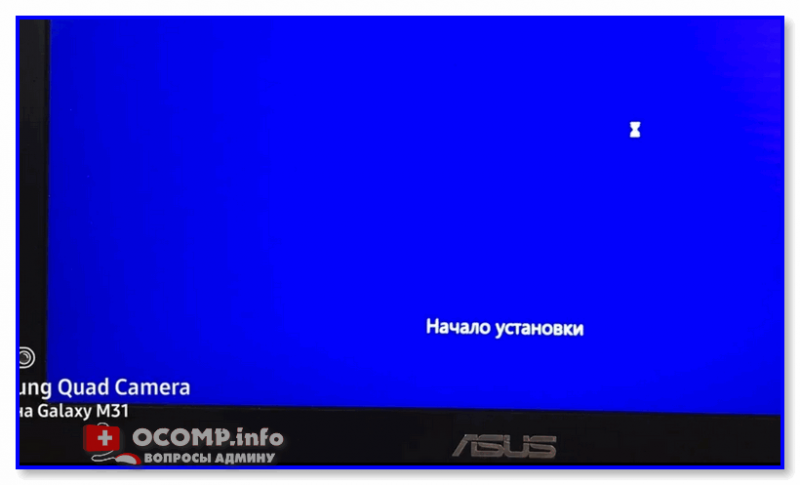
Запуск начала установки ОС Windows
Когда дойдете до окна «Выберите тип установки» — укажите второй вариант «Выборочная. « . См. пример ниже. ��

Далее установщик представит вам список накопителей (и разделы на них): выбираете ненужный, и кликаете по меню «Удалить» .
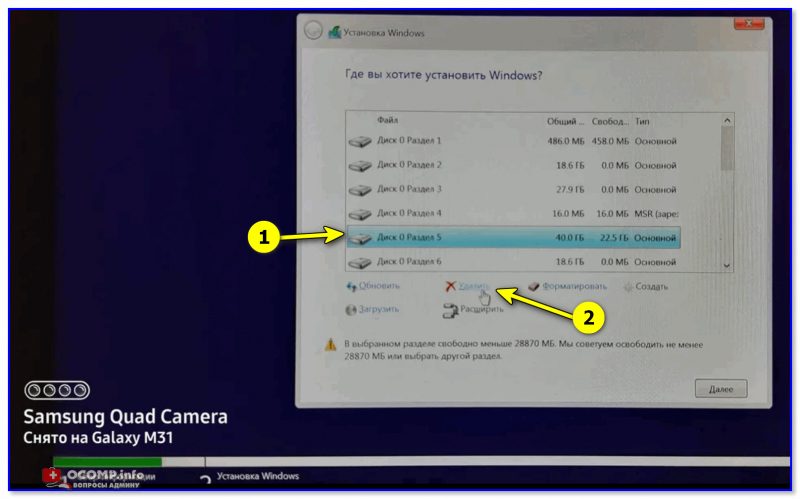
Удаление раздела (где хотите установить Windows)
�� Дополнение
Если на данном этапе возникнет ошибка — попробуйте запустить командную строку, нажав на сочетание Shift+F10. А далее проделать процедуру, описанную выше в статье (с Diskpart).
�� Важно!
Если вы случайно удалили нужный раздел — не торопитесь! В большинстве случаев его можно восстановить, и все файлы будут на месте. Не так давно у меня была заметка по этой теме.
Как правильно удалять разделы жесткого диска в системе Windows
При удалении раздела или тома жесткого диска освобождается место, которое можно использовать для создания новых разделов.
Если жесткий диск имеет только один раздел, удалить его нельзя. Также нельзя удалить системный раздел, загрузочный раздел, или любой раздел, содержащий файл подкачки виртуальной памяти, поскольку операционной системе Windows нужна эта информация для запуска.
Внимание! При удалении раздела все данные на нем будут уничтожены. Перед удалением раздела убедитесь, что для всех файлов, которые нужно переместить в другое место, создана резервная копия.
- Откройте диалоговое окно «Управление компьютером».
- На левой панели в разделе Запоминающие устройства выберите Управление дисками.
- Щелкните правой кнопкой мыши том (раздел или логический диск), который нужно удалить, и выберите команду Удалить том.
- Нажмите кнопку Да , чтобы удалить раздел.
Свободное место, которое появится в результате удаления первичного раздела, называется свободным дисковым пространством. Свободное место, которое появится в результате удаления логического диска в расширенном разделе, называется свободным местом. Его можно использовать для создания дополнительных томов.