
Настройка загрузки/выгрузки выписок из банк-клиента в 1С.
Ежедневно руководители и бухгалтерский отдел в Вашей организации сталкиваются с загрузкой/выгрузкой списаний и поступлений денежных средств на расчётный счёт в банк. Внесение выписки в программу 1С. Подготовкой платёжных поручений за текущий день. Предлагаем Вам автоматизировать эти процессы прямо в Вашей программе 1С.
Получить консультацию
Листайте ниже

Дата публикации: 15.06.2018 Ежедневно руководители и бухгалтерский отдел в Вашей организации сталкиваются с загрузкой/выгрузкой списаний и поступлений денежных средств на расчётный счёт в банк. Внесение выписки в программу 1С. Подготовкой платёжных поручений за текущий день. Предлагаем Вам автоматизировать эти процессы прямо в Вашей программе 1С.

Для начала работу, необходимо подготовить для оплаты платёжные поручения. Заходим в программе 1С в раздел «Банк и касса», нажмём в меню пункт «Платёжные поручения» и в открывшемся окне журнала с платёжными поручениями сформируем автоматически платёжное поручение нажав кнопку «Оплатить».  Выберем наиболее популярный вид оплаты «Товары и услуги» из выпадающего меню кнопки «Оплатить». Программа 1С предложит создать платёжные поручения для всех документов или имеется возможность выборочно совершить оплату по имеющимся задолженностям.
  Автоматически созданные платёжные поручения заполнятся данными из документа «Поступление товаров и услуг». Перед отправкой в банк, обязательно проверьте верность заполненных данных, при необходимости отредактируйте и только после этого можно выгрузить платёжные поручения в банк. Нажмите на кнопку «Отправить в банк» для того чтобы отправить платёжные поручения в банк.
  Далее у Вас откроется список доступных к отправке платёжных поручений.
  Выберите период времени, за который вы хотите отправить платёжные поручения, и выберите те платёжные поручения из списка, которые необходимо отправить на оплату в банк. Обмен с банком происходит путём создания и отправки между Вашей программой 1С и банком файла в формате *.txt. Для того чтобы настроить создание файла *.txt для обмена с банком необходимо нажать на кнопку «Настройки» и далее в открывшемся окне заполнить требуемые формы:
- Ваш банковски счёт в строке «Обслуживаемый банковский счёт»;
- Версия банк-клиента в строке «Название программы»;
- Группу к которой будут относиться созданные новые контрагенты в строке «Группа для новых контрагентов» (программа 1С создаст новую группу, если поле оставить пустым);
- «Статья ДДС по умолчанию настраиваются в справочнике»;
Также можно настроить какие документы выгружать, контролировать ли нумерацию документов, при отсутствии новых контрагентов создавать их или нет, автоматически проводить или не проводить списания и поступления с расчётного счёта.
Обратите внимание на галочку «Перед загрузкой показывать форму «Обмен с банком», которая перед загрузкой позволяет проверить правильность заполнения выписки. При отсутствии галочки, выписка загрузится автоматически без предварительной проверки.

Нажмите на поле «Файл выгрузки в банк», для того чтобы создать и записать данными наш *.txt файл, если файл уже ранее был создан, то выберите его.

Подготовленные данные о платёжных поручениях можно отправить через систему банк-клиента. «Отчёт о выгрузке» позволит просмотреть информацию о всех данных, которые попали в файл.

Для загрузки данных в 1С из банк-клиента, необходимо выгрузить соответствующий документ из банк-клиента, сохранить его на диске и выбрать его в программе 1С в поле «Файл загрузки».

Проверьте верность выгруженных данных и верное наименование контрагентов, при необходимости исправьте.
Контрагенты, которые не занесены в программу 1С, создадутся автоматически, о чём сообщит Вам программа 1С, это касается и уже занесённых контрагентов, у которых отличаются реквизиты от указанных в выписке.
Проверив что всё заполненно верно, нажмите кнопку «Загрузить».

После успешной загрузки данных появится ссылка на документ поступления. Нажав на ссылку откроется документ, в котором можно будет ещё раз проверить правильность внесённых данных (реквизиты контрагента, счета учёта и т.д.).
Настройка обмена с Казначейством в программе 1CБухгалтерия государственн.
После того как будет впервые установлено программное обеспечение 1С:Бухгалтерия государственного учреждения 8 ред. 2, вероятность выгрузки и загрузки данных в форматах органов Федерального казначейства (учреждениях Федерального казначейства) не имеется. Подключение выполняется с помощью загрузки требуемых форматов в программу и выполнения настроек передачи данных.
Загрузка форматов ОФК (УФК) в 1С:БГУ 8 ред. 2
Перед настройкой в Систему удалённого финансового документооборота (СУФД) необходимо загрузить форматы, которые требуются для совершения операции по обмену с органами Казначейства в спецформатах ОФК (УФК). Данные форматы входят в базовый комплект поставки прикладных решений 1C. Можно произвести их загрузку с помощью комплексного информационно-технологического сопровождения всех программ 1C, или диска ИТС. Другой вариант — зайти на сайт поддержки конфигурации и оттуда загрузить необходимые форматы. Там достаточно быстро публикуют нынешние обновления конфигурации, а также вспомогательных обработок.
Загрузка форматов ОФК (УФК) происходит в окне «Настройки поставок форматов обмена». Схема перехода в данный режим: командная панель «Настройка и администрирование» — раздел «Настройка поставок форматов обмена (банк, казначейство)».
Далее необходимо кликнуть на «Загрузить форматы». После этого откроется панель помощника загрузки форматов. Нужно кликнуть на «Добавить» и занести сведения о каталоге, в котором установлена конфигурация. Там находится файл поставки «\1C\StateAccounting\2_0_xx_x\ECExchangeFormats\». Дальше нужно ориентироваться указам программного обеспечения.
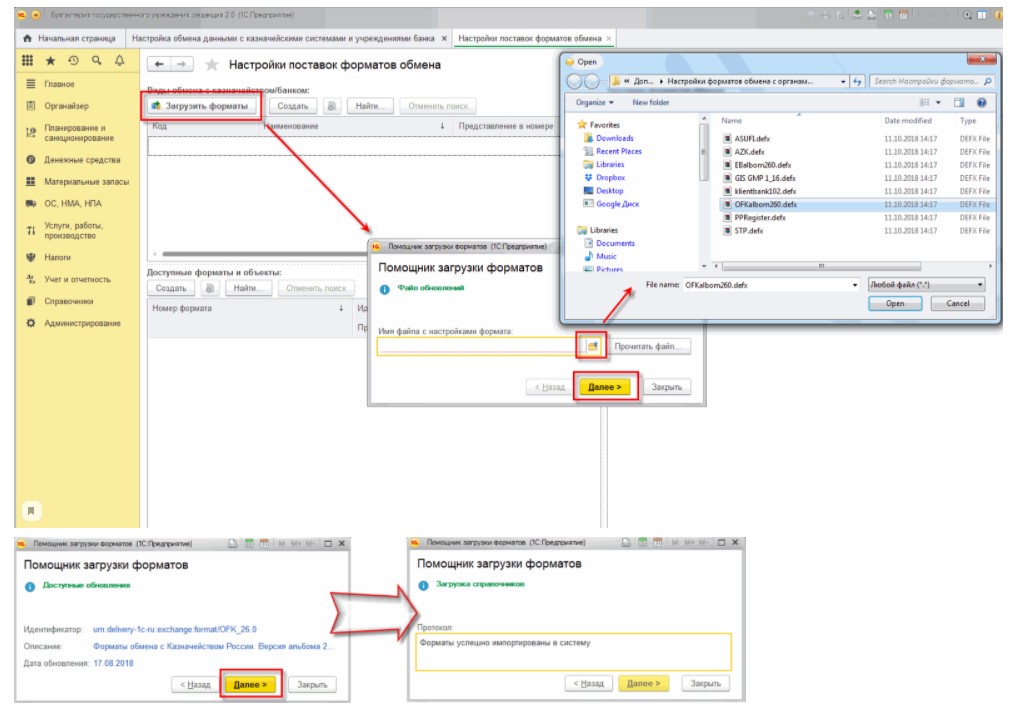
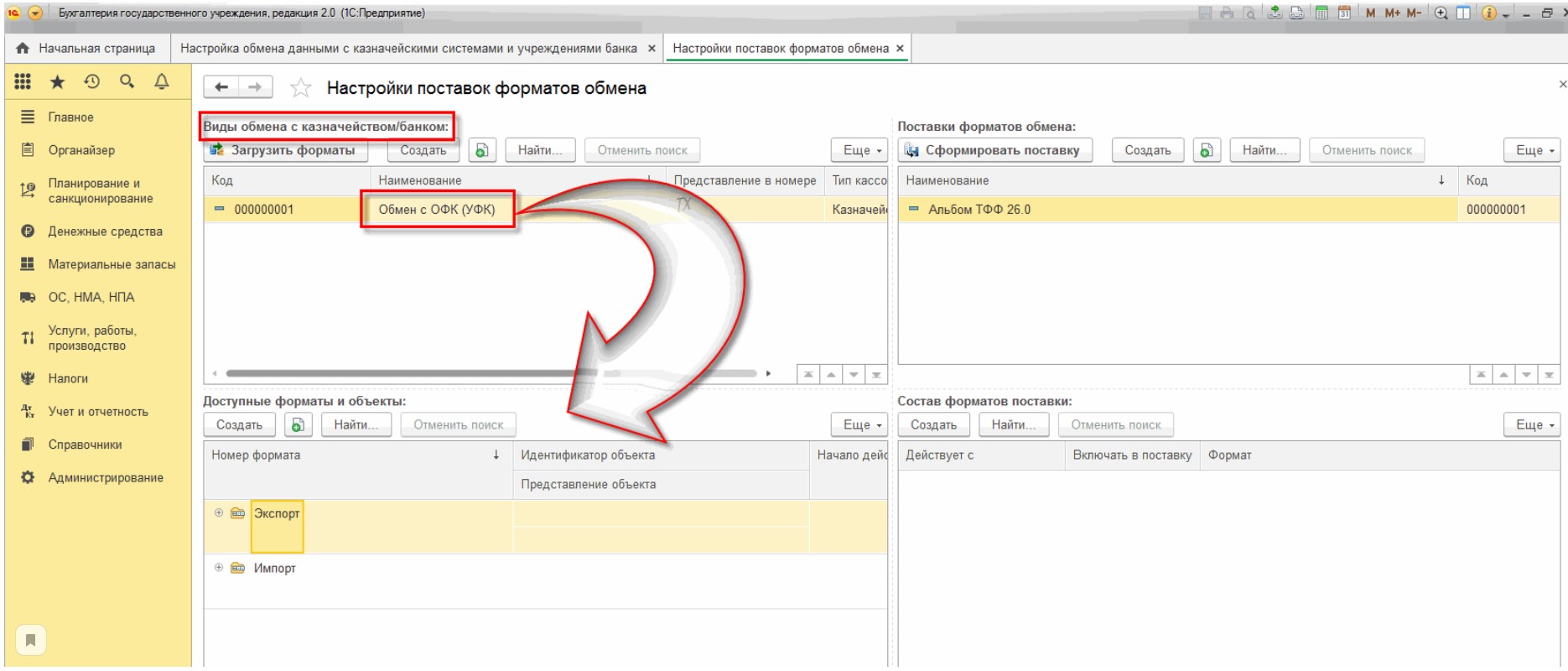
Когда форматы в Систему загружены в таблицу, нужно нажать на кнопку «Виды обмена с казначейством/банком». Далее «Настройка поставок формата обмена». Возникнет новый вид обмена – «Обмен с ОФК (УФК)» — наведение курсора мыши на указанный текст в таблице. В графе «Доступные форматы и объекты» отразятся все документы, которые были экспортированы и импортированы в названных ранее видах форматов.
Как настраивают обмен в форматах органа Федерального казначейства (учреждения Федерального казначейства)
Заявка на настройку обмена производится после того, как формат будет заложен в программу. В разделе «Настройка обмена данными с казначейскими системами и учреждениями банка» для создания новой настройки необходимо кликнуть на «Создать». Для доступа к разделу требуется выполнить следующие действия: пункт «Настройка и администрирование» — действие «Настройка обмена (банк, казначейство)» — кнопка «Настройка правил обмена».

В появившемся окне настраивают форматы, которые используются для обмена с казначейскими и банковскими системами (создание). В графе «Тип обмена» выбирают формат «Обмен с ОФК (УФК)», который ранее был загружен в программу. Пункт «Наименование настройки» не должен остаться пустым.
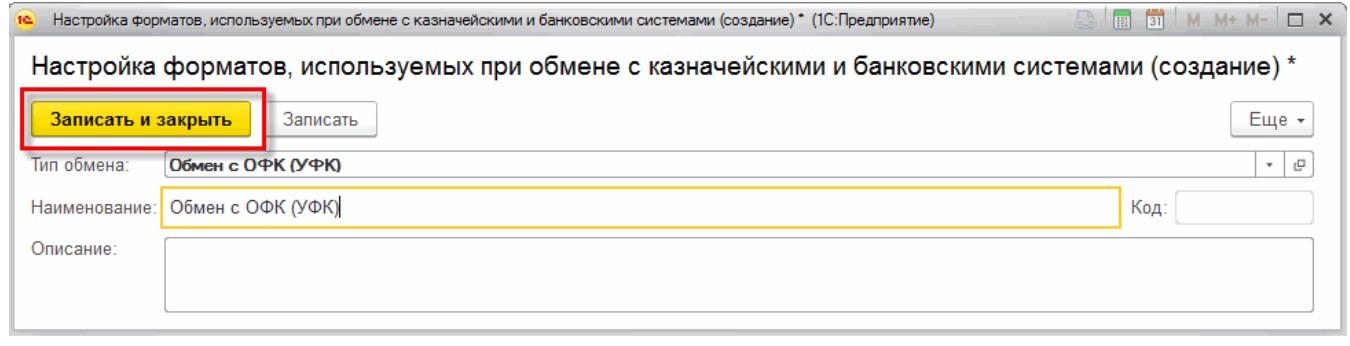
Таким образом, создаётся настройка правил и способа обмена с указанием объектов конфигурации и форматов, в рамках чего будет происходить обмен данных с казначейскими системами и учреждениями банка.
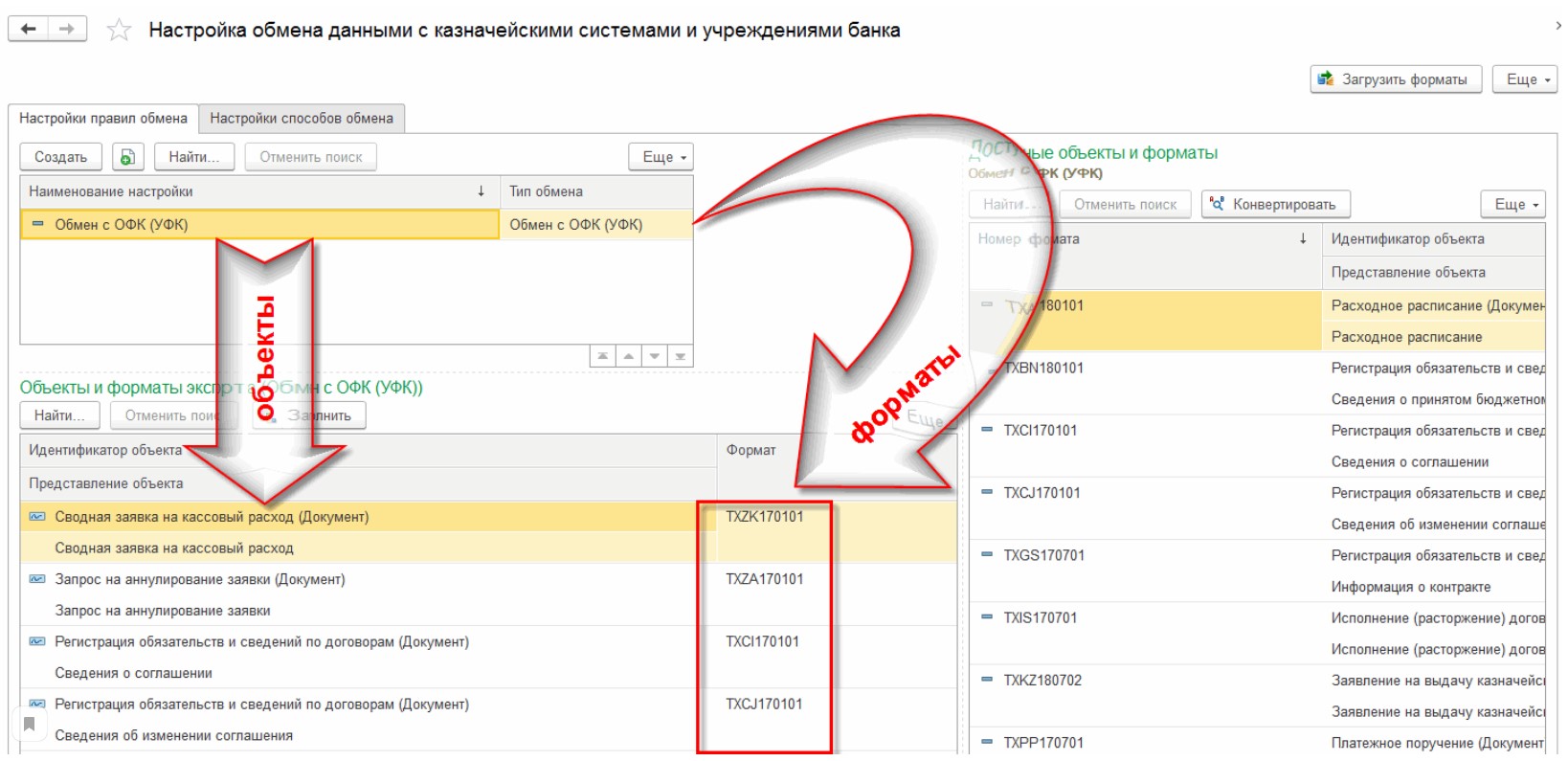
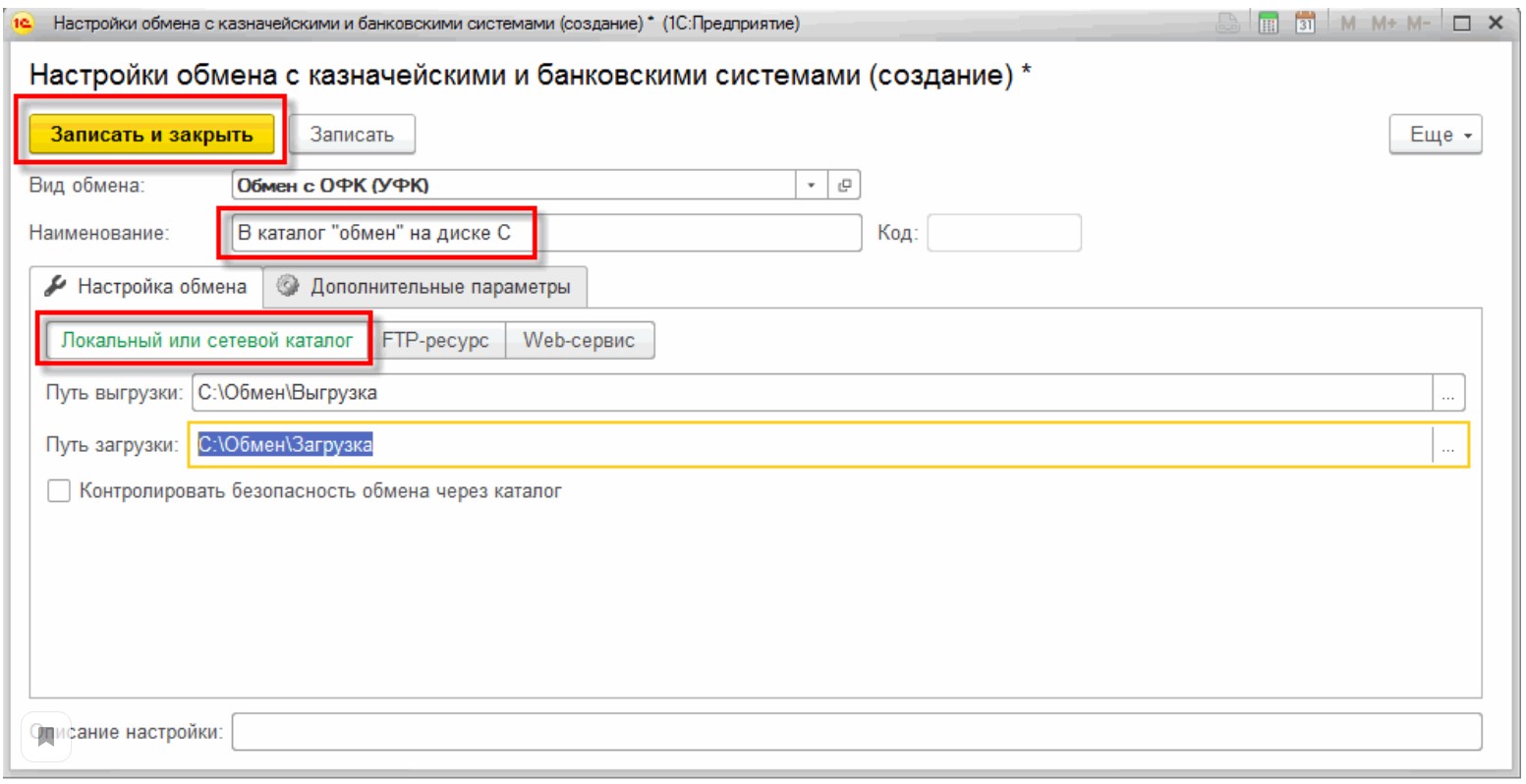
Далее во вкладке «Настройка обмена с казначейскими и банковскими системами» для указания способа обмена необходимо кликнуть на «Создать». Вносятся данные об элементе справочника и заполняются реквизиты, которые нужны для осуществления рабочего процесса обмена.
В появившемся окне указываются следующие сведения:
- вид обмена — из предложенного перечня выбрать «Обмен с ОФК (УФК)»;
- наименование;
- способ обмена — выбрать один из двух вариантов: «Каталог» или «FTP-сервис»;
- путь выгрузки и путь загрузки — указывается каталог, в котором в дальнейшем будет создан файл с платёжными сведениями. Здесь же будет осуществляться выгрузка и загрузка документов.
Выгрузка расчётной и платёжной документации 1С:БГУ 2.0
Когда все вышеописанные настройки завершены, нужно открыть документ «Задание на экспорт данных (создание)». Для доступа к документу необходимо сделать заявку в часть «Денежные средства», далее навигационная командная панель «Задание обмена (банк, казначейство)». После выбрать пункт «Настроить обмен». Данные действия необходимы для создания новой настройки обмена в требуемом формате.
При создании указанные настройки указываются сведения:
- вид обмена — из открывшегося перечня указать «Обмен с ОФК (УФК)»;
- настройка форматов — выбрать из списка «Основная». Найти это можно в справочной информации «Настройка форматов, используемых при обмене с казначейскими системами и банковскими учреждениями» из настройки форматов, которые создавались раньше;
- настройке обмена — производятся все те же действия, что описаны в пункте выше. Отличие — нужно выбрать способ обмена данными;
- кассовый орган — указывается орган Казначейства, который будет использоваться при решении импортных и экспортных вопросов посредствам электронного документооборота.
В ходе произведённых действий в дальнейшем в случае создания документа «Задание на экспорт данных» настройка обмена с ОФК (УФК) будет указываться автоматически.
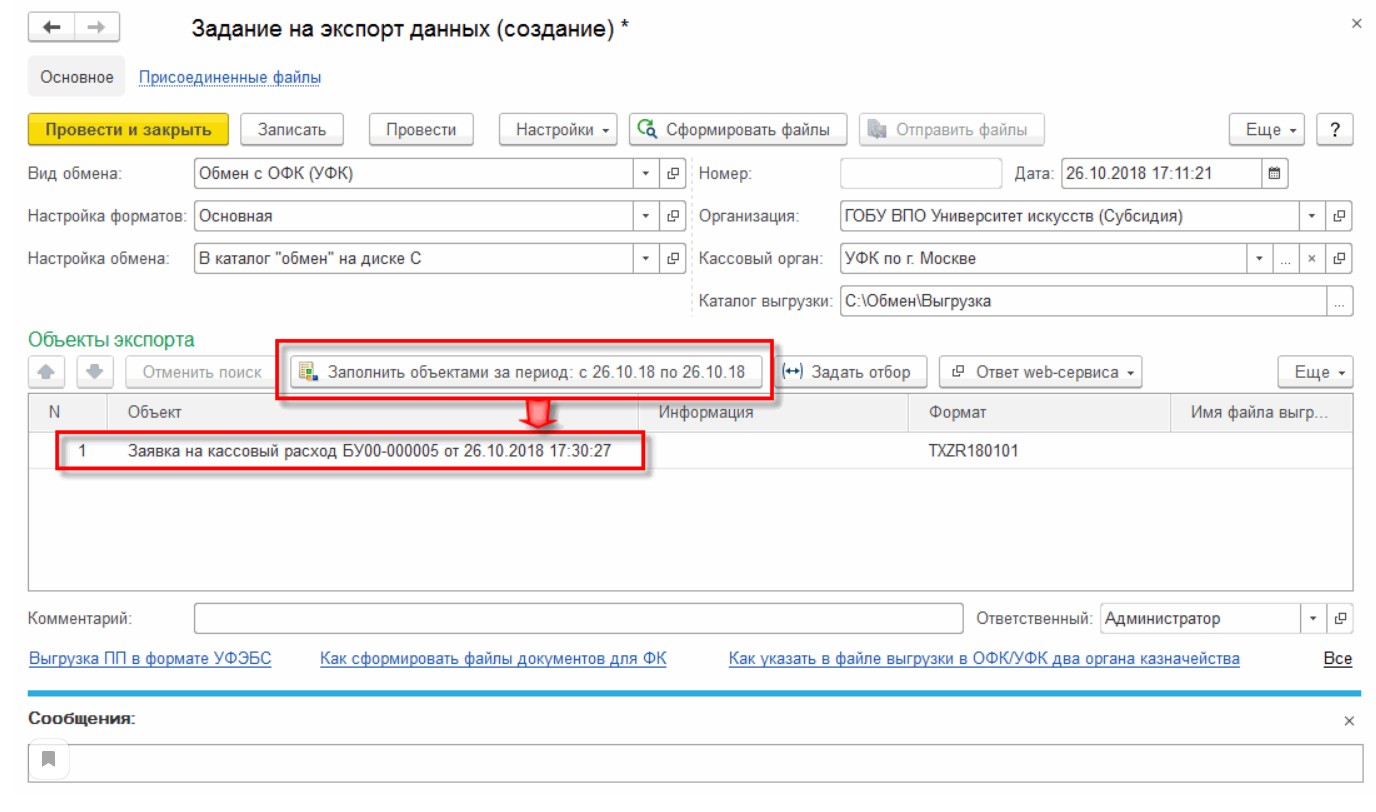
После заполнения всех данных выписки «Задание на экспорт данных» необходимо сформировать перечень объектов выгрузки и поработать с ним. Дальше требуется сформировать и отправить готовый файл.
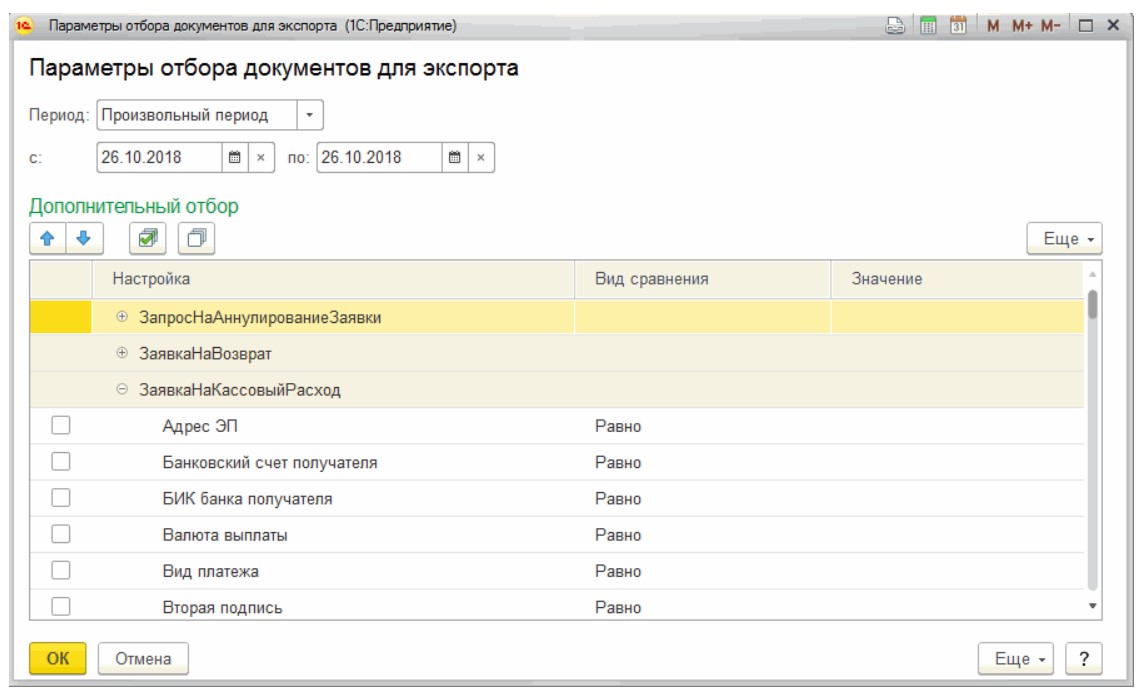
«Заявка на экспорт данных» имеет указанную дату установки либо период, за который необходимо произвести выгрузку документов. Для этого необходимо кликнуть на «Задать отбор». Эта же кнопка позволяет производить настройку дополнительно на основании реквизитов выгруженных объектов. Объекты будут найдены в диапазоне указанных дат.
Найти объекты для выгрузки можно, кликнув на «Заполнить объектами за период: с . по . ». При воспроизведении данного действия будут найдены все объекты из БГУ, которые удовлетворяют условиям поиска и не имеют пометки в базе об удалении. Требования:
- объект раньше не выгружался с форматом и кассовым органом, который указан;
- отсутствие проведения документа в базе;
- объект находится в списке настройки выгруженных и имеет значения формата выгрузки;
- исполнительный статус выписки «Подготовлен»;
- соответствие объекта значению, которое установлено для добавочного отбора в разделе «Параметры отбора документов для экспорта»;
- отсутствие пометки «Оплачен» в статусе исполнения;
- соответствие организации, которая указана в «Задании на экспорт данных».
Заполнение таблицы «Объекты экспорта» происходит объектами из поиска.
Объекты, не требующие выгрузки, могут быть удалены из общего перечня. Для этого необходимо воспользоваться нужной пиктограммой или пунктом контекстного меню.
Колонка «Формат» содержит информацию о формате, с помощью которого будет выполняться выгрузка расчётных и платёжных выписок.
Дальше выполняется заявка на формирование файла выгрузки, в котором указываются объекты экспорта из документа «Задание на экспорт данных», в том числе кассовый орган.
В автоматическом режиме анализируются объекты отбора, и если в заполнении данных ошибок нет, то формируется файл.
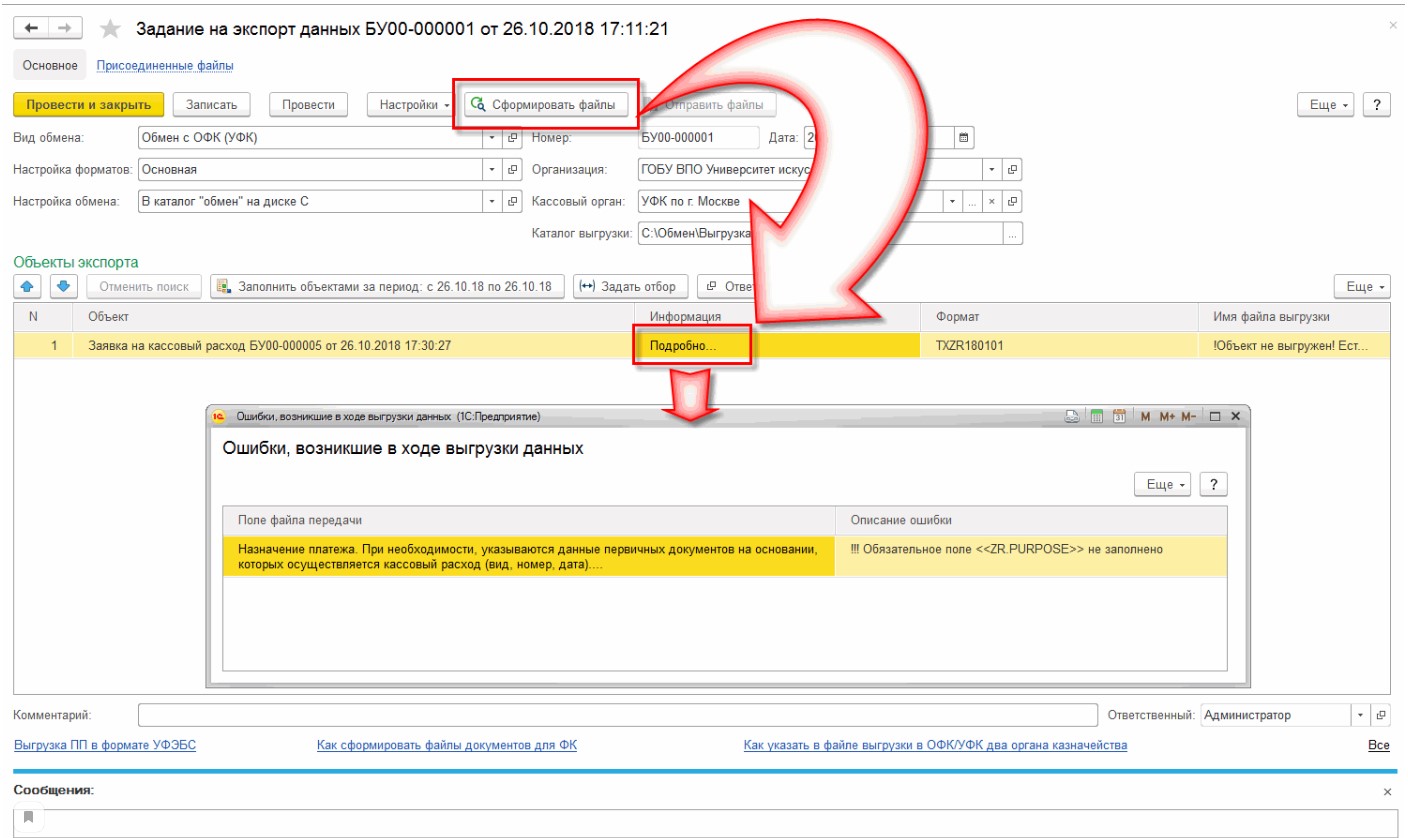
В случае, когда на каких-либо основаниях отчётность не поступает в файл выгрузки либо в процессе экспортирования случаются ошибки, сведения об этом отражаются в колонке «Информация» прямо перед документом выгрузки. В графе «Имя файла и выгрузки» будет содержаться надпись о том, что объект не выгружен и имеются ошибки заполнения.
Рассмотреть описание выявленных ошибок можно, нажав на кнопку «Подробно» или с помощью клавиши Enter.
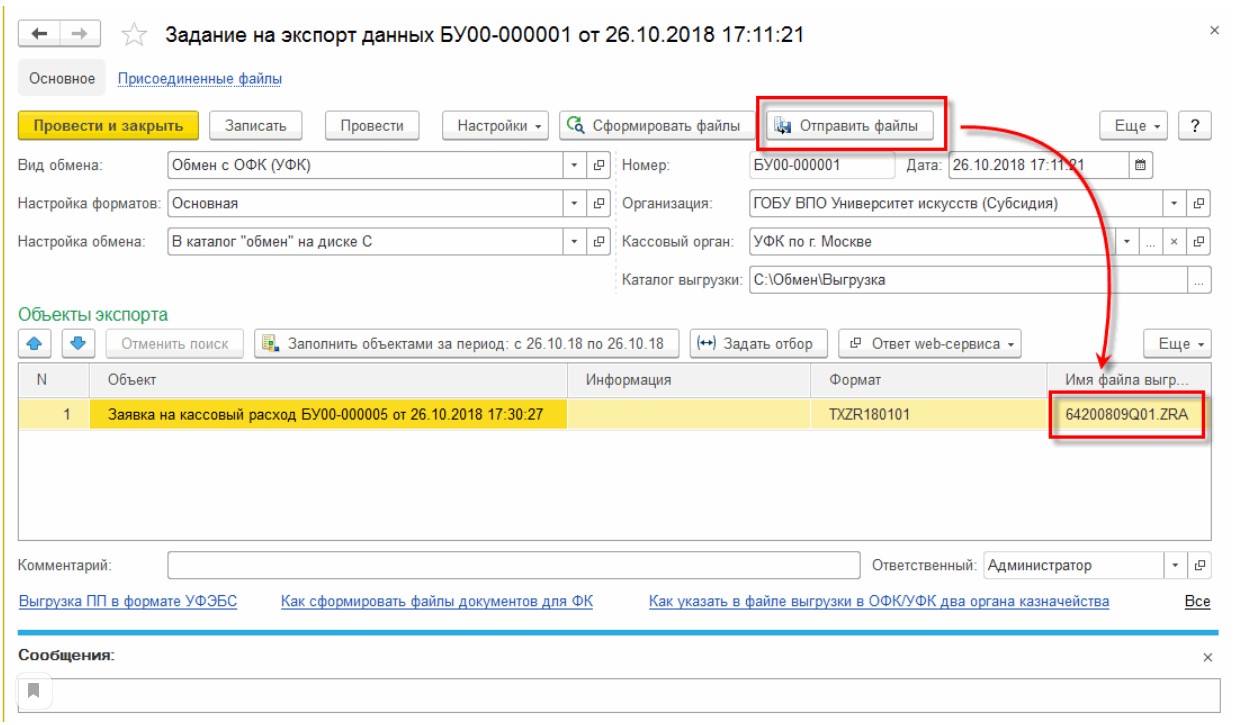
Возникшие ошибки в документах необходимо устранить и сформировать файлы. После этого их необходимо отправить получателю, а сведения об отправке занести в каталог или на FTP-сервис. В документе указываются сведения о виде обмена, настройке форматов, настройке обмена, организации, кассовом органе, каталоге выгрузки. Выбор последнего пункта зависит от указанных настроек обмена в программе 1С:БГУ.
Предотвратить возникновение ошибок поможет покупка информационно-технологического сопровождения 1С. Специалисты проведут комплекс действий, направленный на правильное функционирование Системы. Помимо этого, дадут максимальный объём информации о работе и возможностях.
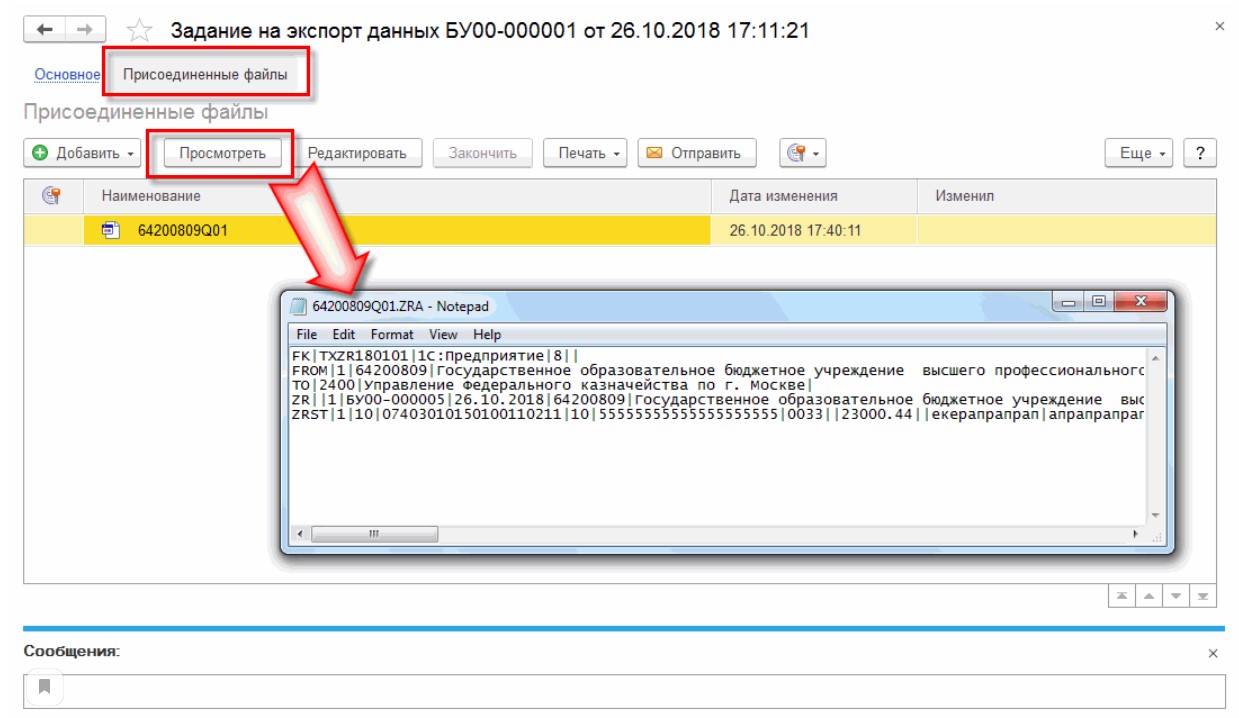
Для совершения действия необходимо кликнуть на «Отправить файлы». Каждый из готовых файлов будет перемещён в каталог или на FTP-сервер. Сведения о выгруженных объектах можно посмотреть в регистре «История обмена с казначейскими системами». Информационная база позволяет хранить готовые файлы, и при возникновении потребности существует возможность их отправить повторно.
Файлы, которые уже сформированы, можно посмотреть в регистре «Присоединённые файлы». Для этого нужно выделить курсором нужный файл и кликнуть на «Открыть». При совершении этих действий документ готов к просмотру.
После сформированный файл передаётся в Казначейство.
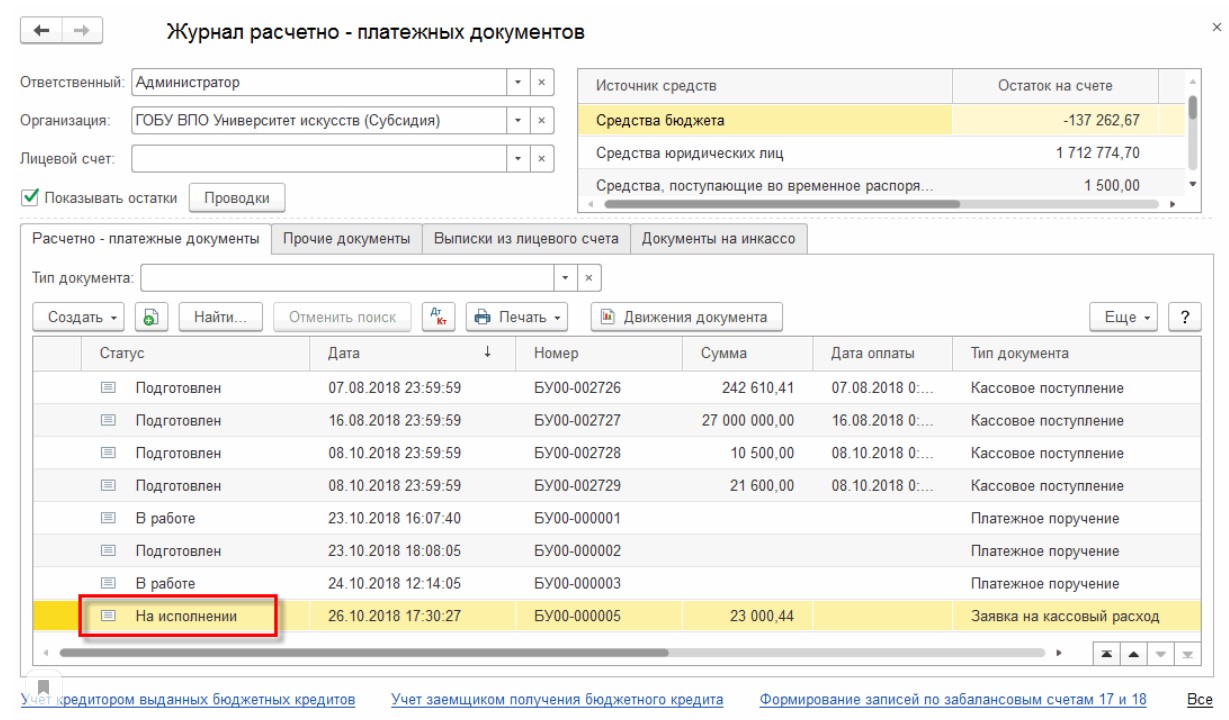
После выгрузки всех документов в сформированный файл в БГУ в графе «Статус исполнения» будет указано «На исполнении».
Как загружать выписку из Казначейства
Файл, который получен от Казначейства, помещается в каталог для импорта.
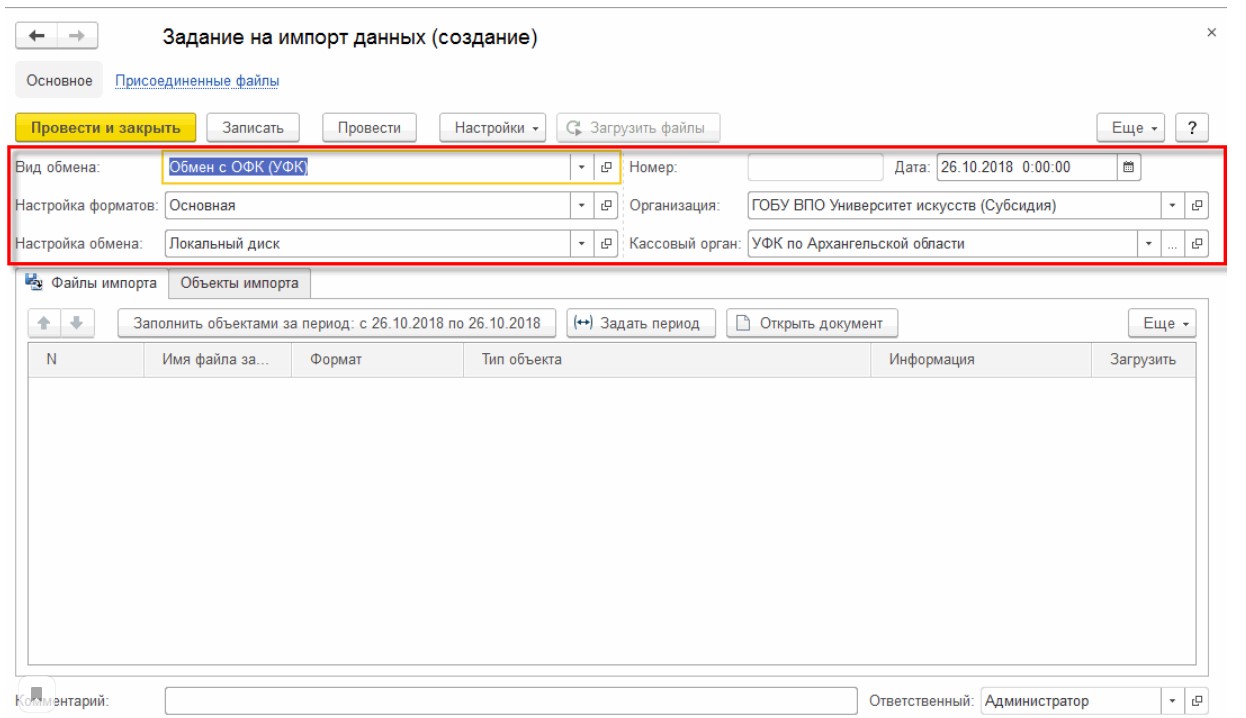
Для импорта данных используются те же настройки, что и для задания на экспорт данных.
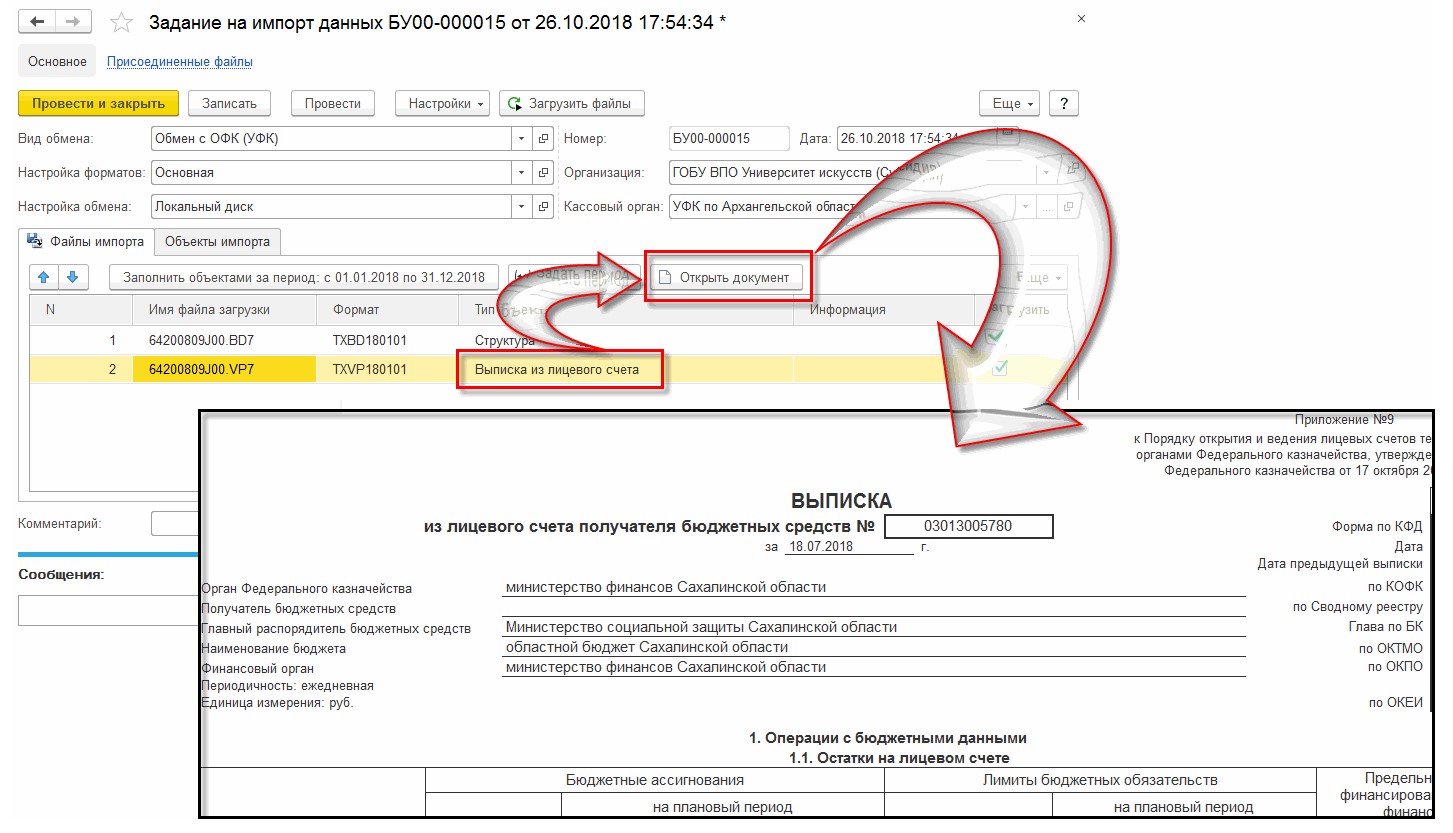
Выписку из лицевого счёта СУФД необходимо загрузить в папку для загрузки.
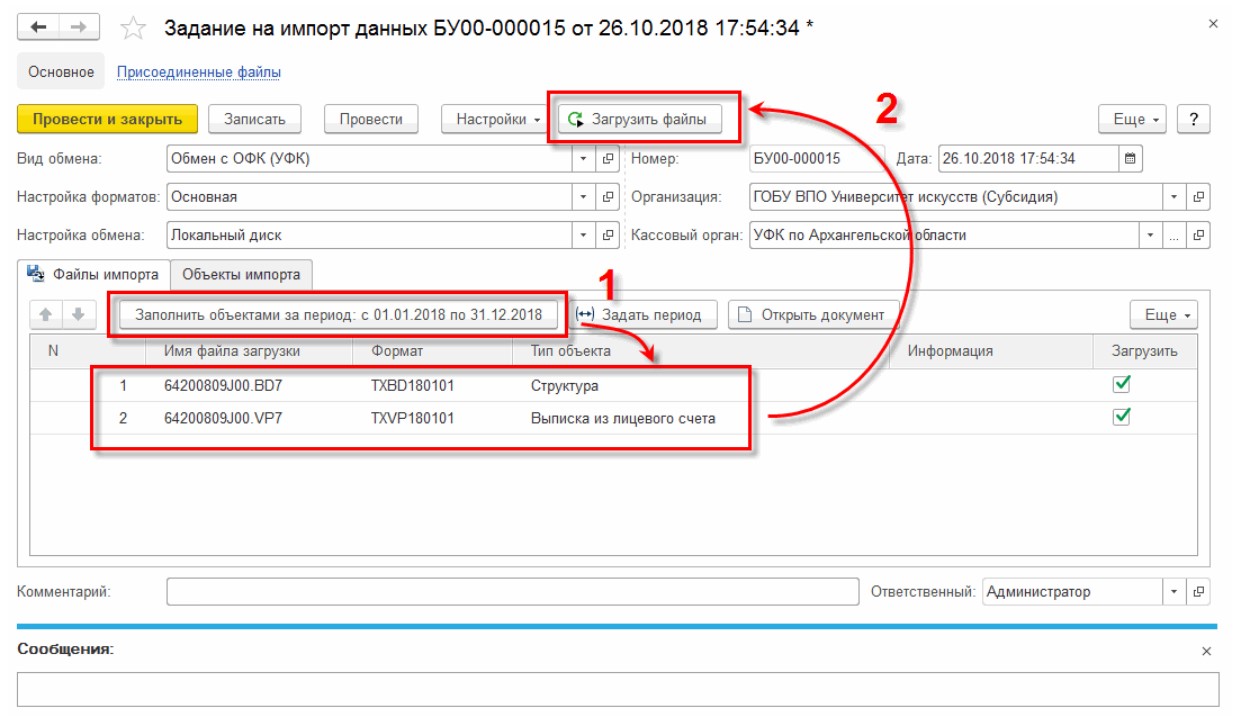
Необходимо создать документ «Задание на импорт данных», кликнуть на «Получить файлы за период», далее нажать на «Загрузить».
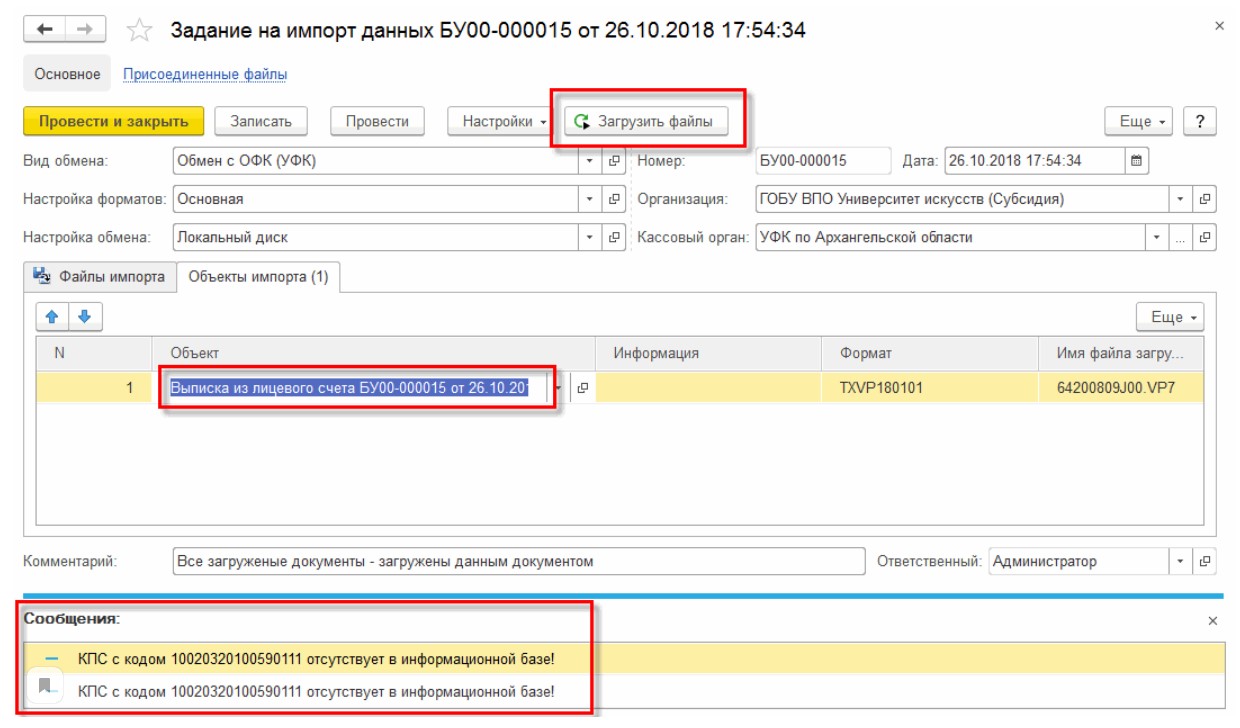
Документы «Кассовое поступление» и «Кассовые и события» в процессе импорта заполняются частично в СУФД — только шапка, стоимость, а также информация о контрагенте. В таблицу не заносятся сведения, поскольку в папке передачи данных нет сведений о поступлениях по кодам бюджетной классификации. Таким образом, после импорта некоторые объекты придётся заполнять вручную.
Файлы импорта хранятся в Системе и доступны к просмотру в случае необходимости.
Настройка СУФД считается завершённой.
Избежать ошибок при работе с программой и потери можно при покупке информационно-технологического сопровождения 1С. Оно включает в себя осуществление периодической поддержки программ и проведение комплексных мероприятий для правильного функционирования Системы. Возможно расширение функциональных возможностей программы. Тут можно посмотреть тарифы по сопровождению 1С в нашей компании.
Для получения дополнительной консультации обращайтесь по телефону +7 (499) 956-21-70 или по почте 4dv@4dk.ru.
Свидетельство о регистрации СМИ: Эл № ФС77-67462 от 18 октября 2016 г. Контакты редакции: +7 (495) 784-73-75, smi@4dk.ru
По этой теме

14.11.2022 — 24.11.2022
Курс повышения квалификации
15.11.2022 — 16.11.2022
Подписаться на рассылку
Поздравляем! Вы успешно подписались на рассылку
У вас уже есть обслуживаемая система КонсультантПлюс?
Получите полный доступ к КонсультантПлюс бесплатно!
Вы переходите в систему КонсультантПлюс
- Прайс-лист 1С
- Купить Консультант Плюс
- Купить 1С
- Записаться на семинар
- Большой тест-драйв
- Калькуляторы
- Производственный календарь
- Путеводители
- Удаленная поддержка
- Приложение Информер
- Помощь Информер
- Тесты
- Вакансии
- О нас
- Контакты
- Политика конфиденциальности
- Новости законодательства
ежедневно, c 9:00 до 19:00
127083, г. Москва, ул. Мишина, д. 56

Согласие на обработку персональных данных
Физическое лицо, ставя галочку напротив текста «Я даю согласие на обработку персональных данных» и/или нажимая на кнопку отправки заполненной формы на интернет-сайтах — https://www.4dk.ru/, https://4dk-consultant.ru, https://4dk-reg.ru, https://meprofi.ru, https://cpk4dk.ru (далее — Сайты), обязуется принять настоящее Согласие на обработку персональных данных (далее — Согласие).
Действуя свободно, своей волей и в своем интересе, а также подтверждая свою дееспособность, физическое лицо дает свое согласие ООО «ЧТО ДЕЛАТЬ КОНСАЛТ», местонахождение: 127083, г. Москва, ул. Мишина, д.56, ЭТАЖ 3, КОМ. 307, ОГРН 5137746191941, ИНН 7714923575 (далее — Оператор), на обработку своих персональных данных со следующими условиями:
1. Согласие дается на обработку персональных данных, с использованием средств автоматизации.
2. Согласие дается на обработку следующих персональных данных:
- • фамилия, имя, отчество;
- • место работы и занимаемая должность;
- • адрес электронной почты;
- • номера контактных телефонов
3. Оператор осуществляет обработку полученной от Пользователей информации в целях оказания услуг в соответствии с уставной деятельность, в том числе предоставления Пользователю доступа к персонализированным ресурсам Сайтов; связи с Пользователем, путем направления уведомлений, запросов и информации, касающихся оказываемых услуг, исполнения соглашений и договоров; обработки запросов и заявок от Пользователя, а также проверки, исследования и анализа данных, позволяющих поддерживать и улучшать сервисы Оператора.
4. Основанием для обработки персональных данных является: статья 24 Конституции Российской Федерации; устав Оператора; настоящее согласие на обработку персональных данных.
5. В ходе работы с персональными данными будут совершены следующие действия: сбор, запись, систематизация, накопление, передачу (распространение, предоставление, доступ), хранение, уточнение (обновление, изменение), извлечение, использование, блокирование, удаление, уничтожение.
Пользователь дает свое согласие на передачу своих персональных данных при условии обеспечения в отношении передаваемых данных целей использования, предусмотренных п.3, следующим лицам, являющимся партнерами Оператора:
- ООО «ЧТО ДЕЛАТЬ СИСТЕМА»
Местонахождение: 127083, г. Москва, вн.тер.г. муниципальный округ Савеловский, ул. Мишина д.56. Этаж/комн 6/617
ИНН 7714469778; ОГРН 1217700112080. - ООО «ЧТО ДЕЛАТЬ»
Местонахождение: 127083 г. Москва, ул. Мишина д.56, комната 306
ИНН 7714378062; ОГРН 1167746252728. - ООО «ЧТО ДЕЛАТЬ АУДИТ»
Местонахождение: 127083 г. Москва ул. Мишина д.56, этаж 5, комната 509
ИНН 7714948185; ОГРН 5147746225798. - ООО «ЧТО ДЕЛАТЬ КВАЛИФИКАЦИЯ»
Местонахождение: 127083, г. Москва, ул. Мишина, д.56
ИНН 7714349600; ОГРН 1157746706523. - ООО «ЧДВ»
Местонахождение: 127083, г. Москва, ул. Мишина, д. 56, этаж 6, ком.609
ИНН 7714988300; ОГРН 1177746359889. - ООО «СЕРВИС СОФТ»
Местонахождение: 430030, Республика Мордовия, город Саранск, ул. Васенко, д.13,этаж 4, помещение 7
ИНН 1327032250/ОГРН 1181326002527. - ООО «ЧТО ДЕЛАТЬ РЕШЕНИЕ»
Местонахождение: 127083, г. Москва, ул. Мишина, д.56, офис 308
ИНН 7714986720 / ОГРН 1177746340617.
6. Согласие на обработку персональных данных может быть отозвано субъектом персональных данных. В случае отзыва субъектом персональных данных согласия на обработку персональных данных оператор вправе продолжить обработку персональных данных без согласия субъекта персональных данных при наличии оснований, указанных в пунктах 2 — 11 части 1 статьи 6, части 2 статьи 10 и части 2 статьи 11 Федерального закона 152-ФЗ.
7. Согласие действует все время до отзыва субъектом согласия на обработку персональных данных.
Банковские выписки в 1С 8.3 Бухгалтерия

Загрузка и выгрузка выписок. Сбербанк, ВТБ, Альфа-банк, Тинькофф и другие. Бесплатный доступ к 1С:Директ-банк.
от 2 900 руб.
Интеграция 1С с SberBusinessAPI
Настроим API-интеграцию 1С со Сбербанк Бизнес Онлайн. Функционал банка теперь доступен прямо в 1С!
«Как настроить загрузку в 1С выписок банка, а также выгрузку, и как провести выписку в 1С 8.3?» — весьма частый запрос в работе с 1С
Для решения данной задачи предлагаем изучить нашу статью или обратиться к специалистам за консультацией в 1С.
Начнем с создания платежного поручения:
- На базе документа поступления товаров и услуг, счета и т.д;
- Через создание нового платежного поручения/ПП.
В блоке «Банк и касса–ПП».
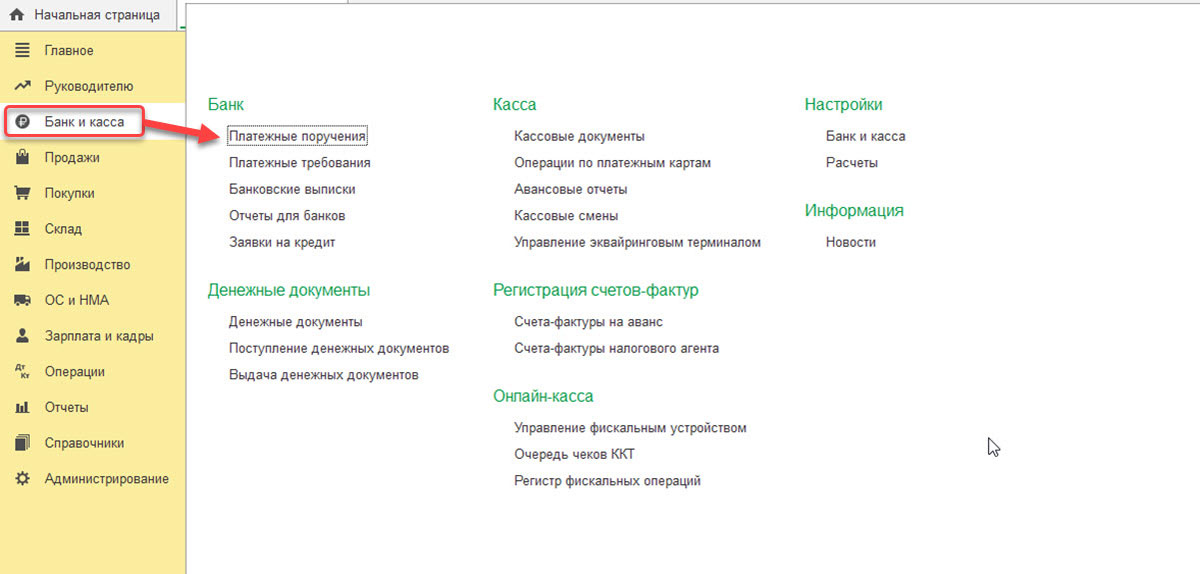
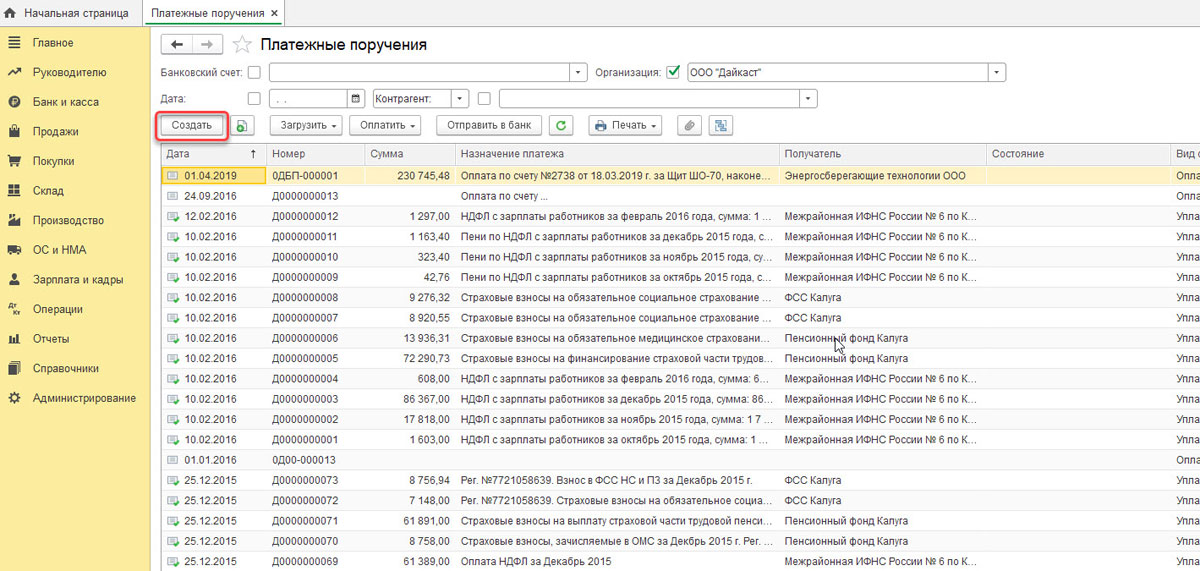
В открывшемся окне появится журнал с платежками, где можно, настроив соответствующий отбор, отфильтровать необходимые документы, например, вывести список по определенной организации, банковскому счету, дате или контрагенту.
Создаем новую платежку:
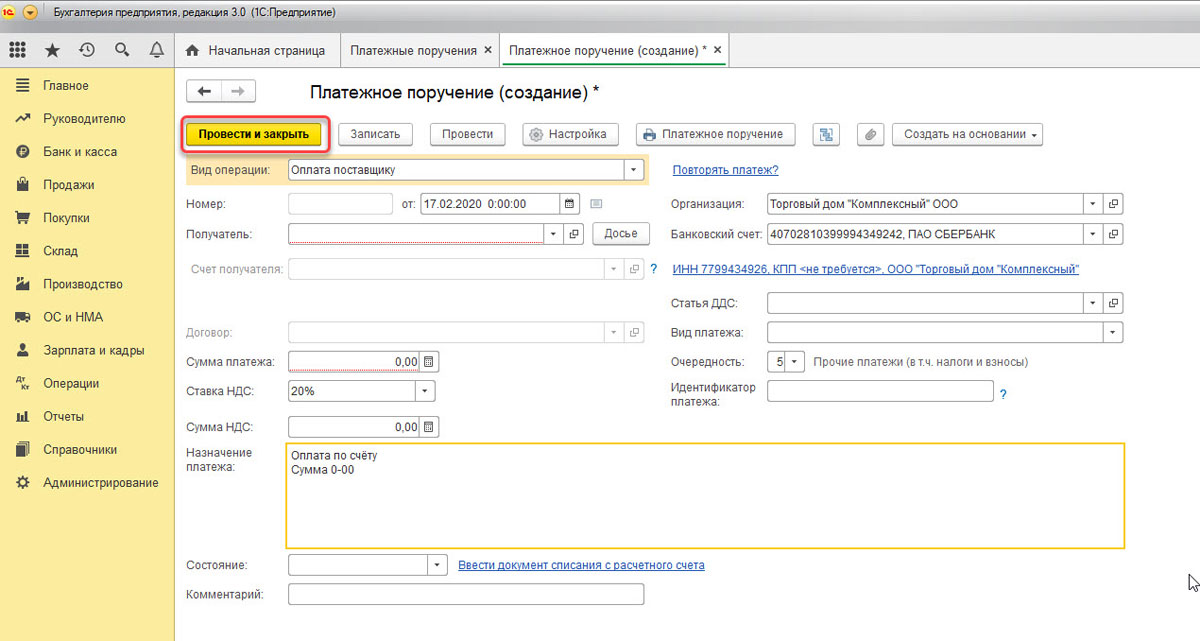
Заполнение основных полей тут начинается с «Вида операции». В зависимости от выбранного, будет изменяться структура документа, а также поля обязательных для заполнения аналитик.
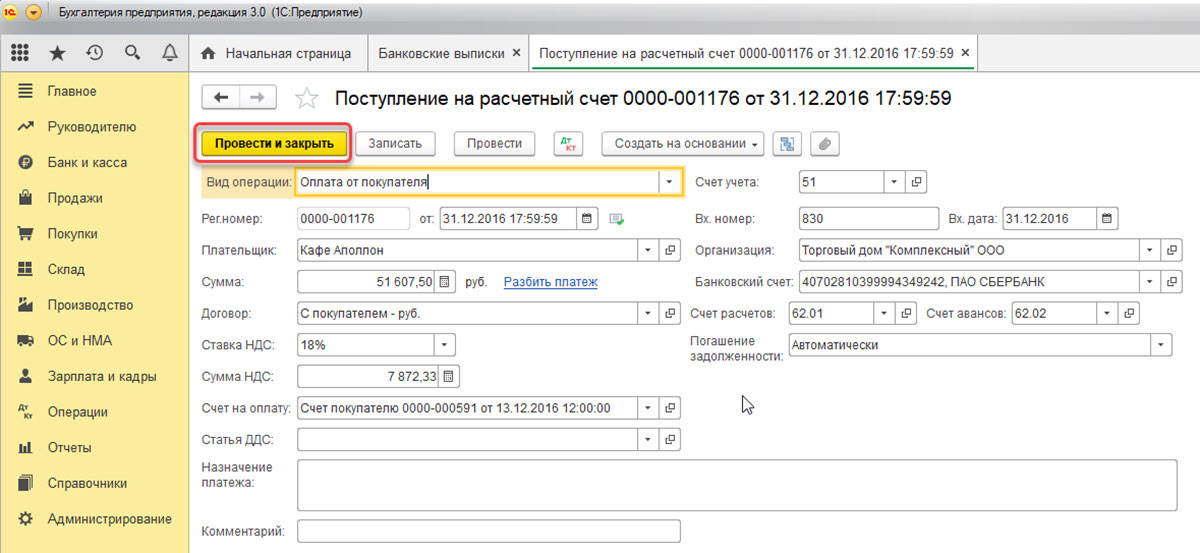
Заполнив основное, проводим и закрываем документ кнопкой «Провести и закрыть».
Платежка не делает никаких проводок в 1С 8.3, их формирует «Списание с р/сч», которое также можно создать на основе сформированной нами платежки, или вручную, через создание нового списания.
Создание поступления/списания с расчетного счета
Первый вариант – создание вручную через блок «Банк и касса–Банковские выписки».

В отобразившемся журнале отображаются все поступления и списания со счета. Чтобы с ним было удобнее работать, можно задать фильтры:

Чтобы сделать нужный нам документ, нажимаем на «Поступление» или «Списание», смотря что нам нужно.

Здесь заполняем основные поля аналогично заполнению платежки:

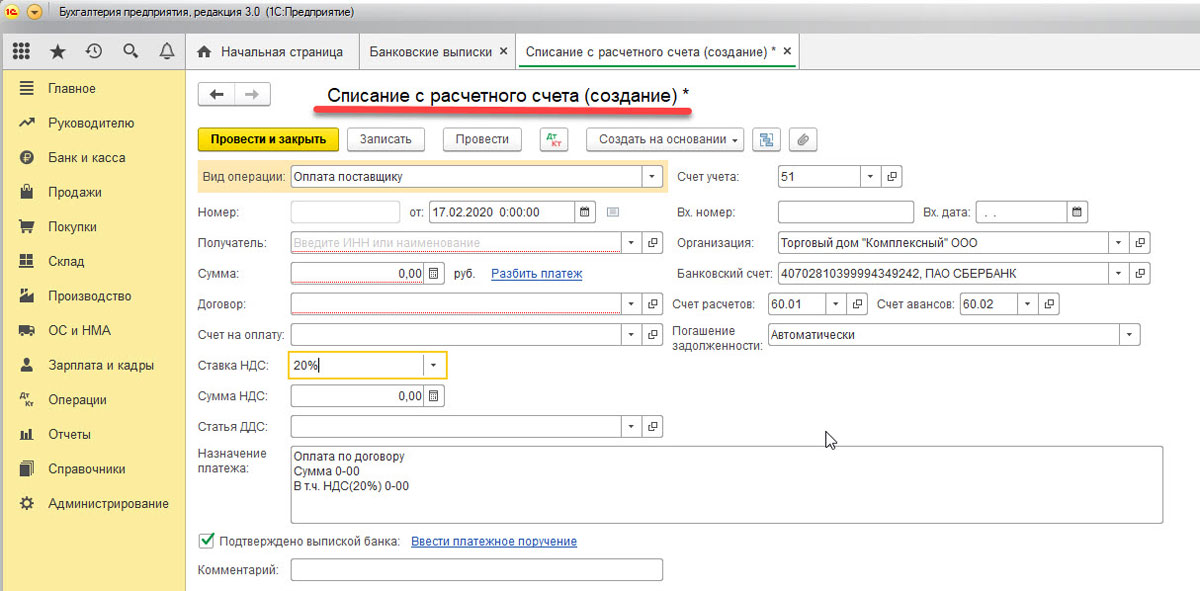
После заполнения всех полей, проверяем корректность заполненных реквизитов и нажимаем «Записать–Провести».
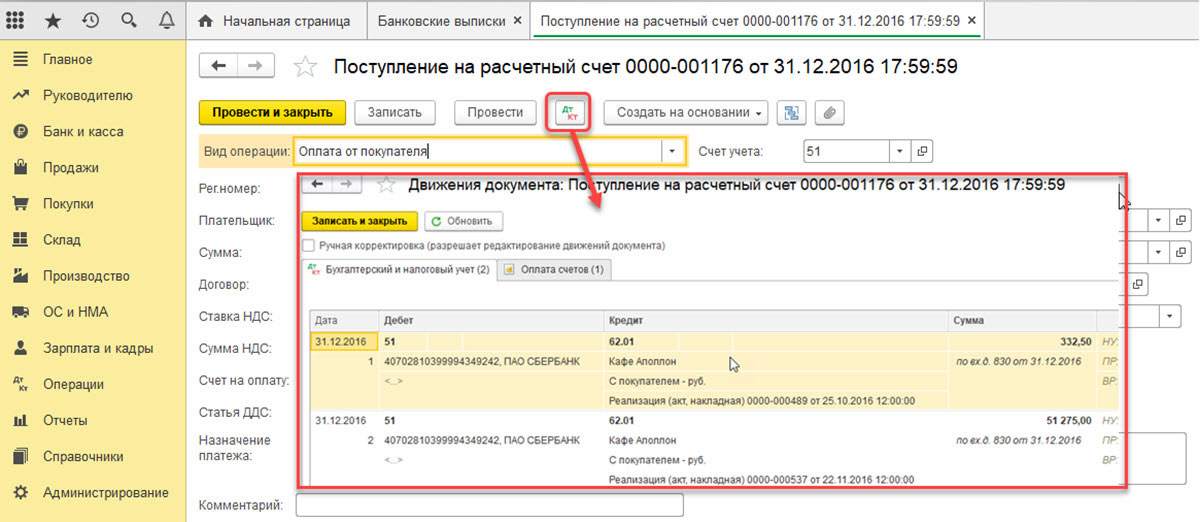
В документах «Поступление на расчетный счет» и «Списание с расчетного счета» смотрим проводки и проверяем корректность их отображения через кнопку «ДтКт». В открывшемся окне «Движения документа» отобразятся проводки.
Проверив корректность проводок, жмем «Провести и закрыть».
Второй путь создания «Поступление на расчетный счет» и «Списание с расчетного счета» путем загрузки банковской выписки
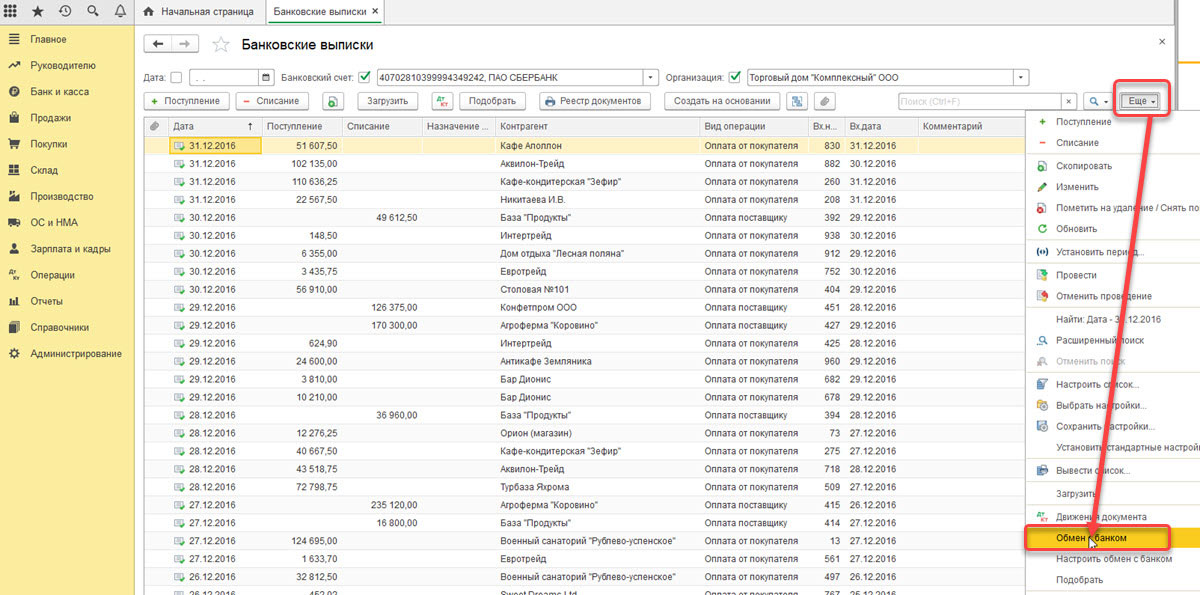
Перейдем к отправке документов в банк. Находясь в журнале «Банковские выписки», нажимаем «ЕЩЕ–Обмен с банком».
В открывшемся окне «Обмен с банком» для выгрузки документов в клиент-банк выбираем закладку «Отправка в банк»:
- Выбираем фирму, по которой будем выгружать документы;
- Указываем банковский счет;
- Выбираем период, за который нам надо выгрузить выписку банка;
- Выбираем место выгрузки файла.
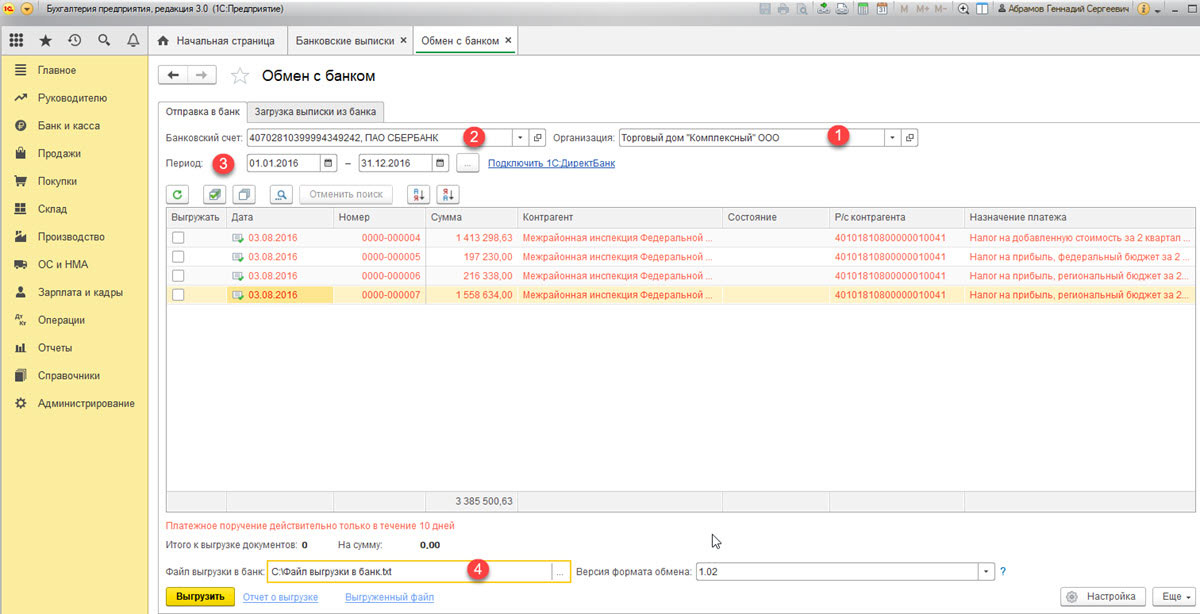
Табличная часть здесь заполнится платежками, которые необходимо оплатить.
Напротив каждого платежки, которую мы хотим оплатить, проставляем «Флаг» и нажимаем на кнопку «Выгрузить». Это приведет к открытию окна «Проверка на атаки вируса», где мы жмем «Проверить».
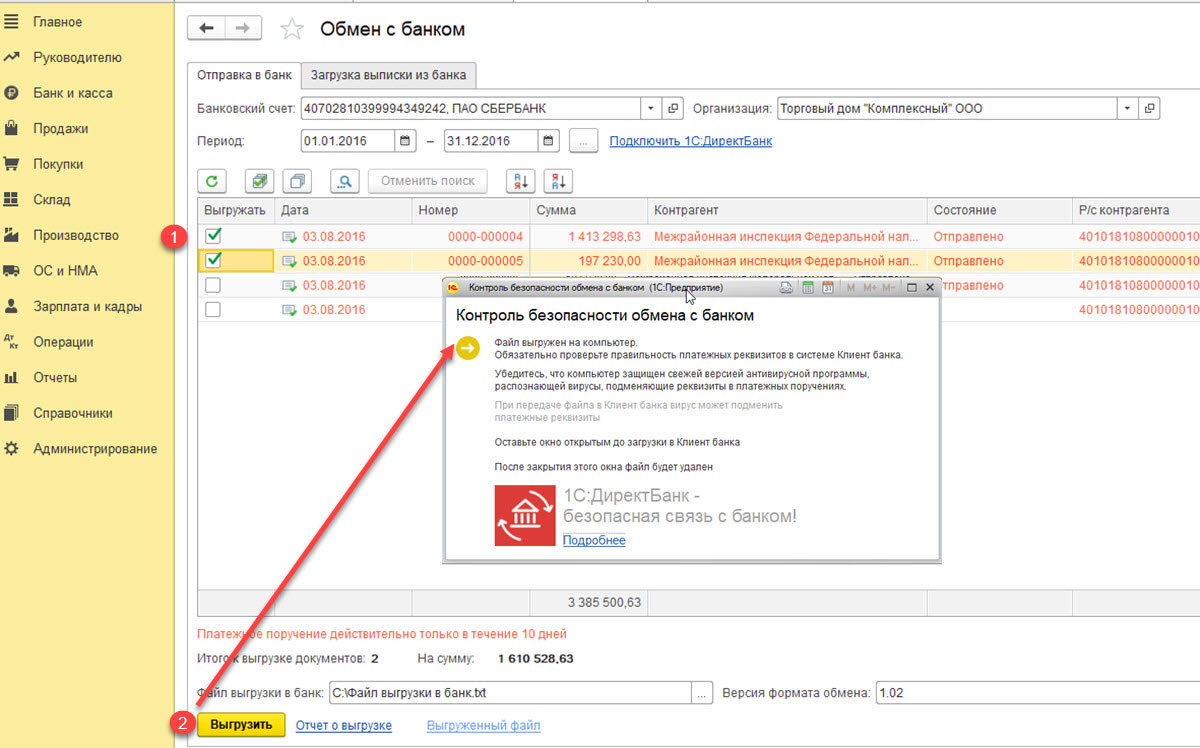
Сформируется файл в формате «1С_to_kl.txt», который необходимо загрузить в банк-клиент.
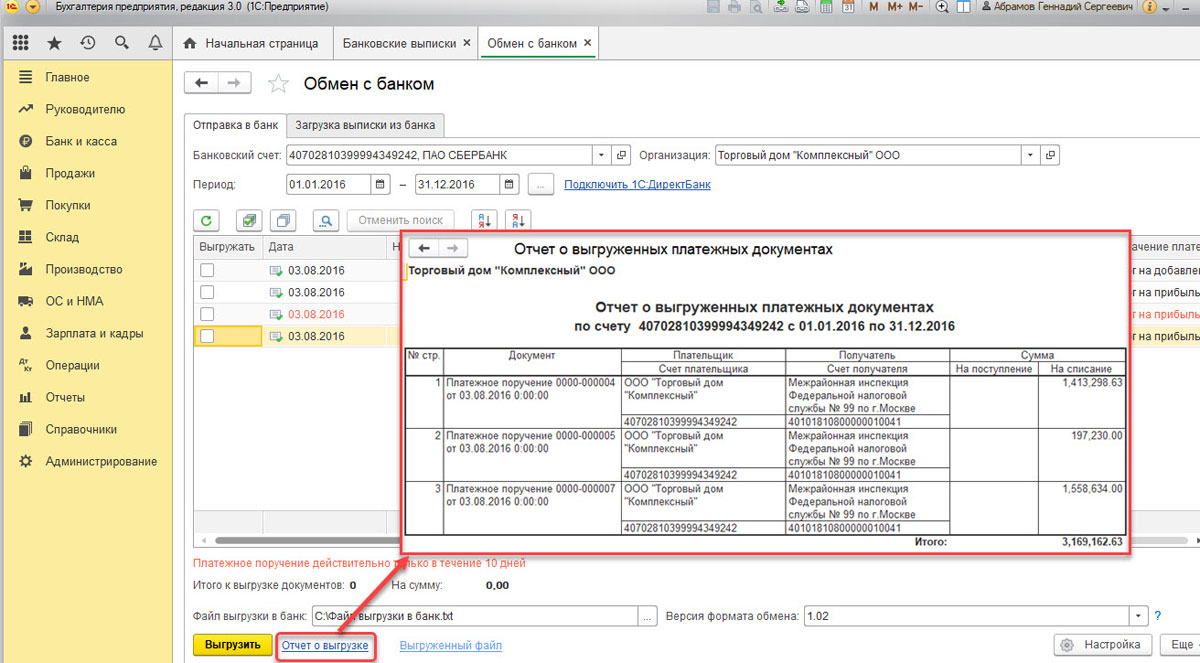
В окне «Обмен с банком» можно посмотреть отчет о выгруженных платежных документах, для чего жмем «Отчет о выгрузке». Полученный отчет отобразит платежки, которые были выгружены в файл для загрузки в «банк-клиент». Его можно сохранить в любом формате или распечатать.
Выгрузка платежных поручений из 1С 8.3 в клиент-банк
После того как сформировано платежное поручение, пользователь формирует файл и отправляет его в банк. Рассмотрим данные действия с банковскими выписками пошагово.
Шаг 1. Перейдите в журнал «Платежные поручения» и нажмите «Отправить в банк».

Шаг 2. Укажите дату выгрузки – кнопка «Выбрать период».
Шаг 3. Нажмите кнопку в виде круглой стрелки – «Обновить документы на экспорт».
Шаг 4. В поле «Файл выгрузки в банк» нажмите кнопку «Выбрать». В открывшемся окне сформируется название файла в текстовом формате.
Шаг 5. Нажмите «Выгрузить».
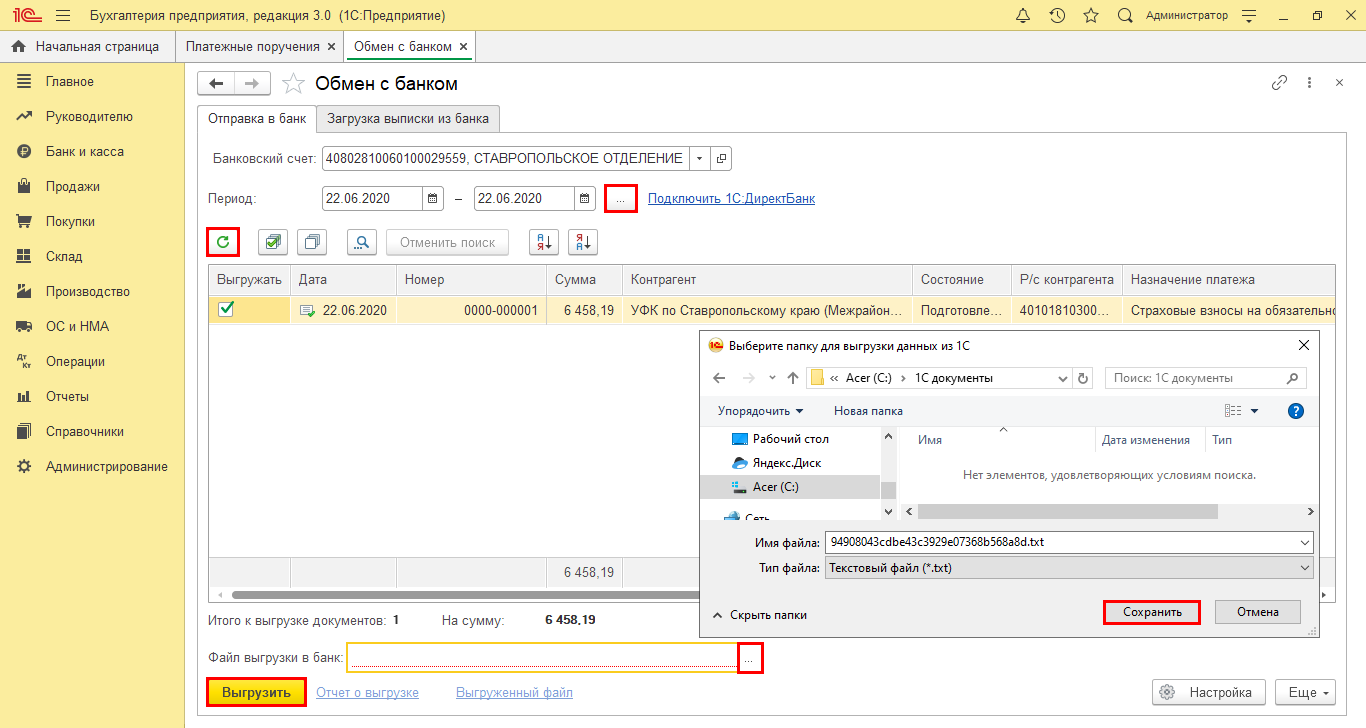
В процессе выгрузки файла 1С проверяет его на вирусы.
Шаг 6. Нажмите «Проверить».
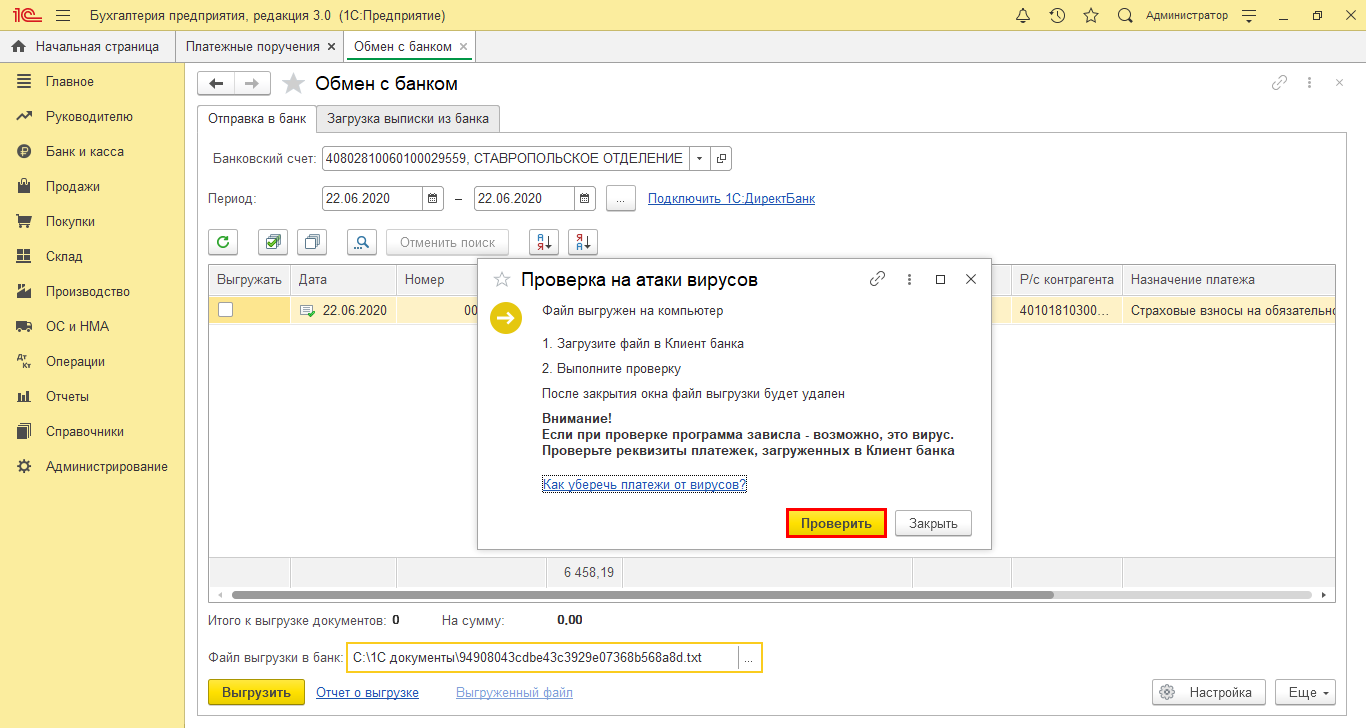
При положительной проверке программа сообщит об идентичности выгруженного файла с данными программы.
Шаг 7. Нажмите «Закрыть».
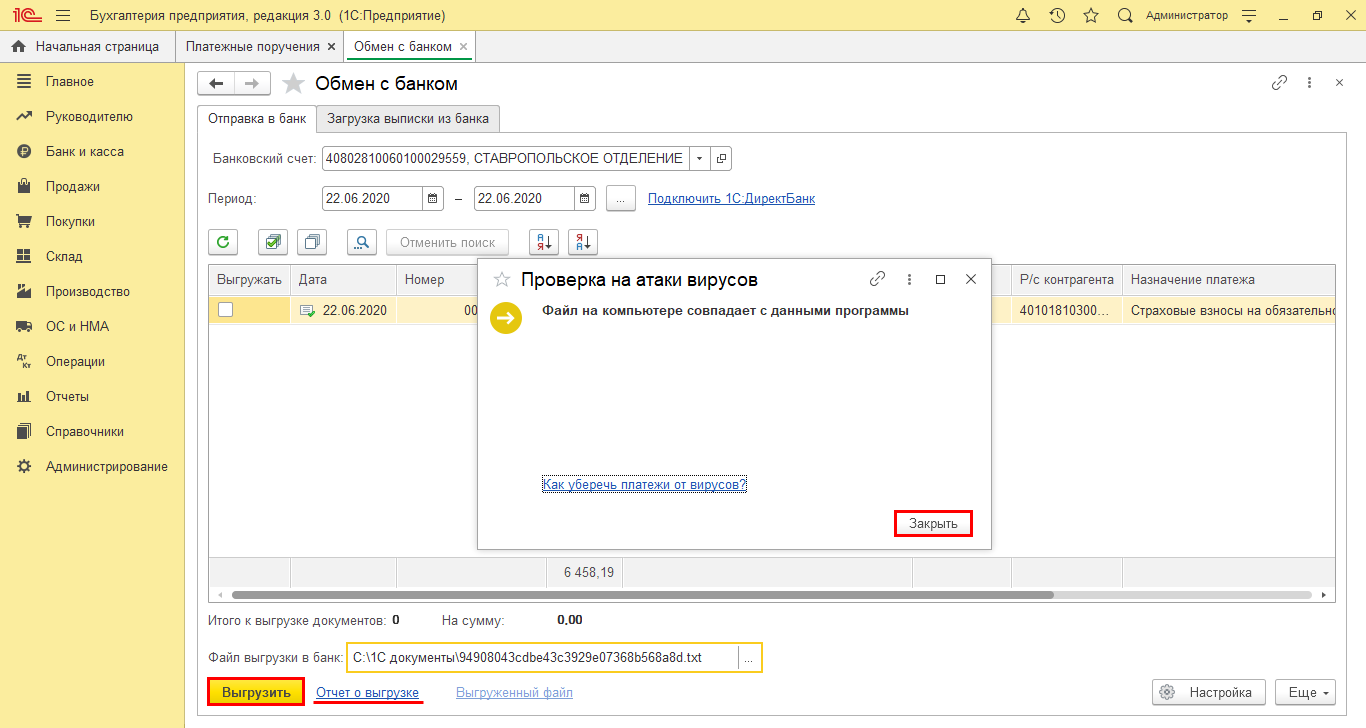
По гиперссылке «Отчет о выгрузке» формируется таблица с данными выгрузки.
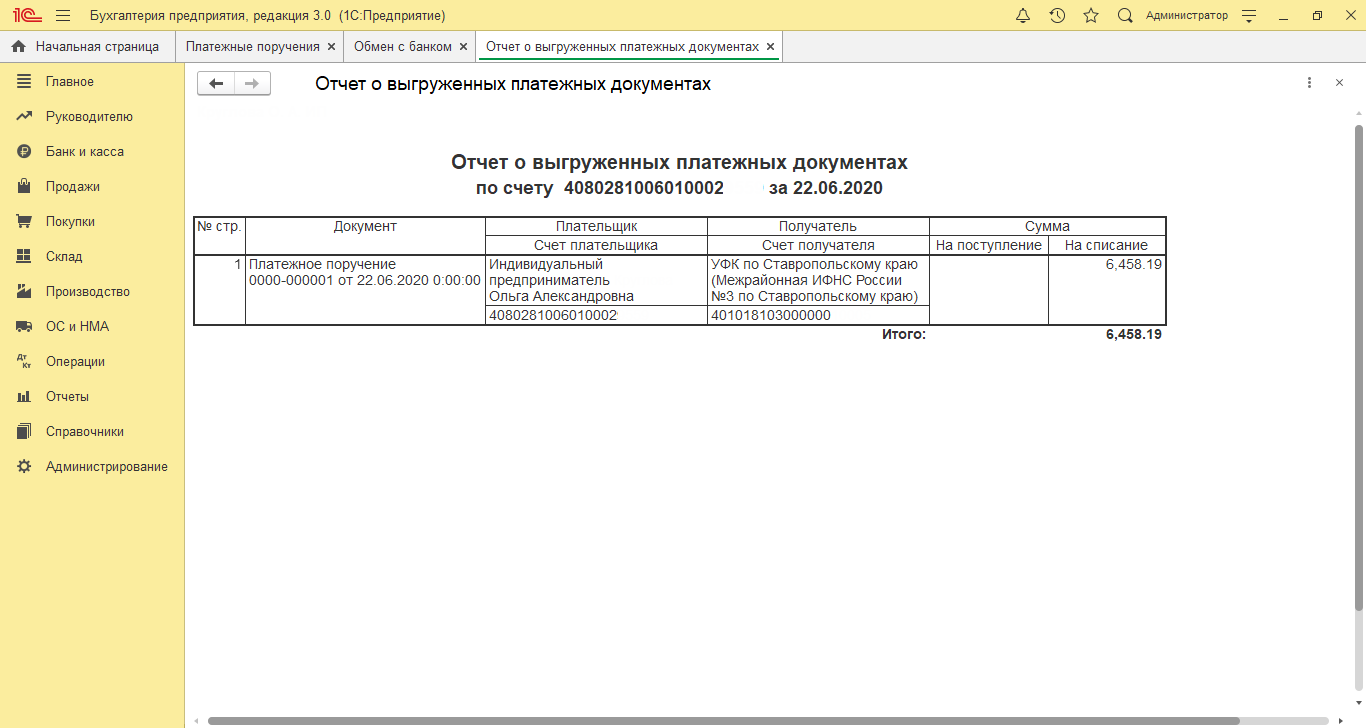
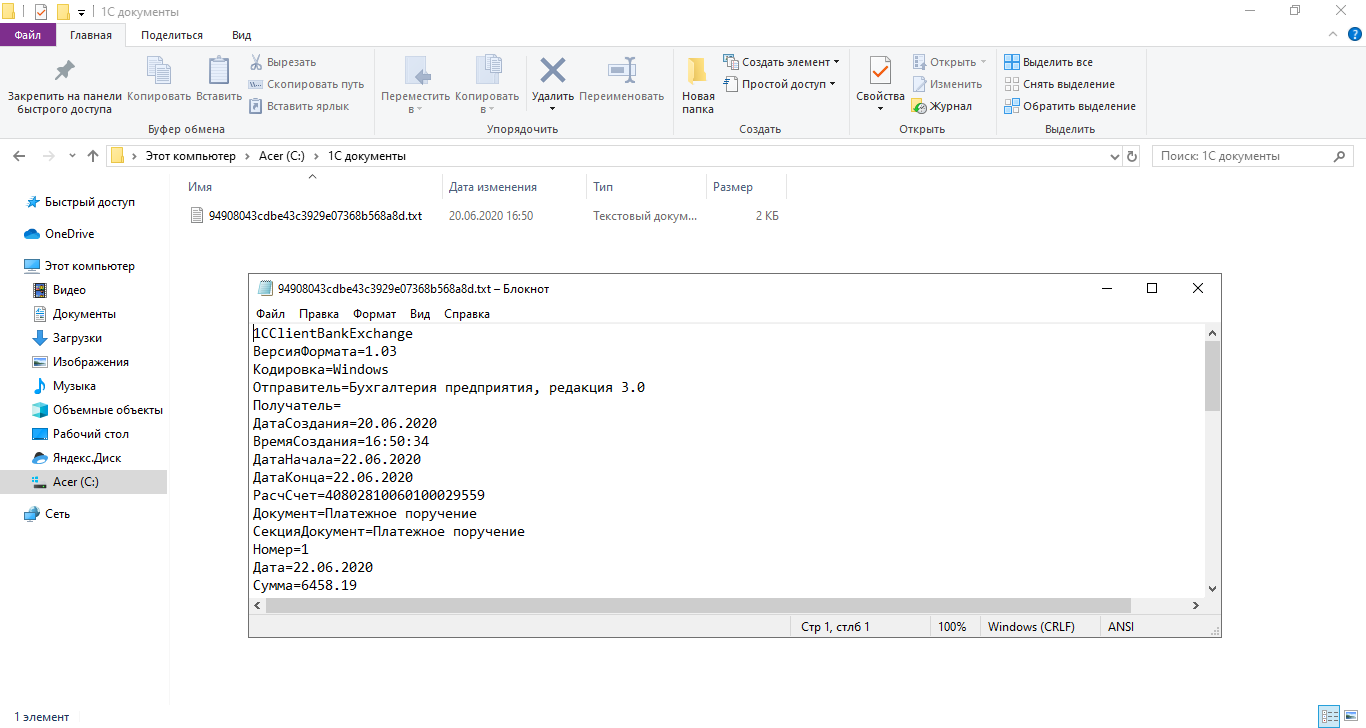
Файл имеет текстовый формат txt. Открыть его можно с помощью программы «Блокнот».
Подготовленный файл загрузите в клент-банк.
Шаг 8. В меню найдите раздел «Импорт» и укажите файл с платежками. По нажатию кнопки «Импорт» произойдет автоматическая загрузка платежки в систему.


Интеграция 1С с банками
Загрузка выписок, контроль платежей, управление счетами в Сбербанк, ВТБ, Альфа-банк, Тинькофф и т.д.

Консультация по настройке клиент-банка
Поможем разобраться с настройкой клиент-банка в 1С. Первая консультация бесплатно!
Загрузка выписки в 1С 8.3
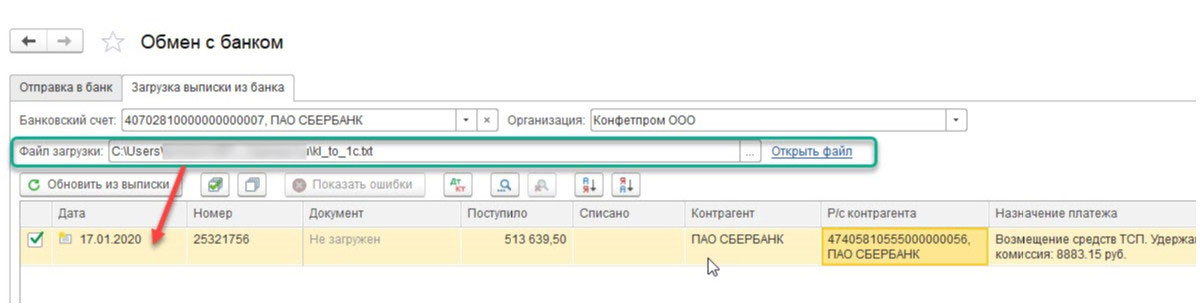
Первый вариант – из закладки «Загрузка выписки из банка».
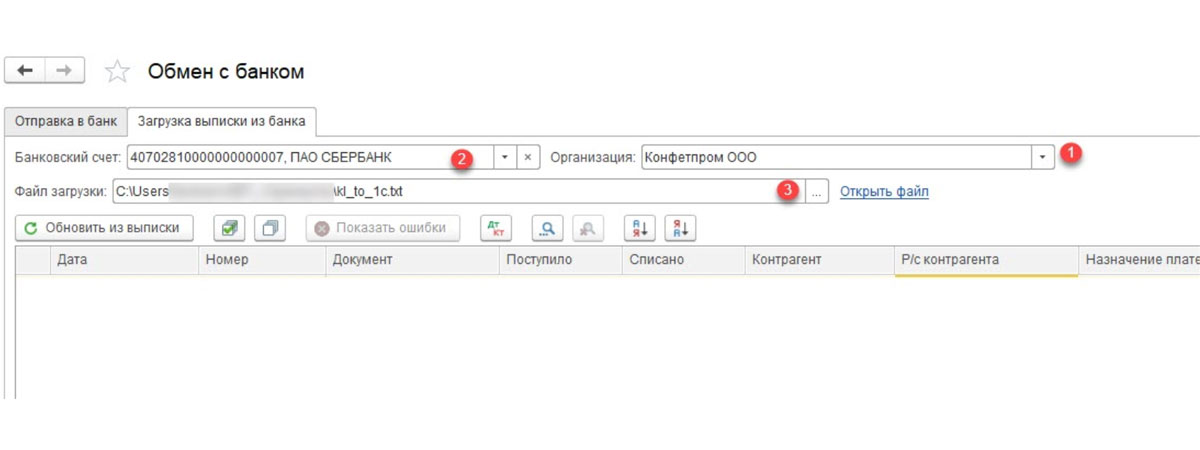
- Организацию
- Банковский счет
- Файл загрузки
Нажимаем на кнопку «Обновить из выписки».
Табличная часть заполнится данными из файла, при этом строки выделенные красным цветом означают, что программа не нашла в справочниках данные (р/сч, контрагента по совпадению ИНН и КПП), на которые надо распределить поступления или списания с р/сч. Черным цветом выделены корректно распределенные документы.
Напротив каждого документа, который мы хотим выгрузить, проставляем «Флаг». Внизу окна будет дана информация о количестве документов к загрузке, а также «Итого Поступлений/Списаний на сумму». Нажимаем «Загрузить».
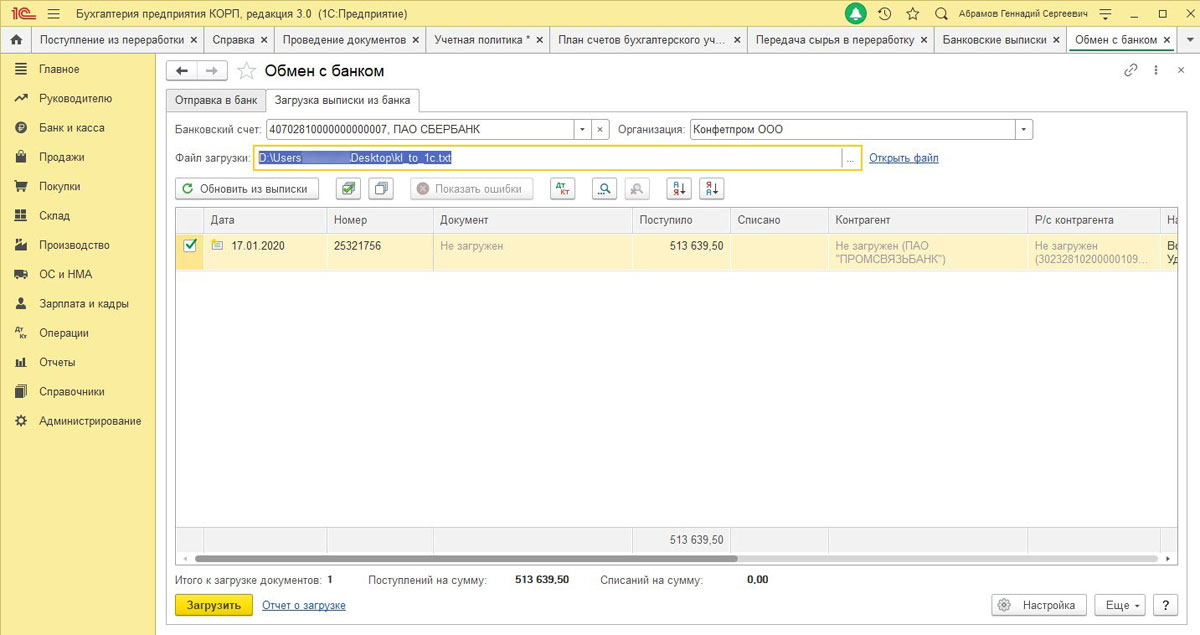
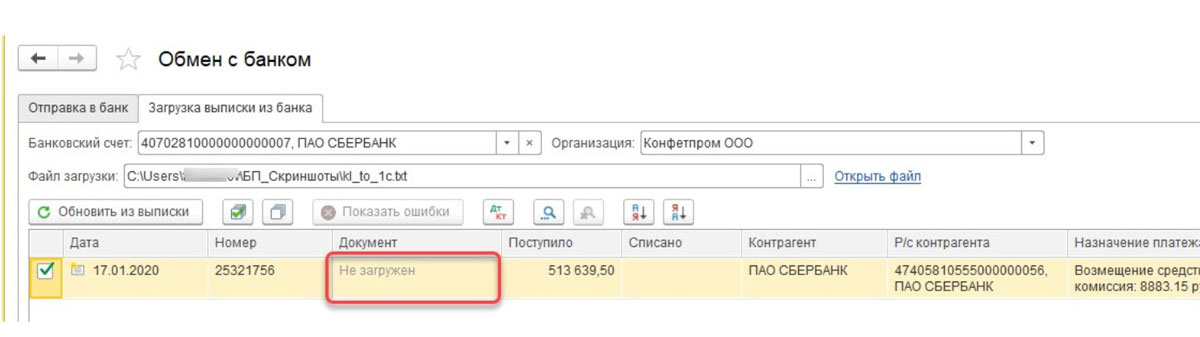
Если выписка банка в 1С 8.3 была загружены частично, система отобразит эту информацию в табличной части окна «Обмен с банком». Не загруженные документы будут отображаться со значением «Не загружен» в столбце «Документ», по загруженным документам будет отображена информация «Списание с расчетного счета или Поступление на расчетный счет», присвоенный ему номер и дата.
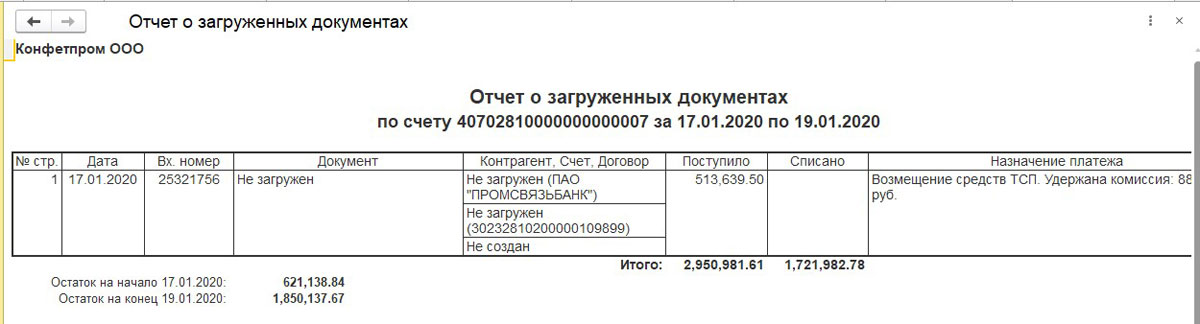
Можно посмотреть отчет о загруженных документах. Для этого нажимаем на кнопку «Отчет о загрузке».
Рассмотрим второй вариант, как загрузить выписки в 1С 8.3.
Здесь следует учитывать, что универсальные варианты могут учитывать не все особенности бизнес-процессов компании. При необходимости индивидуальной настройки, вы можете заказать услуги по доработке и обслуживанию 1С.
В журнале «Банковские выписки» жмем «Загрузить».

Здесь ищем файл загрузки выписки и жмем «Открыть».
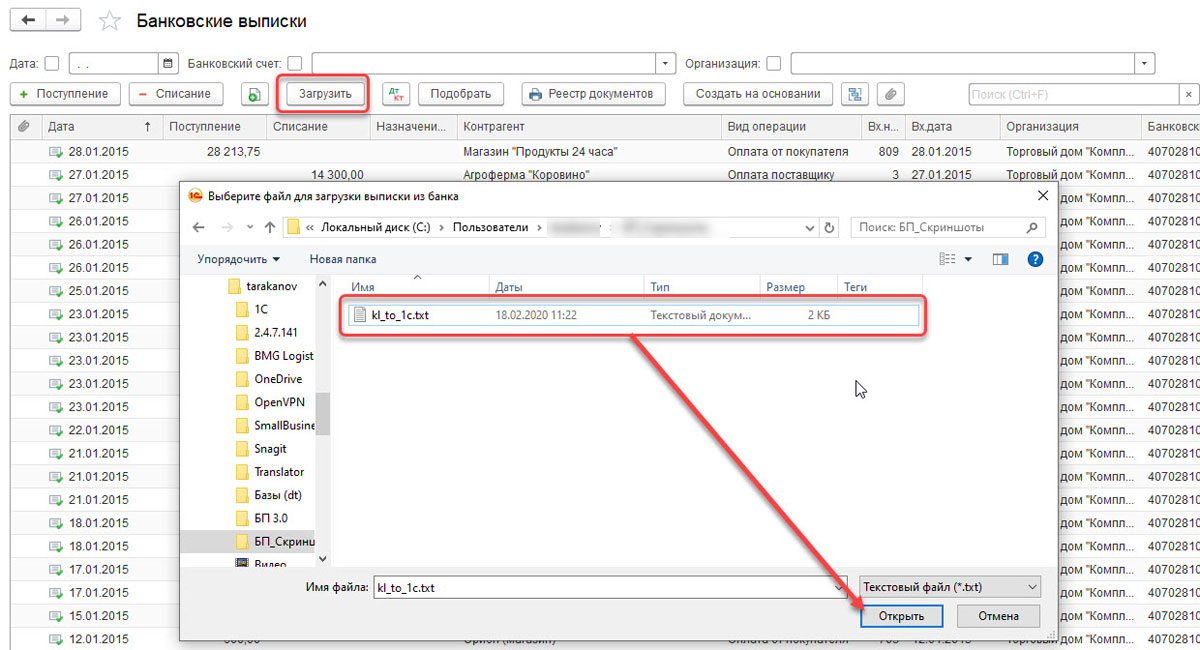
Программа автоматически загрузит и разнесет документы из выписки и отобразит количество загруженных документов, а также итоговую сумму поступления и итоговую сумму списания.
Документы в журнале «Банковской выписки», отмеченные зеленым флажком, проведены и разнесены.
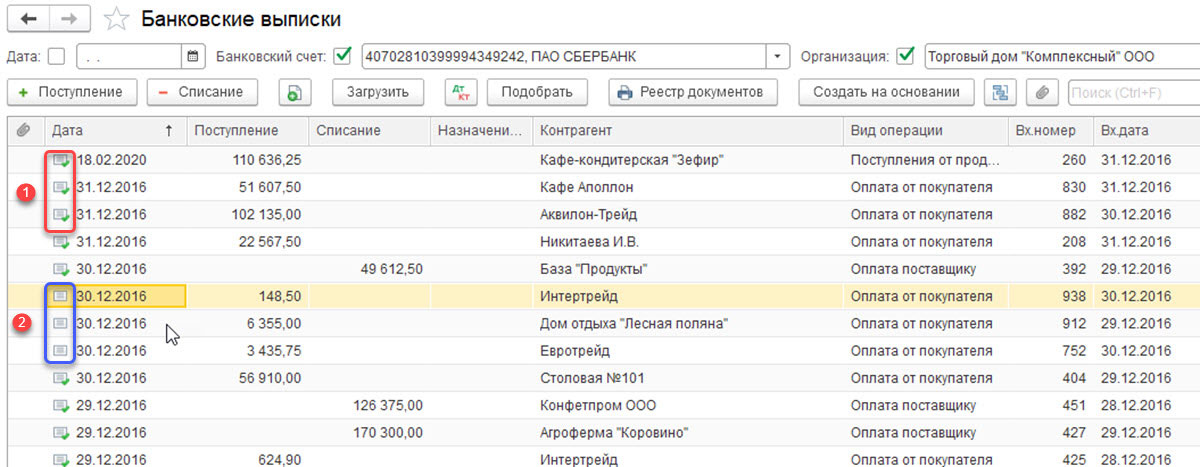
Провести и разнести выписку самостоятельно будет нужно, если она не отмечена зеленой галочкой: открываем не проведенный документ, заполняем основные необходимые поля для проведения документа, проверяем корректность заполненных реквизитов, нажимаем на кнопку «Провести», далее «Провести и закрыть».
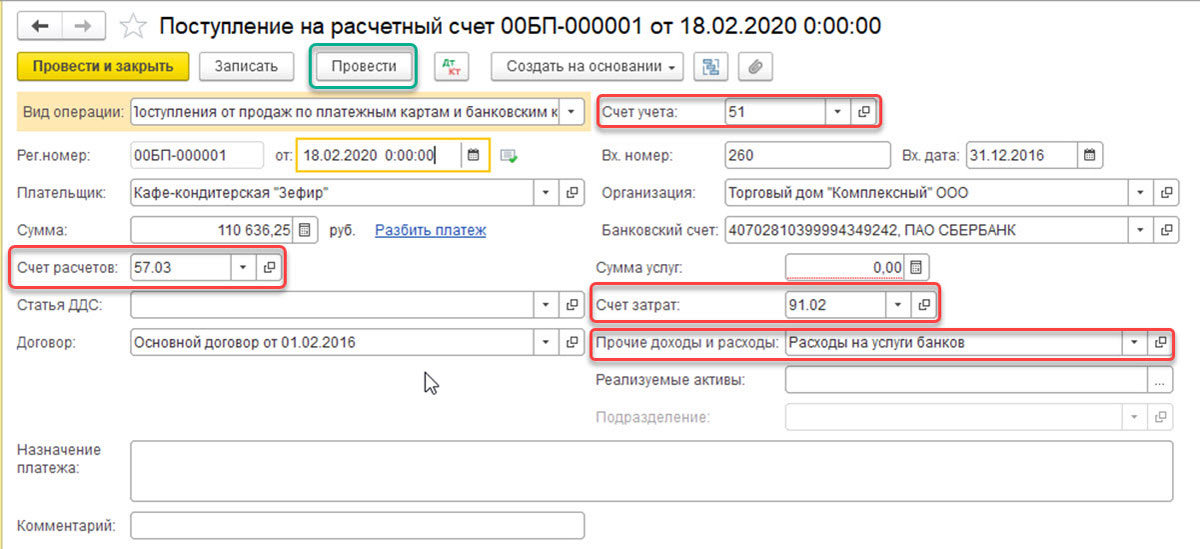
Документ проведен и распределен.
Если в журнале банковской выписки надо отобразить начальные остатки на начало и конец дня, а также итоговые суммы поступления и списание на заданную дату, нажимаем «ЕЩЕ–Показать/Скрыть итоги».
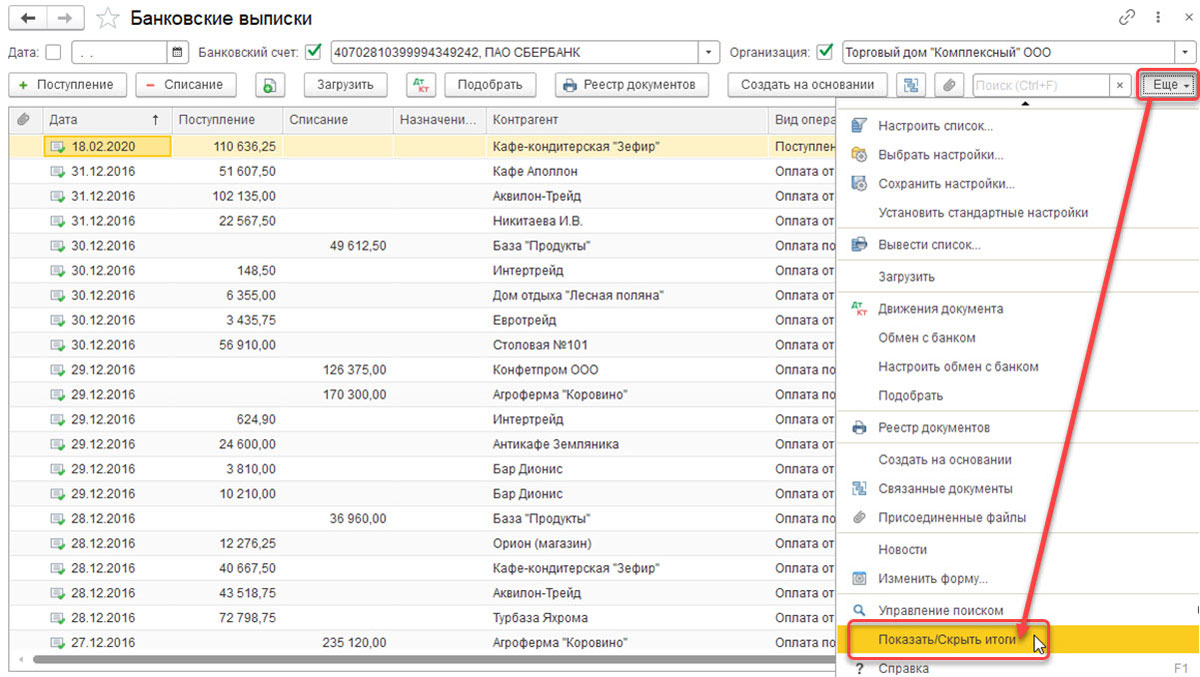
Внизу журнала будут отображаться начальные остатки на начало и конец дня, а также итоговые суммы поступления и списание на дату.
Если после прочтения статьи у вас остались вопросы, и вы нуждаетесь в услугах по доработке 1С, свяжитесь с нами любым удобным способом – мы с радостью вам поможем.
Что такое казначейский счет и как с ним работать
Коммерческая компания может заключать государственные контракты. Последние представляют собой заказы, целью которых является удовлетворение государственных нужд. К примеру, госконтракты могут касаться строительства дорог, работы над оборонными сооружениями. Если компания получает такой контракт, ей выделяются бюджетные средства на исполнение заказа. Расходование этих средств подлежит особому контролю. Для обеспечения контроля над целевым использованием денег открываются казначейские счета. Вопрос: Как узнать, в каком органе Федерального казначейства открыты лицевые счета должнику по исполнительному документу?
Посмотреть ответ
Что собой представляет казначейский счет
Казначейский счет – это отдельный лицевой р/с. Для его открытия нужно обратиться в местный отдел казначейства. Главная особенность этого счета: на него помещаются только бюджетные средства. Подобными р/с пользуются получатели выплат из бюджета, участники бюджетных процессов. Во всем остальном счет является совершенно обычным. Открывать такой счет нужно только в том случае, если компания получает бюджетные средства по государственному контракту. Просто коммерческой фирме не обязательно иметь казначейский р/с. Нужен он только при наличии конкретных обстоятельств. ВАЖНО! Получить бюджетные средства по контракту коммерческая фирма может только через казначейство. КС могут открываться бюджетными и некоммерческими учреждениями, коммерческими субъектами.
Для чего открывается казначейский счет
- Соответствие положениям контракта.
- Соответствие законам.
- Целесообразность, рациональное использование.
Вопрос: Может ли орган Федерального казначейства перенаправить предъявленный взыскателем исполнительный документ в тот орган Федерального казначейства, в котором должнику открыт лицевой счет?
Посмотреть ответ
Казначейство контролирует расходование бюджетных средств, которые предоставляются по следующим основаниям:
- Государственные контракты стоимостью свыше 100 000 000 рублей.
- Договоры о выдаче субсидий и бюджетных инвестиций.
- Соглашения о взносах в уставной капитал.
- Нормативные акты, в которых указываются право на субсидии и порядок их выдачи.
- Государственные контракты, оформляемые с бюджетными или автономными субъектами, стоимостью свыше 100 000 000 рублей.
- Любые соглашения, которые были оформлены в рамках реализации госконтракта.
- Госзаказы, касающиеся оборонного комплекса.
Казначейство выполняет эти функции:
- Проверка соответствия объема реально выполненных обязательств тому, что прописано в документах.
- Контроль над соблюдением сроков, указанных в контракте.
- Проверка фактической поставки товара.
- Соответствие указанной стоимости товара его реальной стоимости.
Казначейское сопровождение исполняется на основании положений Постановления Правительства №1552 от 30 декабря 2016 года. В этом нормативном акте указано, что получатели бюджетных средств должны открыть р/с в казначействе. Именно на этот счет будут зачисляться целевые средства. Оттуда же они будут списываться.
Вопрос: Мы бюджетное учреждение, хотим принять участие в аукционе, объявленном в соответствии с положениями Закона N 44-ФЗ. В извещении установлено требование о предоставлении обеспечения заявки. Необходимо ли нам открывать спецсчет, если расчетный счет у нас открыт в казначействе?
Посмотреть ответ
Порядок открытия казначейского счета
Порядок открытия р/с регулируется Федеральным казначейством страны. Он содержится в приказе №21н от 17 октября 2016 года в редакции от 28 декабря 2017 года.
Для открытия счета нужно сначала подготовить документы. В частности, это заявка на открытие счета и карточка с образцами подписей. Если р/с открывается для обособленного филиала компании, то потребуется также ходатайство от центрального офиса. В этом ходатайстве должна содержаться просьба об открытии казначейского счета. Составляется документ в свободной форме. Его нужно заверить у управленца компании и главбуха центрального офиса.
Следующий важный документ – заявление на открытие КС. Составляется оно по форме 05311752. В документе содержится эта информация:
- Наименование документа.
- Дата составления.
- Наименование компании, которой нужно открыть счет.
- Наименование других получателей.
- Отдел Федерального казначейства.
- Просьба об открытии счета.
- Различные коды, относящиеся к компании: ИНН, КПП, ОКПО.
Следующий шаг – заполнение карточки образцов подписей. Составляется документ по форме 05311753. Что это такое? Карточка нужна представителям казначейства. Она позволяет известить сотрудников финансового учреждения о том, как выглядит оригинал подписей ключевых лиц компании. В документе также содержится оттиск печати фирмы. Госконтракты обычно предполагают работу с немалыми суммами. А потому наличие образцов подписей является необходимой мерой предосторожности. Карточку с образцами нужно заверить у нотариуса.
Это основной перечень документов. Однако казначейство может попросить дополнительные бумаги. Имеет смысл заранее собрать этот пакет документов:
- Копия государственного контракта, под который открывается казначейский счет.
- Выписка из ЕГРЮЛ о регистрации ЮЛ.
- Копия Устава организации.
- Копия свидетельства о том, что плательщик поставлен на налоговый учет.
- Справка из ФСС, подтверждающая уплату страховых взносов.
Представители казначейства могут сравнить представленные клиентом бумаги с документами, запрошенными в различных государственных структурах. Решение об открытии р/с принимается в течение 5 суток. Через это время компании приходит соответствующее уведомление.
Особенности расходования средств с казначейского счета
Итак, компания открыла казначейский счет. Что дальше? На него поступают бюджетные средства, выделенные в рамках государственного контракта. Однако просто так расходовать их не получится. Сначала понадобится направить в отдел казначейства документы, подтверждающие целевой расход. К примеру, это могут быть следующие бумаги:
- Платежное поручение.
- Государственный контракт.
- Прочие бумаги, подтверждающие обязательства (к примеру, накладные).
ВНИМАНИЕ! В платежных бумагах должен быть указан идентификатор государственного контракта.
Как правило, по контракту выделяются крупные суммы. Именно этим вызван столь усиленный контроль, а также особые требования к подписям. Для расходования средств ключевые лица в компании ставят свои подписи на документах. Последние должны точно соответствовать ранее представленным образцам. Соответствовать образцу должен и оттиск печати. Не допускается неразборчивости. Если подпись не соответствует образцу, сотрудник попросит поставить ее вновь. Если и в этом случае обнаружится несоответствие, клиенту отказывают в расходовании.
Расходовать средства можно только по тем направлениям, которые обозначены в контракте. Это могут быть следующие источники трат:
- Закупка строительных материалов.
- Закупка инструментов.
- Выплата зарплаты сотрудникам.
- Найм строительной бригады и прочее.
Средства могут тратиться только по назначению. К примеру, с бюджетными средствами нельзя осуществлять эти действия:
- Внесение средств в уставной капитал.
- Приобретение собственности для нужд компании.
- Перевод денег на банковский счет подрядчика (за рядом исключений).
Иногда деньги можно переводить на счета подрядчиков и субподрядчиков. Это актуально при переводе зарплат сотрудникам, оплате за выполненные работы. Субподрядчикам средства переводятся для оплаты услуг ЖКХ, покупки проездных. Направлять средства на счета можно авансом. Если используется метод аванса, нужно предъявить в казначейство соответствующее соглашение и выставленный счет. Также оплата может проводиться при наличии фактических трат. В этом случае нужно предоставить в казначейство бумаги, подтверждающие факт расходов: документы о поставке продукции или предоставлении услуг.