
Форум
Как зайти на сайт на локальном сервере с телефона
Обсуждение общих вопросов
Первое новое сообщение • 4 сообщения • Страница 1 из 1
RazerVG Сообщения: 2 Зарегистрирован: 10 ноя 2013, 09:35
Как зайти на сайт на локальном сервере с телефона
Здравствуйте. Имеется сайт на локальном сервере (Open-server)
имеется телефон с wi-fi. Как с него зайти на этот сайт?
ПК подключен к нету по маршрутизатору с wi-fi.
Спасибо за помощь.
Добавлено спустя 13 минут 13 секунд:
NETGEAR WNR612v2
Alain Delon Сообщения: 43 Зарегистрирован: 11 мар 2013, 20:40
Хоть бы телефон указал, не говоря уже об ОС, и наличии прав рута.
А вообще самый простой на мой взгляд способ это воспользоваться веб-анонимайзером каким-нибудь. Но это только с целью просмотра, а не с точки зрения верстки, например.
Вот один из анонимайзеров: http://cameleo.ru
RazerVG Сообщения: 2 Зарегистрирован: 10 ноя 2013, 09:35
модель телефона iphone не джеилбрейк
open server последняя версия
или мне легче будет поставит денвер?
Максим Сообщения: 6022 Зарегистрирован: 11 дек 2010, 20:29
RazerVG писал(а): модель телефона iphone не джеилбрейк
open server последняя версия
или мне легче будет поставит денвер?
Поскольку вы не в состоянии прочесть Руководство пользователя Open Server, где описан процесс настройки доступа (в том числе и просто по ip адресу), вам будет легче поставить денвер да. А здесь бан за нарушение правил форума.
MnogoBlog
Как создать сайт на wordpress, настроить и оптимизировать wordpress

Локальный сервер на Андроид (localhost android) и приложения для вебмастера на Андроид
MnogoBlog > WordPress > Инструментарий > Локальный сервер на Андроид (localhost android) и приложения для вебмастера на Андроид
Здравствуйте, сегодня разберемся как сделать локальный сервер для Андроида, установим на него wordpress и рассмотрим также полезные приложения для вебмастера на Андроид платформе.
Скачать исходники для статьи можно ниже
Когда у вас нет доступа к компьютеру, ноутбуку – например: на работе, во время поездки – но есть смартфон, планшет с операционной системой Андроид – то можно установить на него локальный сервер, а после и wordpress.
Локальный сервер можно установить с помощью следующего Андроид приложения:
AndroPHP
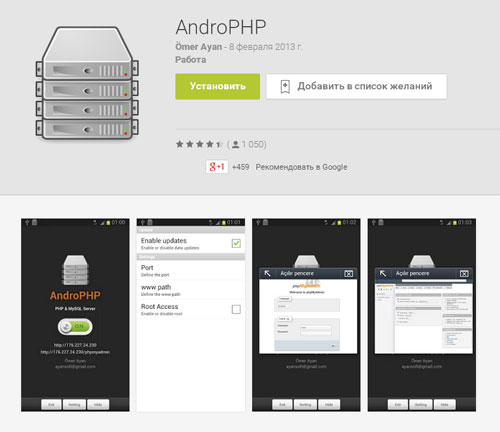
На Play Маркет можно скачать здесь:
“play.google.com/store/apps/details?id=com.ayansoft.androphp”
После установки данного приложения у вас появиться папочка “www”.
Открываем встроенное приложение – “Диспетчер файлов” и заходим в папочку “www” – она пуста.
Заходим в приложение AndroPHP:
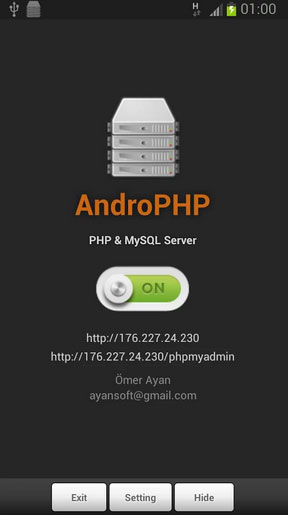
Переводим рычажок в положение ON (как на картинке выше).
Далее здесь же нам даны 2 ссылки, в примере (у вас могут быть другие):
http://176.227.24.230 – это сам сайт.
http://176.227.24.230/phpmyadmin – для создания Базы Данных сайта.
Далее приступим к установке wordpress на локальный сервер для Андроид:
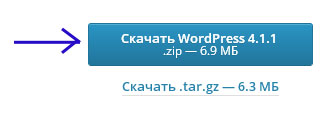
1. Скачиваем wordpress с официального сайта – “ru.wordpress.org” – скачиваем zip архив с движком wordpress:
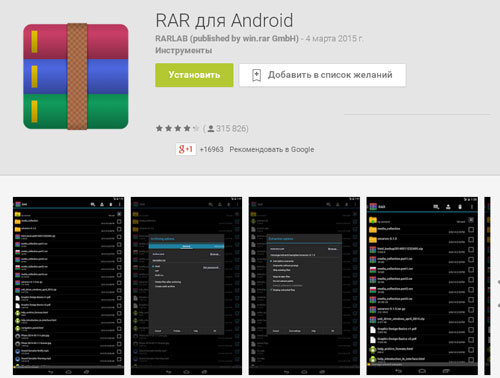
2. Далее нам нужно разархивировать zip архив – для этого устанавливаем андроид приложение – RAR или 7Zipper (скачать их можно с Play Маркет или с Яндекс.Store – более подробно в конце статьи).
После разархивации у вас получиться папочка – “wordpress-4.0-ru_RU”, открываем ее в ней еще одна папочка “wordpress” – все содержимое данной папочки копируем и переносим в папочку “www” – вот как она должна выглядеть в итоге:
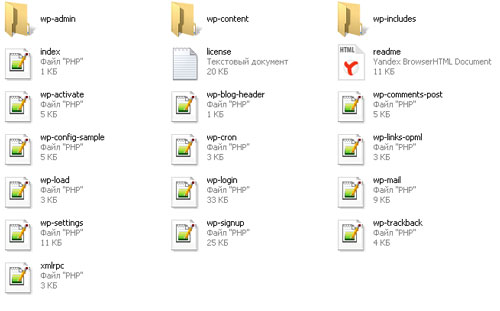
Далее заходим на сайт, в данном примере:
“http://176.227.24.230” – у вас должна высветиться страничка с подготовкой к установке wordpress.
3. Создаем Базу Данных wordpress и имя пользователя:
Для этого переходим по второй ссылке, в данном примере – “http://176.227.24.230/phpmyadmin”
Здесь Username вводим root, а password – оставляем пустым.
Далее Жмем вкладку сверху “Databases” и создаем новую Базу Данных, незабываем выбрать кодировку utf8_general_ci:
После создаем пользователя Базы данных – верхняя вкладка “More” и ее подвкладка “Privileges” – здесь нажимаем ссылку “Add user”:
Для примера, можно создать пользователя:
4. Далее возвращаемся на адрес, в нашем примере: “http://176.227.24.230” – и устанавливаем wordpress, вводя созданную нами Базу Данных и пользователя базой данных.
Полезные программы для вебмастера на платформе Андроид:
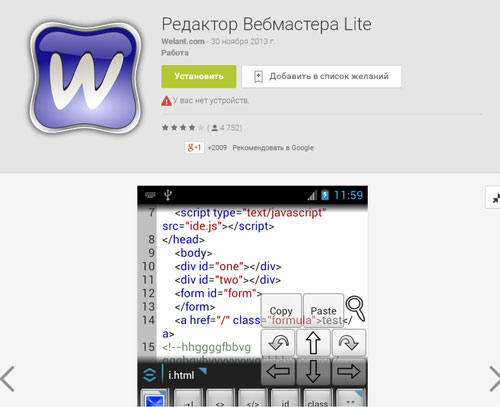
1. WebMasterLite (Редактор Вебмастера Lite)
Удобный HTML редактор.
2. Архиваторы: RAR или 7Zipper
Для работы с архивами zip и rar – разархивация/архивация.
На Play Маркет скачать можно здесь:
“play.google.com/store/apps/details?id=com.rarlab.rar”
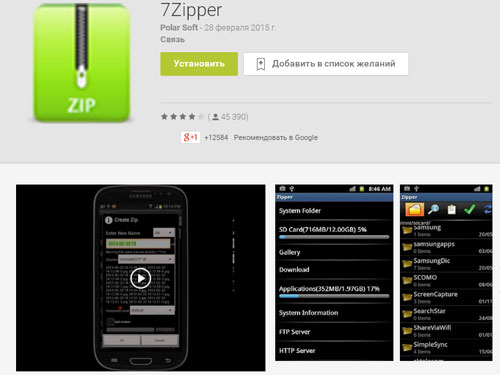
Можно скачать как с Play Маркет, так и с Яндекс.Store.
3. Total Commander
Удобный файловый менеджер и FTP клиент.
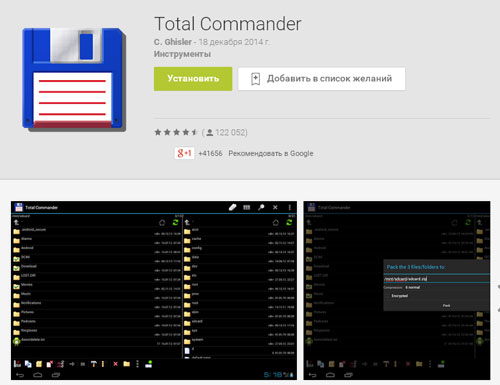
Есть как на Play Маркет, так и на Яндекс.Store.
Похожие записи:
Запись обновлена Март 11, 2015 и опубликована в рубрике Инструментарий by Константин .
Локальный сервер на Андроид (localhost android) и приложения для вебмастера на Андроид : 1 комментарий
- СергейАпрель 10, 2018 в 13:30 Спасибо за приложение! В русскоязычном интернете про AndroPHP ничего не нашёл, всё просто.
Замечу, что AndroidPHP на play.google.com отсутствует, нашёл на инглоязычных сайтах. А так пробовал из play market разные, но ума дать не смог ( конкретно под worpress настроить), хотя опыт есть. Так что спасибо.
Добавить комментарий Отменить ответ
Для отправки комментария вам необходимо авторизоваться.
Тестирование локального сайта на мобильном устройстве

Была ли у вас необходимость проверить сайт, который вы делаете на localhost, на мобильном устройстве? Наверняка да. У меня такая необходимость возникает довольно часто.
Конечно, мы можем воспользоваться инструментами, которые идут в комплекте с браузером, но что, если возникла необходимость открыть сайт на реальном устройстве?
Такая задача легко решается, когда у вас есть удаленный сервер, на котором вы ведете разработку и совершенно спокойно можно открыть сайт на своем телефоне или использовать сервис типа BrowserStack, но что делать, если разработка ведется на локальном сервере?
Решение есть — ngrok!
ngrok позволяет создать туннель к вашему ресурсу предоставляя доступ на него из вне. Вы получаете возможность протестировать сайт с любого устройства, подключенного к интернет, используя внешнюю ссылку, главное, чтобы был доступ к интернет на всех устройствах которые вы используете во время тестирования.
Установка ngrok на macOS
Для установки необходимо выполнить всего три шага:
- Скачать ngrok;
- Разархивировать в папку Программы(Applications);
- Создать символическую ссылку(symlink).
Создание симлинка для ngrok
Выполните две команды в терминале для создания симлинка:
Денвер в локальной сети. Локальный сайт на телефоне

Web-программирование в наше время доступно далеко не только узким специалистам в их профессиональной деятельности. С этой сферой IT-индустрии часто сталкиваются и системные администраторы, и даже рядовые пользователи компьютеров, интересующиеся развитием интернет-технологий.
В статье Ошибка #1273 — Unknown collation: utf8mb4. Обновляем MySQL в Denwer мы говорили о переносе базы данных сайта с одного хостинга на другой, а также о переносе сайта на локальный компьютер. Сегодня мы поговорим о том, как открыть сайт, развёрнутый на компьютере, с другого компьютера и с телефонов в локальной сети.
Доступ к Denwer из локальной сети
Перед всеми настройками, приведём несколько примеров, когда доступ к сайту из локальной сети может быть реально полезен:
- сайт создан для корпоративных целей . То есть сайт служит исключительно для работы внутри офиса или здания организации/учреждения. В этом случае тратить деньги, пусть и не самые большие, на покупку доменного имени и хостинга не всегда рационально;
- требуется отладка сайта в различных версиях операционных систем , будь то разные версии Windows, MacOS, Linux или другие, более экзотические ОС. Да, для тестирования сайта на других ОС достаточно воспользоваться виртуальной машиной, но это в том случае, если сайт уже загружен на хостинг, а вот на этапе подготовки и внесения значительных изменений в структуру и дизайн ресурса способ с доступом к сайту в локальной сети очень пригодится;
- отладка сайта на мобильных устройствах . Некоторые шаблоны современных CMS могут вести себя достаточно непредсказуемо при открытии с мобильных аппаратов. Сегодня этим пренебрегать не стоит, так как поисковые системы всё лояльнее относится к оптимизированным под смартфоны ресурсам. Конечно, популярные браузеры имеют опцию, имитирующую отображение страницы на мобильном девайсе, но если вы проверите, то убедитесь, что работа некоторых меню сайта и отображения некоторых элементов в десктопном браузере всё равно будет отличаться от таковых на реальном мобильном гаджете.
Это лишь некоторые причины, побуждающие организовать доступ к сайту в Денвер из локальной сети . У вас, разумеется, могут быть и свои предпосылки для этого. Далее приступаем к настройке.
Первые два этапа подготовки проводятся непосредственно на компьютере, где расположен сайт, то есть там, где установлен денвер. Это наш локальный сервер или, другими словами, хостинг , то есть хранилище, на котором расположены все файлы ресурса.
Для начала необходимо обеспечить доступность локального сервера в сети. Современные версии Денвера сами прописывают исключения в стандартный межсетевой экран операционной системы при установке.

Но в случае, когда основной компьютер оказывается недоступен из локальной сети, необходимо добавить входящие/исходящие подключения в исключения Брандмауэра.
Для начала добавляем порт доступа в исключения используемого вами Брандмауэра или Фаервола. По умолчанию денвером используется 80 порт .
Если после проделанных настроек компьютер всё равно будет не доступен с внешних устройств, то потребуется добавить ip-адреса внешних компьютеров и мобильных устройств локальной сети в исключения сетевого экрана.
О том, как узнать ip-адрес компьютера в локальной сети подробно можно почитать в статье Определение ip адреса и mac адреса компьютера в сети. Это всё, что нам нужно сделать на данном этапе.
Открытие сайта из Denwer по ip-адресу в локальной сети
Второй этап настройки. Теперь нам нужно сделать так, чтобы при подключении к ip-адресу нашего основного компьютера открывался нужный локальный сайт . Все нижеприведённые манипуляции подразумевают, что у нас уже установлен denwer, а локальный сайт доступен с основного компьютера.
Есть два способа открыть по ip-адресу компьютера нужный сайт .
Первый способ — это создать в папке home денвера каталог, именем которого сделать ip-адрес основного компьютера, например, 192.168.0.21 и уже в этом каталоге расположить папку www с файлами сайта. То есть путь до каталога, содержащего сайт будет следующим:
X:\home\192.168.0.21\www\
где X — это буква виртуального диска, созданного при установке Denwer;
192.168.0.21 — ip-адрес в локальной сети компьютера, на котором установлен Denwer.
Этот способ простой, но его минус заключается в том, что он работает на этапе создания локального сайта . Если таковой у вас уже развёрнут, то этот вариант не подходит.
Кроме того, при подобной настройке придётся открывать сайт исключительно по ip-адресу , а не по доменному имени.
Второй способ открытия сайта по ip-адресу в локальной сети — использование файла .htaccess
.htaccess (от английского hypertext access) — файл дополнительной конфигурации веб-сервера (такого, например, как Apache и подобных)
Подобный файл может быть уже расположен в папке www или public_html , нам же надо создать этот файл на одном уровне с данными папками ( www или public_html ), то есть в каталоге с названием доменного имени сайта. Для сайта miradmin.ru, предположим, путь до файла .htaccess будет следующим:
X:\home\miradmin.ru\.htaccess
Содержимое файла будет таким (можно использовать и прочие настройки, но их обсуждение выходит за рамки данной публикации):
# dnwr_ip 192.168.0.21
где 192.168.0.21 — ip-адрес в локальной сети компьютера, на котором установлен Denwer.
Если вам по каким-то причинам не удаётся создать подобный файл, вы можете скачать файл .htaccess из прикреплённого к статье архива: .htaccess
ВАЖНО! Перед использованием файла, взятого из приведённого выше архива, необходимо открыть этот файл любым текстовым редактором (Блокнот, Notepad++ и так далее) и в строке # dnwr_ip 192.168.0.21 изменить значение ip-адреса на адрес вашего компьютера с установленным Denwer в локальной сети. После этого сохранить изменения, внесённые в файл
После перезапуска Денвера при переходе в браузере на ip главного компьютера будет открываться сайт, в каталоге которого расположен файл .htaccess

Открытие сайта из Denwer в локальной сети по домену
Основная цель достигнута, наш сайт доступен в локальной сети, однако, каждый раз набивать в адресной строке ip-адрес не очень удобно. Нужно сделать так, чтобы сайт в локальной сети открывался при переходе в адресной строке браузера по доменному имени.
Всё, что нам нужно сделать для этого — отредактировать должным образом файл hosts в клиентской операционной системе.
ВАЖНО! Файл hosts на основном компьютере редактировать не нужно, все необходимые записи вносятся в него при запуске программы Denwer. Вся работа на данном этапе проводится исключительном с файлом hosts того компьютера, с которого будет производиться подключение к сайту из локальной сети
Итак, если на клиентском компьютере установлена операционная система Windows , то нам нужно открыть для редактирования в любом текстовом редакторе (Блокнот, Notepad++ и так далее) файл, расположенный по пути
C:\Windows\System32\drivers\etc\hosts
В открывшемся редакторе добавляем новую строчку и вносим туда следующие записи:
192.168.0.21 miradmin.ru 192.168.0.21 www.miradmin.ru
где 192.168.0.21 — ip-адрес в локальной сети компьютера, на котором установлен Denwer;
miradmin.ru — адрес, при переходе по которому пользователь в локальной сети должен получать наш сайт.

Если вам не удаётся сохранить внесённые изменения в файл hosts , то можно скопировать файл в любую пользовательскую папку ( Рабочий стол , Мои документы и так далее), отредактировать файл, сохранить изменения, а уже затем поместить файл hosts обратно в каталог etc , откуда файл и был скопирован.
Если же доступ в локальной сети необходимо обеспечить смартфону/планшету на базе Android , то аналогичную запись, приведённую выше, нужно добавить в файл hosts, который находится по следующему пути:
/system/etc/hosts
О том, как это сделать, подробно описано в статье Убираем рекламу на Android. Файл hosts
Если текстовым редактором изменить файл hosts на Андроид не удалось , то можно воспользоваться специальной утилитой, которая называется Hosts Editor, и предназначена конкретной для этой цели.
ВАЖНО! И в случае редактирования hosts файла на Android вручную, и в случае использования Hosts Editor для успешного выполнения операции требуются root права (права суперпользователя, получаемые после взлома операционной системы аппарата). Это же касается и аппаратов iPhone с установленной iOS, на которой для редактирования hosts файла обязательно проведение Jailbreak
Пути расположения файла hosts для некоторых других операционных систем (взято из приведённой выше публикации):
В UNIX-подобных операционных системах типа Linux файл расположен в каталоге:
В последних версиях Mac OS X и iOS от Apple путь будет следующим:
/private/etc/
Что надо знать при работе с Denwer в локальной сети
Настройки проведены, наш сайт доступен в локальной сети по доменному имени. Рассмотрим некоторые моменты, которые необходимо учитывать при работе с Денвером в локальной сети:
- При корректной настройке сети локальный сайт будет открываться в ней независимо от того, каким образом произведено подключение устройства : по проводному каналу Ethernet или по беспроводному Wi-Fi. Это касается как главного компьютера, на котором сайт расположен, так и клиентских, подключаемых машин.
- Если для доступа к сайту по доменному имени были внесены изменения в hosts файл, то после этого аналог сайта в интернете будет недоступен (если таковой существует на удалённом хостинге с аналогичным доменным именем). Для подключения к сайту, находящемуся на удалённом сервере через интернет потребуется либо удалить добавленную ранее строчку из файла hosts с доменом и ip-адресом основного компьютера, либо закомментировать её , просто поставив вначале строки символ решётки:
# 192.168.0.21 miradmin.ru # 192.168.0.21 www.miradmin.ru

На этом всё, мы рассмотрели, как открыть сайт из Денвер на компьютере и на смартфоне в локальной сети .