
Как просто и быстро отключить/включить интернет на Mac OS
Во время работы на комьютере я стараюсь убрать все отвлекающие факторы (например, я уже рассказывал о том что я отключаю отображение часов).
Но в современном мире есть один совершенно великолепный отвлекающий фактор — Интернет. Много раз попадал в такую ситуацию — работаю, нужно уточнить один рабочий момент — залезаю в интернет — что-то меня отвелекает — вместо того чтобы работать я зависаю в интернете.
Для решения этой проблемы у меня есть очень простой способ — во время работы я отключаю на своем компьютере интернет. Далеко не всю мою работу можно сделать без интернета, но для части работы такой способ великолепно походит (и я стремлюсь к тому чтобы как можно больше я мог бы делать без интернета).
Мне хотелось найти очень простой и удобный способ как отключать/включатель интернет на компьтере и, оказалось, что в Mac OS это очень просто сделать.
В настройках сети нужно создать еще один Location. И с помощью кнопки «-» удалить для него все сервисы. Так же для него можно указать какое-нибудь говорящее имя (я выбрал «No network»). Получится вот так:
После того как в сетевых настройках появится второй Location то и в Menu bar появится новый пункт:
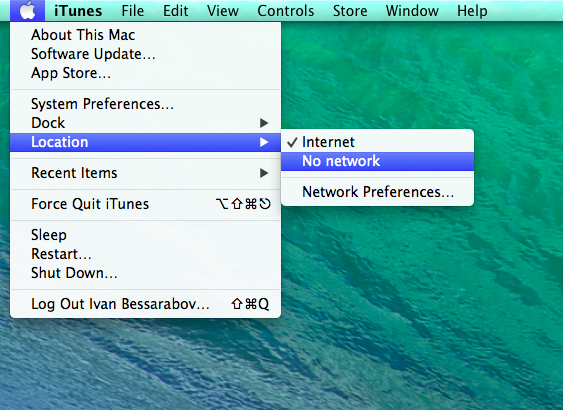
И теперь когда мне нужно отключить на компьютере интернет я делаю это с помощью двух кликов:
- клик по яблочку в menu bar
- клик по No network
Отключается интернет практически мнгновенно (меньше секунды), но включается он не очень быстро — у меня проходит секунд 10 пока WiFi подключится.
А для того чтобы можно было включать-выключать интернет из консоли я написал два скрипта (решение нашел тут):
sudo networksetup -switchtolocation "No network" sudo networksetup -switchtolocation "Internet" Как забыть Wi-Fi сеть на MacBook

Если по какой-либо причине вам потребовалось удалить сохранённые в Mac OS данные беспроводной сети, сделать это можно с помощью нескольких простых шагов в настройках сети.
- Удаление сети Wi-Fi в Mac OS
- Видео инструкция
Удаление сохраненной Wi-Fi сети в Mac OS
Для того, чтобы забыть сеть Wi-Fi на Mac, по порядку выполните следующие действия:
- Нажмите по значку подключения в меню и выберите пункт «Настройка сети». Либо зайдите в «Системные настройки», а затем откройте пункт «Сеть».

- Выбрав пункт «Wi-Fi» в правой панели настроек сети, нажмите кнопку «Дополнительно».

- Вы увидите список сохранённых на вашем устройстве Wi-Fi сетей. Выберите ту, которую нужно «забыть» и нажмите по кнопке «минус».

- Подтвердите удаление сети.

На этом процесс будет завершён: Wi-Fi сеть и связанные с ней данные были удалены с вашего Mac.
Обратите внимание: если беспроводную сеть потребовалось забыть для того, чтобы MacBook не подключался автоматически к «неправильной» сети, можно использовать другие подходы для выполнения этой же задачи:
- В случае если у вас раздаётся несколько сетей (например, 2.4 Ггц и 5 ГГц) и автоматическое подключение происходит не к той точке доступа, которая требуется, вы можете изменить порядок сетей на том же экране настроек из 3-го шага выше, просто перетащив их: Mac будет подключаться в первую очередь к тем сетям, которые располагаются выше в списке.
- Вы можете снять отметку автоматического подключения к сетям, не удаляя их: в этом случае пароль сети сохранится и в будущем вы сможете снова подключиться к этой сети.
Видео
А вдруг и это будет интересно:
- Лучшие бесплатные программы для Windows
- Экран iPhone может быть слишком близко — как отключить?
- Контакты на случай ЧП на iPhone — как добавить и зачем?
- Действия при закрытии крышки MacBook — как настроить?
- Как принудительно закрыть программу на Mac
- Как изменить клавиши смены языка в Mac OS
- Windows 11
- Windows 10
- Android
- Загрузочная флешка
- Лечение вирусов
- Восстановление данных
- Установка с флешки
- Настройка роутера
- Всё про Windows
- В контакте
- Одноклассники
- Живые обои на рабочий стол Windows 11 и Windows 10
- Лучшие бесплатные программы на каждый день
- Как скачать Windows 10 64-бит и 32-бит оригинальный ISO
- Как смотреть ТВ онлайн бесплатно
- Бесплатные программы для восстановления данных
- Лучшие бесплатные антивирусы
- Средства удаления вредоносных программ (которых не видит ваш антивирус)
- Встроенные системные утилиты Windows 10, 8 и 7, о которых многие не знают
- Бесплатные программы удаленного управления компьютером
- Запуск Windows 10 с флешки без установки
- Лучший антивирус для Windows 10
- Бесплатные программы для ремонта флешек
- Что делать, если сильно греется и выключается ноутбук
- Программы для очистки компьютера от ненужных файлов
- Лучший браузер для Windows
- Бесплатный офис для Windows
- Запуск Android игр и программ в Windows (Эмуляторы Android)
- Что делать, если компьютер не видит флешку
- Управление Android с компьютера
- Тормозит мышь в Windows — варианты решения
- Как удалить пользователя Windows 11
- В манифесте указана неизвестная структура в Microsoft Store — варианты решения
- Как добавить комментарии, теги и рейтинги к папке Windows
- Не удается войти в учетную запись Windows — как исправить?
- Некоторые параметры задает системный администратор в параметрах электропитания — как исправить?
- Как удалить Галерею в Windows 11
- Диск разработки в Windows 11
- DISM Ошибка 50 — причины и варианты решения
- PhoneExperienceHost.exe — что это и как отключить?
- Как убрать страницу «Главная» в Параметрах Windows 11
- Как сделать, чтобы ноутбук не выключался при закрытии крышки в Windows 11
- HxTsr.exe — что это за процесс?
- Ноутбук не включается — варианты решения
- Пропали значки на панели задач Windows 11 — как исправить?
- Windows
- Android
- iPhone, iPad и Mac
- Программы
- Загрузочная флешка
- Лечение вирусов
- Восстановление данных
- Ноутбуки
- Wi-Fi и настройка роутера
- Интернет и браузеры
- Для начинающих
- Безопасность
- Ремонт компьютеров
- Windows
- Android
- iPhone, iPad и Mac
- Программы
- Загрузочная флешка
- Лечение вирусов
- Восстановление данных
- Ноутбуки
- Wi-Fi и настройка роутера
- Интернет и браузеры
- Для начинающих
- Безопасность
- Ремонт компьютеров
Как забыть (удалить) Wi-Fi сеть на Mac OS?
В этой статье я хочу показать, как забыть Wi-Fi сеть на компьютерах и ноутбуках, которые работают на Mac OS. С помощью этой инструкции вы сможете полностью удалить информацию о Wi-Fi сети, к которой был подключен ваш MacBook, iMac, или Mac mini. После чего, компьютер не будет автоматически подключаться к этой беспроводной сети. А при попытке повторного подключения будет запрашивать пароль.
Чаще всего появляется необходимость забыть Wi-Fi сеть при каких-то проблемах с подключением к этой сети, или для того, чтобы компьютер автоматически не подключался к определенной беспроводной сети. Правда, вторую задачу можно решить другим методом. Просто убрать галочку «Автоподключение» напротив необходимой сети в настройках Mac OS. В статье я покажу, как это сделать.
Показывать я буду на примере MacBook Air, который работает на macOS Mojave. Самая новая (на момент написания статьи) операционная система от Apple. Все это делается очень просто, но как не странно, забыть Wi-Fi сеть на Windows 10 проще чем на Mac OS ��

Откройте «Системные настройки».
Зайдите в раздел «Сеть».
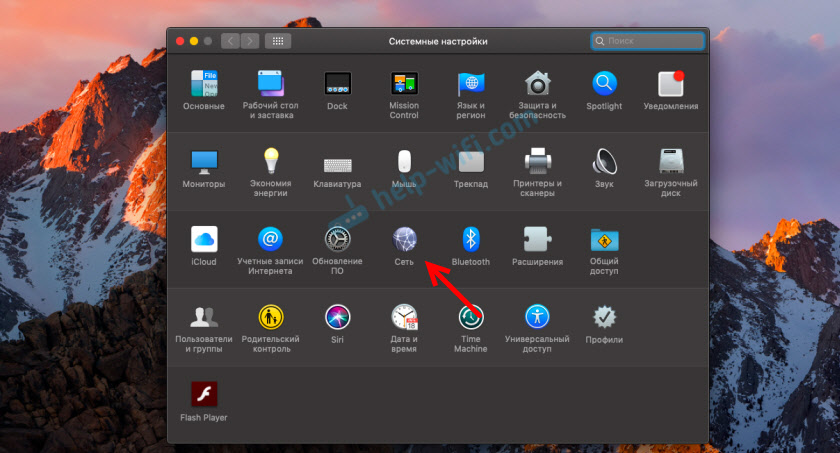
Дальше слева выделите пункт «Wi-Fi» и нажмите на кнопку «Дополнительно».

Появится окно со списком Wi-Fi сетей, к которым был подключен ваш Mac. Если вы просто хотите запретить автоматическое подключение к какой-то Wi-Fi сети, то достаточно напротив нее убрать галочку «Автоподключение». Саму сеть можно не «забывать», чтобы при необходимости можно было быстро к ней подключиться без повторного ввода пароля. Так же можно перемещать сохраненные беспроводные сети и разместить их в предпочитаемом порядке. Чтобы, например, MacBook первым делом пытался подключиться к сети, которая первая в списке. Если она не доступна, то подключение будет выполнено к второй в списке сети и т. д.

Ну а чтобы полностью удалить информацию о Wi-Fi сети, забыть ее, то нужно выделить необходимую сеть и нажать на кнопку «–» снизу.

Подтверждаем удаление информации о беспроводной сети с компьютера на Mac OS и других устройствах, которые используют связку ключей iCloud.

Вот и все. Информация о беспроводной сети удаления из системы. Компьютер не будет автоматически выполнять подключение к этой сети. А если вы захотите выполнить подключение вручную, то понадобится ввести пароль.

5

46361

Сергей

Mac OS
Как отключить автоматическое подключение Mac к сети Wi-Fi

Mac OS
Компьютер Mac автоматически подключается к сетям Wi-Fi, к которым вы подключались ранее. Начиная с macOS High Sierra, теперь вы можете запретить своему компьютеру Mac автоматически подключаться к определенным сетям Wi-FI. Ваш Mac запомнит парольную фразу сети Wi-Fi и другие сведения о подключении, но не подключится, если вы не скажете ему.
Это полезно для сетей Wi-Fi, которые вы можете использовать иногда, например, публичные сети Wi-Fi. В более старых версиях macOS вам нужно было удалить сохраненную сеть Wi-Fi и ее парольную фразу, чтобы остановить автоматическое соединение.
Сначала откройте окно «Системные настройки», щелкнув меню Apple > «Системные настройки».

Нажмите на значок «Сеть» в окне системных настроек.

Выберите опцию «Wi-Fi» в левой панели и выберите сеть Wi-Fi, которую вы хотите изменить в поле Имя сети.
Снимите флажок «Автоматически присоединяться к этой сети», и ваш Mac не будет автоматически присоединяться к сети Wi-Fi в будущем.

Вы также можете настроить порядок ваших сетей Wi-Fi, чтобы ваш Mac предпочитал определенные сети Wi-Fi другим сетям. Ваш Mac будет пытаться подключиться к доступным сетям Wi-Fi в том порядке, который вы выберете, предпочитая те, которые находятся в верхней части списка.