
Как с компьютера или ноутбука раздать интернет на другой компьютер, ноутбук, телефон, планшет, телефвизор или другое устройство
Хотите делиться интернетом со свокго компьютера или ноутбука с другим компьютером, ноутбуком, телефоном, планшетом, телевизором или другом устройством, но не знаете как? На этой странице вы найдете подробную инструкцию с прикрепленными картинками как раздать интернет с компьютера или ноутбука через Wi-Fi на другие устройства.
В нашем примере мы покажем, как раздать wifi с ноутбука windows 10. Указанный в статье способ как сделать из компьютера точку доступа вай фай актуален и на других версиях Виндовс. Зачем это нужно? Ну например у вас нет роутера и интернет на компьютере подключен напрямую с кабеля, но вам нужен интернет и на телефоне, планшете, телевизоре или на другом устройстве. Можно конечно подключить интернет на телефоне с компьютера через USB кабель, но это не совсем удобно, лучше по вай фай сетям без проводов по воздуху.
Чтоб из ноутбука сделать точку доступа WiFi и раздавать интернет нужно сделать следующее:
В панели задач обычно которое расположено с правой стороны в нижней части экрана нужно нажать на иконку wifi (это там где беспроводные сети).
Далее откроется окошко параметры сети интернет где нажимаем на иконку «Мобильный хот-спот» после чего наш ноутбук станет как точка доступа вай фай к которому можно подключится через WiFi и пользоваться интернетом. смотрите на прикрепленные скриншоты где выделны нужные пункты.
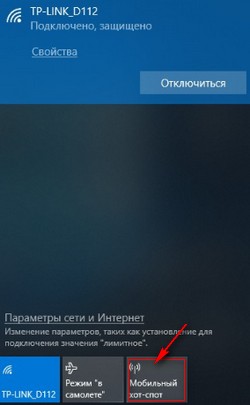
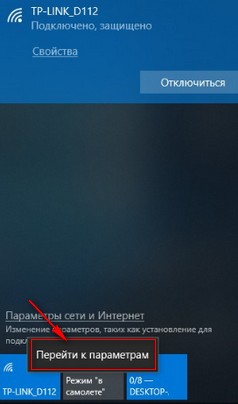
Чтоб подключится к интернету на компьютере нам нужно знать имя и пароль сети вай фай. Для этого наводим указатель мыши на ту же иконку «Мобильный хот-спот» нажимаем правую кнопку мыши после чего нажимаем на появившуюся кнопку «Перейти к параметрам».
В открывшихся параметрах мы видим имя и пароль для подключения к интернету компьютера по Wi-Fi. Если вы хотите зайти в интернет с телефона, то на телефоне в доступных сетях вай фай находим имя вашего Мобильный хот-спота компьютера и вводим пароль и пользуемся интернетом.
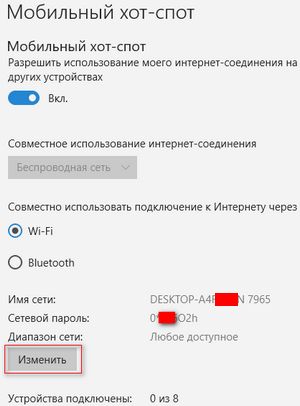
Раздать интернет с компьютера можно сразу на несколько устройств, на скриншоте выше вы видите что можно до 8-ми.
Так же можно раздать интернет с компьютера через Bluetooth переключив с вай фай на блютус в этих же настройках.
Еще можно изменить имя сети, сетевой пароль и диапазон сети нажав на кнопку «Изменить». Дальше я думаю, вы сами разберетесь, если нужно выполнить какие ни будь дополнительные настройки точки доступа.
Надеюсь инструкция как раздать интернет с ноутбука на телефон или на другое устройство оказалось полезным. Не забудьте оставить отзыв о том, подошла ли инфа к вашему компьютеру или нет. Если на вашем устройстве интернет раздается по-другому, то просим поделится информацией ниже в отзывах чтоб помочь и другим кто хочет пользоваться интернетом с компьютера. Спасибо за отзывчивость!
Статья размещена 23.02.2019г. Отредактирована 14.04.2020г.
Отзывы о раздаче интернета с компьютера
Добавить отзыв или поделиться полезной информацией по теме страницы.
ОБНОВИТЬ СТРАНИЦУ С ОТЗЫВАМИ
Автор:Федя
31-10-2019
17 час. 55 мин.
Сообщение:
Да и на моем ноуте с виндоувс 10 есть такая функция
Автор:Макс
06-10-2019
22 час. 59 мин.
Сообщение:
Есть такое, но батарея стала разряжаться в разы быстрее.
Автор:Вика
30-09-2019
15 час. 08 мин.
Сообщение:
Спасибо, с вашей помощью сама смогла понять как с ноутбука раздать интернет на телефон самсунг а50.

Смартфоны с самой лучшей камерой 2023. В рейтинге предоставлены телефоны с самой лучшей камерой на сегодняшний день.

Бесплатно телефон по акции. Бесплатные телефоны, смартфоны сенсорные и кнопочные как брендовых производителей Samsung, iPhone так и малоизвестных.
Оставляя отзывы, Вы помогаете
другим сделать правильный выбор.
ВАШЕ МНЕНИЕ ИМЕЕТ ЗНАЧЕНИЕ.
- Копирование материалов и иной информации с сайта для дальнейшего размещения на других ресурсах разрешена только при наличии прямой (активной) и индексируемой ссылки на сайт www.telefoniy.ru или ссылки на страницу где взята информация!
Спасибо за понимание и удачи вам в ваших делах! - Связаться с администратором сайта
- Владелец сайта telefoniy.ru
- Правила пользования сайтом
- Сайт работает с 2011 по 2023 г.
Кабель или Wi-Fi: способы подключить ноутбук к телевизору
Во многих домах есть сразу несколько электронных устройств для работы и отдыха. Стандартный вариант — это рабочий ноутбук и телевизор с большой диагональю экрана, возле которого можно собираться по вечерам и проводить время за просмотром кино или сериалов. Но намного интереснее, если соединить оба устройства, транслируя изображение напрямую из ноутбука.
Возникает резонный вопрос: как вывести экран ноутбука на телевизор? На практике применяются разные методы, поэтому рассмотрим их подробнее.
Выводим изображение на телевизор: обзор проводных способов
Для того чтобы вывести изображение с ноутбука на телевизор, необходимо знать, какие разъёмы находятся на вашем устройстве. На устаревших моделях могут отсутствовать те или иные разъёмы, поэтому придётся воспользоваться переходниками.
HDMI
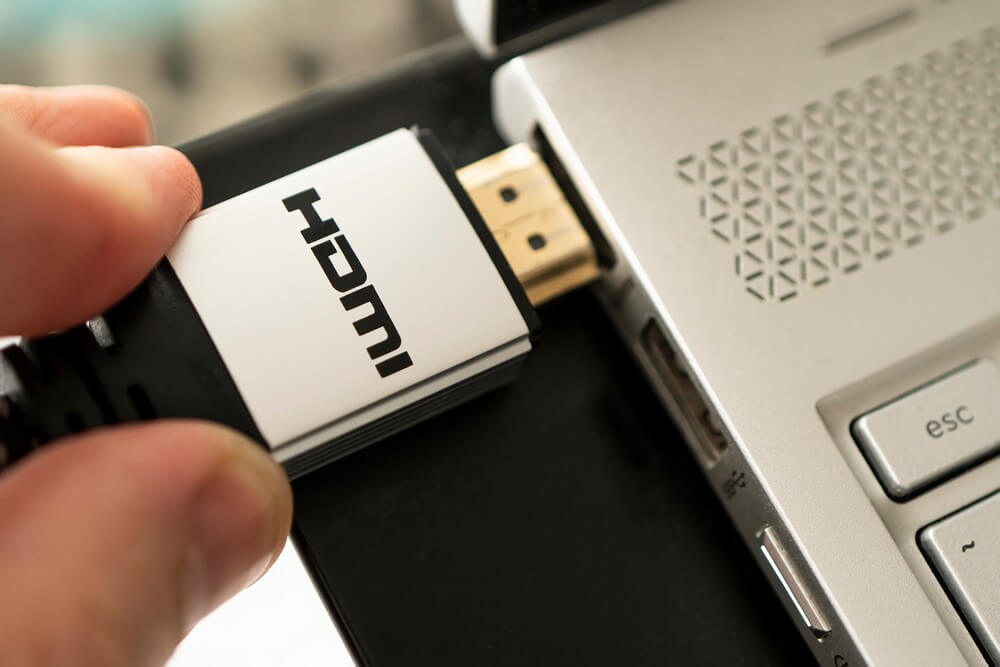
Подключение телевизора к компьютеру через HDMI считается одним из наиболее распространённых способов. Входы HDMI есть на большинстве цифровых устройств, поэтому подход применим даже к не самым современным ТВ.
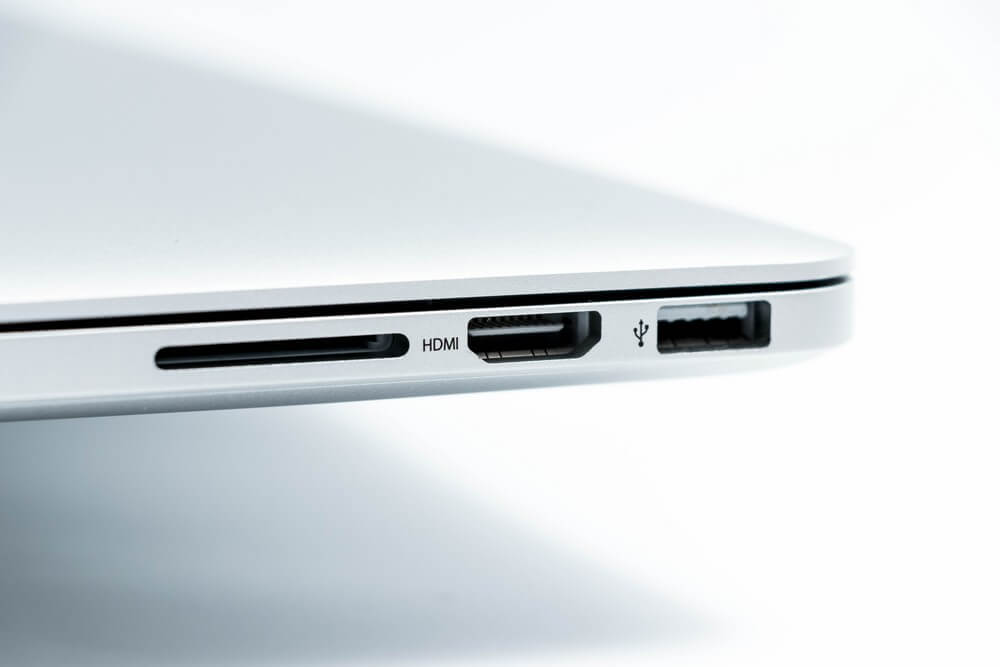
Итак, что нужно сделать:
- Подсоединяем кабель HDMI к разъёмам обоих устройств.
- На пульте ищем кнопку, где можно выбрать транслируемый сигнал. Это может быть Input.
- Из списка форматов выбираем «Интерфейс HDMI».
- На экране появится изображение рабочего стола ноутбука. Режим вывода изображения меняется в настройках Windows.
Как правило, разрешение экрана на ТВ настраивается автоматически. А вот режимов работы с двумя дисплеями несколько. По умолчанию происходит дублирование экрана компьютера на телевизор: на двух дисплеях отображается одна и та же информация.
Режим «Расширить экраны» предполагает, что рабочий стол растягивается на два дисплея: можете переносить файлы и папки с одного экрана на другой. Или, скажем, на одном дисплее запустить видео, а на втором искать информацию в интернете или заниматься другими делами.
Два других режима — «Показать только на 1» и «Показать только на 2» — понятны из названия: изображение транслируется только на первом или втором экране (дисплей другого устройства отключается).
DVI
Подключить компьютер к телевизору через DVI достаточно просто: интерфейс встречается во многих видеокартах, но проблема в том, что его практически нет на ноутбуках. В этом случае нам потребуется адаптер.
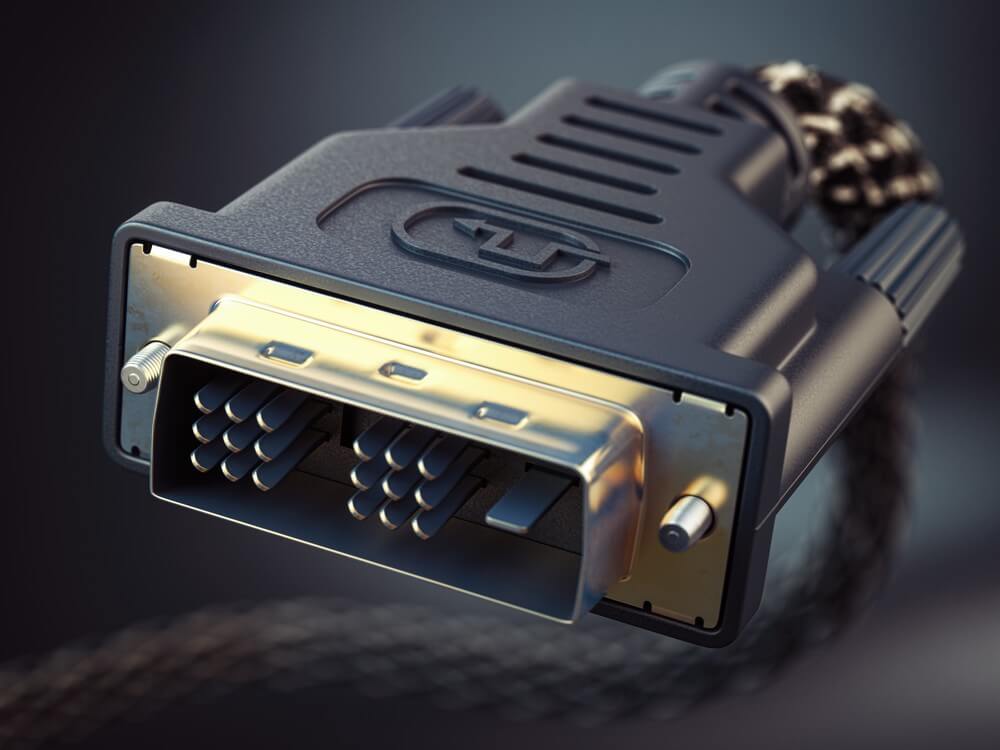
Качество картинки получается высоким, потому что по шнуру DVI удаётся передавать изображение в формате Full HD. На некоторых устройствах есть цифровой интерфейс DVI-I Dual Link, который позволяет передавать изображение ещё большего качества — 2560 x 1600 пикселей.
VGA
Эти стандартные разъёмы встречаются на большинстве ПК. Качество картинки не такое высокое, как при передаче сигнала по HDMI или кабелю DVI: интерфейс VGA позволяет вывести изображение с компьютера на телевизор в разрешении всего 1600 x 1200 пикселей (в теории возможно и бо?льшее разрешение, но изображение может быть размытым и нечётким).
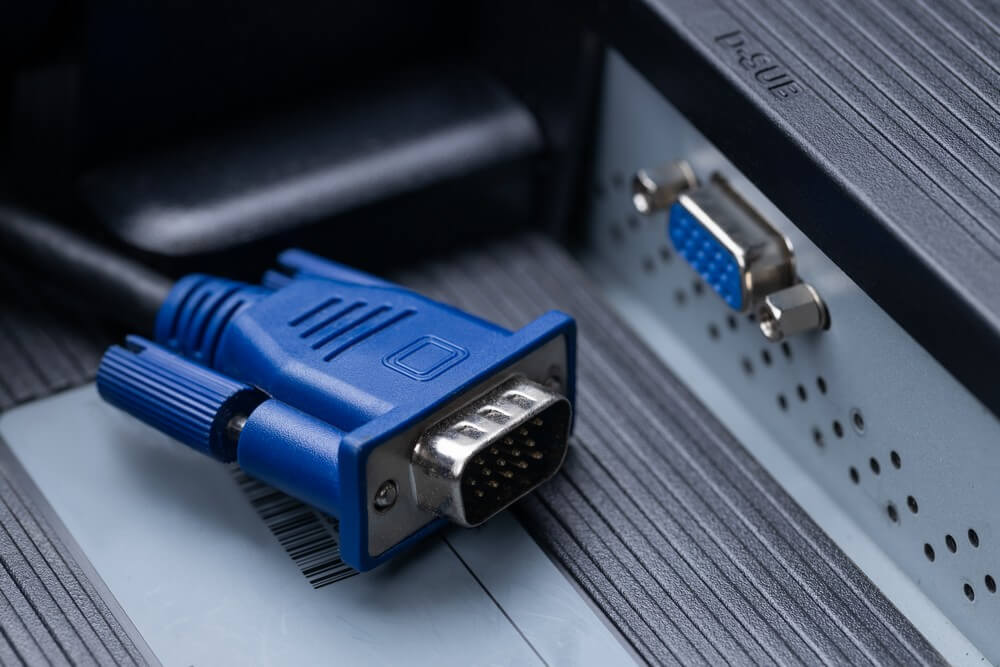
Интерфейс передаёт видео, но без звука. Исправить ситуацию можно с помощью встроенных колонок на ноутбуке либо подключив внешнюю акустику.
Scart
Это европейский стандартный вид соединителя для подключения различных мультимедийных устройств. С его помощью можно дублировать картинку на экране и передавать звук. На ноутбуках такого разъёма нет, поэтому потребуется переходник.
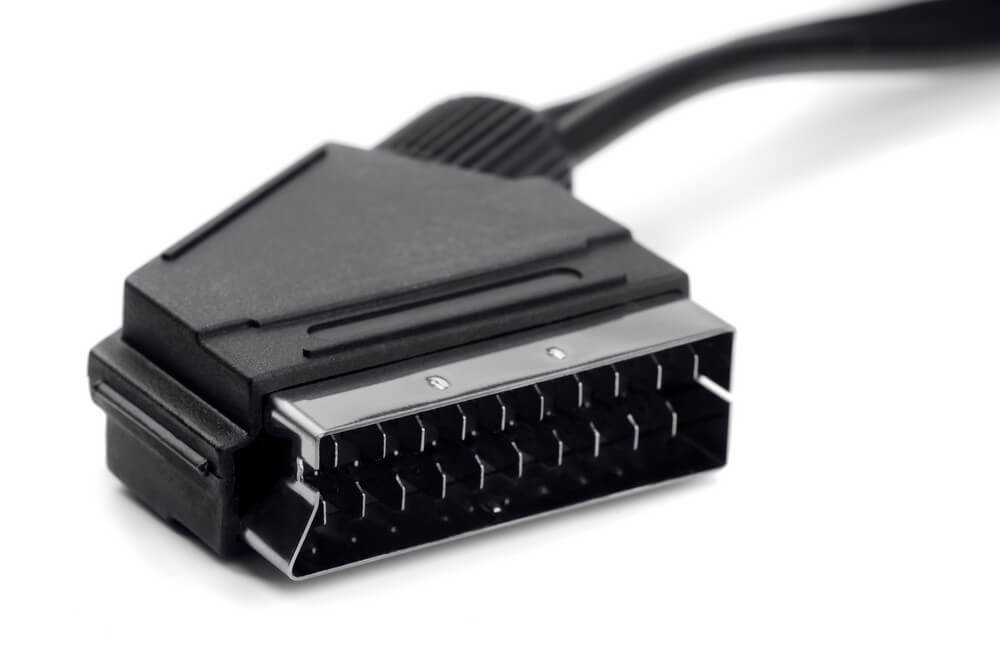
Плюс Scart в том, что он подходит даже для устаревших ТВ, у которых нет порта HDMI.
USB
С помощью портов USB можно подключить нетбук и компактные модели ноутбуков, где в принципе нет видеовыхода.
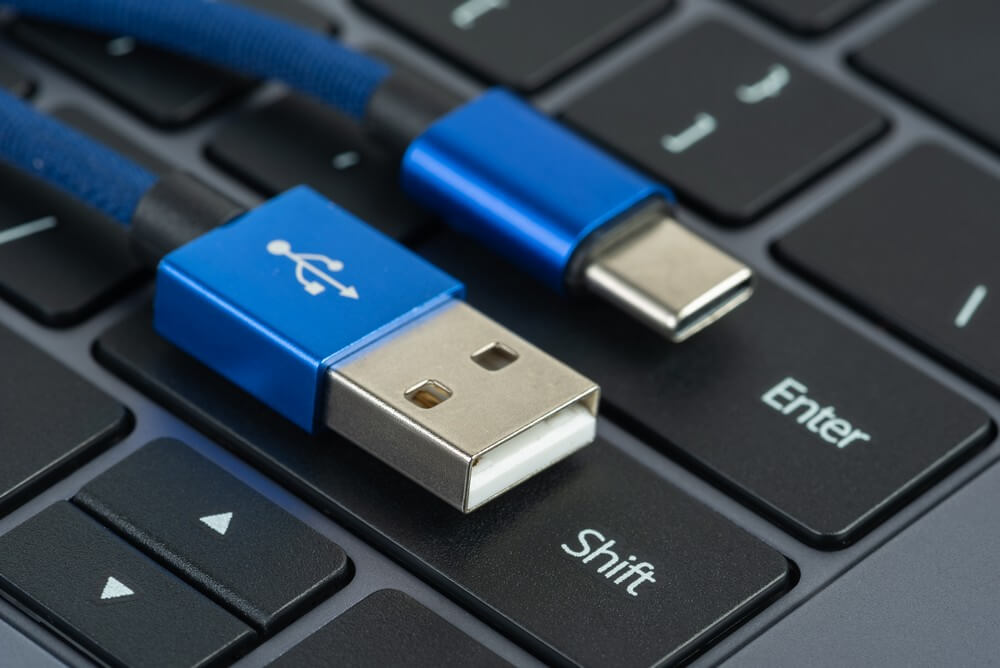
Возможны два типа подключения:
- Через переходник. Понадобится адаптер, конвертирующий сигнал для HDMI или VGA (выбор зависит от имеющихся разъёмов на вашем ТВ). Адаптер подключается к USB. С другой его стороны подсоединяется шнур HDMI или VGA. Второй конец кабеля вставляем в разъём на ТВ.
- Через преобразователь. Преобразователь состоит из передатчика Wi-Fi, который вставляется в USB-разъём на ноутбуке, и преобразователя, подсоединяемого к ТВ. Передатчик идентифицируется системой как внешняя видеокарта, с которой идёт сигнал на преобразователь.
Выводим изображение на телевизор: обзор беспроводных способов
Подключить ноутбук к телевизору без проводов можно только в том случае, если ТВ оснащён Wi-Fi либо у него есть Ethernet-разъём.
Домашняя сеть
При таком способе подключения на ТВ можно просматривать файлы с открытым доступом, которые находятся на винчестере.
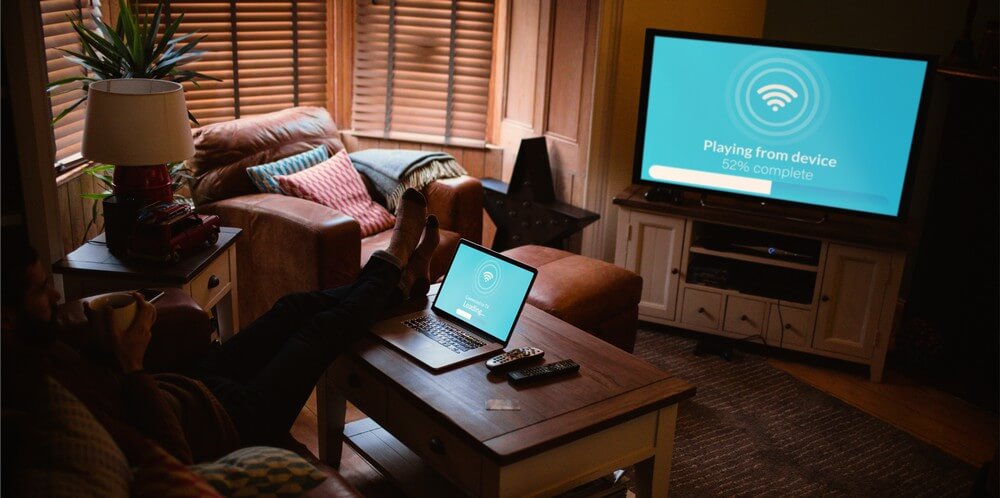
Чтобы вывести изображение на ТВ, необходимо сделать следующее:
- ТВ и ноутбук подключаем к одной сети, то есть к одному Wi-Fi-роутеру. Ноутбук подключается по Wi-Fi, а телевизор можно подключить через Ethernet-кабель. Если на ТВ такого разъёма нет, то понадобится внешний адаптер Wi-Fi.
- Создаём папку на винчестере, где будут храниться файлы для отображения на ТВ.
- Кликаем правой кнопкой по созданной папке, заходим в «Свойства».
- Переходим во вкладку «Доступ» → «Расширенная настройка».
- Ставим галочку напротив «Открыть общий доступ к этой папке».
- В эту папку можно скидывать фильмы, сериалы, музыку и другой контент, который собираетесь воспроизводить на ТВ. Чтобы открыть их, необходимо ввести адрес домашней сети в браузере.
Miracast
Подключить компьютер к ТВ по Wi-Fi можно с помощью технологии Miracast, но эта возможность доступна только на телевизорах Smart TV с поддержкой Wi-Fi Direct и Miracast.
Этот способ хорош тем, что обеспечивает просмотр не только видео и другого контента, хранящегося на компьютере, но и того, который проигрывается в браузере онлайн.
Для организации беспроводного подключения необходимо зайти в настройки ТВ и выбрать вкладку «Сеть». Далее находим Miracast и жмём на подключение. В разных моделях ТВ путь к необходимому разделу может отличаться.
На ноутбуке необходимо набрать комбинацию Win + P. В открывшемся окне нажать на «Подключение к беспроводному дисплею». Система активирует поиск устройств, поэтому необходимо выбрать модель своего ТВ в появившихся результатах. На телевизоре остаётся только подтвердить подключение.
Bluetooth
Основной плюс использования беспроводного соединения Bluetooth заключается в удобстве, потому что сможете обойтись без дополнительных переходников и километров кабелей. ТВ должен быть оснащён встроенным Bluetooth, но, если его нет, можно воспользоваться съёмным USB-адаптером.
Чтобы дублировать экран с компьютера на телевизор с помощью Bluetooth, необходимо сделать следующее:
- Включаем ТВ и ноутбук, запускаем Bluetooth.
- В настройках Bluetooth на обоих устройствах активируем режим «Поддающийся обнаружению».
- Через ноутбук находим устройство Bluetooth, которое находится рядом.
- В списке выбираем модель своего ТВ.
- Синхронизация проходит автоматически, но иногда на ТВ надо одобрить подключение.
Решаем возможные проблемы
Мы рассказали о том, как подключить телевизор к компьютеру по Wi-Fi, с помощью HDMI и других разъёмов на ТВ. Но на практике всё может пойти не так идеально — например, некоторые пользователи сталкиваются с отсутствием картинки или звука.
Нет изображения
- Кабель подсоединён в один порт, а в настройках ТВ выбран другой. На пульте нажимаем Input и ещё раз проверяем правильность выбора порта.
- Неправильные настройки проецирования. На ПК нажимаем Win + P. Далее выбираем «Дублировать», чтобы передать изображение с компьютера на телевизор. Если выберите «Только компьютер», то картинка на ТВ по-прежнему не появится.
- Старый видеодрайвер. Достаточно обновить его до актуальной версии.
- Проблема в кабеле. Если все настройки выбраны правильно, а картинки нет, возможно, повреждён кабель. Приобретите другой и ещё раз повторите подключение.
- Неисправен сам порт на ТВ. Для проверки кабель необходимо подключить в соседние разъёмы.
Нет звука
- Неправильный выбор аудиоустройства для воспроизведения. Кликаем правой кнопкой мыши по значку звука. Далее выбираем «Звуки» → «Воспроизведение». Как правило, там указана модель вашего производителя ТВ (к примеру, LG TV). Выбираем «По умолчанию».
- Нет драйвера звука. Надо зайти в «Диспетчер устройств» → «Звуковые, игровые и видеоустройства». Если видите жёлтые значки, то необходимо обновить аудиодрайвер.
- Нет звука на самом ноутбуке. В этом случае нужно сначала устранить эту проблему.
Заключение
Чтобы передать изображение с ноутбука на телевизор, можно использовать HDMI-кабель — это самый распространённый вариант. На старых моделях ТВ этого разъёма может не быть, поэтому придётся использовать переходники под устаревшие видеовыходы. Но если не устраивают провода по всей квартире, можно организовать трансляцию по Wi-Fi и смотреть любой контент онлайн. Однако сделать это получится только на современных телевизорах Smart TV с поддержкой Wi-Fi Direct и Miracast.
Как Раздать Интернет с Компьютера на Телевизор • Простые способы
Однако если устройств больше пяти, то рекомендуется использовать «свич». Принцип настройки сети аналогичен описанному выше методу, только подключение здесь идёт по схеме: роутер-свич-компьютер. В настоящие время все роутеры за редким исключением поддерживают беспроводной тип связи, что для домашнего пользования просто идеально. В Windows вам нужно будет перейти в Панель управления Оборудование и звук Устройства и принтеры , затем найти в списке Айфон, щелкнуть на него правой клавишей и выбрать Подключится через — Точка доступа.
Как поделиться Интернетом с телефона? Расскажу как раздать мобильное соединение на планшет, ноутбук и даже телевизор
Почти все современные смартфоны могут использоваться как точка доступа или модем для раздачи Интернета. С помощью обычного телефона вы можете раздать подключение к сети через Wi-Fi, USB или Bluetooth для всех своих гаджетов. Если вы до сих пор еще не использовали эту удобную функцию, то скорее читайте этот обзор.
Самый универсальный способ раздать Интернет — это сделать на своем телефоне точку доступа. Тогда к мобильному соединению сможет подключиться любой ваш гаджет, который умеет ловить Wi-Fi.
Есть также дополнительные опции подключения, их вы можете настроить по усмотрению.
Теперь ваш телефон готов раздавать Wi-Fi! Вы можете подключиться к Интернету на своих гаджетах также, как вы это делаете с более привычными сетями Wi-Fi. Беспроводное соединение станет доступно для компьютера, другого телефона и даже телевизора в привычном списке доступных сетей.
Этот способ универсален за счет того, что почти все гаджеты умеют подключаться к Wi-Fi. К тому же вы можете подключить до 10 устройств одновременно, если нет каких-то ограничений от мобильного оператора. Но в беспроводном соединении теряется скорость передачи данных.

Как раздать интернет по локальной сети? | Твой сетевичок
Если под рукой у вас нет кабеля, а вы хотите немного сократить расход энергии батареи телефона при передаче данных на компьютер, то этот вариант для вас.
Мнение эксперта
Логинов Александр Евгеньевич, специалист по вопросам мобильной связи и интернета
Если у вас что-то не получается освоить самостоятельно, задавайте вопросы мне!
Задать вопрос эксперту
Запустив файл у нас начнется установка драйвера Virtual Wi-Fi Adapter , а в меню сетевых подключений, при правильно выполненных вышеуказанных действиях, должно появиться новое Беспроводное сетевое соединение. Если вам нужна дополнительная консультация, пишите мне!
Как поделиться Интернетом с телефона? Расскажу как раздать мобильное соединение на планшет, ноутбук и даже телевизор — TehnoPub
- На обоих гаджетах появится список доступных устройств. Выберите нужный вариант и выполните сопряжение. Возможно при подключении нужно будет установить пароль, а затем ввести его на втором устройстве.
- Снова зайдите в «Настройки» телефона, перейдите в «Подключения» — «Мобильная точка доступа и модем», а там выберите «Bluetooth-модем».
Делимся Интернетом с Android на компьютер через USB-кабель
Если вы не хотите таких потерь, тогда стоит использовать USB-кабель для передачи данных. Тогда ваше устройство будет восприниматься как модем. Да, так вы сможете подключить только одно устройство, например, ноутбук, но зато соединение будет намного увереннее. Правда есть еще одно исключение: компьютер или ноутбук Mac подключить не удастся.
- Соедините два устройства с помощью USB-кабеля.
- Откройте свой телефон и зайдите в «Настройки».
- Найдите раздел «Подключения», а в нем «Мобильная точка доступа и модем».
- Активируйте подключение «USB-модем».
Если вы подключаете компьютер по USB-кабелю, то с вашей стороны действия больше не нужны. Операционная система сама распознает соединение и установит необходимые драйверы. Вам нужно будет только дождаться (меньше минуты) когда установится связь.
Для телевизора такой трюк не пройдет, так как встроенный USB-порт работает только на считывание информации с USB-носителей. Для такого соединения вам понадобится LAN-кабель и переходник для вашего телефона.
Со своего Айфона вы можете поделиться Мобильным Интернетом с любым другим гаджетом, и необязательно от производителя Apple. Действия для телефона будут одинаковыми независимо от того как вы собираетесь передавать данные: по Wi-Fi, через Bluetooth или через USB: Если под рукой у вас нет кабеля, а вы хотите немного сократить расход энергии батареи телефона при передаче данных на компьютер, то этот вариант для вас. Еще до эпохального обновления Windows было выпущено много ПО, позволяющее делать точку доступа из ПК или ноутбука на виндовс.
Раздача Wi-Fi с ноутбука при помощи командной строки и «netsh»
- Сохраняем файл с прописанной в нем строкой.
- Далее меняем расширение вышеуказанного файла. Чтобы это сделать, необходимо правой кнопкой мыши кликнуть на данный файл. Затем выбираем переименовать. Делаем расширение для файла вместо .txt — .bat.
- Затем нам потребуется запустить созданный и переименованный файл. Не забывайте, что запуск необходимо произвести с правами администратора. Сделать это просто. Жмем на на наш файл правой кнопкой мыши. Открывается маленькое окно, в котором выбираем функцию «Запуск от имени администратора».
- Запустив файл у нас начнется установка драйвера «Virtual Wi-Fi Adapter», а в меню сетевых подключений, при правильно выполненных вышеуказанных действиях, должно появиться новое «Беспроводное сетевое соединение».
На следующем этапе нам необходимо пропустить создаваемую нами сеть в Интернет. Чтобы это сделать необходимо:
Если у Вас остались вопросы, о том как настроить раздачу Wi-Fi с ноутбука при помощи командной строки, посмотрите видео ниже.

Как раздать Wi-Fi с ноутбука — настройка раздачи интернета
Иногда беспроводные и проводные сетевые адаптеры отваливаются. Вернее, отключаются. Их можно проверить в «Диспетчере устройств».
Мнение эксперта
Логинов Александр Евгеньевич, специалист по вопросам мобильной связи и интернета
Если у вас что-то не получается освоить самостоятельно, задавайте вопросы мне!
Задать вопрос эксперту
Утилиты будут интересны владельцам старых версий операционной системы, и тем, кто не хочет долго заморачиваться с настройкой роутера. Если вам нужна дополнительная консультация, пишите мне!
Как раздать интернет с планшета (wi-fi с планшетного компьютера) — на телефон, компьютер, телевизор, ноутбук
Настройка раздачи Wi-Fi с помощью «Connectify»
- На первоначальном этапе потребуется скачать и установить программу «Connectify» на своем ноутбуке. В Интернете Вы встретите два варианта данной программы: бесплатная (Free, несмотря на то, что ее возможности урезаны, для домашнего пользования она полностью подходит) и платная (PRO).
- Скачали, установили, теперь производим запуск программы. Если Вы скачаете бесплатную программу, что вероятнее всего и будет, то SSID изменить Вы ни как не сможете, следовательно, в открывшемся окне данный пункт пропускаем. В поле «Password» вводим пароль от Вашего Wi-Fi.
- Затем, в поле «Internet to share» необходимо будет выбрать подключение, через которое мы сможем зайти в Интернет. На бесплатной версии даже не пытайтесь расшарить 3G/4G все равно не получиться.
- После этого переходим в поле «Share Over». В нем должно быть уже вписано значение Wi-Fi, а в «Sharing Mode» выбираем WPA2 и жмем на кнопку «Start Hotspot».
- Теперь Ваш ноутбук полностью настроен на раздачу. Подключаем другие устройства и наслаждаемся их работой.
Если у Вас остались вопросы, о том как настроить раздачу Wi-Fi с ноутбука при программы Connectify, посмотрите видео ниже.
Существуют и другие программы, с помощью которых Ваш ноутбук сможет работать как роутер на раздачу. Наиболее популярные среди них, это «mHotSpot» и «MyPublicWiFi». Эти две программы абсолютно бесплатны и являются, по своим функциям аналогам вышеописанной платной программы.

Чтобы прокомментировать или ответить, прокрутите страницу вниз ⤓
Как раздать интернет через LAN с WiFi ноутбука

У меня в квартире есть Wi-Fi роутер, но в комнатах нет LAN-розеток. Все устройства (ноутбук, Smart-TV, смартфоны) для подключения к интернету используют беспроводную связь. Вчера знакомый принес компьютер для устранение неполадок. ПК потребовалось подключить к интернету, но тянуть сетевой кабель с прихожей, а это порядком 10 метров, посчитал не разумным.
Поехали. Подключаем ноутбук по Wi-Fi к интернету (это также может быть ПК, поддерживающий WiFi), обвязываем ноутбук и компьютер через LAN-порты с помощью сетевого кабеля, пройдет инициализация. На компьютере видим, что есть локальное подключение, но без доступа к интернету. Для этого нужно настроить мост.
Настройка моста для подключения к интернет
Создать и настроить мост между WiFi и Lan очень просто, для этого переходим в Панель управления – Сеть и интернет – Центр управления сетями и общим доступом – Изменение параметров адаптера. Здесь мы видим два ваших сетевых адаптера с активными подключениями, обводим их мышкой, жмем правой кнопкой мыши и выбираем «Настройка моста«.

Подождите немного времени, система объединит wifi и lan, тем самым создаст и настроит мост, вам ничего делать больше не нужно. Занять должно не больше 1 минуты. У вас в списке сетевых устройств появится еще один адаптер – Сетевой мост. Таким образом ноутбук должен будет раздать wi-fi интернет по Lan кабелю.

Смотрим в монитор компьютера, иконка подключения должна стать без ограничений, пробуем открыть страницу в браузере. У меня на ПК таким образом доступ к интернету появился. Если в будущем использование сетевого моста не планируется, его можно удалить, для этого кликаем по нему правой кнопкой мыши, выбираем — Удалить.

Для тех, у кого после создании моста начинаются проблемы с интернетом (соответственно на компьютер тоже не поступает), рекомендую отключить антивирус на ноутбуке.
Я писал похожую по тематике статью о том, как раздать wifi с ноутбука на другие устройства, почитайте, возможно будет полезной. Надеюсь статья помогла, приятной работы за компьютером!
Лучшее «Спасибо» — ваш репост