
Использование компьютера с Windows в качестве мобильного хот-спота
Превратите компьютер с Windows в мобильную точку доступа, предоставляя доступ к Интернету с другими устройствами через Wi-Fi. Можно предоставить подключение к Wi-Fi, Ethernet или подключение для передачи данных. Если на компьютере имеется подключение для передачи данных и вы предоставляете к нему доступ, за использование данных будет взиматься плата по вашему тарифному плану.
- Нажмите кнопку Пуск , а затем выберите Параметры >Сеть & Интернет >хот-спот мобильной связи.
- В поле Поделиться подключением к Интернету выберите подключение к Интернету, к которому вы хотите предоставить общий доступ.
- Для параметра Поделиться через выберите способ предоставления общего доступа к подключению — по Wi-Fi или Bluetooth. Wi-Fi обычно выполняется быстрее и по умолчанию.
- (Необязательно) Разверните раздел Свойства , затем выберите Изменить и введите новое сетевое имя, пароль и сетевой диапазон. Нажмите Сохранить.
- Включите переключатель Мобильный хот-спот в верхней части страницы Параметры мобильной хот-точки.
Примечание: Вы можете включить мобильный хот-спот удаленно, если на компьютере есть сотовая связь. Чтобы разрешить компьютеру с Windows включить мобильную хот-точку доступа, оба устройства должны иметь Bluetooth и быть сопряженными.
Чтобы превратить свой ПК под управлением Windows 10 в мобильный хот-спот, нужно предоставить свое подключение к Интернету другим устройствам по Wi-Fi. Можно предоставить подключение к Wi-Fi, Ethernet или подключение для передачи данных. Если на компьютере имеется подключение для передачи данных и вы предоставляете к нему доступ, за использование данных будет взиматься плата по вашему тарифному плану.
- Нажмите кнопку Пуск , а затем выберите Параметры >Сеть & Интернет >мобильный хот-спот.
- Для параметра Сделать подключение к Интернету общим из выберите подключение к Интернету, общий доступ к которому вы хотите предоставить.
- При необходимости выберите Изменить > введите новое сетевое имя и пароль >Сохранить.
- Включите параметр Предоставить мое подключение к Интернету другим устройствам.
- Чтобы подключить другое устройство, откройте раздел параметров Wi-Fi на этом устройстве, найдите имя нужной сети, выберите его, введите пароль и выполните подключение.
Предоставление общего доступа к файлам по сети в Windows
Примечание: В этой статье рассказывается, как обмениваться файлами или папками по локальной сети (LAN), например, на подключенных компьютерах у вас дома или на рабочем месте. Если вам интересно узнать, как поделиться файлом по Интернету, например, с другом или членом семьи, OneDrive предлагает простые способы сделать это. Дополнительные сведения см. в статье Общий доступ к файлам и папкам OneDrive.
Вот несколько ответов на распространенные вопросы об изменениях, связанных с общим доступом к файлам и папкам в Windows 11:
Как теперь предоставлять общий доступ к файлам или папкам по сети?
Чтобы поделиться файлом или папкой по сети в проводнике, выполните следующее:
- Щелкните правой кнопкой мыши (или нажмите и удерживайте) файл, а затем выберите Показать дополнительные параметры >Предоставить доступ>Конкретным пользователям.
- Выберите пользователя в сети для доступа к файлу или выберите Все, чтобы предоставить доступ к файлу всем пользователям сети.
Если выбрать одновременно несколько файлов, вы можете предоставить к ним общий доступ таким же образом. Эта функция работает и для папок: вы можете поделиться папкой, после чего общий доступ будет предоставлен ко всем файлам в ней.
Как отключить общий доступ к файлам или папкам?
Щелкните правой кнопкой мыши или выберите файл или папку, а затем нажмите Показать дополнительные параметры > Предоставить доступ > Удалить доступ.

Почему параметр «Прекратить общий доступ» или «Удалить доступ» отображается в проводнике для файлов, к которым еще не предоставлен общий доступ?
В проводнике отображается параметр Удалить доступ для всех файлов, даже для тех, к которым не предоставляется общий доступ по сети.
Как узнать, к каким файлам или папкам предоставлен общий доступ по сети?
Откройте проводник и введите \\localhost в адресной строке.
Примечание: Если вы предоставили общий доступ к файлу из папки в профиле пользователя, то после перехода по адресу \\localhost вы увидите профиль пользователя и все связанные файлы. Это не означает, что ко всем вашим файлам предоставлен общий доступ. Просто у вас есть доступ ко всем собственным файлам.
Как включить сетевое обнаружение?
Если вы открываете проводник, переходите в раздел Сеть и видите сообщение об ошибке («Сетевое обнаружение выключено…»), вам потребуется включить сетевое обнаружение, чтобы просмотреть устройства в сети, который предоставляют общий доступ к файлам. Чтобы включить эту функцию, выберите баннер Сетевое обнаружение выключено и нажмите Включить сетевое обнаружение и общий доступ к файлам.

Как устранить неполадки с общим доступом к файлам и папкам?
Для устранения неполадок, связанных с предоставлением общего доступа к файлам и папкам, выполните следующие действия на всех компьютерах, на которых вы хотите настроить общий доступ.
- Обновление Windows. Обновление компьютеров до последней версии является ключом к тому, чтобы вы не пропустили ни одного драйвера или обновления Windows.
Открыть Центр обновления Windows - Убедитесь, что компьютеры находятся в одной сети. Например, если компьютеры подключаются к Интернету с помощью беспроводного маршрутизатора, убедитесь, что они подключены через один и тот же беспроводной маршрутизатор.
- Если вы подключены к сети Wi-Fi, измените ее тип на Частная. Чтобы узнать, как это сделать, ознакомьтесь с разделом Общедоступные и частные сети Wi-Fi в Windows.
- Включите сетевое обнаружение и общий доступ к файлам и принтерам, а затем отключите общий доступ с защитой паролем.
- Нажмите кнопку Пуск , а затем выберите Параметры .
- На панели поиска Найти параметр введите Управление дополнительными параметрами общего доступа и выберите Управление дополнительными параметрами общего доступа в предложенных результатах.
- В появившемся окне Дополнительные параметры общего доступа в разделе Частные выберите Включить сетевое обнаружение и Включить общий доступ к файлам и принтерам.
- В разделе Все сети выберите Отключить общий доступ с парольной защитой.
- Включите автоматический запуск служб общего доступа.
- Нажмите клавишу Windows + R.
- В диалоговом окне Выполнить введите services.msc и нажмите кнопку OK.
- Щелкните правой кнопкой мыши каждую из следующих служб, выберите Свойства. Если они не работают, щелкните Запустить и рядом с полем Тип запуска выберите Автоматически:
- Узел поставщика функции обнаружения
- Публикация ресурсов функции обнаружения
- Обнаружение SSDP
- Узел универсальных PNP-устройств
Статьи по теме
- Обмен с устройствами поблизости в Windows
- Предоставление общего доступа к файлам в проводнике
- Общедоступные и частные сети Wi-Fi в Windows
- Решение проблем с сетевым подключением в Windows
В Windows 10 изменились некоторые функции общего доступа к файлам и папкам по сети, в том числе удаление домашней группы. Узнайте ответы на часто задаваемые вопросы о других изменениях, связанных с доступом к файлам и папкам в Windows 10.
Как теперь предоставлять общий доступ к файлам или папкам по сети?
Для предоставления общего доступа к файлу или папке в проводнике выполните одно из следующих действий.
-
Щелкните правой кнопкой мыши или выберите файл и нажмите Предоставить доступ >Определенные пользователи.

Выделите файл, перейдите на вкладку Поделиться в верхней части проводника, а затем в разделе Поделиться с выберите Определенные пользователи.

Выберите пользователя в сети для доступа к файлу или выберите Все, чтобы предоставить доступ к файлу всем пользователям сети.
Если выбрать одновременно несколько файлов, вы можете предоставить к ним общий доступ таким же образом. Эта функция работает и для папок: вы можете поделиться папкой, после чего общий доступ будет предоставлен ко всем файлам в ней.
Как отключить общий доступ к файлам или папкам?
Для прекращения общего доступа в проводнике выполните одно из следующих действий.
-
Щелкните правой кнопкой мыши или выделите файл или папку, а затем выберите Предоставить доступ >Удалить доступ.
Выберите файл или папку, перейдите на вкладку Общий доступ в верхней части проводника, а затем в разделе Поделиться с выберите Удалить доступ.

Почему параметр «Прекратить общий доступ» или «Удалить доступ» отображается в проводнике для файлов, к которым еще не предоставлен общий доступ?
В проводнике отображается параметр Удалить доступ («Прекратить общий доступ» в предыдущих версиях Windows 10) для всех файлов, даже для тех, к которым не предоставляется общий доступ по сети.
Как узнать, к каким файлам или папкам предоставлен общий доступ по сети?
Откройте проводник и введите \\localhost в адресной строке.
Примечание: Если вы предоставили общий доступ к файлу из папки в профиле пользователя, то после перехода по адресу \\localhost вы увидите профиль пользователя и все связанные файлы. Это не означает, что ко всем вашим файлам предоставлен общий доступ. Просто у вас есть доступ ко всем собственным файлам.
Как включить сетевое обнаружение?
Если вы открываете проводник, переходите в раздел Сеть и видите сообщение об ошибке («Сетевое обнаружение выключено…»), вам потребуется включить сетевое обнаружение, чтобы просмотреть устройства в сети, который предоставляют общий доступ к файлам. Чтобы включить эту функцию, выберите баннер Сетевое обнаружение выключено и нажмите Включить сетевое обнаружение и общий доступ к файлам.

Как устранить неполадки с общим доступом к файлам и папкам?
Для устранения неполадок, связанных с предоставлением общего доступа к файлам и папкам, выполните следующие действия на всех компьютерах, на которых вы хотите настроить общий доступ.
- Обновление Windows. Обновление компьютеров до последней версии является ключом к тому, чтобы вы не пропустили ни одного драйвера или обновления Windows.
Открыть Центр обновления Windows - Убедитесь, что компьютеры находятся в одной сети. Например, если компьютеры подключаются к Интернету с помощью беспроводного маршрутизатора, убедитесь, что они подключены через один и тот же беспроводной маршрутизатор.
- Если вы подключены к сети Wi-Fi, измените ее тип на Частная. Чтобы узнать, как это сделать, ознакомьтесь с разделом Общедоступные и частные сети Wi-Fi в Windows.
- Включите сетевое обнаружение и общий доступ к файлам и принтерам, а затем отключите общий доступ с защитой паролем.
- Нажмите кнопку Пуск , выберите Параметры >Сеть и Интернет , а затем справа выберите Параметры общего доступа.
- В разделе Частные выберите Включить сетевое обнаружение и Включить общий доступ к файлам и принтерам.
- В разделе Все сети выберите Отключить общий доступ с парольной защитой.
- Включите автоматический запуск служб общего доступа.
- Нажмите клавишу Windows + R.
- В диалоговом окне Выполнить введите services.msc и нажмите кнопку OK.
- Щелкните правой кнопкой мыши каждую из следующих служб, выберите Свойства. Если они не работают, щелкните Запустить и рядом с полем Тип запуска выберите Автоматически:
- Узел поставщика функции обнаружения
- Публикация ресурсов функции обнаружения
- Обнаружение SSDP
- Узел универсальных PNP-устройств
Статьи по теме
- Обмен с устройствами поблизости в Windows
- Предоставление общего доступа к файлам в проводнике
- Общедоступные и частные сети Wi-Fi в Windows
- Решение проблем с сетевым подключением в Windows
Microsoft Virtual WiFi: как раздать интернет с ноутбука

На сегодняшний день фактически любое устройство может подключаться к глобальной сети. Хорошо когда есть роутеры или модемы, благодаря которым мы можем заходить в интернет по вай фай.
Однако что делать, если такого устройства нет, при этом есть лишь кабель Ethernet от провайдера и ноутбук, а войти в интернет нужно через телефон, планшет или другой ноутбук? Есть выход – при условии, что Ваш ноутбук имеет WiFi адаптер можно раздать получаемый ноутбуком интернет по виртуальной беспроводной сети другим устройствам. Итак, мы сегодня поговорим о том, как раздать интернет с WiFi адаптера ноутбука.
А поможет в этом нам технология Virtual WiFi, созданная мега корпорацией Майкрософт. С помощью этой технологии на основе одного физического WiFi адаптера создадутся несколько виртуальных адаптеров, благодаря чему можно подключиться к сетям. Тем самым мы можем раздать интернет с ноутбука.
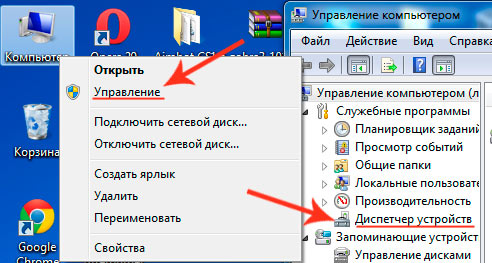
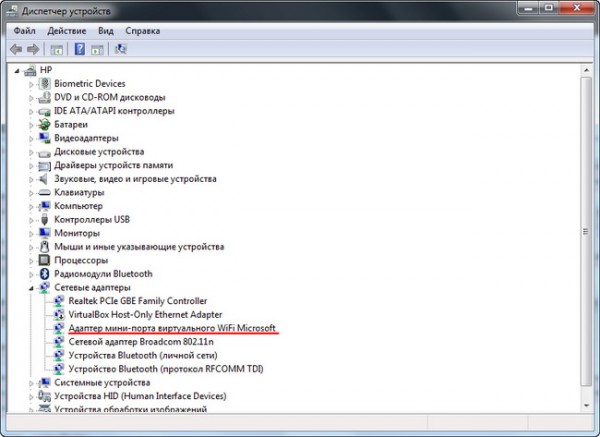
Для осуществления этой цели нам нужно иметь ноутбук с рабочим беспроводным адаптером и операционную систему Windows 7. Заходим в Диспетчер устройств
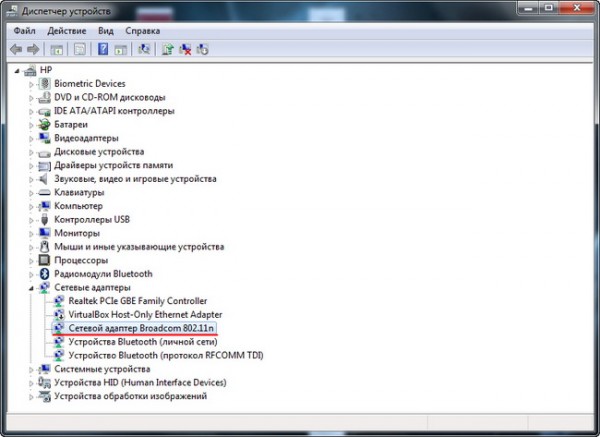
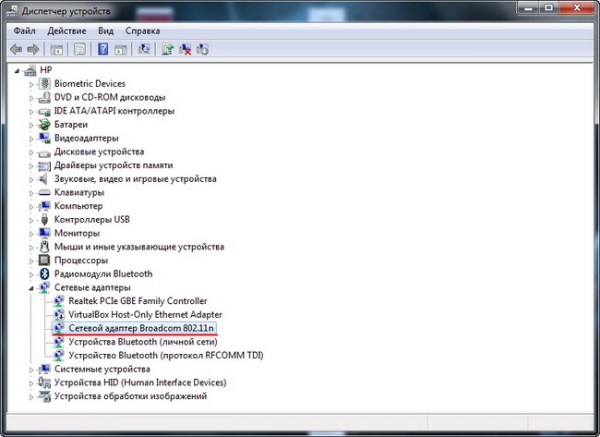
На скрине ниже Вы увидите, как будет выглядеть приблизительно Ваш беспроводный адаптер. Он может иметь другое имя, но суть та же.
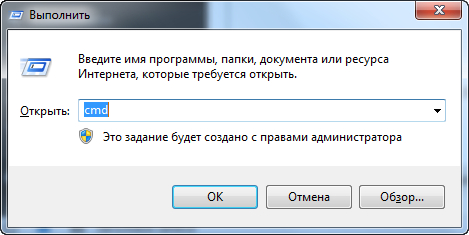
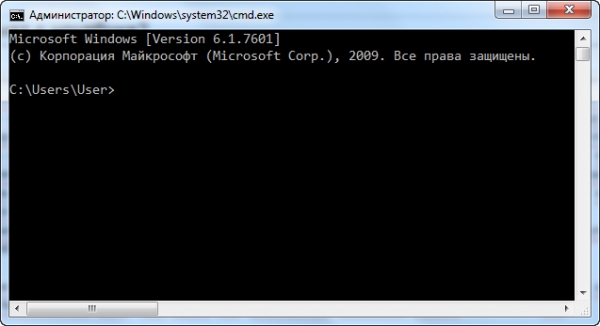
Теперь нам нужно создать будущую беспроводную сеть. Для этого необходимо вызвать командную строку (Win+R и вбить cmd)
Чтобы создать задуманную сеть, нужно осуществить такую команду:
netsh wlan set hostednetwork mode=allow ssid="userlifecom" key="11111111" keyUsage=persistentТеперь разберем каждую команду:
set hostednetwork — настройка размещенной сети,
mode=allow|disallow — разрешить или же запретить использовать сеть,
ssid=»userlifecom» — это идентификатор сети SSID, то есть имя,
key=»11111111″ — пароль к сети (чтобы подключиться к сети userlifecom нужно вбить ключ 11111111) (не менее восьми символов — это ВАЖНО!),
keyUsage=persistent|temporary — постоянный либо временный ключ или пароль к этой сети.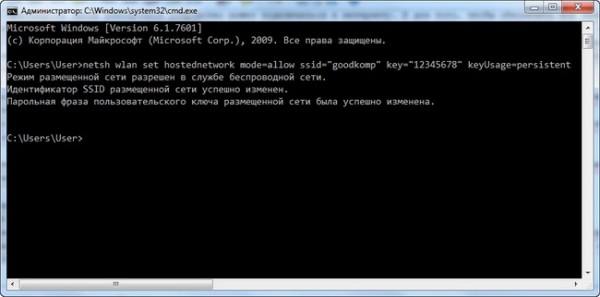
Идем опять в Диспетчер устройств и наблюдаем, что появилось новое устройство под названием «Адаптер мини-порта виртуального WiFi Microsoft».
Чтобы данная сеть заработала, необходимо ее запустить. В командной строке прописываем:
netsh wlan start hostednetwork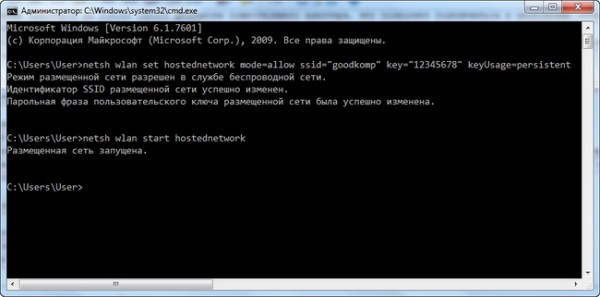
Далее идем в Центр управления сетями и общим доступом (Пуск — Панель управления — Центр управления сетями и общим доступом)
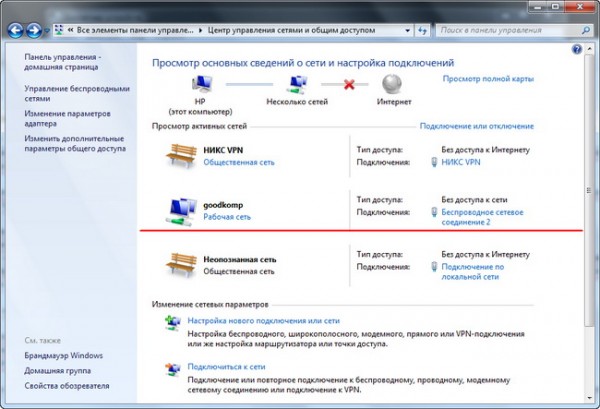
Смотрим внимательно — добавилась дополнительная сеть. Смотрим какое подключение сети используется (у меня лично Беспроводное сетевое соединение 2). Тут же слева находим «Изменение параметров адаптера» и нажимаем.
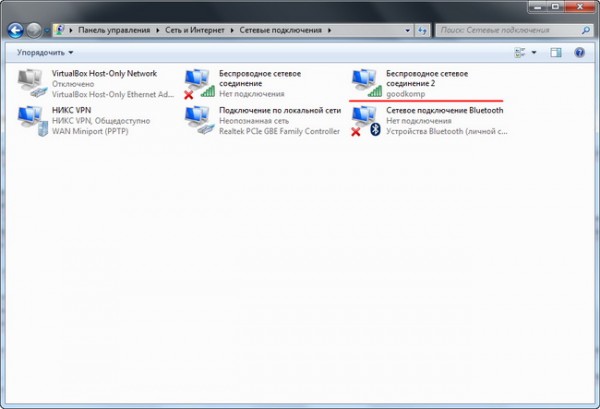
Находим то подключение, благодаря которому Вы подключены к глобальной сети (у меня называется NIKS VPN), нажимаем по нем правой кнопкой мышки, выбираем Свойства и заходим во вкладку Доступ
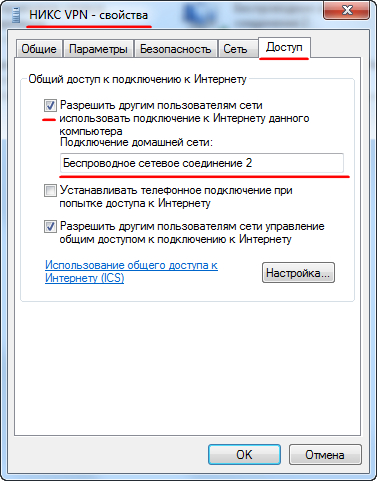
Далее нам необходимо установить флажок возле «Разрешить другим пользователем сети использовать подключение к Интернету данного компьютера», и ниже выбрать подключение userlifecom (это в моем случае). Нажимаем ОК.
Все, мы с Вами создали виртуальный беспроводной интернет, к которому можно подключиться с других устройств.
Чтобы просмотреть информацию о Вашей новой сети (тут можно увидеть количество подключенных клиентов и др.), нужно в командной строке написать такую команду:netsh wlan show hostednetworkНу а для того, чтобы выключить эту сеть, тем самым перестать раздавать интернет, нужно выполнить команду:
netsh wlan stop hostednetworkНа этом все! Спасибо за внимание! Что не ясно пишите в комментариях!
Как создать точку доступа Wi-Fi на Lumia
Смартфоны Lumia могут раздавать свой интернет через Wi-Fi. Например, у вас хороший сотовый сигнал и стабильный интернет, а у вашего друга не очень, но ему срочно нужен доступ к интернету, Вы можете ему помочь.
Смартфоны Lumia стали незаменимыми устройствами в нашей жизни. Они напичканы крутыми функциями, одна из которых Wi-Fi – тетеринг, по русски «общий интернет». Функция позволяет раздать свой быстрый и стабильный интернет своим друзьям или поделиться интернетом дома по Wi-Fi. Теперь раздать интернет и подключиться к нему стало проще.

Как раздать интернет через смартфон Lumia.
— Заходим в настройки телефона.
— Переходим к пункту «Общий интернет», далее «Общий доступ по» и выбираем «Wi-Fi».
— Сверху есть выключатель «Общий доступ», переключаем в режим «Вкл».
На картинке сверху видно, что смартфон Lumia получает имя и пароль для доступа к раздаваемому интернету. Эти данные (имя и пароль) можно поменять.
Теперь на втором устройстве Lumia нужно включить Wi-Fi и выбрать нужную сеть. Вводим пароль и – вы подключены!
В разделе «Общий интернет» отображается список всех подключенных гостей к вашему смартфону (максимум 8). Если интернетом никто не пользуется, он отключится самостоятельно. Если интернетом кто-то пользуется, сверху отображается иконка в виде вышки.
Важно! Включая функцию «Общий интернет» потребление трафика значительно увеличивается, желательно иметь безлимитный тариф или большой запас трафика. Можно использовать функции контроль Wi-Fi или Контроль данных, где можно контролировать расход трафика.