
Как скачать видео с WhatsApp Web
В некоторых случаях нам всем было бы интересно загрузить видео непосредственно на наш ПК, которое они отправили нам через WhatsApp. Путь как скачать видео с WhatsApp Web это очень просто и не требует более пары простых шагов.
Это самый простой способ скачать видео что мы хотим сохранить на нашем ПК, а не накапливать их на нашем смартфоне, с возможностью потери видео, если что-то случится позже.
Скачать видео в 3 этапа
- Прежде всего, чтобы загрузить видео, мы должны войти в WhatsApp Web, выполнив обычную процедуру войти в этот сервис,

- Далее мы должны выбрать разговор где у нас это есть и найти дату и время, когда файл был отправлен нам, через тот же разговор.
WhatsApp Web против WhatsApp для настольных ПК, что лучше?
- Найдя видео, нажмите на него, чтобы воспроизвести на ПК.

- Как только это будет сделано, видео начнет воспроизводиться в библиотеке, которая включает весь мультимедийный контент из этого чата. Именно тогда мы будем нажимать на кнопка загрузки видео, расположенное в правом верхнем углу.

При этом видео будет автоматически загружено в папку, которую мы указали в качестве папки загрузки для браузера.
Самый простой способ скачать все видео из WhatsApp
WhatsApp — это одно из тех мест, где можно обмениваться и хранить текстовые сообщения и мультимедийный контент. Платформа позволяет обмениваться с друзьями и близкими такими мультимедийными материалами, как фотографии, аудио- и видеофайлы.
Если вы давно пользуетесь WhatsApp, то у вас накопилось множество видеороликов, которые вы можете загружать и просматривать на своем устройстве. По мере того как на устройство добавляется все больше роликов, место в памяти заполняется, и в какой-то момент телефон просит удалить часть контента с устройства, прежде чем добавлять новый контент.
В таких случаях можно экспортировать все видеофайлы WhatsApp на компьютер, а затем стереть эти файлы на устройстве, чтобы освободить место в памяти.
Ручной перенос каждого видео на компьютер займет много времени, поэтому рекомендуется использовать инструмент, который поможет перенести все видео WhatsApp с телефона на компьютер.
Как скачать все видео с Ватсап на компьютер?
Самый простой способ скачать все медиафайлы из группы WhatsApp заключается в UltData WhatsApp Recovery. Этот инструмент может восстановить WhatsApp и позволять экспортировать видео WhatsApp с телефона на компьютер несколькими щелчками мыши. Вот как можно использовать это с помощью UltData WhatsApp Recovery:

- Сначала бесплатно загрузите и установите программу на компьютер.
- Подключите устройство к ПК и запустите на нем приложение WhatsApp Recovery. Далее выберите устройство на экране.
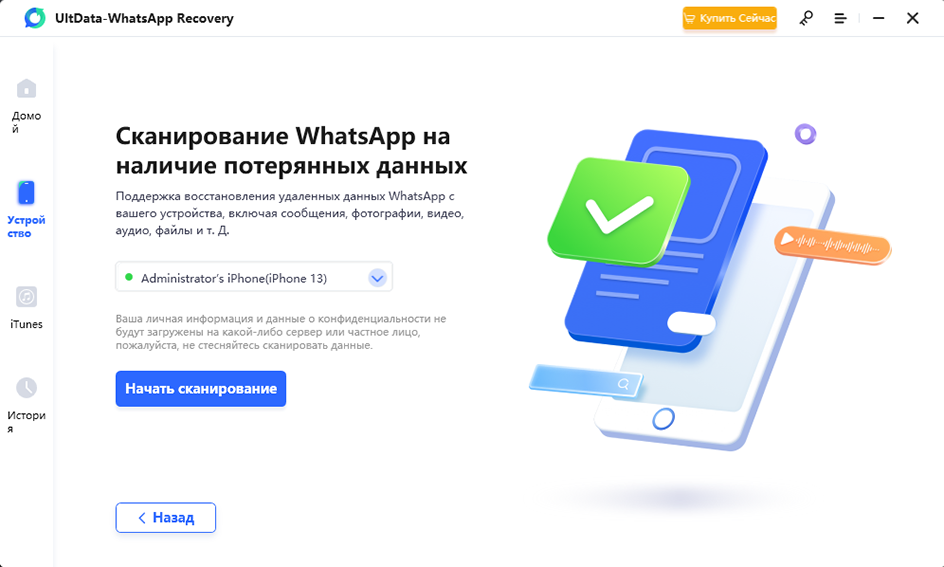
Пусть программа произведет сканирование устройства и поможет восстановить содержимое WhatsApp на нем. После этого на экране появятся результаты, как показано ниже.

Поскольку целью данного обзора является обучение экспорту видеофайлов с телефона на ПК, в приложении необходимо нажать на видеофайл, который нужно экспортировать, и выбрать пункт «Экспорт». После этого файл будет экспортирован на ПК.
Итак, вот как можно скачать видео из Ватсап на ПК. Описанный выше способ подходит как для устройств iOS, так и для Android, а само приложение доступно как для пользователей Windows, так и для Mac. Описанный выше метод(Tenorshare UltData WhatsApp Recovery) позволяет не только перенести видеофайлы с телефона на ПК, но и восстановить сообщения, чаты и фотографии с устройства. Для восстановления этих двух элементов достаточно нажать на соответствующие опции в приложении, и оно само выполнит свою работу.
Как скачать со статуса Ватсап фото и видео на телефон или планшет
Как вы знаете, просто сохранить фото или видео со статуса WhatsApp на Android не получается и в галерее просмотреть возможности тоже нет. Но все же все статусы, которые вы просмотрели, находятся в памяти вашего телефона или планшета и мы покажем как скачать статусы на телефон. Ничего сложного, благодаря подробной инструкции с прикрепленными скриншотами вы легко сможете скачать видео со статуса в Ватсап.
Давайте посмотрим как сохранить видео из статуса в Ватсапе или фото:
Открываем «Настройки».
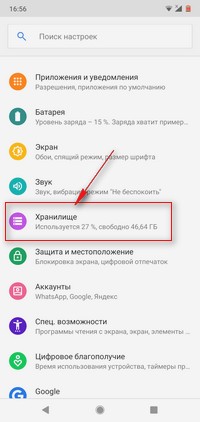
В настройках открываем пункт «Хранилище».
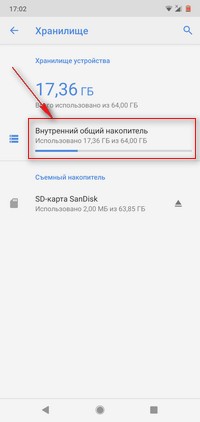
Далее в хранилище переходим в пункт «Внутренний общий накопитель» или просто внутренний накопитель.
Далее нужен зайти в пункт «Файлы».

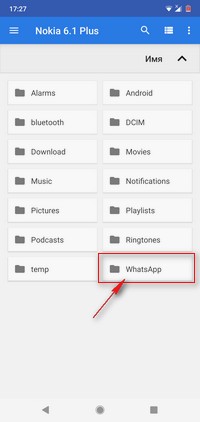
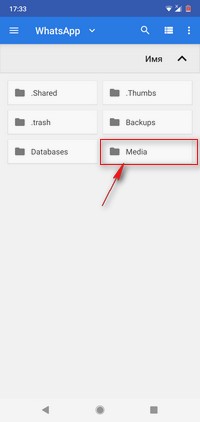
Далее открываем папку «WhatsApp».
Далее переходим в папку «Media».
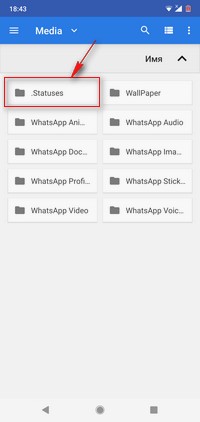
Далее открываем папку «Stasuses» где и будут все фото и видео с статуса WhatsApp.
Теперь в открывшейся папке будут все фото и видео статуса Ватсап, нажимаем и немного удерживаем пока не появится галочка те файлы которые нам нужно сохранить или переместить, скопировать в другую папку или отправить по блютус, почте или любым доступным способом. Можно отметить сразу много файлов, если нужно переместить или скопировать видео с ватсапа, то нажимаем на меню  иконку в виде трех вертикально расположенных точек. Если нужно отправить по блютус, электронной почте или любым доступным способом, то нажимаем на эту иконку отправить
  .
.
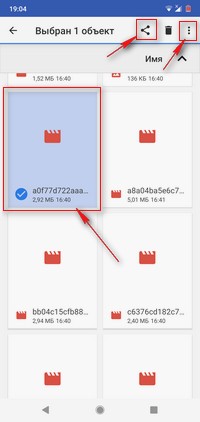
Дальше думаю, уже сами разберетесь, а то статья сильно растянулась и не всем это нравится. И еще, чтоб видео статусы или фото статусы появились в папке «Stasuses» вам нужно в Ватсапе просмотреть эти статусы, после чего они сохранятся в указанной папке, откуда и можно сохранить, копировать, переместить или отправить.
Надеюсь вы смогли сохранить фото и видео статуса Ватсап на Android.
Не забудьте оставить отзыв и указать модель устройства, к которому подошла или нет эта инфа, чтоб и другим посетителям сайта осталась от вас полезная информация.
Если на вашем устройстве статусы WhatsApp сохраняются на телефон по-другому, то просим поделиться информацией ниже в отзывах, возможно, она окажется самой полезной.
- Мы будем рады, если вы оставите отзыв или поделитесь полезной информацией.
- Спасибо за отзывчивость, взаимную помощь и полезные советы.
Отзывы о сохранении фото и видео на телефон со статуса Ватсап
Добавить отзыв или поделиться полезной информацией по теме страницы.
ОБНОВИТЬ СТРАНИЦУ С ОТЗЫВАМИ
Автор:Тина
22-11-2023
06 час. 29 мин.
Сообщение:
Спасибо за статью. Всё очень просто, доступно, простыми словами и совсем не длинно, не переживайте. Даже с картинками, как детям всё показали и разжевали. Благодарю!
Автор:Alex
15-11-2023
19 час. 42 мин.
Сообщение:
Samsung galaxy s 20 Plus ultra. У меня такого даже в настройках нет
Автор:Мила
14-11-2023
17 час. 22 мин.
Сообщение:
А подскажите где найти в настройках.если статусы сами автоматически сохраняются в галерее, даже пользователей у которых я статус не просматривала
Автор:Владимир
19-02-2023
04 час. 57 мин.
Сообщение:
Всё сработало, спасибо
Автор:Даниил
23-07-2022
08 час. 26 мин.
Сообщение:
Просто открыть скрытые файлы,войти в Ватсап,медиа и там папка statuses на галакси
Автор:Марина
15-02-2022
10 час. 57 мин.
Сообщение:
Чтоб увидеть папку Статусы на редми, надо скрытые файлы сделать видимыми
Автор:Маша
22-12-2021
04 час. 53 мин.
Сообщение:
Здравствуйте, Я несколько раз пробовала сохранить и с ачать видео статуса ввацапе моей подруги делала все по вашей инструкции, но не удалось этого сделать. очень плохо,
Автор:Мирбек
16-12-2021
18 час. 07 мин.
Сообщение:
and нмр
Автор:Rafael Santi
31-05-2021
14 час. 43 мин.
Сообщение:
Телефон Redmi Note 9 Pro. В папке Media нет папки Statuses, хотя статусы смотрел не раз.
Автор:Надежда
02-04-2021
12 час. 01 мин.
Сообщение:
Спасибо за помощь
Автор:Андрей
10-01-2021
16 час. 27 мин.
Сообщение:
Всем привет! HONOR 8S Путь проще — Файлы>> внутренняя память>> медиа>> статусы.
Автор:Юлия
18-12-2020
10 час. 35 мин.
Сообщение:
Воспользовалась на galaxy note 10+. Путь немного другой: Мои файлы — Память устройства — WhatsApp- Media- Statuses
Автор:Жамал
08-11-2020
09 час. 24 мин.
Сообщение:
В моем телефоне Redmi 5 plus в хранилище показывают только объем, но не открывается ни один файл((
Автор:Жамал
08-11-2020
09 час. 20 мин.
Сообщение:
А если дальше Хранилища опции не открываются?(( Телефон Redmi 5 plus
Автор:Лариса
15-10-2019
19 час. 26 мин.
Сообщение:
Спасибо.

Смартфоны с самой лучшей камерой 2023. В рейтинге предоставлены телефоны с самой лучшей камерой на сегодняшний день.

Бесплатно телефон по акции. Бесплатные телефоны, смартфоны сенсорные и кнопочные как брендовых производителей Samsung, iPhone так и малоизвестных.
Оставляя отзывы, Вы помогаете
другим сделать правильный выбор.
ВАШЕ МНЕНИЕ ИМЕЕТ ЗНАЧЕНИЕ.
- Копирование материалов и иной информации с сайта для дальнейшего размещения на других ресурсах разрешена только при наличии прямой (активной) и индексируемой ссылки на сайт www.telefoniy.ru или ссылки на страницу где взята информация!
Спасибо за понимание и удачи вам в ваших делах! - Связаться с администратором сайта
- Владелец сайта telefoniy.ru
- Правила пользования сайтом
- Сайт работает с 2011 по 2023 г.
Как скачать видео Ватсап Веб на компьютер с Windows

На ПК вхожу в свой аккаунт Ватсап через сервис WhatsApp Web. Знаю, что на телефоне медиафайлы, присланные другими абонентами, автоматически сохраняются в отдельной папке. А как скачать видео с Ватсап Веб на компьютер с Windows
В WhatsApp Web нет функции автоматического сохранения. Файлы из веб-версии мессенджера пользователь может загрузить на ПК по собственному желанию.
Пошаговая инструкция, как сохранить видео с Ватсап Веб на компьютер:
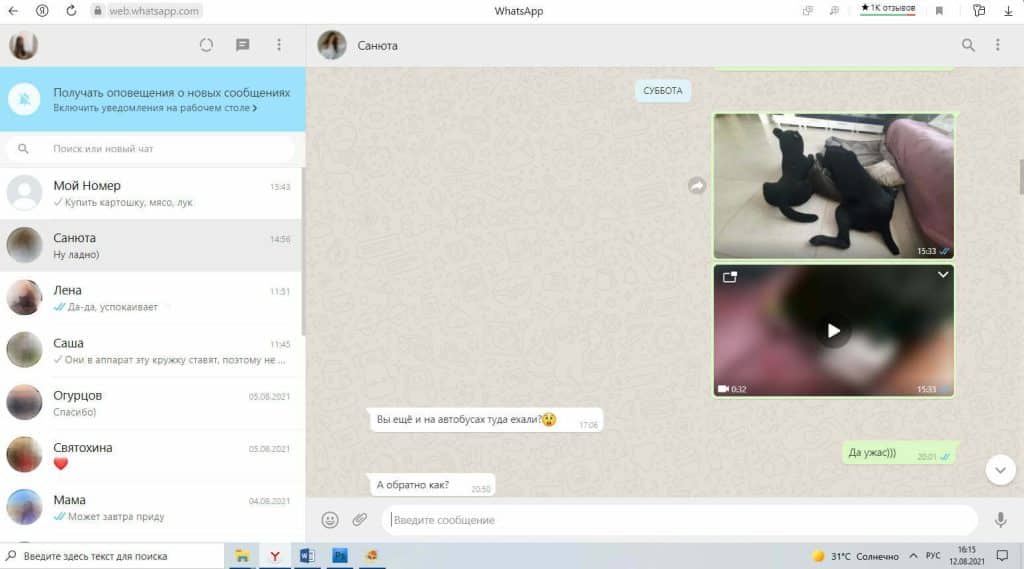
- Подключитесь к мессенджеру на ПК через сервис WhatsApp Web.
- Откройте чат, найдите нужное видео и кликните по его превью.
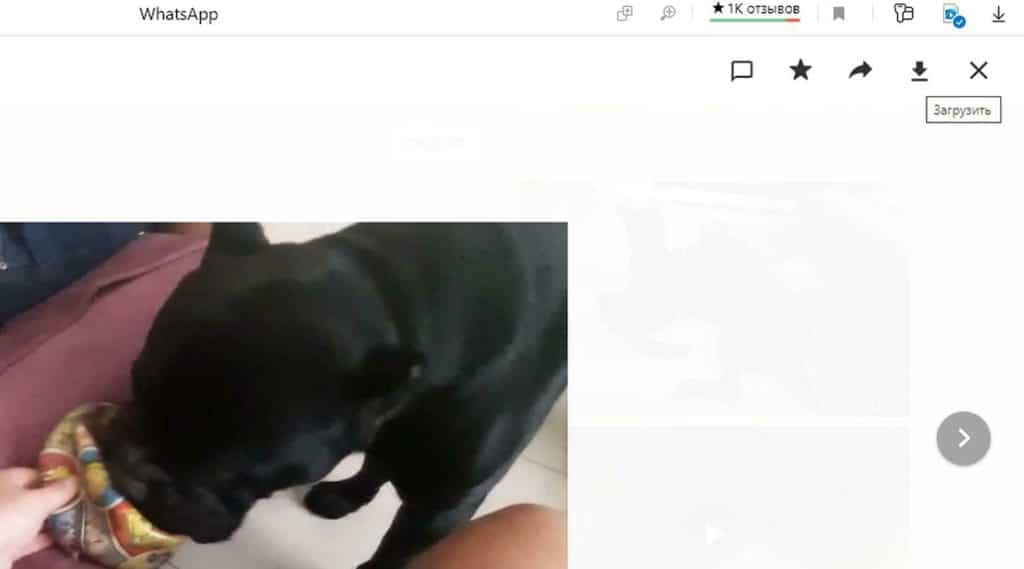
Когда видео откроется на новой странице, нажмите кнопку «Загрузить» в верхнем правом углу экрана.
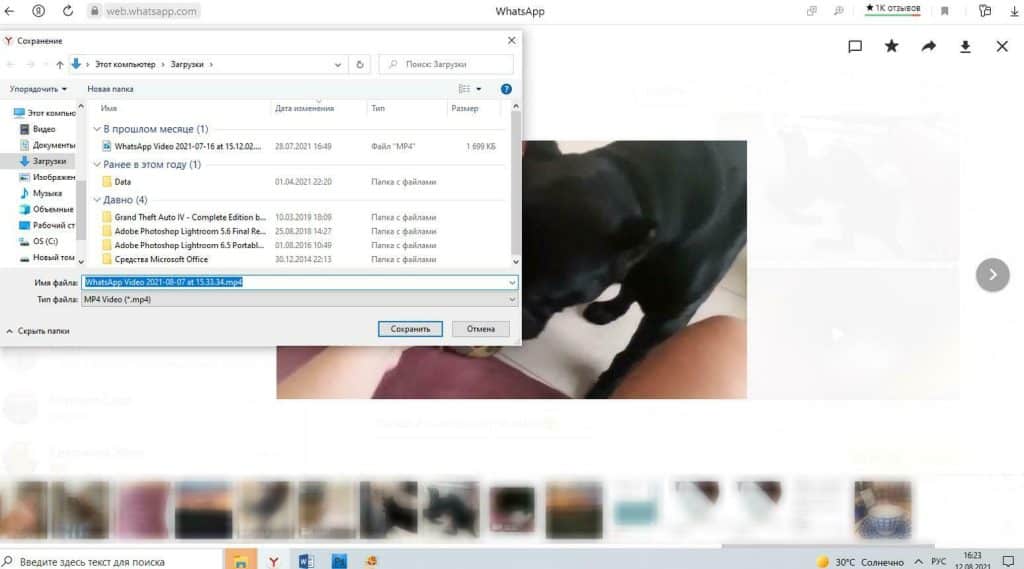
Выберите папку на компьютере, в которую хотите сохранить файл. Нажмите кнопку «Сохранить».
Если в вашем браузере не настроен выбор папки для сохранения, видео будет загружено в директорию, указанную в браузере по умолчанию.