
Как подключить зависимость к проекту?
UPD: Похоже, что решение называется NuGet. В качестве ответа хотелось бы пошаговую инструкцию по подключению зависимости.
Отслеживать
Nick Volynkin
задан 24 июл 2015 в 5:29
Nick Volynkin ♦ Nick Volynkin
33.9k 25 25 золотых знаков 130 130 серебряных знаков 222 222 бронзовых знака
Если с MSVS и nuget, то там буквально делать нечего. Всё работает из коробки.
24 июл 2015 в 8:26
1 ответ 1
Сортировка: Сброс на вариант по умолчанию
В Xamarin Studio есть интеграция с NuGet, начиная с 3-й версии Xamarin.
- Открываете окно Solution
- Right Click по проекту, выбираете Add / Add Packages.
- В диалоге ищете нужный вам пакет, нажимаете Add.
 В официальном блоге есть пошаговая инструкция с картинками.
Отслеживать
ответ дан 24 июл 2015 в 11:59
user177221 user177221
- c#
- зависимости
- xamarin-studio
-
Важное на Мете
Похожие
Подписаться на ленту
Лента вопроса
Для подписки на ленту скопируйте и вставьте эту ссылку в вашу программу для чтения RSS.
Дизайн сайта / логотип © 2023 Stack Exchange Inc; пользовательские материалы лицензированы в соответствии с CC BY-SA . rev 2023.11.15.1019
Нажимая «Принять все файлы cookie» вы соглашаетесь, что Stack Exchange может хранить файлы cookie на вашем устройстве и раскрывать информацию в соответствии с нашей Политикой в отношении файлов cookie.
Создание и удаление зависимостей проекта
Область применения: Visual Studio Visual Studio для Mac
  Visual Studio Code
При создании решения, содержащего несколько проектов, сначала необходимо создать определенные проекты, чтобы создать скомпилированные двоичные файлы, используемые другими проектами. Когда проект потребляет выходные данные, созданные другим проектом, проект, который создает выходные данные, называется зависимостью проекта, который использует выходные данные. Такие отношения зависимости можно определить в диалоговом окне Зависимости проектов.
Зависимость проекта создается автоматически при добавлении ссылки на проект в проект из одного проекта в другой. Прежде чем выполнять эти действия, следует создать ссылку на проект в проект, которая помимо создания связи зависимостей между проектами, также создает ссылку, которую можно использовать для создания кода, использующего классы, интерфейсы и другие сущности кода из другого проекта. См. раздел Управление ссылками в проекте.
Назначение зависимостей проектам
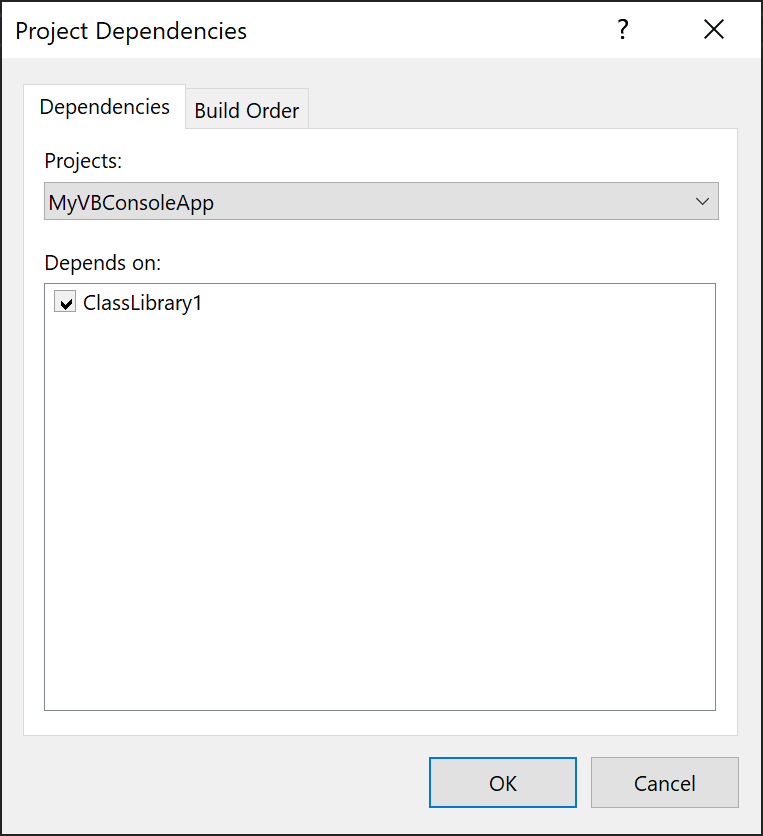
- Выберите проект в обозревателе решений.
- В меню Проект выберите пункт Зависимости проектов. Открывается диалоговое окно Зависимости проектов.
- На вкладке Зависимости выберите проект из раскрывающегося меню Проект.
- В поле Зависит от установите флажок для любого другого проекта, сборка которого должна быть выполнена раньше, чем сборка данного проекта. Для создания зависимостей проектов решение должно состоять из нескольких проектов.
Удаление зависимостей проектов
- Выберите проект в обозревателе решений.
- В меню Проект выберите пункт Зависимости проектов. Открывается диалоговое окно Зависимости проектов.
- На вкладке Зависимости выберите проект из раскрывающегося меню Проект.
- В поле Зависит от снимите флажки для тех проектов, которые более не являются зависимостями данного проекта.
Просмотр порядка сборки
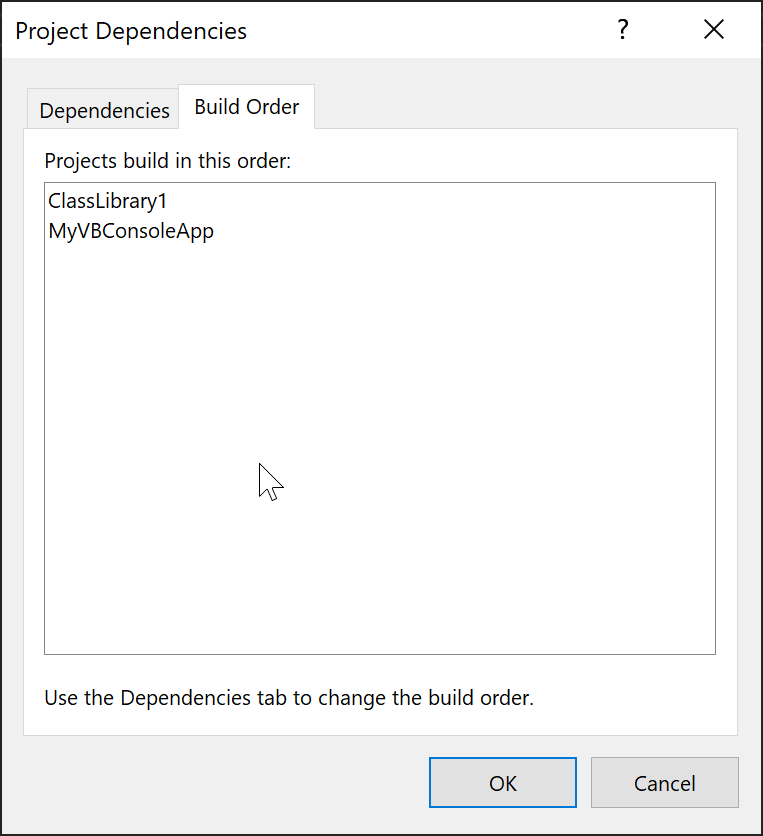
В диалоговом окне «Зависимости проекта» можно перейти на вкладку «Порядок сборки» в представление порядка сборки решения.
Чтобы просмотреть порядок сборки в решении в любое время, щелкните правой кнопкой мыши узел решения и выберите порядок сборки Project.
Вкладку «Порядок сборки» можно использовать для просмотра порядка создания проектов, но вы не можете напрямую изменить порядок на этой вкладке.
Указанный порядок является требуемым порядком логической сборки, но на практике Visual Studio дополнительно оптимизирует процесс сборки путем параллельного создания нескольких проектов. Однако до тех пор, пока вы указали зависимости проекта, все зависимые проекты не начнут создаваться до тех пор, пока их зависимости не будут завершены.
См. также
- Создание и очистка проектов и решений в Visual Studio
- Компиляция и сборка
- Общие сведения о конфигурациях сборок
- Управление свойствами проектов и решений
Создание схем зависимостей на основе кода
Область применения:Visual Studio Visual Studio для Mac Visual Studio Code
Чтобы визуализировать высокоуровневую архитектуру системы программного обеспечения, создайте схему зависимостей в Visual Studio. Чтобы убедиться, что код остается в соответствии с этим проектом, проверьте код с помощью схемы зависимостей. Вы можете создавать схемы зависимостей для проектов Visual C# и Visual Basic. Чтобы узнать, какие выпуски Visual Studio поддерживают эту функцию, см. раздел Поддержка инструментов моделирования и архитектуры в различных выпусках.
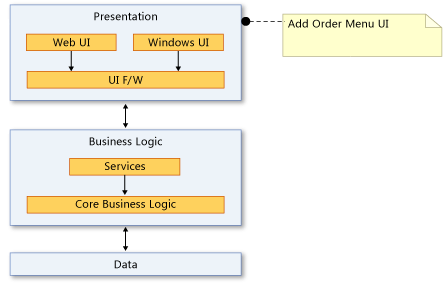
Схема зависимостей позволяет упорядочивать элементы решения Visual Studio в логические абстрактные группы, называемые слоями. Слои можно использовать для описания основных задач, выполняемых этими артефактами, или основных компонентов системы.
Каждый слой может содержать другие слои, описывающие более подробные задачи. Можно также указать предполагаемые или существующие зависимости между слоями . Эти зависимости, представленные как стрелки, показывают слои, которые используют или могут использовать функциональные возможности, представленные другими слоями. Для поддержки архитектурного контроля кода добавьте предполагаемые зависимости в схему, а затем проверьте код по схеме.
Создание схемы зависимостей
Перед созданием схемы зависимостей убедитесь, что решение имеет проект моделирования.
Не добавляйте, перетаскивайте или копируйте существующую схему зависимостей из одного проекта моделирования в другой проект моделирования или в другое место в решении. Это позволит сохранить ссылки из исходной схемы при изменении схемы. Кроме того, это может привести к тому, что проверка схемы будет работать неправильно, и к другим потенциальным проблемам, таким как отсутствующие элементы или другие ошибки при попытке открыть схему.
Вместо этого добавьте новую схему зависимостей в проект моделирования. Скопируйте элементы из исходной схемы в новую схему. Сохраните оба проекта моделирования и новую схему зависимостей.
Добавление новой схемы зависимостей в проект моделирования
Схемы зависимостей для проектов .NET Core поддерживаются начиная с Visual Studio 2019 версии 16.2.
- В меню «Архитектура» выберите «Создать схему зависимостей».
- В разделе «Шаблоны» выберите схему зависимостей.
- Назовите схему.
- В разделе «Добавление в проект моделирования» перейдите и выберите существующий проект моделирования в решении. –или– Нажмите кнопку «Создать проект моделирования «, чтобы добавить новый проект моделирования в решение.
Примечание. Схема зависимостей должна существовать внутри проекта моделирования. Однако ее можно связать с элементами в любом месте решения.
Перетаскивание или копирование и вставка из карты кода
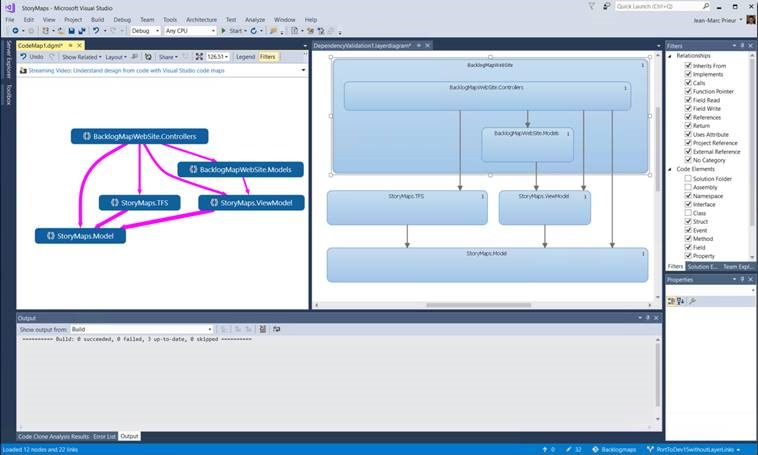
- Создайте карту кода для решения с помощью меню «Архитектура «.
- Рекомендуется применить фильтр карты кода для удаления папок решения и «Тестовые ресурсы», если требуется применить зависимости только в коде продукта.
- На созданной карте кода удалите узел «Внешний» или разверните его для отображения внешних сборок в зависимости от того, следует ли применять зависимости пространства имен. Удалите ненужные сборки из карты кода.
- Создайте новую схему зависимостей для решения с помощью меню «Архитектура «.
- Выберите все узлы на карте кода (используйте клавиши CTRL + A или выберите резиновую полосу, нажав клавишу SHIFT перед нажатием, перетаскиванием и освобождением.
- Перетащите и скопируйте или скопируйте и вставьте выбранные элементы в новую схему проверки зависимостей.
- В этом примере показана текущая архитектура приложения. Определите, какую архитектуру следует использовать, и измените схему зависимостей соответствующим образом.
Создание слоев из артефактов
Слои можно создать из элементов решения Visual Studio, таких как проекты, файлы кода, пространства имен, классы и методы. При этом автоматически создаются связи между слоями и элементами, которые включаются в процесс проверки слоев.
Вы можете связать слои с элементами, которые не поддерживают проверку, например документы Word или презентации PowerPoint. Это позволяет связать слой с спецификациями или планами. Кроме того, слои можно связать с файлами в проектах, которые являются общими для нескольких приложений, но в процесс проверки не войдут слои, которые отображаются с универсальными именами, например «Уровень 1» и «Уровень 2».
Чтобы узнать, поддерживает ли связанный элемент проверку, откройте слой Обозреватель и проверьте свойство «Поддержка проверки» элемента. См. статью «Управление ссылками на артефакты».
- Перетащите элемент на схему зависимостей из следующих источников:
- Обозреватель решений
Например, можно перетаскивать файлы или проекты. - Карты кода
См . сведения о зависимостях карты в решениях и использовании карт кода для отладки приложений. - Представление классов или браузер объектов
Слой отображается на схеме и связан с артефактом.
- Обозреватель решений
- Переименуйте слой, чтобы отразить обязанности связанного кода или артефактов.
- В Обозреватель решений откройте контекстное меню проекта моделирования и нажмите кнопку «Добавить существующий элемент«.
- В диалоговом окне «Добавить существующий элемент» перейдите к двоичным файлам, выберите их и нажмите кнопку «ОК«. Двоичные файлы отображаются в проекте моделирования.
- В Обозреватель решений выберите добавленный двоичный файл, а затем нажмите клавишу F4, чтобы открыть окно свойств.
- В каждом двоичном файле задайте для свойства «Действие сборки» значение Validate.
Чтобы добавить несколько слоев, дважды щелкните средство. Когда вы закончите, выберите средство указателя или нажмите клавишу ESC .
Число на слое обозначает количество артефактов, связанных со слоем. Однако при чтении этого числа помните:
- Если слой связывается с артефактом, содержащим другие артефакты, но слой не связывается непосредственно с другими артефактами, число включает только связанный артефакт. Однако для анализа в ходе проверки слоя включаются другие артефакты. Например, если слой связан с одним пространством имен, то число связанных артефактов равно 1, даже если пространство имен содержит классы. Если слой также связан с каждым классом в пространстве имен, то число будет включать эти связанные классы.
- Если слой содержит другие слои, связанные с артефактами, слой контейнера также связан с этими артефактами, даже если число на уровне контейнера не включает эти артефакты.
Управление связями между слоями и артефактами
- На схеме зависимостей откройте контекстное меню слоя и выберите пункт «Просмотреть ссылки«. На уровне Обозреватель показаны ссылки артефакта для выбранного слоя.
- Для управления этими ссылками можно использовать следующие задачи:
Реверсивная инженерия существующих зависимостей
Зависимости существуют там, где артефакт, связанный с одним слоем, ссылается на артефакт, связанный с другим слоем. Например, класс в одном слое объявляет переменную, которая имеет класс в другом слое. Реконструировать существующие зависимости можно для артефактов, связанных со слоями в схеме.
Зависимости не могут быть перепроектированы для определенных видов артефактов. Например, зависимости не могут быть реконструированы из или в слой, связанный с текстовым файлом. Чтобы узнать, какие артефакты имеют зависимости, которые можно перепроектировать, откройте контекстное меню для одного или нескольких слоев, а затем выберите «Просмотреть ссылки«. В Обозреватель уровня проверьте столбец «Поддержка проверки«. Зависимости не будут перепроектированы для артефактов, для которых в этом столбце отображается значение False.
- Выберите один или несколько слоев, откройте контекстное меню для выбранного слоя и выберите команду «Создать зависимости«. Если вы видите некоторые зависимости, которые не должны существовать, можно изменить эти зависимости, чтобы выровнять их с предполагаемой структурой.
Изменение слоев и зависимостей для отображения предполагаемой структуры
Чтобы описать изменения, которые планируется внести в систему или предназначенную архитектуру, измените схему зависимостей:
Изменение способа отображения элементов на схеме
Можно изменить размер, фигуру, цвет, положение слоев или цвет зависимостей, изменив их свойства.
Обнаружение шаблонов и зависимостей на карте кода
При создании схем зависимостей можно также создавать карты кода. Они помогают обнаружить закономерности и зависимости при анализе кода. Воспользуйтесь обозревателем решений, представлением классов или обозревателем объектов, чтобы изучить сборки, пространства имен и классы, которые часто находятся в точном соответствии с существующими слоями. Подробнее о картах кода читайте в следующих разделах:
- Сопоставление зависимостей в решениях
- Использование карт кода для отладки приложений
- Поиск потенциальных проблем с помощью анализаторов карт кода
См. также
- Поддержка выпуска для средств архитектуры и моделирования
- Видео: проверка зависимостей архитектуры в режиме реального времени
- Схемы зависимостей: справочные материалы
- Схемы зависимостей: рекомендации
- Проверка кода по схемам зависимостей
- Визуализация кода
Добавление и удаление зависимостей компонентов
Область применения:Visual Studio Visual Studio для Mac Visual Studio Code
Функция SharePoint может зависеть от других функций или данных. В этих случаях эти другие функции можно пометить как зависимости для компонента. Таким образом, сервер SharePoint гарантирует активацию зависимых компонентов перед активацией компонента.
Добавление зависимостей
Другие функции можно добавить в решение в качестве зависимостей. Таким образом, перед установкой компонента можно убедиться, что необходимые компоненты установлены и активированы.
Добавление зависимости от компонента в решении
- Откройте конструктор компонентов, разверните узел зависимостей активации компонентов и нажмите кнопку «Добавить «.
- В диалоговом окне «Добавление зависимостей активации компонентов» нажмите кнопку «Добавить зависимость от функций» в параметре решения, выберите название функции, которую вы хотите добавить в качестве зависимости, а затем нажмите кнопку «Добавить«. Вы можете добавить несколько функций, выбрав несколько названий при выборе клавиши CTRL .
Добавление пользовательских зависимостей
Вы можете добавить компоненты, которые уже развернуты на сервере SharePoint в качестве зависимости. Таким образом, процесс активации SharePoint проверка, чтобы убедиться, что все зависимые компоненты активируются перед установкой компонента.
Добавление зависимости с помощью идентификатора компонента
- Откройте конструктор компонентов, разверните узел зависимостей активации компонентов и нажмите кнопку «Добавить «.
- В диалоговом окне «Добавление зависимостей активации компонентов» нажмите кнопку «Добавить настраиваемую зависимость».
- В текстовом поле идентификатора компонента введите GUID для компонента, который вы хотите пометить как зависимость активации, а затем нажмите кнопку «Добавить «.
Изменение пользовательских зависимостей
Вы можете изменить пользовательские зависимости, добавленные ранее. Однако зависимые компоненты, которые находятся в решении, могут быть удалены, а не изменены.
Изменение зависимости от функции в решении
- Откройте конструктор компонентов и разверните узел зависимостей активации компонентов.
- Выберите имя функции, которую вы хотите изменить, и нажмите кнопку «Изменить «.
- В диалоговом окне «Изменение зависимостей активации настраиваемых функций» измените название, идентификатор компонента или описание, а затем нажмите кнопку «Отправить«.
Удаление зависимостей
Удаление зависимости от функции в решении
- В конструкторе компонентов разверните узел зависимостей активации компонентов, выберите имя функции, которую требуется удалить, а затем нажмите кнопку «Удалить «.
См. также
- Создание функций SharePoint
- Практическое руководство. Настройка функции SharePoint
- Практическое руководство. Добавление и удаление элементов в функции SharePoint