
Как добавить заголовки к слайдам в Microsoft PowerPoint
Вы можете не задумываться об использовании заголовков слайдов в своих презентациях. Но для доступности и использования других функций важны заголовки слайдов. Здесь мы покажем вам, как добавлять заголовки к слайдам в Microsoft PowerPoint.
Для тех, кто использует программы чтения с экрана, заголовки слайдов необходимы. И если вы используете такие функции, как настраиваемые слайд-шоу или гиперссылки на слайды в презентации, заголовки слайдов являются необходимыми элементами. Мы покажем вам, как быстро найти слайды, на которых отсутствуют заголовки, и несколько различных способов добавления заголовков к этим слайдам.
Найдите слайды с отсутствующими заголовками в PowerPoint
Вместо того, чтобы просматривать каждый слайд, чтобы визуально определить отсутствующие заголовки, вы можете использовать встроенную проверку читаемости PowerPoint, чтобы найти их быстро.
СВЯЗАННЫЙ: Как добавить альтернативный текст к объекту в PowerPoint
Откройте презентацию, перейдите на вкладку «Обзор» и нажмите «Проверить специальные возможности» в разделе «Специальные возможности» на ленте.

Справа вы увидите открытую панель специальных возможностей с ошибками, предупреждениями и советами. Разверните Ошибки, и вы увидите элемент с надписью «Отсутствует заголовок слайда» с количеством слайдов, которым нужны заголовки. Если вы не видите эту ошибку, значит, у вас нет отсутствующих заголовков.

Немедленно добавьте заголовки слайдов
Если вы развернете метку «Отсутствует заголовок слайда», вы увидите точные номера слайдов, на которых отсутствуют заголовки.

Затем вы можете сразу добавить заголовок, выполнив одно из следующих действий:
- Щелкните номер слайда, и он будет выделен на панели слева. Нажмите рядом с номером и добавьте заголовок.
- Щелкните стрелку раскрывающегося списка справа от слайда и выберите «Добавить заголовок слайда».
- Выберите слайд, используйте стрелку раскрывающегося списка «Заголовок слайда» на вкладке «Доступность» и выберите «Добавить заголовок слайда».

Добавьте заголовки слайдов, используя режим структуры
Представление «Структура» — это то, что вы увидите в левой части PowerPoint, если воспользуетесь первым описанным выше методом, чтобы найти отсутствующие заголовки слайдов. Но вы также можете перейти прямо к нему, чтобы увидеть, какие слайды нуждаются в названиях, если хотите.
Перейдите на вкладку «Вид» и нажмите «Структурный вид» в разделе «Представления презентаций» на ленте.

Затем вы увидите, что это представление появляется слева с номером каждого слайда. Заголовок слайда — это текст, выделенный жирным шрифтом. Если вам не хватает заголовка, просто введите его рядом с маленьким квадратом для этого слайда.

Используйте макет титульного слайда
Один из способов избежать отсутствия заголовков слайдов — использовать макет, включающий заголовок. Хотя это не всегда удобно для нужного вам типа слайда, это все же вариант.
Чтобы добавить слайд с заголовком, щелкните стрелку раскрывающегося списка «Новый слайд» на вкладке «Главная» или «Вставка».Вы увидите эти макеты с заголовком, например «Заголовок и содержимое» или «Только заголовок». Выберите один из них и используйте текстовое поле заголовка на слайде.

Вы также можете изменить макет текущего слайда, если он соответствует вашей презентации. Выберите слайд и перейдите на вкладку «Главная», щелкните стрелку раскрывающегося списка «Макет» и выберите титульный слайд, как показано выше. Это изменяет текущий макет на макет с заголовком.

Как скрыть заголовок на слайде
Одним из недостатков добавления заголовков к слайдам или использования макета заголовка является то, что заголовок фактически отображается на слайде. Опять же, это может быть не то, что вам нужно, особенно если слайд содержит только видео или изображение.
СВЯЗАННЫЙ: Как добавить видео в презентацию Microsoft PowerPoint
Чтобы не отображать заголовок на слайде, просто скройте его, и есть два простых способа сделать это.
Добавить скрытый заголовок
Откройте вкладку «Специальные возможности», выбрав «Обзор» > «Проверить специальные возможности». В разделе ленты «Средство чтения с экрана» щелкните стрелку раскрывающегося списка «Заголовок слайда» и выберите «Добавить скрытый заголовок слайда».

Вы увидите текстовое поле для отображения заголовка прямо над слайдом. Просто добавьте к нему свой заголовок и оставьте поле там, где оно есть.

Убрать заголовок со слайда
Другой способ скрыть заголовок — выбрать текстовое поле, содержащее заголовок на слайде. Когда ваш курсор изменится на четырехстороннюю стрелку, используйте его, чтобы перетащить поле со слайда. Вы можете переместить его выше, ниже или в одну из сторон.

При предварительном просмотре или отработке слайд-шоу после использования одного из вышеперечисленных методов вы не должны видеть заголовок на слайде. Тем не менее, название по-прежнему технически существует и доступно для программ чтения с экрана и определенных функций PowerPoint.
СВЯЗАННЫЙ: Как практиковаться в презентациях с помощью Presenter Coach в PowerPoint
Уважительно относитесь к тем, кто присоединится к вашей презентации с помощью программы чтения с экрана, или подготовьтесь к другим функциям, которые может предложить PowerPoint, включая заголовки слайдов.
Додавання заголовка до слайда
PowerPoint для Microsoft 365 PowerPoint для Microsoft 365 для Mac Вебпрограма PowerPoint PowerPoint 2021 PowerPoint 2021 для Mac PowerPoint 2019 PowerPoint 2019 для Mac PowerPoint 2016 PowerPoint 2016 для Mac PowerPoint 2013 Інші…Менше
Додавати заголовки до слайдів можна кількома способами в PowerPoint. Скористайтеся параметром Макет , щоб створити окремий титульний слайд або додати заголовок до слайда з іншим текстом. Щоб створювати й оновлювати заголовки слайдів, можна також скористатися поданням структури або стрічкою Спеціальні можливості .
Виберіть заголовок розділу нижче, щоб відкрити його й переглянути докладні вказівки.
Виберіть заголовок розділу нижче, щоб відкрити його й переглянути докладні вказівки.
Створення заголовка слайда за допомогою стрічки «Спеціальні можливості»
За допомогою стрічки Спеціальні можливості можна додавати або редагувати заголовки слайдів і забезпечувати спеціальні можливості для всіх.
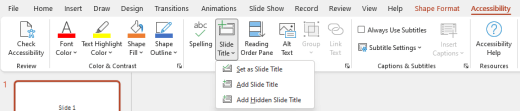
- Виберіть Перевірити >Перевірити доступність. З’явиться стрічка Спеціальні можливості , а праворуч від вибраного слайда відкриється область Спеціальні можливості .
- На стрічці Спеціальні можливості розгорніть меню Назва слайда , клацнувши стрілку розкривного списку.
- Виберіть один із таких параметрів:
Примітка.: Доступні параметри залежать від того, чи існує покажчик місця заповнення заголовка та який тип елемента вибрано на слайді.
- Щоб перемістити курсор до покажчика місця заповнення заголовка, виберіть Змінити заголовок слайда.
- Щоб додати покажчик місця заповнення заголовка до слайда та перемістити курсор до покажчика місця заповнення, натисніть кнопку Додати заголовок слайда.
- Щоб додати покажчик місця заповнення заголовка поза слайдом і перемістити курсор до покажчика місця заповнення, виберіть додати прихований заголовок слайда. Оскільки заголовок розташовано поза слайдом, він буде невидимим під час показу слайдів, але заголовок доступний, щоб допомогти користувачам переходити між слайдами або вибирати їх.
- Якщо на слайді немає покажчика місця заповнення заголовка, щоб дозволити засобу перевірки доступності вибрати текстове поле або фігуру, яка найбільше схожа на заголовок, натисніть кнопку Установити як заголовок слайда. Це робить вибраний об’єкт заголовком слайда. Якщо як заголовок потрібно використати інше текстове поле або фігуру, виберіть об’єкт, а потім виберіть цей параметр. Заголовок можна перетворити лише на об’єкти, які не належать до груп.
- Якщо натиснути кнопку «Заголовок слайда«, не розгортаючи розкривне меню, виконайте такі дії:
- Якщо на слайді вибрано об’єкт, який можна встановити як заголовок, його буде встановлено як заголовок слайда (Установіть як заголовок слайда).
- Якщо заголовок відсутній, курсор переміститься до покажчика місця заповнення заголовка (редагування заголовка слайда).
- Якщо заголовка немає, а об’єкт не вибрано, додасться покажчик місця заповнення заголовка, а курсор переміститься до покажчика місця заповнення (Додати заголовок слайда).
Порада.: Щоб переглянути презентацію на наявність відсутніх або повторюваних заголовків слайдів, запустіть засіб перевірки доступності, а потім знайдіть їх в області Спеціальні можливості .
Додавання заголовка до слайда за допомогою кнопки «Макет»
Ви можете назвати або перейменувати слайд, використовуючи макет слайда з покажчиком місця заповнення заголовка .
- Виберіть слайд, макет якого потрібно змінити, щоб він мав заголовок.
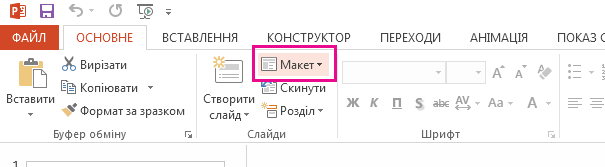
- На вкладці Основне натисніть кнопку Макет.
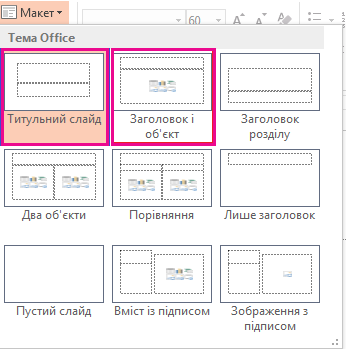
- Виберіть Заголовок слайда для окремої титульної сторінки або заголовок і вміст для слайда, який містить заголовок і текстове поле з повним слайдом. Заголовки також є в багатьох інших макетах слайдів. Виберіть той, що найкраще підходить до презентації.
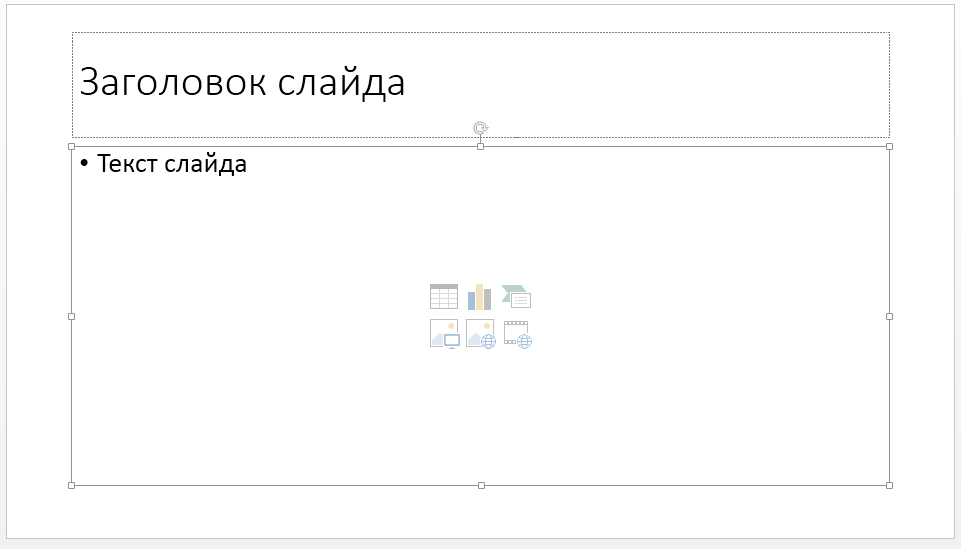
- Клацніть текстове поле Заголовок слайда. Введіть заголовок.
Додавання заголовка до слайда в поданні структури
Також можна створити заголовок слайда в поданні структури. У цьому поданні відображаються заголовки всіх слайдів презентації.
- На вкладці Подання натисніть кнопку Подання структури.
- Слайд без заголовка відображається без тексту праворуч від номера.
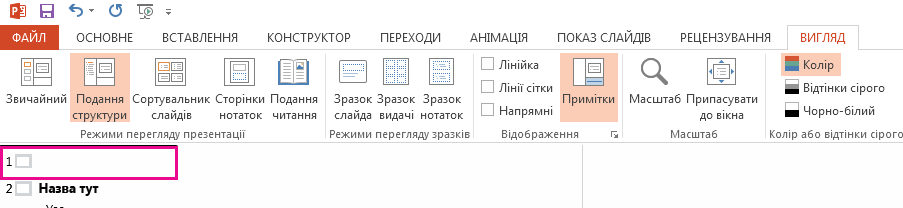
- Якщо слайд уже має заголовок, він відображається біля його номера.
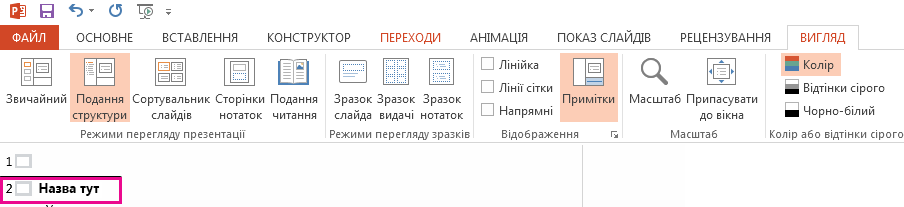
- Слайд без заголовка відображається без тексту праворуч від номера.
- Клацніть праворуч від номера слайда.
- Введіть новий заголовок або змініть наявний. Текст, який ви вводитимете, відразу з’являтиметься на слайді.
Порада.: Під час проведення презентації можна використовувати подання структури як нотатки.
Розміщення заголовка на слайді, але приховання заголовкаЗаголовок можна розташувати поза слайдом. Таким чином, слайд має заголовок із міркувань спеціальних можливостей або сортування, але ви заощаджуєте місце на слайді для іншого вмісту.
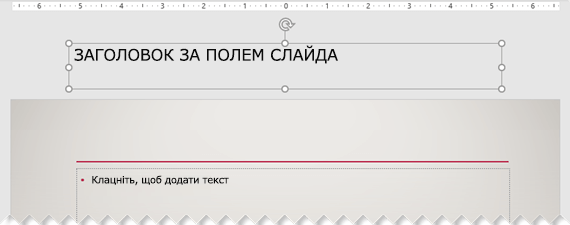
- На вкладці Подання натисніть кнопку Масштаб , а потім зменште відсоток масштабування приблизно до 50 % , щоб поля поза слайдом відобразяться.
- Введіть заголовок у полі Покажчик місця заповнення заголовка.
- Наведіть вказівник миші на межу поля покажчика місця заповнення Назва, щоб вказівник миші став чотиривістровим вказівником переміщення.
- Перетягніть покажчик місця заповнення Заголовок вгору або вниз, а потім відпустіть його за межі слайда.
Щоб переконатися, що заголовок буде невидимим під час показу слайдів, натисніть кнопку Показ слайдів > З поточного слайда.
Систематичне приховання заголовків слайдів
Якщо потрібно приховати всі або багато заголовків слайдів, скористайтеся поданням зразка слайдів, щоб досягти цього. Дублюйте макет слайда, для якого потрібно мати приховані заголовки. Потім перемістіть покажчик місця заповнення заголовка за межі слайда на повторюваному макеті. Потім застосуйте новий макет до відповідних слайдів.
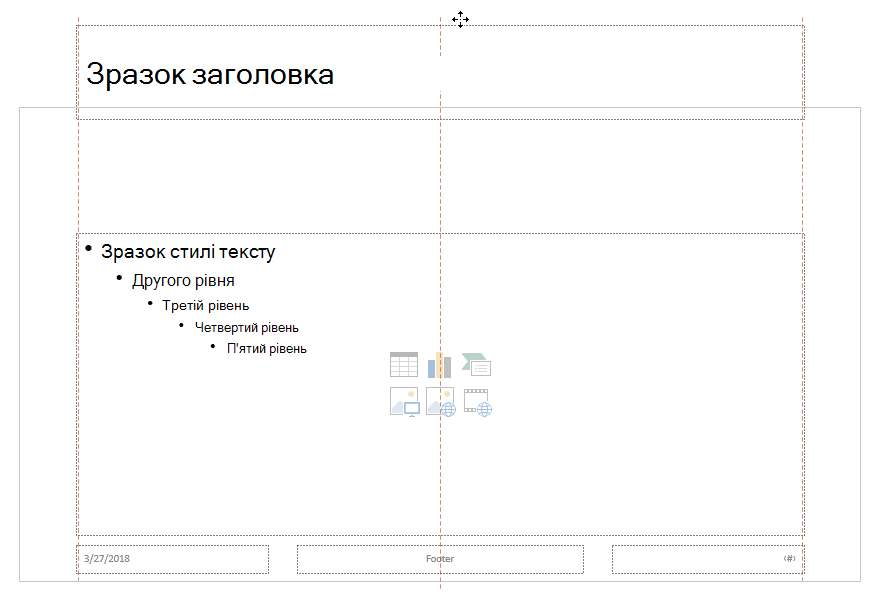
- На вкладці Подання стрічки в групі Режими перегляду зразків натисніть кнопку Зразок слайдів.
- В області ескізів слайдів у лівій частині вікна PowerPoint клацніть правою кнопкою миші макет слайда (наприклад, заголовок і макет вмісту), який потрібно змінити, і виберіть пункт Дублювати макет.
- Виберіть дубльований макет.
- Виділіть покажчик місця заповнення заголовка, перетягніть його вгору та відпустіть за межі видимого слайда. Якщо PowerPoint не дозволяє перетягнути покажчик місця заповнення так далеко, скористайтеся параметром Переглянути > Масштаб , щоб область поверхні слайда відобразилась меншою, щоб місце для повного переміщення покажчика місця заповнення повністю за межами слайда.
- Закрийте режим зразка та поверніться до звичайного подання.
- Виберіть слайд, заголовок якого потрібно приховати. Клацніть його правою кнопкою миші та застосуйте щойно створений макет слайда з прихованим заголовком. Заголовок переміститься в положення поза слайдом, але він усе одно існує. Щоб переглянути заголовок слайда, перейдіть до подання структури.
Додайте однаковий заголовок на кожному слайді
Якщо потрібно мати однаковий заголовок на кожному слайді, можливо, ви думаєте про те, що PowerPoint викликає нижній колонтитул . Інструкції з розміщення нижніх колонтитулів на слайдах див. в статті Вставлення та змінення нижніх колонтитулів у слайдах PowerPoint.
Чому заголовки слайдів важливі
Заголовки слайдів цінні для:
- Спеціальні можливості Користувач із вадами зору, який використовує невізуальний екран, використовує заголовки слайдів, щоб дізнатися, який саме слайд.
- Належна робота різних функційPowerPoint Краще працюйте над варіантами оформлення, застосовуйте макет і скидайте параметри слайдів на слайдах із заголовками. Вставлення гіперпосилання, вставлення масштабу та вибіркового відображення всіх слайдів за їхніми заголовками.
Додаткові відомості
PowerPoint експерт Гетеш Бахадж має статтю на своєму сайті про приховування заголовків слайдів у PowerPoint.
Виберіть заголовок розділу нижче, щоб відкрити його й переглянути докладні вказівки.
Додавання заголовка до слайда за допомогою кнопки «Макет»
Ви можете назвати або перейменувати слайд, використовуючи макет слайда з покажчиком місця заповнення заголовка
- Виберіть слайд, макет якого потрібно змінити, щоб він мав заголовок.
- На вкладці Основне натисніть кнопку Макет.
- Виберіть Заголовок слайда для окремої титульної сторінки або заголовок і вміст для слайда, який містить заголовок і текстове поле з повним слайдом. Заголовки також є в багатьох інших макетах слайдів. Виберіть той, що найкраще підходить до презентації.
- Клацніть текстове поле Заголовок слайда. Введіть заголовок.
Додавання заголовка до слайда в поданні структури
Також можна створити заголовок слайда в поданні структури. У цьому поданні відображаються заголовки всіх слайдів презентації.
- На вкладці Подання натисніть кнопку Подання структури.
- Слайд без заголовка відображається без тексту праворуч від номера.
- Якщо слайд уже має заголовок, він відображається біля його номера.
- Слайд без заголовка відображається без тексту праворуч від номера.
- Клацніть праворуч від номера слайда.
- Введіть новий заголовок або змініть наявний. Текст, який ви вводитимете, відразу з’являтиметься на слайді.
Порада.: Під час проведення презентації можна використовувати подання структури як нотатки.
Розміщення заголовка на слайді, але приховання заголовкаЗаголовок можна розташувати поза слайдом. Таким чином, слайд має заголовок із міркувань спеціальних можливостей або сортування, але ви заощаджуєте місце на слайді для іншого вмісту.
- На вкладці Подання натисніть кнопку Масштаб , а потім зменште відсоток масштабування приблизно до 50 % , щоб поля поза слайдом відобразяться.
- Введіть заголовок у полі Покажчик місця заповнення заголовка.
- Наведіть вказівник миші на межу поля покажчика місця заповнення Назва, щоб вказівник миші став чотиривістровим вказівником переміщення.
- Перетягніть покажчик місця заповнення Заголовок вгору або вниз, а потім відпустіть його за межі слайда.
Щоб переконатися, що заголовок буде невидимим під час показу слайдів, натисніть кнопку Показ слайдів > З поточного слайда.
Систематичне приховання заголовків слайдів
Якщо потрібно приховати всі або багато заголовків слайдів, скористайтеся поданням зразка слайдів, щоб досягти цього. Дублюйте макет слайда, для якого потрібно мати приховані заголовки. Потім перемістіть покажчик місця заповнення заголовка за межі слайда на повторюваному макеті. Потім застосуйте новий макет до відповідних слайдів.
- На вкладці Подання стрічки в групі Режими перегляду зразків натисніть кнопку Зразок слайдів.
- В області ескізів слайдів у лівій частині вікна PowerPoint клацніть правою кнопкою миші макет слайда (наприклад, заголовок і макет вмісту), який потрібно змінити, і виберіть пункт Дублювати макет.
- Виберіть дубльований макет.
- Виділіть покажчик місця заповнення заголовка, перетягніть його вгору та відпустіть за межі видимого слайда. Якщо PowerPoint не дозволяє перетягнути покажчик місця заповнення так далеко, скористайтеся параметром Переглянути > Масштаб , щоб область поверхні слайда відобразилась меншою, щоб місце для повного переміщення покажчика місця заповнення повністю за межами слайда.
- Закрийте режим зразка та поверніться до звичайного подання.
- Виберіть слайд, заголовок якого потрібно приховати. Клацніть його правою кнопкою миші та застосуйте щойно створений макет слайда з прихованим заголовком. Заголовок переміститься в положення поза слайдом, але він усе одно існує. Щоб переглянути заголовок слайда, перейдіть до подання структури.
Додайте однаковий заголовок на кожному слайді
Якщо потрібно мати однаковий заголовок на кожному слайді, можливо, ви думаєте про те, що PowerPoint викликає нижній колонтитул . Інструкції з розміщення нижніх колонтитулів на слайдах див. в статті Вставлення та змінення нижніх колонтитулів у слайдах PowerPoint.
Чому заголовки слайдів важливі
Заголовки слайдів цінні для:
- Спеціальні можливості Користувач із вадами зору, який використовує невізуальний екран, використовує заголовки слайдів, щоб дізнатися, який саме слайд.
- Належна робота різних функційPowerPoint Краще працюйте над варіантами оформлення, застосовуйте макет і скидайте параметри слайдів на слайдах із заголовками. Вставлення гіперпосилання, вставлення масштабу та вибіркового відображення всіх слайдів за їхніми заголовками.
Додаткові відомості
PowerPoint експерт Гетеш Бахадж має статтю на своєму сайті про приховування заголовків слайдів у PowerPoint.
Виберіть заголовок розділу нижче, щоб відкрити його й переглянути докладні вказівки.
Створення заголовка слайда за допомогою стрічки «Спеціальні можливості»
За допомогою стрічки Спеціальні можливості можна додавати або редагувати заголовки слайдів і забезпечувати спеціальні можливості для всіх.

- Виберіть Перевірити >Перевірити доступність. З’явиться стрічка Спеціальні можливості , а праворуч від вибраного слайда відкриється область Спеціальні можливості .
- На стрічці Спеціальні можливості розгорніть меню Назва слайда , клацнувши стрілку розкривного списку.
- Виберіть один із таких параметрів:
Примітка.: Доступні параметри залежать від того, чи існує покажчик місця заповнення заголовка та який тип елемента вибрано на слайді.
- Щоб перемістити курсор до покажчика місця заповнення заголовка, виберіть Змінити заголовок слайда.
- Щоб додати покажчик місця заповнення заголовка до слайда та перемістити курсор до покажчика місця заповнення, натисніть кнопку Додати заголовок слайда.
- Щоб додати покажчик місця заповнення заголовка поза слайдом і перемістити курсор до покажчика місця заповнення, виберіть додати прихований заголовок слайда. Оскільки заголовок розташовано поза слайдом, він буде невидимим під час показу слайдів, але заголовок доступний, щоб допомогти користувачам переходити між слайдами або вибирати їх.
- Якщо на слайді немає покажчика місця заповнення заголовка, щоб дозволити засобу перевірки доступності вибрати текстове поле або фігуру, яка найбільше схожа на заголовок, натисніть кнопку Установити як заголовок слайда. Це робить вибраний об’єкт заголовком слайда. Якщо як заголовок потрібно використати інше текстове поле або фігуру, виберіть цей об’єкт і натисніть кнопку Установити як заголовок слайда. Заголовок можна перетворити лише на об’єкти, які не належать до груп.
- Якщо натиснути кнопку «Заголовок слайда«, не розгортаючи розкривне меню, виконайте такі дії:
- Якщо на слайді вибрано об’єкт, який можна встановити як заголовок, його буде встановлено як заголовок слайда (Установіть як заголовок слайда).
- Якщо заголовок відсутній, курсор переміститься до покажчика місця заповнення заголовка (редагування заголовка слайда).
- Якщо заголовка немає, а об’єкт не вибрано, додасться покажчик місця заповнення заголовка, а курсор переміститься до покажчика місця заповнення (Додати заголовок слайда).
Порада.: Щоб переглянути презентацію на наявність відсутніх або повторюваних заголовків слайдів, запустіть засіб перевірки доступності, а потім знайдіть їх в області Спеціальні можливості .
Додавання заголовка до слайда за допомогою кнопки «Макет»
Ви можете назвати або перейменувати слайд, використовуючи макет слайда з покажчиком місця заповнення заголовка .
- Виберіть слайд, макет якого потрібно змінити, щоб він мав заголовок.
- На вкладці Основне натисніть кнопку Макет.
- Виберіть Заголовок слайда для окремої титульної сторінки або заголовок і вміст для слайда, який містить заголовок і текстове поле з повним слайдом. Заголовки також є в багатьох інших макетах слайдів. Виберіть той, що найкраще підходить до презентації.
- Клацніть текстове поле Заголовок слайда. Введіть заголовок.
Додавання заголовка до слайда в поданні структури
Також можна створити заголовок слайда в поданні структури. У цьому поданні відображаються заголовки всіх слайдів презентації.
- На вкладці Подання натисніть кнопку Подання структури.
- Слайд без заголовка відображається без тексту праворуч від номера.
- Якщо слайд уже має заголовок, він відображається біля його номера.
- Слайд без заголовка відображається без тексту праворуч від номера.
- Клацніть праворуч від номера слайда.
- Введіть новий заголовок або змініть наявний. Текст, який ви вводитимете, відразу з’являтиметься на слайді.
Порада.: Під час проведення презентації можна використовувати подання структури як нотатки.
Розміщення заголовка на слайді, але приховання заголовкаЗаголовок можна розташувати поза слайдом. Таким чином, слайд має заголовок із міркувань спеціальних можливостей або сортування, але ви заощаджуєте місце на слайді для іншого вмісту.
- На вкладці Подання натисніть кнопку Масштаб , а потім зменште відсоток масштабування приблизно до 50 % , щоб поля поза слайдом відобразяться.
- Введіть заголовок у полі Покажчик місця заповнення заголовка.
- Наведіть вказівник миші на межу поля покажчика місця заповнення Назва, щоб вказівник миші став чотиривістровим вказівником переміщення.
- Перетягніть покажчик місця заповнення Заголовок вгору або вниз, а потім відпустіть його за межі слайда.
Щоб переконатися, що заголовок буде невидимим під час показу слайдів, натисніть кнопку Показ слайдів > З поточного слайда.
Систематичне приховання заголовків слайдів
Якщо потрібно приховати всі або багато заголовків слайдів, скористайтеся поданням зразка слайдів, щоб досягти цього. Дублюйте макет слайда, для якого потрібно мати приховані заголовки. Потім перемістіть покажчик місця заповнення заголовка за межі слайда на повторюваному макеті. Потім застосуйте новий макет до відповідних слайдів.
- На вкладці Подання стрічки в групі Режими перегляду зразків натисніть кнопку Зразок слайдів.
- В області ескізів слайдів у лівій частині вікна PowerPoint клацніть правою кнопкою миші макет слайда (наприклад, заголовок і макет вмісту), який потрібно змінити, і виберіть пункт Дублювати макет.
- Виберіть дубльований макет.
- Виділіть покажчик місця заповнення заголовка, перетягніть його вгору та відпустіть за межі видимого слайда. Якщо PowerPoint не дозволяє перетягнути покажчик місця заповнення так далеко, скористайтеся параметром Переглянути > Масштаб , щоб область поверхні слайда відобразилась меншою, щоб місце для повного переміщення покажчика місця заповнення повністю за межами слайда.
- Закрийте режим зразка та поверніться до звичайного подання.
- Виберіть слайд, заголовок якого потрібно приховати. Клацніть його правою кнопкою миші та застосуйте щойно створений макет слайда з прихованим заголовком. Заголовок переміститься в положення поза слайдом, але він усе одно існує. Щоб переглянути заголовок слайда, перейдіть до подання структури.
Додайте однаковий заголовок на кожному слайді
Якщо потрібно мати однаковий заголовок на кожному слайді, можливо, ви думаєте про те, що PowerPoint викликає нижній колонтитул . Інструкції з розміщення нижніх колонтитулів на слайдах див. в статті Вставлення та змінення нижніх колонтитулів у слайдах PowerPoint.
Чому заголовки слайдів важливі
Заголовки слайдів цінні для:
- Спеціальні можливості Користувач із вадами зору, який використовує невізуальний екран, використовує заголовки слайдів, щоб дізнатися, який саме слайд.
- Належна робота різних функційPowerPoint Краще працюйте над варіантами оформлення, застосовуйте макет і скидайте параметри слайдів на слайдах із заголовками. Вставлення гіперпосилання, вставлення масштабу та вибіркового відображення всіх слайдів за їхніми заголовками.
Додаткові відомості
PowerPoint експерт Гетеш Бахадж має статтю на своєму сайті про приховування заголовків слайдів у PowerPoint.
Створення заголовка слайда за допомогою стрічки «Спеціальні можливості»
За допомогою стрічки Спеціальні можливості можна додавати або редагувати заголовки слайдів і забезпечувати спеціальні можливості для всіх.
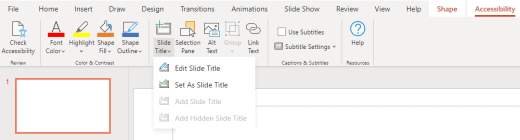
- Виберіть Перевірити >Перевірити доступність. З’явиться стрічка Спеціальні можливості , а праворуч від вибраного слайда відкриється область Спеціальні можливості .
- На стрічці Спеціальні можливості розгорніть меню Назва слайда , клацнувши стрілку розкривного списку.
- Виберіть один із таких параметрів:
Примітка.: Доступні параметри залежать від того, чи існує покажчик місця заповнення заголовка та який тип елемента вибрано на слайді.
- Щоб перемістити курсор до покажчика місця заповнення заголовка, виберіть Змінити заголовок слайда.
- Щоб додати покажчик місця заповнення заголовка до слайда та перемістити курсор до покажчика місця заповнення, натисніть кнопку Додати заголовок слайда.
- Щоб додати покажчик місця заповнення заголовка поза слайдом і перемістити курсор до покажчика місця заповнення, виберіть додати прихований заголовок слайда. Оскільки заголовок розташовано поза слайдом, він буде невидимим під час показу слайдів, але заголовок доступний, щоб допомогти користувачам переходити між слайдами або вибирати їх.
- Якщо на слайді немає покажчика місця заповнення заголовка, щоб дозволити засобу перевірки доступності вибрати текстове поле або фігуру, яка найбільше схожа на заголовок, натисніть кнопку Установити як заголовок слайда. Це робить вибраний об’єкт заголовком слайда. Якщо як заголовок потрібно використати інше текстове поле або фігуру, виберіть цей об’єкт і натисніть кнопку Установити як заголовок слайда. Заголовок можна перетворити лише на об’єкти, які не належать до груп.
- Якщо натиснути кнопку «Заголовок слайда«, не розгортаючи розкривне меню, виконайте такі дії:
- Якщо на слайді вибрано об’єкт, який можна встановити як заголовок, його буде встановлено як заголовок слайда (Установіть як заголовок слайда).
- Якщо заголовок відсутній, курсор переміститься до покажчика місця заповнення заголовка (редагування заголовка слайда).
- Якщо заголовка немає, а об’єкт не вибрано, додасться покажчик місця заповнення заголовка, а курсор переміститься до покажчика місця заповнення (Додати заголовок слайда).
Порада.: Щоб переглянути презентацію на наявність відсутніх або повторюваних заголовків слайдів, запустіть засіб перевірки доступності, а потім знайдіть їх в області Спеціальні можливості .
Додавання заголовка до слайда за допомогою кнопки «Макет»
Ви можете назвати або перейменувати слайд, використовуючи макет слайда з покажчиком місця заповнення заголовка .
- Виберіть слайд, макет якого потрібно змінити, щоб він мав заголовок.
- На вкладці Основне натисніть кнопку Макет.
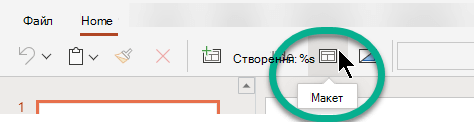
- Виберіть Заголовок слайда для окремої титульної сторінки або заголовок і вміст для слайда, який містить заголовок і текстове поле з повним слайдом. Заголовки також є в багатьох інших макетах слайдів. Виберіть той, що найкраще підходить до презентації.
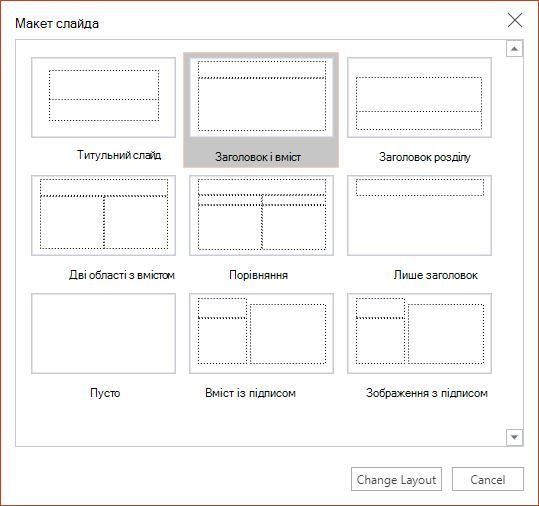
- Клацніть текстове поле Заголовок слайда. Введіть заголовок.
Розміщення заголовка на слайді, але приховання заголовка
Заголовок можна розташувати поза слайдом. Таким чином, слайд має заголовок із міркувань спеціальних можливостей або сортування, але ви заощаджуєте місце на слайді для іншого вмісту.
- На вкладці Подання натисніть кнопку Масштаб , а потім зменште відсоток масштабування приблизно до 50 % , щоб поля поза слайдом відобразяться.
- Введіть заголовок у полі Покажчик місця заповнення заголовка.
- Наведіть вказівник миші на межу поля покажчика місця заповнення Назва, щоб вказівник миші став чотиривістровим вказівником переміщення.
- Перетягніть покажчик місця заповнення Заголовок вгору або вниз, а потім відпустіть його за межі слайда.
Щоб переконатися, що заголовок буде невидимим під час показу слайдів, натисніть кнопку Показ слайдів > З поточного слайда.
Как добавить заголовки к слайдам в Microsoft PowerPoint
Вы можете не задумываться об использовании заголовков слайдов в своих презентациях. Но для доступности и использования других функций важны заголовки слайдов. Здесь мы покажем вам, как добавлять заголовки к слайдам в Microsoft PowerPoint.
Для тех, кто использует программы чтения с экрана, заголовки слайдов необходимы. И если вы используете такие функции, как настраиваемые слайд-шоу или гиперссылки на слайды в своей презентации, заголовки слайдов являются необходимыми элементами. Мы покажем вам, как быстро находить слайды, на которых отсутствуют заголовки, и различные способы добавления заголовков к этим слайдам.
Найдите слайды с отсутствующими заголовками в PowerPoint
Вместо того, чтобы просматривать каждый слайд, чтобы визуально определить отсутствующие заголовки, вы можете использовать встроенную проверку доступности PowerPoint, чтобы найти их быстро.
В ОТНОШЕНИИ: Как добавить альтернативный текст к объекту в PowerPoint
Откройте презентацию, перейдите на вкладку «Обзор», затем нажмите «Проверить специальные возможности» в разделе «Специальные возможности» на ленте.

Справа вы увидите открытую панель специальных возможностей с ошибками, предупреждениями и советами. Разверните «Ошибки», и вы увидите элемент «Отсутствует заголовок слайда» с количеством слайдов, для которых требуются заголовки. Если вы не видите эту ошибку, недостающих заголовков нет.

Немедленно добавьте заголовки слайдов
Если вы развернете метку «Отсутствует заголовок слайда», вы увидите точное количество слайдов, у которых отсутствуют заголовки.

Затем вы можете сразу добавить заголовок, выполнив одно из следующих действий:
- Нажмите на номер слайда, и он будет выделен на левой панели. Нажмите рядом с номером и добавьте заголовок.
- Щелкните стрелку раскрывающегося списка справа от слайда и выберите «Добавить заголовок слайда».
- Выберите слайд, используйте стрелку раскрывающегося списка «Заголовок слайда» на вкладке «Специальные возможности», затем выберите «Добавить заголовок слайда».

Добавьте заголовки слайдов, используя режим структуры
Представление «Структура» — это то, что вы увидите в левой части PowerPoint, если воспользуетесь первым описанным выше методом, чтобы найти отсутствующие заголовки слайдов. Но вы также можете перейти туда напрямую, чтобы увидеть, какие слайды нуждаются в заголовках, если хотите.
Перейдите на вкладку «Вид» и нажмите «Структура» в разделе «Представления» на ленте.

Затем вы увидите, что это представление появляется слева с номером каждого слайда. Заголовок слайда — это текст, выделенный жирным шрифтом. Если вам не хватает заголовка, просто введите его рядом с маленьким квадратом для этого слайда.

Используйте макет титульного слайда
Один из способов избежать отсутствия заголовков слайдов — использовать макет, включающий заголовок. Хотя это может быть не всегда практично для нужного вам типа слайда, это все же вариант.
Чтобы добавить слайд с заголовком, щелкните стрелку раскрывающегося списка «Новый слайд» на вкладке «Главная» или «Вставка». Вы увидите эти макеты с заголовком, например «Заголовок и контент» или «Только заголовок». Выберите один и используйте текстовое поле заголовка, включенное в слайд.

Вы также можете изменить макет текущего слайда, если он подходит для вашей презентации. Выберите слайд и перейдите на вкладку «Главная». Щелкните стрелку раскрывающегося списка «Макет» и выберите титульный слайд, как указано выше. Это изменяет текущий макет на макет с заголовком.

Как скрыть заголовок слайда
Одним из недостатков добавления заголовков к слайдам или использования макета заголовка является то, что заголовок фактически отображается на слайде. Опять же, это может быть не то, что вам нужно, особенно если слайд содержит только видео или изображение.
В ОТНОШЕНИИ: Как добавить видео в презентацию Microsoft PowerPoint
Один из способов показать заголовок на слайде — просто скрыть его, и есть два простых способа сделать это.
Добавить скрытый заголовок
Просмотрите вкладку «Специальные возможности», выбрав «Обзор» > «Проверить специальные возможности». В разделе ленты «Средство чтения с экрана» щелкните стрелку раскрывающегося списка «Заголовок слайда» и выберите «Добавить скрытый заголовок слайда».

Вы увидите текстовое поле для отображения заголовка прямо над слайдом. Просто добавьте свой заголовок и оставьте поле там, где оно есть.

Переместить заголовок со слайда
Другой способ скрыть заголовок — выбрать текстовое поле, содержащее заголовок на слайде. Когда ваш курсор превратится в четырехстороннюю стрелку, используйте его, чтобы перетащить поле со слайда. Вы можете переместить его выше, ниже или в любую сторону.

При предварительном просмотре или отработке слайд-шоу после использования любого из вышеперечисленных методов вы не должны видеть заголовок на слайде. Тем не менее, название по-прежнему технически существует и доступно для программ чтения с экрана и определенных функций PowerPoint.
В ОТНОШЕНИИ: Как практиковать свои презентации с тренером по презентациям PowerPoint
Будьте уважительны к тем, кто присоединится к вашей презентации с помощью программы чтения с экрана, или будьте готовы к другим функциям, которые может предложить PowerPoint, включая заголовки слайдов.
Tremplin Numérique
Написание Tremplin Numérique, французское веб-агентство. Наши авторы ежедневно и бесплатно предоставляют вам последние технологические и цифровые новости во Франции и во всем мире.
Добавление заголовка слайда
PowerPoint для Microsoft 365 PowerPoint для Microsoft 365 для Mac PowerPoint для Интернета PowerPoint 2021 PowerPoint 2021 для Mac PowerPoint 2019 PowerPoint 2019 для Mac PowerPoint 2016 PowerPoint 2016 для Mac PowerPoint 2013 Еще. Меньше
Существует несколько способов добавления заголовков на слайды в PowerPoint. Используйте параметр Макет , чтобы создать отдельный заголовок слайда или добавить заголовок на слайд, содержащий другой текст. Вы также можете использовать представление «Структура» или ленту «Специальные возможности» для создания и обновления заголовков слайдов.
Щелкните заголовок раздела ниже, чтобы открыть подробные инструкции.
Щелкните заголовок раздела ниже, чтобы открыть подробные инструкции.
Использование ленты Специальных возможностей для заголовка слайда
С помощью ленты Специальные возможности можно добавлять или изменять заголовки слайдов, а также следить за тем, чтобы слайды были доступны всем пользователям.
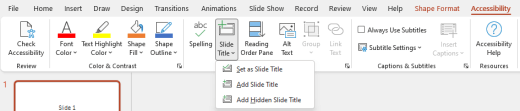
- Выберите Проверить >Проверить специальные возможности. Откроется лента Специальные возможности , а справа от выбранного слайда откроется область Специальные возможности .
- На ленте Специальные возможности разверните меню Заголовок слайда , выбрав стрелку раскрывающегося списка.
- Выберите один из следующих параметров:
Примечание: Доступные параметры зависят от того, существует ли заполнитель заголовка и какой тип элемента выбран на слайде.
- Чтобы переместить курсор в заполнитель заголовка, выберите Изменить заголовок слайда.
- Чтобы добавить заполнитель заголовка на слайд и переместить курсор в заполнитель, выберите Добавить заголовок слайда.
- Чтобы добавить заполнитель заголовка вне слайда и переместить курсор в заполнитель, выберите Добавить скрытый заголовок слайда. Так как заголовок находится вне слайда, он будет невидим во время слайд-шоу, но он доступен, чтобы помочь пользователям перемещаться по слайду или выбирать его.
- Если заполнитель заголовка на слайде отсутствует, чтобы средство проверки читаемости выбирал текстовое поле или фигуру, которые больше всего похожи на название, выберите Задать как заголовок слайда. Это делает выбранный объект заголовком слайда. Если в качестве заголовка нужно использовать другое текстовое поле или фигуру, выделите объект и выберите этот параметр. В заголовок можно сделать только объекты с текстом, которые не в группах.
- При нажатии кнопки «Заголовок слайда» без расширения раскрывающегося меню выполняется следующее:
- Если объект, который можно задать в качестве заголовка, выбран на слайде, этот объект задается в качестве заголовка слайда (задать как заголовок слайда).
- Если есть заголовок, но объект не выбран, курсор перемещается к заполнителю заголовка (изменить название слайда).
- Если заголовок отсутствует и объект не выбран, добавляется заполнитель заголовка и курсор перемещается к заполнителю (Добавить заголовок слайда).
Совет: Чтобы просмотреть презентацию на наличие отсутствующих или повторяющихся названий слайдов, запустите средство проверки читаемости, а затем проверка области Специальные возможности, чтобы найти их.
Добавление заголовка с помощью параметра «Макет»
Можно присвоить имя или переименовать слайд с помощью макета слайда с заполнителем заголовка .
- Выберите слайд, макет которого вы измените, чтобы у него был заголовок.
- На вкладке Главная щелкните Макет.
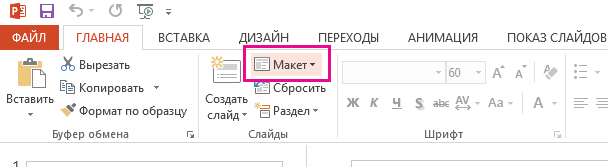
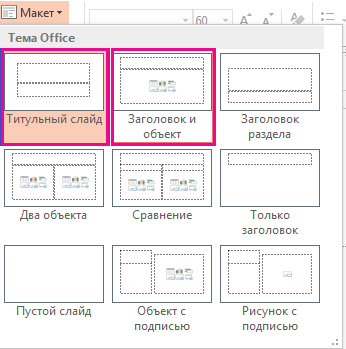
- Выберите Заголовок слайда для автономной титульной страницы или выберите Заголовок и Содержимое для слайда, который содержит заголовок и полное текстовое поле слайда. Многие другие параметры макета также содержат заголовки. Выберите тот, который лучше всего подходит для вашей презентации.
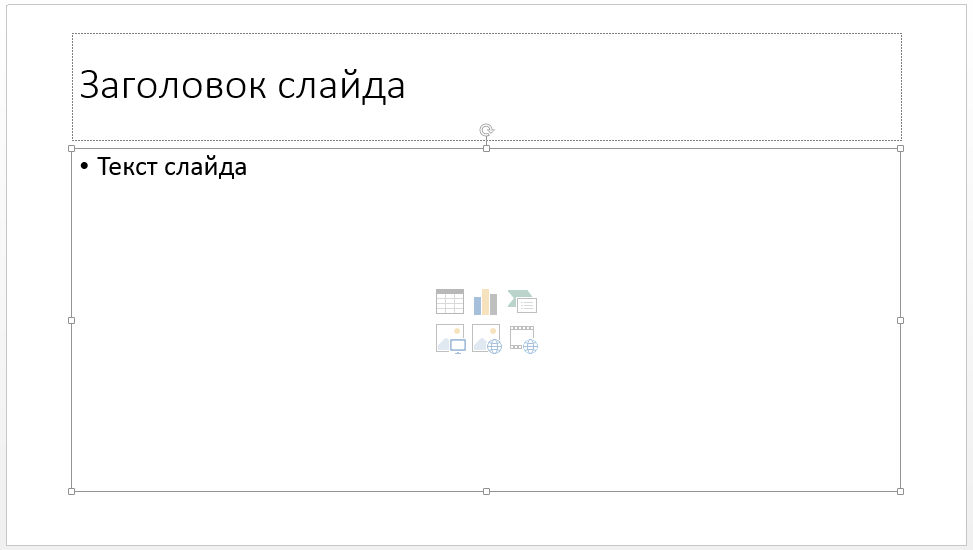
- Щелкните надпись Заголовок слайда. Введите заголовок этого слайда.
Добавление заголовка в режиме структуры
Вы также можете создать заголовок слайда в режиме структуры. В этом представлении выводятся заголовки всех слайдов в презентации.
- На вкладке Вид нажмите кнопку Режим структуры.
- Если у слайда нет заголовка, справа от его номера не будет текста.
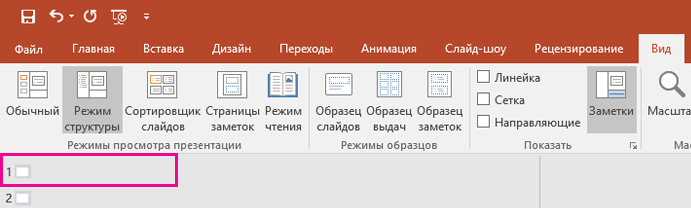
- Если у слайда есть заголовок, он выводится рядом с его номером.
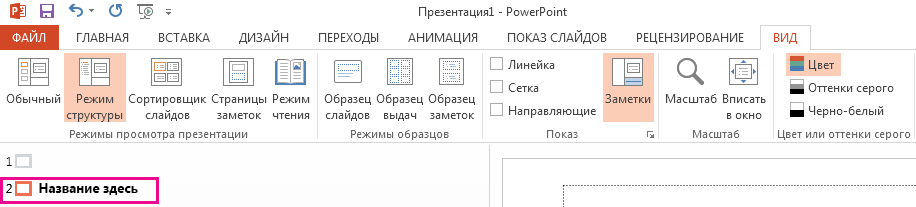
- Если у слайда нет заголовка, справа от его номера не будет текста.
- Щелкните справа от номера слайда.
- Введите новый заголовок или измените существующий. Текст будет появляться на слайде по мере его ввода.
Совет: При создании презентации можно использовать представление «Контур» в качестве заметок.
Поместите заголовок на слайд, но сделайте его невидимымМожно расположить заголовок слайда. Таким образом, слайд имеет заголовок для специальных возможностей или сортировки, но вы экономите место на слайде для другого содержимого.

- На вкладке Вид выберите Масштаб , а затем уменьшите процент масштабирования примерно до 50 %, чтобы поля за пределами слайда были видны.
- Введите заголовок в поле Заполнитель.
- Наведите указатель мыши на границу поля Заполнитель, чтобы указатель стал четырехглавым указателем перемещения.
- Перетащите заполнитель Title вверх или вниз, а затем за пределы границы слайда.
Вы можете убедиться, что заголовок будет невидимым во время слайд-шоу, выбрав Слайд-шоу > с текущего слайда.
Систематическое скрытие заголовков слайдов
Если вы хотите, чтобы все или многие заголовки слайдов были скрыты, используйте представление образца слайдов, чтобы достичь этого. Дублируйте макет слайда, для которого должны быть скрытые заголовки. Затем в дубликате макета переместите заполнитель заголовка с слайда. Затем примените новый макет к соответствующим слайдам.
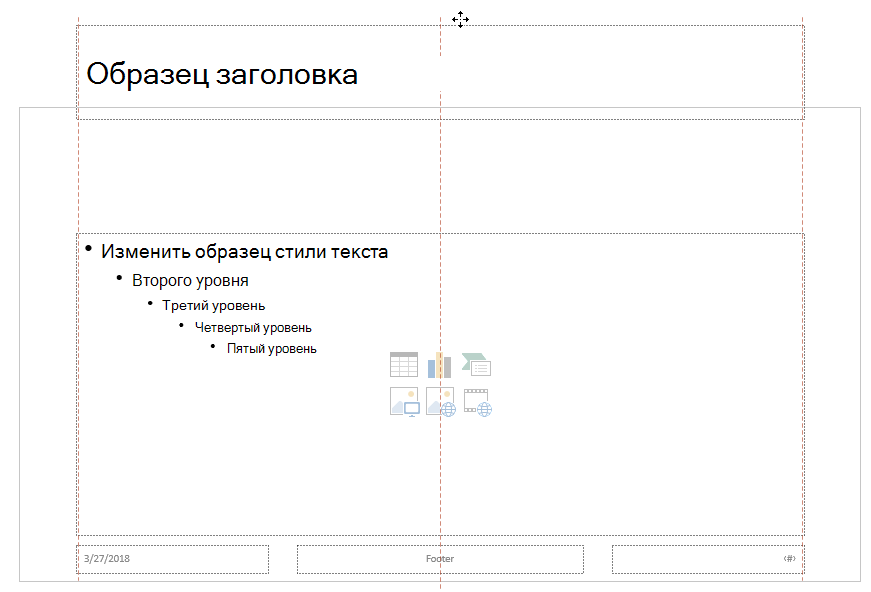
- На вкладке Вид ленты в группе Основные представления выберите Образец слайдов.
- В области эскизов слайдов в левой части окна PowerPoint щелкните правой кнопкой мыши макет слайда (например, Заголовок и Макет содержимого), который требуется изменить, и выберите пункт Дублировать макет.
- Выберите дублированный макет.
- Выберите заполнитель заголовка, перетащите его вверх и за пределами границы видимого слайда. Если PowerPoint не позволяет перетащить заполнитель так далеко, используйте команду Вид > Масштаб , чтобы уменьшить площадь поверхности слайда, чтобы было достаточно места для перемещения заполнителя полностью с слайда.
- Закройте основное представление и вернитесь в обычное представление.
- Выберите слайд, название которого нужно скрыть. Щелкните его правой кнопкой мыши и примените только что созданный макет слайда со скрытым заголовком. Заголовок перемещается в положение вне слайда, но он все еще существует. Вы можете увидеть название слайда, переключившись в режим структуры.
Поместите один и тот же заголовок на каждом слайде
Если вам нужен один и тот же заголовок на каждом слайде, вы можете подумать о том, что PowerPoint называет нижний колонтитул . Инструкции по размещению нижних колонтитулов на слайдах см. в статье Вставка или изменение нижних колонтитулов на слайдах PowerPoint.
Почему заголовки слайдов важны
Наличие названий слайдов полезно для:
- Специальные возможности Слабовидящий человек, использующий средство чтения с экрана, зависит от названий слайдов, чтобы узнать, какой слайд.
- Помощь в правильной работе различных функцийPowerPoint Идеи дизайна, применение макета и сброс слайдов лучше работают на слайдах с названиями. Вставка гиперссылки, вставка масштаба и пользовательские показы ссылаются на слайды по их названиям.
PowerPoint эксперт Гетеш Баджадж (Geetesh Bajaj) на своем сайте содержит статью о скрытии названий слайдов в PowerPoint.
Щелкните заголовок раздела ниже, чтобы открыть подробные инструкции.
Добавление заголовка с помощью параметра «Макет»
Можно присвоить имя или переименовать слайд с помощью макета слайда с заполнителем заголовка
- Выберите слайд, макет которого вы измените, чтобы у него был заголовок.
- На вкладке Главная щелкните Макет.
- Выберите Заголовок слайда для автономной титульной страницы или выберите Заголовок и Содержимое для слайда, который содержит заголовок и полное текстовое поле слайда. Многие другие параметры макета также содержат заголовки. Выберите тот, который лучше всего подходит для вашей презентации.
- Щелкните надпись Заголовок слайда. Введите заголовок этого слайда.
Добавление заголовка в режиме структуры
Вы также можете создать заголовок слайда в режиме структуры. В этом представлении выводятся заголовки всех слайдов в презентации.
- На вкладке Вид нажмите кнопку Режим структуры.
- Если у слайда нет заголовка, справа от его номера не будет текста.
- Если у слайда есть заголовок, он выводится рядом с его номером.
- Если у слайда нет заголовка, справа от его номера не будет текста.
- Щелкните справа от номера слайда.
- Введите новый заголовок или измените существующий. Текст будет появляться на слайде по мере его ввода.
Совет: При создании презентации можно использовать представление «Контур» в качестве заметок.
Поместите заголовок на слайд, но сделайте его невидимымМожно расположить заголовок слайда. Таким образом, слайд имеет заголовок для специальных возможностей или сортировки, но вы экономите место на слайде для другого содержимого.
- На вкладке Вид выберите Масштаб , а затем уменьшите процент масштабирования примерно до 50 %, чтобы поля за пределами слайда были видны.
- Введите заголовок в поле Заполнитель.
- Наведите указатель мыши на границу поля Заполнитель, чтобы указатель стал четырехглавым указателем перемещения.
- Перетащите заполнитель Title вверх или вниз, а затем за пределы границы слайда.
Вы можете убедиться, что заголовок будет невидимым во время слайд-шоу, выбрав Слайд-шоу > с текущего слайда.
Систематическое скрытие заголовков слайдов
Если вы хотите, чтобы все или многие заголовки слайдов были скрыты, используйте представление образца слайдов, чтобы достичь этого. Дублируйте макет слайда, для которого должны быть скрытые заголовки. Затем в дубликате макета переместите заполнитель заголовка с слайда. Затем примените новый макет к соответствующим слайдам.
- На вкладке Вид ленты в группе Основные представления выберите Образец слайдов.
- В области эскизов слайдов в левой части окна PowerPoint щелкните правой кнопкой мыши макет слайда (например, Заголовок и Макет содержимого), который требуется изменить, и выберите пункт Дублировать макет.
- Выберите дублированный макет.
- Выберите заполнитель заголовка, перетащите его вверх и за пределами границы видимого слайда. Если PowerPoint не позволяет перетащить заполнитель так далеко, используйте команду Вид > Масштаб , чтобы уменьшить площадь поверхности слайда, чтобы было достаточно места для перемещения заполнителя полностью с слайда.
- Закройте основное представление и вернитесь в обычное представление.
- Выберите слайд, название которого нужно скрыть. Щелкните его правой кнопкой мыши и примените только что созданный макет слайда со скрытым заголовком. Заголовок перемещается в положение вне слайда, но он все еще существует. Вы можете увидеть название слайда, переключившись в режим структуры.
Поместите один и тот же заголовок на каждом слайде
Если вам нужен один и тот же заголовок на каждом слайде, вы можете подумать о том, что PowerPoint называет нижний колонтитул . Инструкции по размещению нижних колонтитулов на слайдах см. в статье Вставка или изменение нижних колонтитулов на слайдах PowerPoint.
Почему заголовки слайдов важны
Наличие названий слайдов полезно для:
- Специальные возможности Слабовидящий человек, использующий средство чтения с экрана, зависит от названий слайдов, чтобы узнать, какой слайд.
- Помощь в правильной работе различных функцийPowerPoint Идеи дизайна, применение макета и сброс слайдов лучше работают на слайдах с названиями. Вставка гиперссылки, вставка масштаба и пользовательские показы ссылаются на слайды по их названиям.
PowerPoint эксперт Гетеш Баджадж (Geetesh Bajaj) на своем сайте содержит статью о скрытии названий слайдов в PowerPoint.
Щелкните заголовок раздела ниже, чтобы открыть подробные инструкции.
Использование ленты Специальных возможностей для заголовка слайда
С помощью ленты Специальные возможности можно добавлять или изменять заголовки слайдов, а также следить за тем, чтобы слайды были доступны всем пользователям.

- Выберите Проверить >Проверить специальные возможности. Откроется лента Специальные возможности , а справа от выбранного слайда откроется область Специальные возможности .
- На ленте Специальные возможности разверните меню Заголовок слайда , выбрав стрелку раскрывающегося списка.
- Выберите один из следующих параметров:
Примечание: Доступные параметры зависят от того, существует ли заполнитель заголовка и какой тип элемента выбран на слайде.
- Чтобы переместить курсор в заполнитель заголовка, выберите Изменить заголовок слайда.
- Чтобы добавить заполнитель заголовка на слайд и переместить курсор в заполнитель, выберите Добавить заголовок слайда.
- Чтобы добавить заполнитель заголовка вне слайда и переместить курсор в заполнитель, выберите Добавить скрытый заголовок слайда. Так как заголовок находится вне слайда, он будет невидим во время слайд-шоу, но он доступен, чтобы помочь пользователям перемещаться по слайду или выбирать его.
- Если заполнитель заголовка на слайде отсутствует, чтобы средство проверки читаемости выбирал текстовое поле или фигуру, которые больше всего похожи на название, выберите Задать как заголовок слайда. Это делает выбранный объект заголовком слайда. Если в качестве заголовка нужно использовать другое текстовое поле или фигуру, выделите этот объект, а затем выберите Задать как заголовок слайда. В заголовок можно сделать только объекты с текстом, которые не в группах.
- При нажатии кнопки «Заголовок слайда» без расширения раскрывающегося меню выполняется следующее:
- Если объект, который можно задать в качестве заголовка, выбран на слайде, этот объект задается в качестве заголовка слайда (задать как заголовок слайда).
- Если есть заголовок, но объект не выбран, курсор перемещается к заполнителю заголовка (изменить название слайда).
- Если заголовок отсутствует и объект не выбран, добавляется заполнитель заголовка и курсор перемещается к заполнителю (Добавить заголовок слайда).
Совет: Чтобы просмотреть презентацию на наличие отсутствующих или повторяющихся названий слайдов, запустите средство проверки читаемости, а затем проверка области Специальные возможности, чтобы найти их.
Добавление заголовка с помощью параметра «Макет»
Можно присвоить имя или переименовать слайд с помощью макета слайда с заполнителем заголовка .
- Выберите слайд, макет которого вы измените, чтобы у него был заголовок.
- На вкладке Главная щелкните Макет.
- Выберите Заголовок слайда для автономной титульной страницы или выберите Заголовок и Содержимое для слайда, который содержит заголовок и полное текстовое поле слайда. Многие другие параметры макета также содержат заголовки. Выберите тот, который лучше всего подходит для вашей презентации.
- Щелкните надпись Заголовок слайда. Введите заголовок этого слайда.
Добавление заголовка в режиме структуры
Вы также можете создать заголовок слайда в режиме структуры. В этом представлении выводятся заголовки всех слайдов в презентации.
- На вкладке Вид нажмите кнопку Режим структуры.
- Если у слайда нет заголовка, справа от его номера не будет текста.
- Если у слайда есть заголовок, он выводится рядом с его номером.
- Если у слайда нет заголовка, справа от его номера не будет текста.
- Щелкните справа от номера слайда.
- Введите новый заголовок или измените существующий. Текст будет появляться на слайде по мере его ввода.
Совет: При создании презентации можно использовать представление «Контур» в качестве заметок.
Поместите заголовок на слайд, но сделайте его невидимымМожно расположить заголовок слайда. Таким образом, слайд имеет заголовок для специальных возможностей или сортировки, но вы экономите место на слайде для другого содержимого.
- На вкладке Вид выберите Масштаб , а затем уменьшите процент масштабирования примерно до 50 %, чтобы поля за пределами слайда были видны.
- Введите заголовок в поле Заполнитель.
- Наведите указатель мыши на границу поля Заполнитель, чтобы указатель стал четырехглавым указателем перемещения.
- Перетащите заполнитель Title вверх или вниз, а затем за пределы границы слайда.
Вы можете убедиться, что заголовок будет невидимым во время слайд-шоу, выбрав Слайд-шоу > с текущего слайда.
Систематическое скрытие заголовков слайдов
Если вы хотите, чтобы все или многие заголовки слайдов были скрыты, используйте представление образца слайдов, чтобы достичь этого. Дублируйте макет слайда, для которого должны быть скрытые заголовки. Затем в дубликате макета переместите заполнитель заголовка с слайда. Затем примените новый макет к соответствующим слайдам.
- На вкладке Вид ленты в группе Основные представления выберите Образец слайдов.
- В области эскизов слайдов в левой части окна PowerPoint щелкните правой кнопкой мыши макет слайда (например, Заголовок и Макет содержимого), который требуется изменить, и выберите пункт Дублировать макет.
- Выберите дублированный макет.
- Выберите заполнитель заголовка, перетащите его вверх и за пределами границы видимого слайда. Если PowerPoint не позволяет перетащить заполнитель так далеко, используйте команду Вид > Масштаб , чтобы уменьшить площадь поверхности слайда, чтобы было достаточно места для перемещения заполнителя полностью с слайда.
- Закройте основное представление и вернитесь в обычное представление.
- Выберите слайд, название которого нужно скрыть. Щелкните его правой кнопкой мыши и примените только что созданный макет слайда со скрытым заголовком. Заголовок перемещается в положение вне слайда, но он все еще существует. Вы можете увидеть название слайда, переключившись в режим структуры.
Поместите один и тот же заголовок на каждом слайде
Если вам нужен один и тот же заголовок на каждом слайде, вы можете подумать о том, что PowerPoint называет нижний колонтитул . Инструкции по размещению нижних колонтитулов на слайдах см. в статье Вставка или изменение нижних колонтитулов на слайдах PowerPoint.
Почему заголовки слайдов важны
Наличие названий слайдов полезно для:
- Специальные возможности Слабовидящий человек, использующий средство чтения с экрана, зависит от названий слайдов, чтобы узнать, какой слайд.
- Помощь в правильной работе различных функцийPowerPoint Идеи дизайна, применение макета и сброс слайдов лучше работают на слайдах с названиями. Вставка гиперссылки, вставка масштаба и пользовательские показы ссылаются на слайды по их названиям.
PowerPoint эксперт Гетеш Баджадж (Geetesh Bajaj) на своем сайте содержит статью о скрытии названий слайдов в PowerPoint.
Использование ленты Специальных возможностей для заголовка слайда
С помощью ленты Специальные возможности можно добавлять или изменять заголовки слайдов, а также следить за тем, чтобы слайды были доступны всем пользователям.
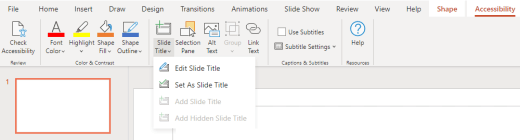
- Выберите Проверить >Проверить специальные возможности. Откроется лента Специальные возможности , а справа от выбранного слайда откроется область Специальные возможности .
- На ленте Специальные возможности разверните меню Заголовок слайда , выбрав стрелку раскрывающегося списка.
- Выберите один из следующих параметров:
Примечание: Доступные параметры зависят от того, существует ли заполнитель заголовка и какой тип элемента выбран на слайде.
- Чтобы переместить курсор в заполнитель заголовка, выберите Изменить заголовок слайда.
- Чтобы добавить заполнитель заголовка на слайд и переместить курсор в заполнитель, выберите Добавить заголовок слайда.
- Чтобы добавить заполнитель заголовка вне слайда и переместить курсор в заполнитель, выберите Добавить скрытый заголовок слайда. Так как заголовок находится вне слайда, он будет невидим во время слайд-шоу, но он доступен, чтобы помочь пользователям перемещаться по слайду или выбирать его.
- Если заполнитель заголовка на слайде отсутствует, чтобы средство проверки читаемости выделите текстовое поле или фигуру, которые больше всего похожи на название, выберите Задать как заголовок слайда. Это делает выбранный объект заголовком слайда. Если в качестве заголовка нужно использовать другое текстовое поле или фигуру, выделите этот объект, а затем выберите Задать как заголовок слайда. В заголовок можно сделать только объекты с текстом, которые не в группах.
- При нажатии кнопки «Заголовок слайда» без расширения раскрывающегося меню выполняется следующее:
- Если на слайде выбран объект, который можно задать в качестве заголовка, этот объект задается в качестве заголовка слайда (задать как заголовок слайда).
- Если есть заголовок, но объект не выбран, курсор перемещается к заполнителю заголовка (изменить название слайда).
- Если заголовок отсутствует и объект не выбран, добавляется заполнитель заголовка и курсор перемещается к заполнителю (Добавить заголовок слайда).
Совет: Чтобы просмотреть презентацию на наличие отсутствующих или повторяющихся названий слайдов, запустите средство проверки читаемости, а затем проверка области Специальные возможности, чтобы найти их.
Добавление заголовка с помощью параметра «Макет»
Можно присвоить имя или переименовать слайд с помощью макета слайда с заполнителем заголовка .
- Выберите слайд, макет которого вы измените, чтобы у него был заголовок.
- На вкладке Главная щелкните Макет.
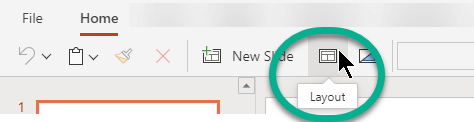
- Выберите Заголовок слайда для автономной титульной страницы или выберите Заголовок и Содержимое для слайда, который содержит заголовок и полное текстовое поле слайда. Многие другие параметры макета также содержат заголовки. Выберите тот, который лучше всего подходит для вашей презентации.
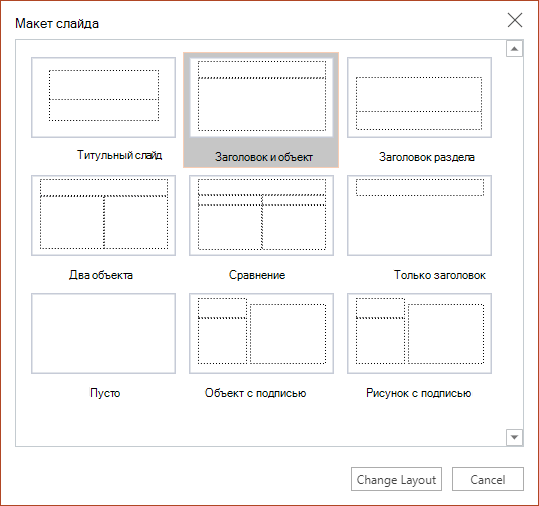
- Щелкните надпись Заголовок слайда. Введите заголовок этого слайда.
Поместите заголовок на слайд, но сделайте его невидимым
Можно расположить заголовок слайда. Таким образом, слайд имеет заголовок для специальных возможностей или сортировки, но вы экономите место на слайде для другого содержимого.
- На вкладке Вид выберите Масштаб , а затем уменьшите процент масштабирования примерно до 50 %, чтобы поля за пределами слайда были видны.
- Введите заголовок в поле Заполнитель.
- Наведите указатель мыши на границу поля Заполнитель, чтобы указатель стал четырехглавым указателем перемещения.
- Перетащите заполнитель Title вверх или вниз, а затем за пределы границы слайда.
Вы можете убедиться, что заголовок будет невидим во время слайд-шоу, выбрав Слайд-шоу > с текущего слайда.