
Смена MAC адреса на роутере MikroTik

Сегодня расскажу как сменить mac-адрес на роутере MikroTik и раз вы это читаете, значит такой вопрос всё-таки возникает. Рассмотрим два способа как это можно сделать.
В первом случае, вам нужно просто поменять mac-адрес (допустим при замене роутера) на сетевом интерфейсе, которым вы подключены к сети Интернет своего провайдера. Большинство инструкций по настройке MikroTik предполагает использование специальной программы winbox, я же предпочитаю web-интерфейс.
Итак, изменить MAC-адрес Internet соединения можно на вкладке быстрых настроек [Quick Set] введя нужные данные в поле MAC Address:
![смена MAC адреса на роутере MikroTik на вкладке быстрых настроек [Quick Set]](https://mdex-nn.ru/uploads/mikrotik_mac01.png)
Как видите, всё предельно просто (не думал, что когда-нибудь применю это слово для рассказа про MikroTik). Если же требуется сменить MAC-адрес любого произвольного интерфейса, то проще всего это делается это в режиме [Terminal]:
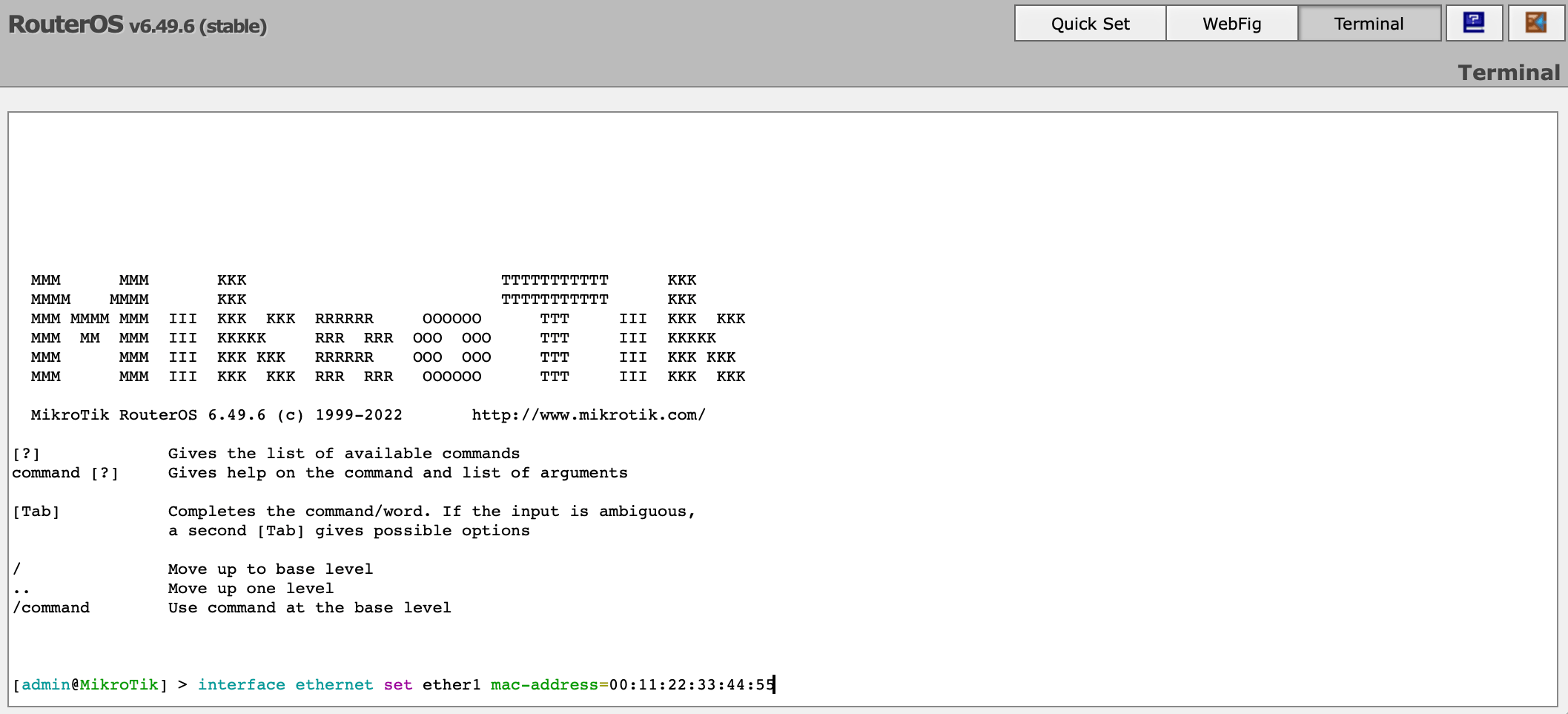
interface ethernet set ether1 mac-address=00:11:22:33:44:55
Здесь, ether1 — имя интерфейса, для которого вы хотите поменять MAC-адрес.
Подписывайтесь на канал
Яндекс.Дзен и узнавайте первыми о новых материалах, опубликованных на сайте.
Если считаете статью полезной,
не ленитесь ставить лайки и делиться с друзьями.
MikroTik: Изменение MAC адреса
Изменение MAC адреса в графическом интерфейсе WinBox:
Нажимаем кнопку Interfaces
в окне Interface List выбираем нужный интерфейс
открываем его
в поле MAC Address или Admin. MAC Address вводим нужный адрес
Ethernet
interface ethernet set ether1 mac-address=01:23:45:67:89:00
Bridge
interface bridge set bridge1 admin-mac=01:23:45:67:89:00
Wireless
interface wireless set wlan1 mac-address=01:23:45:67:89:00
Ссылки
mikrotik/mac_address_change.txt · Последние изменения: 2018-08-07 09:06 — GreyWolf
Инструменты страницы
- Показать исходный текст
- История страницы
- Ссылки сюда
- Экспорт в PDF
- Наверх
Если не указано иное, содержимое этой вики предоставляется на условиях следующей лицензии: CC Attribution-Noncommercial-Share Alike 4.0 International
Как сменить MAC адрес на Микротик.
Чаще всего необходимость в смене MAC-адреса устройства возникает в ситуации, когда при замене роутера у вас не работает интернет, несмотря на корректные настройки сети Микротик. В этом случае мы либо звоним провайдеру, что бы сообщить о смене устройства и диктуем новый MAC-адрес, либо самостоятельно клонируем мак-адрес старого роутера на новый.
Разберемся как прописать новый mac-адрес на Mikrotik.
1. Подключаемся к роутеру через программу Winbox и переходим в меню New Terminal.
2. Откроется новое окно, где вводим следующие команды:
/interface ethernet set ether1 mac-address=XX:XX:XX:XX:XX:XX
где ether1 — порт WAN интерфейса роутера, куда подключен кабель провайдера;
XX:XX:XX:XX:XX:XX — MAC адрес замененного роутера, прописанный у провайдера для клиента.
Для того, чтобы вернуть обратно свой MAC-адрес порта, нужно выполнить команду:
/interface ethernet reset-mac-address ether1
или через меню Winbox в Intrfaces перейти к интерфейсу ether1 и нажать кнопку «Reset MAC Address«.
Добавить комментарий Отменить ответ
Этот сайт использует Akismet для борьбы со спамом. Узнайте, как обрабатываются ваши данные комментариев.
Смена MAC адреса на MikroTik
На оборудовании Mikrotik существует возможность смены MAC адреса. Да, его назначают на заводе изготовителя, он является физическим адресом порта, который зашит в сетевую карточку и его можно заменить.
Смена адреса второго уровня (L2 — mac) не является частой операцией, но в то же время имеет место быть в разных ситуациях. Как один из вариантов – вы меняете очередной ШМылинк, и провайдер зарезервировал статический белый адрес или он предоставляет доступ в интернет по IPoE (это когда после настройки роутера вы обращаетесь на любую страницу в интернете и вас перебрасывать на сайт провайдера, где нужно ввести логин и пароль). В этих двух сценариях вы можете скопировать MAC WAN порта ШМылинка и навесить его на любой порт Mikrotik.
Обращаю внимание, что все следующие действия будут происходить в RouterOS, смена MAC адреса в SWoS невозможна.
Смена MAC адреса на ethernet портах
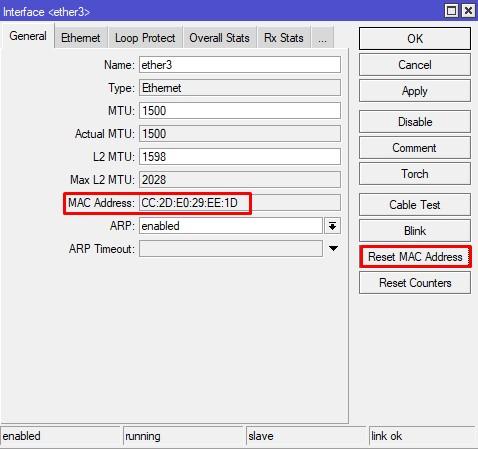
Возьмём, среднестатистический Mikrotik hAP AC Lite и провалимся в нужный нам порт. В моем случае ether3. Как мы видим, MAC его для редактирования не доступен.

Если вы хотите углубить свои знания по работе с роутерами MikroTik, то наша команда рекомендует пройти курсы которые сделаны на основе MikroTik Certified Network Associate и расширены автором на основе опыта . Подробно читайте ниже.
Все дело в том, что сменить его можно только через CLI. Открываем Terminal в mikrotik и вводим команду для смены mac на интерфейсе ether3:
/interface ethernet set mac-address=AA:11:11:11:AA:11 ether3

В ответ на введённую команду мы ничего не получим, но увидим результат ее выполнения

Т.к. мы подключены к роутеру через данный интерфейс, то увидим его в Neighbors по-данному MAC

Если мы хотим вернуть назад заводской адрес, то просто жмем соответствующую кнопочку в свойствах интерфейса

Смена MAC на Bridge
Допустим, вы имеете Bridge – Он может принимать любой адрес от любого добавленного в него интерфейса. Но его так же можно заменить через CLI следующей командой:

Но его так же можно изменить и в графике, открыв просто его свойства
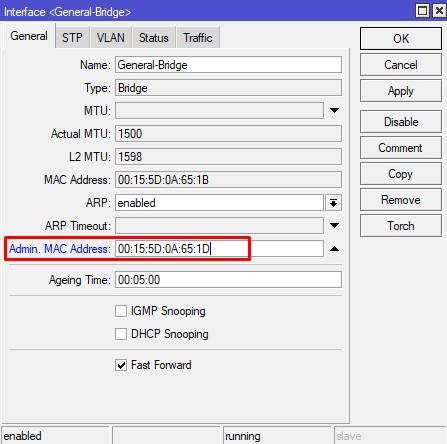
Тем самым, мы закрепляем строго определённый адрес и никакие падения линков нам не страшны.
Смена MAC на CHR
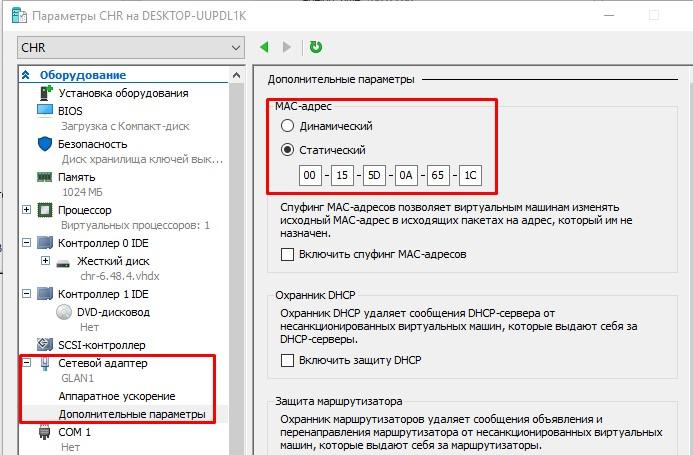
Cloud Hosted Router эта та же операционная система, что и RouterOS. При создании виртуальной машины, вы можете добавить сколько угодно сетевых интерфейсов, однако вышеописанные команды на них не сработают. Почему?
Потому что он зашит в сетевую карту, а владелец сетевой карты является гипервизор (Hyper-V, VMWare). Поэтому, для того чтобы сменить его на Mikrotik CHR вам нужно менять его в свойствах виртуального интерфейса, презентуемого для ВМ.
Запускаем CHR и проверим
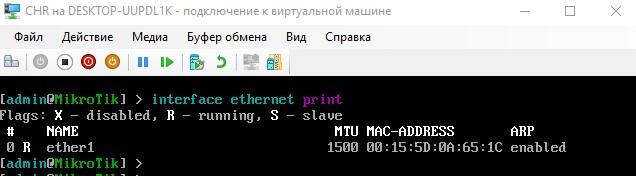
Чтобы сменить MAC на Микротике, нужно выключить ВМ, заменить значение и снова запустить. Минус такого подхода, что на лету, ничего не поменяете.
89 вопросов по настройке MikroTik
Вы хорошо разбираетесь в Микротиках? Или впервые недавно столкнулись с этим оборудованием и не знаете, с какой стороны к нему подступиться? В обоих случаях вы найдете для себя полезную информацию в курсе «Настройка оборудования MikroTik». 162 видеоурока, большая лабораторная работа и 89 вопросов, на каждый из которых вы будете знать ответ. Подробности и доступ к началу курса бесплатно тут.