
Как возвести в степень mathcad
Ею целесообразно пользоваться, когда нужно просто получить значение определенного интеграла в виде числа.
Однако команда Simplify применительно к вычислениям определенных интегралов делает гораздо больше — она ищет аналитическое выражение для интеграла. Более того, она способна делать это и при вычислении кратных интегралов, пределы которых — функции. Наглядный пример этому продемонстрирован слева.
Операцию Simplify можно использовать и для вычисления сумм и произведений символьных последовательностей. Результат операции, как и следовало ожидать, получается в символьной форме (если она существует).
Приведенные примеры могут создать впечатление, что MathCAD лихо справляется со всеми производными, интегралами, суммами и произведениями с помощью операции Simplify. К сожалению, это далеко не так . Нередко система не справляется с кажущимися простыми справочными примерами. Надо помнить, что символьный процессор системы MathCAD обладает заметно урезанной библиотекой функций и преобразований (в сравнении с библиотекой системы Maple V). Поэтому часто система не находит решение в замкнутом виде, хотя оно и приводится в справочнике. Тогда система повторяет введенное выражение или сообщает об ошибке.
В результате преобразований могут появляться специальные функции — как встроенные в систему (функции Бесселя, гамма-функция, интеграл вероятности и др.), так и ряд функций, дополнительно определенных при загрузке символьного процессора (интегральные синус и косинус, интегралы Френеля, эллиптические интегралы и др.). Последние нельзя использовать при создании математических выражений.
Expand (Разложить по степеням)
Действие операции Expand (Разложить по степеням) в известном смысле противоположно действию операции Simplify. Подвергаемое преобразованию выражение расширяется с использованием известных (и введенных в символьное ядро) соотношений, например алгебраических разложений многочленов, произведений углов и т. д. Разумеется, расширение происходит только в том случае, когда его результат однозначно возможен.
Выполнение простых вычислений в MathCad
Операторы, обозначающие основные арифметические действия, вводятся с панели Calculator (Калькулятор):
сложение и вычитание: + / —;
умножение и деление: • / * ;
корень n-й степени: ,
возведение х в степень у: х у ;
изменение приоритета: скобки;
численный вывод: = (все листинги).
Рисунок 1.4 – Панель «Calculator»
Вычислительные операторы вставляются в документы при помощи панели инструментов Calculus (Вычисления). При нажатии любой из кнопок в документе появляется символ соответствующего математического действия, снабженный несколькими местозаполнителями. Количество и расположение местозаполнителей определяется типом оператора и в точности соответствует их общепринятой математической записи. Например, при вставке оператора суммы необходимо задать четыре величины: переменную, по которой надо произвести суммирование, нижний и верхний пределы, а также само выражение, которое будет стоять под знаком суммы. Для того чтобы вычислить неопределенный интеграл, следует заполнить два местозаполнителя: подынтегрального выражения и переменной интегрирования и т. д.
После ввода какого-либо вычислительного оператора имеется возможность вычислить его значение либо численно, нажатием клавиши , либо аналитически, с помощью оператора символьного вывода.

Рисунок 1.5 — Вставка оператора суммирования
Результатом действия логических, или булевых, операторов являются только числа 1 (если логическое выражение, записанное с их помощью, истинно) или 0 (если логическое выражение ложно). Чтобы вычислить значение логического выражения, например 1=1: 1. Вставьте с панели Boolean (Булевы операторы) соответствующий оператор =. 2. В появившиеся местозаполнители вставьте операнды (две единицы). 3. Нажмите клавишу , чтобы получить ответ.
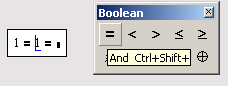
Рисунок 1.6 — Вставка логического оператора
Получается абсурдное на первый взгляд выражение 1=1. Однако на самом деле все правильно. Слева от оператора вывода записано логическое выражение 1=1 (обратите внимание, что логический знак равенства выглядит по-другому, нежели обычный), которое является истинным. Поэтому значение данного выражения равно 1, что и показано справа от знака равенства. Перечислим логические операторы:
Как возвести в степень mathcad
С помощью функции genfit — системы MathCad провести нелинейную ре-гресссию общего вида для

Под нелинейной регрессией общего вида подразумевается нахождение вектора Р параметров произвольной функции F (x, u1, u2, . un), при котором обеспечивается минимальная среднеквадратичная погрешность приближения “облака” исходных точек. Для проведения нелинейной регрессии общего вида используется функция genfit (X, Y, S, F1). Она возвращает вектор Р параметров функции F, дающий минимальную среднеквадратичную погрешность приближения функцией F(x, u1, u2, . un) исходных данных. F должен быть вектором с символьными элементами, причем они должны содержать аналитические выражения для исходной функции и ее производных по всем параметрам. Вектор S должен содержать начальные значения элементов вектора P, необходимые для решения системы нелинейных уравнений регрессии итерационным методом.
При решении этой задачи возникают две проблемы. Прежде всего, надо вычислить значения производных по переменным а и b. Это может быть cделано с помощью символьных операций, что наглядно показывает пользу от таких операций. Вторая проблема связана с необходимостью применения функции genfit в ее стандартном виде. Поэтому пришлось заменить параметр а на u1, а параметр b на u2 и т. д..
Пример использования метода в среде MathCad:
І СПОСОБ (Для функции f1(x)=ax?+bx+c )
1) Вводим результаты измерений величин X и Y:


2) Выбрав функцию приближения

где a, b — искомые коэффициенты регрессии,

3) найдем частные производные этой функции по коэффициентам регрессии:
4) Введем вектор, элементами которого являются функция приближения и её производные, переобозначив коэффициенты регрессии
вектор F1 должен быть вектором с символьными элементами, причем они должны содержать аналитические выражения для исходной функции и ее производных по всем параметрам.

4) Вводим вектор с начальными приближениями коэффициентов регрессии (вектор S должен содержать начальные значения элементов вектора u):

5) С помощью функции genfit(Х,Y,S,F1), найдем значения коэффициентов регрессии a, b,
где X и Y — векторы экспериментальных данных,
S — вектор с начальными приближениями коэффициентов регрессии,
F1 — вектор F1(x,u)

6) Подставляя найденные значения коэффициентов регрессии в первый элемент вектора F1(x,u), определите искомую функцию приближения экспериментальных данных (уравнение регрессии):
7) Построим линию регрессии и график экспериментальных данных:

ІІ СПОСОБ (Для этой же функции f2(x)=ax?+bx+c )
1) Найдем параметров a, b по следующей системе нормальных уравнений:


2) Чтобы решить эту систему относительно параметров a, b и с, нужно предварительно рассчитать суммы:


3) Составим систему нормальных уравнений:


4) Решая эту систему относительно коэффициентов a, b и с, найдем их значение:


5) Отсюда эмпирическое уравнение параболы второго порядка таково:

6) Подставляя в это уравнение вместо х значения независимой переменной Х, можно рассчитать ожидаемые величины:

7) Эти величины хорошо согласуются с фактическими данными, это можно увидеть на (более плавно идущей) линии регрессии:

8) Найдем среднеквадратическое уравнение. СКО характеризует разброс любого результата из ряда наблюдений относительно среднего результата анализа:

Для функции f2(x)=ax+b/x;
1) Для функции приближения (с теми же результатами измерений величин X и Y)

где a, b — искомые коэффициенты регрессии,
2) Найдем частные производные этой функции по коэффициентам регрессии:
3) Найдем значения коэффициентов регрессии a, b:
4) Уравнение регрессии:


Для функции f3(x)=a+ab
1) Для функции приближения (с теми же результатами измерений величин X и Y)
где a, b — искомые коэффициенты регрессии,
7.3.4. Возведение квадратной матрицы в степень MathCAD 12 руководство
К квадратным матрицам можно формально применять операцию возведения в степень п. Для этого n должно быть целым числом. Результат данной операции приведен в табл. 7.1. Ввести оператор возведения матрицы м в степень n можно точно так же, как и для скалярной величины: нажав кнопку Raise to Power (Возвести в степень) на панели Calculator (Калькулятор) или нажав клавишу . После появления местозаполнителя в него следует ввести значение степени n .
Похожие публикации:
- Как отсканировать qr код в wechat
- Как перемножить матрицы в wolfram mathematica
- Как повернуть видео в windows movie maker
- Как полностью удалить бота из telegram
Как ввести степень в mathcad
Размещено на реф.рф
При наборе выражения он имеет вид уголка, который охватывает собой часть формулы. Нажатие клавиши ʼʼПробелʼʼ изменяет охват выражения курсором. В конце выражения поставим знак равенства «=», нажатие ʼʼEnterʼʼ или щелчок вне области формулы приводит к появлению результата.
При более сложных вычислениях желательно использовать переменные. Присвоить значение переменной можно, к примеру, так˸ . Вначале вводится имя переменной, замер знак ʼʼ˸ʼʼ или ʼʼ=ʼʼ, затем значение переменной — число или выражение. В качестве имени переменной можно использовать произвольную последовательность символов, которая начинается не с цифры. Имена переменных чувствительны к регистру. Оператор присваивания ʼʼ˸=ʼʼ можно также найти в панели ʼʼКалькуляторʼʼ.
Значение переменной доступно правее и ниже её определения. Можно ввести глобальные переменные, доступные везде на рабочем листе. Они вводятся знаком
Количество знаков результата вычислений после десятичной точки можно изменить в меню Форматирование\Результатили двойным щелчком мышки по выражению. В появившемся диалоговом окне необходимо установить необходимое количество знаков напротив надписи ʼʼNumberofdecimalplacesʼʼ.
Для ввода текстового комментария необходимо ввести знак двойной кавычки «, затем вводить текст. При достижении конца строки происходит автоматический перенос на следующую. Текстовая область, как и любая другая, должна быть перемещена на рабочем листе или скопирована в буфер.
Размещено на реф.рф
Маркеры текстовой области позволяют менять её размеры.
Задание. Вычислите значения функций
для трёх значений .
Векторы и матрицы.Переменной должна быть присвоено значение матрицы (вектор-столбец — это матрица с одним столбцом). Для этого используем палитру векторов и матриц Просмотр\Панели\Матрица . Например, перменная М — есть матрица размером 3х3, а переменная N — вектор-столбец размером 3×1˸
MathCad позволяет выполнить все допустимые операции с матрицами. Например, обратную матрицу получаем, указав (–1) степень, а операцию транспонирования выбираем из палитры векторов и матриц.
Можно решить систему уравнений матричным способом, в нашем случае˸
Доступ к элементу матрицы производится по индексу, отсчитываему от 0. Вектор-столбец имеет один индекс, который вводится при помощи символа левой квадратной скобки ʼʼ[ʼʼ или с помощью панели ʼʼКалькуляторʼʼ.
Например, значения компонентов вектора N можно вывести так˸
Для этого вводится N[0= N[1= N[2=.
Двумерный массив имеет уже два индекса, также отсчитываемые от 0, первый из них нумерует строки, второй — столбцы. Так, для матрицы M имеем˸
Для этого вводится М[0,0= М[0,1= М[1,0= Индексы разделяются запятыми.
Использование Mathcad в качестве калькулятора. — понятие и виды. Классификация и особенности категории «Использование Mathcad в качестве калькулятора.» 2015, 2017-2018.
Читайте также
В качестве дополнительной возможности выполнения вычислений, которые не обеспечивает непосредственно СИЛТ, в результате анализа положительных и отрицательных сторон различных коммерческих пакетов был выбран математический пакет MathCAD. Такой выбор обусловлен. [читать подробнее].
Текстовую область можно разместить в любом незанятом месте документа Mathcad. Чтобы до начала ввода указать программе, что требуется создать не формульный, а текстовый регион, достаточно, перед тем как ввести первый символ, нажать клавишу » (двойная кавычка). В результате на. [читать подробнее].
Для выполнения программы-функции необходимо обратиться к имени программы-функции с указанием списка фактических параметров (если в описании программы присутствует список формальных параметров), т. е. (список фактических параметров) Фактические. [читать подробнее].
Основными инструментами работы в Mathcad являются математические выражения, переменные и функции. Нередко записать формулу, использующую ту или иную внутреннюю логику (например, возвращение различных значений в зависимости от условий), в одну строку не удается. Назначение. [читать подробнее].
Для проведения измерений осциллограф нужно настроить, для чего следует задать: • расположение осей, по которым откладывается сигнал; • нужный масштаб развертки по осям; • смещение начала координат по осям, • режим работы по входу: закрытый или открытый; • режим. [читать подробнее].
Для написания программ в среде MathCad [4,6] существует специальная панель Programmіng (Программирование) (рис.16, а), она относится к панели Math (Математические) (рис.16, б). Язык программирования MathCad имеет предельно малое количество операторов (рис. 16, а). Чтобы написать программу. [читать подробнее].
Применим возможности системы MathCad для расчета переходных процессов звеньев второго порядка. Передаточная функция W(s) звена приведена на рисунке 4.2. Обратное преобразование Лапласа, осуществляемое символьным оператором над изображением W(s)/s , позволяет получить. [читать подробнее].
Пример1. Предположим, вы нашли в учебнике формулу, например, мощности некоего модуля: Nм= . Она состоит из двух частей. В первой — поясняется, из какой формулы она получена, а во второй – приведено то, что осталось после раскрытия переменных и сокращения первой части. Конечно. [читать подробнее].
Чтобы определить переменную, достаточно ввести ее имя и присвоить ей некоторое значение, для чего служит оператор присваивания. 1. Введите в желаемом месте документа имя переменной. 2. Введите оператор присваивания с помощью клавиши или нажатием соответствующей. [читать подробнее].
Известно, что экспериментальные данные, как правило, задаются дискретно в виде массива данных из двух пар чисел (хі, уі). В связи с этим возникает задача аппроксимации дискретных данных непрерывной функцией f(x). В MathCad для обработки экспериментальных данных существуют. [читать подробнее].
Выполнение простых вычислений в MathCad
Операторы, обозначающие основные арифметические действия, вводятся с панели Calculator (Калькулятор):
сложение и вычитание: + / —;
умножение и деление: • / * ;
корень n-й степени: ,
возведение х в степень у: х у ;
изменение приоритета: скобки;
численный вывод: = (все листинги).

Рисунок 1.4 – Панель «Calculator»
Вычислительные операторы вставляются в документы при помощи панели инструментов Calculus (Вычисления). При нажатии любой из кнопок в документе появляется символ соответствующего математического действия, снабженный несколькими местозаполнителями. Количество и расположение местозаполнителей определяется типом оператора и в точности соответствует их общепринятой математической записи. Например, при вставке оператора суммы необходимо задать четыре величины: переменную, по которой надо произвести суммирование, нижний и верхний пределы, а также само выражение, которое будет стоять под знаком суммы. Для того чтобы вычислить неопределенный интеграл, следует заполнить два местозаполнителя: подынтегрального выражения и переменной интегрирования и т. д.
После ввода какого-либо вычислительного оператора имеется возможность вычислить его значение либо численно, нажатием клавиши , либо аналитически, с помощью оператора символьного вывода.
Рисунок 1.5 — Вставка оператора суммирования
Результатом действия логических, или булевых, операторов являются только числа 1 (если логическое выражение, записанное с их помощью, истинно) или 0 (если логическое выражение ложно). Чтобы вычислить значение логического выражения, например 1=1: 1. Вставьте с панели Boolean (Булевы операторы) соответствующий оператор =. 2. В появившиеся местозаполнители вставьте операнды (две единицы). 3. Нажмите клавишу , чтобы получить ответ.
Рисунок 1.6 — Вставка логического оператора
Получается абсурдное на первый взгляд выражение 1=1. Однако на самом деле все правильно. Слева от оператора вывода записано логическое выражение 1=1 (обратите внимание, что логический знак равенства выглядит по-другому, нежели обычный), которое является истинным. Поэтому значение данного выражения равно 1, что и показано справа от знака равенства. Перечислим логические операторы:
Использование Mathcad в качестве калькулятора.
Для набора выражения используются клавиатура и панели инструментов, которые доступны с помощью меню Просмотр\Панели. Например, для расчёта выражения необходимо набрать 1/, затем найти знак корня в панели «Калькулятор». В знаменателе выражения появится шаблон который необходимо заполнить цифрами 3 и 5. Обратите внимание на курсор. При наборе выражения он имеет вид уголка, который охватывает собой часть формулы. Нажатие клавиши «Пробел» изменяет охват выражения курсором. В конце выражения поставим знак равенства «=», нажатие «Enter» или щелчок вне области формулы приводит к появлению результата.
При более сложных вычислениях желательно использовать переменные. Присвоить значение переменной можно, к примеру, так: . Вначале вводится имя переменной, замер знак «:» или «=», затем значение переменной — число или выражение. В качестве имени переменной можно использовать произвольную последовательность символов, которая начинается не с цифры. Имена переменных чувствительны к регистру. Оператор присваивания «:=» можно также найти в панели «Калькулятор».
Значение переменной доступно правее и ниже её определения. Можно ввести глобальные переменные, доступные везде на рабочем листе. Они вводятся знаком
Количество знаков результата вычислений после десятичной точки можно изменить в меню Форматирование\Результатили двойным щелчком мышки по выражению. В появившемся диалоговом окне необходимо установить необходимое количество знаков напротив надписи «Numberofdecimalplaces».
Для ввода текстового комментария необходимо ввести знак двойной кавычки «, затем вводить текст. При достижении конца строки происходит автоматический перенос на следующую. Текстовая область, как и любая другая, может быть перемещена на рабочем листе или скопирована в буфер. Маркеры текстовой области позволяют менять её размеры.
Задание. Вычислите значения функций
для трёх значений .
Векторы и матрицы.Переменной может быть присвоено значение матрицы (вектор-столбец — это матрица с одним столбцом). Для этого используем палитру векторов и матриц Просмотр\Панели\Матрица . Например, перменная М — есть матрица размером 3х3, а переменная N — вектор-столбец размером 3×1:
MathCad позволяет выполнить все допустимые операции с матрицами. Например, обратную матрицу получаем, указав (–1) степень, а операцию транспонирования выбираем из палитры векторов и матриц.
Можно решить систему уравнений матричным способом, в нашем случае:
Доступ к элементу матрицы производится по индексу, отсчитываему от 0. Вектор-столбец имеет один индекс, который вводится при помощи символа левой квадратной скобки «[» или с помощью панели «Калькулятор».
Например, значения компонентов вектора N можно вывести так:
Для этого вводится N[0= N[1= N[2=.
Двумерный массив имеет уже два индекса, также отсчитываемые от 0, первый из них нумерует строки, второй — столбцы. Так, для матрицы M имеем:
Для этого вводится М[0,0= М[0,1= М[1,0= Индексы разделяются запятыми.
Можно выбрать один столбец двумерного массива, вводя верхний индекс командойCtrl+6 или кнопкой палитры векторов и матриц.
Легко вычислить скалярное (Shift 8) и векторное (Ctrl 8) произведения векторов соответственно:
Поэлементные вычисления над матрицами выполняются с помощью операции векторизации (вводится комбинацией клавиш «Ctrl–» или кнопкой панели Матрица). При её использовании операции производятся над каждым элементом вектора независимо:
В следующем примере с помощью векторизации получаем решения квадратного уравнения для нескольких исходных данных:
Вычисление выражений и построение двумерных графиков в Mathcad
Общение с Mathcad происходит на входном языке максимально приближенном к обычному языку описания математических задач. Входной язык Mathcad относится к интерпретируемому типу. Это означает, что, как только опознается какой либо объект системы, тут же выполняются связанные с ним операции. По существу, входной язык — это промежуточное звено между скрытым от пользования языком создаваемого документа и языком реализации системы (Mathcad написан на С++). По мере того, как вы будете создавать в окне редактирования различные объекты, сама система составляет программу на некотором промежуточном языке, которая хранится в оперативной памяти до тех пор, пока не будет сохранена на диске в виде файла с расширением .mcd.
Цель работы: изучение методов вычисления выражений в Mathcad и построения графиков функций одной переменной.
вычисление выражение построение график mathcad
1. Возможности математического пакета MathCad
Как и во всех интерпретирующих языках, листинг полученной промежуточной программы просматривается сверху вниз, а в пределах строки — слева направо.
Любые указания в программе тут же выполняются.
Как только блок опознается, система автоматически запускает внутренние подпрограммы выполнения необходимых действий, например вычисления по формуле.
В простейшем случае работа с пакетом сводится к подготовке в окне редактирования задания на вычисления и установке форматов вывода результатов.
Для этого используются различные приемы подготовки блоков.
Фактически Mathcad содержит в себе три редактора — текстовый, формульный и графический.
Текстовый редактор позволяет задавать текстовые комментарии к создаваемому документу.
В простейшем случае для вызова текстового редактора достаточно ввести символ одиночной кавычки — ‘ (на английской раскладке клавиатуры). В появившемся прямоугольнике можно вводить текст.
Для запуска формульного редактора достаточно установить указатель мыши в любом месте окна редактирования и щелкнуть левой кнопкой мыши. Появится курсор в виде маленького красного крестика.
Этот курсор указывает место, с которого можно начинать набор формул — вычислительных блоков.
Простейшие вычисления выполняются посимвольным набором левой части вычисляемого выражения и установкой после него оператора вывода — знака =. Примеры таких вычислений приведены на рисунке 1.
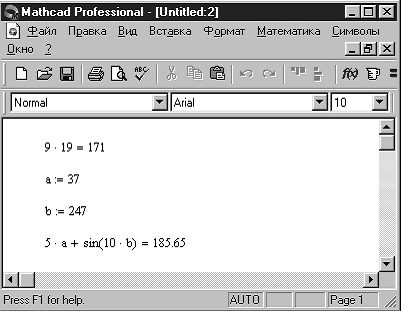
Рис. 1 Примеры вычисления простейших выражений
Оператор «равно» обычно используется как оператор вывода, однако его можно использовать как оператор первого присваивания значения переменной.
Чтобы присвоить переменной новое значение необходимо использовать оператор присваивания «:=» (кавычки не входят в состав оператора), для которого сначала вводится символ двоеточие «:».
Для ввода дробных чисел в качестве разделителя используется точка.
Следует отметить некоторые особенности использования системы при вычислении простых выражений:
некоторые комбинированные операторы, например :=, вводятся одним первым символом;
система вставляет пробелы до и после арифметических операторов;
оператор умножения вводится как звездочка, но представляется точкой в середине строке;
операция деления вводится как наклонная черта /, но заменяется горизонтальной чертой;
оператор возведения в степень вводится знаком ^, но число в степени представляется в обычном виде (степень как верхний индекс);
по умолчанию десятичные числа представляются с тремя знаками после разделительной точки;
Mathcad понимает наиболее распространенные константы — e или .
Подготовка вычислительных блоков облегчается благодаря использованию шаблонов при вводе того или иного оператора. Для этого служат палитры математических символов и шаблонов операций и функций (рисунок 2).
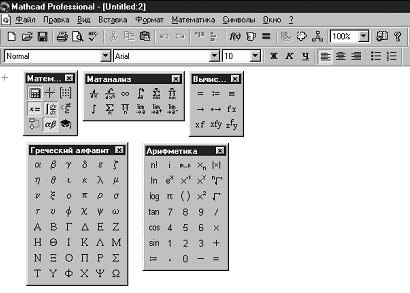
Рис.2. Палитры математических символов
Например, мы хотим вычислить определенный интеграл. Для этого вначале на экран нужно вывести палитру операторов математического анализа. Щелкните на кнопки с изображением знака интеграла и производной, и палитра появится в окне программы. Затем следует установить курсор в то место экрана, куда необходимо ввести шаблон, и щелкнуть на кнопке с изображением знака определенного интеграла.
В составе сложных шаблонов встречаются меньшие шаблоны для ввода отдельных данных. Они имеют вид небольших черных квадратов и называются местами ввода. В шаблоне интеграла их четыре: для ввода нижнего и верхнего интервалов интегрирования, для задания подынтегральной функции и для указания имени переменной, по которой осуществляется интегрирование (рисунок 3).
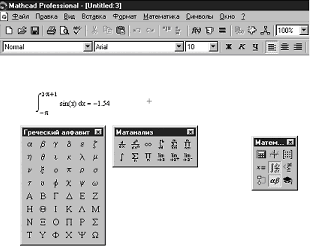
Рис.3. Пример использования шаблона
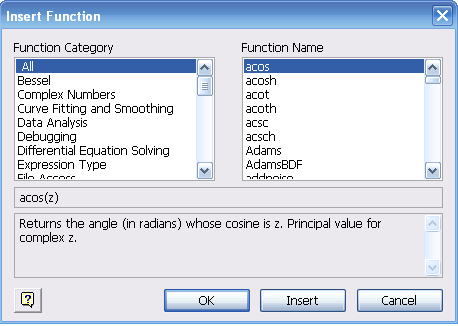
Mathcad имеет множество встроенных элементарных, специальных и статистических функций. Наиболее известные из них вполне можно ввести, используя их математические обозначения: sin(2.5), ln(5) и т.д. Однако большое количество функций не позволяет их запомнить. Для облегчения ввода математических функций на стандартной панели инструментов имеется кнопка f(x), которая выводит окно с полным перечнем функций, разбитым на тематические разделы (рисунок 4).
Функции имеют параметры (аргументы), которые записываются в круглых скобках. Функция может иметь один или несколько параметров. Параметры могут иметь численное значение, быть константой, ранее определенной переменной или математическим выражением, возвращающим численное значение.
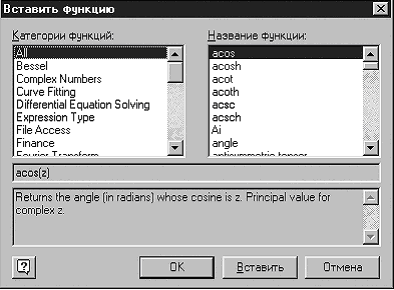
Рис.4. Окно выбора функции
2. Построение графика функции одного аргумента
В Mathcad очень просто строить различные графики, которые в ряде случаев позволяют лучше понять особенности различных функциональных отношений.
В качестве примера рассмотрим процедуру построения графика функции sin(x 3 ).
Введите функцию, набрав sin(x 3 ).
На панели инструментов для ввода математических объектов, выберите кнопку с изображением графика — на экране появится палитра графиков.
На палитре графиков выберем кнопку с изображением двумерного графика — на экране появится шаблон графика (рисунок 5) с введенной по оси Y функцией.
Введите по оси Х имя независимого аргумента — х.
Отведите от графика указатель мыши и щелкните левой кнопкой — график будет построен (рисунок 6).
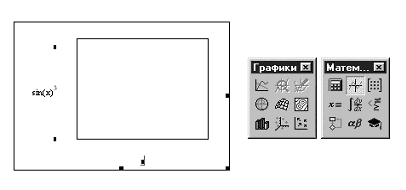
Рис. 5. Шаблон графика функции одного переменного
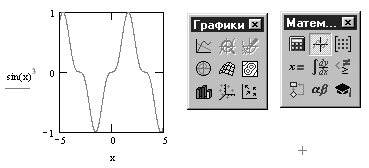
Рис.6. Построенный график функции
В одной системе координат можно построить несколько графиков. Для этого их надо перечислить после первой функции у оси Y, отделяя выражения с функциями запятыми. В качестве примера добавим графики функций sin(x) 2 и cos(x). Для этого выполним следующие действия:
Подведем указатель мыши точно в конец выражения sin(x) 3 .
Щелкним левой кнопки мыши — появится синий уголок в конце выражения (или перед ним).
Клавишами перемещения курсора по горизонтали переместим уголок точно в конец выражения и нажатием клавиши пробел добьемся, чтобы уголок охватил все выражение.
Введем знак запятой, при этом первое выражение ушло вверх, а под ним появляется новое место ввода.
Введем выражение sin(x) 2 .
Проделаем аналогичную процедуру для функции cos(x).
Результат выполнения указанной последовательности действий приведен на рисунке 7.
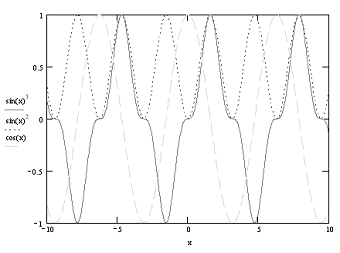
Рис.7. Графики трех функций
Рассмотрим теперь приемы форматирования двумерных графиков. Под форматированием понимают изменение вида графика.
Для вывода окна форматирования достаточно выполнить двойной щелчок левой клавишей мыши над областью рисунка (рисунок 8).
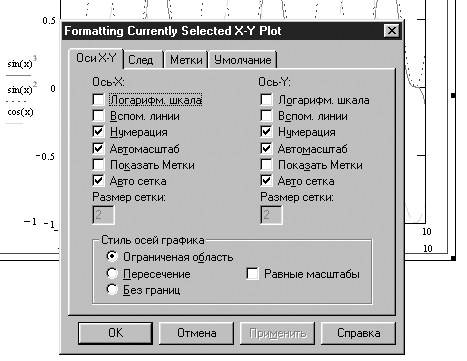
Рис. 8. Окно форматирования двумерного графика с открытой вкладкой XY-Axes
Настройки вкладки XY-Axes (XY-оси) задают характер отображения осей, настройки вкладки Traces (след) — служат для управления отображением линий, из которых строится график, настройки вкладки Labels (метки) позволяют ввести текст титульной строки и надписи по осям, вкладка Defaults (умолчание) позволяет назначить установленные на других вкладках параметры форматирования параметрами по умолчанию.
На вкладке XY-Axes (XY-оси) определяются следующие параметры, относящиеся к осям X и Y:
Log Scale (логарифмический масштаб) — установка логарифмического масштаба по оси;
Grid Lines (вспомогательные линии сетки) — установка линий масштабной сетки;
Numbered (нумерация) — установка цифровых данных по осям;
Autoscale (автомасштаб) — автоматическое масштабирование графика;
Show Markers (показать метка) — установка делений по осям;
Auto Grid (авто сетка) — автоматическая установка масштабных линий;
Number of Grids (число интервалов) — установка заданного числа масштабных линий.
Назначение этих параметров очевидно. Отметим лишь, что если флажок Grid Lines (вспомогательные линии сетки) снят, масштабная сетка графика не строится, хотя на осях размещаются короткие деления. Флажок Numbered (нумерация) обеспечивает возможность редактирования цифровых данных, например, для округления нижнего и верхнего пределов изменений значений абсцисс и ординат, которые при автоматическом выборе масштаба могут оказаться вещественными числами.
Вкладка Axes Style (стиль осей) позволяет задать стиль отображения координатных осей:
Boxes (рамка) — оси в виде прямоугольника;
Crossed (визир) — оси в виде креста;
None (ничего) — отсутствие осей;
Equal Scales (равные деления) — установка одинакового масштаба по осям графика.
Вкладка Traces (линии графика, след) служит для управления отображением линий, из которых строится график.
Legend Label (метка легенды) — выбор типа линии в легенде;
Symbol (символ) — выбор символа, который помещается на линию, для отметки базовых точек графика;
Line (линия) — установка типа линий (сплошная, пунктирная и т.д.)
Color (цвет) — установка цвета линий и базовых точек;
Type (тип) — установка типа графика;
Weight(толщина) — установка толщины линий.
Узловые точки графиков (точки, для которых вычисляются координаты) часто требуется выделить какой-либо фигурой — крестиком, прямоугольником и т.д. Раскрывающийся список столбца Symbol (символ) позволяет выбрать следующие отметки для базовых точек графика каждой функции:
none (ничего) — без отметок;
x’s — наклонный крестик;
+’x — прямой крестик;
box — квадрат;
o’s — окружность.
Графики отдельных функций можно выделить , используя для их построения линии разного типа. Раскрывающийся список в нижней части столбца Line позволяет выбрать следующие типы линий:
none (ничего) — линия не строится;
solid (сплошная) — непрерывная линия;
dash (пунктир) — пунктирная линия;
dadot (штрих-пунктир) — щтрих-пунктирная линия.
Другой способ выделения различных графиков заключается в изменении их цвета. Раскрывающийся список столбца Color позволяет выбирать следующие основные цвета линий и базовых точек:
red — красный;
grn — зеленый;
cya — голубой;
brn — коричневый;
blc — черный.
Важное значение имеет и тип графика. Раскрывающийся список в нижней части столбца Type позволяет выбрать следующие типы линий графиков:
line (линия) — построение линиями;
points (точки) — построение точками;
err (интервалы) — построение вертикальными черточками с оценкой интервала погрешностей;
bar (столбец) — построение в виде столбцов гистограммы;
step (шаг) — построение ступенчатой линией;
draw (протяжка) — построение протяжки от точки до дочки.
Возможные конфликты между отметкой символов и типов линий устраняются автоматически. При этом приоритет отдается параметру Type, а конфликтные типы линий или точек отмечаются тремя звездочками.
Еще два параметра связаны с возможностью удаления из графика вспомогательных надписей:
Hide Argument (скрыть аргумент) — установка этого флажка позволяет скрыть обозначения математических выражений по осям графика;
Hide Legend (скрыть легенду) — установка этого флажка позволяет скрыть имена кривых графиков.
Вкладка Labels (метки) позволяет вводить в графики дополнительные надписи. Для установки надписей служат поля ввода:
Title (заголовок) — установка титульной надписи к рисунку;
X-Axis (ось Х) — установка надписи по оси Х;
Y-Axis (ось Y) — установка надписи по осу Y.
Вкладка Defaults (по умолчанию) позволяет назначить установленные на других вкладках параметры форматирования параметрами по умолчанию. Для этого служит флажок Use for Defaults (использовать по умолчанию). Эти параметры будут использоваться в дальнейшем при построении графиков функций одной переменной. Кнопка Change to Defaults (вернуть значения по умолчанию) позволяет вернуть все стандартные параметры отображения графиков.
3. Просмотр участков двумерных графиков
Некоторые графики представляют собой достаточно сложные кривые, особый интерес в которых представляют некоторые участки.
Чтобы подробнее просмотреть такие участки, можно воспользоваться контекстным меню графиков.
Контекстное меню вызывается нажатием правой клавиши мыши на области графика.
Команда Zoom (масштаб) контекстного меню позволяет увеличить любой участок графика.
Чтобы воспользоваться этой командой, надо выделить некоторый график и выбрать команду Zoom из контекстного меню (рисунок 9).
Теперь перемещение мыши с нажатой левой кнопкой приводит к появлению на графике прямоугольника из пунктирных линий.
Этим прямоугольником и надо отметить область просмотра графика. При этом в окне просмотра отображаются минимальные и максимальные значения X и Y, определяющие область просмотра.
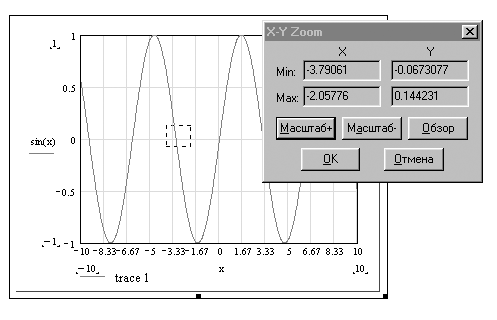
Рис. 9. Просмотр участка двумерного графика
На рисунке 10 показан результат, получаемый после нажатия кнопки «Масштаб +».
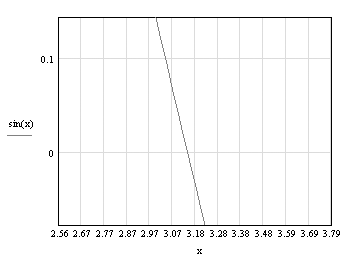
Рис. 10. Участок графика после увеличения масштаба
И так, перечислим основные достоинства MATHCAD`a.
Во-первых, это универсальность пакета MATHCAD, который может быть использован для решения самых разнообразных инженерных, экономических, статистических и других научных задач.
Во-вторых, программирование на общепринятом математическом языке позволяет преодолеть языковой барьер между машиной и пользователем. Потенциальные пользователи пакета — от студентов до академиков.
И в-третьих, совместно применение текстового редактора, формульного транслятора и графического процессора позволяет пользователю в ходе вычислений получить готовый документ.
Но, к сожалению, популярный во всем мире пакет MATHCAD фирмы MathSoft, в России распространен еще слабо, как и все программные продукты подобно рода. Наверное, это оттого, что люди, живущие в России, ещё не привыкли к тому, что решить систему дифференциальных уравнений из пяти переменных шестого порядка можно не только с помощью карандаша и бумаги, но и с помощью компьютера и MATHCAD`a. Зачем человеку с высшим образованием, который знает и может решить эту систему, решать её на бумаге, когда можно переложить эту рутинную работу на плечи мощных вычислительных машин. Другое дело учащиеся учебных заведений. Они, конечно же, решат эту систему, но получив в ответе массу чисел и выражений, не будут знать, где ответ и правильный ли он. Потому что они не понимают смысла того, что делают. Поэтому, компьютеры в учебных заведениях, безусловно, нужны, но только для студентов старших курсов. Ну а студентам младших курсов они нужны лишь для того, что бы учится на них работать и программировать, а использование готовых программных продуктов возможно лишь только при понимании задач и знания принципа её решения.
Библиографический список
1. Дьяконов В.П. Mathcad 8/2000: Специальный справочник — СПб.: Питер, 2001. — 592 с.
2. Дьяконов В.П. Mathcad 2001: Специальный справочник — СПб.: Питер, 2002. — 832 с.
3. Иванов В.В. Методы вычислений на ЭВМ: Справочное пособие — Киев, Наука, 1986. — 584 с.
4. Бермант А.Ф., Араманович И.Г. Краткий курс математического анализа для вузов — М.: Наука, 1973. — 720 с.
5. Берман Г.Н. Сборник задач по курсу математического анализа – М.: Наука, 1972. – 416 с.
Похожие публикации:
- Где в snapchat сохраняются фото
- Где находится знак принадлежит в mathcad
- Для чего нужно приложение hangouts на андроид и можно ли его удалить
- Как в archicad обрезать объект
Сообщения об ошибках
Это приложение является алфавитным списком диагностических сообщений об ошибках в математических выражениях. Они появляются при попытке ввода, обработки или вычисления выражения, в котором Mathcad обнаруживает ошибку. Для описания диагностических сообщений по работе символьного процессора см. главу «Символьные вычисления».
Если Mathcad находит ошибку при попытке вычисления функции, определенной пользователем, он помечает сообщением об ошибке имя функции, а не ее определение. В этом случае проверьте определение функции, чтобы понять, что вызвало ошибку.
Вложенные блоки — ключевое слово Given использовано дважды в строке без последующих Find или Minerr. Mathcad не разрешает вложенные блоки решения уравнений, хотя можно определить функции через блоки решения уравнений и затем использовать их в других блоках решения уравнений. См. главу «Решение уравнений»;
Диапазон недопустим — попытка использования дискретного аргумента внутри блока решения уравнений. Чтобы решать систему уравнений для многих значений параметров, см. раздел «Как лучше искать корни» на стр.353;
Дисбаланс скобок (unmatched parenthesis) — вы ввели или пытались вычислить выражение, содержащее левую скобку без соответствующей ей правой. Исправьте выражение, удалив левую скобку или поставив в нужном месте правую;
Длинное выражение в символах — результат символьного преобразования настолько длинен, что не может быть помещен в рабочий документ;
Длинный входной список (list too long) — введено слишком много элементов в списке, разделенном запятыми. Это может произойти при попытке вывести на график больше выражений, чем допускается Mathcad, или при попытке создать таблицу с более чем пятьюдесятью элементами;
Должен быть диапазон (must be range) — что-либо, не являющееся дискретным аргументом, использовано в месте, где он требуется, например, в качестве индекса для суммирования. Индекс для суммирования располагается под знаком суммы и должен быть предварительно определен как дискретный аргумент;
Должна быть квадратной — это сообщение об ошибке отмечает неквадратную матрицу в операции, в которой требуется квадратная, например, при вычислении детерминанта, обращении или возведении матрицы в степень;
Должно быть безразмерным (must be dimensionless) — указанное выражение имеет размерность, хотя ситуация требует, чтобы оно было безразмерным. Единицы измерения нельзя использовать для аргументов некоторых функций (например, cos и In) или в показателе степени. Например, выражение co5 (lL) является недопустимым;
Должно быть вектором (must be vector) — это сообщение отмечает скаляр или матрицу в операции, требующей векторный аргумент;
Должно быть вещественным (must be real) — мнимое или комплекснозначное выражение использовано там, где Mathcad требует вещественнозначное выражение. Например, Mathcad требует вещественнозначные аргументы для некоторых встроенных функций и вещественнозначные индексы;
Должно быть возрастающим (must be increasing) — вектор, элементы которого не расположены в порядке строгого возрастания, использован в качестве аргумента одной из функций Ispline, pspline, cspline, interp, linterp и hist. Первый аргумент этих функций должен быть вектором со строго возрастающими элементами. (При этом следует помнить о том, что, если ORIGIN есть О, Mathcad включает в число элементов вектора элемент с нулевым индексом, и если он не определен явно, его значение полагается равным нулю);
Должно быть массивом (must be array) — попытка выполнить операцию, которую можно выполнять только на массиве, со скаляром. Например, можно увидеть это сообщение об ошибке при попытке транспонировать число, поскольку в таком контексте операция транспонирования не имеет смысла;
Должно быть многомерным массивом — следует использовать матрицу, имеющую более чем одну строку либо более чем один столбец;
Должно быть ненулевым (must be nonzero) — попытка вычислить встроенную функцию от нуля, хотя для нуля она не определена;
Должно быть положительным (must be positive) — это сообщение отмечает чертеж, в котором одна из границ по оси, использующей логарифмический масштаб, равна нулю или отрицательна. Mathcad может выводить на график вдоль логарифмической оси только положительные значения;
Должно быть скаляром (must be scalar) — векторное или матричное выражение использовано там, где требуется скаляр, например в качестве аргумента функции identity;
Должно быть трехмерным вектором (must be 3-vector) — попытка найти векторное произведение от операндов, не являющихся трехмерными векторами. Векторное произведение определено только для векторов с тремя элементами;
Должно быть целым (must be integer) — использовано нецелое выражение там, где требуется целое, например как аргумент функции identity или как индекс, нижний или верхний. (Хотя можно определять дискретные аргументы с дробными значениями, например х: =1, 1.1 .10 — их нельзя использовать как нижние индексы);
Допустим только один массив (only one array allowed) — попытка ввести более чем один массив в поле ввода для карты линий уровня. Mathcad в этом случае допускает не более чем один массив, поскольку карта линий уровня может представлять не более чем одну функцию одновременно;
Дублирование (duplicate) — попытка определить одну переменную дважды в одном определении. Это сообщение появляется, когда вы создаете вектор по левую сторону определения и используете одно имя в этом векторе дважды;
Индекс вне границ (index out of bounds) — это сообщение помечает индекс, ссылающийся на несуществующее значение массива. Такое сообщение можно видеть при использовании отрицательного верхнего или нижнего индекса (или индекса, меньшего, чем ORIGIN, если ORIGIN > 0) либо при использовании верхнего или нижнего индекса для ссылки на элемент массива с номером, большим, чем возможно согласно определению в документе;
Мало нижних индексов (too few subscripts) — для матрицы использован один нижний индекс. Указание на элементы матрицы возможно при помощи двух нижних индексов, разделяемых запятой;
Не может быть определено (cannot be denned) — слева от символа определения (: =) помещено неопределяемое выражение. Mathcad допускает следующие виды выражений слева от символа определения:
Простое имя переменной: х
Имя переменной с нижним индексом: х;
Имя переменной с верхним индексом: x
Матрица имен переменных, порожденная нажатием [Ctri] M. Матрица может содержать лишь простые имена переменных или имена переменных с нижними индексами
Имя функции с аргументами: j (x, у)
Использование других видов выражений некорректно. Если нужно вычислить результат вместо определения переменной, следует поставить знак равенства (=) вместо нажатия двоеточия;
Не содержит верхних индексов (cannot take subscript) — верхний индекс использован не для матрицы, а для чего-то другого;
Не содержит нижних индексов (cannot take subscript) — нижний индекс использован не для вектора или матрицы, а для чего-то другого;
Не является именем (not a name) — число или другая комбинация символов использованы там, где Mathcad требует имя, например как второй аргумент функции root. Примеры того, что не является именем: / (X)) (функция), 3 (число), х + 2 (выражение);
Неверная операция с массивом (illegal array operation) — ‘попытка применить к вектору или матрице функцию или оператор, которые требуют скалярные аргументы. Например, это сообщение можно видеть при попытке применения функции синус к квадратному корню из матрицы Если же нужно применить оператор или функцию к каждому элементу матрицы, используйте оператор векторизации, как описано в главе «Векторы и матрицы»;
Неверное имя функции (illegal function name) — использовано выражение, которое Mathcad интерпретирует как функцию, но имя функции неверно. Это сообщение появится, например, в случае использования числа как имени функции: 6 (х). Чаще всего оно возникает, если пропущен оператор типа *, что заставляет Mathcad интерпретировать скобки в выражении как признак функции, а не как группирование операций;
Неверное употребление ORIGIN (illegal ORIGIN) — ORIGIN определен через нецелое значение или значение с величиной, большей 16 000 000. Это сообщение отмечает первое использование индекса после неверного употребления ORIGIN;
Неверный контекст (illegal context) — оператор или функция использованы в контексте, запрещаемом Mathcad. Например, это сообщение можно видеть в следующих случаях:
точка с запятой использована где-либо вне корректного определения диапазона. (Точка с запятой в этом случае выводится на экран как многоточие) Можно использовать точку с запятой только в определении диапазона для дискретного аргумента функции WRITE или APPEND использованы где-либо вне левой стороны определения. Эти функции не могут применяться в выражениях или в правой части определения имя существующей функции использовано как имя переменной или имя существующей переменной использовано как имя функции;
Неверный множитель (illegal factor) — в поле ввода единиц в конце выражения, возвращающего численный результат, введено неверное выражение. Допустимы вещественные ненулевые скалярные значения;
Неверный порядок (invalid order) — отмечает попытку вычислить производную с указанным порядом, который не является целым числом от 0 до 5 включительно;
Неверный размер вектора (wrong size vector) — это сообщение указывает на функцию преобразования Фурье, аргумент которой имеет число элементов, отличное от допустимого, fft требует в качестве аргумента вектор с количеством элементов 2°, где п — целое число, большее 1. ifft требует вектор с 1+2″ элементами, где n — целое число, большее 0. Если ORIGIN равен нулю, Mathcad автоматически включает элемент с нулевым индексом как компоненту вектора-аргумента;
Некорректная точность аппроксимации (illegal tolerance) — это сообщение отмечает выражение, использующее TOL интеграл, или вхождения Root, Find или Minerr, для которых TOL 3> 1 или TOL
Неопределенная размерность — выражение с единицами измерения возводится в степень, включающую дискретный аргумент или вектор. Mathcad не может определить размерность результата, который будет изменяться в зависимости от показателя степени. Если выражение имеет размерность, его можно возводить только в степень с фиксированным вещественным показателем;
Не определено (undefindet) — показанное в негативном изображении имя функции или переменной не определено. Чтобы его определить, введите имя переменной с последующим двоеточием (:) и выражение или число, ее определяющее. Это сообщение часто означает, что для определения переменной использован знак равенства (=) вместо двоеточия. Для создания определения следует использовать двоеточие. Если используется знак равенства, Mathcad считает, что нужно вычислить значение переменной. Это сообщение также появляется при некорректном использовании переменной в глобальном определении. Если переменная используется в правой части глобального определения, она должна быть определена глобально выше него. Если используется локально определенная переменная или переменная, глобальное определение которой находится ниже места ее использования, Mathcad отмечает, что переменная не определена. Сообщение «не определено» часто указывает на то, что где-то выше в рабочем документе содержится ошибка. Если определение некорректно, то ниже в документе любые выражения, зависящие от этого определения, показываются в негативном изображении;
Неправильный диапазон (illegal range) — дискретный аргумент определен неправильно. При определении диапазона следует использовать одну из следующих форм записи:
Rval: =nl. п2 Rval: =nl, n2. п2
Это набирается нажатием клавиш Rval: nl; n2 и Rval: nl,n2; n2 соответственно. В определении диапазона допустимо использовать максимум одну запятую и одну точку с запятой. Если используется вторая форма записи, величина п2 должна лежать между значениями п и п3, но не равняться п;
Нескалярная величина (no scalar value) — вектор или выражение, содержащее дискретный аргумент, используются там, где требуется скалярная величина. Например, можно увидеть это сообщение при попытке ввести равенство вида х: = /, если / — дискретный аргумент. Нельзя определить один дискретный аргумент через другой непосредственно, для этого следует использовать выражения, подобные xi. Данная ошибка часто возникает при построении графиков, если ввести в поле ввода имя вектора х вместо xi;
Несовместимые единицы (incompatible units) — отмечает выражение, в котором складываются, вычитаются или выполняются иные операции с выражениями, имеющими различную размерность. Например, это сообщение об ошибке можно видеть при попытке:
сложить или вычесть два выражения, имеющие различную размерность, например 3 кг + 5 сек
создать вектор, матрицу или таблицу, в которой не все элементы имеют одинаковую размерность
создать чертеж, в котором два выражения, имеющие различную размерность, откладываются по одной оси;
Несовпадение размеров массивов (array size mismatch) — попытка произвести операцию с векторами или матрицами, размеры которых не подходят для этой операции. Многие операции требуют, чтобы их векторные аргументы были одного размера, например произведение или функции linterp и со/г. Сложение и вычитание векторов и матриц тоже требуют соответствия размерности. Умножение матриц требует, чтобы количество столбцов первой матрицы совпадало с количеством строк второй;
Нет соответствующего Given (no matching Given) — это сообщение указывает на функции Find или Minerr без соответствующего им слова Given. Каждый блок решения уравнений, начинающийся со слова Given, должен оканчиваться словом Find или Minerr;
Неуместная запятая (misplased comma) — запятая использована там, где ее не должно быть. Можно использовать запятую в одном из следующих случаев:
для разделения аргументов функций
для разделения первых двух элементов диапазона в определении дискретного аргумента
для разделения величин, откладываемых на чертеже вдоль одной оси
для разделения элементов в таблице ввода
для разделения нижних индексов элемента матрицы.
Использование запятой для любых других целей в Mathcad недопустимо;
Особенность — попытка вычислить функцию или выполнить операцию с недопустимым значением. Например, это сообщение можно видеть при делении на ноль или попытке обратить вырожденную матрицу (с нулевым определителем);
Отсутствует сходимость — Mathcad не способен вычислить результат интегрирования, дифференцирования, функции root, Find или Minerr с требуемой точностью. Для дополнительной информации см. описания соответствующих операторов и функций;
Ошибка в блоке (error in solve block) — можно видеть это сообщение при вычислении пользовательской функции, выражаемой через блок решения уравнений, содержащий ошибку. Для устранения данной ошибки устраните ошибку в блоке решения уравнений. (Если использовать блок решения уравнений непосредственно, не определяя через него функцию, можно получить детализированное диагностическое сообщение);
Ошибка в константе (error in constant) — Mathcad интерпретирует указанное выражение как некорректную константу. Mathcad воспринимает все начинающееся с цифры как константу. Если ввести цифру и непосредственно за ней несколько букв, Mathcad интерпретирует это как некорректную константу. Полный список всех возможных корректных форм констант приведен в разделе «Окончания чисел» приложения;
Ошибка в списке (error in list) — указанная функция содержит некорректный список аргументов. Правильное определение функции начинается таким образом:
Список аргументов в скобках может состоять из одного или нескольких имен, разделенных запятой. Любой другой вид списка неправилен. Это сообщение об ошибках появляется также, если создан недопустимый список в другом контексте, например в списке выражений для оси ординат графика;
Ошибка области определения (domain error) — попытка вычислить значение функции, имеющей аргумент, выходящий за область определения. Например, попытка вычислить 1п (0).
Ошибка файла (file error) — система столкнулась с ошибкой при чтении файла с помощью функции READ или READPRN. См. главу «Файлы данных», где описаны допустимые форматы файлов данных;
Переполнение стека определений (definition stack overflow) — использовано слишком мнот о вложенных функций;
Переполнение стека (stack overflow^ — вычисление выражения привело к переполнение внутреннего стека Mathcad. Это может быть результа ‘ом слишком сложного выражения или рекурсивного с пределения функции;
Переполнение (overflow) — попытка вычислить выражение, которое превосходит наибольшее число, которое может быть представлено Mathcad (примерно 10 307 ). Это может случиться не только когда велик сам по себе конечный результат, но и в случае превышения этого предела любым промежуточным результатом;
Потеряны значащие цифры (significance lost) — это сообщение отмечает попытку вывести функцию от величины, которая лежит за пределами диапазона, где зна чение функции может быть вычислено точно. Например, оно появится при попытке вычислить sin (10 100 ). Поскольку величина sin (IQi 00 ) зависит от совершенно определенных цифр числа IQi 00 , то любое значение, которое Mathcad сможет вернуть, не будет иметь значащих цифр. Вместо возвращения результата, точность которого не обоснована, Mathcad выдает данное сообщение;
Прервано (interrupted) — вы прервали Mathcad нажатием клавиши [Esc] при выполнении вычислений. Для пересчета помеченного выражения щелкните мышью на выражении и нажмите [F9] ;
Пропущенный знак операции (missing operator) — в выражении или уравнении пропущен один из знаков операции;
Пропущенный операнд (missing operand) — в выражении пропущен один из операндов. Например, это сообщение можно видеть при вводе знака плюс без ввода слагаемых и последующем нажатии знака равенства. Mathcad показывает поле ввода (маленький прямоугольник) на месте пропущенного операнда;
Размерность в невещественной степени — выражение с единицами измерений возведено в комплекснознач-ную или мнимую степень. Если выражение имеет размерность, оно может быть возведено только в вещест-веннозначную степень, иначе Mathcad не может определить единицы, в которых выражен результат;
Решение не найдено (did not find solution) — Mathcad не нашел решения системы уравнений. Чтобы блок решения уравнений выдал в качестве решения приближающий результат, используйте функцию Minerr вместо функции Find. Подробнее см. главу «Решение уравнений»;
Слишком большое выражение (equation too large) — для вычисления в Mathcad введено слишком большое выражение. Разделите выражение на два или более подвыражений;
Слишком большой нижний индекс (subscript too large) — попытка использовать нижний индекс, превышающий пределы, допускаемые Mathcad;
Слишком велико, чтобы отобразить (too large to display) — попытка вывести вектор или матрицу размера больше, чем допускается Mathcad;
Слишком мало аргументов (too few arguments) — указанное выражение содержит функцию со слишком малым количеством аргументов. Для встроенных функций число аргументов фиксировано; см. главу «Встроенные функции». Для функций пользователя число параметров зависит от определения, сделанного в рабочем документе;
Слишком мало ограничений (too few constraints) — это сообщение указывает на Find или Given с количеством ограничений, меньшим числа переменных. Добавьте несущественные ограничения или уменьшите число переменных, относительно которых ищется решение. Подробнее см. главу «Решение уравнений»;
Слишком мало элементов (too few elements) — это сообщение указывает на преобразование Фурье, кубический сплайн или функцию линейной интерполяции, применяемую для вектора со слишком малым количеством компонентов. Преобразование Фурье и обратное к нему требуют как минимум четыре элемента вектора;
Слишком много аргументов (too many arguments) — указанное выражение содержит функцию со слишком малым количеством аргументов. Для встроенных функций число аргументов фиксировано; см. главу «Встроенные функции». Для функций пользователя число параметров зависит от определения, сделанного в рабочем документе;
Слишком много индексов (too many subscripts) — использовано два или более нижних индекса для вектора либо три или более индекса для матрицы;
Слишком много ограничений (too many constraints) — в блоке решения уравнений используются более пятидесяти ограничений;
Слишком много точек (too many points) — попытка вывести на график точек больше, чем Mathcad может обработать для одного графика;
Слишком много файлов — открыто слишком много файлов с использованием таких функций доступа к файлам, как WRITEPRN, READPRN, или других функций этого типа. Одновременно таким образом может быть открыто не более 30 файлов. Выберите команду Присоединить к файлу из меню Файл, введите имя од ной из используемых файловых переменных и нажмите «Отсоединить»;
Только символьный оператор — попытка получить численный результат у выражения, которое должно быть вычислено только символьно. Некоторые операторы должны вычисляться только символьно, как описано в главе 17 «Символьные вычисления»;
Файл не найден (file not found) — система не нашла файла данных, указанного в качестве параметра для функции READ или READPRN, либо для импорта в графическую область.
Как записать arccos в mathcad

Как правильно записать F(x)
Как правильно записать F(x) чтоб реализовать метод простой итерации
Как правильно записать?
Записываю интеграл как есть ,а он выдаёт странное решение,помогите, как правильно записать?
Как записать правильно формулу?
не могу записать фор-лу,постоянно что-то горит красным..
Основные средства программы MathCAD

 ,
, 
 ,
,  ,
,  ,
, 

-бесконечность ( клавиши ++);

— основание натурального логарифма (клавиша );

; — число «пи» (вводится клавишами ++
);

— мнимая единица (вводится клавишами , или , );

— символ процента, , эквивалентный 0,01.








- Набираемая формула всегда заключена в рамку. Не выходите из рамки, пока не закончили набор формулы!
- Для набора формул пользуйтесь «Калькулятором» из «Математической палитры»

При наборе формул возможно появление ошибок набора. Кнопка на стандартной панели инструментов позволяет отменить последнее действие, выполненное при редактировании, т.е. вернуться к тексту, набранному ранее.
Встроенные функции MathCAD




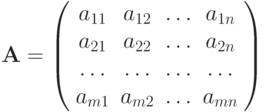
Создаются матрицы при помощи кнопки палитры инструментов Matrix или команды Insert/Matrix (Рис.1.18, Рис.1.19, Рис.1.20). Появляется окно Insert matrix, где указывается количество строк, столбцов Rows и Columns.
Как правильно записать Arcctg()
arctg пишется как atan
А как записать arcctg? Гугл не помогает.
Нашел, будет acot
Как правильно записать F(x)
Как правильно записать F(x) чтоб реализовать метод простой итерации
Как правильно записать?
Записываю интеграл как есть ,а он выдаёт странное решение,помогите, как правильно записать?
Как правильно записать выражение?
Здравствуйте. Есть исходные данные: Есть выражение: Для каждого значения VH нужно получить.
Как записать правильно формулу?
не могу записать фор-лу,постоянно что-то горит красным..
Имитируем калькулятор в среде MathCad
Mathcad можно использовать в качестве калькулятора. Особенно это удобно при использовании цифровой клавиатуры. Если потратить время на освоение программы, то можно использовать множество преимуществ работы с Mathcad в качестве калькулятора. Например, выводить на печать вычисления или сохранять их.
Бинарные операторы
Большинство расчетов можно проводить с использованием, так называемых бинарных операторов — операторов, используемых для работы с двумя числами:
- Сложение — знак +
- Вычитание — знак —
- умножение — знак *
- деление — знак /
- возведение в степень — знак ^
Также есть оператор деления с одну строчку — ÷, который выполняет те же функции, что и простой оператор деления, описанный выше. Для ввода операторов можно использовать вкладку Математика -> Операторы, но намного проще вводить их с помощью клавиатуры.

В Mathcad вы можете использовать операторы так же, как это делаете в простом калькуляторе. Для этого нажмите мышкой в любом месте пустой области и вводите первое число, затем оператор, после — второе число. Чтобы получить результат, необходимо набрать знак =. К примеру, если ввести [2/3=], то получите результат:

При использовании более сложных расчетов с использованием нескольких бинарных операторов, программа использует простые общепринятые правила порядка выполнения операций. Попробуйте ввести такие выражения:

Правила старшинства операций и скобки
Скобки могут изменить стандартное старшинство выполнения операция. В Mathcad скобки вводятся сразу парой. В математической области введите скобку, которая открывает — (, сразу появится две скобки, а курсор будет между ними.

Между скобками можете вводить нужное выражение, к примеру, [3+7]:

После ввода нажмите стрелку вправо, чтобы выйти за пределы скобок. Потом введите оператор деления [/].

Дальше введите число 10 и знак =:

Введя приведенную ниже последовательность на клавиатуре, вы получите два выражения:
[(2+3/5→*7=] и [2+3/5→→*7=]:

Если вы будете вводить бинарные операторы без чисел около низ, то около оператора будут появляться места для заполнения числами.

Когда вы вводите сложные вычисления, бывает что намного легче сначала проставить бинарные операторы, а только потом заполнять числа.

Если вы допустили ошибку при введении сложных вычислений, то эту ошибку можно исправить. Как это сделать, мы обсудим в уроке 6. А пока что такие вычисления вы можете просто удалить с помощью клавиши [Delete].
Унарные операторы
Унарные операторы — это операторы, для использования которых нужно лишь одно число. Такие операторы это:
- Квадратный корень — знак \
- Модуль — знак |
- Факториал — знак !
Примеры таких операторов:

Оператор корня может иметь вид как унарного, так и бинарного оператора. Бинарный вид он имеет, когда заполняется степень над знаком корня, если ее не заполнять, то корень будет квадратным по умолчанию.

Оператор [-] также может приобретать два значения. В одном случае он является оператором вычитания, в другом оператором отрицания.

Константы
Стандартные константы в Mathcad следующие (вы найдете их во вкладке Математика -> Операторы и символы -> Константы):


Интересный и полезный вид константы NaN (Not a Number — не число). Она используется для избегания пропущенных или ошибочных значений.

Во вкладке Математика -> Операторы и символы -> Константы вы найдете и другие константы. Следующий урок будет частично посвящен определению своих собственных констант.
Функции
В Mathcad есть большое количество функций. Ко всем ним можно получить доступ из вкладки Функции -> Все функции:

Ниже приведен пример использования части из этих функций. Как вы можете видеть, у некоторых функций несколько непривычные обозначения. Так функция арккосинуса обозначена не arccos, а acos.

Форматирование чисел
Чтобы получить вывод чисел в нужном вам формате, нужно изменить форматирование чисел на вкладке Форматирование формул — Результаты. При этом нужно число должно быть выбрано мышкой. В первом меню вы найдете пять форматов: Общий, Десятичный, Научный, Проектирование, Процент:

Во втором меню вы можете указать число знаков после запятой.
Эти настройки можно наглядно увидеть на примере (в нем используется оператора присваивания :=, о нем мы поведем речь в новых уроках):

Наиболее часто можно встретить общее форматирование, когда числа от 0,001 до 1000 записываются в привычной нам манере, а остальные числа записываются в виде числа от 1 до 10, умноженное на 10 n .

Десятичный формат отображает числа так, как мы привыкли в обычной жизни

Научный показывает все числа в стандартной записи

Очень похож на научный следующий режим — Проектирования. Его еще называют инженерным. Но здесь показатель степени всегда кратен трем.

В процентном выводе все числе умножаются на 100 и в конце ставится знак процента

Резюме
- Для ввода математического выражения нужно нажать в любом месте рабочей области.
- Используйте простые бинарные операторы для сложения, вычитания и т.д.
- Для изменения правил старшинства вычислений можно использовать скобки. В программе при вводе скобки их появляется сразу две — открывающая и закрывающая. Войти в скобки или выйти из них можно стрелками на клавиатуре.
- Для составления сложного выражения зачастую проще вводить сначала скобки и операторы, а потом заполнять числа.
- Три наиболее полезных и используемых унарных оператора — отрицание, модуль и факториал. Для обозначения отрицания используется тот же знак, что и для вычитания.
- В Mathcad существует множество констант. В уроке мы разобрали лишь ∞, e и π.
- В программе существует множество функций. Их можно вводить с клавиатуры, например [sin(] для синуса, или [acos(] для арккосинуса/
- Можно выполнять форматирование чисел с помощью вкладки Форматирование формул — Результат.
- Назад
- Вперед
Уважаемые пользователи, хотим Вас проинформировать о том, что некоторые антивирусные программы и браузеры ложно срабатывают на дистрибутив программы MediaGet, считая его зараженным. Данный софт не содержит никаких вредоносных программ и вирусов и многие из антивирусов просто Вас предупреждают, что это загрузчик (Downloader). Если хотите избежать подобных проблем, просто добавьте MediaGet в список доверенных программ Вашей антивирусной программы или браузера.

Выбрав нужную версию программы и кликнув ссылку, Вам на компьютер скачивается дистрибутив приложения MediaGet, который будет находиться в папке «Загрузки» для Вашего браузера. Находим этот файл с именем программы и запускаем его. И видим первый этап установки. Нажимаем унопку «Далее»

Далее Вам предлагается прочитать и одобрить лицензионное соглашение. Нажимаем кнопку «Принимаю»

В следующем окне Вам предлагается бесплатное полезное дополнительное программоное обеспечение, будь то антивирус или бразуер. Нажимаем кнопку «Принимаю». Также Вы можете отказаться от установки дополнительного ПО, нажав кнопку «Отклоняю»

Далее происходит процесс установки программы. Вам нужно выбрать папку, в которую будут скачиваться нужные Вам файлы.

Происходит завершение установки. Программа автоматически открывается и скачивает нужные Вам исходные файлы.
Обратите внимание, что предоставляемое программное обеспечение выкладывается исключительно для личного использования и ознакомления. Все файлы, доступные для скачивания, не содержат вирусов и вредоносных программ.
Как записать arccos в mathcad
Математические вычисления можно подразделить на три типа: численные, когда расчеты производятся в явном виде; символьные, когда запись исходных данных осуществляется в символьной форме; графические, когда полученное решение представляется в виде графиков и диаграмм. MathСad позволяет осуществлять расчеты всех трех перечисленных типов задач. А благодаря простоте применения, наглядности математических действий, обширной библиотеке встроенных функций и численных методов, а также превосходному аппарату представления результатов, по мнению специалистов MathCad стал наиболее популярным математическим приложением, насчитывающим на данный момент несколько постоянно обновляющихся и усовершенствующихся версий.
- программа имеет естественный язык представления математических зависимостей и инструменты их выбора (последние версии MathCad, в отличие от большинства других современных математических приложений, построен в соответствии с принципом WYSIWYG («What You See Is What You Get» – «что Вы видите, то и получите»), поэтому он достаточно прост в использовании);
- имеет возможность вводить размерности переменных и автоматически контролировать соответствие размерностей операндов и результата;
- позволяет вводить исходные данные и выводить результаты в текстовые файлы или файлы с базами данных в других форматах;
- документы, созданные в MathCad, могут быть распечатаны непосредственно в MathCad в том виде, который пользователь видит на экране компьютера, или сохранены для последующего редактирования в более мощных текстовых редакторах;
- возможно полноценное сохранение документов MathCad в формате Web-страниц;
- имеется опция объединения разрабатываемых Вами документов в электронные книги, которые, с одной стороны, позволяют в удобном виде хранить математическую информацию, а с другой – являются полноценными MathCad-программами, способными осуществлять расчеты;
- предполагает получение различной справочной информации из области математики и многое другое.
- Встроенныефункции и функции пользователя MathCad. Когда используется символприсваивания (:=) и знак равенства (=) и булево равно (=)?
- встроенные функции;
- функции, определенные пользователем.
Кроме встроенных функций MathCad позволяет создавать и функции пользователя. Синтаксис функции пользователя:
Новую функцию можно определить через заданные ранее, а также через встроенные в MathСad.
Символ присваивания (:=) и знак равенства (=) расположены на математических панелях инструментов Арифметика и Вычисления; булево равно (=) находится на панели инструментов Булево, служащей для вставки булевых (логических) операторов; также перечисленные операторы могут быть набраны пользователем с клавиатуры.
Символ (:=) используется в случае присвоения переменной нового значения (например, числового или строкового):
у:=“Привет”, а также в случае определения функции
Знак равенства (=) применяется для определения численного значения некоторого математическое выражение, которое может состоять из переменных, операторов и функций (встроенных и определенных пользователем):
В результате справа от введенного знака равенства появится вычисленное значение выражения, которое нельзя изменить, поскольку оно есть результат работы вычислительного процессора MathСad, скрытой от глаз пользователя. Иногда (когда выражение содержит функции, реализующие разные численные методы, связанные в комбинации) алгоритмы расчета бывают очень сложными и занимают существенное время. О том, что некоторое выражение документа находится в стадии вычисления, свидетельствует обрамляющая его зеленая рамка и невозможность предпринять какое-либо действие с программой MathСad.
Результатом действия логических, или булевых, операторов являются только числа 0 (если логическое выражение, записанное с их помощью, истинно) или 1 (если логическое выражение ложно). Булево равно (=) используется в качестве логического равенства и находит применение, например, в блоке given . find.
- Тригонометрические функцииMathCad. Проведение тригонометрических расчетов для аргументов, значения которых заданы в градусах.
- аcos(z) – арккосинус;
- acoc(z) – котангенс;
- acsc(z) – арккосеканс;
- angle(x,y) – угол между точкой (х,у) и осью ОХ;
- asec(z) – арксеканс;
- asin(z) – арксинус;
- atan(z) – арктангенс;
- atan2(x,y) – угол, отсчитываемый от оси ох до точки (х,у);
- cos(z) – косинус;
- cot(z) – котангенс;
- csc(z) – косеканс;
- sec(z) – секанс;
- sin(z) – синус;
- tan(z) – тангенс; где z – безразмерный скаляр.
К особенности MathCad можно отнести тот факт, что аргумент тригонометрических функций и результат обратных тригонометрических функций выражаются в радианах. Чтобы использовать значение угла в градусах, его необходимо перевести в радианы. Например, для 47°:
Также можно использовать встроенную единицу deg, тогда:
Для обратного перевода:
аcos (0.682) = 0.82■ ← щелкаем по полю и впечатываем в местозаполнитель «deg»
- Изменение форматов отображения результатов числовых расчетов вMathCad.
- десятичное, например 93478.74559321 ;
- с порядком, например 9.348×10 4 .
- количество отображаемых десятичных мест после точки. Например, число 178.5587 с четырьмя десятичными знаками при отображении с двумя знаками будет выглядеть как 178.56;
- отображение или скрытие незначащих нулей – опция, позволяющая показывать или скрывать незначащие нули в десятичном представлении числа, т.е. выводить, к примеру, 1.5 вместо 1.500 (даже если установлено количество десятичных знаков, равное 3);
- показательный порог, при превышении степени 10 которого число будет отображаться с порядком. Например, при пороге 3 число 178.56 будет отображаться как десятичное, а при пороге 2 – уже как 1,178×10 2 ;
- число с порядком может представляться в эквивалентных видах: 1.23×10 2 или с порядком в техническом формате 1.23E+002.
- Общий (general) формат. Этот формат принят при выводе чисел по умолчанию. Можно управлять и количеством отображаемых десятичных знаков и порядковым порогом. При превышении порога число отображается с порядком.
- Десятичный (decimal) формат. Числа отображаются только в десятичном представлении и никогда – в представлении с порядком.
- Научный (scientific) формат. Числа отображаются только с порядком, причем количество десятичных знаков левого сомножителя, как и отображение незначащих нулей, определяется пользователем.
- Инженерный (технический) (engineering) формат. Числа отображаются только с порядком, причем обязательно кратным 3; как и в научном формате, пользователю разрешается изменять количество десятичных знаков.
- Дробный (fraction) формат. Этот формат сильно отличается от предыдущих, представляя число в виде дроби. Причем можно управлять как точностью представления числа с помощью поля Level of accuracy (Уровень точности), так и задать модификацию этого формата – отображение числа в виде целой и дробной части посредством установки флажка Use mixed numbers (Смешанные числа).
12340.56789 = 1.234×10 4
12340.56789 = 12.341×10 3
- Задание массивов вMathCad. С помощью какого параметра можно установить или изменить начальную индексацию элементов массива?
- векторы (одноиндексные массивы), матрицы (двухиндексные) и тензоры (многоиндексные);
- ранжированные переменные – векторы, элементы которых определенным образом зависят от их индекса.
- ввод всех элементов вручную с помощью команды Insert Matrix (Вставка матрицы);
- определение отдельных элементов массива;
- создание таблицы данных и ввод в нее чисел;
- применение встроенных функций создания массива;
- создание связи с другим приложением, например Excel или MATLAB;
- чтение и импорт из внешнего файла данных.
Самый простой и наглядный способ создания вектора или матрицы с помощью команды Insert Matrix заключается в следующем: необходимо нажмить кнопку Matrix or Vector (Матрица или вектор) на панели Matrix (Матрица) и выбрать пункт меню Insert / Matrix (Вставка / Матрица). Затем в диалоговом окне Insert Matrix (Вставка матрицы) задать целое число столбцов и строк матрицы, которую следует создать и нажать кнопку ОК или Insert (Вставить) – в результате в документ будет вставлена заготовка матрицы с определенным числом строк и столбцов, в местозаполнители которой нужно ввести значения элементов матрицы.
- присваивая значения непосредственно отдельным элементам массива;
- применяя ранжированные переменные.
^ Создание тензора. Определение отдельных элементов – удобный способ создания тензоров (многоиндексных массивов). В MathСad имеется непосредственная возможность работы только с векторами и матрицами. Тем не менее, можно создать тензор путем определения вложенного массива. Для этого необходимо присвоить каждому элементу матрицы значение в виде другого вектора или матрицы.
С помощью системной переменной ORIGIN (номера начального индекса в массивах) можно изменить начальную индексацию элементов массива. В рассмотренных выше примерах нумерация индексов массивов начинается с нуля, иными словами, первый элемент массива имеет индекс 0. Если же пользователь привык нумеровать элементы векторов и матриц с единицы, следует присвоить переменной ORIGIN значение 1:
- Какими способами можно выполнять символьные вычисления вMathCad?
- с помощью команд меню;
- с помощью оператора символьного вывода →, ключевых слов символьного процессора и обычных формул (в справочной системе Mathcad этот способ называется символьными вычислениями в реальном времени).
Для символьных вычислений при помощи команд предназначено главное меню Symbolics (Символика), объединяющее математические операции, которые MathСad умеет выполнять аналитически. Для реализации второго способа применяются все средства MathСad, пригодные для численных вычислений (например, панели Calculator, Evaluation и т. д.), и специальная математическая панель инструментов, которую можно вызвать на экран нажатием кнопки Symbolic Keyword Toolbar (Панель символов). На панели Symbolic находятся кнопки, соответствующие специфическим командам символьных преобразований. Например, таким, как разложение выражения на множители, расчет преобразования Лапласа и другим операциям, которые в MathСad нельзя проводить численно и для которых, соответственно, не предусмотрены встроенные функции.
Рассмотрим оба типа символьных вычислений на простом примере разложения на сомножители выражения sin (2х).
Первый способ (с помощью меню).
1. Введите выражение sin (2 х).
2. Выделите его целиком.
3. Выберите в главном меню пункты Symbolics / Expand (Символика / Разложить). После этого результат разложения выражения появится чуть ниже в виде еще одной строки.
Второй способ символьных преобразований (с помощью оператора →).
1. Введите выражение sin (2х).
2. Нажмите кнопку Expand (Разложить) на панели Символы.
3. Введите в местозаполнитель после появившегося ключевого слова expand имя переменной х либо нажмите клавишу , чтобы просто удалить местозаполнитель.
4. Введите оператор символьного вывода →.
5. Нажмите клавишу либо просто щелкните мышью за пределами выражения.
sin (2х) expand, х → 2 sin (х) cos (x)
Оператора символьного вывода можно ввести нажатием соответствующей кнопки на панелях Symbolic (Символы) или Evaluation (Вычисления). После этого справа от символа оператора символьного вывода появится определенное аналитически значение выражения либо сообщение об ошибке «No answer found» (Ответ не найден). Если символьному процессору MathСad не удается аналитически упростить выражение, то оно будет выдано справа от знака → в том же виде, что и слева.
Символьный процессор MathСad умеет выполнять основные алгебраические преобразования, такие, как упрощение выражений, разложение их на множители, символьное суммирование и перемножение. Так например разложение интеграла:
- Блокgiven.findдля получения символьного решения уравнения и системы уравнений в MathCad.
- Given – ключевое слово;
- уравнение или система уравнений, записанные логическими операторами в виде равенств и, возможно, неравенств; вставлять логические операторы следует, пользуясь панелью инструментов Boolean (Булево).
- Find (x1,… xn) – встроенная функция для решения уравнения или системы относительно переменной (х) или переменных (x1,… xn).
Как видно из примеров, вместо знака равенства после функции Find следует ставить знак символьных вычислений, который можно ввести с панелей Symbolic (Символы) или Evaluation (Вычисления).
Символьные вычисления могут производиться и над уравнениями, в которые, помимо неизвестных, входят различные параметры. В примере ниже приведено решения уравнения четвертой степени с параметром а.
Похожие публикации:
- Где windows movie maker в windows 10
- Где находится movie maker windows 7
- Где хранятся файлы icq
- Как бесплатно зарегистрироваться в wechat