
Как создать текстовый файл на Mac
Вы недавно перешли с операционной системы Windows на macOS? Если да, то это руководство окажется полезным для вас. Существует множество функций, которые отличают Mac от других компьютеров с Windows. Компьютеры Mac проще в использовании и более стабильны, чем системы Windows. Однако есть одна вещь, которая полностью отличается, когда вы переключаетесь на macOS, то есть процесс создания текстового файла на Mac. Сегодня мы расскажем вам, как создать новый файл на Mac.
Как создать новый текстовый файл на Mac
Если бы вы работали на ПК с Windows, вы могли бы создать новый файл за пару простых шагов. Однако эта функция недоступна для пользователей Mac.
1. Щелкните правой кнопкой мыши в любом месте вашего Рабочий стол экран.
2. Выберите Создать > Текстовый документ , как показано.

Причины для создания текстового файла на Mac
Прежде чем мы рассмотрим методы создания текстового файла на Mac, давайте сначала рассмотрим причины, по которым он может вам понадобиться:
Таким образом, создание нового черного текстового файла в macOS может запутать любого, кто только начал его использовать. Следовательно, следуйте нашему пошаговому руководству, чтобы создать текстовый файл на Mac.
Способ 1: создать текстовый файл с помощью терминала на Mac
Терминальное приложение — это простой способ создать текстовый файл на Mac, как описано ниже:
1. Перейти к Искатель и нажмите на Услуги .
2. Нажмите на Новый терминал в папке вариант, как на фото.

3. Теперь а Окно терминала откроется, включая текущую папку, установленную в соответствии с вашими предпочтениями.
4. Тип: коснитесь моего файла.txt в Терминале.
Примечание: Заменять мой файл.txt с название с которым вы хотите сохранить файл. Например, mynotes.txt
5. Нажмите Войти а затем выйдите из приложения.
6. Дважды щелкните по нему, чтобы открытым и редактировать это, как вы хотите.
Способ 2: создать новый файл с помощью TextEdit
Этот метод проще, чем загрузка сторонних приложений и команд кодирования. Хорошо, что эта платформа встроена в каждую macOS, поэтому никаких дополнительных покупок не требуется. Выполните указанные шаги, чтобы создать текстовый файл на Mac, используя ТекстПравить :
1. Запуск Прожектор нажав Командование и космос ключи вместе.
2. Открыть ТекстПравить на вашем Mac, выполнив поиск в строке поиска Spotlight.
3. В TextEdit выберите Новый документ , как показано.

4. По умолчанию Приложение TextEdit создаст файл с форматированным текстом. Нажмите на Делать Простой текст от Формат меню.

5. Теперь вы можете начать писать. После этого сохраните этот файл, нажав кнопку Команда & S ключи.
6. Вот, переименовать ваш файл и выберите пункт назначения где он будет сохранен.
7. Нажмите кнопку В порядке кнопку, чтобы сохранить его.
Способ 3: Интеграция с Automator
Несмотря на то, что опция щелчка правой кнопкой мыши недоступна в macOS, вы можете интегрировать ее в окно по своему усмотрению. Выполните указанные шаги, чтобы изменить требуемую кодировку:
1. Нажмите на Искатель и введите Автоматизатор в строке поиска.
2. Затем выберите Новый документ из нижнего левого угла экрана.
Примечание: Вы также можете нажать клавиши быстрого доступа Команда + Н для быстрого выполнения этой функции.
3. Выберите Заявление и нажмите на Выбирать . В таком случае, Рабочий процесс.

4. Прокрутите вниз список, указанный в Библиотека под Действия вкладка
5. Нажмите Утилиты .
6. Нажмите на Запустить AppleScript , как показано, выделено.

7. Теперь перетащите Запустить AppleScript оттуда в Рабочий процесс .
8. Тип: Скажите приложению Finder создать новый файл в (цель переднего окна) в качестве псевдонима.
9. Далее нажмите Файл а потом, Сохранять в виде NewTextDoc.app
Примечание: Убедитесь, что выбрали Заявление в Где и Формат файла опции.
10. Открыть Приложения папка с использованием Искатель .

11. Нажмите и удерживайте Опция – Команда клавиши и одновременно перетащите Ньютекстдок приложение на панель инструментов.
12. После этого вы сможете создать новый документ в любой папке, просто нажав на значок Вариант автомата на панели инструментов.
13. Новый текстовый файл будет называться без названия . Ты сможешь переименовать файл согласно вашим предпочтениям.
Версии MacOS включают две текстовые редакторы командной строки , т. е. Vim и Emac, однако они могут стать немного сложными, и к ним может потребоваться некоторое привыкание. Хотя эти инструменты с открытым исходным кодом бесплатны для использования, вы также можете купить и загрузить дополнительные программы для редактирования, которые могут быть более удобными для вас.
- Атом это взломанный текстовый редактор, который часто используется для создания текстовых файлов на Mac.
- Microsoft Word также используется для создания нового файла на Mac.
Рекомендуемые:
- Как добавить шрифты в Word Mac
- Fix Не удалось войти в iMessage или FaceTime
- 5 способов исправить Safari не открывается на Mac
- Исправить ошибку сбоя установки MacOS Big Sur
Мы надеемся, что это руководство смогло дать вам надлежащие пошаговые инструкции по создать текстовый файл на Mac . Теперь вы должны чувствовать себя уверенно, создавая текстовый файл с помощью терминала на Mac. Если у вас есть дополнительные вопросы, не стесняйтесь задавать их в разделе комментариев ниже.

Илон Декер
Элон — технический писатель в Cyber S. Он пишет практические руководства уже около 6 лет и затронул множество тем. Он любит освещать темы, связанные с Windows, Android, а также последние хитрости и советы.
RENOTES
Те, кто пользовался MacOS знают, что контекстном меню Finder есть пункт Новая папка, но нет пункта Новый файл. Это не только непривычно, но и неудобно, так как необходимость создания файла (причем не только с расширением txt) какой-либо конкретной директории возникает достаточно часто.

В этом вопросе выручает Терминал. Создать новый файл с любым расширением можно командой:
touch file.txt4 способа создать новый пустой текстовый файл в любой папке на вашем Mac

Одной из замечательных функций Windows является возможность создать новый пустой текстовый файл из контекстного меню, вызываемого правой кнопкой мыши, но эта функция изначально отсутствует на Mac. Однако это возможно, хотя и более сложное, чем простой щелчок правой кнопкой мыши.
Оглавление
В этом посте мы рассмотрим, как создать новый пустой текстовый файл в любой папке на вашем Mac. Хотя есть несколько способов сделать это, мы рассмотрим основные из них.
1. Использование приложения Automator для создания пустого текстового файла в любой папке
Для этого первого метода мы используем приложение Automator для создания сценария, который поможет вам создать новый пустой текстовый файл в любой папке.
1. Запустите Automator по своему усмотрению — из папки «Приложения» или из Spotlight.
2. Выберите папку «Приложения» на панели слева и нажмите «Новый документ», чтобы создать новое приложение.

4. Отсюда вы захотите перетащить действие под названием «Запустить AppleScript» с панели «Действия» слева и перетащить его на панель рабочего процесса справа.

Обратите внимание, что вам может потребоваться поискать его с помощью небольшой панели поиска вверху.

5. Вы заметите, что на панели рабочего процесса появился редактор AppleScript. Очистите содержимое и вставьте следующий скрипт:
tell application "Finder" to make new file at (the target of the front window) as alias
6. Щелкните меню «Файл» вверху и выберите «Сохранить…».

7. На следующем экране вас попросят указать имя вашего приложения и место, где должен находиться сохраненный файл. Вы можете ввести здесь все, что захотите, но убедитесь, что вы выбрали «Приложения» в полях «Где» и «Формат файла».

8. После того, как вы нажмете «Сохранить», откройте папку «Приложения» в Finder. Чтобы использовать новое приложение где угодно, удерживайте Вариант + Командование клавиши и перетащите приложение на панель инструментов Finder.

9. Отсюда перейдите в любую папку и одним щелчком мыши создайте новый пустой текстовый файл.
Связанный : Лидер Call of Duty Modern Warfare 2 намекает на 9 новых игровых режимов

Он создаст новый текстовый файл с именем «без названия» в папке, в которой вы сейчас находитесь.
2. Использование быстрых действий Automator для создания нового пустого текстового файла
Вы также можете использовать Automator’s Быстрые действия для создания нового пустого текстового файла. Это немного быстрее, чем предыдущий подход, хотя он следует почти так же.
Преимущество заключается в том, что вы можете добавлять ярлыки в меню «Службы» и меню «Действия» на панели инструментов Finder. Более того, это может помочь вам легко справиться с повторяющимися задачами.
Единственная разница в этом процессе состоит в том, что при первом создании сценария Automator вы выбираете Quick Action вместо Application.

Хотя вы можете создать здесь весь сценарий, вы также можете назначить приложение из последнего раздела быстрому действию.
Тем не менее, независимо от вашего подхода, вы можете перейти в меню «Finder -> Services» на панели инструментов и найти новое быстрое действие.

3. Использование терминала для создания нового пустого текстового файла в любой папке.
Сначала выберите папку, в которой вы хотите создать файл, в Finder. Затем перейдите в меню «Finder -> Services» на панели инструментов. Здесь вы увидите несколько различных сервисов. Выберите вариант с надписью «Новый терминал в папке». Это откроет окно терминала в текущем рабочем каталоге.

Когда окно Терминала открыто, введите следующую команду и нажмите Enter:
touch myfile.txt
Вы можете заменить замещающий текст выбранным вами именем файла. Как только вы подтвердите, файл заполнит выбранную папку.
4. Используйте стороннее приложение для управления файлами, чтобы создать новый пустой текстовый файл.
Многие пользователи Mac видят достаточно недостатков в текущей системе Finder, чтобы дополнять ее функциональность сторонним приложением. На рынке есть несколько, но Поиск пути отличное решение.

Хорошей новостью является то, что есть ярлык, который поможет вам создать новый пустой текстовый файл, хотя он скрыт в меню Path Finder.
Чтобы попасть туда, перейдите в нужную папку в Path Finder, затем откройте меню «Файл» на панели инструментов. Вы увидите возможность создать новый файл.

Более того, вы можете использовать сочетание клавиш для создания файла. Как только вы нажмете Командование + Вариант + Контроль + N , это создаст файл в указанной папке.
Заключение
Есть возможность создать новый пустой текстовый файл на вашем Mac одним щелчком мыши. Хотя собственного способа нет, вы можете использовать собственные приложения для создания сценария Automator. В зависимости от того, какой тип сценария вы создаете, вы сможете получить к нему доступ из нескольких различных меню поиска. Если вы используете такое приложение, как Path Finder, вы получите эту функцию в коробке.
Связанный : Настройте свой рабочий стол Mac по-своему с помощью Übersicht
Если вы хотите использовать Automator, чтобы делать больше с вашим Mac, у нас есть статья для вас. Поможет ли вам этот совет Automator быть более эффективным? Поделитесь своими мыслями в разделе комментариев ниже!
Как в MacOS создать текстовый документ
Иной раз интересно узнать, что интересно другим. Звучит как ерунда, но часто сложно понять, чем живут другие люди. Все мы имеем разные знания, но я не ожидал такого. Я набрал в поисковой строке «как в mac os»…
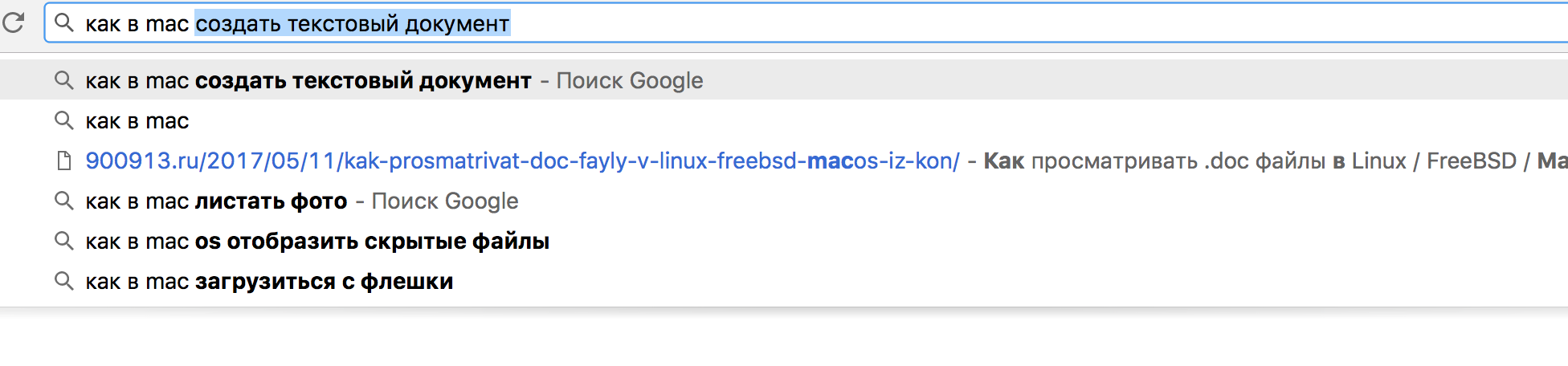
Иной раз интересно узнать, что интересно другим. Звучит как ерунда, но часто сложно понять, чем живут другие люди. Все мы имеем разные знания, но я не ожидал такого. Я набрал в поисковой строке «как в mac os»… Да ладно! Признаться, одной из самых сложных вещей при освоении мака для меня стали скриншоты. Да, мне сложно запомнить cmd+shift+4 для того, что я когда-то делал одной клавишей. Возможно, причина тому — отсутствие необходимости у большей массы людей делать снимки экрана. А вот создание текстового файла для меня вполне обычно:
- открываем терминал,
- с помощью cd переходим в нужную директорию;
- $ touch some_text_file.txt
Опять же, скорее всего вы хотели бы не просто создать, а отредактировать файл… Мой вариант:
$ vim /Users/Gosha/Documents/new_note.txt
Но я бы рекомендовал поставить Midnight Commander:
$ brew install mc
И использовать mcedit:
$ mcedit /Users/Gosha/Documents/new_note.txt
В чём разница? Если этот вопрос возник — берите mcedit — в будущем напишу заметку про vim.
Окей, свой вариант я рассказал. Теперь вернёмся с «человеческим». Я почти уверен, что вся проблема сконцентрирована в том, что ребята из Apple решили, что эта функция не нужна в графическом интерфейсе…
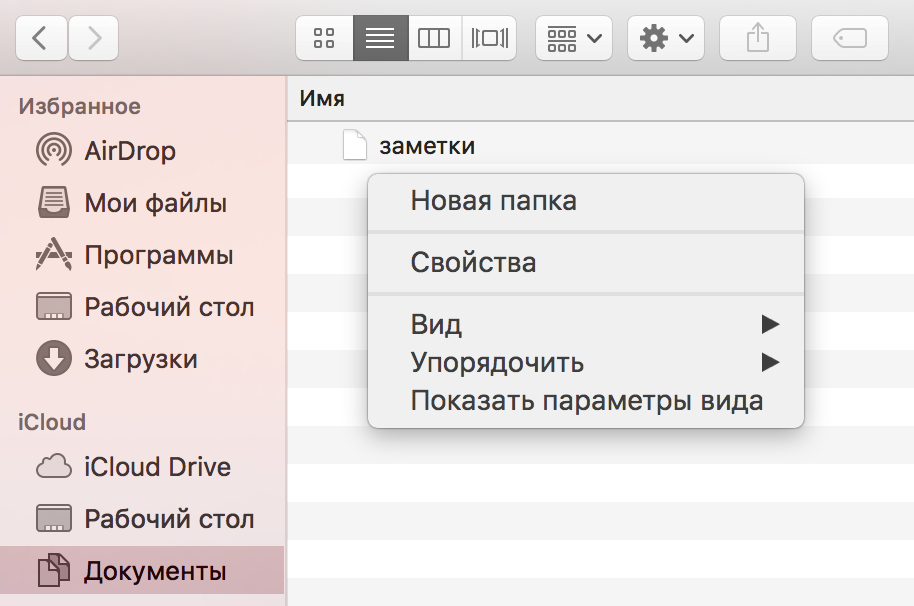
Действительно, зачем это пользователю. Чтобы делать заметки? Пффф! Ерунда! Есть же стикеры, заметки, ежедневник… Но кто-то думает, вглядываясь в чистоту «Новый файл.txt»…
Ну что же, я принимаю вызов, MacOS! Я найду способ создать txt файл из графического интерфейса!
Поблуждав в Finder некоторое время, я понял, что создать файл просто тут нельзя. Это такая программа, которая создаёт папки, изменяет папки, просматривает папки и удаляет папки и файлы…
Но решение было рядом: в одной из папок я нашёл установленные программы:
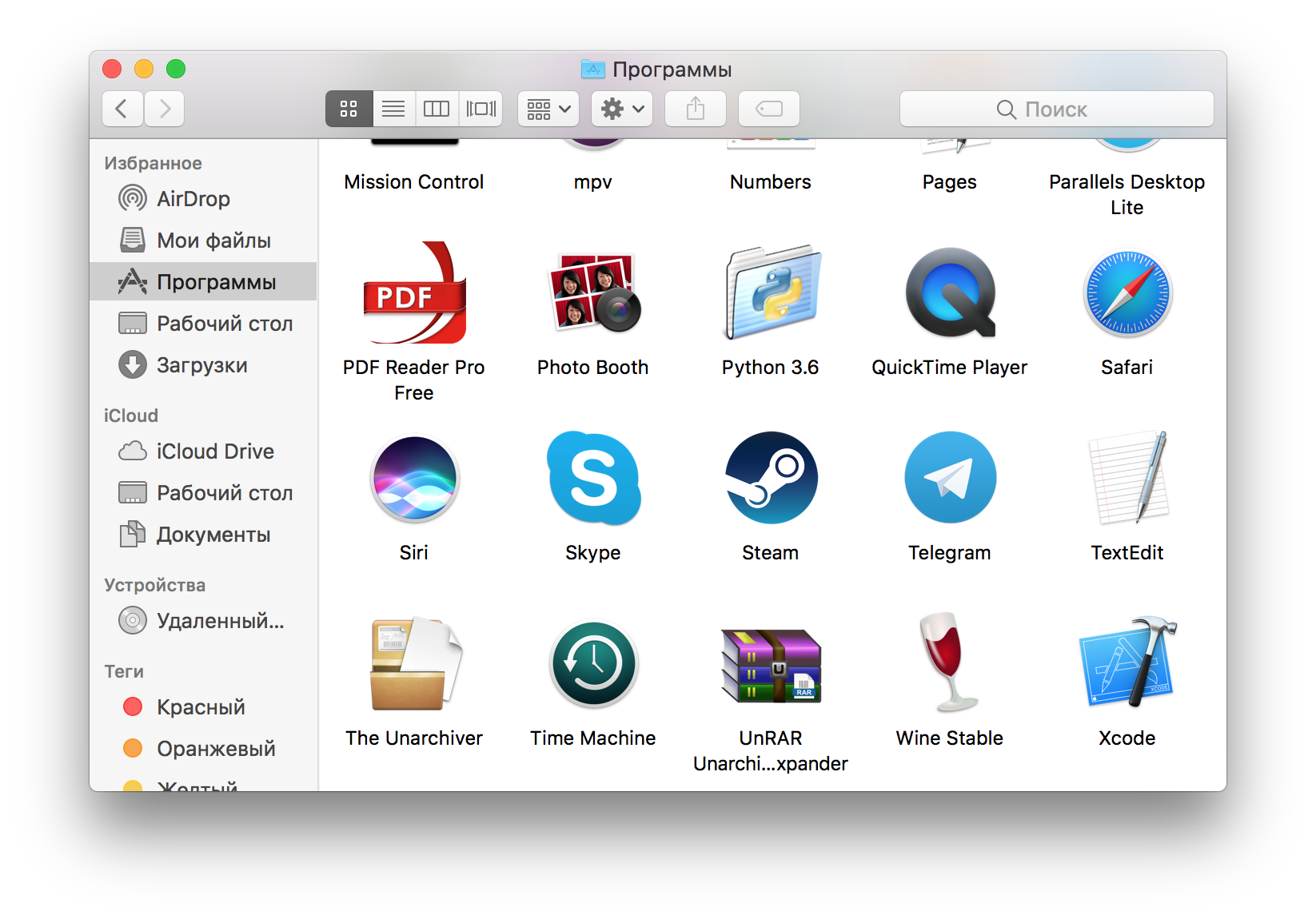
Среди прочих я увидел программу TextEdit. Её логотип сильно напоминает логотип текстового редактора gEdit — в Linux он мне частенько помогал на начальных этапах.
Открыв его, я обнаружил слегка непонятный интерфейс. Выглядит он как Rich Text Editor, идущий в комплекте Microsoft Windows. Но сделаем скидку на странный вид — всё же в меню «Файл» у нас появилась возможность сохранить!
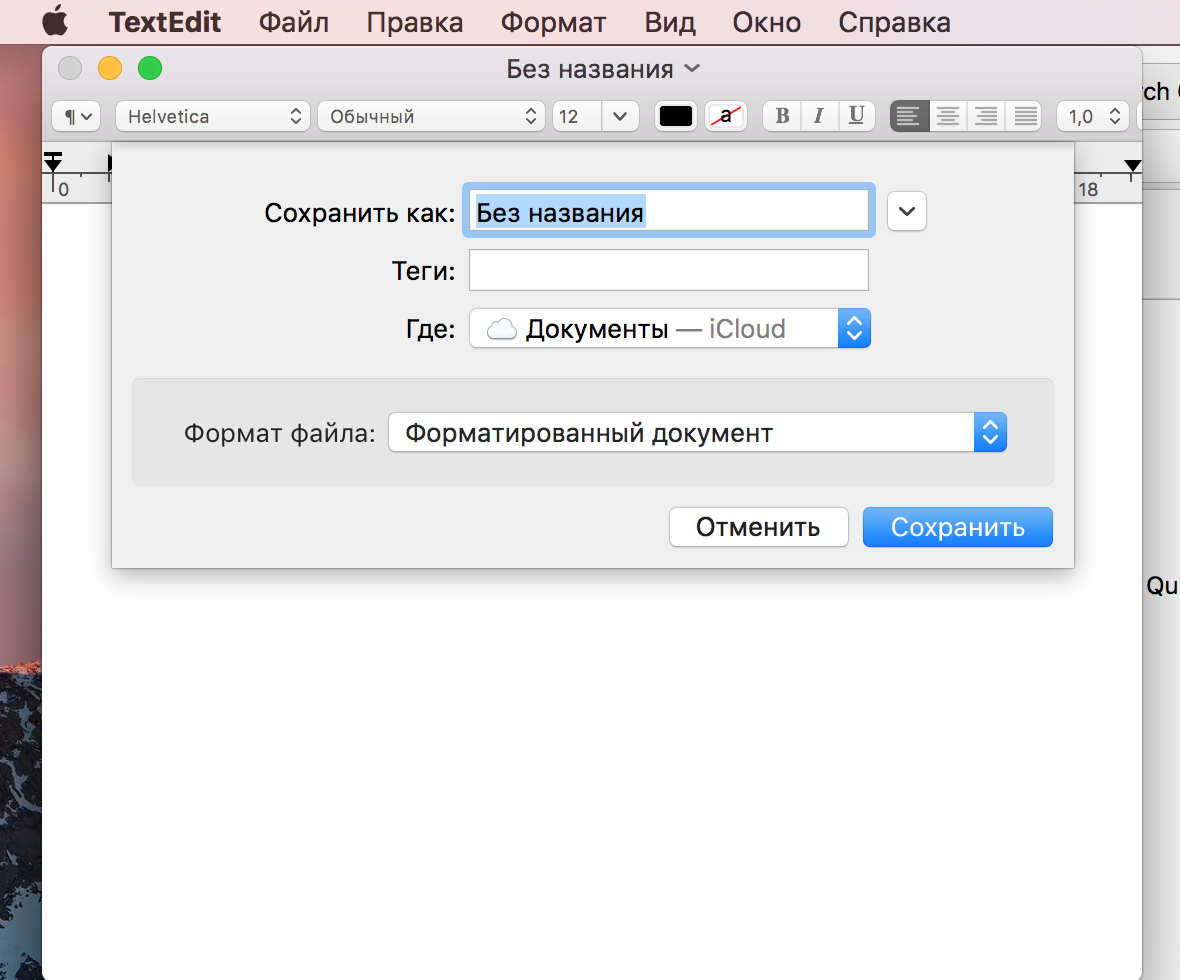
Однако, посмотрим, что мы получили в итоге:
$ cat Без\ названия.rtf <\colortbl;\red255\green255\blue255;> \paperw11900\paperh16840\margl1440\margr1440\vieww10800\viewh8400\viewkind0 \pard\tx566\tx1133\tx1700\tx2267\tx2834\tx3401\tx3968\tx4535\tx5102\tx5669\tx6236\tx6803\pardirnatural\partightenfactor0 \f0\fs24 \cf0 \uc0\u1094 \u1091 \u1072 \ \uc0\u1099 \u1074 \u1072 \ \ \uc0\u1072 \u1074 \u1072 \ \uc0\u1072 \u1074 \u1072 >
— тот самый rich text format! Всё же чувствуется связь с MS…
Однако, в меню «Формат» таки можно найти конвертацию в просто текстовый формат:
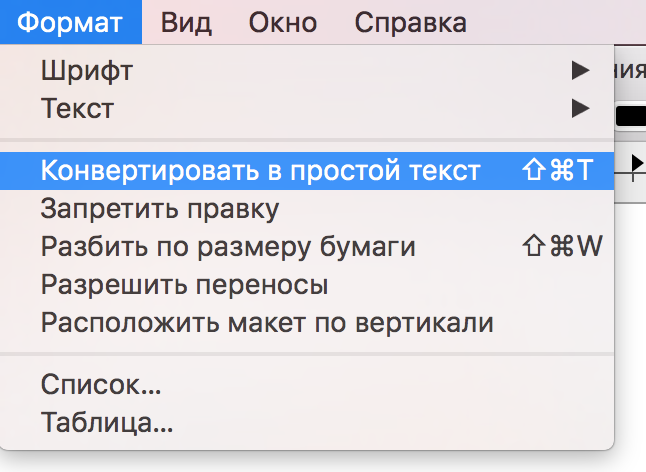
После чего имеем примерно следующее:
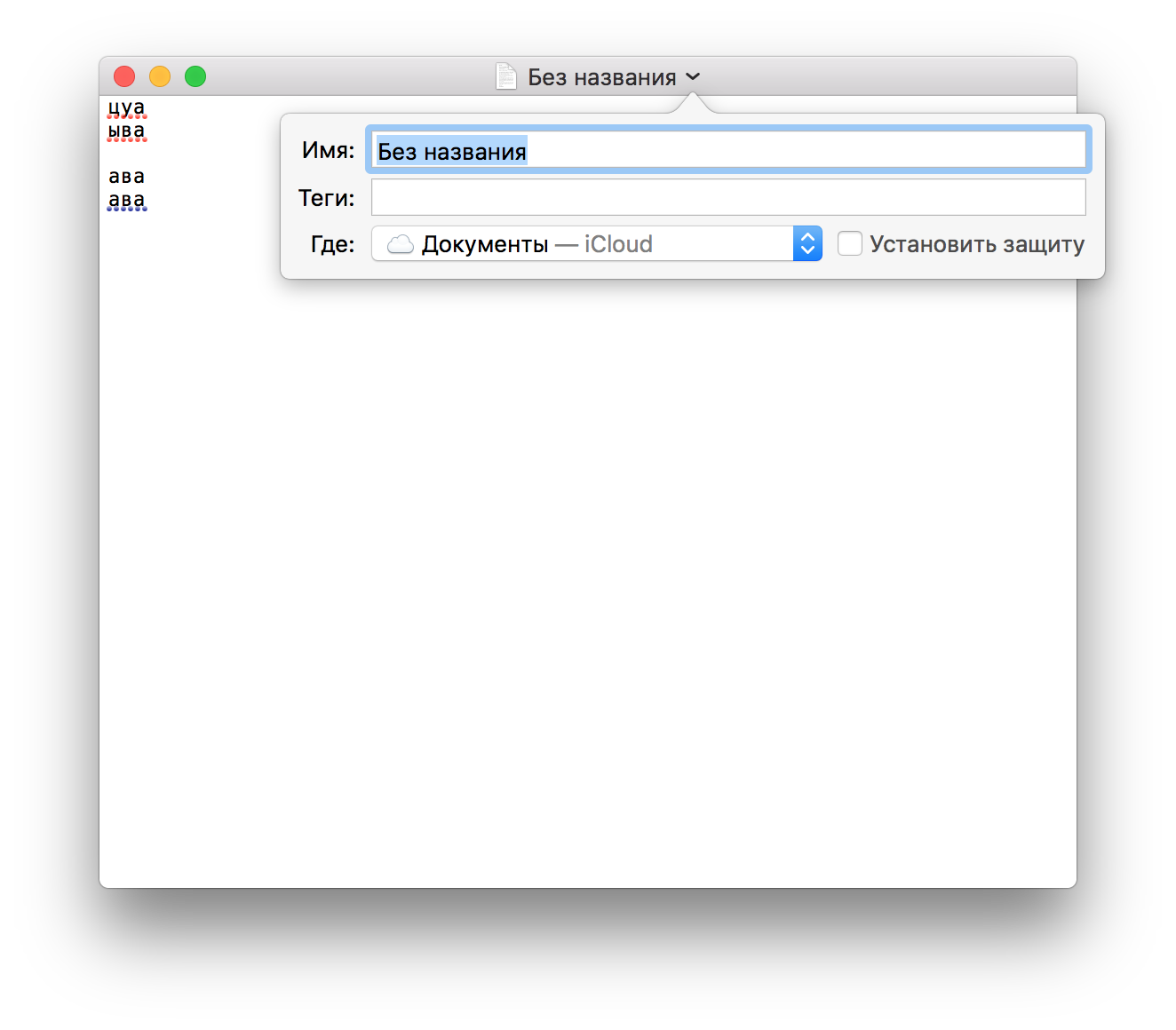
В консоли также видим, что изменение произошло:
$ ls -la total 32 drwx------@ 6 Gosha staff 204 7 июн 00:09 . drwxr-xr-x+ 31 Gosha staff 1054 6 июн 23:24 .. -rw-r--r--@ 1 Gosha staff 6148 6 июн 23:42 .DS_Store -rw------- 1 Gosha staff 0 19 апр 17:34 .localized -rw-r--r--@ 1 Gosha staff 28 7 июн 00:09 Без названия.txt -rw-r--r--@ 1 Gosha staff 661 20 апр 22:39 заметки $ cat Без\ названия.txt цуа ыва ава
Что же, это была интересная загадка. Я бы даже сказал, «многоходовка». Но зачем Apple сделали так всё запутанно? Или может быть я напридумывал сложностей? В любом случае — было весело!��