
Разборка PS4 Pro чистка от пыли и замена термопасты
В этой инструкции разбирается PS4 Pro модель CUH-7216b и её аналог CUH-7208b. Другие более ранние модели, такие как CUH-7015B, CUH-7108B, CUH-7115B, CUH-7116B имеют небольшие различия в разборке, но эти различия не критические.
Чтобы узнать какая ваша модель PS4 Pro, переверните игровую консоль и на заднем торце корпуса, в углублении, будет указана ваша ревизия консоли.
Какие понадобятся инструменты для разборки PS4 Pro:
- Шестигранная отвертка Torx T8 с отверстием внутри
- Крестовая отвертка Phillips 1 / PH1
- Пинцет — не будет лишним
- Термопаста
Все необходимые инструменты вы можете приобрести у нас на сайте.
Видео инструкция как разобрать PS4 Pro
Фото инструкция как разобрать PS4 Pro
Начнем разборку с удаления жесткого диска.
На задней стороне корпуса игровой приставки снимите пластиковую панельку жесткого диска. Возьмите крестовую отвертку, открутите винт и достаньте корзину с жестким диском.
Далее удаляем гарантийную пломбу и рядом находящуюся черную пленку. Под гарантийной пломбой расположен винт, который необходимо будет открутить.

PS4 Pro модели CUH-7216b и CUH-7208b под черной пленкой только защелка, на ранних моделях PS4 Pro будут винты где отмечено синим.
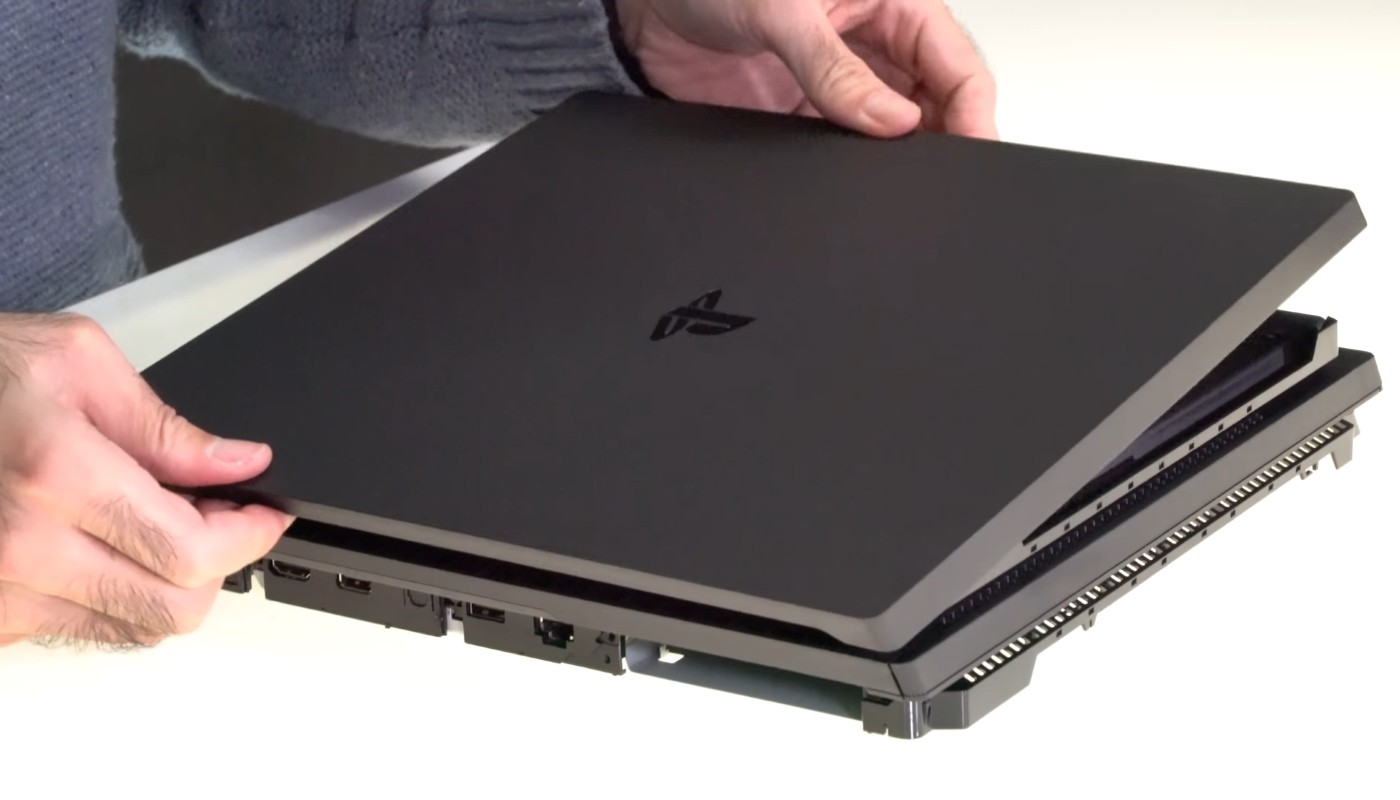
Теперь переходим к самому тяжелому этапу разборки, нужно будет снять крышку консоли. Возьмите кончиками пальцев за углы и потяните вверх до характерных щелчков. На новой консоли, которая будет разбираться впервые это будет не легко сделать, потому что защелки достаточно жесткие.

Чтобы снять блок питания PS4 Pro открутите именно эти 2 винта.

Переворачиваем игровую консоль и переходим к снятию второй крышки. Возьмите корпус кончиками пальцев где обозначен логотип PS4 и тяните вверх.

Далее переходим к второму углу с логотипом SONY и таким же способом отщелкиваем крышку игровой приставки.
Берем отвертку Torx T8, откручиваем 4 винта и снимаем железную панель.

Теперь можно извлечь блок питания из корпуса PS4 Pro. Поднимаем блок питания вверх, переворачиваем и отключаем шлейф от материнской платы.

Кстати по парт-номеру блока питания можно подобрать совместимый блок питания ps4 pro для вашей игровой консоли.

Переворачиваем игровую приставку и отключаем все шлейфы от материнской платы.

Отмеченные винты откручиваем отверткой Torx T8

Эти отмеченные винты откручиваем с помощью Phillips 1

Как только сняли железную крышку, на обратной стороне проверьте все термопрокладки, очень важно, чтобы ни одна из них не потерялась.

Открутите 2 винта и снимите железную панель.

Теперь можно снять материнскую плату игровой консоли.
С помощью салфетки удалите старую термопасту с поверхности процессора и системы охлаждения.
ВАЖНО! Если термопаста сильно засохла и не получается просто удалить салфеткой, используйте медицинский спирт для удаления, но, ни в коем случае не используйте какие-либо одеколонные средства имеющие различные химические составляющие!

Переходим к чистке вентилятора и радиатора, для этого откручиваем 2 винта и снимаем железную панель.

Теперь, когда у вас есть полный доступ к радиатору чистим его от пыли с обеих сторон.

Откручиваем 2 винта на вентиляторе.

Достаем из корпуса вентилятор, переворачиваем и чистим лопасти вентилятора от пыли.

К слову, если ваш вентилятор сильно гудит и у вас есть подозрения что именно в вентиляторе причина перегрева PS4 Pro, по этому номеру можно купить совместимый для замены вентилятор в вашей ревизии PS4 Pro.

После того как почистили вентилятор от пыли, устанавливаем его обратно, а также устанавливаем железную панель с радиатором и переходим к нанесению термопасты. Устанавливая железную панель с радиатором, проверьте чтобы все антенны оставались сверху панели.
Возьмите термопасту и нанести на поверхность кристалла процессора. Я использую термопасту Noctua NT-H1, но также могу рекомендовать термопасту GD900.

Распределите ровным слоем термопасту по всей поверхности кристалла процессора.

Перед установкой материнской платы убедитесь, что все термопрокладки на своих местах.

Процесс обратной сборки вы можете посмотреть по видео инструкции в начале этой странице или по следующим шагам перечисленным ниже:
- Установите железную панель на материнскую плату и закрутите 2 винта. Обратите внимание что винты закручиваются равномерно с каждой стороны.
- Устанавливая вторую железную панель, также проверьте каждую термопрокладку, их количество должно совпадать с количеством видеопамяти на материнской плате PS4 Pro. Если одна из термопрокладок будет утеряна, произойдет перегрев памяти, что может привести к серьёзной поломке системы.
- Теперь подключаем все шлейфы к материнской плате.
- Сначала закручиваем винты Torx T8, после закручиваем винты Phillips 1.
- Переворачиваем консоль, устанавливаем блок питания и закрутите 4 винта.
- Обратите внимание, что верхняя крышка устанавливается не просто сверху и прижимается, а сначала сдвигается вверх и только потом прижимается к корпусу.
- Закручиваем оставшиеся 2 винта Torx T8 и одеваем пластиковую крышку на корпус игровой консоли. Нижняя крышка также сдвигается вниз и защелкивается.
- Закручиваем винт и устанавливаем жесткий диск.
Все, теперь ваша PS4 Pro собрана и с чистыми легкими готова сутками на пролет работать без перегрева. Кстати если вам нужно разобрать и почистить геймпад от PS4 Pro, ссылку я оставлю тут.
Похожие статьи

Разборка PS4 Slim
Пошаговая фото и видео инструкция по разборке PlayStation 4 Slim для чистки и замены термопасты
Видео инструкция по обратной сборке прилагается.

Как проверить PS4 при покупке с рук
Как проверить подержанную БУ PlayStation 4 консоль при покупке с рук на OLX или Avito. Что необходимо знать и как не ошибиться.
Рекомендуемые

Набор отверток How-Fixit
Что входит в набор отверток: 1. Алюминиевый кейс — 1шт. 2. Ручка-отвертка — 1шт. 3. Сменные насад..

Антистатические пинцеты
Набор антистатических пинцетов для ремонта и обслуживания электронной техники. Незаменимая вещь при ..

Инструменты для разборки ноутбука
Что входит в набор инструментов для разборки ноутбука: Сменные насадки — 50шт. Отвертка — 1ш..

Инструменты для разборки ноутбука
Набор вспомогательных инструментов для разборки ноутбуков, игровых консолей, таких как PS4 (playstat..

Набор инструментов 20 в 1
Что входит в набор отверток: 1. Сменные насадки — 14шт. 2. Ручка отвертка — 1шт. 3. Пластиковый м..
Sony PlayStation 4 Pro review: Should you buy a PS4 Pro? It’s complicated
The PlayStation 4 Pro promises enhanced 4K visuals for certain games. But at launch, it’s a tough sell.
Jeff Bakalar Editor at Large
Jeff is CNET Editor at Large and a host for CNET video. He’s regularly featured on CBS and CBSN. He founded the site’s longest-running podcast, The 404 Show, which ran for 10 years. He’s currently featured on Giant Bomb’s Giant Beastcast podcast and has an unhealthy obsession with ice hockey and pinball.
Jeff Bakalar
Nov. 21, 2016 2:30 p.m. PT
10 min read
Closing in on 50 million units sold, it’s safe to say Sony’s PlayStation 4 has been a huge success, significantly outpacing its closest competition, Microsoft’s Xbox One .
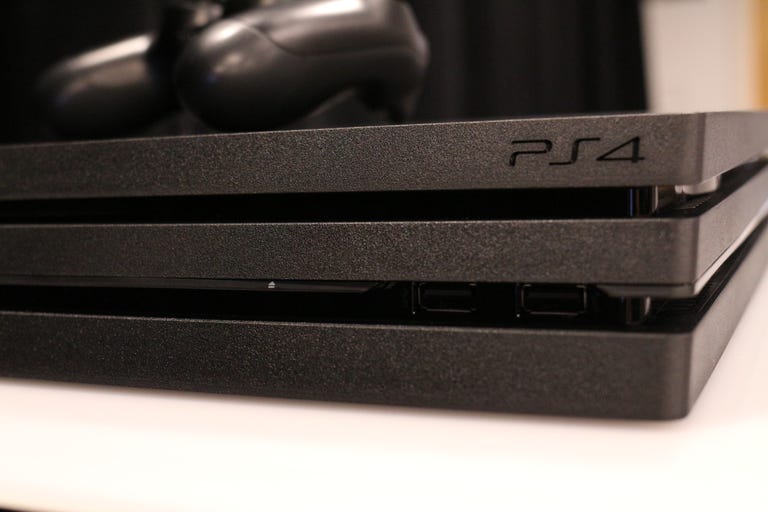
Sony PlayStation 4 Pro
The Good
The PS4 Pro outputs a 4K- and HDR signal that’s compatible with high-end TVs, and promises better visuals and increased frame rates for certain games. The console includes a 1TB hard drive, and it works with all PS4 games, apps and accessories to date.
The Bad
Out of the gate, only a handful of titles offer dramatic improvements. In reality, most games that support Pro enhancements don’t offer a drastic difference in quality when comparing standard and Pro games side-by-side. Specific information on game improvements can be shoddy. The PS4 Pro does not play Ultra HD 4K Blu-ray discs.
The Bottom Line
The PlayStation 4 Pro only shows noticeable improvements in a limited number of the games we were able to test, but that could change with titles coming in the months and years ahead.
But just three years since its debut, Sony has released a hardware step-up model of the PS4, aptly called the PlayStation 4 Pro. As you can guess by the name, this isn’t the PlayStation 5. It’s fully compatible with all of the existing games, apps and nearly all the PS4 accessories currently on the market (or in your personal collection). The new model hit stores on November 10 for $399 in the US, £349 in the UK and AU$559 in Australia.
But the PS4 Pro promises to deliver better, smoother graphics than its predecessor. You’ll only get that graphical upgrade on games with a free downloadable software patch installed. The most noticeable improvements will also likely require TVs with support for 4K resolutions and HDR, the high contrast mode that can offer bright whites and more gradated blacks.
For console gamers who have always looked with envy upon a $3,000-plus PC gaming rig with daisy-chained video cards running games at super-high resolutions, it’s certainly a compelling upsell. But — spoiler alert — the PS4 Pro didn’t leave my jaw dropped. In fact, I often struggled to see any discernible difference between the same games on a Pro and a regular PS4 when played side by side on nearly identical 4K TVs. Out of the gate there only a limited number of titles that are noticeably improved.
So what, exactly, does that mean in terms of a buying recommendation? The short answer is this:
- If you already have a PlayStation 4, there’s little reason — so far — to upgrade to the Pro. But.
- If you’re buying a PlayStation 4 for the first time, the Pro is a solid investment, if only for its larger 1TB hard drive and some promising new Pro-enhanced games coming in 2017 and beyond. But.
- If you’re looking to take the PS4 plunge for the first time and you don’t have a 4K/HDR TV now — and have no plans to buy one in the near future — save some money and get the PS4 Slim, which also includes at least one game.
- There are plenty of PS4 holiday shopping deals for the Slim and the Pro, making this the best time to buy either model. The same goes for the Xbox One S, which now competes with the PS4 better than ever before. (Check out related Xbox One holiday shopping deals.)
Update, November 21, 2016: Added more impressions of PS4 Pro games and ratings, and acknowledgment that some games have been found to run worse in their enhanced Pro versions.
What’s new and different about the PS4 Pro
The PlayStation 4 Pro is essentially a PS4 with better hardware inside that’s designed to improve the performance and visuals beyond what’s currently possible on a standard PS4. Not every PS4 game can take advantage of the Pro, but it will play any PS4 game you throw at it.
A regular PS4 game will need a downloadable patch to support the PS4 Pro’s upgrades, but it’s still unclear what exactly each patch will provide. For any given title, a Pro update will bring some or all of the following enhancements: better frame rates, higher output resolution, better textures and HDR support. That latter feature, however, is also available on the non-Pro PS4 consoles following a September software update. Judging from the updates we’ve seen so far, there doesn’t seem to be any rhyme or reason in regard to which games get what.
Only a small number of games with Pro patches were live for us before review time, but Sony promises that 30-plus games will have Pro patches at launch, totaling 45 by the end of 2016. Starting next year with games such as Horizon Zero Dawn, Days Gone and Mass Effect Andromeda, you’ll start to see a «PS4 Pro Enhanced» badge on the box art of games that have Pro support already built in. Sony says that almost every game released on PS4 from here on out can have Pro perks.
Physically, the PS4 Pro looks like a beefier PS4 Slim. Its footprint is a bit larger but it’s not much bulkier than the original 2013 PS4. It casts a thin, horizontal LED light (blue, orange and white) from the front of the unit when in different modes of operation.
Thankfully, the Pro brings back the optical audio port that the Slim omitted while adding an extra USB port around back. Like the Slim, the Pro also supports the fastest Wi-Fi protocols (802.11ac), and it also has dual-band support (it can use both a 2.4GHz or 5GHz signal).
Sony has confirmed that the console makes use of the SATA-III specification too, which theoretically means you could install a solid-state drive to take advantage of quicker read times. (Although all PS4s support user-upgradeable storage with standard 2.5-inch drives.)
We’re testing that out separately and will report on what we find. Either way, it’s good to know anyone can still swap out the stock drive for a new one.
Other exclusive features
The PS4 Pro will launch with Netflix support at 4K resolution in addition to a YouTube app with 4K and HDR compatibility. More apps will open up support for 4K and HDR features as the platform matures.
Also exclusive to the PS4 Pro is improved bandwidth for the Remote Play and Share Play options, which let you stream gameplay over the internet. Both modes will be able to share, stream and play at 1080p, which is a bump up from the standard PS4’s 720p cap.
Of course I need to bring up the most glaring of missing features: 4K Ultra HD Blu-ray playback. For whatever reason, the PS4 Pro cannot play these discs (unlike the Xbox One S ). Standard Blu-rays will be upscaled to fit 4K screens, however.
The technical gap
One of the big frustrations of my initial experience with PS4 Pro-compatible games was trying to manage my expectations. That’s because Sony’s labelling of which games support which video upgrade is vague at best.
By looking at a title’s version history from the PS4 menu, you can get a tiny bit of insight as to what’s been added. For instance, The Last of Us: Remastered says the latest version offers «PS4 Pro Support,» but Shadow of Mordor simply states «4K Support.»
There’s an inconsistency here that’s tough to follow, not to mention I don’t know if 4K really means what you might think it means. On Sony’s PS4 Pro site, a disclaimer reads that the console offers «dynamic 4K» which means, as it explains with a footnote, «Dynamic 4K gaming outputted by graphic rendering or upscaled to 4K resolution.»
I’m not sure that means native 4K (3,840×2,160-pixel resolution), which is four times what you can get from a «standard» HDTV’s 1,920×1080 resolution. Considering that PCs with much more impressive hardware than the PS4 Pro can struggle to even reach native 4K at 30 frames per second (the absolute minimum required for smooth gameplay or video), it may seem hard to believe the PS4 Pro can output such a technically demanding video signal without some serious compromises. Well, it doesn’t.
Indeed, the Pro uses some common tricks of the trade , including anti-aliasing, checkerboard rendering and geometry rendering. Effectively, that means that the games have horizontal resolutions such as 1728p, 1800p or 1952p. Then the games upscale to 2160p as needed, all the while balancing graphical sharpness with the all-important frame rate. (Indeed, this same upscaling technique is also widely used in the last generation of game consoles, too.)
Real-world comparisons
At some point you just need to tune out all of the resolution data and flashy jargon. Just concentrate on what you can see in front of your eyes.
None of the junk I rambled about above even matters if you can’t see the difference for yourself, so I set up two nearly identical LG OLED 4K TVs side by side and attempted to discern a noticeable difference in performance and visual quality between an original PlayStation 4 and PS4 Pro.
For the most part, it’s very difficult to suss out a considerable difference in the picture quality and performance of the games we tested. Even with the help of our TV expert David Katzmaier (who literally does this kind of thing everyday), there was not necessarily an obvious disparity when looking at the screens side by side.
Here’s a quick breakdown of what we noticed:
The Last of Us Remastered
- Extremely subtle improvement in image quality with PS4 Pro, but no noticeable frame rate or performance increase
- HDR provided noticeably brighter highlights
Shadow of Mordor
- Better frame rate and slightly improved visuals on PS4 Pro
- No HDR support
Call of Duty: Black Ops III
- No noticeable improvement on PS4 Pro
Infamous: First Light
- HDR support not very noticeable (on both PS4 and PS4 Pro)
- Pro update provides a better frame rate/higher resolution toggle in options menu
Battlezone (PSVR)
- Slight improvement in frame rate and visual fidelity, and text was easier to read in the Pro version
VR Worlds (PSVR)
- Menu room looks crisper
- Tough to notice differences in each of the mini games
Rise of Tomb Raider: 20 Year Celebration
- Noticeable uptick in textures, overall sharpness and performance
- Adds option for 4K resolution, better frame rate or richer visuals — up to you to choose. We preferred the 4K setting
Infamous: First Light and Rise of the Tomb Raider were the only games we tested that offered the option to choose between enhancements in the options screen. I’m told that is something other games will do, but it’s at the developer’s discretion.
By far, the most dramatic difference I’ve seen so far is in Rise of the Tomb Raider. There was an impressive amount of detail, crispness and overall performance improvement in the Pro version of the game. I’m also happy with the results I’ve seen in Battlefield 1 and Call of Duty: Infinite Warfare.
But while Pro-enabled games are expected to perform better overall, there have been a number of reports where Pro games actually performed worse, in the case of The Last of Us Remastered and Watch Dogs 2.
Aside from the updated hardware under the hood, there’s no difference in the console’s menu performance, nor were there noticeable improvements in load time when I started games simultaneously side-by-side.
If you’re looking for a dramatic visual difference, that will likely come in the form of HDR. Games that make good use of the technology can really appear to pop.
Sony says that customers with 1080p HDTVs will also be able to benefit from a PS4 Pro, but just like the negligible results we found in comparing two 4K TVs, David and I didn’t notice much of a difference using a 1080p TV either.
It’s definitely worth noting though that a game could have a separate graphics profile when a Pro is forced to output 1080p. This leaves the door open for a scenario where a PS4 Pro game could appear to have a more drastic increase in quality on a 1080p screen as opposed to a 4K one.
I didn’t see a huge improvement in PlayStation VR performance, but could discern some better text clarity and an occasionally crisper image in the limited number of games we tested. I expect PSVR games released down the road to better benefit from the Pro’s horsepower.
Judging from the small sample size of games that have been retrofitted to support Pro enhancements, I’m still hopeful that games developed with the PS4 Pro in mind may have more dramatic improvements. Of course I’m just speculating here, but I’m anxious to see the smattering of 2017 games that will have PS4 Pro specs introduced during their production.
Should you buy a PS4 Pro?
From what I can tell at this stage, only a very limited number of people should even consider buying a PS4 Pro. If you already own a PS4, the recommendation is even harder to make.
If you own or plan to own a 4K HDR TV and don’t yet own a PS4, the $100 on top of the standard PS4’s US price is an easier pill to swallow.
You can obsess over resolution specs all you want, but the fact remains that I did not see a real world difference in the majority of titles I tested. Of course, my sampling was only a slice of the games that will offer Pro enhancements out of the gate, so it’s entirely possible that more noticeable improvements will appear down the road, especially with games that have been developed with the PS4 Pro in mind from the start.
Indeed, CNET’s Sean Hollister was wowed by games such as Days Gone and Horizon Zero Dawn at a closed-door PS4 Pro demo a few weeks ago. But both of those titles were apparently developed with the Pro in mind, and neither will arrive before 2017.
It’s worth reinforcing that PS4 Pro games will not receive any kind of advantage other than cosmetic ones. You won’t see a special mode of a game in the Pro version that isn’t in the standard one. But you’ll also be able to play online and communicate with any of your friends running the same game on an «old» PS4.
Will we see a PS4 Pro «killer app» in that first wave of compatible titles coming in the next two months? Or will that have to wait for a 2017 game? I don’t know. But as soon as I do see a dramatic difference in a head-to-head test, I’ll update this review accordingly.
In the meantime, there’s no reason to run out and buy a PS4 Pro if you already have an older model. And remember that Microsoft has its own amped-up Xbox console, codenamed Project Scorpio , on deck to arrive in late 2017.
But if you’ve yet to purchase a PS4 and you’re in the market for one, this is definitely the version to get.
Как разобрать ps4 pro
Как сделать PS4 Pro тише – самостоятельная замена термопасты

Самая мощная консоль от Sony за последние годы – PS4 Pro – славится не только 4K-графикой, но и своим шумом. Не секрет, что во многих тяжелых играх PS4 Pro начинает “взлетать”, как будто в вашей комнате прогревает двигатели истребитель. Ругать за это принято вентилятор или конструкцию консоли, но на самом деле причина немного другая.
Sony решила сэкономить пару долларов на термических интерфейсах, а потому PS4 Pro некорректно передаёт тепло от оперативной памяти системе охлаждения. Операционная система консоли регистрирует перегрев чипов памяти, вот вентилятор и начинает выть, как ненормальный.
При этом, если вы купили консоль старой ревизии на старте в 2016 году, то она может перегреваться в том числе и из-за не самых лучших инженерных решений – такой консоли разбор несильно поможет.
А еще стоит помнить, что компьютерная техника плохо переживает закрытые пространства и много пыли в комнате. По возможности стоит избегать ниш в мебельных стенках в качестве места для PS4 Pro – лучше всего ее ставить на более менее открытое вентилируемое пространство.
Итак, настала пора почистить PS4 Pro и поменять термопасту.
Этот гайд поможет сделать консоль тише с минимальными усилиями и с очень маленькими финансовыми затратами. По времени все операции с консолью займут примерно час.
ГАРАНТИЯ ТЕРЯЕТСЯ В САМОМ НАЧАЛЕ РАЗБОРКИ КОНСОЛИ, ТАК ЧТО ДАЛЬШЕ ВЫ ДЕЛАЕТЕ ВСЁ НА СВОЙ СТРАХ И РИСК!
Если консоль была приобретена более чем год назад, то гарантия уже не имеет значения для вас.
Необходимые инструменты и компоненты для разбора PS4 Pro
- Крестовая отвертка с головкой Phillips #0 (обычно используется для сбора компьютеров).
- Отвёртка или бита Torx 8 (звёздочка) с отверстием (так называемый Security Torx). Обычная T8 не подойдет, обратите внимание!
- Спирт или изопропанол для очистки и обезжиривания поверхностей.
- Ватные диски или ватные палочки.
- Термопаста, желательно с хорошим параметром выносливости. Автор выбрал Deepcool Z3, можно взять Arctic Cooling MX-4 2019.
- Термические прокладки (они же “термопады”). Автор использовал Arctic толщиной в 1 мм размером 50 на 50 мм. Такие пады легко можно найти в российской рознице.
- Ножницы или хороший канцелярский нож для нарезки термопадов.
- Органайзер для винтов (таблетница или крышка от картонной коробки). Можно просто взять картонку и нарисовать на ней квадратики с подписями, в которые вы будете класть болты. Едва ли тут можно запутаться (почти все винты у PS4 Pro одинакового размера), но это сильно ускоряет сборку.
- Пинцет.
- Плоский тонкий предмет поддевать защёлки (например шлицевая отвёртка)
- Мягкая поверхность для материнской платы консоли (коврик для мыши, клеенка, плотная ткань)
ПОЛЕЗНЫЙ СОВЕТ: Если вы не уверены в своей памяти, то сверяйтесь с фотографиями в этом материале. Они сняты так, чтобы вы могли запомнить, какие болты куда идут и какие шлейфы во что присоединяются.
Как разобрать PS4 Pro
Начнём с того, что аккуратно пинцетом снимаем гарантийные пломбы ( внимание, на этом этапе вы потеряете заводскую гарантию !). За ними прячутся чёрные винты T8 security torx. Выкручиваем их и откладываем в органайзер.


Далее демонтируем жёсткий диск. Аккуратно снимаем крышку (она крепится на защелке).

Далее откручиваем один плоский крестовой болт крепления корзины.

Вытаскиваем корзину с жестким диском.

Аккуратно тянем за задний угол лицевую часть корпуса консоли с логотипом PS вверх. Поддеваем защёлки. Полностью снимаем крышку, где мы увидим турбину. Её можно продуть или почистить кисточкой уже на этом этапе.


ВНИМАНИЕ: у разных ревизий PS4 Pro отличаются крепления. К примеру, крышки белых PS4 Pro закреплены существенно плотнее, чем у чёрных. Возможно, придется приложить усилие.
Отверткой Torx 8 откручиваем все болты под крышкой. Они держат блок питания. Внимательно запомните, где находились серебряные длинные болты (по бокам).


Снимите экранирование блока питания.

Аккуратно снимите нижнюю крышку по аналогии с верхней. Будьте предельно аккуратны, чтобы не сломать крепеж болтов (там где находились наклейки гарантии).


Перед нами пластина материнской платы и шлейфы PS4 Pro. Сначала нужно аккуратно снять шлейфы.

Нужно взяться за синий язычок и аккуратно потянуть шлейфы на себя. Обратите внимание: у самого большого шлейфа есть черная крышечка-крепление – её надо поддеть вверх пальцем, тогда шлейф можно будет вытащить.

У маленьких шлейфов никаких крышечек нет, поэтому смело вытаскиваем их, стараясь не сломать. Если у вас есть пинцет – используйте его.

Аккуратно поднимите крепление большого шлейфа и вытащите шлейф за синий язычок.

Снимите антенны WiFi. Это самые обычные клипсы. Их можно снять пальцами или аккуратно поддеть шлицевой отверткой. Снимите антенны с дорожек-креплений.

Отсоедините шлейф питания вентилятора.

Теперь пришло время снять защитную панель материнской платы.
СОВЕТ: Сначала начните выкручивать только крестовые болты.

Сложите болты в ораганайзер и сделайте фото, чтобы не забыть, где какие. Так вы будете знать, где находятся крестовые болты, а где – Torx.
Открутите болты Torx.
СОВЕТ: Отверстия, в которых должны находиться болты, помечены рельефным треугольником. Если треугольника рядом с отверстием нет, болт в него заворачивать не надо.
Снимите защитную пластину материнской платы.

Аккуратно переверните консоль и снимите блок питания. Если он не вытаскивается, значит вы забыли выкрутить какой-то болт с обратной стороны PS4 Pro. Приподнимите блок питания аккуратно – под ним находится очень короткий шлейф питания.

Отключите шлейф питания от материнской платы.

Переверните консоль. Теперь надо снять брекеты крепления на чипе APU.
Выкручиваем два крестовых болта (четыре на первых ревизиях), снимаем крестовину и защиту.


Снимаем материнскую плату. Прежде чем поднять, отодвиньте ее немного вбок в районе портов. Здесь можно увидеть термопасту, которая очень некачественно нанесена на APU и радиатор.


А еще здесь есть термопады, которые по размерам меньше чипов памяти. Это крайне странный шаг, явно кто-то не особо запаривался на производстве.


Далее нужно аккуратно вырезать новые термопрокладки по размерам чипов. Те, что на защитной пластине, можно сделать того же размера, что уже были в консоли с завода. Те, что на чипах памяти, сделайте размером с чип памяти.
Получиться должно вот так.

Ставим большие на чипы, а маленькие – на защитную пластину. Термопады сами липнут к поверхности на манер двухстороннего скотча. Обязательно снимите защитные плёнки с обеих сторон при нанесении прокладок на поверхность! Проще всего это делать так: снимаете с одной стороны плёнку, лепите термопад на чип, поддеваете защитную плёнку с другой стороны ножом или пальцем.


С помощью спирта, ватных дисков и ватных палочек нужно аккуратно удалить старую термопасту с APU.


Не стоит забывать про термопасту на медной части прилегающего к APU радиатора.

Далее нужно нанести новую термопасту прямо на блестящую поверхность APU ровным слоем, покрывая весь чип. Если не получается размазать термопасту лопаточкой (она идёт в комплекте к той же Z3), то кусок картонки, визитка или даже палец ничем не хуже. Отмыть его можно будет горячей водой или алкоголем.

Далее следует продуть от пыли корпус радиатора. В основном пыль копится именно между листами радиатора, а не в турбине.

Теперь нужно вернуть плату на место и собрать консоль. Можно просто читать гайд задом-наперёд.

СОВЕТ: Шлейфы ставятся назад в гнёзда без усилия всё так же за синие язычки. Не забудьте про черную защёлку большого шлейфа дисковода!
Поздравляем! Ваша PS4 Pro должна стать существенно тише. Консоли Максима и Димы даже на “тяжелых” играх теперь не взлетают, как самолет, а тихо шуршат. Вот так приходится исправлять косяки Sony собственными руками.
Если вы не сэкономили на термопадах и термопасте, зашумит ваша приставка не раньше выхода PS5 Pro. Недорогая, но качественная термопаста, теряет часть своих свойств лишь через четыре года, а термопады и вовсе минимум через пять лет.
Разборка PS4 Pro чистка от пыли и замена термопасты
В этой инструкции разбирается PS4 Pro модель CUH-7216b и её аналог CUH-7208b. Другие более ранние модели, такие как CUH-7015B, CUH-7108B, CUH-7115B, CUH-7116B имеют небольшие различия в разборке, но эти различия не критические.
Чтобы узнать какая ваша модель PS4 Pro, переверните игровую консоль и на заднем торце корпуса, в углублении, будет указана ваша ревизия консоли.
Какие понадобятся инструменты для разборки PS4 Pro:
- Шестигранная отвертка Torx T8 с отверстием внутри
- Крестовая отвертка Phillips 1 / PH1
- Пинцет — не будет лишним
- Термопаста
Все необходимые инструменты вы можете приобрести у нас на сайте.
Видео инструкция как разобрать PS4 Pro
Фото инструкция как разобрать PS4 Pro
Начнем разборку с удаления жесткого диска.
На задней стороне корпуса игровой приставки снимите пластиковую панельку жесткого диска. Возьмите крестовую отвертку, открутите винт и достаньте корзину с жестким диском.

Далее удаляем гарантийную пломбу и рядом находящуюся черную пленку. Под гарантийной пломбой расположен винт, который необходимо будет открутить.
PS4 Pro модели CUH-7216b и CUH-7208b под черной пленкой только защелка, на ранних моделях PS4 Pro будут винты где отмечено синим.
Теперь переходим к самому тяжелому этапу разборки, нужно будет снять крышку консоли. Возьмите кончиками пальцев за углы и потяните вверх до характерных щелчков. На новой консоли, которая будет разбираться впервые это будет не легко сделать, потому что защелки достаточно жесткие.
Чтобы снять блок питания PS4 Pro открутите именно эти 2 винта.
Переворачиваем игровую консоль и переходим к снятию второй крышки. Возьмите корпус кончиками пальцев где обозначен логотип PS4 и тяните вверх.
Далее переходим к второму углу с логотипом SONY и таким же способом отщелкиваем крышку игровой приставки.
Берем отвертку Torx T8, откручиваем 4 винта и снимаем железную панель.
Теперь можно извлечь блок питания из корпуса PS4 Pro. Поднимаем блок питания вверх, переворачиваем и отключаем шлейф от материнской платы.
Кстати по парт-номеру блока питания можно подобрать совместимый блок питания ps4 pro для вашей игровой консоли.
Переворачиваем игровую приставку и отключаем все шлейфы от материнской платы.
Отмеченные винты откручиваем отверткой Torx T8
Эти отмеченные винты откручиваем с помощью Phillips 1
Как только сняли железную крышку, на обратной стороне проверьте все термопрокладки, очень важно, чтобы ни одна из них не потерялась.
Открутите 2 винта и снимите железную панель.
Теперь можно снять материнскую плату игровой консоли.
С помощью салфетки удалите старую термопасту с поверхности процессора и системы охлаждения.
ВАЖНО! Если термопаста сильно засохла и не получается просто удалить салфеткой, используйте медицинский спирт для удаления, но, ни в коем случае не используйте какие-либо одеколонные средства имеющие различные химические составляющие!
Переходим к чистке вентилятора и радиатора, для этого откручиваем 2 винта и снимаем железную панель.
Теперь, когда у вас есть полный доступ к радиатору чистим его от пыли с обеих сторон.
Откручиваем 2 винта на вентиляторе.
Достаем из корпуса вентилятор, переворачиваем и чистим лопасти вентилятора от пыли.
К слову, если ваш вентилятор сильно гудит и у вас есть подозрения что именно в вентиляторе причина перегрева PS4 Pro, по этому номеру можно купить совместимый для замены вентилятор в вашей ревизии PS4 Pro.
После того как почистили вентилятор от пыли, устанавливаем его обратно, а также устанавливаем железную панель с радиатором и переходим к нанесению термопасты. Устанавливая железную панель с радиатором, проверьте чтобы все антенны оставались сверху панели.
Возьмите термопасту и нанести на поверхность кристалла процессора. Я использую термопасту Noctua NT-H1, но также могу рекомендовать термопасту GD900.
Распределите ровным слоем термопасту по всей поверхности кристалла процессора.
Перед установкой материнской платы убедитесь, что все термопрокладки на своих местах.
Процесс обратной сборки вы можете посмотреть по видео инструкции в начале этой странице или по следующим шагам перечисленным ниже:
- Установите железную панель на материнскую плату и закрутите 2 винта. Обратите внимание что винты закручиваются равномерно с каждой стороны.
- Устанавливая вторую железную панель, также проверьте каждую термопрокладку, их количество должно совпадать с количеством видеопамяти на материнской плате PS4 Pro. Если одна из термопрокладок будет утеряна, произойдет перегрев памяти, что может привести к серьёзной поломке системы.
- Теперь подключаем все шлейфы к материнской плате.
- Сначала закручиваем винты Torx T8, после закручиваем винты Phillips 1.
- Переворачиваем консоль, устанавливаем блок питания и закрутите 4 винта.
- Обратите внимание, что верхняя крышка устанавливается не просто сверху и прижимается, а сначала сдвигается вверх и только потом прижимается к корпусу.
- Закручиваем оставшиеся 2 винта Torx T8 и одеваем пластиковую крышку на корпус игровой консоли. Нижняя крышка также сдвигается вниз и защелкивается.
- Закручиваем винт и устанавливаем жесткий диск.
Все, теперь ваша PS4 Pro собрана и с чистыми легкими готова сутками на пролет работать без перегрева. Кстати если вам нужно разобрать и почистить геймпад от PS4 Pro, ссылку я оставлю тут.
Похожие статьи
Разборка PS4 Slim
Пошаговая фото и видео инструкция по разборке PlayStation 4 Slim для чистки и замены термопасты
Видео инструкция по обратной сборке прилагается.
Как проверить PS4 при покупке с рук
Как проверить подержанную БУ PlayStation 4 консоль при покупке с рук на OLX или Avito. Что необходимо знать и как не ошибиться.
Как разобрать PlayStation 4 Pro

в принципе ничего сложного, кроме этих долбанных secure torx. но я просто сломал этот штырек в центре и открутил простым торксом, а то в нашей дыре про эти отвертки никто и слыхом не слыхивал, а заказывать из китая набор ради одной отвертки на один раз слишком жирно будет
Консольный уголок
Игры мне придают сил и энергии.
Помогают расслабиться и отвлечься после бытовых и семейных сложностей.
Долгое время диски хранились в коробках в шкафу-купе или под кроватью.
После покупки света белого не видывали.
Все никак не доходили руки даже банально провести минимальную инвентаризацию.
Про некоторые названия даже забыл.
Можно было бы заказать стеллажи или купить полноценные полки. Но жилплощадь для первых действительно мелкая и так ходить узко, а вторые честно просто было лень искать.
Решил сделать над диваном в комнате «типа полки» из обычных ламинатных досок, что хранились на балконе. Скрепил их замками в углу и уложил на двухсторонний скотч с самыми простыми уголками.
Вышло вроде недурно, главное что теперь есть нормальный доступ хотя бы к части дисков и не нужно ковыряться несколько минут, в поисках желаемого поиграть.
Ну и фигурки теперь выглядят более симпатично, нежели столпившаяся куча над столом. Другие пока остались на противоположной стене.
Осталось придумать как разместить ограниченные и специальные издания.
Sony показала, как правильно вскрывать свою новую консоль
Games Editor — PlayStation, Android, VR
Jennifer Locke has been playing video games nearly her entire life. You can find her posting pictures of her dog and obsessing over PlayStation and Xbox, Star Wars, and other geeky things.
Our favorite Android TV is on sale for Black Friday, and here’s why we love it
Nice! A bunch of my favorite Meta Quest accessories are on sale for Black Friday
Google wants your Pixel Watch to double as a VR controller