
Разборка PS4 Slim чистка и замена термопасты
Рассмотрим вариант как можно разобрать PlayStation 4 Slim модель CUH-2108 или CUH-2116 для чистки и замены термопасты, так же эта инструкция по разборке применима и к моделям PS4 CUH-2008 и CUH-2106.
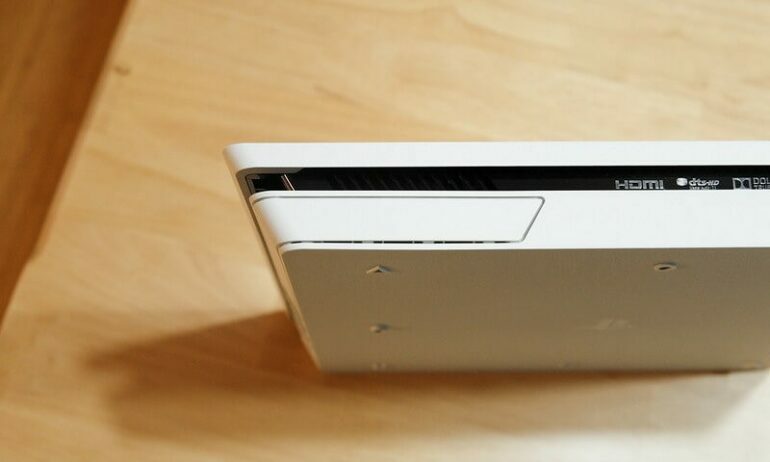
Чтобы узнать какая ваша модель PS4 Slim, переверните консоль и на торце, где расположен HDMI выход, чуть выше в углублении будет указана ваша ревизия консоли.
В конце странице вы найдете видео инструкцию по обратной сборке PS4 Slim.
Какие отвертки нужны для разборки PS4 Slim:
- Шестигранная отвертка Torx T8 / T9
- Крестовая отвертка Philips PH0 / PH1
- Пинцет — не будет лишним
Все необходимые инструменты вы можете приобрести у нас на сайте.
Если какие-то этапы разборки по фото инструкции не понятны, можете посмотреть пошаговую видео разборку ниже.
Как разобрать PS4 Slim
Переворачиваем игровую консоль и снимаем лицевую панельку жесткого диска. Снимается она легким движением в сторону.
Откручиваем один винтик который фиксирует корзину жесткого диска.

Извлекаем жесткий диск из корпуса игровой консоли.

Отклеиваем гарантийную пломбу.

Далее, берем отвертку Torx T8 и откручиваем один винтик который располагался под гарантийной пломбой.

Теперь можно снять крышку корпуса PS4 Slim консоли. Делается это достаточно просто, берете руками за угол корпуса консоли и потянув вверх, расщелкиваете корпус по краям, после поднимаете крышку вверх.

Берем крестовую отвертку PH0 и откручиваем 1 винтик который держит блок питания PS4 Slim консоли.

Переворачиваем игровую консоль и снимаем верхнюю крышку корпуса. Она раскрывается очень просто, возьмите корпус по краям на лицевой стороне консоли и потянув вверх снимаете крышку.

Теперь снимаем блок питания с PS4 Slim консоли, для этого открутим 3 винтика с помощью крестовой отвертки PH0, а также снимаем WiFi антенну с корпуса блока питания. Далее берем Torx T8 и откручиваем еще 3 винта и снимаем железную панель с корпуса блока питания.

Поддеваем блок питания вспомогательными инструментами, чтобы можно было взяться за корпус и тянем блок питания вверх.

Отключаем 4-pin шлейф от блока питания, а также отключаем Wi-Fi антенну от материнской платы.

Переворачиваем игровую консоль и отключаем все шлейфы от материнской платы, потянув их вниз, кроме самого широкого шлейфа, для его отключения раскройте замок разъема и поднимите шлейф вверх.

Откручиваем 30 винтиков на железной панели (отмечено желтыми кружками).
Отключаем шлейф вентилятора (отмечено зеленым).
Отключаем вторую WiFi антенну от материнской платы и отклеиваем антенну от железной панели корпуса приставки (отмечено красным).

Поднимаем железную панель вверх и видим железное крепление на материнской плате, откручиваем два винта и убираем крепление (отмечены желтыми кружками).
Теперь самый сложный, на мой взгляд, этап разборки PS4 Slim. Необходимо отключить 4-pin разъем от материнской платы (отмечено красным), сложность заключается в том, что нормально взяться за этот провод не получается, да и сам провод зафиксирован достаточно туго в разъеме. Попытайтесь как можно больше освободить этот провод и постепенно, раскачивая его по сторонам, извлечь этот провод из материнской платы.

После того как все отключили, материнская плата PS4 Slim может быть извлечена из корпуса поднимая ее вверх.

С помощью салфетки удаляем старую термопасту с поверхности радиатора и видеопроцессора PS4 Slim.
Важно: если старая термопаста сильно засохла и не получается ее так просто оттереть от поверхности процессора, используйте в помощь медицинский спирт и ватную палочку.

Теперь наносим новую термопасту на процессор PS4 Slim. Распределяем термопасту ровным слоем по всей поверхности кристалла процессора.

Теперь перейдем к чистке системы охлаждения PS4 Slim от пыли. Переворачиваем и откручиваем на железной панели 2 винтика крестовой отверткой.

Обратно переворачиваем консоль и откручиваем один винтик.

Теперь поднимаем вверх железную панель. На обратной стороне этой панели расположен радиатор, на котором собирается пыль. Чистим радиатор от пыли с помощью щетки.

Далее почистим от пыли вентилятор, для этого откручиваем два винтика и снимаем вентилятор с корпуса.

Теперь вентилятор можно чистить от пыли.

Как собрать PS4 Slim
Основные этапы — сборка PlayStation 4 Slim:
- Установите обратно в корпус PS4 Slim вентилятор и прикручиваем 2 винтика.
- Установите железную панель с радиатором в корпус игровой консоли и прикручиваем один винтик.
- Переверните корпус PS4 Slim консоли и прикручиваем 2 длинных винтика.
- Обратно переверните корпус консоли и устанавливаем маленькую железную панельку с резьбой внутри.
- Установите материнскую плату PS4 Slim, перед этим проверьте чтобы все термопрокладки были на чипах.
- Подключите 4-pin шлейф к материнской плате.
- Установите железную панель и равномерно прикручиваем два болтика.
- Проверьте все термопрокладки на чипах видеопамяти и устанавливаем сверху материнской платы железную панель.
- Теперь прикручиваем все 30 винтиков на железную панель.
- Подключите шлейф вентилятора к материнской плате.
- Подключите 4 шлейфа к материнской плате.
- Подключите Wi-Fi антенну к материнской плате.
- Переверните PS4 Slim консоль и подключаем вторую wi-fi антенну к материнской плате.
- Теперь установите блок питания в корпус консоли, перед этим подключите 4-pin шлейф к блоку питания.
- Установите wi-fi антенну на корпус блока питания и зафиксируем ее винтиком.
- Прикрутите два винтика к корпусу блока питания PS4 Slim.
- Переверните PS4 Slim консоль и прикручиваем еще один винтик с обратной стороны который так же фиксирует блок питания консоли.
- Установите верхнюю пластиковую крышку на корпус PS4 Slim.
- Переверните консоль и устанавливаем железную панельку на корпус блока питания. С помощью отвертки Torx T8 прикручиваем 3 винтика.
- Теперь установите вторую пластиковую крышку на корпус игровой приставки.
- Прикрутите один винтик на торце корпуса приставки.
- Установите жесткий диск и прикручиваем один винтик.
- Обратно установите панельку жесткого диска, и PlayStation 4 Slim полностью собрана.
Похожие статьи

Разборка PS4
Пошаговая инструкция по разборке PlayStation 4 для чистки и замены термопасты.
Инструкция по обратной сборке прилагается.

Где указан серийный номер и номер модели PS4
Где вы можете посмотреть номер модели и серийный номер на PlayStation 4 / Slim / Pro

Как проверить PS4 при покупке с рук
Как проверить подержанную БУ PlayStation 4 консоль при покупке с рук на OLX или Avito. Что необходимо знать и как не ошибиться.

Разборка PS4 Pro чистка от пыли и замена термопасты
Как разобрать PS4 Pro почистить от пыли и заменить термопасту своими руками. Покажем что нужно делать если PS4 Pro сильно греется и шумит.
Рекомендуемые

Набор отверток How-Fixit
Что входит в набор отверток: 1. Алюминиевый кейс — 1шт. 2. Ручка-отвертка — 1шт. 3. Сменные насад..

Антистатические пинцеты
Набор антистатических пинцетов для ремонта и обслуживания электронной техники. Незаменимая вещь при ..

Инструменты для разборки ноутбука
Что входит в набор инструментов для разборки ноутбука: Сменные насадки — 50шт. Отвертка — 1ш..

Инструменты для разборки ноутбука
Набор вспомогательных инструментов для разборки ноутбуков, игровых консолей, таких как PS4 (playstat..

Набор инструментов 20 в 1
Что входит в набор отверток: 1. Сменные насадки — 14шт. 2. Ручка отвертка — 1шт. 3. Пластиковый м..
Как заменить жесткий диск в PS4 Slim, заменить термопасту и почистить консоль от пыли
В данном гайде я хочу рассказать, как в домашних условиях и относительно просто, можно почистить от пыли PS4, заменить термопасту и поставить новый жесткий диск (не обязательно делать всё это, можно и что-то одно). Я давно хотел заменить жесткий диск в своей PS4 Slim. Жесткий диск, который был с завода, имел ёмкость всего 500гб, и честно говоря этого для игр маловато. Приходилось качать только те игры, которые планирую играть, а потом освобождать место под следующую игру. Ну и заодно, раз уж собрался разбирать консоль, можно заодно поменять термопасту и почистить её от пыли.
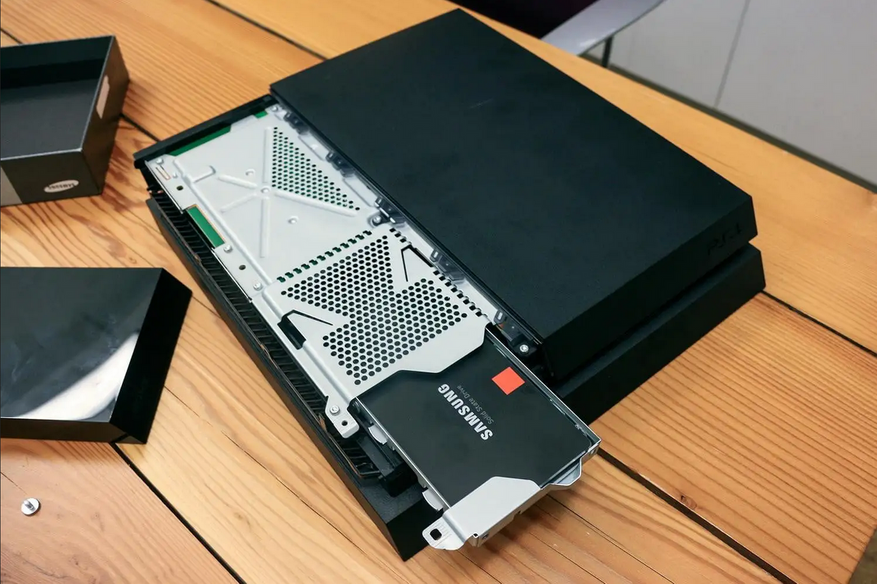
Весь процесс я начал с выбора жесткого диска. В PS4 устанавливаются жесткие диски формата 2.5 дюймов. Можно поставить как обычный HDD, так и SSD. Я для себя решил, что мне нужно минимум 2тб памяти под игры, чтобы скачать на консоль, всю имеющуюся у меня библиотеку игр, а также иметь запас места на будущее. Посмотрел цены на SSD такого объёма, ужаснулся (я консоль несколько лет назад покупал дешевле той суммы, которую сейчас просят за 2тб SSD), и решил, что мне подойдет и обычный HDD. Кстати на PS4 Slim ставить SSD нет смысла еще по той причине, что значительного прироста скорости не будет. В общем посмотрел на предложения в местных магазинах, и честно сказать оно у нас весьма скудное. Из того что в наличии, были лишь HDD Toshiba L200 (HDWL120UZSVA) в магазине DNS, и всё, других вариантов нету. Поэтому собрался и поехал в магазин DNS. В том магазине в который приехал, в наличии был лишь один жесткий диск, я его попросил и мне вынесли вот такое:
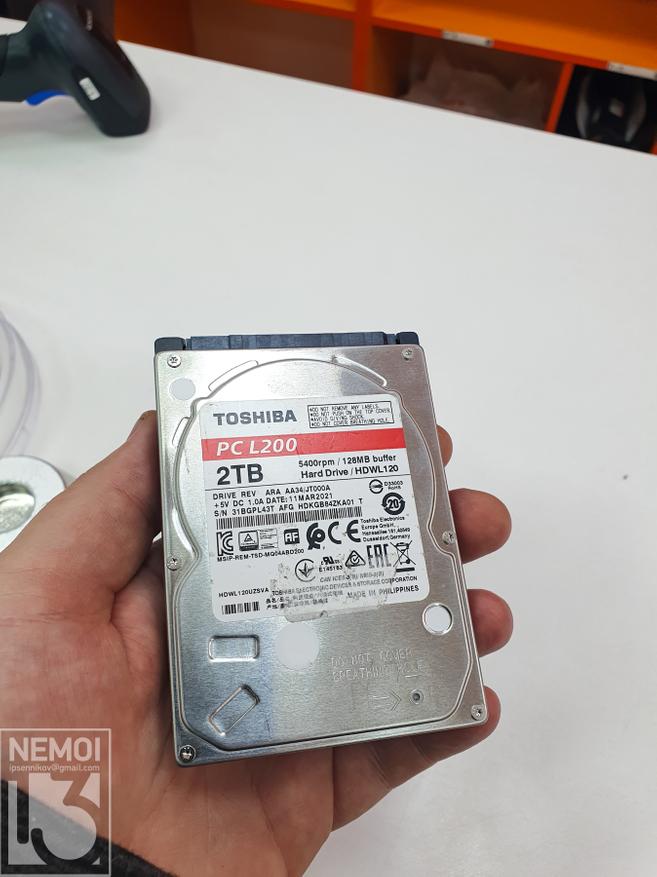
Без пакета, поцарапанный, с непонятными оторванными наклейками. И это по цене в 71$ (пишу в $ чтобы было понятно для читателей из разных стран).
Естественно я отказался от этого мешка в коте. Точнее свинью, и даже без мешка. И поехал в другой магазин. Где, судя по информации с сайта были в наличии еще два HDD.
Приехал во второй магазин, нашел консультанта, сказал, что мне нужно. Он посмотрел по наличию, говорит сейчас принесу. Ушел, и спустя минут 5 выходит довольный и говорит, что оказывается у них есть большой выбор жестких дисков. И выкладывает на стол 6 штук HDD на 2Тб. И всё бы хорошо, но все эти 6 жестких дисков все размера 3.5 дюймов. Мда. Магазин ДНС меня в тот день дважды удивил. Пришлось сказать радостному консультанту что он ошибся, и он ушел еще на 5 минут на поиски нужного мне HDD уже правильного размера. Я всё оплатил и поехал домой.
Вот такой HDD я купил:
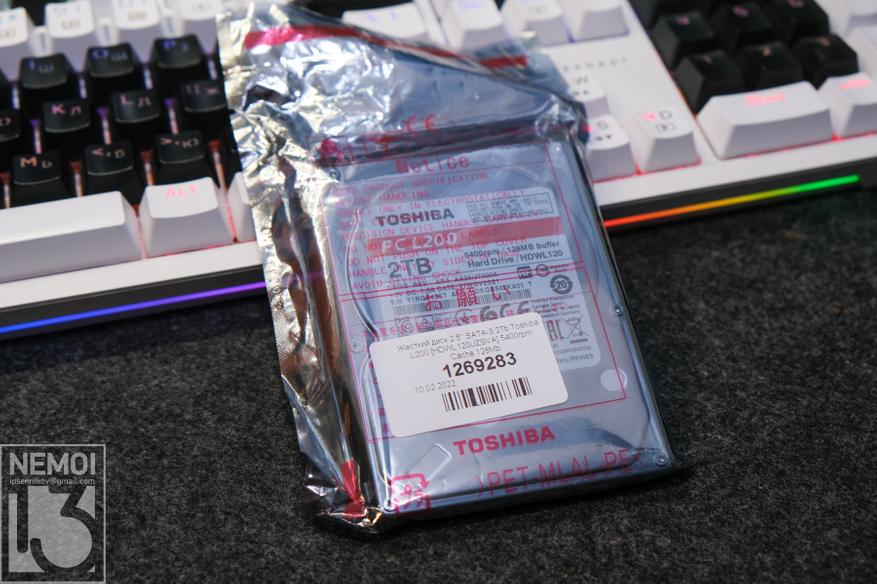
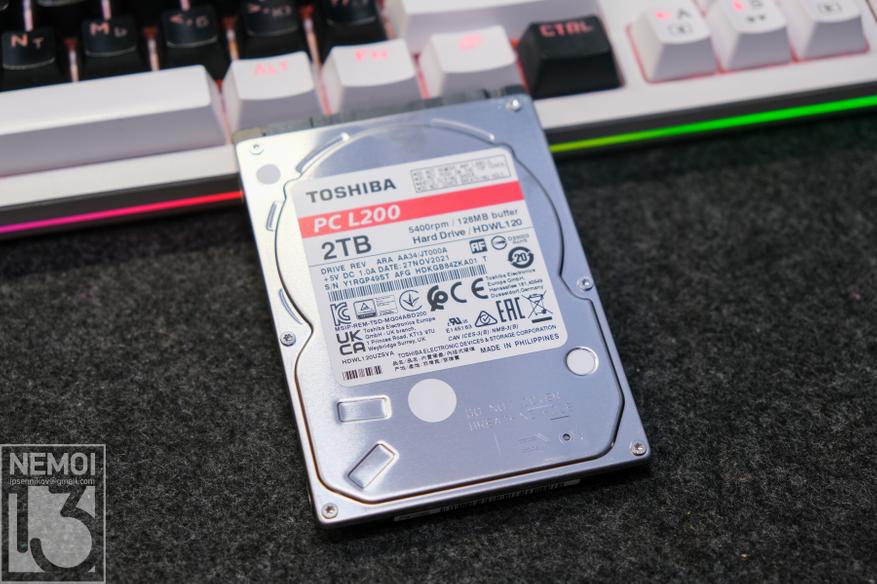
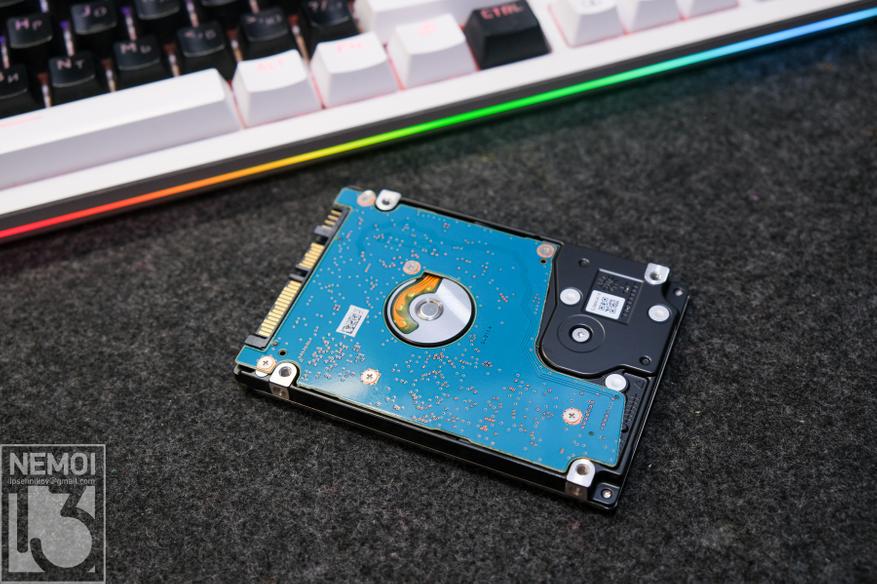
По характеристикам тут нет ничего выдающегося: SATA III, Технология записи SMR (мне она не нравится, но альтернативы нету), Скорость вращения шпинделя 5400 rpm, объем буфера 128 МБ. Ну и самое главное это объём: 2тб. Игр поместится очень много.
Теперь можно приступать к разборке консоли. Для этого понадобятся две руки из нужного места, две отвертки с битами Torx T8 и крестовая, и подготовленное удобное место. Ну и еще нужна флэшка, отформатированная в Fat32 объёмом минимум 2гб.
Кстати если вы хотите просто поменять жесткий диск, то нет необходимости разбирать всю консоль, достаточно снять крышку, открутить два винта и вытащить жесткий диск из консоли:
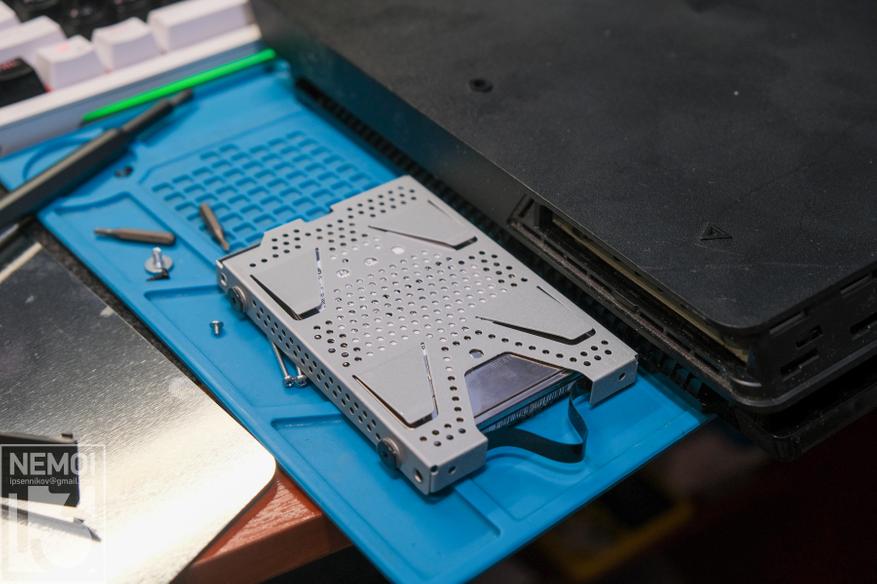
Кстати с завода в моей консоли стоит HDD того же производителя что я купил: Toshiba. Вот новый и старый диски:
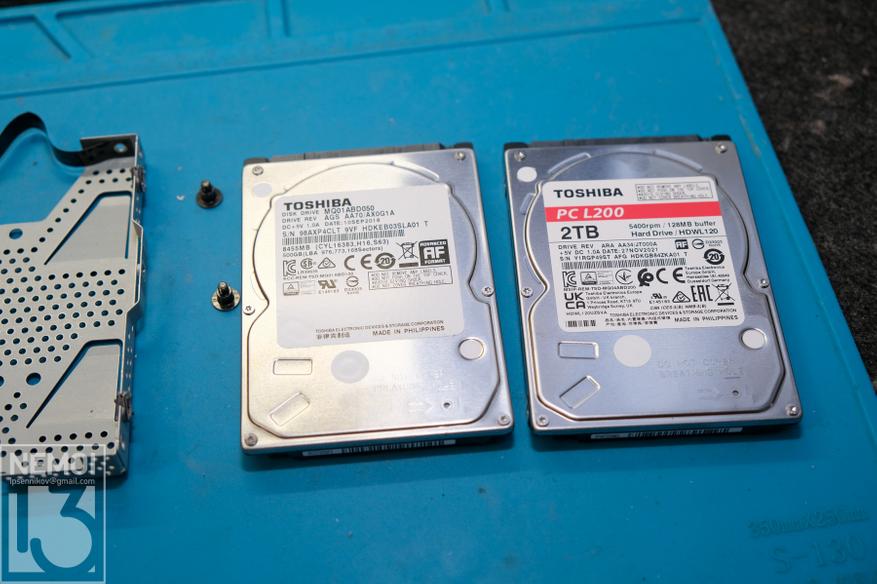
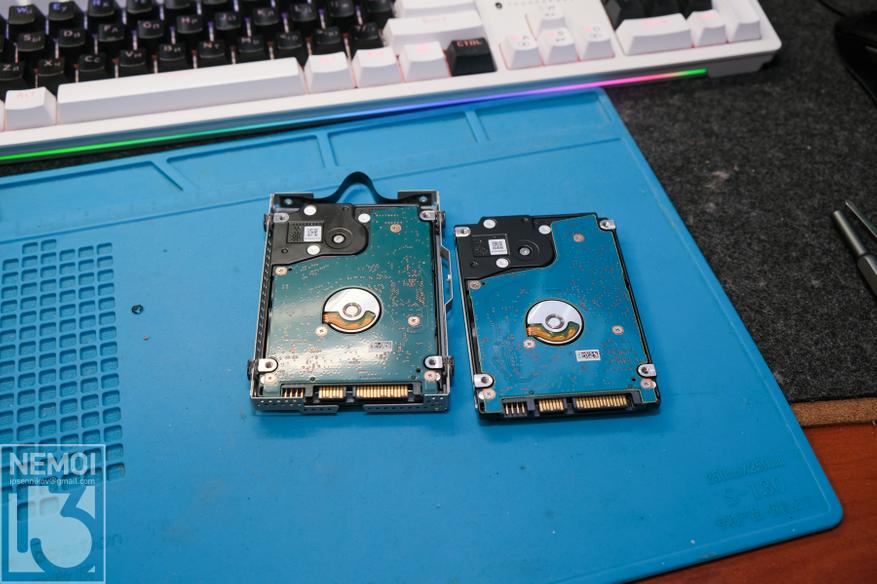
Но так как у меня консоль уже несколько лет работает без обслуживания, я заодно решил её почистить от пыли и заменить термопасту. Поэтому приступил к разбору.
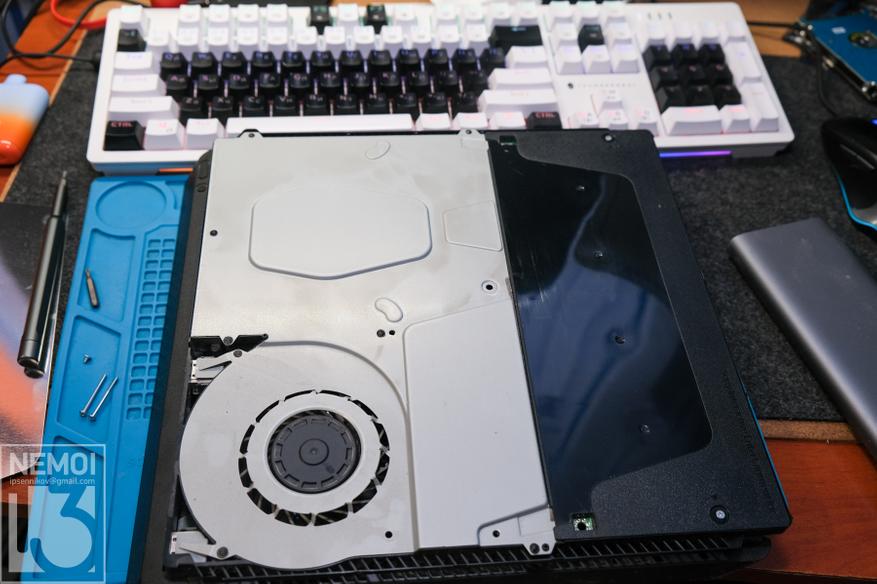
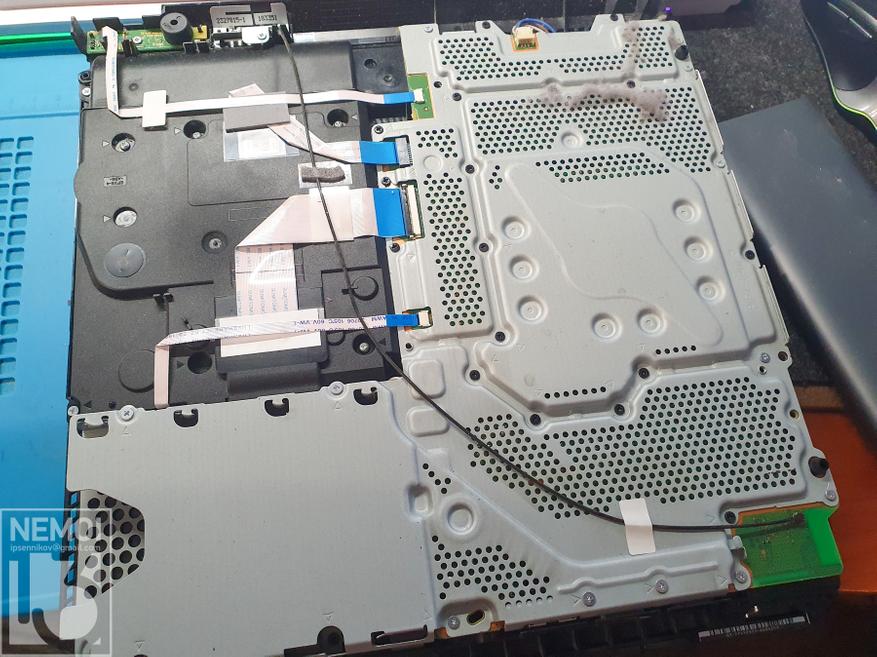
Честно скажу, процесс этот мало того, что муторный, еще и надо быть аккуратным и запоминать откуда и какой винт откручен. А их тут более 35 штук
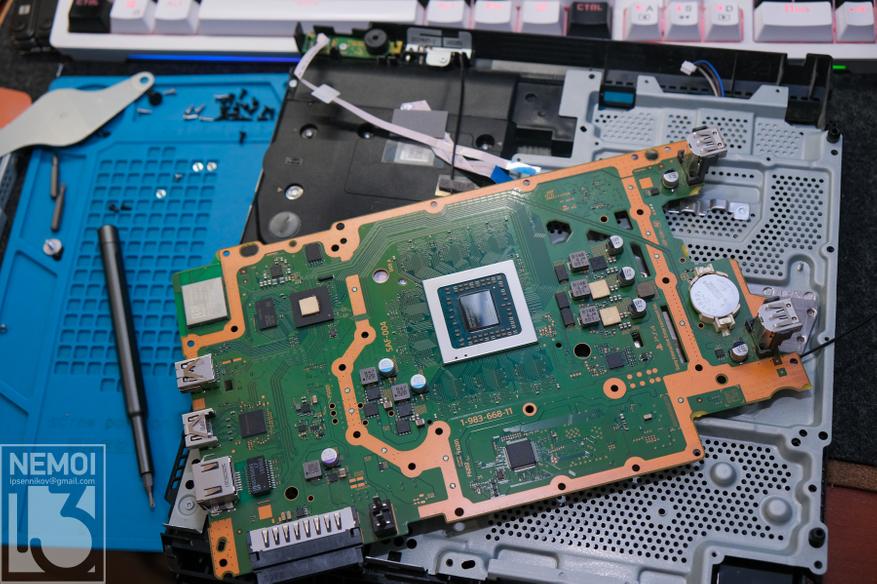
После того как разобрал консоль, очистил её от пыли и старой термопасты, которая была больше похожа на пластилин, приступил к обратной сборке. Кстати нашел на ютубе довольно неплохой подробный гайд по сборке и разборке консоли, который мне и помог сперва разобрать консоль, а затем и собрать, вкрутив правильно все винты:
PS4 Slim разборка:
PS4 Slim сборка:
Если вы соберетесь разобрать свою PS4, то очень советую посмотреть эти инструкции.
Ну и после того как консоль собрана уже с новым жестким диском, нужно на неё поставить ОС. Для этого нужно перейти на оффсайт Sony и скачать на флэшку установочный файл. Обратите внимание что установочные файлы для разных ревизий консолей отличаются. У меня ревизия 2016, и я качал файл именно под неё. У вас может отличаться. Версию ревизии своей консоли можно посмотреть на задней стенке, в углублении над портом HDMI.
Вот тут находится официальная инструкция по замене жесткого диска.
А вот тут качаем актуальную версию ПО. Выбираем «Файл переустановки системного программного обеспечения PS4»
И еще обратите внимание на то, что на флэшке сперва нужно создать папку с названием PS4, в ней создать еще одну папку с названием UPDATE и затем уже в нее закинуть скачанный файл PS4UPDATE.PUP. Иначе консоль не увидит этот файл.
После того как сделали флэшку с нужным файлом, включаем консоль, подключаем по проводу геймпад, включаем в порт флэшку и просто делаем то, что написано на экране:

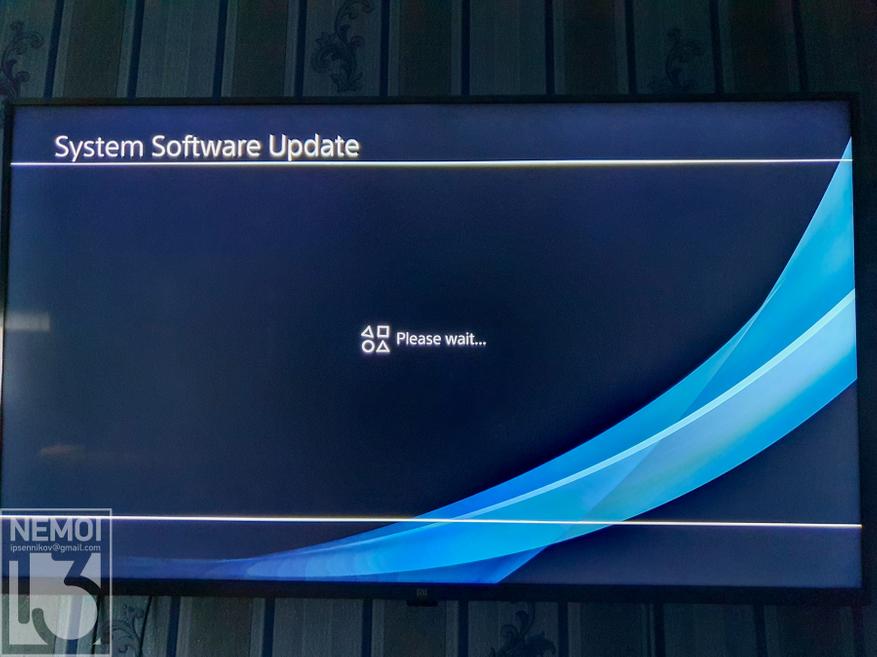
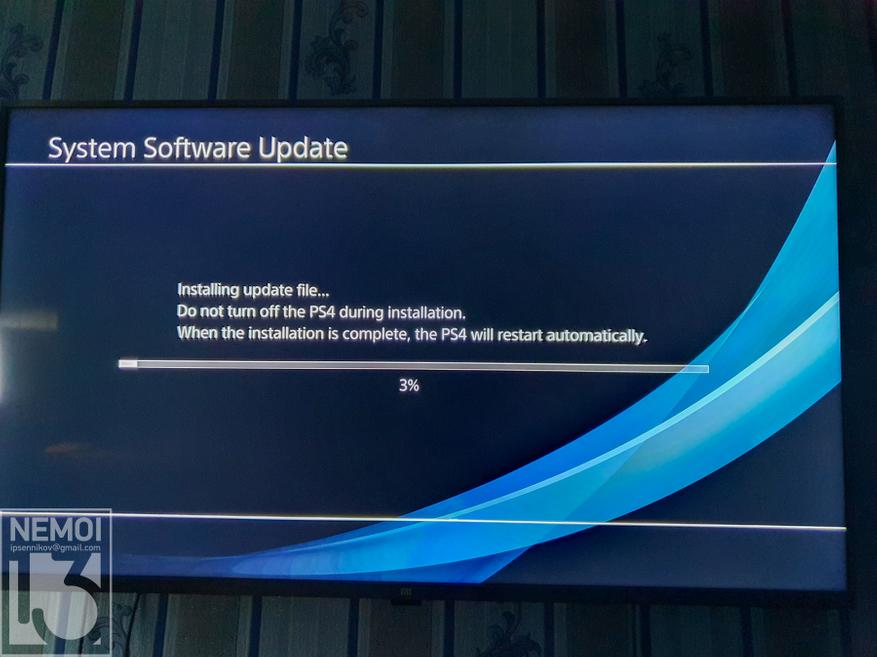
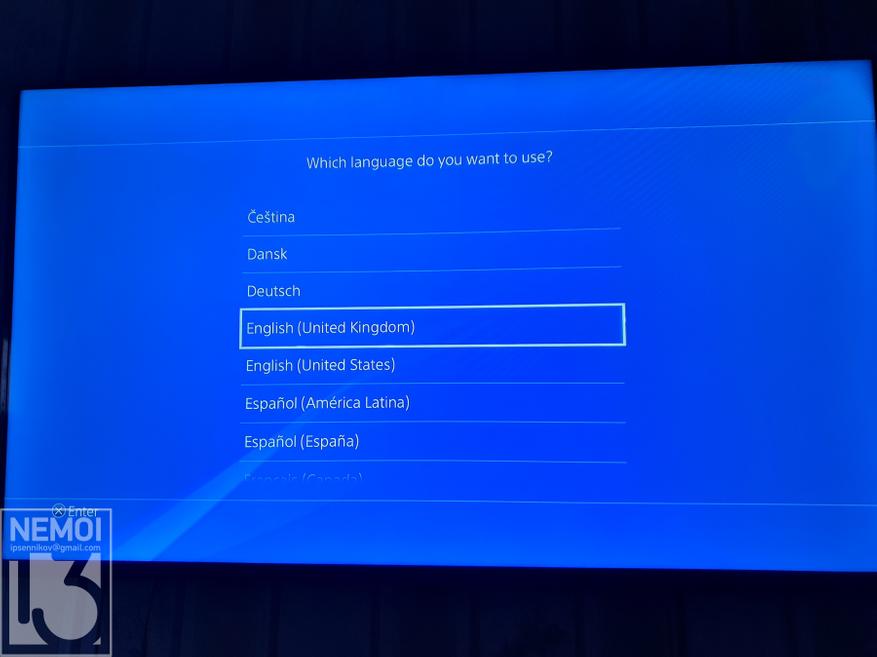
Консоль несколько раз перезагрузится, несколько раз будет прогресс бар, и в итоге мы получим чистую и новую ОС без вашего аккаунта и игр. Кстати! Если у вас нет подписки PS+, то советую перед операцией по замене жесткого диска скинуть весь свой прогресс в играх на флэшку. Если не хотите играть все игры заново. Ну и естественно, что вся информация, которая находилась на жестком диске, который вы поставили в консоль будет удалена. Проверьте что у вас там не хранился архив фоток с встречи одноклассников в единственном экземпляре.
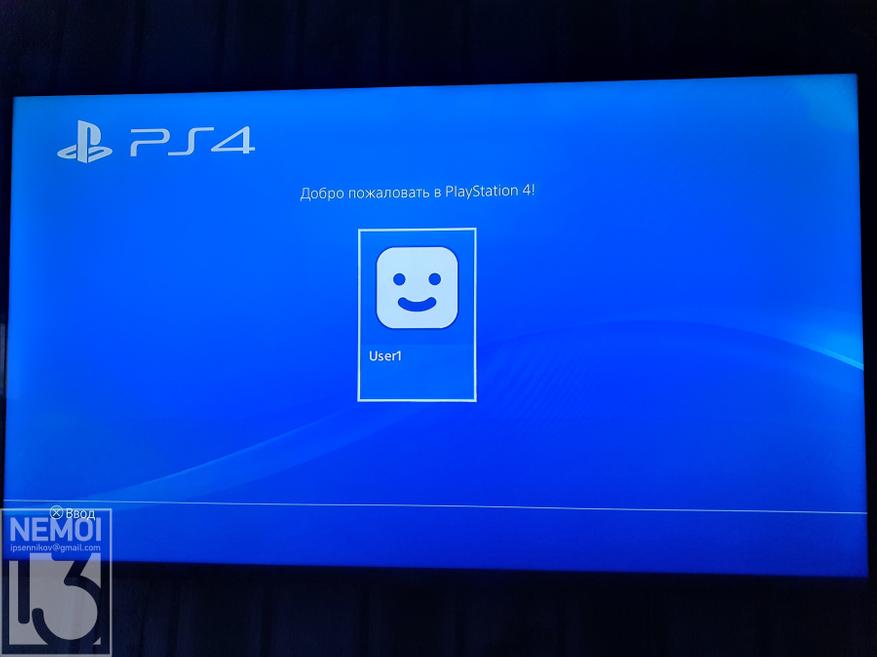
После того как ПО встанет, консоль просто нужно будет настроить заново. Войти в свой аккаунт PSN и через библиотеку скачать игры. К сожалению, для жителей РФ магазин PSN сейчас не работает, поэтому скачать можно только купленные заранее игры, которые есть в библиотеке.
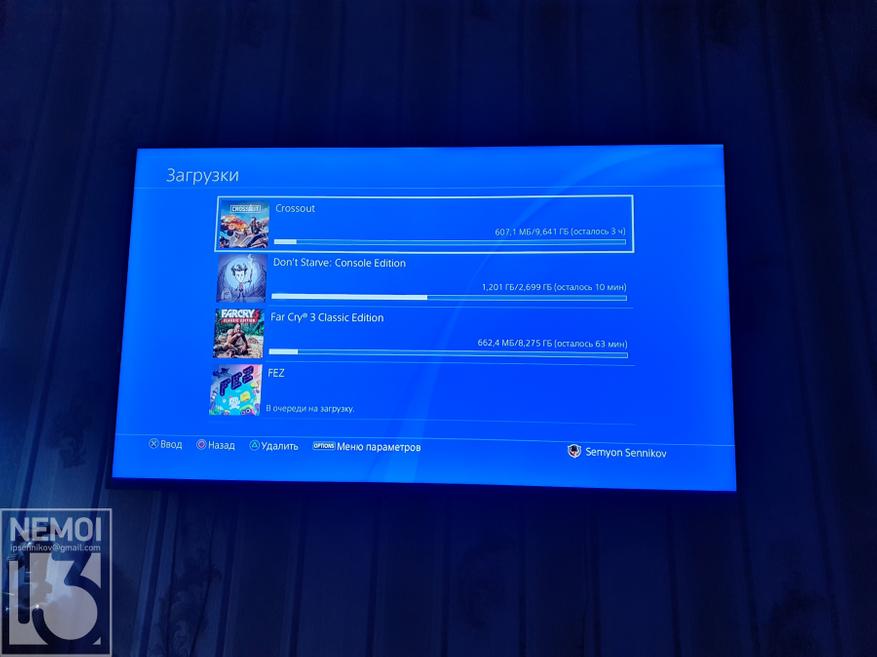
Ну и стоит проверить доступное место. У меня в итоге теперь доступно 1.77тб под игры и приложения:
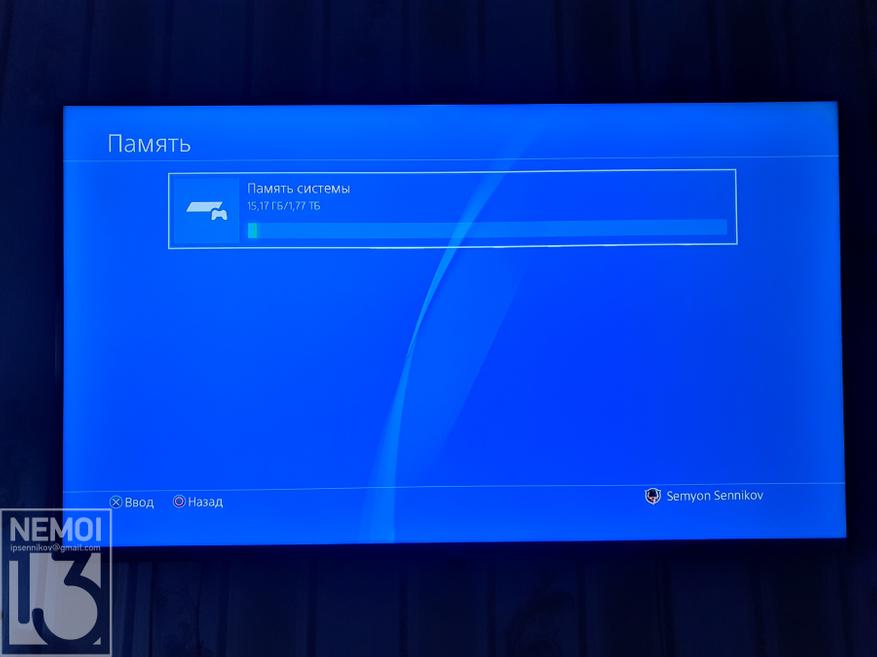
А еще после замены термопасты, и очистки от пыли (а её было действительно много), консоль стала заметно тише работать. Вентилятор турбина включается только во время игры, ито не всегда. Так что чистка пошла на пользу.
Ну а насчёт ускорения игр, некоторые пишут в отзывах что с новым диском они стали загружаться быстрее, скажу, что я лично разницы не заметил. Всё работает как раньше.
На этом всё. Надеюсь мой гайд был полезен. Ну и я для себя понял, что нет ничего сложного в разборке и чистке консоли, и при наличии прямых рук, времени и подходящего инструмента, всё можно сделать в домашних условиях.
Как разобрать и почистить PS 4 Slim
Добро пожаловать на блог, посвященный четвёртому поколению Playstation. В одной моей статье мы уже с вами раскручивали джойстики. Теперь пришло время узнать, как разобрать ps4 slim.
Любое устройство вроде приставки или ПК, которое имеет вентиляцию, может засориться. Ваша плойка что-то затарахтела и начала перегреваться. «Наверное, забилась пыль?» — подумаете вы, захотите её разобрать, чтобы почистить.
Если уж решились на это, я вам помогу.
Помните! Если у PS4 ещё действует гарантия, при разборке вы её лишитесь. Лучше дождитесь, когда срок истечет или отдайте в профессиональный сервис.
Итак, вы убедились, что гарантийный срок давно истёк? Тогда берите инструменты в руки. Мы приступаем.

А чем же её разбирать
Уже созрел вопрос, какие же отвёртки нужны для разборки приставки? У меня готов ответ. Для разборки и чистки соньки понадобится небольшой набор инструментов:
- крестовые отвертки РН0, РН1;
- шестигранники №8, №9;
- щеточка для чистки пыли;
- спирт или обезжириватель;
- ватные диски, палочки;
- термопаста (если хотите нанести новую);
- пинцет (если есть).
Если все инструменты под рукой есть, то хорошо. Теперь приступим к самой разборке.
Пошаговая инструкция
Ещё не передумали? Потому что вас ждёт достаточно кропотливый труд. Важно не потерять ни одного болтика и сделать всё правильно.
Снимаем крышку корпуса
- Поверните панель выходами к себе. Там есть крышка, что закрывает жесткий диск. Пока не берите инструменты. Просто слегка потяните крышку на себя.
- А теперь берём крестовую отвёрточку в руки, откручиваем болтик под ней.
- Избавляемся от жесткого диска (потяните его на себя и достаньте).
- Точно проверили, что нет гарантии на плойку? Окей, тогда вскрывайте гарантийную пломбу.
- Тут вам понадобится уже шестигранник №8. После того, как открутите ещё один болт, можно снять крышку корпуса.
- Просто аккуратно отщелкиваете крышку приставки.
Совет! Чтобы не растерять все болты, найдите для них отдельное место и раскладывайте по кучкам. Или, если есть зип-локи, то можно по ним расфасовать.

Снимаем блок питания
Это всё только цветочки. Чтобы добраться до плато и других деталей нужно ещё блок питания открутить. Запоминайте:
- Блок питания держит всего один болт. Тут понадобится отвёртка РН0.
- Поверните консоль другой стороной, снимите лицевую крышку.
- Открылись другие винтики, которые держали блок питания. Расправьтесь с ними с помощью этого же инструмента и шестигранника Т8.
- Снимите панель, потяните за вспомогательные «ушки» корпуса блока.
- Отключите провод антенны и отсоедините кабель от материнской платы.
Теперь предстоит самое сложное. Надо добраться до материнской платы.
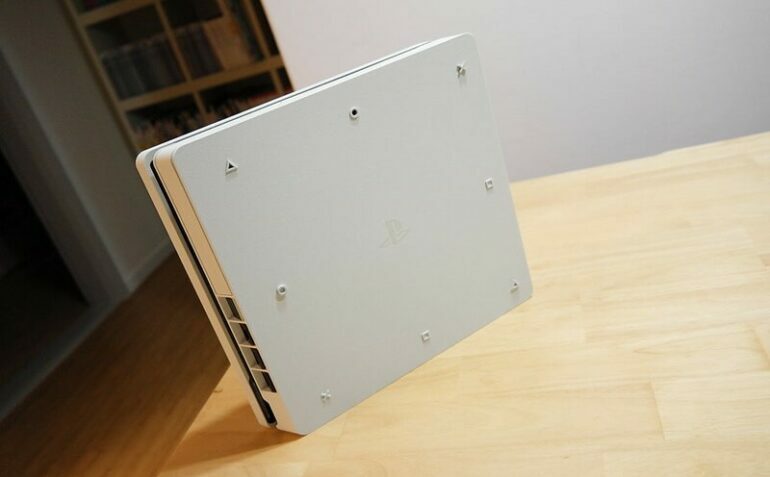
Как снять плату
Здесь главное – не запутаться. Проводков с болтиками будет очень много.
- Снова переверните приставку, отсоедините все шлейфы, что подключены к материнке, но пока не трогайте самый широкий.
- Сначала откройте замочек этого разъёма, потяните за проводок аккуратно вверх.
- Откручиваем все винты с панели. Их должно быть 30 штук.
- После этого снимите шлейф вентилятора, отсоедините вторую Wi-Fi антенну и отклейте антенну приставки.
- Теперь можно снять железную крышку, открутить ещё два винтика.
- Осталось самое сложное – снять последний провод, что держит материнскую плату.
Внимание! Он очень тугой. Осторожно раскачивайте проводок из стороны в сторону, пока он сам не отсоединится.
Поздравляю! Вы отсоединили только что плату от консоли. Если вы решили заодно сменить термопасту, то аккуратно очистите её от консоли с помощью спирта и ватных дисков.
Если где-то она налипла, то воспользуйтесь ещё ватными палочками. Когда поверхность будет чистая, тонким слоем нанесите на неё новую термопасту. Осталось совсем немного – почистить систему охлаждения.
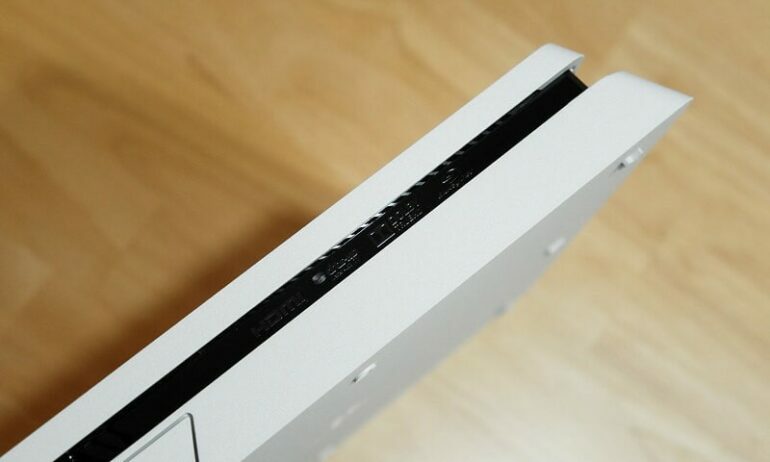
Чистка кулера от пыли
Мы почти у цели. Остался завершающий этап.
-
Снова переверните PS4, открутите 2 винта, потом вернитесь назад и открутите ещё один винт.
Не спрашивайте меня, почему нельзя сразу открутить сначала один винтик, вместо того, чтобы вращать приставку туда-сюда. Такая инструкция, я просто вам её рассказываю своими словами.
Мои поздравления. Вы отчистили свою приставочку и поменяли термопасту. Осталось дело за малым – собрать это всё обратно. Умеете читать задом-наперёд? Тогда вы легко соберёте её. Просто выполняйте каждый пункт, начиная с последнего. Надеюсь, всё у вас получится.
А лучше, если просто почитаете данный материал для ознакомления.
Я не мастер, могу что-то напутать или пропустить. Лучше отнесите её в мастерскую. Там это всё сделают как надо и быстро.
Если информация, как разобрать ps4 slim, вам помогла, то проинформируйте меня и поделитесь статьёй. Удачи в чистке и до встречи на канале!
Разборка и чистка игровой консоли PS4 Slim модель 2108 — 2116

Ваша игровая консоль PS4 Slim модель 2108 или 2116 стала сильно шуметь, то данный видео ролик вам пригодиться.
Последние новости
Ограниченное издание консоли с бракованным тиражом в несколько тысяч копий. https://
Коллекционный набор для фанатов серии игр от CD Projekt RED Xbox One Limited Edition 2