
Как удалить или отключить привязанную карту к iPhone? — Большой мануал
Плюсов банковской карты, привязанной к Вашему iPhone, много: Вы можете расплачиваться посредством Apple Pay, совершать покупки в AppStore или в онлайн-магазинах через Safari. Но что делать, если необходимо отвязать банковскую карту от iPhone?
В статье мы подробно рассмотрим, как отвязать банковскую карту от Айтюнс на айфоне, как удалить карту из Apple ID и из Apple Pay, а также как убрать карту из авто-подстановки в Safari. Все объяснения будут дополнены подробными инструкциями с фотографиями, сделанными при помощи iPhone 8 Plus.
Оглавление
- Удаление карты из Apple ID.
- Удаление карты из Apple Pay.
- Удаление карты из авто-подстановки в сафари.
- Выводы.
Удаление карты из Apple ID
Любая информация о платежах потенциально может стать доступна мошенникам, и если Вы прекращаете пользоваться банковской картой, важным моментом является удаление ее данных из Вашего Apple ID.
- Заходим в Настройки, прокручиваем до iTunes Store и Apple Store и входим в их меню.
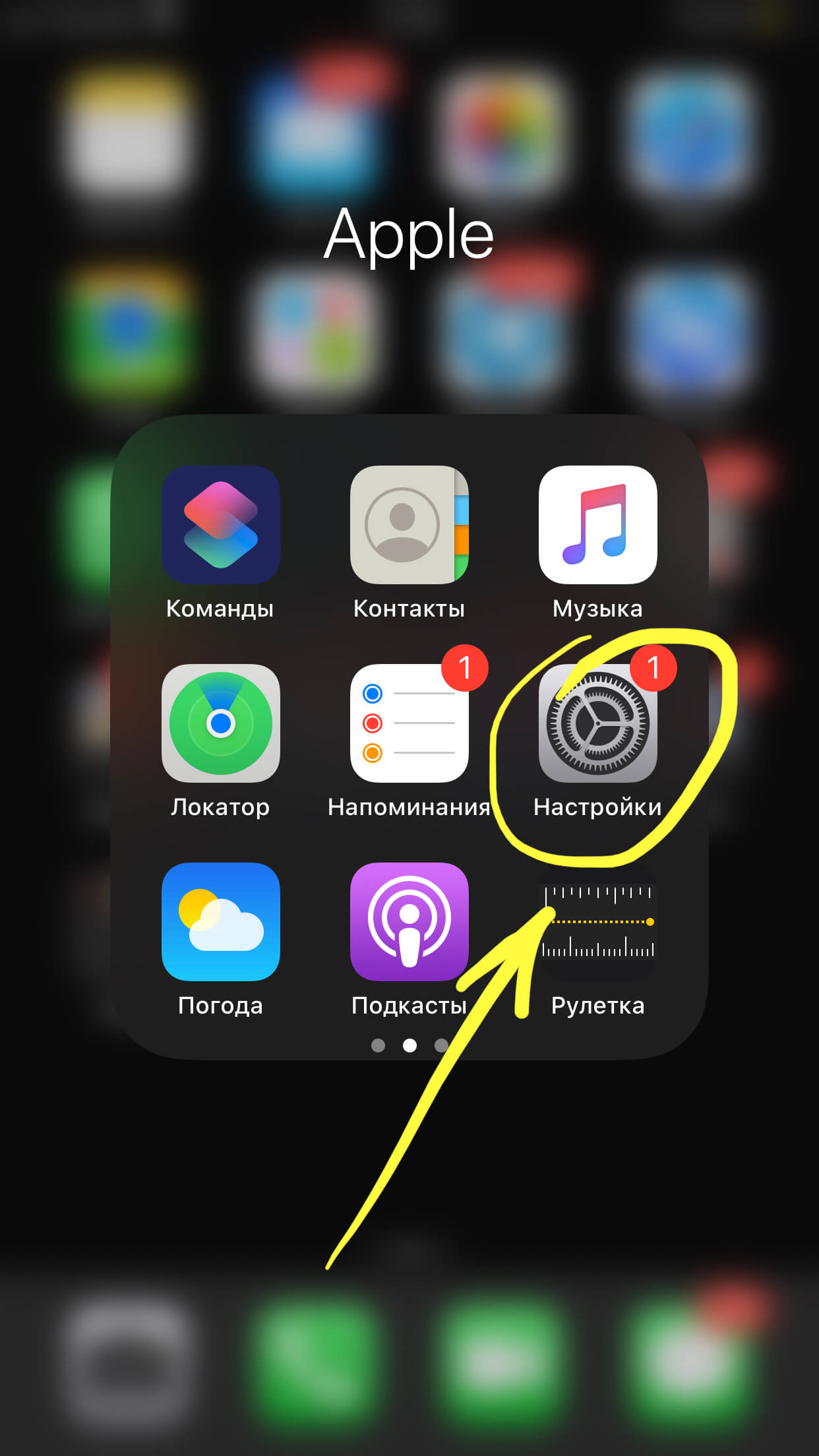
Рисунок 1. Выбираем Настройки.
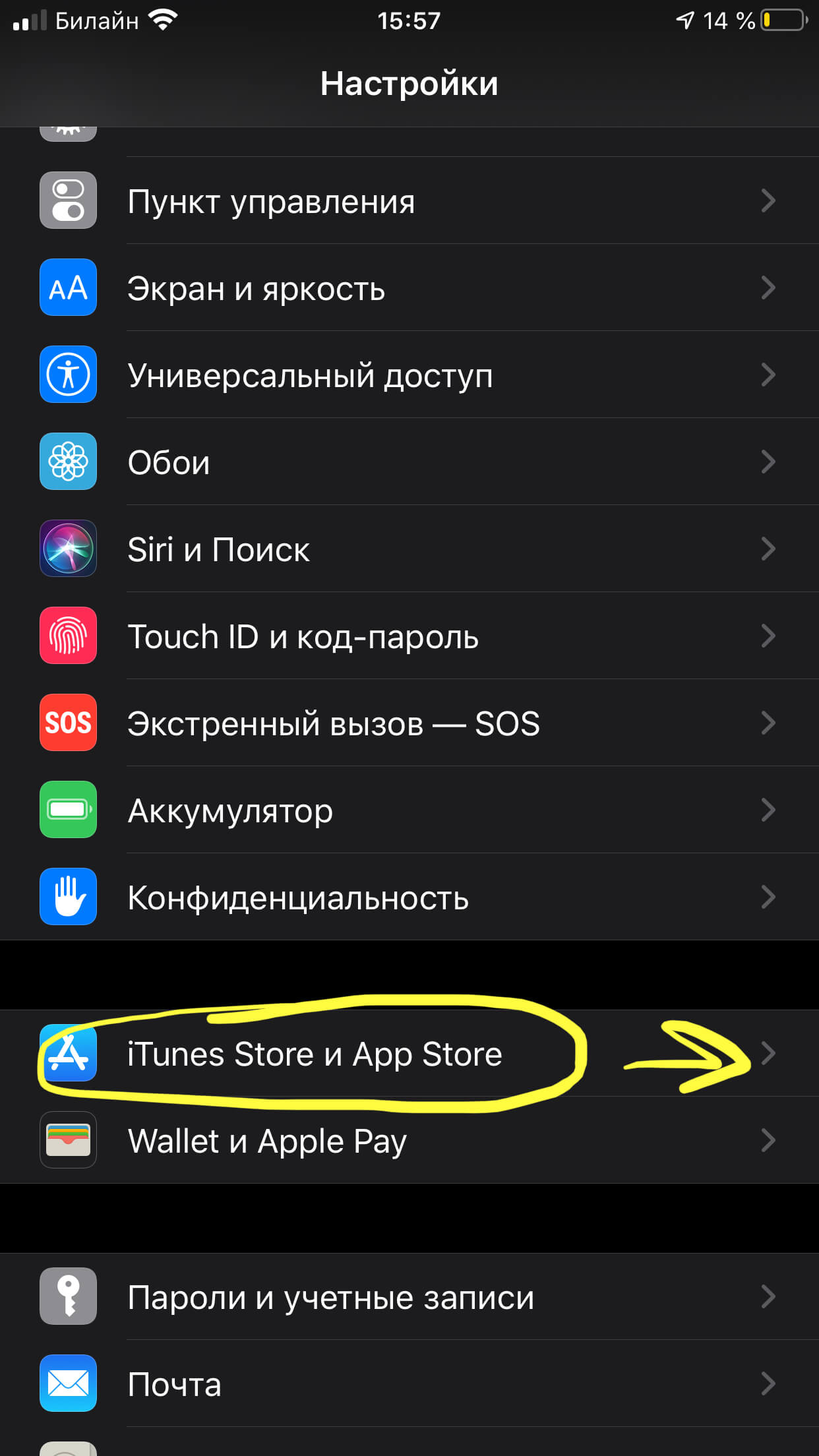
Рисунок 2. Заходим в iTunes Store и Apple Store.
- Нажимаем на поле, где указан Ваш Apple ID:
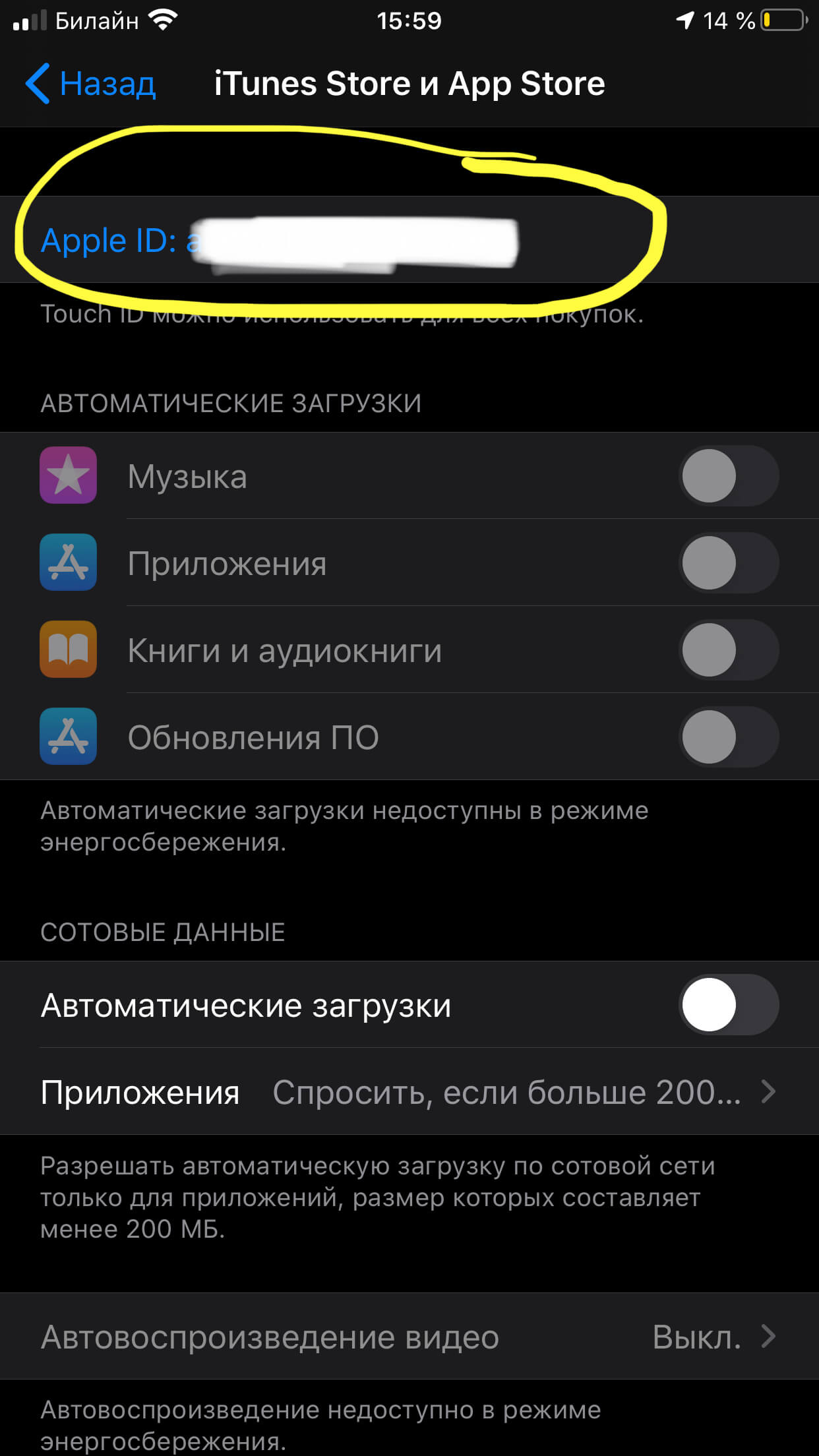
Рисунок 3. Выбираем поле с Apple ID.
- В появившемся окошке выбираем «Посмотреть Apple ID».
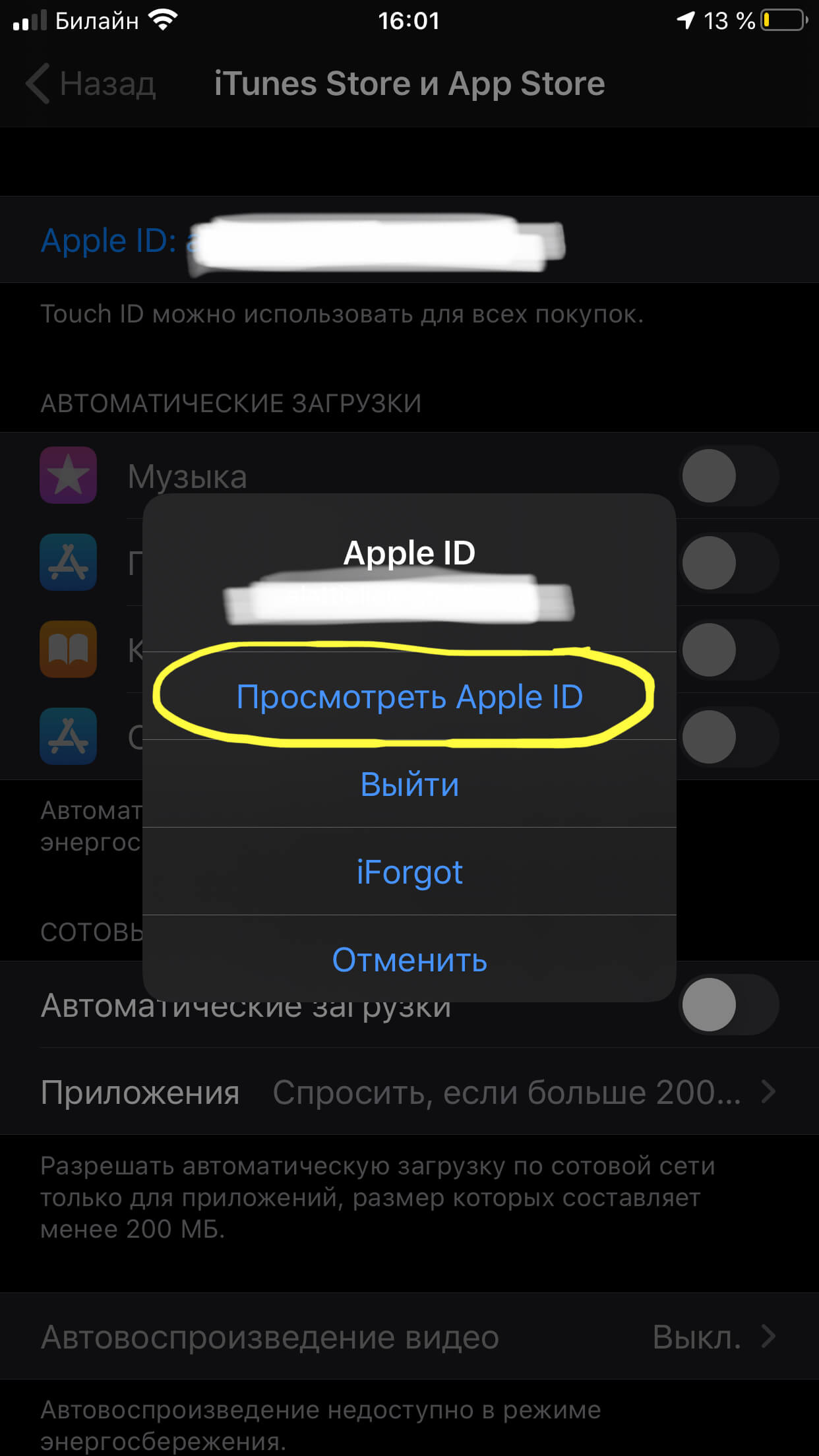
Рисунок 4. Нажимаем «Посмотреть Apple ID».
- Находим пункт «Информация о платеже» или «Управление способами оплаты» (на разных моделях айфонов этот раздел обозначается по-разному).
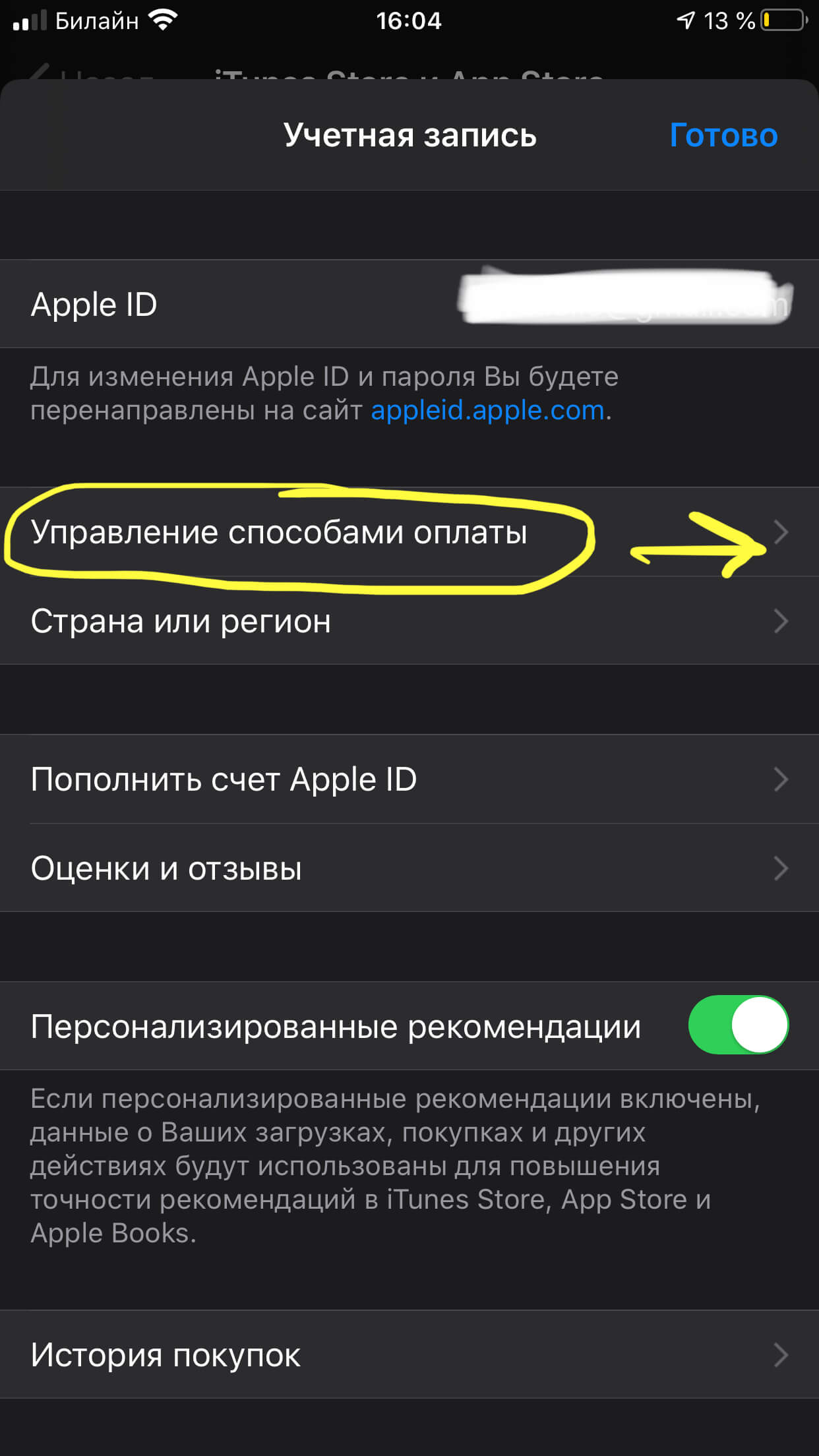
Рисунок 5. Заходим в Управление способами оплаты.
- Выбираем банковскую карту, которую хотим отвязать, и жмём «Изменить».
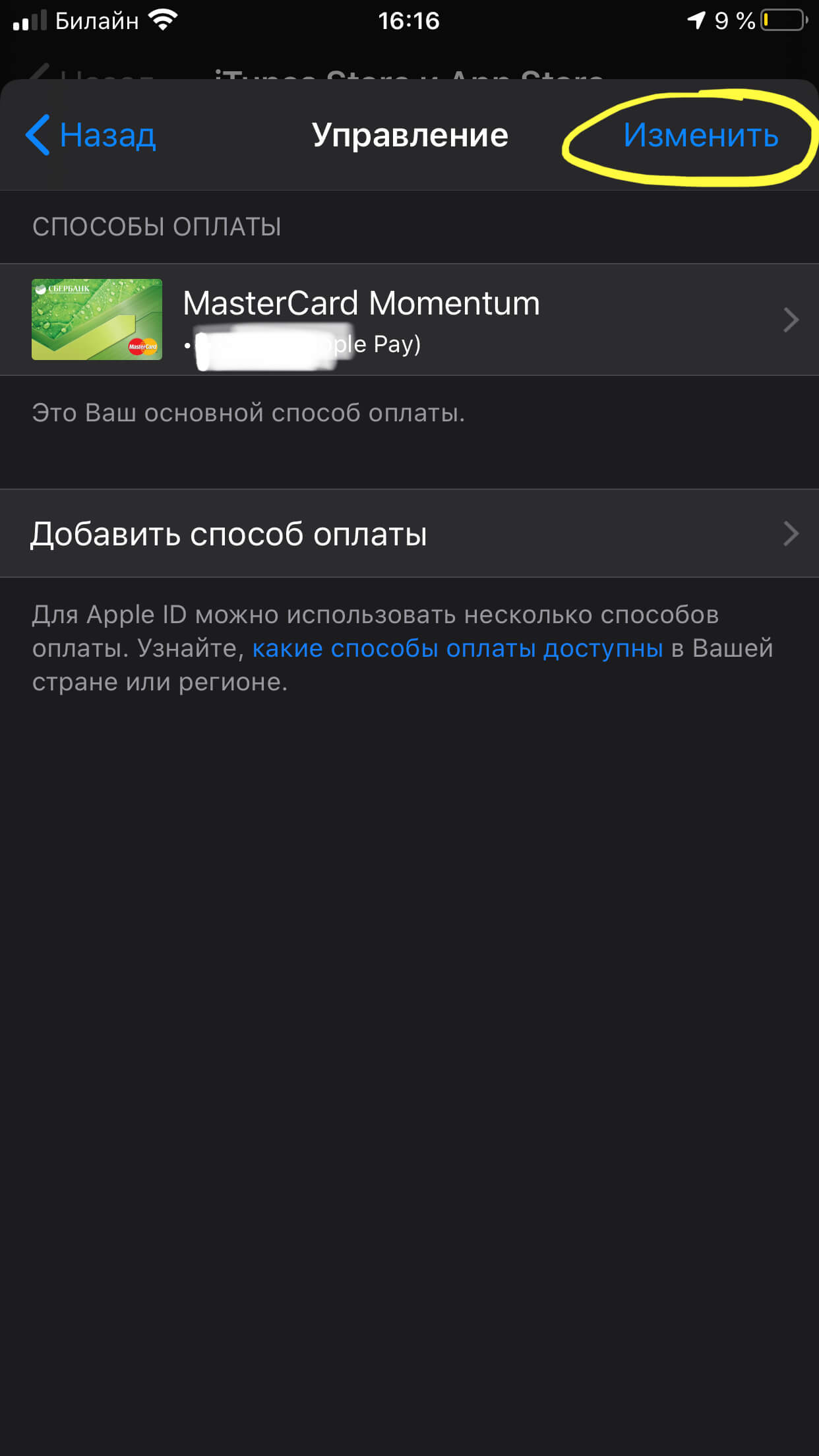
Рисунок 6. Выбираем карту, которую будем отвязывать.
- Нажимаем на красный значок «-», затем «Готово», после этого нажимаем кнопку «Удалить» и подтверждаем действие.
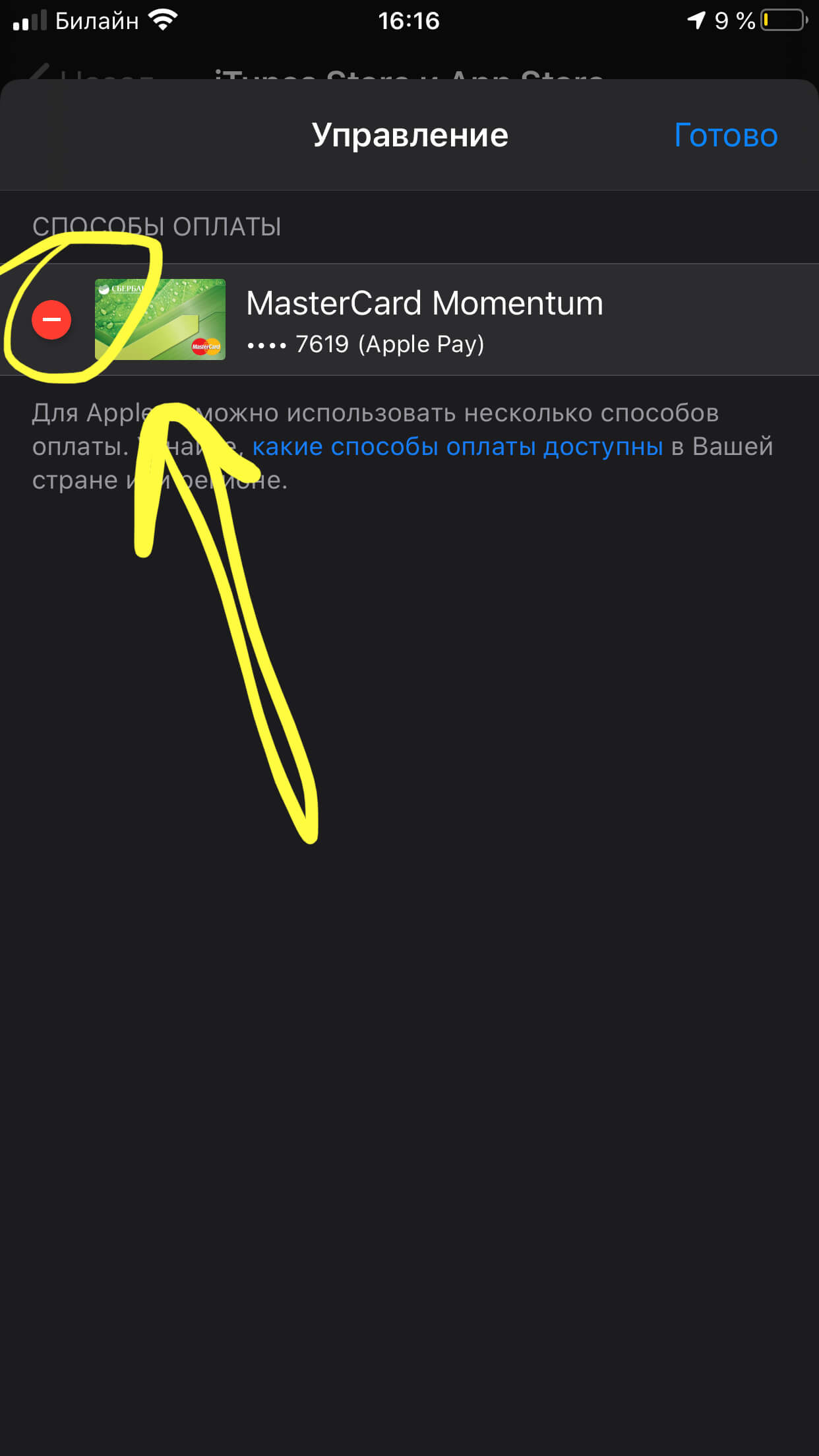
Рисунок 7. Жмём на значок минуса.

Рисунок 8. Выбираем опцию «Удалить».
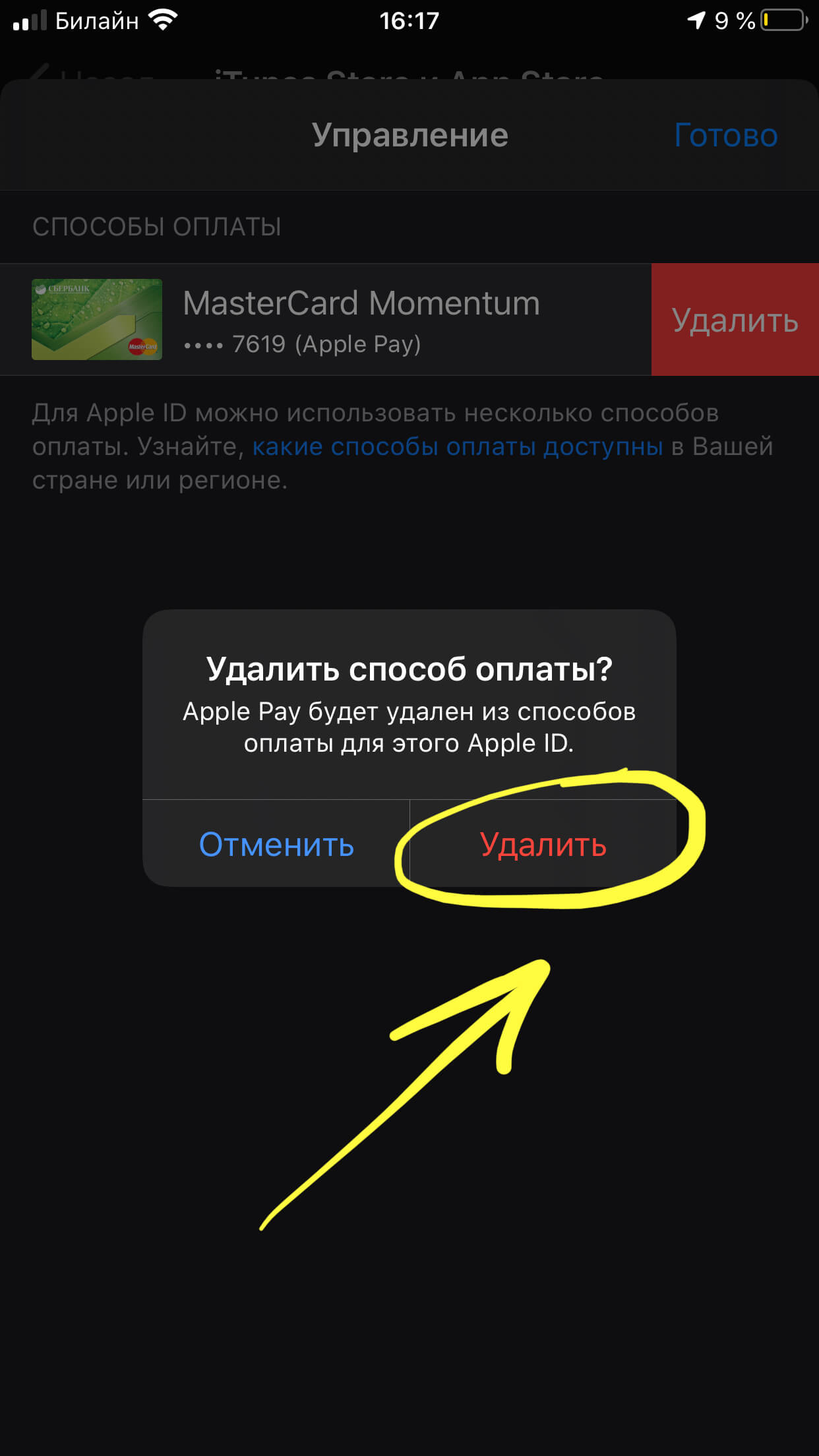
Рисунок 9. Подтверждаем удаление.
Готово! Теперь карта отвязана от Apple ID.
- Чтобы отвязать карту от Айтюнс на айфоне, мы должны зайти в iTunes через компьютер, открыть раздел «Учетная запись» и нажать опцию «Просмотреть».
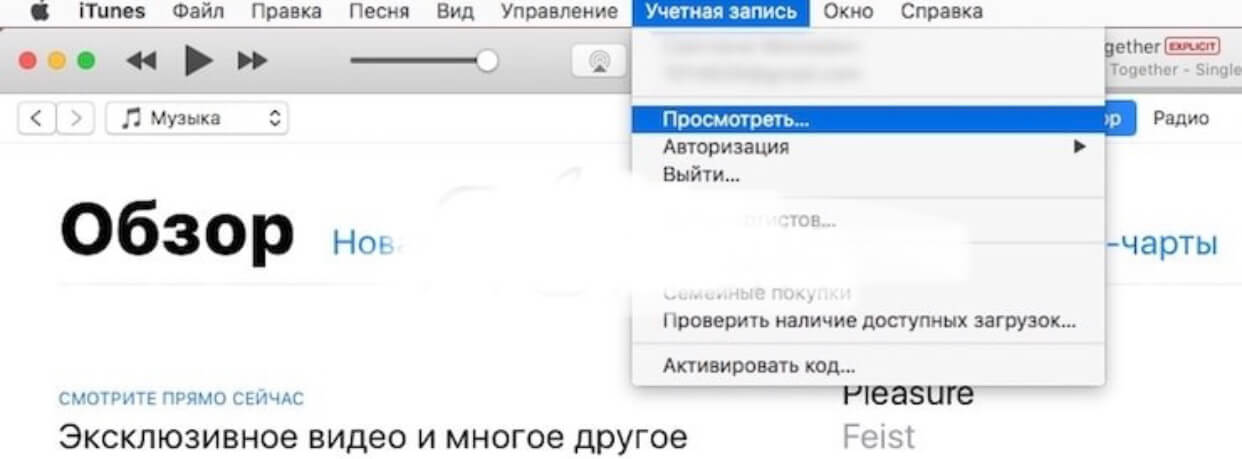
Рисунок 10. Смотрим Учетную запись в iTunes.
- После этого нужно ввести пароль учетной записи:
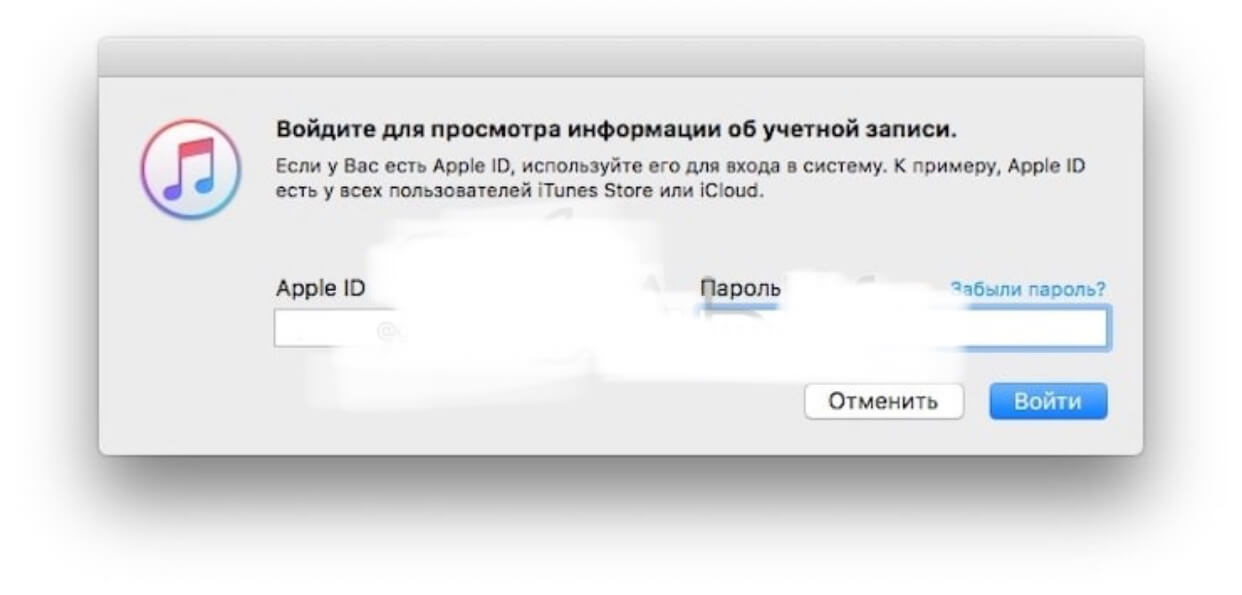
Рисунок 11. Вводим пароль.
- Выбираем страницу с информацией об аккаунте, там находим пункт «Способ оплаты» и нажимаем раздел «Правка».
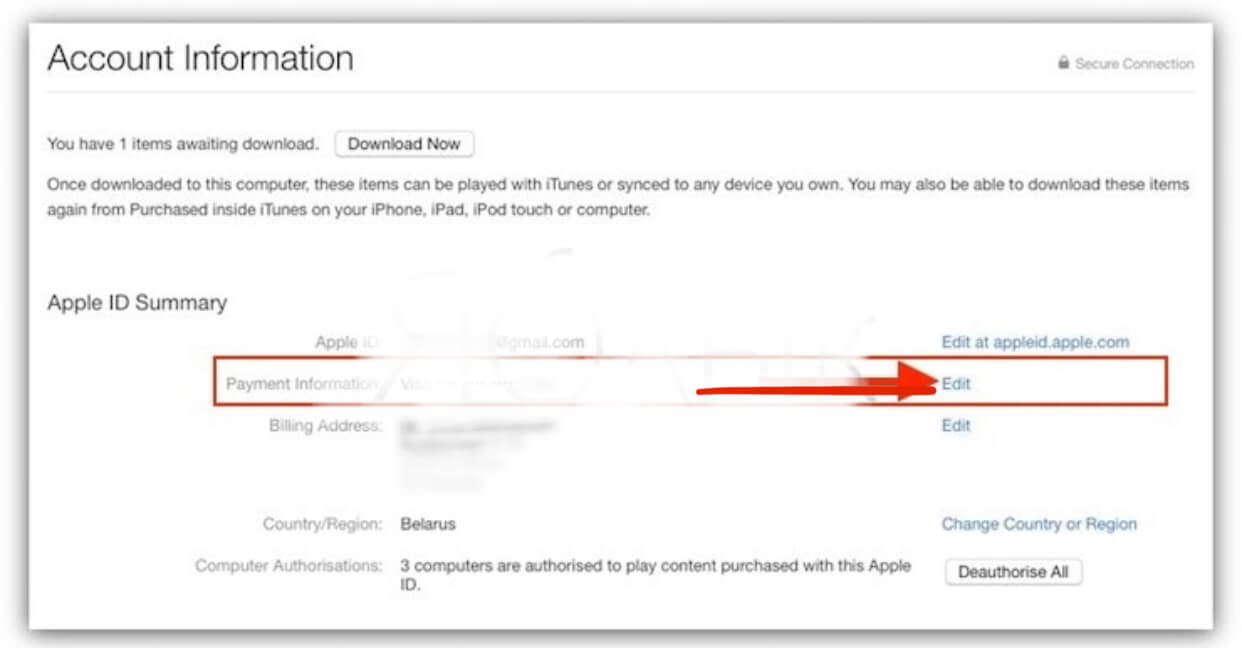
Рисунок 12. Нажимаем «Править».
- Появляется окошко, отображающее способы оплаты, из которых мы выбираем «None» («Никакой»). Нажимаем «Готово».
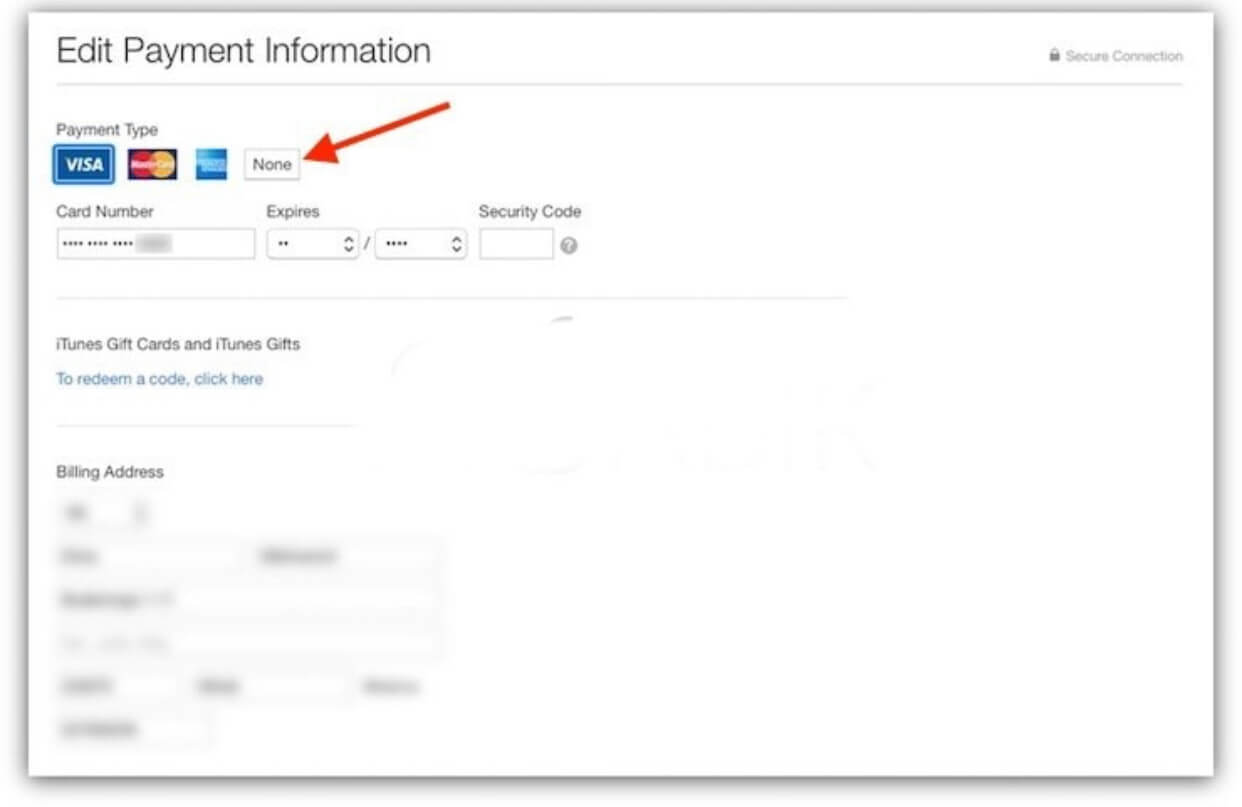
Рисунок 13. Выбираем способ оплаты «None» из предложенных.
- Теперь карта отвязана от iTunes.
Удаление карты из Apple Pay
Чтобы удалить привязанную карту из Apple Pay, выполняем следующее:
- Заходим в Настройки, там ищем и выбираем раздел Wallet и Apple Pay.
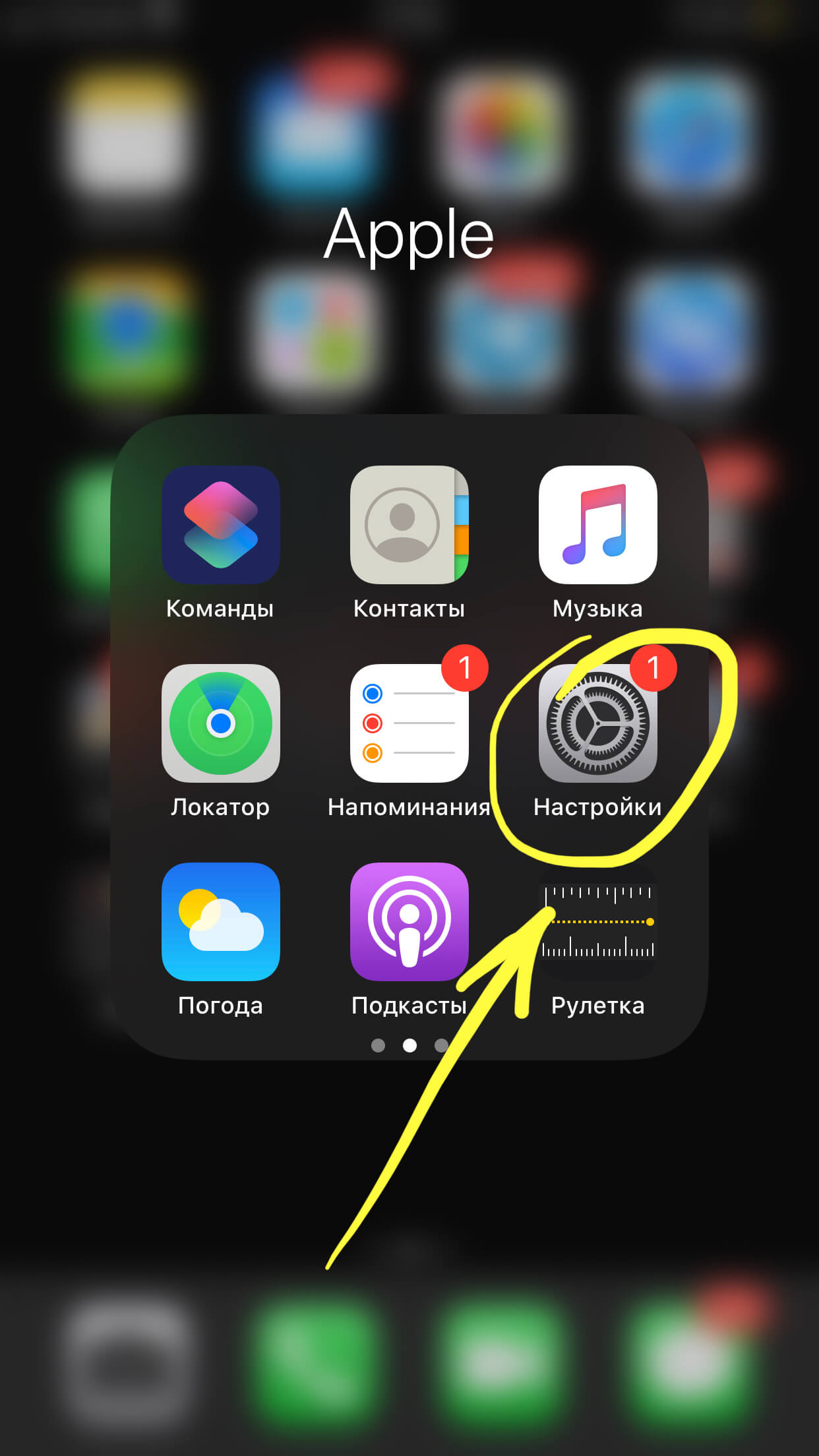
Рисунок 14. Входим в Настройки.
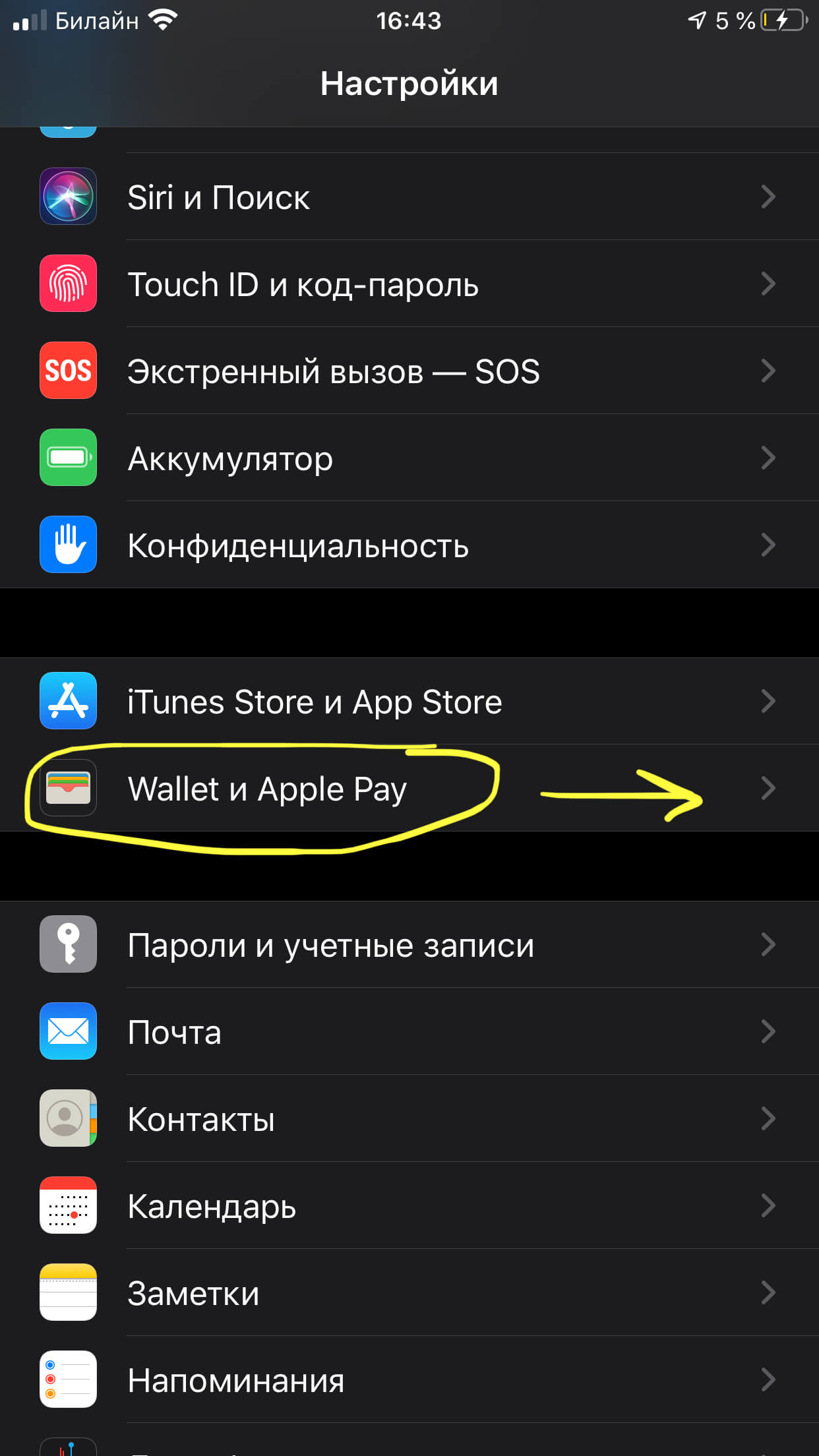
Рисунок 15. Заходим в «Wallet и Apple Pay».
- Выбираем банковскую карту, которую будем удалять, нажимаем на неё. Прокручиваем вниз информацию о карте, внизу выбираем кнопку «Удалить», и подтверждаем удаление.
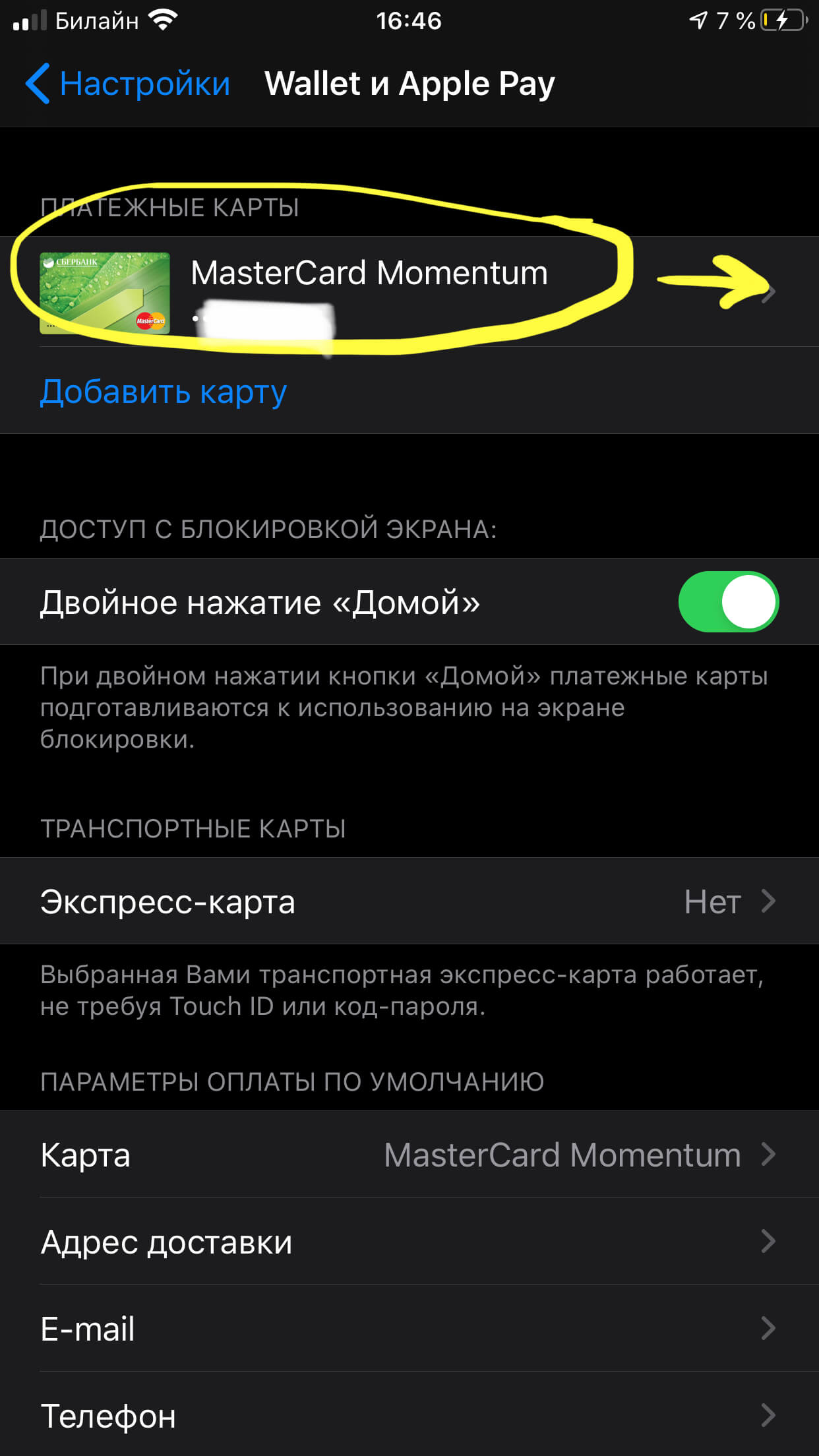
Рисунок 16. Выбираем карту.
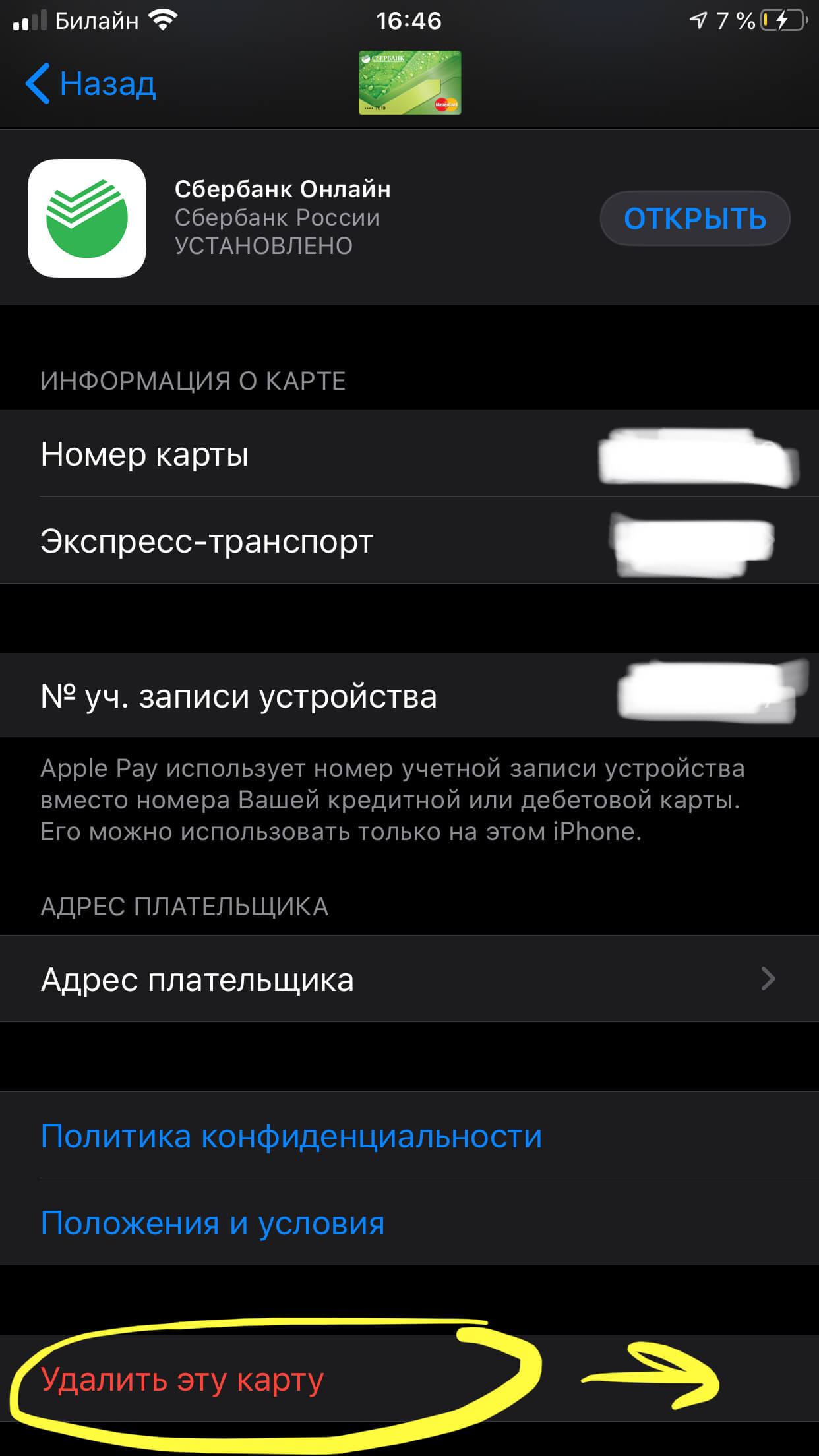
Рисунок 17. Жмём «Удалить эту карту».
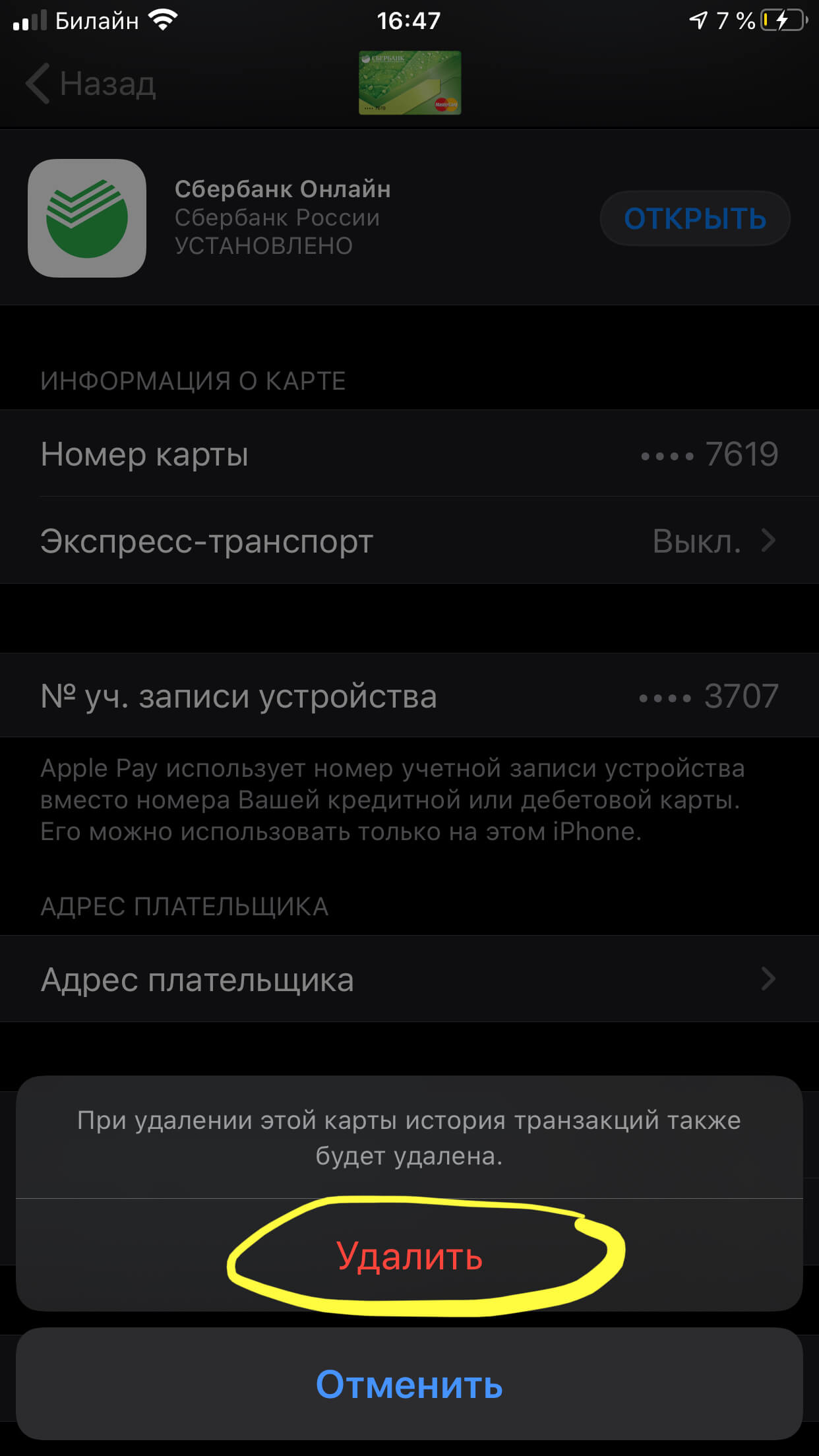
Рисунок 18. Подтверждаем удаление.
Теперь карта и информация о всех платежах удалены из Apple Pay.
Удаление карты из авто-подстановки в Safari
Если Вы совершали покупки через браузер, данные Вашей карты будут сохранены там. Чтобы при совершении дальнейших покупок эта информация автоматически не вводилась в поля для ввода данных карты, ее следует удалить из браузера Safari.
- Снова открываем Настройки, заходим в Safari и переходим в раздел «Автозаполнение».
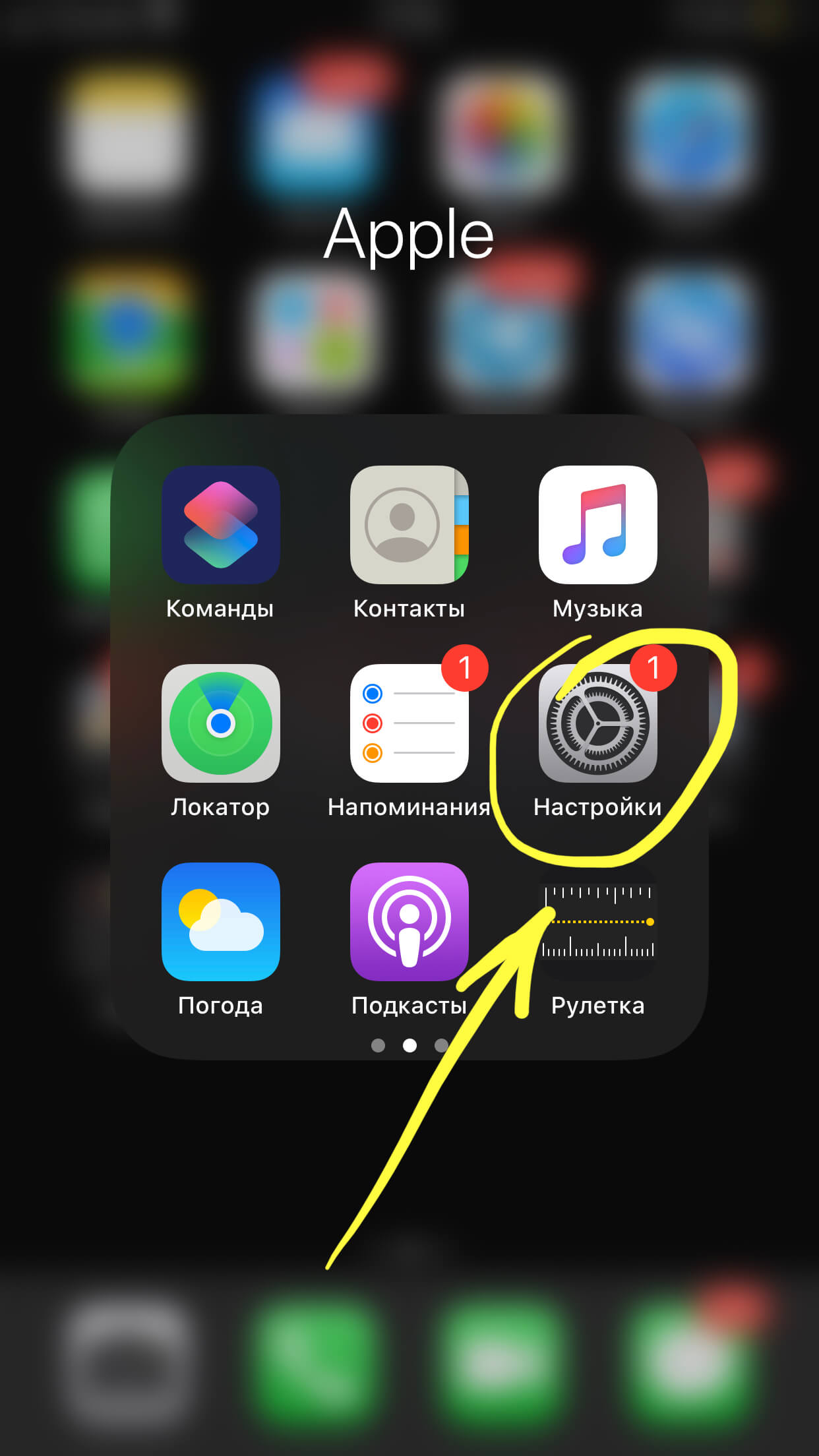
Рисунок 19. Заходим в Настройки.
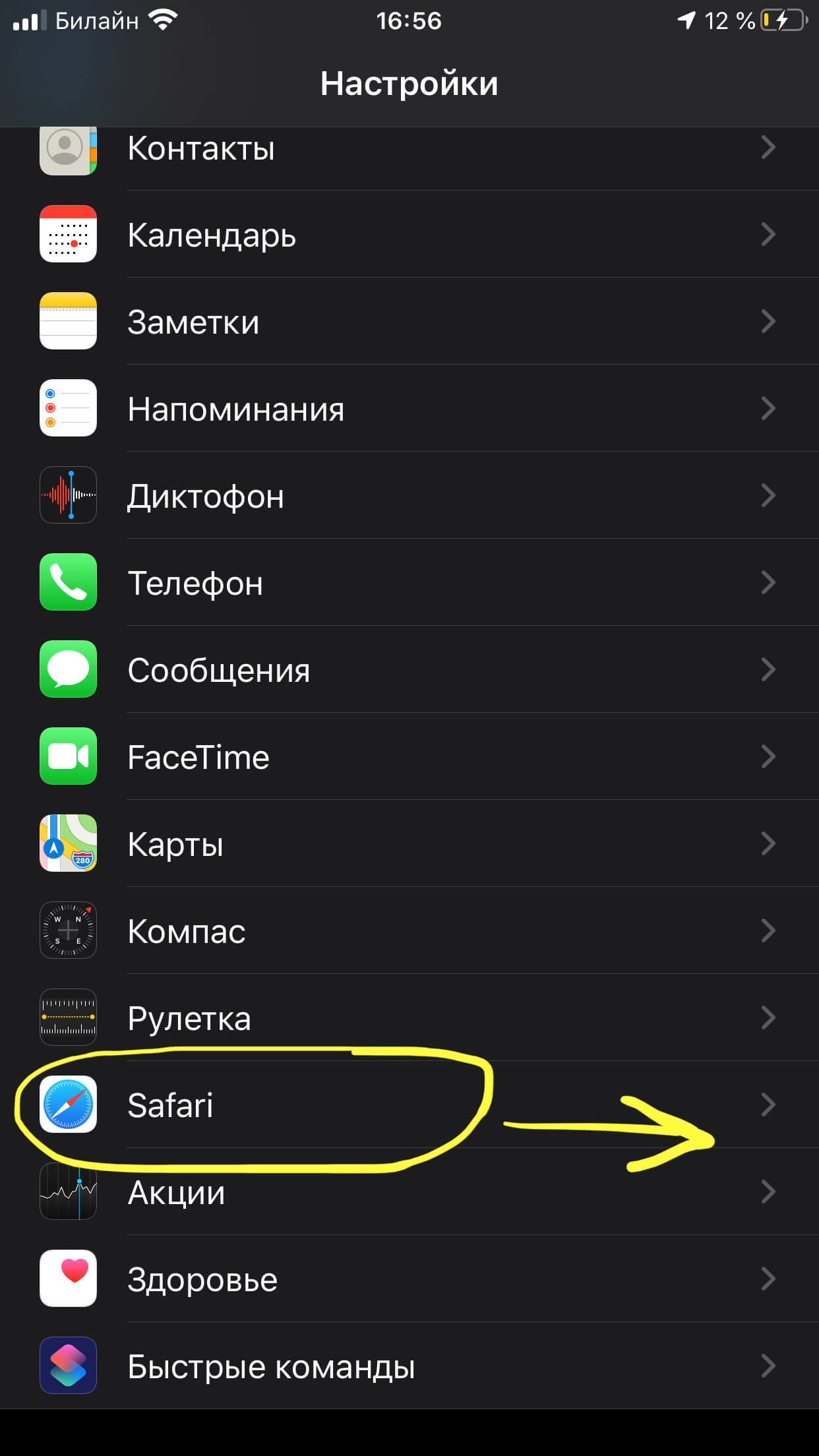
Рисунок 20. Прокручиваем вниз до Safari и заходим туда.
- Выбираем поле «Автозаполнение», нажимаем, и затем выберем «Сохраненные кредитные карты».
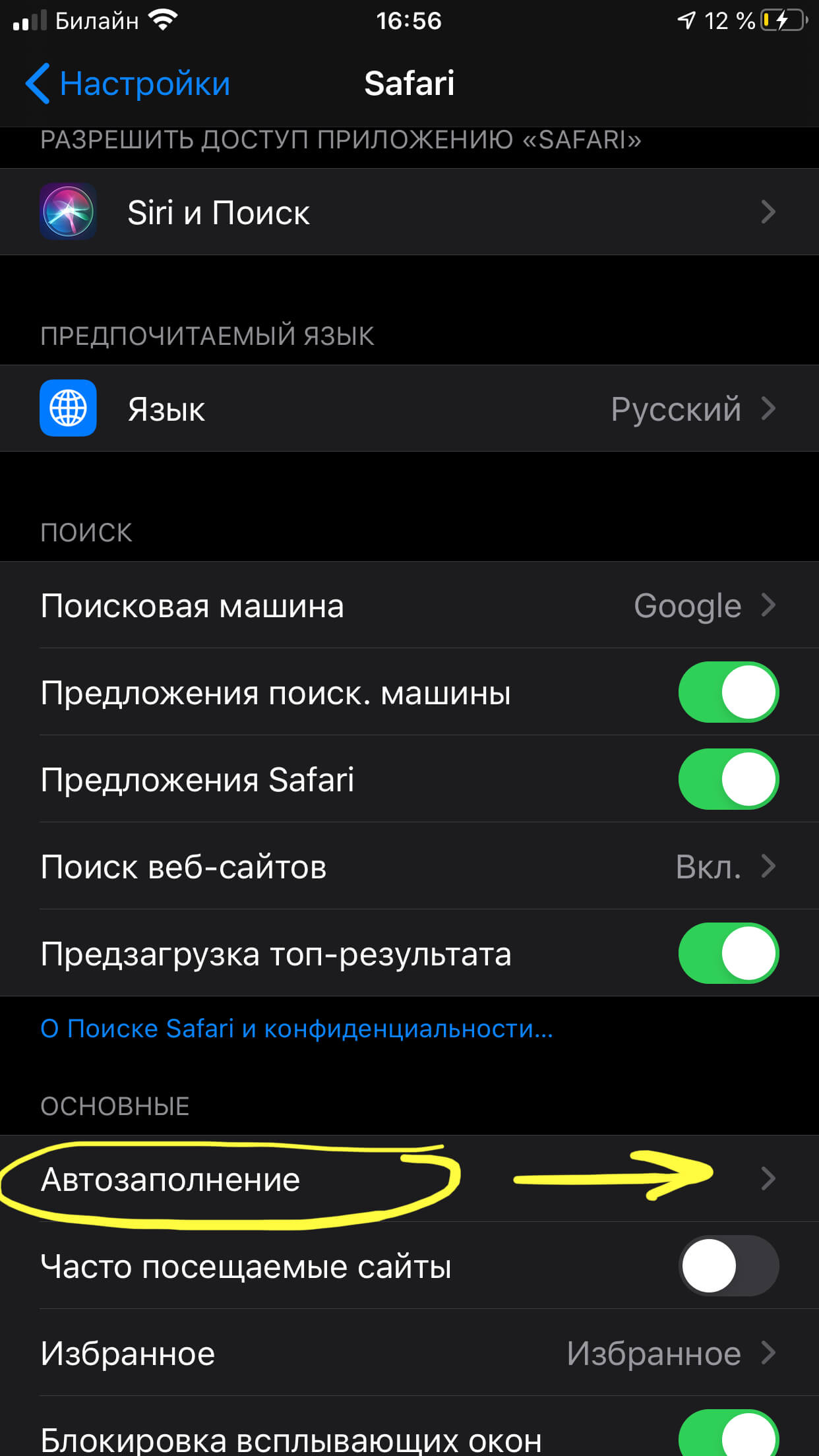
Рисунок 21. Выбираем «Автозаполнение».
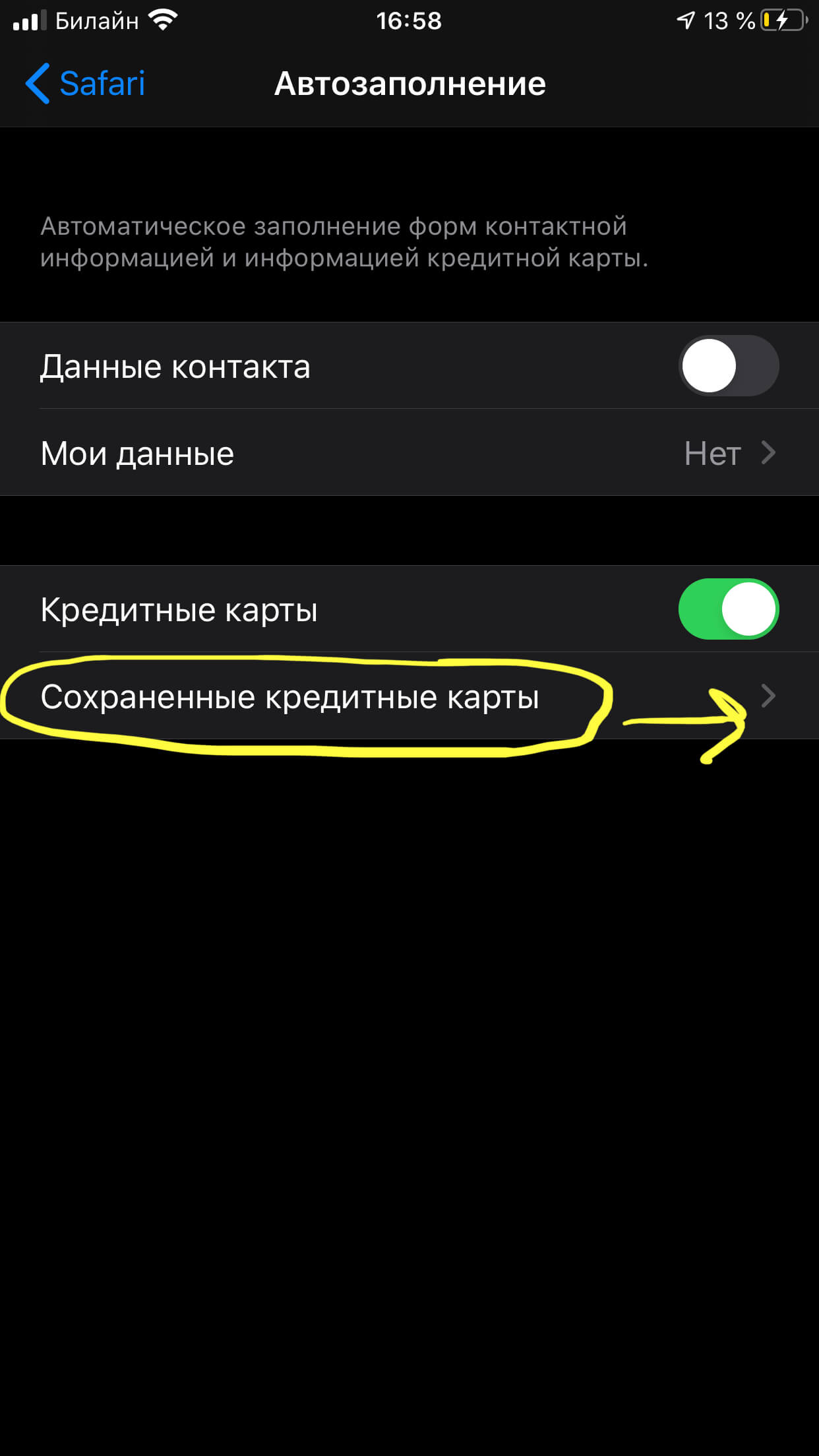
Рисунок 22. Жмём на «Сохраненные кредитные карты».
- Выбираем ту карту, которую нужно отвязать.

Рисунок 23. Выбираем необходимую карту.
- Открыв информацию о ней, жмём кнопку «Править», прокручиваем вниз и нажимаем «Удалить кредитную карту» и подтверждаем удаление.

Рисунок 24. Выбираем опцию «Править».
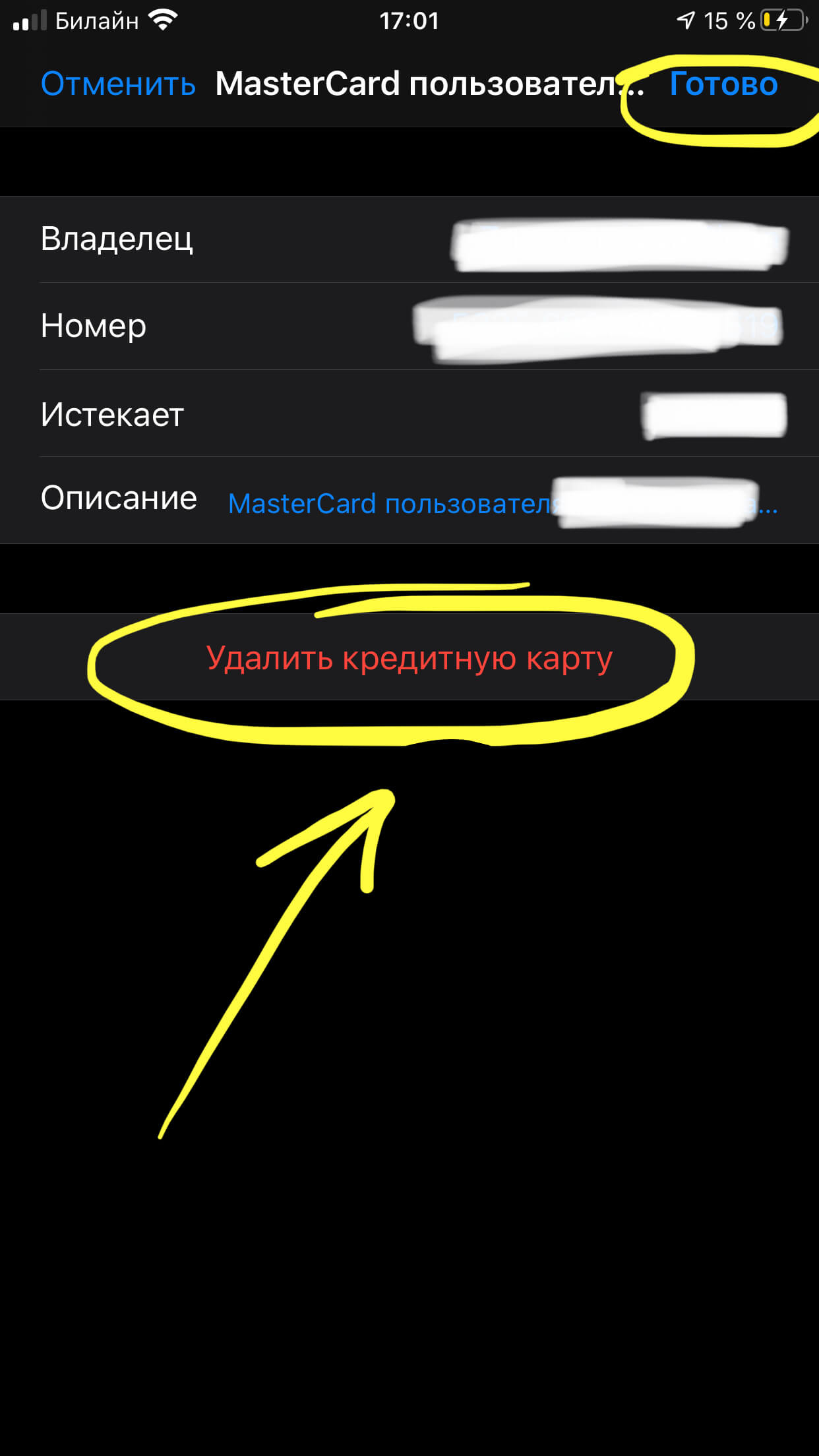
Рисунок 25. Жмём «Удалить кредитную карту».
Теперь информация о карте и покупках удалена из браузера Safari!
Выводы
Как мы видим из инструкций, процесс отвязки банковской карты несложен. Следуя простым шагам, буквально за пару минут мы можем отвязать карту от iPhone, убрать способ оплаты по ней из Apple Pay и удалить данные о карте из Safari. После этого можно не бояться, что Ваша платежная информация попадёт к мошенникам — все платежные сведения удалены.
Надеемся, наши советы будут полезны читателям, и даже не столь опытные пользователи с легкостью разберутся с процессом отвязки банковской карты от всех сервисов в iPhone.
Как отвязать карту от apple id
Будь в курсе последних новостей из мира гаджетов и технологий
iGuides для смартфонов Apple

Как удалить банковские карты из Apple ID (они там лишние)

Александр Кузнецов — 15 июля 2022, 17:45

Этой весной компания Apple запретила жителям России использовать платёжный сервис Apple Pay, а также ограничила покупки в App Store. Банковские карты в аккаунте Apple ID больше не нужны, и они даже могут мешаться, если вы используете другие способы оплаты в приложениях.
Apple по-прежнему позволяет оплачивать покупки в App Store (в том числе оформление и продление подписок) списанием денег со счёта МТС или билайн, но оплата банковскими картами не работает. Если в вашем аккаунте привязана карта, а Apple не отвязала её, это может стать проблемой: при попытке автоматически списать деньги за продление той или иной подписки платёж не пройдёт, и есть риск, что эта подписка будет отменена. Хуже всего, если она была оформлена по льготной цене, которая действует только до того момента, пока вы её не отмените. Если такая подписка отменится, оформить её со скидкой, возможно, больше не получится, и тогда вам придётся платить по фулл-прайсу.
Как и в случае с Google Pay, в банковских картах, добавленных в App Store или Apple ID, для россиян нет никакого смысла, поэтому вы ничего не потеряете, отвязав их, а точки зрения безопасности даже выиграете.
Как отвязать карту от Apple ID: возьмите iPhone или iPad, откройте «Настройки», перейдите в профиль iCloud и выберите «Оплата и доставка», найдите карту, которую нужно отвязать, и нажмите на кнопку «Удалить способ оплату». Если Apple когда-нибудь вернёт россиянам возможность оплачивать приложения, игры, подписки и прочий контент с помощью банковских карт, можно будет добавить карту обратно.
А новый iPhone и многое другое вы можете купить у наших друзей из Big Geek. Скидка по промокоду iGuides
Узнаем как отвязать карту от Apple ID: полезные советы, рекомендации, инструкции


Нередко владельцы «яблочных» гаджетов задумываются над тем, как отвязать карту от Apple ID. На самом деле ответ на этот вопрос не должен вызывать затруднений. Справиться с поставленной задачей способен каждый человек. Основные проблемы связаны с отсутствием в настройках мобильных телефонов опции для отвязки банковских карточек. Но это вовсе не значит, что от платежей никак нельзя отказаться. Как поступить при подобных обстоятельствах? Каким образом можно изменить или удалить платежную информацию в Apple ID?
Способы отвязки

Все зависит от предпочтений пользователя. Интересно, как отвязать карту от Apple ID? Существует несколько путей решения поставленной задачи.
На сегодняшний день отвязать или изменить платежную информацию в «Эппл АйДи» предлагается:
- при помощи мобильного устройства;
- через iTunes.
Оба решения действуют одинаково эффективно. Они признаны официальными, не требуют от пользователя никаких особых знаний и навыков. Как действовать в том или ином случае?
Многим часто приходится работать с графическим редактором. Одним необходимо это в процессе.
При помощи девайса

Как отвязать банковскую карту от Apple ID? Для этого необходимо придерживаться простых рекомендаций. Они помогут произвести как отвязку банковского пластика, так и его удаление из настроек профиля.
Как отвязать номер карту от Apple ID? Чтобы сделать это, необходимо:
- Включить «яблочный» девайс. Подождать, пока он полностью загрузится и будет готов к дальнейшей работе.
- Открыть главное меню устройства. Перейти в раздел «Настройки».
- Пролистать появившийся список, найти там строчку «iTunesStore и AppStore». Нажать на соответствующую надпись.
- Нажать на идентификатор Apple ID. Выбрать в появившемся окне «Посмотреть «Эппл АйДи»». Иногда для этого придется пройти авторизацию.
- Кликнуть на «Платежная информация». При семейном доступе обновлением данных может заниматься только организатор.
- Произвести редактирование информации. Чтобы отвязать карточку, нужно выбрать параметр «Нет» в разделе «Способ оплаты».
- Нажать на кнопку «Готово».

Вот и все. Теперь понятно, как отвязать карту от Apple ID. Сделать это, как можно было заметить, не так трудно. Но иногда пользователи говорят, что иногда у них отсутствует вариант «Нет» в соответствующем разделе настроек. Что делать в таком случае? Можно ли как-нибудь решить проблему?
С древних веков Алтай считается краем великолепных горных вершин и многочисленных величественных.
Если отсутствует «Нет»
Вполне. Главное — выяснить, почему пункта, отвечающего за отвязку банковской карты, нет в нужном разделе. На то существует несколько причин.
- Был произведен первый вход в iTunes Store или App Store. В таком случае необходимо несколько раз войти в приложение.
- У пользователя активирована автоматическая подписка. «Нет» в платежной информации появится после отказа от этой опции.
- Пользователь имеет задолженность или просрочку. Пока она не будет погашена, производить отвязку карты нельзя.
- Произошла смена региона или страны в Apple ID. При редактировании подобных данных придется указать платежную информацию. После ее подтверждения будет доступно удаление карты.
- Человек состоит в группе семейного доступа. Как уже было сказано, редактированием платежной информации может заниматься только организатор. У него будет отображаться пункт «Нет» в соответствующем разделе настроек «Эппл АйДи».
Если все эти случаи не относятся к ситуации конкретного человека, рекомендуется обратиться в техническую поддержку Apple ID или отнести гаджет в сервисный центр. Там помогут разобраться в ситуации.
Слезы – это естественная реакция человеческого организма на стрессовый внешний раздражитель. Но.
Через ПК
Как отвязать карту от Apple ID? Следующий метод — это работа с компьютером. Для реализации поставленной задачи необходимо установить iTunes. Без этого приложения работать с «яблочным» смартфоном не получится.
Как отвязать кредитную карту от Apple ID? После погашения долга на ней нужно:
- Установить на компьютер последнюю версию iTunes.
- Запустить соответствующее приложение.
- При помощи USB-провода произвести подключение смартфона/планшета к ПК.
- Выполнить вход в систему при помощи Apple ID в «АйТюнс».
- В меню, расположенном в верхней части окна, выбрать «Учетная запись»-Посмотреть».
- Ввести пароль для входа в систему. Подтвердить действия путем нажатия на кнопку Enter на клавиатуре или на «Посмотреть» на экране.
- Перейти в раздел «Информация об учетной записи». Нажать на кнопку «Правка».
- В разделе «Способ оплаты» выставить параметр «Нет». Нажать на «Готово» для подтверждения изменений.
На данном этапе произойдет сохранение данных. Отныне понятно, как отвязать номер карты от Apple ID в том или ином случае. Никаких затруднений данный процесс не вызовет. После завершения отвязки пластика через ПК можно отключить мобильный телефон от компьютера и продолжить с ним работу.

Платные услуги на мобильных устройствах нередко доставляют хлопоты. Пользователь, может, уже давно ими не пользоваться, а денежные средства все равно будут списываться со счета телефона. Это не самое лучшее явление. Особенно если речь идет о так .

Очень часто вопрос о том, как отвязать iCloud от iPhone задают люди, которые решили продать свое “яблоко” для покупки нового аппарата или же просто сделать приятный подарок какому-то близкому человеку. В общем-то, это не так важно. Гораздо важнее .

Владельцы таких модных и популярных гаджетов, как iPhone или iPad, рано или поздно попадают в ту самую ситуацию, когда из головы вылетает напрочь пароль от учетной записи. И все бы ничего: устройства работают, пользоваться ими можно, но вот .

Компания Apple предлагает своим пользователям целый ряд различных подписок в Appstore. Благодаря широкой библиотеке каждый может найти что-то для себя, при этом нередко первое время опция действует бесплатно. Но с приходом времени оплаты иногда .

Окончание предварительного следствия является стадией, предшествующей судебному разбирательству. Данный итог подводится следователем или дознавателем в установленный законом срок. Путем вынесения постановления завершается следственный этап.
В последних версиях iOS стала доступна услуга «Найти iPhone», с помощью которой ваше мобильное устройство привязывается к идентификатору. Разработчики уверены, что внедрение такой функции поможет в борьбе со злоумышленниками. С этого момента пользователь, чей девайс был украден, может получить информацию о месте нахождения устройства, удалить с него всю информацию или активировать звуковой сигнал. Ни одна перепрошивка не способна отвязать iPhone от Apple ID.

Многим часто приходится работать с графическим редактором. Одним необходимо это в процессе обучения, другим – для работы, а некоторые начинают работать в них по своей инициативе. Ясно одно – каждый проходит через начальный этап, когда интерфейс давит своим объемом и приходится разбираться самостоятельно.

С древних веков Алтай считается краем великолепных горных вершин и многочисленных величественных перевалов, которых на территории Горного Алтая огромное множество. Предлагаем подробную информацию и фото горных перевалов Алтая, являющихся самыми впечатляющими по красоте и самыми популярными у туристов.

Слезы – это естественная реакция человеческого организма на стрессовый внешний раздражитель. Но плач является не просто физической реакцией. Он может обладать различным смыслом в зависимости от ситуации. Об этом феномене имеется немало афоризмов и интересных высказываний. Лучшие цитаты про слезы читайте в статье.

Торт с лошадью запомнится гостям и домочадцам надолго из-за его непривычно оригинального внешнего вида. Безусловно, он будет и вкусным, если следовать основному рецепту и проявить чуточку собственной фантазии. В приготовлении такого торт лучше всего использовать бисквитные коржи и тугой крепкий крем, который не течет.
Как удалить банковскую карту из учетной записи Apple ID, Safari и Apple Pay
Нередко владельцы iPhone и iPad сталкиваются с проблемами, связанными с отвязкой банковской карты от Apple ID. В большинстве случаев они возникают из-за того, что в настройках мобильных гаджетов не предусмотрена возможность полного отказа от использования каких-либо способов платежей.
При помощи привязанной банковской карты вы оплачиваете из App Store лучшие игры и приложения, расплачиваетесь посредством Apple Pay или оплачиваете покупки в онлайн-магазинах через Safari. В любом из этих случаев ваши платежные данные есть у Apple.
Кроме того, платежная информация является лакомым кусочком для мошенников, поэтому немудрено, что большинство предпочитают держать ее в тайне. Если вы хотите удалить данные своей банковской карты с iPhone или iPad, мы расскажем вам как это сделать.
Предложенная ниже пошаговая инструкция подскажет, что делать в таких ситуациях, и как наверняка отключить банковскую карту в Apple ID.
Как отвязать банковскую карту от учетной записи Apple ID прямо на iPhone или iPad
1. Откройте меню «Настройки» → «iTunes Store и App Store» и выберите строку с логином вашего Apple ID;
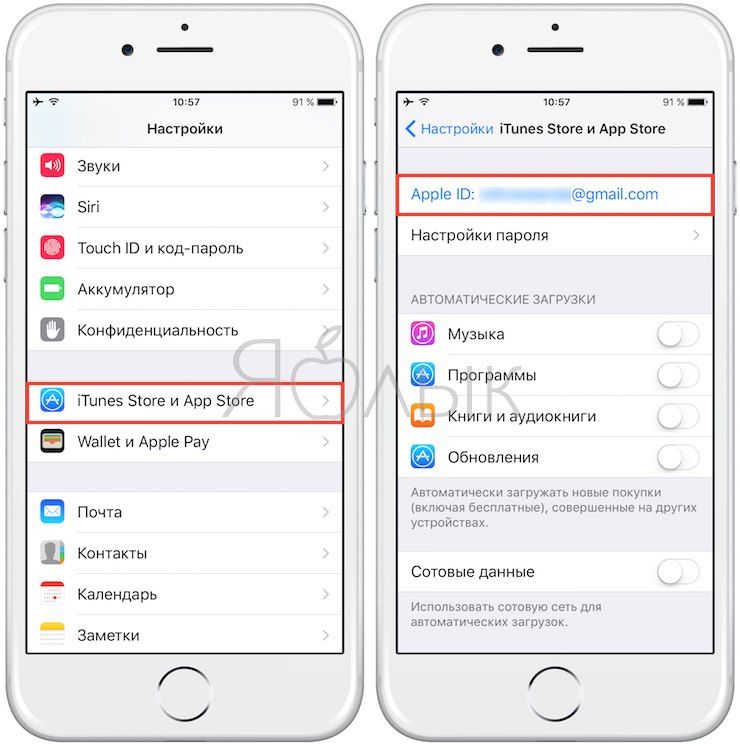
2. Выберите пункт «Просмотреть Apple ID»;
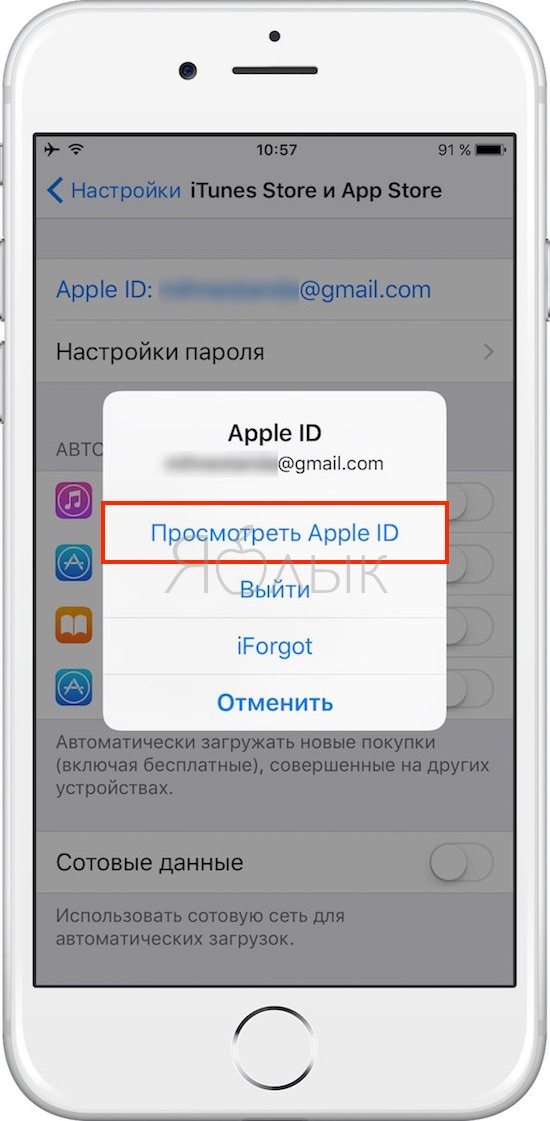
3. Далее перейдите в раздел «Информация о платеже»;
4. Поставьте галочку в пункте «Нет» и нажмите «Готово» для того, чтобы сохранить изменения.
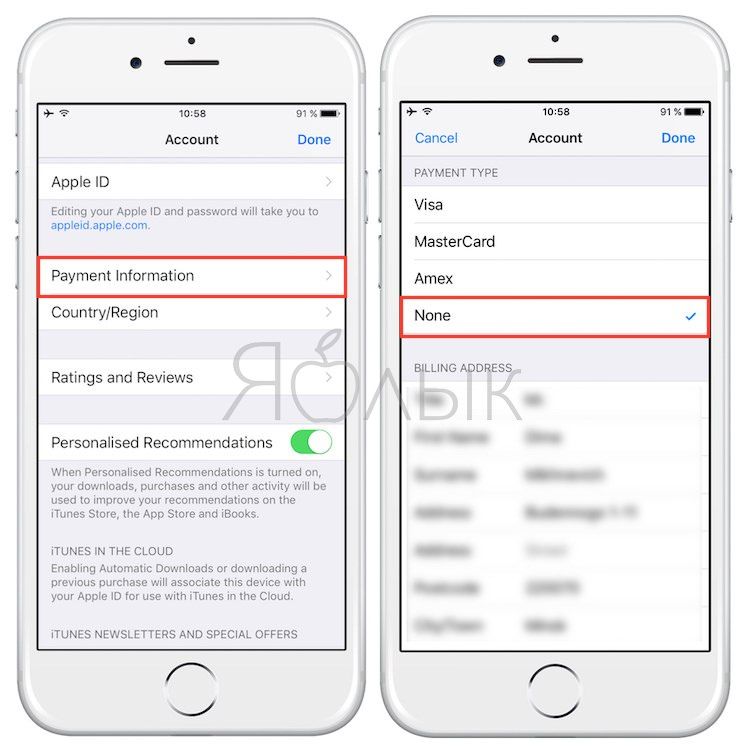
Как произвести отвязку банковской карты от Apple ID через iTunes
1. Откройте iTunes → «Учетная запись» → «Просмотреть»;
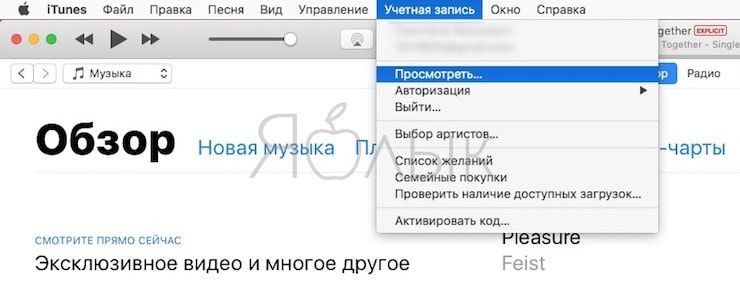
2. Введите пароль от учетной записи.
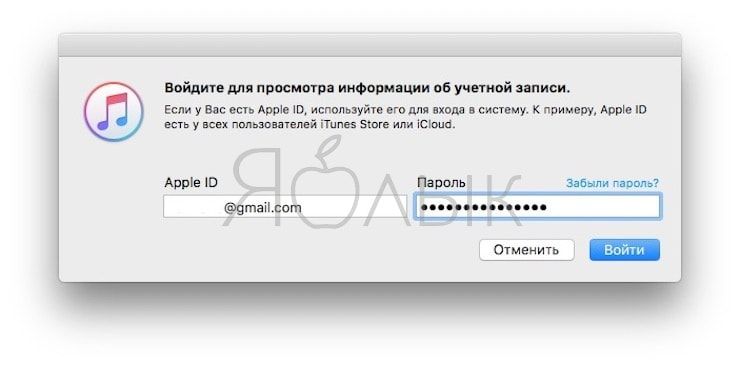
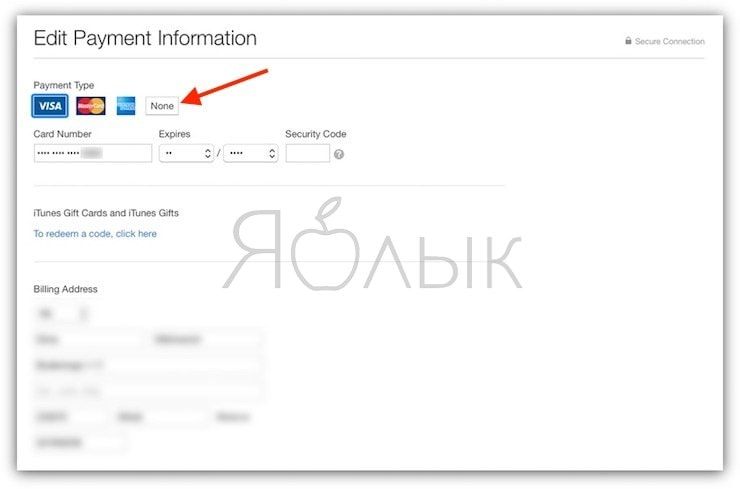
3. На странице с информацией об аккаунте нажмите «Правка» рядом с пунктом «Способ оплаты»;
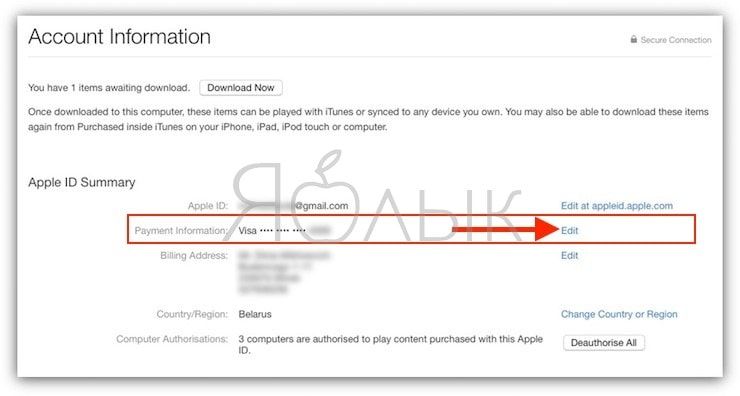
4. На отобразившейся странице в секции «Способ оплаты» выберите «Нет» и нажмите «Готово».
Как удалить данные банковской карты из Apple Pay
Для того чтобы удалить данные банковской карты из Apple Pay нужно:
1. На домашнем экране мобильного устройства открыть приложение «Настройки»;
2. Прокрутить вниз и выбрать «Wallet и Apple Pay»;
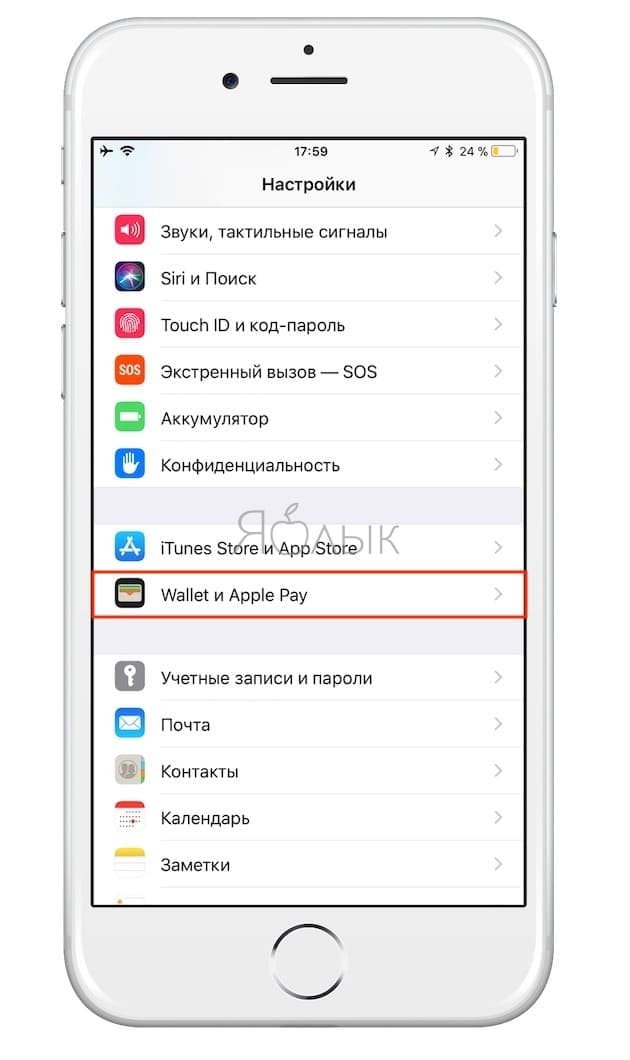
3. Выбрать карту, которую нужно удалить;
4. Прокрутить вниз и нажать на красную кнопку «Удалить карту»;
5. В появившемся всплывающем окне нажать на красную кнопку «Удалить», чтобы подтвердить действия.
Как удалить данные банковской карты из Safari (функции автозаполнения форм в браузере Safari)
Помимо Apple Pay, данные вашей банковской карты могут храниться в браузере. С помощью функции автозаполнения они автоматически вводятся в соответствующее поле при осуществлении покупок онлайн.
Для того чтобы удалить данные своей карты из Safari, нужно:
1. На домашнем экране мобильного устройства открыть приложение «Настройки»;
2. Открыть раздел «Safari» и перейти в Автозаполнение;
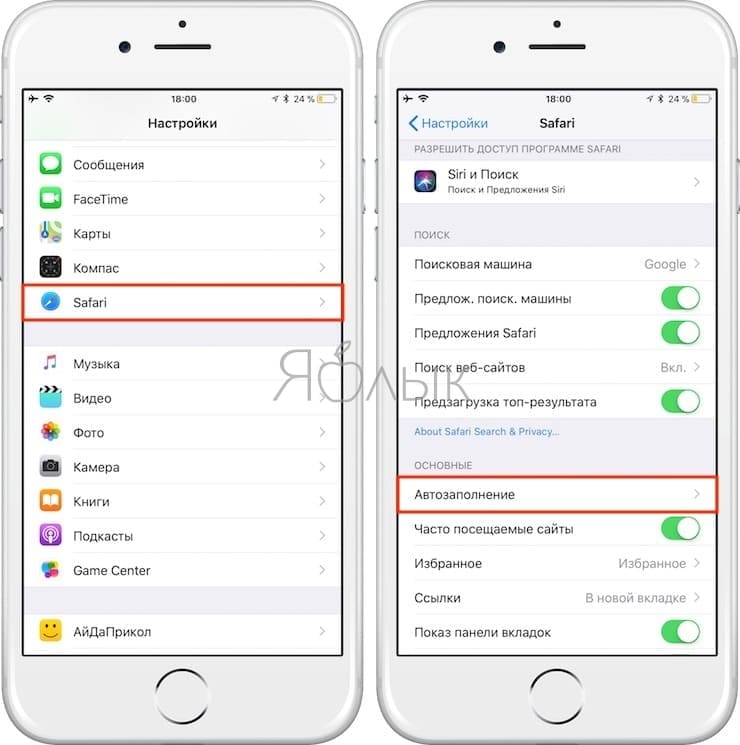
3. Выбрать «Сохраненные карты»;
4. Когда система попросит авторизоваться с помощью Touch ID, прикоснуться к датчику пальцем;
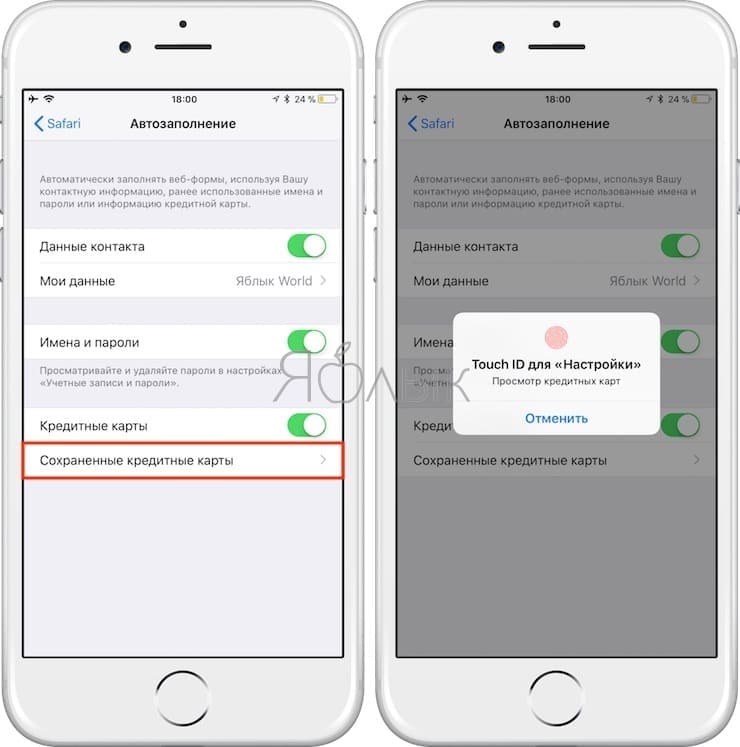
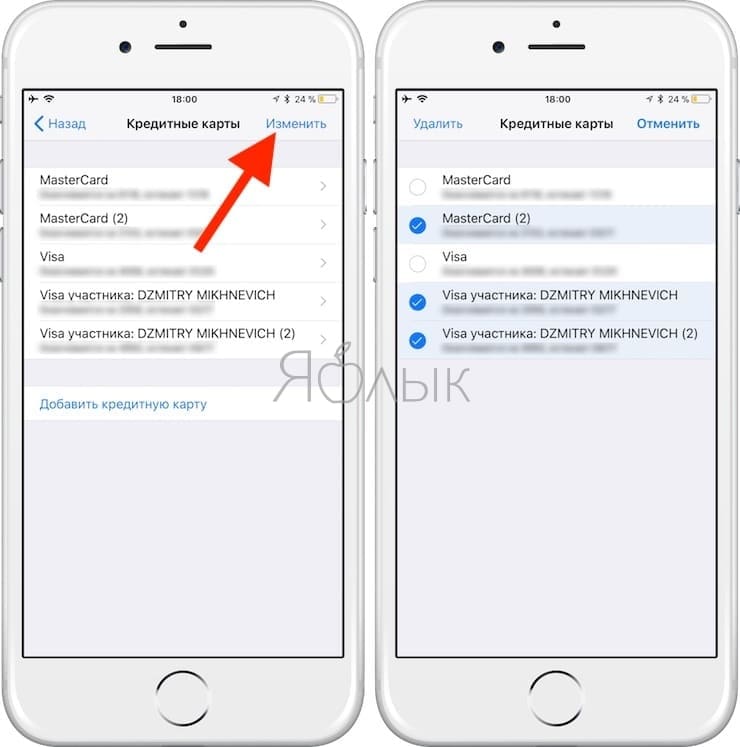
5. В правом верхнем углу нажать на синюю кнопку «Изменить» и выбрать карту для удаления;
6. Нажать на кнопку «Удалить» в левом верхнем углу страницы;
7. В открывшемся окне нажать на красную кнопку «Удалить», чтобы подтвердить действия.
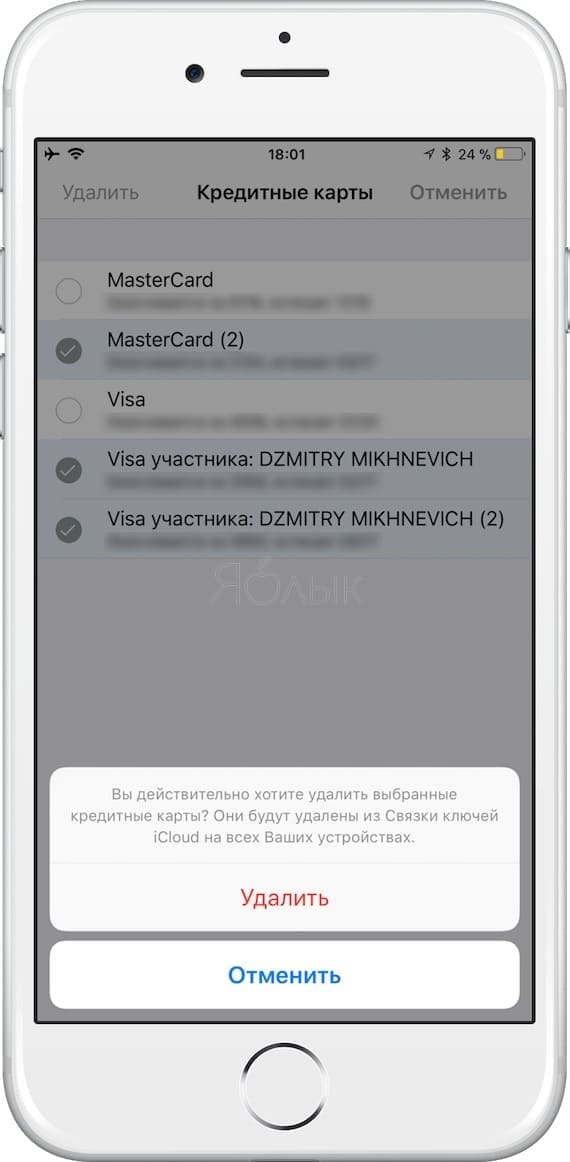
Проделав все вышеуказанные шаги, вы удалите из браузера Safari данные вашей банковской карты.
Как видите, ничего сложного.
- Как следить за человеком, которому подарили iPhone.
- Как позвонить (набрать абонента) на заблокированном iPhone.
- Дата активации Айфона, или как узнать оставшийся срок гарантии: 2 способа.