
Удаление карт из Apple Wallet
В приложении Wallet на iPhone и Apple Watch можно удалять проездные, посадочные талоны, бонусные карты и билеты на мероприятия. Некоторые карты с истекшим сроком действия могут быть автоматически скрыты.
Удаление карты из Apple Wallet
- На iPhone откройте приложение Wallet.
- Нажмите карту, которую хотите удалить.
- Нажмите кнопку «Еще» , а затем выберите «Данные карты».
- Нажмите «Удалить карту» и подтвердите действие.
При удалении карты из приложения Wallet на iPhone она также может быть удалена из сопряженных часов Apple Watch.
Для удаления карты «Ключ от дома» необходимо использовать программу «Дом». Нельзя удалить «Ключ от дома» непосредственно в приложении Wallet.
Просроченные карты
Некоторые одноразовые карты или карты с ограниченным сроком действия, такие как посадочные талоны или билеты на мероприятия, автоматически скрываются по истечении срока их действия. Эти карты перемещаются в отдельный список, где их можно просмотреть, отобразить или удалить.
- При отображении карты она возвращается в главное окно приложения Wallet.
- При удалении карты она удаляется навсегда.
Как просмотреть, отобразить или удалить карты с истекшим сроком действия на iPhone
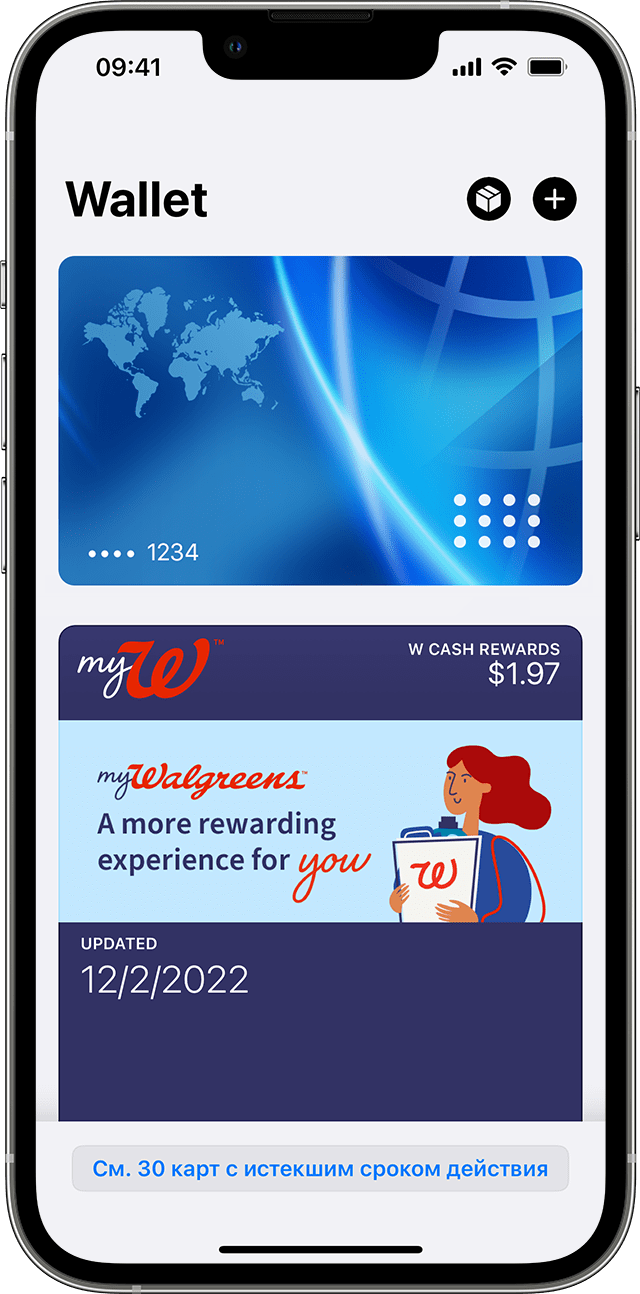
- В приложении Wallet на iPhone прокрутите вниз и нажмите «См. карты с истекшим сроком действия».
- Нажмите карту, чтобы просмотреть сведения о ней.
- Нажмите «Показать», чтобы вернуть карту на главный экран приложения Wallet, или нажмите «Удалить», чтобы удалить ее.
Также можно нажать «Правка», чтобы отобразить или удалить несколько карт одновременно.
Как просмотреть, отобразить и удалить карты с истекшим сроком действия на Apple Watch
- В приложении Wallet на Apple Watch нажмите «Просмотреть просроченные карты».
- Нажмите карту, чтобы просмотреть сведения о ней.
- Прокрутите вниз и нажмите «Показать», чтобы вернуть карту на главный экран приложения Wallet, или «Удалить», чтобы удалить ее.
Если вы не хотите автоматически скрывать карты с истекшим сроком действия, можно отключить эту функцию в настройках Wallet и Apple Pay на iPhone или Apple Watch. Если отключить функцию «Скрытие истекших карт» на одном из сопряженных устройств, эти карты будут отображаться и на другом сопряженном устройстве.
Как удалить банковскую карту из учетной записи Apple ID, Safari и Apple Pay
Нередко владельцы iPhone и iPad сталкиваются с проблемами, связанными с отвязкой банковской карты от Apple ID. В большинстве случаев они возникают из-за того, что в настройках мобильных гаджетов не предусмотрена возможность полного отказа от использования каких-либо способов платежей.
При помощи привязанной банковской карты вы оплачиваете из App Store лучшие игры и приложения, расплачиваетесь посредством Apple Pay или оплачиваете покупки в онлайн-магазинах через Safari. В любом из этих случаев ваши платежные данные есть у Apple.
Кроме того, платежная информация является лакомым кусочком для мошенников, поэтому немудрено, что большинство предпочитают держать ее в тайне. Если вы хотите удалить данные своей банковской карты с iPhone или iPad, мы расскажем вам как это сделать.
Предложенная ниже пошаговая инструкция подскажет, что делать в таких ситуациях, и как наверняка отключить банковскую карту в Apple ID.
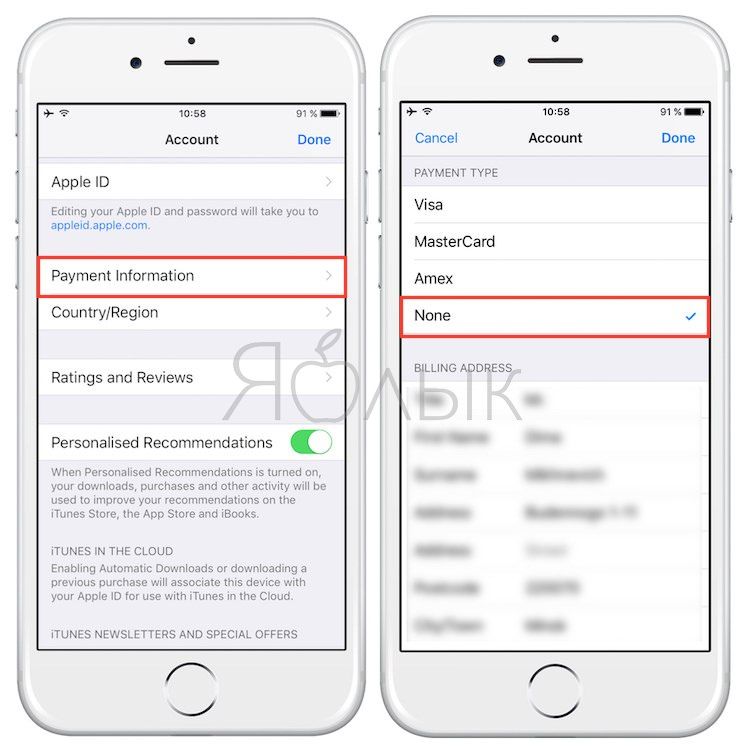
Как отвязать банковскую карту от учетной записи Apple ID прямо на iPhone или iPad
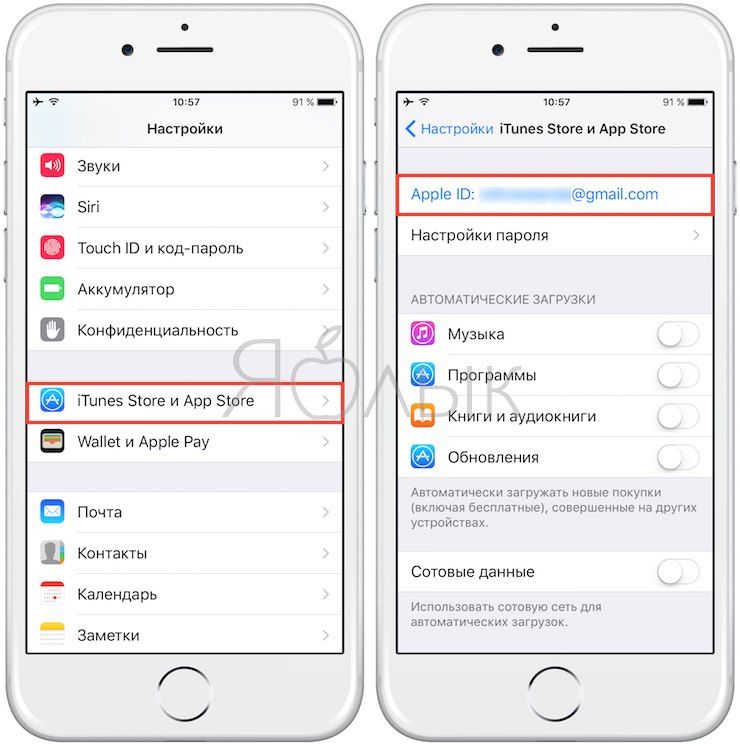
1. Откройте меню «Настройки» → «iTunes Store и App Store» и выберите строку с логином вашего Apple ID;
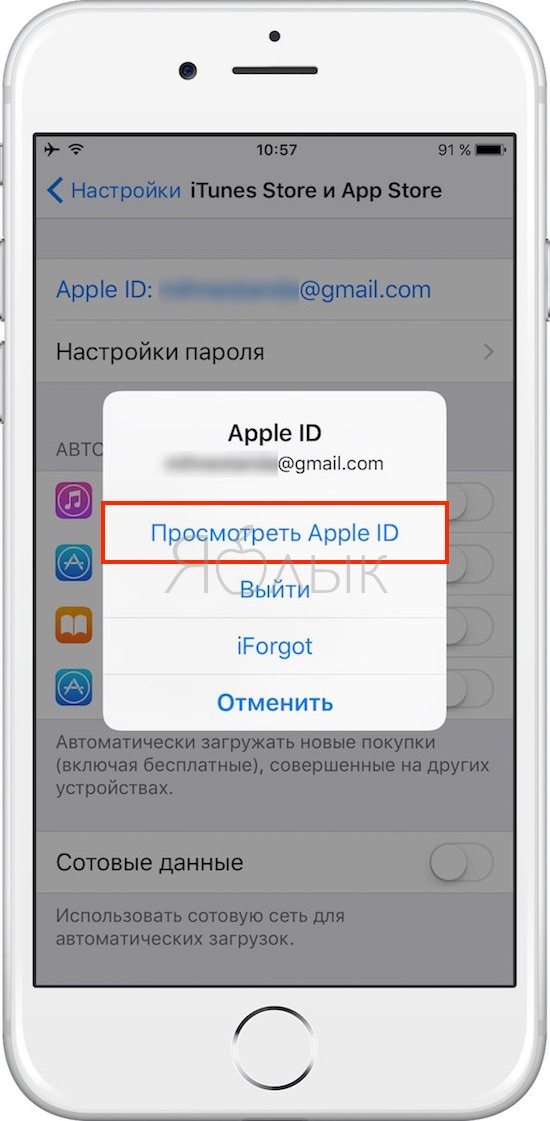
2. Выберите пункт «Просмотреть Apple ID»;
3. Далее перейдите в раздел «Информация о платеже»;
4. Поставьте галочку в пункте «Нет» и нажмите «Готово» для того, чтобы сохранить изменения.
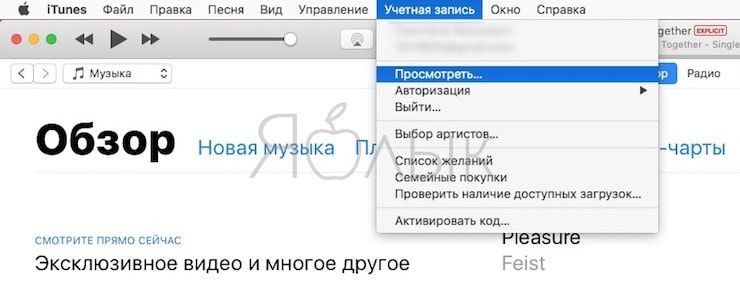
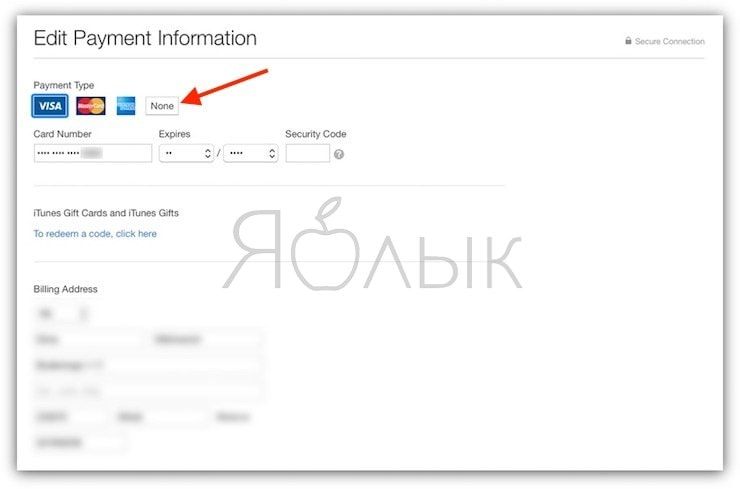
Как произвести отвязку банковской карты от Apple ID через iTunes
1. Откройте iTunes → «Учетная запись» → «Просмотреть»;
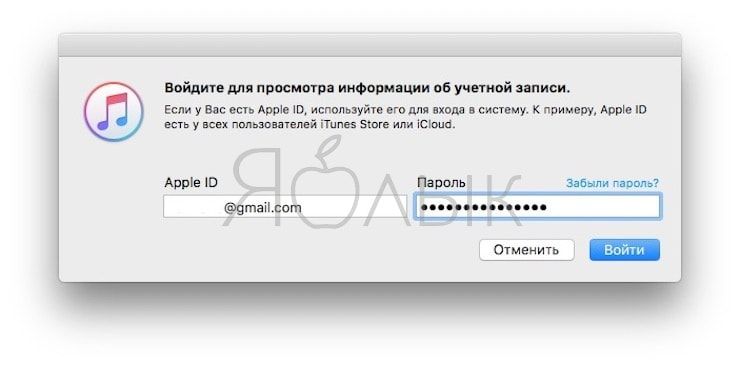
2. Введите пароль от учетной записи.
3. На странице с информацией об аккаунте нажмите «Правка» рядом с пунктом «Способ оплаты»;
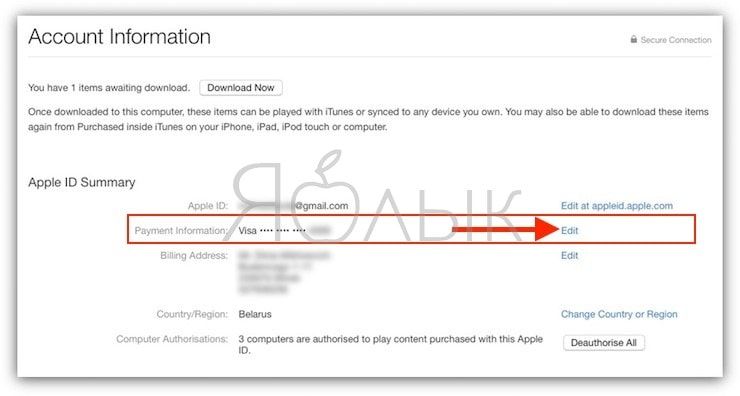
4. На отобразившейся странице в секции «Способ оплаты» выберите «Нет» и нажмите «Готово».
Как удалить данные банковской карты из Apple Pay
Для того чтобы удалить данные банковской карты из Apple Pay нужно:
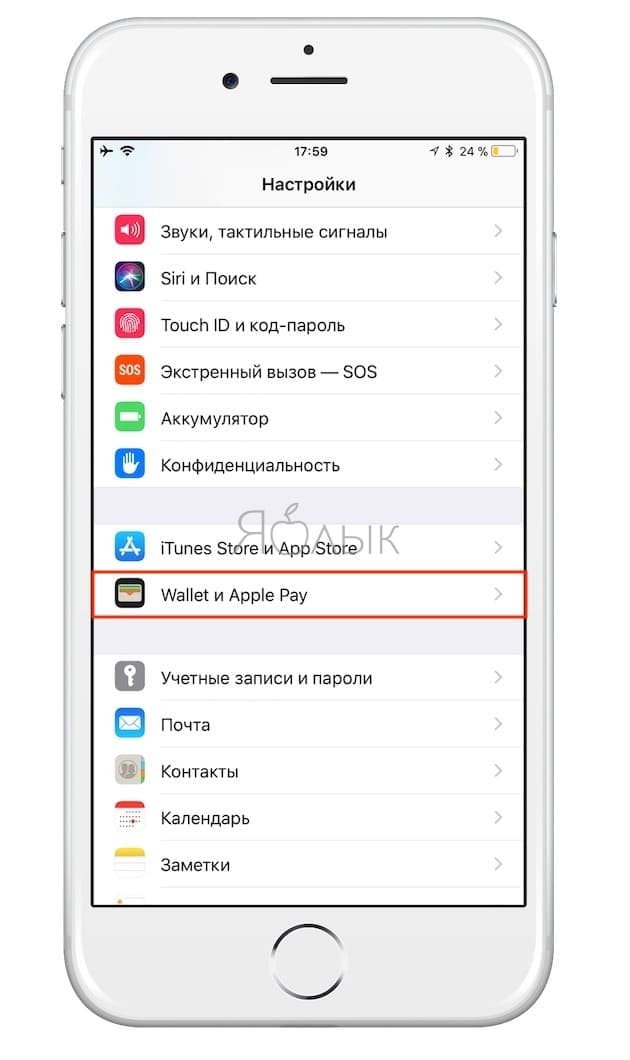
1. На домашнем экране мобильного устройства открыть приложение «Настройки»;
2. Прокрутить вниз и выбрать «Wallet и Apple Pay»;
3. Выбрать карту, которую нужно удалить;
4. Прокрутить вниз и нажать на красную кнопку «Удалить карту»;
5. В появившемся всплывающем окне нажать на красную кнопку «Удалить», чтобы подтвердить действия.
Как удалить данные банковской карты из Safari (функции автозаполнения форм в браузере Safari)
Помимо Apple Pay, данные вашей банковской карты могут храниться в браузере. С помощью функции автозаполнения они автоматически вводятся в соответствующее поле при осуществлении покупок онлайн.
Для того чтобы удалить данные своей карты из Safari, нужно:
1. На домашнем экране мобильного устройства открыть приложение «Настройки»;
2. Открыть раздел «Safari» и перейти в Автозаполнение;
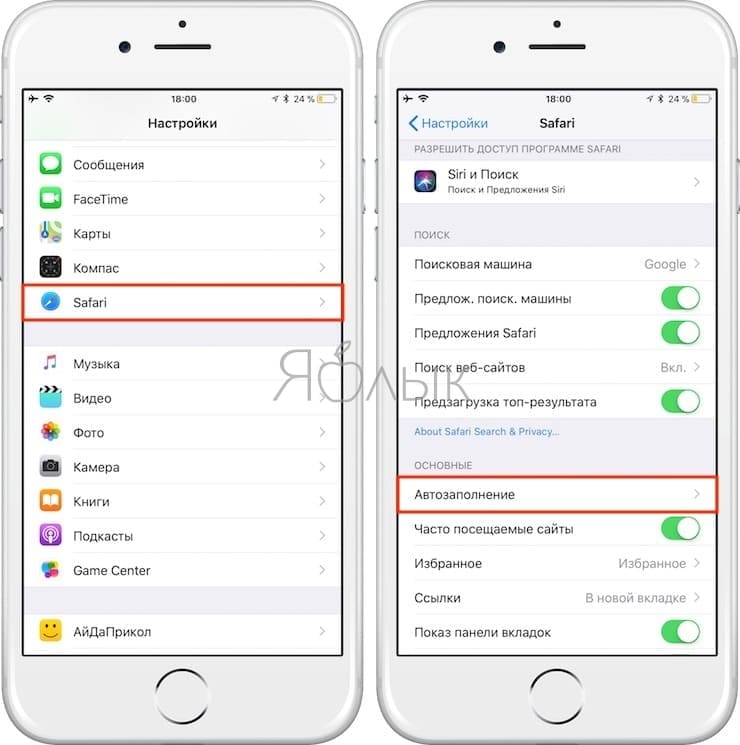
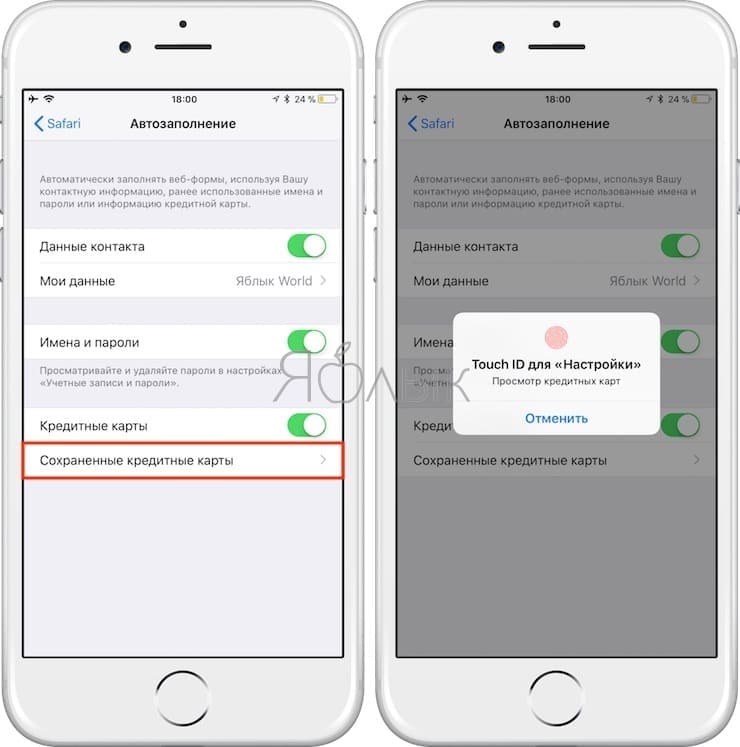
3. Выбрать «Сохраненные карты»;
4. Когда система попросит авторизоваться с помощью Touch ID, прикоснуться к датчику пальцем;
5. В правом верхнем углу нажать на синюю кнопку «Изменить» и выбрать карту для удаления;
6. Нажать на кнопку «Удалить» в левом верхнем углу страницы;
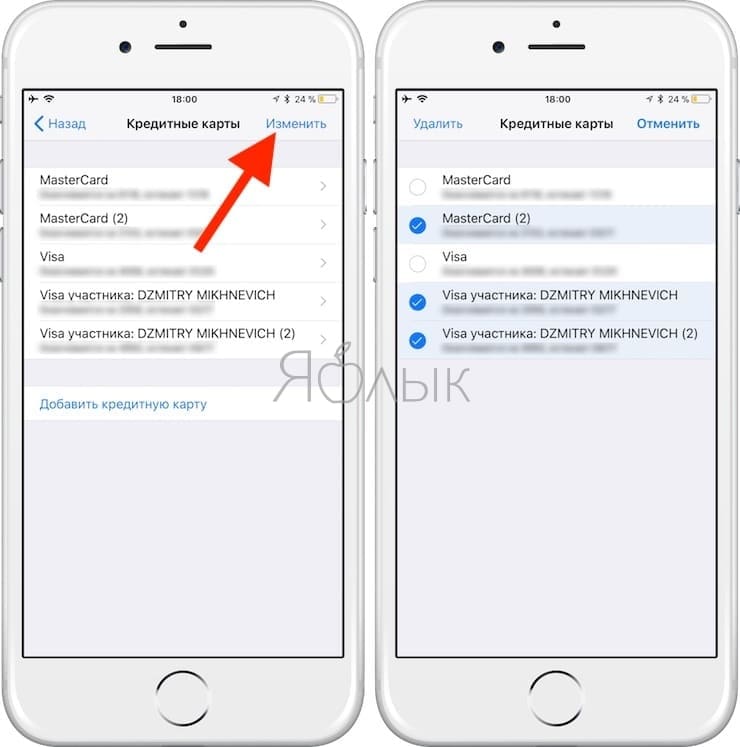
7. В открывшемся окне нажать на красную кнопку «Удалить», чтобы подтвердить действия.
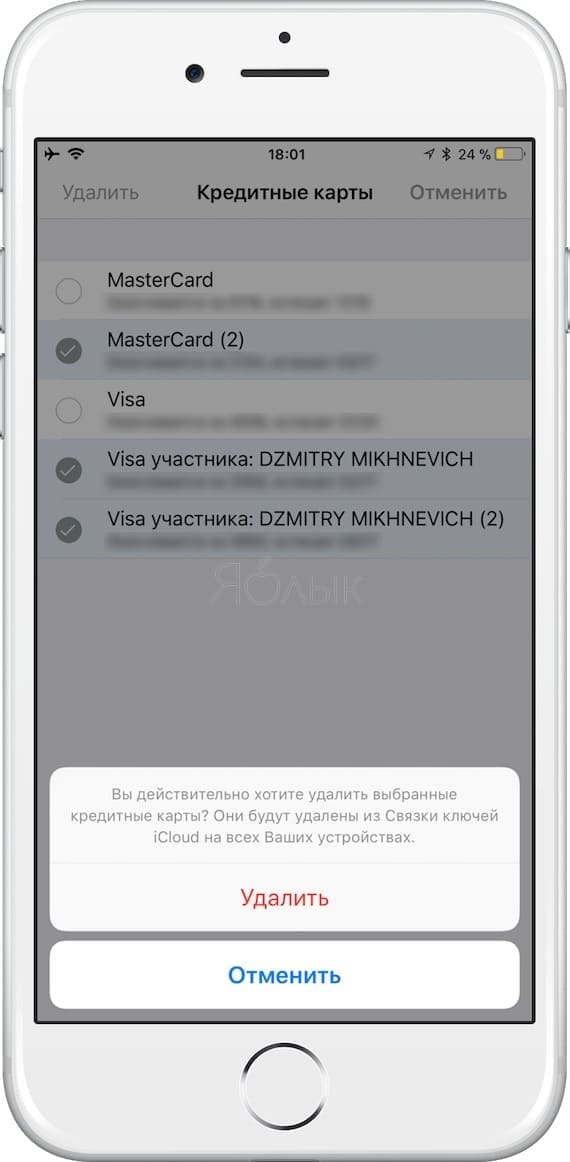
Проделав все вышеуказанные шаги, вы удалите из браузера Safari данные вашей банковской карты.
Как видите, ничего сложного.
- Как следить за человеком, которому подарили iPhone.
- Как позвонить (набрать абонента) на заблокированном iPhone.
- Дата активации Айфона, или как узнать оставшийся срок гарантии: 2 способа.
Удаление карт и билетов из приложения Wallet на iPhone

Из приложения Wallet можно удалить карты и билеты, которыми Вы больше не пользуетесь. Вы также можете удалить дебетовые и кредитные карты из Apple Pay в случае потери или кражи iPhone.
Удаление карты или билета из Wallet
- В приложении Wallet коснитесь карты или билета, которые Вы хотите удалить, затем коснитесь кнопки или кнопки .
- Коснитесь «Удалить карту». После удаления карты Вы можете позже добавить ее повторно.
Примечание. Если Вы выйдете из iCloud в разделе «Настройки» > [Ваше имя], все данные о кредитных и дебетовых картах для Apple Pay будут удалены с iPhone. Карты можно будет снова добавить при следующем входе в систему со своим Apple ID.
Удаление карт из Apple Pay в случае потери или кражи iPhone
Если функция Найти iPhone включена, ее можно использовать для определения местонахождения iPhone и защиты данных на нем.
Чтобы удалить карты из Apple Pay, выполните описанные ниже действия.

- На Mac или ПК. Войдите на свою учетную запись Apple ID. В разделе «Устройства» выберите утерянный iPhone. В разделе «Wallet и Apple Pay» нажмите «Удаление объектов».
- На другом iPhone или iPad. Откройте «Настройки» > [Ваше имя], выберите утерянный iPhone, затем коснитесь «Удаление объектов» (в разделе «Wallet и Apple Pay»).
- Обратитесь к эмитентам своих карт.
Как добавить или удалить карту из Apple Pay?
Перед тем как добавить карту в Apple Pay, нужно убедиться в нескольких вещах:
- Ваш гаджет совместим с платежным приложением. Имеются в виду:
- iPhone 6/6 Plus и iPhone 6s/6s Plus
- iPhone SE
- iPhone 7 / 7 Plus
- все «смарт» часы Apple Watch.
- iPad mini (3,4), Air 2 и Pro
- Ваш банк сотрудничает с Apple Pay в России. В настоящее время в нашей стране приложение поддерживается в следующих банках и их список еще будет дополняться:
- Тинькофф Банк,
- Сбербанк,
- ВТБ 24,
- МДМ БинБанк,
- Рокетбанк,
- МТС Банк,
- Альфа-Банк,
- Райффайзен Банк,
- Банк Санкт-Петербург,
- Яндекс Деньги,
- Банк Открытие
- Русский Стандарт Банк,
- Газпромбанк
- Банк Москвы
- АК БАРС
- МИнБанк
- ваша банковская карта сотрудничает с Apple Pay (Visa, MasterCard);
- на устройстве установлены новейшие версии iOS, watchOS или macOS
- есть идентификатор Apple ID.
Теперь посмотрим, как подключить карту в Apple Pay на Айфон
Регистрация в Apple Pay не составит труда, просто нужно выполнить следующие шаги:
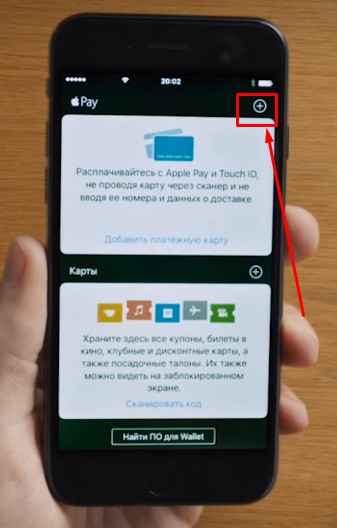
- Запускаем Wallet. Это программа, которая безопасно хранит номера банковских карт, карточек магазинов, купонов, билетов в кино и т.д. То есть виртуальный кошелек.
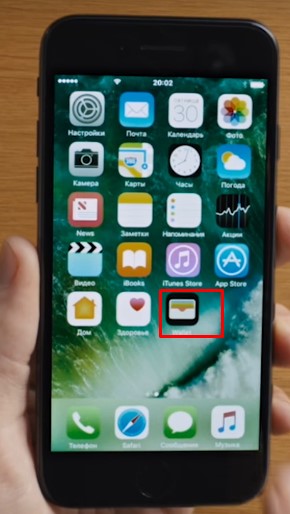
- Появляется блок с Apple Pay, нажимаем пункт «Добавить платежную карту» (плюс в правом верхнем углу).
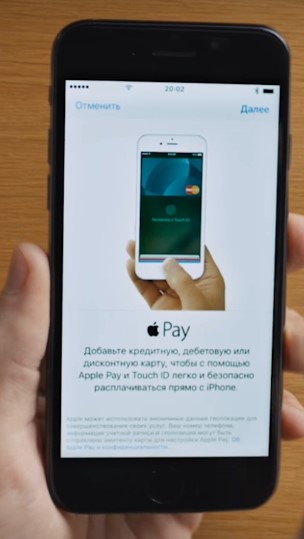
- В новом окне нажимаем Далее.
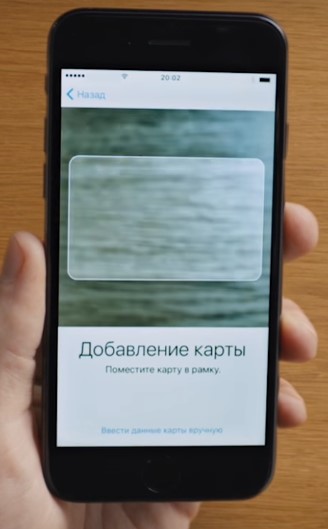
- Сканируем карту (это, конечно, быстрее — нужно просто поместить её в рамку), или вводим все данные вручную (обычно ручной ввод не требуется, так как камера сама распознает всё, кроме кода CVC)
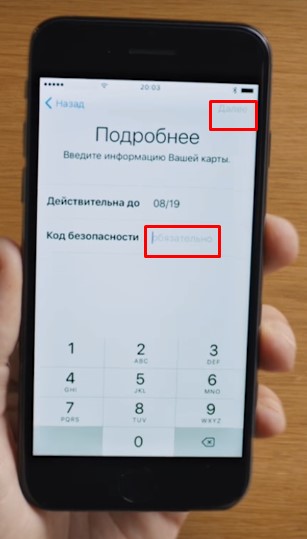
- Когда всё будет одобрено, вводим код безопасности CVC (три цифры на обратной стороне карточки) и принимаем условия и соглашения
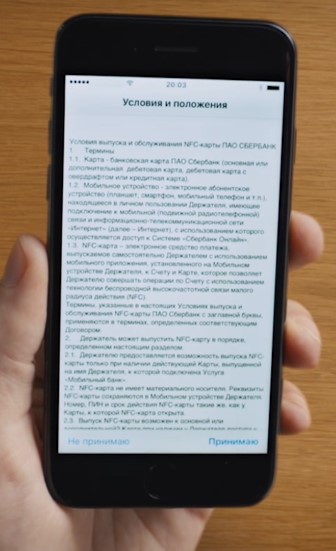
- На телефон приходит одноразовый код в смс, с помощью которого вы закончите привязку
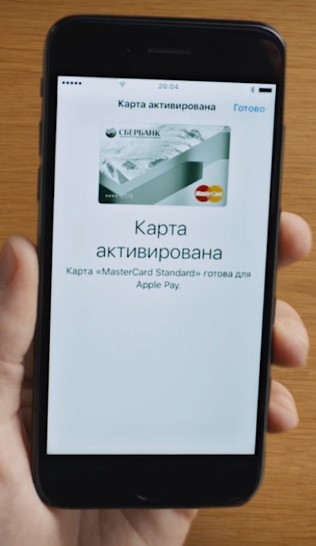
На этом всё! Сама операция подключения карты к Apple Pay займет минимум времени, а в итоге вы — продвинутый пользователь удобной и безопасной системы оплаты.
Если у Вас остались еще какие-то вопросы — смотрите видео или пишите в комментариях:
Ошибки добавления карты

Бывает, что происходит сбой добавления карты Apple Pay. Это может быть связано с тем, что ваш банк пока еще не работает с приложением или на счету аномально мало средств — меньше рубля. Если не добавляется карта в Apple Pay, перепроверьте всё еще раз.
Как отвязать карту от Apple Pay
В Apple Pay можно внести несколько карт, чтобы при оплате вы могли выбрать одну из них. Всего на любое устройство можно добавить до 8 штук. Рано или поздно у вас появится вопрос — как мне удалить карту из Apple Pay? Есть несколько способов.
- Через приложение Wallet: входим, выбираем ненужную карточку, нажимаем на нее, во вкладке «Информация» выбираем «Удалить карту»;
- С помощью приложения Find My Phone: авторизуемся в приложении через Apple ID; в поиске выбираем необходимое устройство и жмем «Стереть iPad/iPhone» или включаем режим пропажи.
Не знаете, как отвязать карту от Apple Pay через сайт icloud.com? Это также не составит труда:
- загружаем страницу данного сайта и авторизуем свой Apple ID
- выбираем устройство, где надо удалить карту и в разделе с Apple Pay нажимаем кнопку Remove All. Готово.
Как добавить, удалить карту? : 14 комментариев
- Алексей05.04.2017 в 11:23 У меня не добавляет карту при подключении по сотовым сетям, по wi-fi все ок. Пишет нет подключения к интернету в то время, как все остальное работает. Айфон 6s Ответить ↓
- Ирина03.07.2017 в 15:06 Здравствуйте! Не могу добавить карту В wallet. Все заканчивается на втором этапе. При нажатии пункта «Добавить платежную карту» появляется окно: » сбой добавления карты. Повторите попытку позже или обратитесь к эмитенту карты для получения дополнительной информации.» При этом на другом телефоне добавляется. у меня айфон 6s Ответить ↓
- Влад24.07.2017 в 10:29 Добрый день. Разобрались почему не добавлялась карта? У меня та же проблема Ответить ↓
- Сергей25.07.2017 в 16:02 У меня такая же проблема, судя по отзывам, на Айфон 6 это частая проблема Ответить ↓
- Мария12.10.2018 в 23:22 Здравствуйте! К сожалению, в настоящий момент карту МИР нельзя привязать к системе. Но Сбербанк пообещал решить этот вопрос до конца 2018 года. Так что ожидаем. Ответить ↓
- Ирина03.07.2017 в 15:06 Здравствуйте! Не могу добавить карту В wallet. Все заканчивается на втором этапе. При нажатии пункта «Добавить платежную карту» появляется окно: » сбой добавления карты. Повторите попытку позже или обратитесь к эмитенту карты для получения дополнительной информации.» При этом на другом телефоне добавляется. у меня айфон 6s Ответить ↓