
BlindDroid
Некоторых незрячих пользователей ОС Android, в специализированных почтовых рассылках, регулярно беспокоит вопрос, куда складывать мелодии для звонка, будильника и сообщения.
В корне памяти устройства имеются следующие папки:
1) Alarms — В эту папку складываем мелодии будильника.
2) Notifications — В эту папку складываем мелодии уведомлений и SMS.
3) Ringtones — В эту папку складываем мелодии звонка.
Если этих папок на вашем устройстве нет, создайте их самостоятельно. Если в этом есть необходимость, то можно папки создать ещё на карте памяти. После этого в настройках телефона, раздел Звуки и вибрация, пункты «Мелодия звонка» и «Звуки уведомлений», можно увидеть наряду со стандартными ваши личные рингтоны.
На аппаратах от компании Samsung, в корне памяти телефона, есть папка «Samsung», в которой находится две подпапки:
1) Music — В эту папку можно складывать музыкальные файлы.
2) Video — В эту папку можно складывать видео файлы.
Для карты памяти все папки можно создать вручную.
Дополню, что в корне памяти телефона могут ещё присутствовать такие папки:
1) Bluetooth — Сюда сохраняются файлы принятые по блютуз.
2) DCIM — Сюда сохраняется фото и видео снятые на камеру.
3) Download — Сюда могут помещаться загруженные файлы от разных приложений.
4) Music — Папка для загруженной музыки.
5) Sounds — Здесь хранятся записи диктофона.
6) Voice Recorder – В более новых версиях Android, эта папка хранит диктофонные аудиозаписи.
Всё, всем удачи, тренируйтесь.
- Android and Samsung
- Для комментирования войдите или зарегистрируйтесь
Android and Samsung
Иногда буду здесь публиковать некоторые краткие описания, заметки и инструкции по Android, которые непосредственно связаны с (accessibility) не визуальной доступностью. Поскольку различные android аппараты, от разных производителей, могут иметь некоторые существенные и не очень различия, то за ваши какие-либо негативные действия с устройством, я ответственности в принципе никакой не несу.
Игорь Демонов. Смартфон Samsung Galaxy M30S (SM-M307F) Android 11
Где в Android хранятся рингтоны
Где в Андроиде хранятся рингтоны – в системной папке, доступ к которой есть только у владельцев рутированных устройств. Несмотря на такой уровень ограничений, установить собственную мелодию можно на звонок, сообщения и будильник.
Где найти
Стандартные композиции спрятаны в корневой папке. Где именно в Андроид находятся мелодии звонка :
-
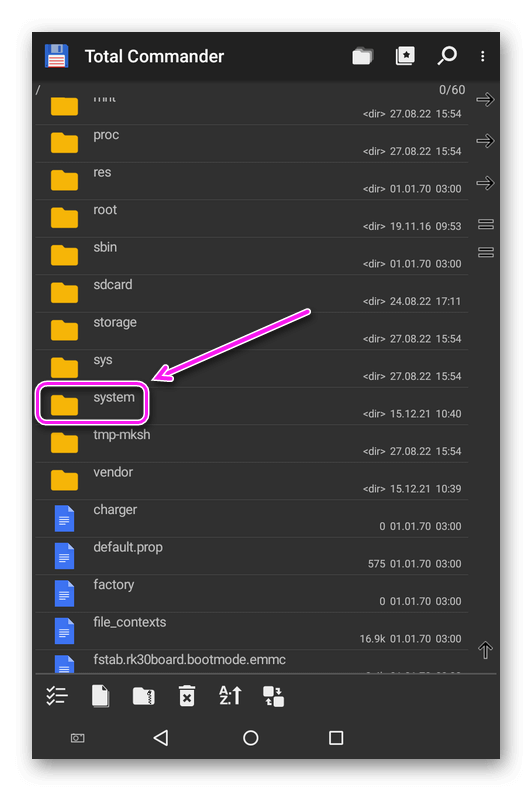
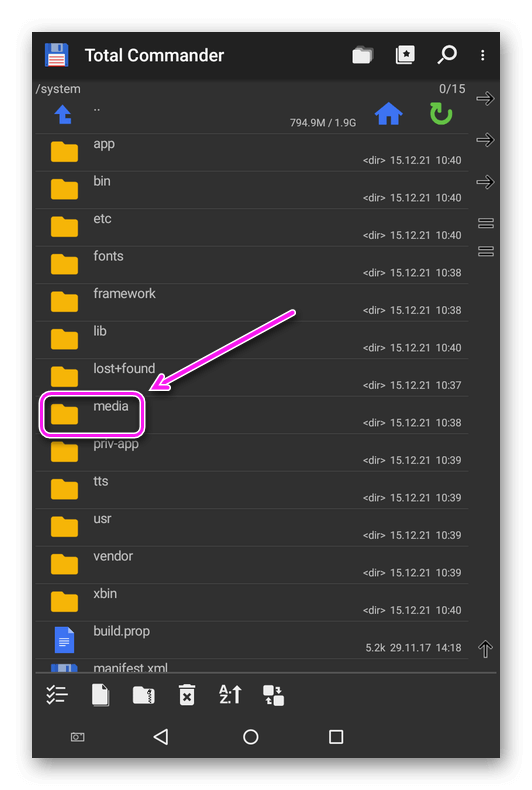
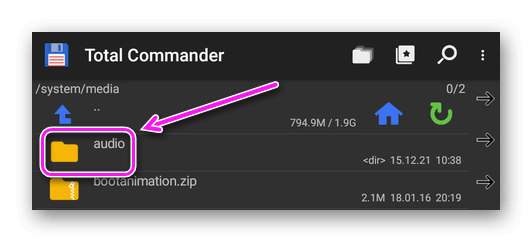
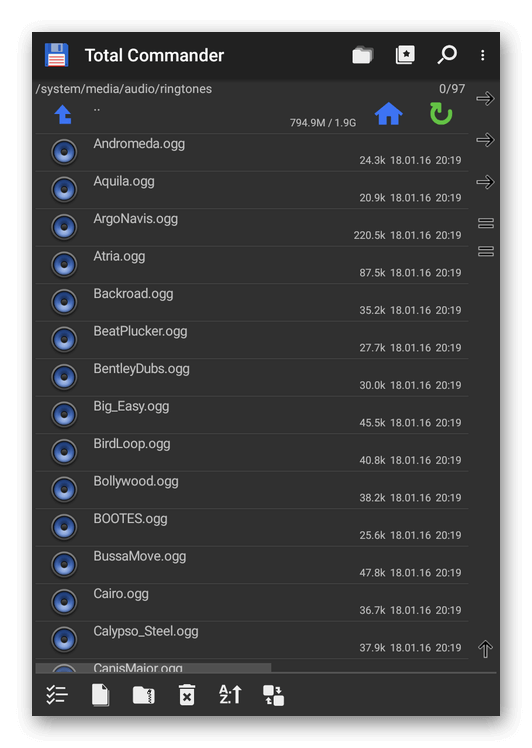
Запустите проводник, совместимый с Root – в примере используем Total Commander. Зайдите в «Корневую папку». Отсюда переместитесь в «system».
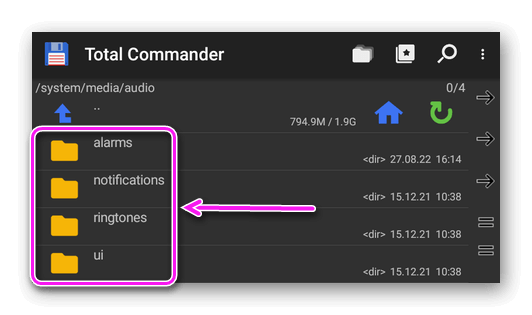
- «alarms» – оповещения будильника;
- «notification» – мелодии полученных СМС;
- «ringtones» – рингтоны звонков;
- «ui» – звуки действий внутри прошивки (садится батарея, блокируют девайс и подобное).
В актуальных моделях не нужно получать рут, чтобы поставить понравившуюся мелодию на звонок.
Как установить свою музыку
Рингтоны меняются +/- на всех прошивках и даже похожим способом. В качестве примера рассмотрим, как на Андроид добавить рингтон на вызов, SMS и будильник.
Смена мелодии звонка и сообщений
Подробно эта тема разобрана в другой статье, поэтому отметим только основной способ :
- Зайдите в «Настройки», найдите и откройте «Звук и вибрация».
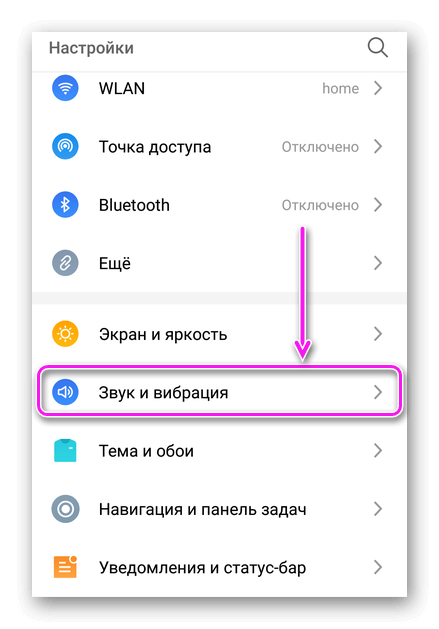
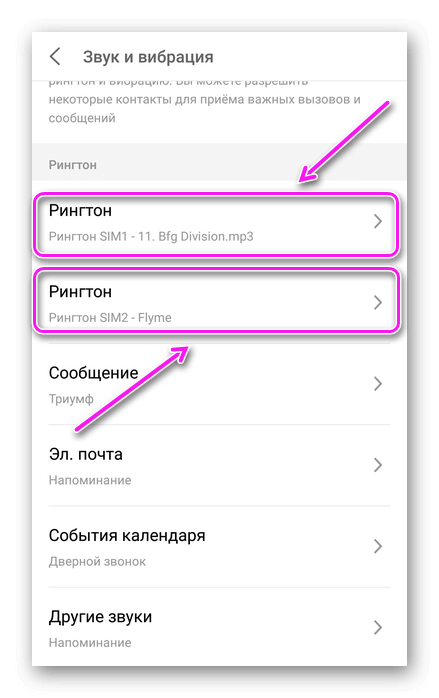
- Пролистайте страницу вниз, до раздела «Рингтон». Сперва, выберите звучание для SIM-карточек, тапнув по одной из них.
- Остановите свой выбор на «Системных» решениях или зайдите в «Локальную музыку».
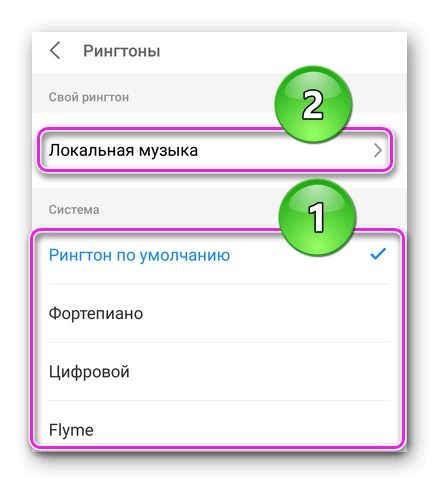
- Тапните по найденным на устройстве трекам или укажите к ним путь через проводник.
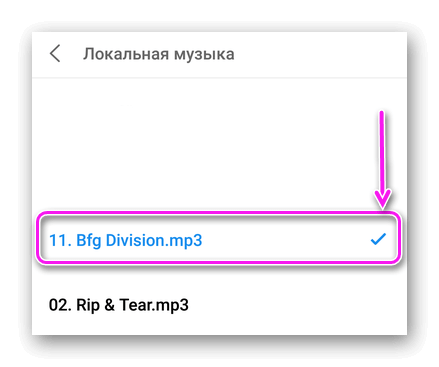
Большинство девайсов по умолчанию не распознают треки в таких разрешениях как FLAC, ALAC и APE.
С сообщениями ситуация выглядит идентично :
- Вернитесь в меню «Звука и вибрации». Только в этот раз выберите «Сообщение».
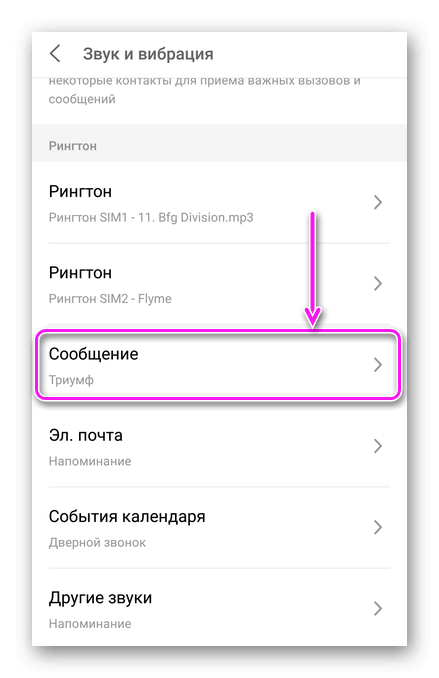
- Остановитесь на стандартной мелодии или аудиокомпозиции, размещенной на локальном хранилище.
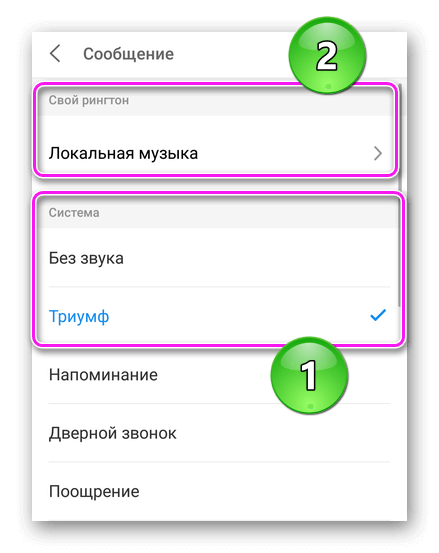
Если песня хранится на карте памяти – переместите ее в основную память девайса.
Смена сигнала будильника
Инструкция немногим отличается от описанного выше :
- Запустите приложение «Часы».
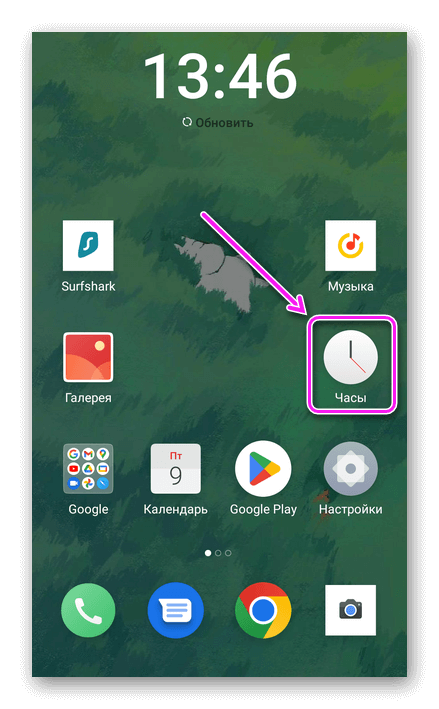
- Тапните по любому будильнику.
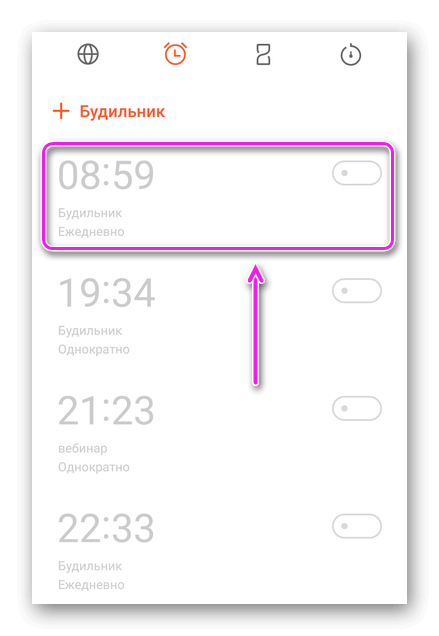
- В параметрах выберите «Звук».
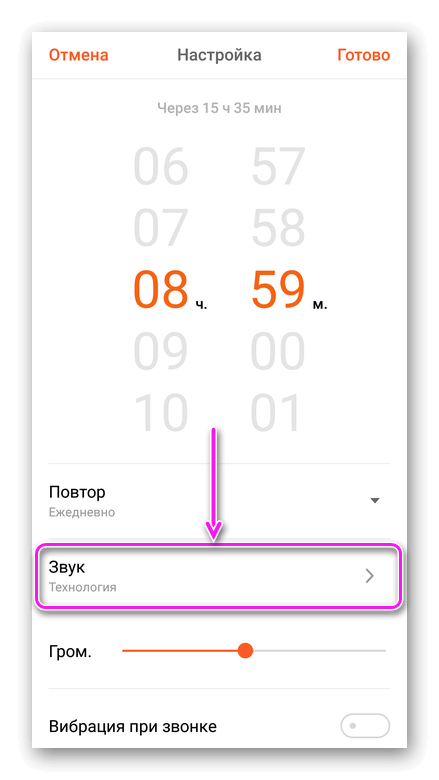
- Остановитесь на стандартном сигнале или выберите подходящий вариант из «Моей музыки».
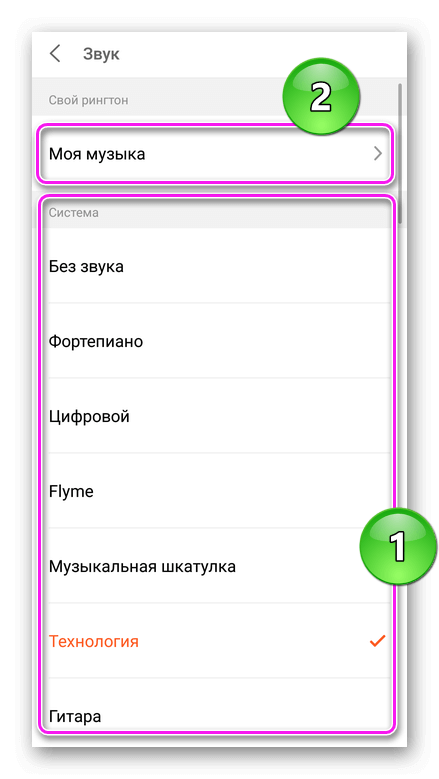
Никогда не ставьте на будильник любимые композиции, всего через неделю они начнут вызывать ненависть.
Хоть стандартные мелодии и скрываются глубоко в системе Андроид, поставить свой трек получится через настройки. А в телефонной книге можно назначить уникальную мелодию под каждого абонента.
В какой папке находятся рингтоны и как найти мелодии звонка на Андроиде

Смартфоны на базе Android обладают широкими возможностями кастомизации, которые позволяют каждому пользователю настроить практически все элементы прошивки. В частности, владелец устройства может поменять мелодию звонка или звуковой сигнал, сопровождающий поступление входящего SMS. Предлагаем узнать, в какой папке находятся рингтоны на операционной системе Андроид, поскольку эта информация будет полезна всем людям, желающим изменить мелодию.
Где находятся рингтоны на сообщения
Как известно, любой производитель смартфонов загружает на свой аппарат до нескольких десятков различных мелодий, которые используются для сопровождения звонка или входящего сообщения. Все они хранятся в папке, расположенной по пути media/audio/ringtones (вызовы) или media/audio/notifications (уведомления).  Также ознакомиться со списком рингтонов можно в специальном разделе настроек, отвечающем за изменение мелодий звонка и SMS. Подробнее о том, как изменить стандартный сигнал, мы поговорим в следующем пункте материала.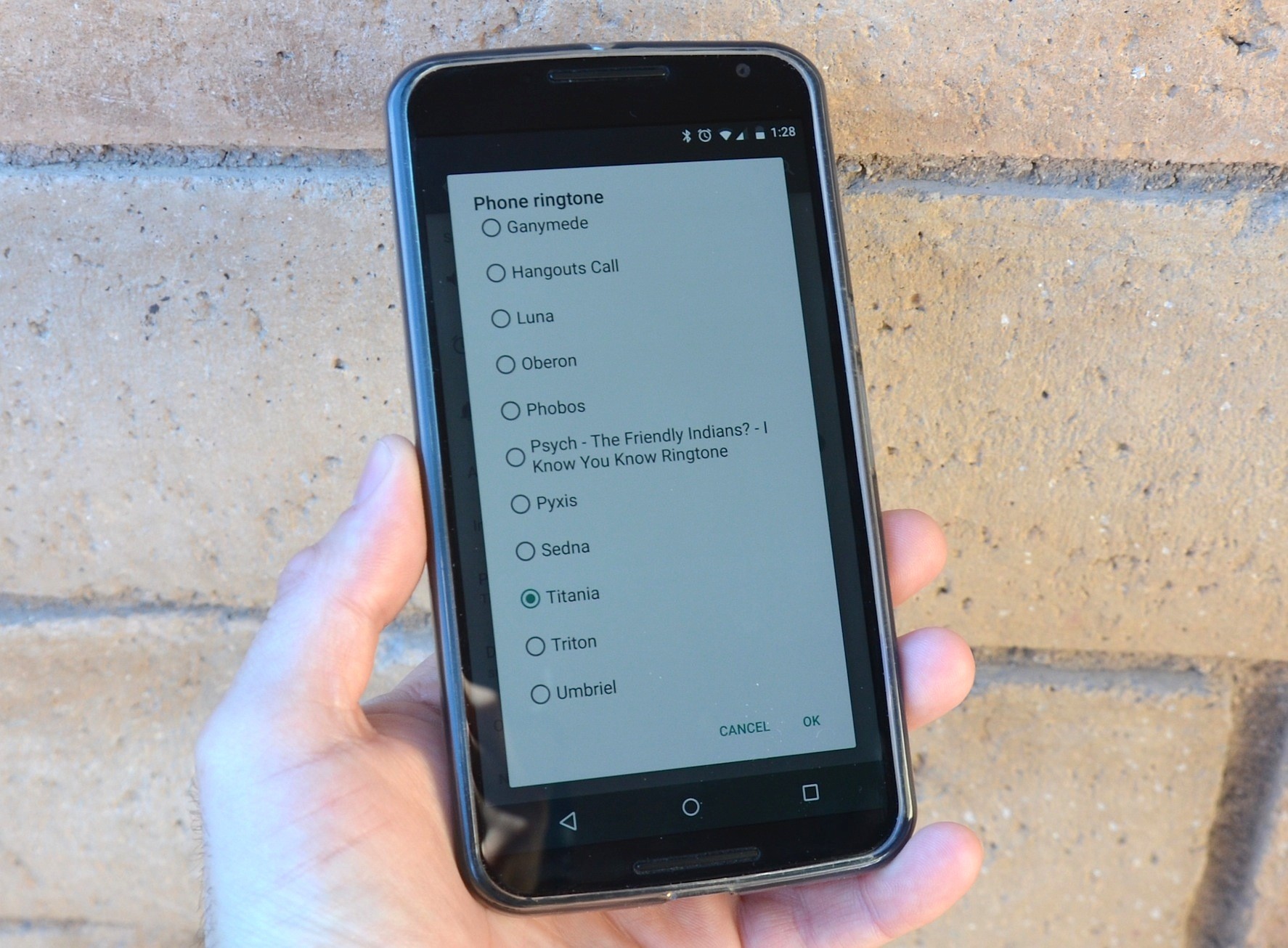
Как поменять стандартный рингтон?
- Откройте настройки телефона.
- Перейдите в раздел «Звук и вибрация».
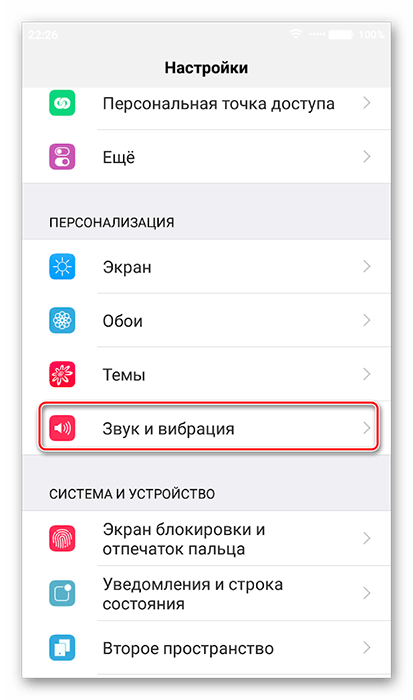
- Откройте вкладку «Рингтон».
- Выберите мелодию.
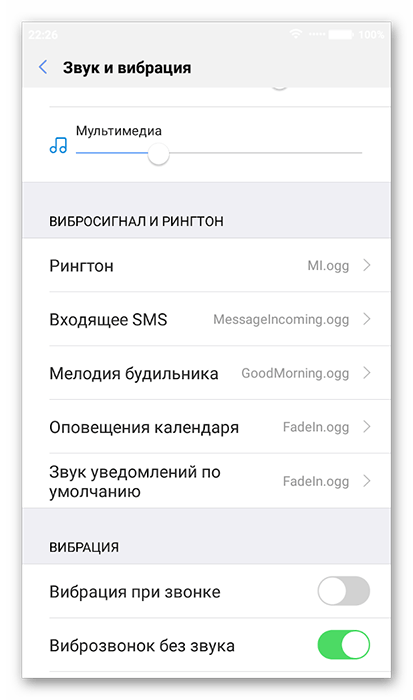
Если вы хотите поменять сигнал СМС-сообщения, то откройте соответствующую вкладку. Обратите внимание, что по умолчанию смартфон предлагает набор стандартных мелодий. Если вам требуется установить вариант из своей фонотеки, то после выполнения четвертого шага откройте еще одну вкладку – «Память устройства». Если же смартфон не сможет обнаружить пользовательские треки, то их потребуется перенести в папку media/audio/ringtones.
Наконец, если по каким-то причинам вас не устроил первый вариант изменения рингтона, то вы можете воспользоваться альтернативным планом действий. Например, изменив стандартный сигнал через встроенный плеер:
- Запустите программу «Музыку» или другое приложение, которое является стандартным плеером на вашем устройстве.
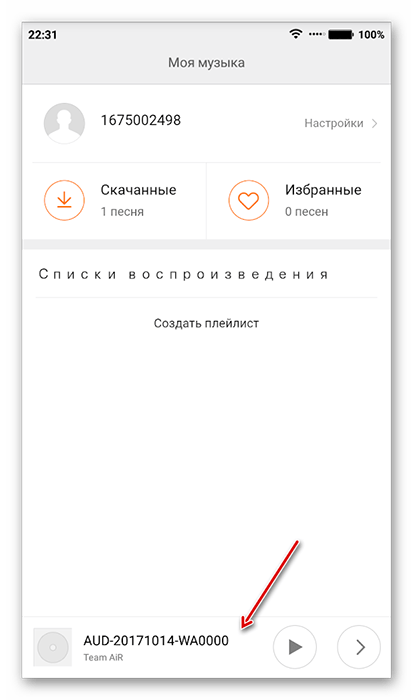
- Откройте понравившуюся песню.
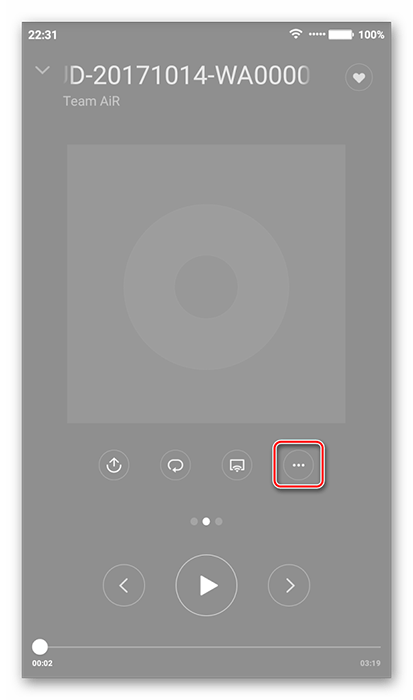
- Нажмите кнопку в виде трех точек.
- Выберите опцию «Установить на звонок».
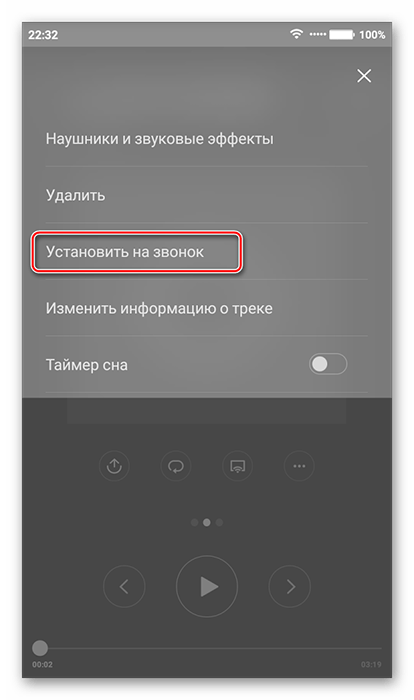
Поскольку каждый Андроид-смартфон кроме ОС имеет собственную оболочку (OneUI, MIUI и другие), названия некоторых пунктов меню отличаются. Также стоит заметить, что на определенных моделях изменить звонок удается не только через плеер, но и через менеджер файлов. Ради интереса можно попробовать и этот вариант. Впрочем, назвать его оптимальным нельзя, а потому есть смысл использовать только стандартные методы изменения рингтонов.
Как поставить мелодию на определенный контакт?
Настройки Android позволяют присвоить мелодию как всем контактам, так и отдельным абонентам. Если вы хотите сделать так, чтобы входящий вызов с определенного номера сопровождался собственной песней, сделайте несколько простых шагов:
- Запустите приложение «Контакты» (на некоторых устройствах может называться «Телефон»).
- Выберите интересующего абонента.

- Нажмите кнопку в виде трех точек, а затем – «Мелодия по умолчанию».
- Укажите песню, которая будет использоваться в качестве сопровождения звонков с выбранного номера.

При помощи этой функции вы сможете организовать входящие таким образом, чтобы не перепутать деловой звонок со звонком близкого человека. Также данной опции можно найти и другое применение. Все будет зависеть от вашей фантазии и сценариев использования смартфона.
Android для чайников №19. Как установить свою мелодию на звонок?
Как сменить мелодию вызова на Android смартфоне? Обязательно ли выбирать одну из предустановленных мелодий или можно установить на звонок свою любимую композицию? И можно ли назначить каждому контакту свой отдельный звонок?

Выбор мелодии вызова. Способ первый
Для начала рассмотрим классический способ установки мелодии вызова – через меню настроек. Заходим в настройки телефона, переходим в раздел «Звук» и выбираем пункт «Мелодия звонка».


Перед нами список стандартных мелодий, заранее установленных в смартфон производителем. На некоторых аппаратах прямо из этого же меню можно выбрать свою собственную композицию. Например, на смартфоне HTC One (M8), который используется в этой статье в качестве примера, для этого служит иконка «+», расположенная в верхнем правом углу экрана.


Если же специальной кнопки для выбора своей мелодии в этом меню нет, то придется поступить немного хитрее. И просто положить нужный аудиофайл в папку, где находятся системные звуки – после этого он появится в списке стандартных мелодий.
Для этого нужно подключить смартфон к компьютеру с помощью кабеля, нажать на компьютере кнопку «Пуск», выбрать пункт «Мой компьютер» и в открывшейся папке найти значок вашего смартфона. Именно его нам и нужно открыть. Скорее всего, выглядит он будет вот так, а его название будет совпадать с названием модели телефона. На некоторых смартфонах для передачи данных необходимо разблокировать экран (актуально в том случае, если вы установили пароль на разблокировку).

Нас интересует папка «Media». Внутри нее должна находиться папка «Audio», а в ней, в свою очередь, папка «Ringtones». Таким образом, полный путь до интересующей нас папки выглядит следующим образом: \Media\Audio\Ringtones. Именно сюда и следует скопировать нужную вам мелодию. Если таких папок во внутренней памяти смартфона нет, то их необходимо создать. Главное сделать это именно в том порядке, как указанно выше.
Для верности стоит перезагрузить смартфон. Все, теперь выбранная вами мелодия появится в общем списке. Схожим образом можно установить мелодию на звонок будильника, только путь в этом случае будет немного другой: \Media\Audio\Alarms
Выбор мелодии вызова. Способ второй
Если возиться с подключением смартфона к компьютеру не хочется, можно сделать проще. Открыть нужную вам мелодию в аудиоплеере, а затем выбрать пункт «Установить на звонок» во всплывающем меню.


В старых версиях Android был неприятный «глюк», из-за которого назначенная таким образом мелодия «слетала» после перезагрузки смартфона. Но на современных телефонах я ничего подобного не встречал.
Установка персональной мелодии вызова для конкретного контакта
Способ установки персональной мелодии немного отличается на разных моделях смартфонов, но ничего сложного тут в любом случае нет. Для начала откройте телефонную книгу и тапните пальцем по нужному контакту. Среди прочей информации найдите пункт «Мелодия звонка», «Мелодия вызова» или «Установка рингтона».


Если ничего подобного на экране нет, то нажмите на кнопку «Меню» — скорее всего, нужный нам пункт находится там.