
Как изменить формат изображения на Android?
Очень часто приходится изменять форматы изображений. Как правило, в таких случаях прибегают к помощи персонального компьютера, однако зачем подключать к действию огромную машину, когда под рукой миниатюрный гаджет на базе Android. С помощью приложения «Преобразователь изображений» вы сможете изменить формат любой картинки, задав нужный вам выходной формат.
Первым делом приложение попросит пользователя выбрать нужное изображение из памяти устройства или же сфотографировать что-либо, после чего откроется окно изменения размера в процентах от оригинала. Следующее действие позволит выбрать папку выходных данных. Окно далее позволит автоматически добавлять преобразованные файлы совместимых форматов в фотогалерею. Следующая форма предложит удалить исходные файлы, как только они будут преобразованы. Ну и, наконец, с помощью последнего окна можно выбрать выходной формат: jpg, jpeg, png, bmp, gif, pdf, tiff, tga, cmyk, dib, hdr, mtv, palm и так далее. Форматов действительно много.
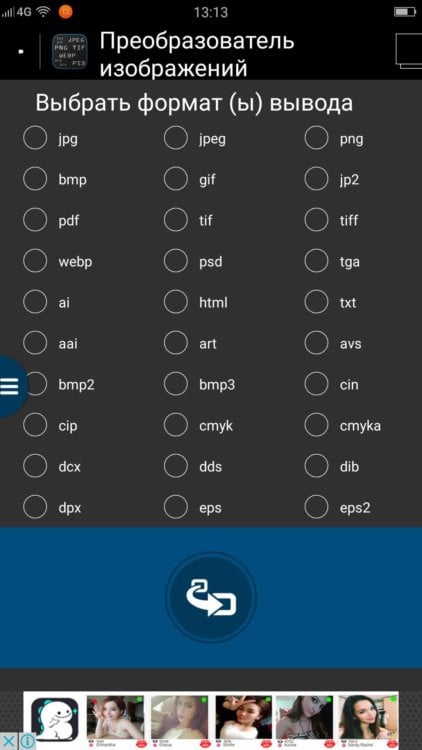
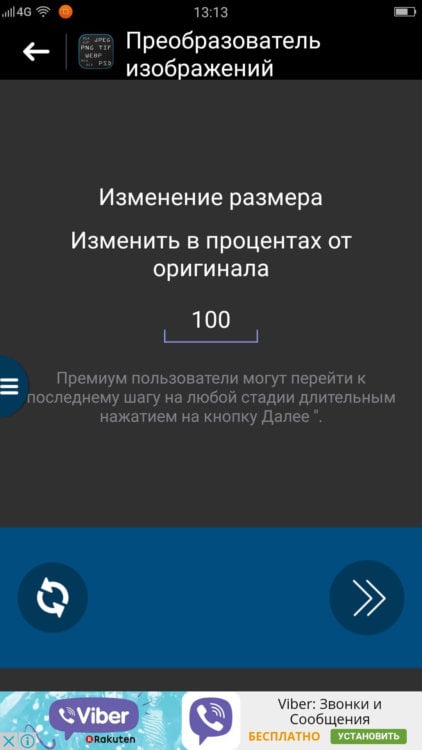
Интересно то, как разработчики реализовали встроенные покупки. Во-первых, снизу расположен баннер с рекламой. Во-вторых, чтобы пропустить все лишние шаги и перейти сразу к последнему шагу выбора выходного формата, нужно зажать кнопку «Далее», однако такая возможность имеется только у премиум-пользователей. Стоимость премиум-статуса обойдется в 140 рублей.
Приложение: Преобразователь изображения Разработчик: Paul Asiimwe Категория: Инструменты Версия: Зависит от устройства Цена: Бесплатно Скачать: Google Play Приложением уже заинтересовались: 4879 человек

Теги
- Google Play
- Операционная система Android
- Приложения для Андроид
Наши соцсети
Новости, статьи и анонсы публикаций
Свободное общение и обсуждение материалов
Как конвертировать любые типы файлов прямо на iPhone
Иногда возникает потребность в переводе файлов из одного формата в другой. Можно ли это делать на iPhone и какое приложение для этого использовать?
Мобильная операционная система iOS является закрытой, не позволяет работать с некоторыми типами файлов и не умеет самостоятельно переводить одни типы данных в другие.
Для этого придется пользоваться онлайн конвертерами или приложениями из App Store.
Как конвертировать файлы на iPhone
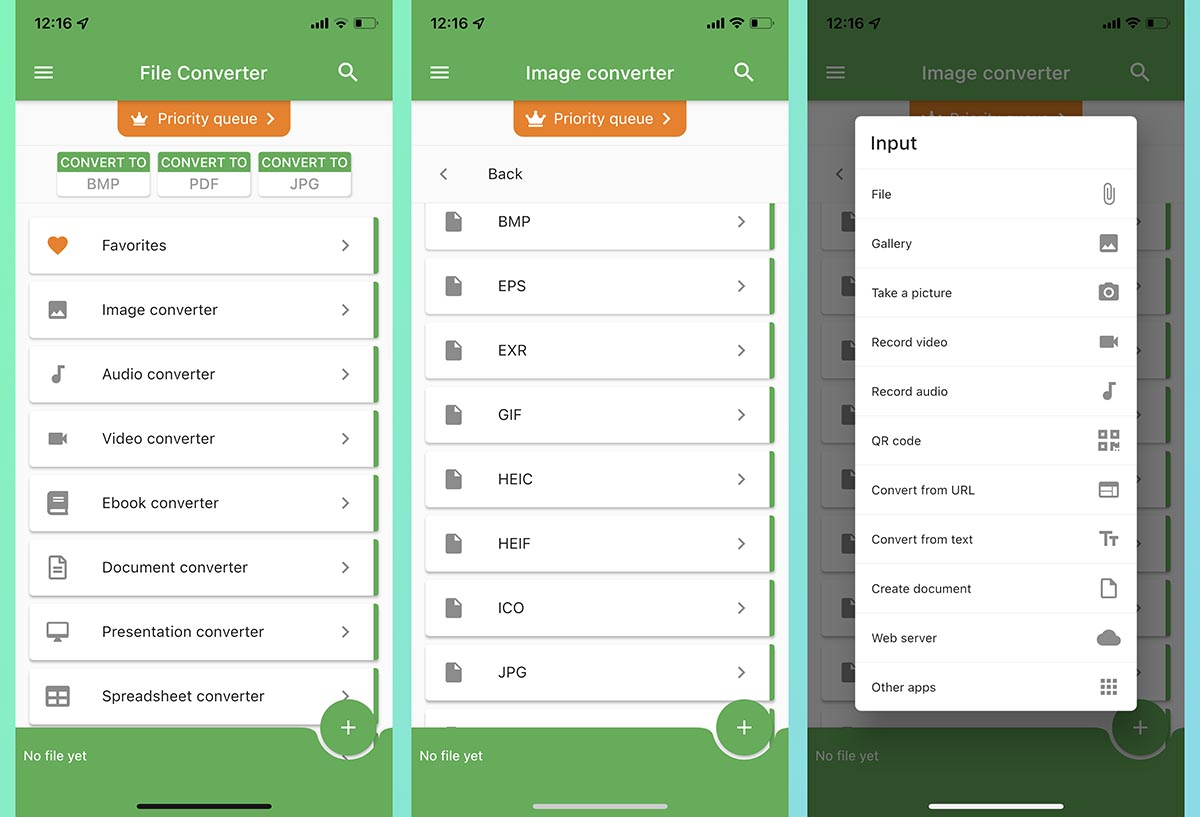
1. Установите бесплатное приложение File Converter из App Store.
Это один из самых функциональных конвертеров файлов для iPhone с поддержкой более 2000 типов файлов.
2. Запустите приложение и укажите тип данных, с которым нужно работать. Утилита поддерживает конвертацию фото, видео, аудио, документов, архивов и других типов файлов.
3. Укажите направление конвертации и загрузите файл с устройства.
4. Дождитесь окончания процесса и сохраните полученный файл в галерею устройства или приложение Файлы.
Обратите внимание, что конвертирование происходит не на устройстве, а на серверах разработчиков. Внимательно изучите политику конфиденциальности и только после этого пользуйтесь программой на своем устройстве.
Приложение имеет платную подписку для расширенных возможностей. После оплаты любого тарифного плана избавитесь от рекламы, получите приоритетную загрузку данных для конвертации и сможете использовать групповую обработку более 5 файлов за один раз.
как изменить расширение файла?
Во первых нужно сделать чтобы оно отображалось.
Для этого тебе нужно в любой папке зайти в меню сервис — свойства папки и там поставить галочку показывать расширение файлов.
А потом меняй сколько влезет таким же способом как и переименовываешь папки и файлы
HrundergraundЗнаток (339) 13 лет назад
А можно по подробнее где найти именю сервис ??
Иван ДонцовУченик (145) 8 лет назад
Спасибо огромное!
Действительно работает и все так просто оказалось!)))
Лина МагдалинаУченик (146) 8 лет назад
Где этот сервис найти?
Остальные ответы
смотря что во что менять.
Просто поставить точку и написать нужное расширение.
Сервис — Свойства папки — Типы файлов
что во что надо то?
Поопределенней что на что поменять.
нажать в менюшке переименовать
С какой на какую?
Для каждого своя прога. Для изображений пересохранить или переконвертировать.
Для архивов — распаковать, упаковать в другом формате
Для других — открыть в программе поддерживающей этот формат и пересохранить (экспортировать) в другом формате.
С какой на какую?
смотря какое на какое
В опции «сохранить как» некоторым файлам можно менять расширение, милый подросток)
Не обязательно. Многие файлы одного типа (напримет текстовые) можно изменить проста сменив расшитения. Например был *.txt стал *.doc
мне кажется, Вам нужно открыть файл и сохранить его еще раз, но во время сохранения под названием файла будут варианты (выбирите JPEG, если ваш файл — рисунок. :))
А для Premiere Pro не подходит, был формат MKV изменил на MP4 и AVI на помогло, говорит Файл получил дамаг или не корректное расширение
Все, что касается расширений файлов, что такое, как менять и так далее, доступно и подробно можете тут почитать:
windows-ten.ru/what-is-the-file-extension
4 приложения для конвертирования файлов для Android

Получили файл docx и вам нужно преобразовать его в PDF файл? Конечно, это можно сделать на компьютере, но в этом нет необходимости. Существуют различные приложения для преобразования файлов в другой формат с помощью вашего смартфона Android.
1. VidCompact Video to MP3 Converter
VidCompact — позволяет конвертировать видео в MP4, AVI, MKV, FLV, RMVB, 3GP, MPEG, WMV, MOV и видео в MP3, а также изменять разрешение видео перед его преобразованием.
Все функции этого приложения являются бесплатными, и вам не нужно беспокоиться о покупках внутри приложения. Кроме возможности изменения формата файлов, приложение также позволяет пакетно сжимать, кадрировать, подрезать видео и изменять звуковые частоты.
Все видеофайлы, которые вы конвертируете, будут сохранены в папке «Моя студия». Приложение также имеет удобный для понимания пользовательский интерфейс.

2. File Converter
Если преобразование файлов является наиболее важным для вас, то попробуйте File Converter. Он имеет различные конверторы для изображений, аудио, видео, электронных книг, документов, метаданных, архивов и хэшей. Отличительной чертой этого приложения является то, что ваш файл отправляется на их серверы, и после завершения процесса файл загружается на ваш телефон. Предельный размер составляет 100 МБ.
Некоторые поддерживаемые форматы файлов:
- Видео: MP4, WEBM, AVI, MPG, 3GP, FLV, WMV, OGG, OGV, MPEG, …
- Аудио: MP3, WAV, OGG, AAC, FLAC, WMA, MMF, OPUS, AIFF ..
- Документ: Microsoft Word (DOC & DOCX), HTML, ODT, PDF, PowerPoint (PPT & PPTX), RTF, TXT, ..
- Электронная книга: AZW, ePub, FB2, LIT, LRF, MOBI, PDB , PDF, ..
- Презентация: PPT, PPTX, ODP.
- Изображение: PNG, JPG, GIF, SVG, WEBP, BMP, TIFF, RAW, ICO, TGA.
- Архив: 7Z, TAR.BZ2, TAR.GZ, ZIP.

3. PDF Converter
С PDF конвертер, вы можете конвертировать столько файлов, сколько вы хотите, так как приложение не устанавливает ограничений. После преобразования качество файла не ухудшается.
Поддерживаемые типы преобразований:
- PDF в Word
- PDF в Excel
- PDF в PowerPoint
- PDF в JPG
- PDF в AutoCad
- Scan в PDF
- Scan в Text
- Scan в Word
- Scan в Excel
- PDF в Text
- Publisher в PDF
- XPS в PDF
- Word в PDF
- Excel в PDF
- PowerPoint в PDF
- Text в PDF
- Log в PDF
- RTF в PDF
- JPG/JPEG в PDF
- BMP в PDF
- PNG в PDF
- GIF в PDF
- TIF/ TIFF в PDF
- OpenOffice Writer ODT в PDF
- OpenOffice Impress ODP в PDF
- OpenOffice Calc ODS в PDF
- MHT/MHTML в PDF

4. Batch Image Converter
Как и указано в названии, Batch Image Converter позволяет одновременно изменять формат различных файлов изображений. Вы можете конвертировать изображения в JPG, PNG, WEBP, GIF или PDF.
Если вы собираетесь преобразовать изображение в JPG, вы сможете заполнить прозрачность выбранным цветом. Просто используйте ползунок цвета, чтобы создать нужный цвет. Приложение упрощает работу, поэтому это отличное приложение, если вы заинтересованы только в преобразовании изображения без дополнительных функций.

Заключение
Благодаря этим приложениям вам не придется полагаться на компьютер для конвертирования файлов любого типа. Еще лучше то, что все приложения в списке бесплатные! Какое приложение вам больше всего нравится?
Спасибо, что читаете! На данный момент большинство моих заметок, статей и подборок выходит в telegram канале «Левашов». Обязательно подписывайтесь, чтобы не пропустить новости мира ИТ, полезные инструкции и нужные сервисы.
Респект за пост! Спасибо за работу!
Хотите больше постов в блоге? Подборок софта и сервисов, а также обзоры на гаджеты? Сейчас, чтобы писать регулярно и радовать вас большими обзорами, мне требуется помощь. Чтобы поддерживать сайт на регулярной основе, вы можете оформить подписку на российском сервисе Boosty. Или воспользоваться ЮMoney (бывшие Яндекс Деньги) для разовой поддержки:
Заранее спасибо! Все собранные средства будут пущены на развитие сайта. Поддержка проекта является подарком владельцу сайта.

Telegram
Последние
Рубрики
Подписаться
Соединить с D
Соединить с D
0 комментариев
Inline Feedbacks
View all comments
СЧЕТЧИКИ
РЕКЛАМА И ДОНАТЫ
Социальные сети
©2016-2023 Блог Евгения Левашова. Самое интересное и полезное из мира ИТ. Windows 10, Linux, Android и iOS. Обзоры программ и веб-сервисов. Статьи о мотивации и продуктивности.
Использование материалов разрешается с активной ссылкой на levashove.ru.
Данный блог является личным дневником, содержащим частные мнения автора. В соответствии со статьей 29 Конституции РФ, каждый человек может иметь собственную точку зрения относительно его текстового, графического, аудио и видео наполнения, равно как и высказывать ее в любом формате. Блог не имеет лицензии Министерства культуры и массовых коммуникаций РФ и не является СМИ, а, следовательно, автор не гарантирует предоставления достоверной, не предвзятой и осмысленной информации. Сведения, содержащиеся в этом блоге не имеют никакого юридического смысла и не могут быть использованы в процессе судебного разбирательства. Автор блога не несёт ответственности за содержание комментариев к его записям.