
Как правильно выйти на всех устройствах из Discord
Некоторые пользователи принимают решение покинуть Discord по разным причинам. Им следует максимально осторожно провести данную процедуру, чтобы впоследствии не столкнуться с проблемами при авторизации в мессенджере. Из этой статьи вы узнаете, как в Дискорде выйти со всех устройств с телефона, компьютера, браузера.
Как выйти из приложения Discord с компьютера
Пользователю необходимо действовать следующим образом:
- Запускаете мессенджер на рабочем столе ПК.
- Проходите авторизацию в приложение, вводите логин и пароль.
- Переводите в левую часть панели управления курсор мышки.
- Находите опцию, кнопка которой содержит изображение персонального аватара.
- Перемещаете курсор мышки на «Настройки пользователя» (клавиша имеет вид шестеренки).
- Заходите в раздел, в котором можно вносить изменения в настройки программы.
- Пролистываете открывшуюся страницу вниз.
- Кликаете по клавише красного цвета «Выход из зарегистрированной учетной записи».
- Подтверждаете действие, тапнув по соответствующей кнопке.

Обратите внимание: Выйдя из учетной записи таким способом, пользователь в любой момент может пройти авторизацию и использовать мессенджер в своих целях.
Как закрыть личный кабинет в браузере
Пользователи, предпочитающие работать с приложением онлайн, должны:
- Осуществляете переход в учетную запись в Discord. Используете для этих целей браузер, установленный по умолчанию.
- Переходите в «Настройки», кликнув мышкой по расположенному в нижней части экрана изображению шестеренки.
- В открывшемся дополнительном меню спускаетесь в низ, щелкаете по «Красной клавише».
- Подтверждаете действие, нажав на соответствующую кнопку, появившуюся на экране.

Выход из учетной записи с телефона
Чтобы покинуть личный кабинет с мобильного или смартфона необходимо:
- Запускаете приложение на устройстве.
- Свайпаете влево по экрану.
- В открывшемся окне будут дополнительны функции. Переходит в верхнюю часть панели, ищите «Иконку с изображением дверцы». Кликаете по клавише мышкой.
- Подтверждаете намерение выйти из учетной записи.
На заметку: При использовании смартфона пользователю может быть предложно пройти авторизацию. В этом случае на главной странице приложения он должен указать пароль и логин.

Как в Дискорде выйти со всех устройств
Чтобы сразу покинуть мессенджер с компьютера, ноутбука, мобильного телефона, пользователю достаточно пройти процедуру в одном из устройств. После выхода из личного кабинета учетная запись закроется во всех гаджетах. Зайти в свой аккаунт, зарегистрированный в приложении, человек сможет, пройдя авторизацию.
Частые вопросы:
- Как в Discord выйти из голосового канала группы
- Как выйти из аккаунта Discord на компьютере
- Как в Discord использовать телефон в качестве микрофона
- Что такое Дискорд Онлайн, и как им пользоваться
Обзор новой функции «Устройства» в Discord
Мессенджер Discord не имеет никаких ограничений в плане количества устройств, с которых пользователь может выполнить авторизацию в личном аккаунте. Это могут быть как десктопные версии программы, так и мобильное приложение или даже вход через браузер. Ранее нельзя было отслеживать текущие сеансы и понять, имеет ли какое-то устройство, кроме текущего, доступ к профилю. С введением функции «Устройства» все поменялось, поэтому далее хочу рассказать о ней более детально.
Поиск раздела в настройках и просмотр текущего устройства
Сейчас функция «Устройства» находится в бета-версии, поэтому ее конечный вид может немного измениться, но принцип действий останется практически таким же. Давайте сначала разберемся с тем, как вообще найти соответствующий раздел в настройках и посмотреть текущее устройство, с которого выполнена авторизация.
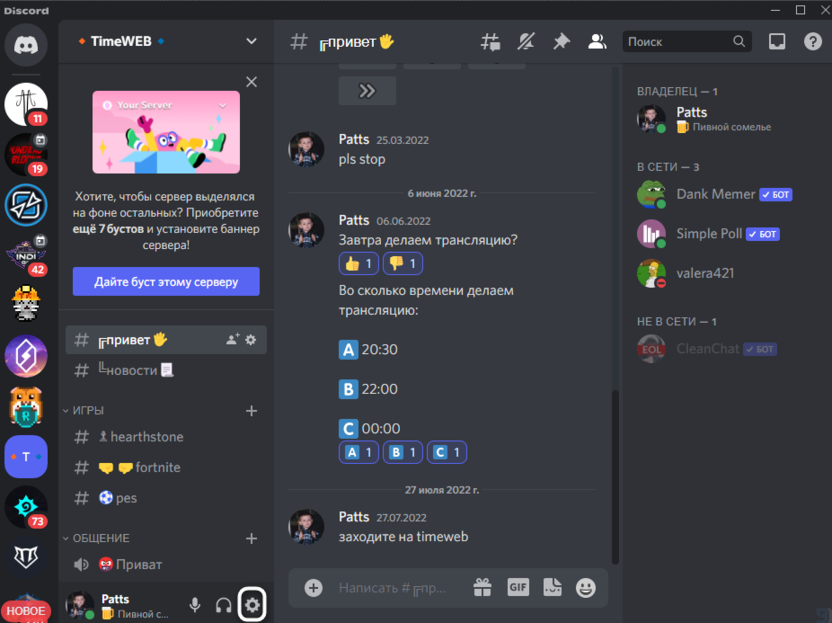
- На нижней панели, где отображается ваш статус и имя, нажмите по кнопке с шестеренкой для открытия меню настроек.
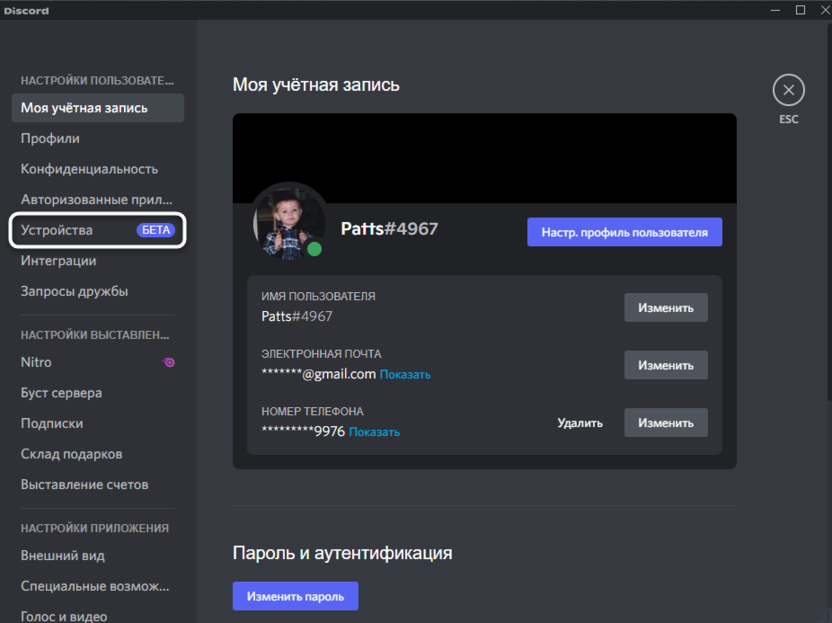
- Обратите внимание на список разделов и выберите среди них «Устройства».
- Посмотрите на раздел «Текущее устройство», где отображается используемая операционная система, версия мессенджера и локация, с которой выполнен вход. Этой информации уже достаточно для того, чтобы понять, насколько корректно сейчас работает новая функция.
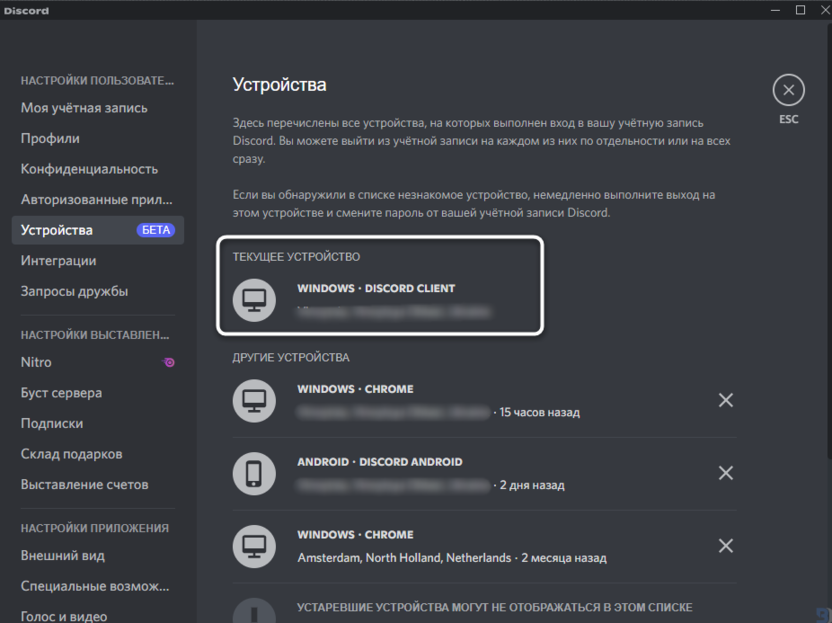
Узнать текущее устройство, конечно, хорошо, но куда полезнее ознакомиться со списком всех логинов, чтобы найти среди них несанкционированный или уже ненужный, и завершить их, выполнив выход в несколько нажатий.
Комьюнити теперь в Телеграм
Подпишитесь и будьте в курсе последних IT-новостей
Просмотр списка всех авторизованных устройств
Список всех подключенных устройств отображает ту же информацию, показывая время входа, операционную систему, тип клиента и место. Так вы сможете определить, какие из девайсов являются вашими, а в какие был выполнен вход путем взлома. Такой список предоставляют многие социальные сети и мессенджеры, поэтому вы наверняка уже где-то видели похожую функцию.
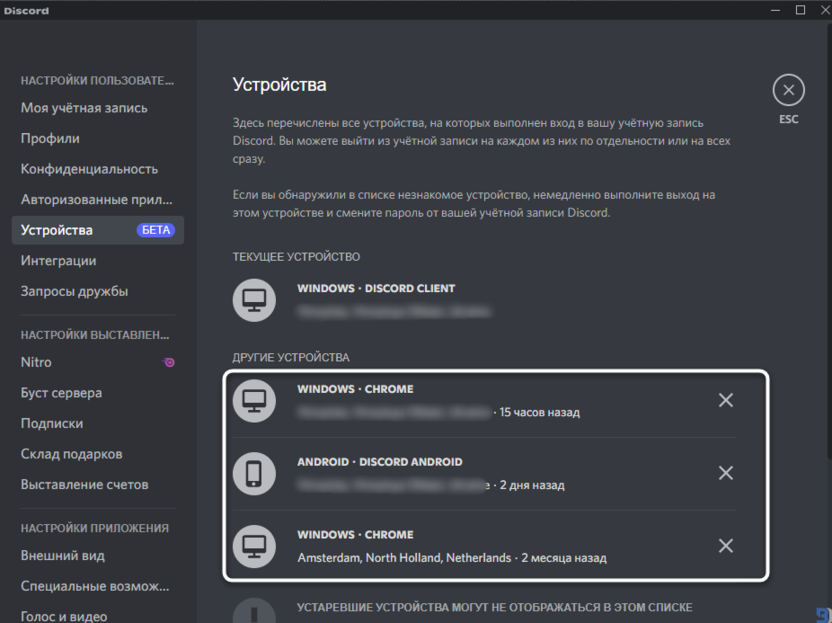
Обратите внимание на то, что пока что Discord ограничен в отображении информации по старым устройствам, что, скорее всего, связано с отсутствием информации в логах до того момента, как эта функция была внедрена.
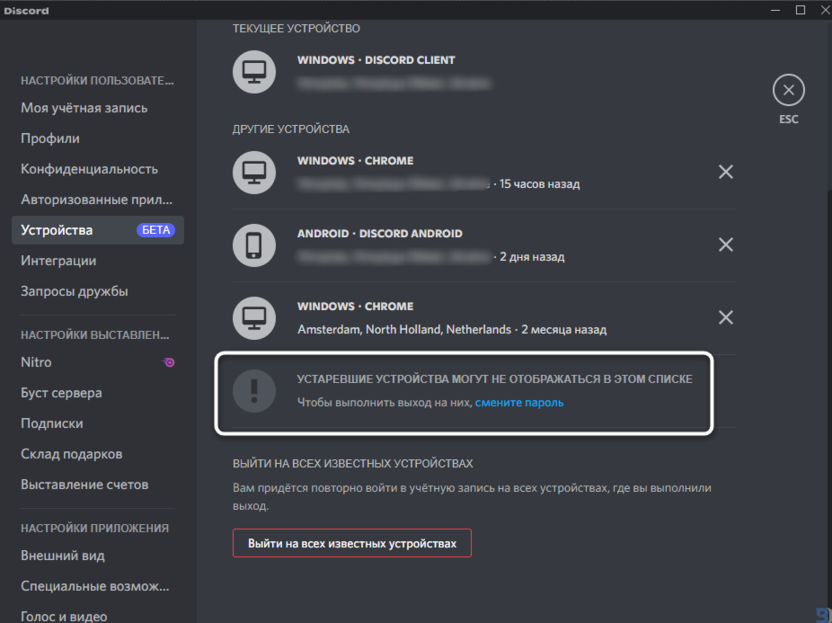
В этом же сообщении вы получите сведения о том, что для выхода со всех устаревших устройств понадобится сменить пароль учетной записи, но об этом я еще расскажу немного позже.
Выход из авторизованных устройств
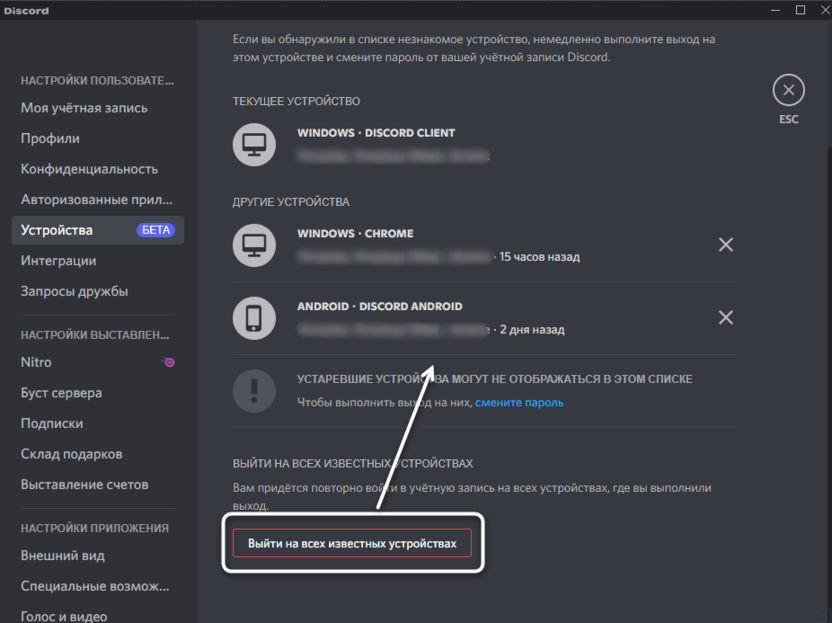
Теперь давайте рассмотрим самую интересную особенность функции, ради которой, собственно, она и была введена разработчиками. Сначала выйдем из какого-нибудь другого устройства, которое отображается в списке. Для этого нажмите по крестику справа от него.
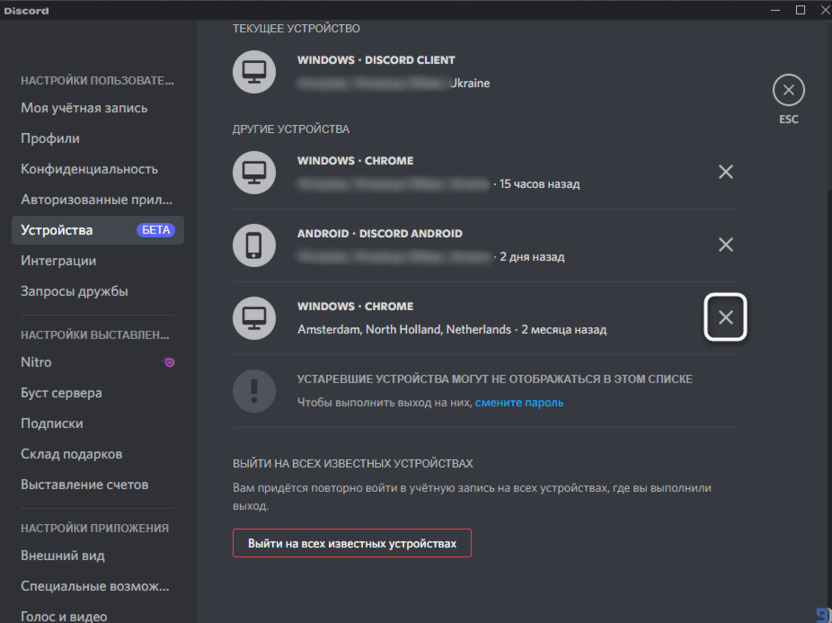
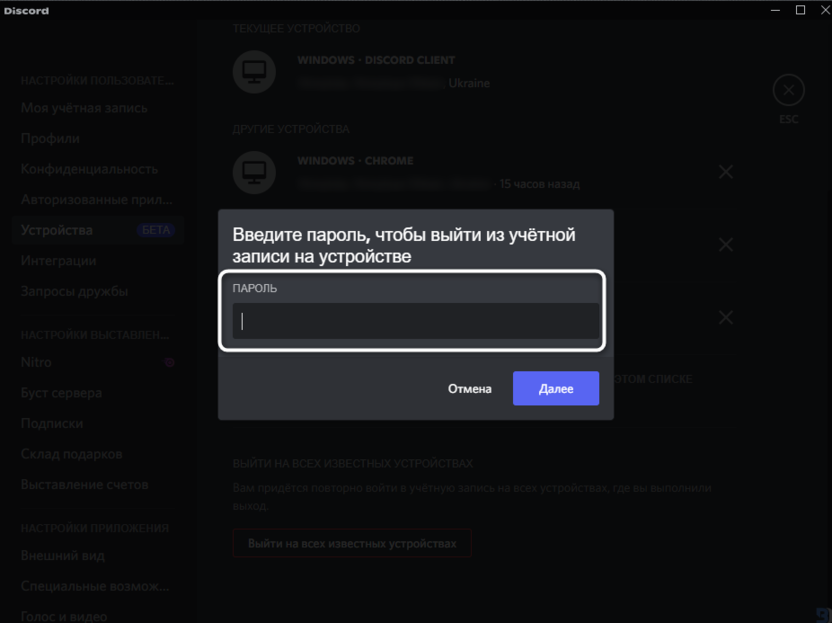
Подтвердите действие, введя текущий пароль от учетной записи. Больше никаких манипуляций выполнять не придется, и через несколько секунд вы увидите, как выбранное устройство пропало из списка.
Вместо этого можно использовать кнопку «Выйти на всех известных устройствах», если нужно завершить сеансы во всех местах, которые отображаются в списке выше. Пароль понадобится ввести всего один раз, после чего программа автоматически выполнит выход.
Как уже было сказано выше, не все девайсы отображаются в известных, поэтому выход из них возможен только путем смены пароля. Для этого в настройках выберите раздел «Моя учетная запись» и нажмите кнопку «Изменить пароль». В появившемся окне укажите текущий и новый пароль, после чего подтвердите действие.
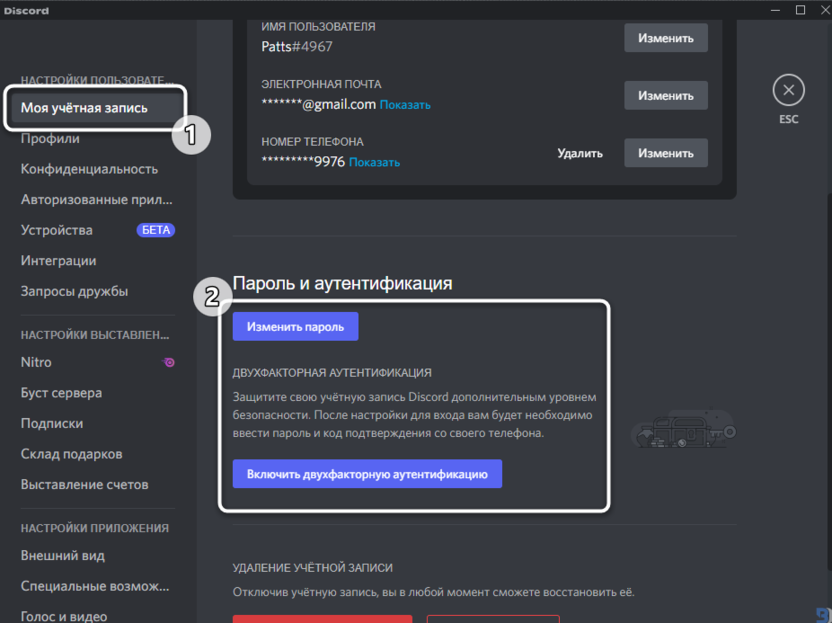
Это приведет к автоматическому выходу со всех авторизаций, которые есть у вашего аккаунта. Учитывайте, что теперь вам придется самому выполнить вход во всех местах, где нужен Discord.
Единственный недостаток, который я заметил при разборе данной функции, – отсутствие ее в мобильном приложении, что может немного усложнить процедуру управления безопасностью аккаунта, ведь не у всех есть доступ к компьютеру. Однако мне кажется, что в ближайших обновлениях эта возможность появится и на мобильных девайсах.
При удалении сессий, вход в которые был выполнен через браузер, учитывайте, что в самом веб-обозревателе могли сохраниться доступы. Если не уверены в безопасности аккаунта, лучше на всякий случай сменить пароль.
Как выйти со всех устройств в дискорде
Добрый день хочу обратиться к вам.
Меня интересует вопрос Есть ли поддержка стима в дискорде? Или это просто новый вид кражи стим аккаунтов
Ведь мне недавно написал человек в дискорде по типу что
Он «случайно» кинул жалобу на мой аккаунт и сказал что нужно обратиться к 1 человеку что типо он официальный сотрудник стима. Что бы избежать вак бана. Тот же сказал что бы я вышел из аккаунта на всех устройствах и что бы я заплатил ему 20 долларов что бы мой аккаунт не удалаляли. Это скам или нет? было это примерно 1 день назад
это случилось с моим другом и он получил вроде комюнити бан
что ему можно посоветовать ВЕРХНЮЮ ЧАСТЬ Я СКОПИРОВАЛ Т.К ЛЕНЬ ПИСАТЬ ДА И ТАМ ВСЕ КАК У НЕГО
Автор сообщения: Nes:
Это не новый вид, а старый.
Техническая поддержка, никогда не будет писать за пределами Steam, тем более в сообщении или в личку.
Это обман, его в чс и не беспокоитесь.
Удаляйте тут всё, если есть: https://steamcommunity.com/dev/apikey
Сделайте «Выйти со всех устройств»: https://store.steampowered.com/twofactor/manage
Ваш друг получил блокировку за свое нарушение, которое вам не говорит.
Сообщения 1 – 4 из 4

Автор темы посчитал это сообщение ответом на свой вопрос.
4 ноя. 2022 в 0:30
Это не новый вид, а старый.
Техническая поддержка, никогда не будет писать за пределами Steam, тем более в сообщении или в личку.
Это обман, его в чс и не беспокоитесь.
Удаляйте тут всё, если есть: https://steamcommunity.com/dev/apikey
Сделайте «Выйти со всех устройств»: https://store.steampowered.com/twofactor/manage
Ваш друг получил блокировку за свое нарушение, которое вам не говорит.
Отредактировано Nes; 4 ноя. 2022 в 0:35
4 ноя. 2022 в 0:34
Автор сообщения: $_$
Есть ли поддержка стима в дискорде?
Нету и никогда не было.
Автор сообщения: $_$
Ведь мне недавно написал человек в дискорде по типу что
Он «случайно» кинул жалобу на мой аккаунт и сказал что нужно обратиться к 1 человеку что типо он официальный сотрудник стима. Что бы избежать вак бана. Тот же сказал что бы я вышел из аккаунта на всех устройствах и что бы я заплатил ему 20 долларов что бы мой аккаунт не удалаляли
Сотрудники «Valve» никогда не будут просить вас предоставить персональные данные или сведения об аккаунте через «Steam» или другими способами. Вы можете спокойно игнорировать сообщения от людей, которые утверждают, что они случайно подали на вас жалобу — это не приведёт к блокировке. Кроме того, не существуют никаких предупреждений о готовящихся блокировках, они всегда появляются по факту.
Как выйти из аккаунта мессенджера Дискорд на всех устройствах – инструкция

Часто бывает, что необходимо знать, каким способом выйти из мессенджера Дискорд. Это нужно для смены пользователя, аккаунта, по другим причинам. Если не выполнить выход, то по-прежнему будут приходить сообщения, уведомления об активности в профиле. Дезактивация логина не так сложна, как кажется. И проделать требуемые действия легко, пользуясь особым алгоритмом.
Дискорд для ПК

Следует понимать, что версия мессенджера для ПК и мобильная несколько отличаются по принципу работы, меню. Соответственно, способы выходы из аккаунта также могут быть различными. Для начала разберемся, как выйти из мессенджера в десктопном варианте.
Завершение работы программы
- Нужно зайти в свой аккаунт, открыть приложение Дискорд.
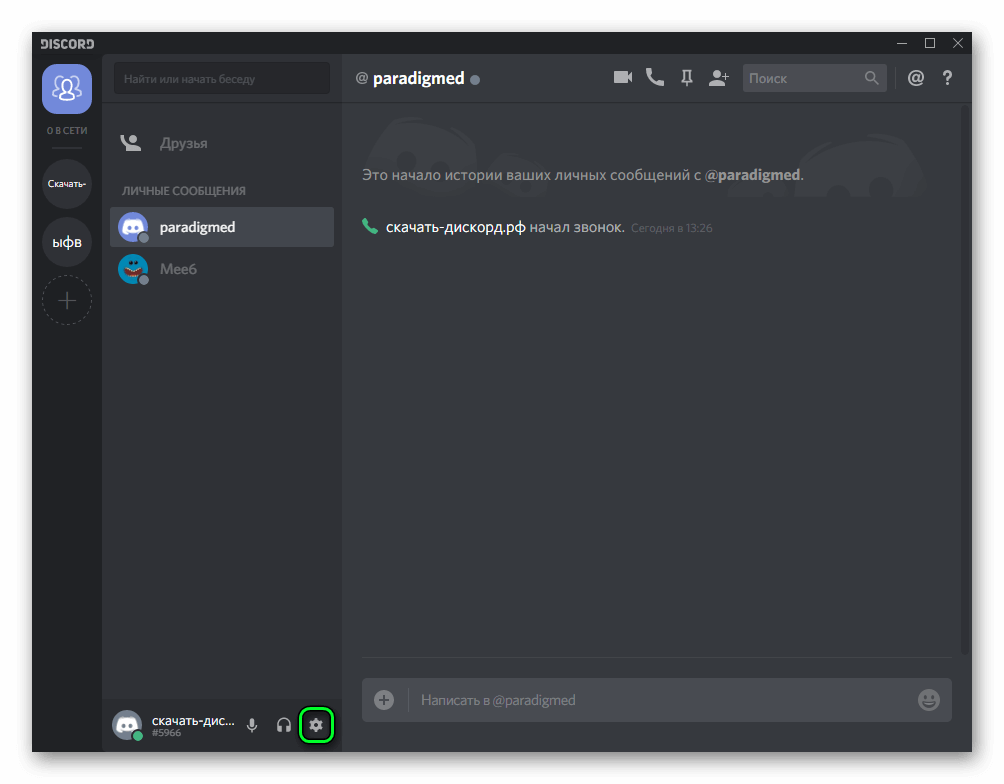
- Теперь переходим в нижнюю часть экрана, где слева находится логотип приложения с наименованием учетной записи. Чуть в стороне расположены еще 2 дополнительные кнопки.

- Следует войти в меню «Настройки» мессенджера, нажав на иконку с шестеренкой. Произойдет перенаправление в соответствующий раздел программы.
- Отроется новый экран с множеством строчек. То, что нам нужно, находится в самом низу. Листаем до тех пор, пока не появятся позиции, отвечающие за личный кабинет мессенджера.
- Остается нажать кнопку выхода из аккаунта.
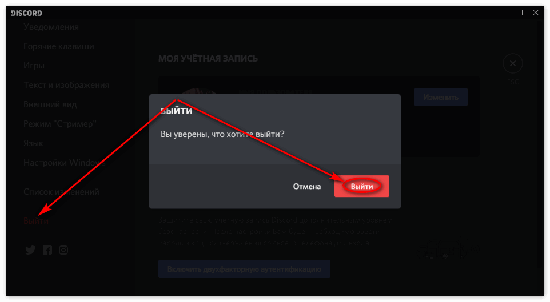
Теперь не будет выполняться автоматическая авторизация, вход в мессенджер. Это удобно, когда работаешь с чужого компьютера или имеется несколько учетных записей.
Удаление программы
Кардинальный способ решения проблем с навязчивым запуском Дискорда относится к полному удалению мессенджера с ПК. Это необходимо в том случае, если пользователь не хочет больше участвовать в обсуждениях или решил сменить платформу.

Производится на Панели управления, где находится вкладка «Программы». Следует выбрать пункт с приложением, нажать кнопку «Удалить». Иногда удаление происходит не полностью, остаются «хвостики». Чтобы их найти, нужно знать, в какую директорию устанавливался Дискорд.

Остановить работу мессенджера на ПК без выхода из учетной записи возможно и с помощью Диспетчера задач. Запускается на разных Windows не одинаково, но похоже. В «семерке» – кликом ПКМ по Панели задач. Когда отроется окно Диспетчера, листаем вкладку «Приложения» или «Процессы». В первом случае нажимаем «Снять задачу», во втором – «Остановить процесс». Виндовс остановит работу Дискорда (без выхода из учетной записи). Данный режим полезен, если приложение подвисло, отключить его по-другому не получается.

Как сменить пользователя
Для смены пользователя мессенджера Дискорд выполняются те же действия. Если их проделать несколько раз, то можно довести до автоматизма, выполнять уверенно:
- Сначала – клик по своему аватару.
- На втором этапе нужно щелкнуть на логотип шестеренки, чтобы попасть в меню с настройками.
- В нижней части должна быть кнопка «Выход» («Log out»).
В свою очередь, чтобы войти в другую (эту же) учетную запись, проделываются действия по авторизации. Для этого запускается мессенджер, затем на экране программы вводятся логин и пароль, подтверждаются.
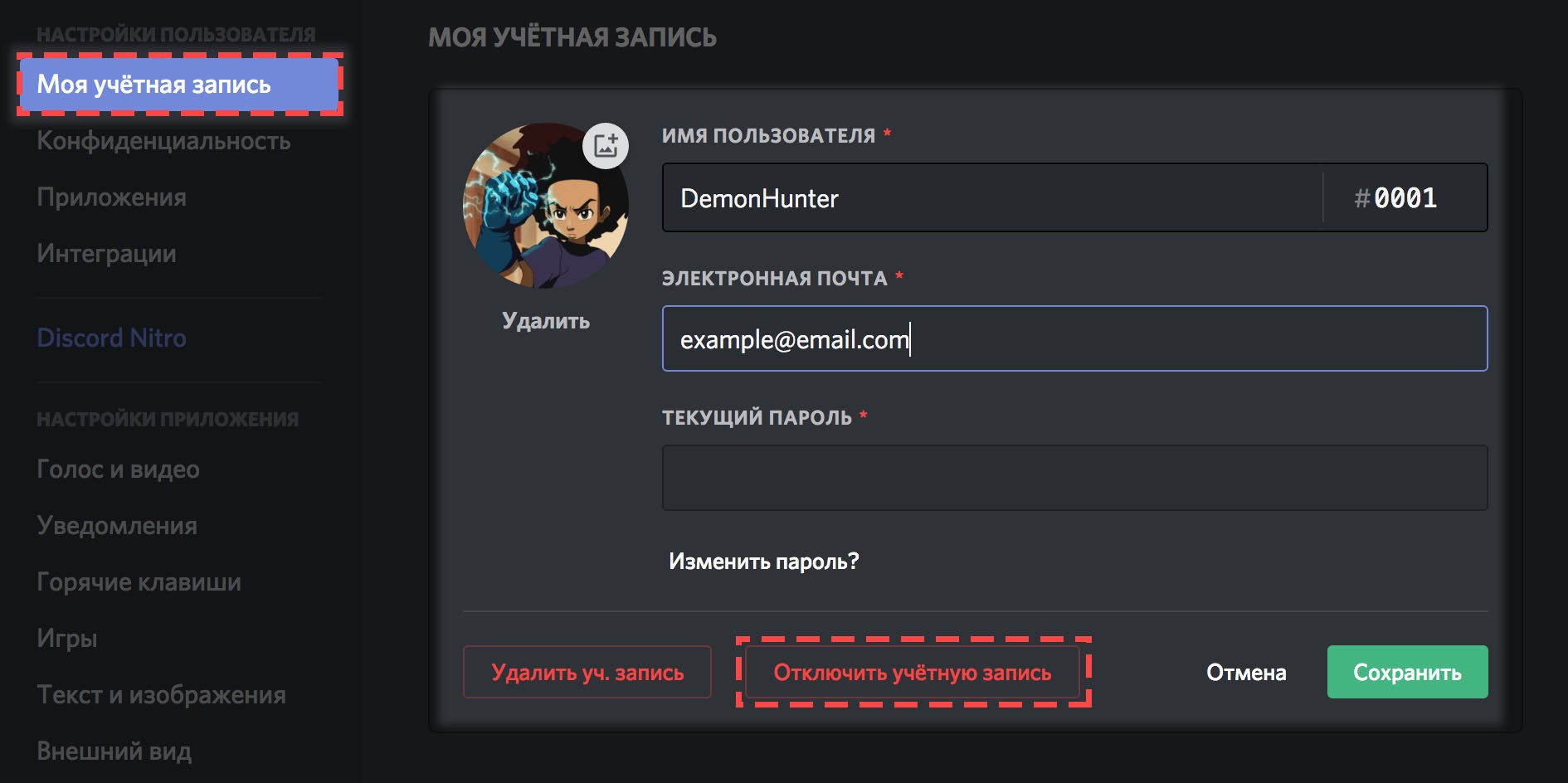
Все, вход успешно выполнен. Главное – не перепутать данные, внимательно вводить пароль. Чтобы не пришлось потом восстанавливать доступ к Дискорду, если вдруг забыли свое секретное слово.
Как выйти из аккаунта
Выход из аккаунта на ПК осуществляется нажатием кнопки «Log out». Но добраться до нее не так уж и просто. Что нужно сделать:
- Попасть в «Настройки».
- Оказавшись в новом меню, опуститься в самый низ.
- Кликнуть по кнопке «Выход».
После того, как произведены данные действия, каждый новый запуск приложения не будет сопровождаться автоматической авторизацией.
Мобильное приложение
Наверняка многие заметили, что стационарный и мобильный варианты Дискорда отличаются между собой. То есть для того, чтобы выйти из мессенджера на смартфоне, не получится использовать те же шаги, что и для ПК.
Как закрыть программу
Просто сворачивание окна Дискорда на телефоне не означает завершения его работы. Приложение по-прежнему будет работать, но только в фоне. Полное закрытие мессенджера выполняется либо остановкой приложения (для этого нужно попасть на соответствующую вкладку), либо выходом из аккаунта. Самый крайний случай подразумевает полное удаление ПО со смартфона. Но при этом полностью пропадет вся история сообщений, пользовательские данные.
Выход из учетной записи
Выход из учетки на телефоне также не сложен, хотя кто-то считает, что на ПК он проще. Вот что нужно сделать:
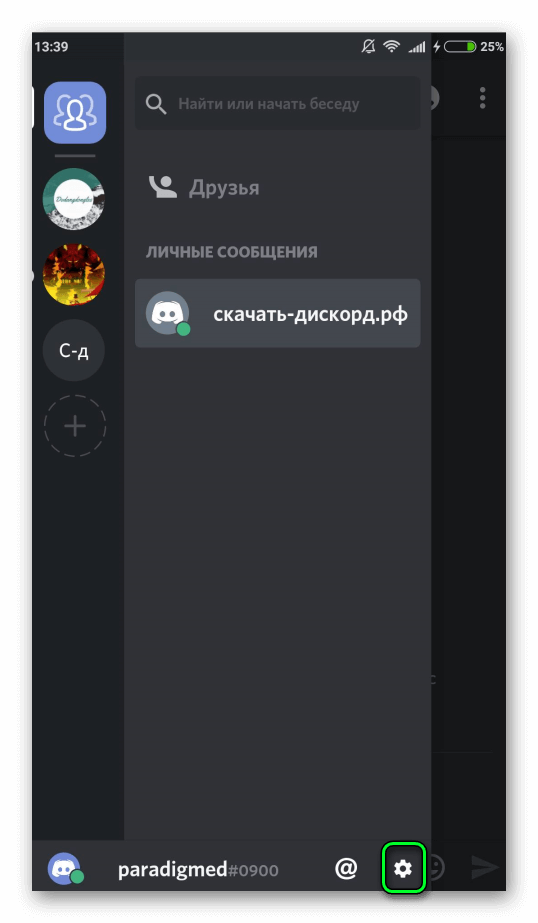
- Пролистнуть по дисплею слева-направо, чтобы выдвинулось скрытое за шторкой меню.
- В этом же экране, в нижней части, будет уже знакомая многим «шестеренка». Это вкладка с настройками мессенджера.
- Кликом по шестеренке запускается новый экран, производится переход к базовым функциям Дискорда.
- Теперь нужно отыскать кнопку «Выход». Обычно она обозначается пиктограммой двери с обращенной вовнутрь стрелкой. Кликаем.
Выход из аккаунта выполнен. Теперь Discord не работает при пользовании смартфоном, не присылает сообщения.
В браузере
Обсуждая все возможные варианты работы с мессенджером, не стоит забывать и о браузерной версии. Да, ею тоже многие пользуются. Но и здесь все не так сложно, как кажется. Вот что необходимо пошагово проделать:
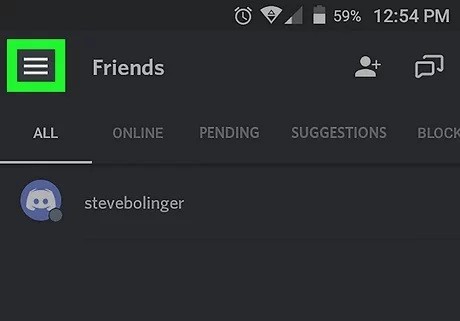
- После активации аккаунта, входа в запись перейти к режиму настроек. В нижней части экрана находим иконку с шестеренкой, нажимаем.
- Открывается вкладка базовых функций мессенджера. То, что нужно, располагается в самой нижней части страницы. Листаем до конца, находим кнопку выхода. Обычно она красного цвета.
- Программа спросит, уверен ли пользователь в совершаемом действии. Следует подтвердить.
Выход выполнен. Чтобы опять начать пользоваться мессенджером, общаться, придется заново произвести ввод логина и пароля.