
Apple AirPlay: просмотр контента с устройств Apple на телевизоре с Android TV™
С помощью функции AirPlay можно дублировать экран и транслировать контент с устройств Apple на телевизор с Android TV.
ПРИМЕЧАНИЯ.
- Для использования AirPlay может потребоваться обновление программного обеспечения телевизора.
- Для использования AirPlay необходимо подключить телевизор к интернету.
- Работа устройства Apple зависит от версии ОС.
Полное дублирование экрана устройства Apple на телевизоре:
- Если функция AirPlay не настроена, нажмите кнопку (выбор входа) на пульте ДУ телевизора в выберите (AirPlay). Затем выберите пункт Настройки AirPlay и HomeKit и включите AirPlay.
- Убедитесь, что устройство Apple подключено к той же сети, что и телевизор.
- Если у вас устройство iOS (например, iPhone или iPad): откройте программу «Пункт управления» и коснитесь (Повтор экрана) на вашем устройстве iOS.
Если у вас Mac: нажмите (AirPlay Видео) на панели меню. - Выберите ваш телевизор. Экран вашего устройства Apple целиком отобразится на вашем телевизоре.
Если на экран телевизора будет выведен код доступа к AirPlay, введите этот код на вашем устройстве Apple.
Чтобы остановить дублирование экрана устройства Apple:Для устройств iOS: откройте «Пункт управления», коснитесь «Повтор экрана» и затем коснитесь «Прекратить повтор».
Для Mac: нажмите (AirPlay Видео) на панели меню, затем выберите «Выключить AirPlay».
Трансляция контента с устройства Apple на телевизор:
- Если функция AirPlay не настроена, нажмите кнопку (выбор входа) на пульте ДУ телевизора в выберите (AirPlay). Затем выберите пункт Настройки AirPlay и HomeKit и включите AirPlay.
- Убедитесь, что устройство Apple подключено к той же сети, что и телевизор.
- Выберите на устройстве Apple контент для трансляции.
- Чтобы запустить трансляцию видео, коснитесь или нажмите (AirPlay Видео) на вашем устройстве Apple. В некоторых приложениях перед запуском трансляции может потребоваться нажать значок .
Если вы хотите транслировать музыку, коснитесь или нажмите (AirPlay Аудио). - Выберите ваш телевизор. Начнется трансляция выбранного контента на телевизор.
Чтобы остановить трансляцию:Для устройств iOS: коснитесь (AirPlay Видео) в приложении, через которое выполняется трансляция, затем коснитесь названия вашего устройства (iPhone, iPad или iPod) в списке.
Для Mac: нажмите (AirPlay Видео) на панели управления воспроизведением видео, затем выберите «Выключить AirPlay».
Какие приложения и сервисы можно использовать с AirPlay?
Если значок (AirPlay Видео) или (AirPlay Аудио) отображается в конкретном приложении или службе, вы можете транслировать контент через AirPlay.
* iPhone, iPad, Mac, AirPlay и HomeKit являются товарными знаками компании Apple Inc., зарегистрированными в США и других странах.
Для просмотра этого видео в Youtube примите все файлы cookie.
Зайдите в настройки файлов cookie ниже и включите сохранение файлов cookie для Youtube в разделе «Функциональные».
The Hole
Крупнейший паблишер российского YouTube. Выпускает Внутри Лапенко, Что было дальше, Big Russian Boss Show, Я себя знаю, Контакты, Outside Stand Up и другие шоу.
Задача
Создать собственную платформу для видеостриминга
Контент уже давно вовсю создают и потребляют на мобильных устройствах. В этом кейсе расскажем, как мы создали приложение, ставшее практически «собственным YouTube» для продакшена Medium Quality. Сейчас The Hole — это приложение, ставшее №1 в категории «Развлечения» в App Store, а в Google Play у него более 100 000 установок.

Medium Quality хотели создать стриминговую платформу, которая будет транслировать контент, удобный для просмотра на мобильных.
Кроме того, MQ нужно было выйти за рамки возможностей YouTube, чтобы делать максимально разнообразный контент: не только публиковать видеоролики, но и дать возможность комьюнити обмениваться самыми яркими моментами разных шоу. Впрочем, обо всём по порядку.
Решение
Подготовились
Провели CJM-воркшоп и вместе с командой MQ построили карту путей пользователя: для каждой точки касания описали действия и психоэмоциональное состояние клиента, aha-моменты, барьеры и способы их снижения с помощью будущего продукта.
Разработали UX/UI
На начальном этапе у проекта не было названия и брендинга, поэтому сначала мы сделали обезличенный концепт дизайна. Название The Hole и основная цветовая палитра появились позже. Нейминг мы обыграли в UI-дизайне с помощью графики и анимаций.
Работу над пользовательским опытом начали с изучения UX других видеоплееров. Изучили лучшие пользовательские практики, привычные паттерны и стандарты качества. Исследовали взаимодействие пользователей с таймлайном. Улучшили взаимодействие с нативной навигацией от операционной системы, чтобы она случайно не срабатывала при перемотке. Большое внимание уделили бесшовной работе плеера при разрывах соединения.

Первоначальный вид приложения The Hole
То, как приложение выглядит сейчас — результат редизайна, проведенного по концепту MQ. Изменились элементы фирменного стиля за счёт шрифтов, иконки стали округлыми — такая стилистика знакома всем нам по соцсетям.

Приложение The Hole после редизайна
Дизайн мини-плеера тоже обновился:
- кнопки и значки настроек стали более контрастными;
- в управлении звуком добавили возможность смотреть видео на стандартном шаге воспроизведения: 0,5 — 1 — 1,25 — 1,5 — 2;
- добавили кнопку перемотки, раньше перематывать можно было только жестом, сейчас — по одному длинному нажатию или двум коротким;
- добавили воспроизведение видео в качестве Full HD.

Выбрали Flutter
У MQ высокие требования к пользовательскому опыту: в приложении очень важны плавность работы UI, анимации перехода между экранами. Мы предложили разрабатывать приложение на кроссплатформенной технологии Flutter: с плавностью и анимациями он справился, а ещё он даёт 40% экономии бюджета по сравнению с нативной разработкой.
Единственное, в чём у нас были сомнения, — как Flutter справится с видеоплеером. Поэтому за два дня мы собрали демо для iOS и Android: проверили скорость воспроизведения и перемотки HLS-видео, возможность построить кастомный UI поверх плагинных возможностей управления плеером.

Параллельно мы не забывали сами прокачиваться в кроссплатформенной технологии и делали контрибьюты в один из самых популярных пакетов для работы с видео на Flutter — video_player. Мы продолжаем его развивать внутри Surf и периодически дополняем этот опенсорс, когда доводим фичи до завершённого вида. Так, мы исправили некоторые баги при работе с форматом HLS, предложили решения для корректной работы с фоном и режимом PiP, детализировали ошибки, улучшили взаимодействие с операционной системой и её жизненным циклом.
Сейчас готовим улучшения по кастомизации буферизации, переключению треков, качеству видео и созданию плейлистов. Это сотни строк кода не только на Kotlin и Swift, но и много бизнес-логики на Dart — родном языке Flutter.
Написали бэкенд
Бэкенд сервиса мы разработали на Kotlin, Spring Boot и Kubernetes. Это современный стек, на котором мы разрабатываем большинство бэкенд-систем. Разработку дополнили сервисами: K8s, PostgreSql, ClickHouse, ELK-стек.
Веб-серверы и CDN (сети доставки и дистрибуции содержимого) размещены у российских хостинг-провайдеров. Мы провели нагрузочное тестирование и замерили, как деградирует производительность микросервисов под нагрузкой. Это позволило ещё до запуска проекта найти и устранить несколько «бутылочных горлышек». Одной из таких проблем была система раздачи контента.
Чтобы прогнозировать нагрузку в изменяющихся условиях, на бэке мы смотрим в Prometheus и Grafana, а скорость работы мониторим также со стороны клиента. В приложении используется Firebase Performance Monitoring — с его помощью измеряется время каждого запроса к API. Так мы определяем проблемные места в продакшене.
Вызовами для команды бэкенда стали:
- выбор подходящего формата для передачи видео на клиенты;
- создание логики по процессингу исходных видеороликов;
- обеспечение хранения и передачи обработанных файлов.
Сделали веб-приложение
Разработали веб-приложение для управления контентом на React + Ant Design. Приложение позволяет публиковать видео и отправлять пользователям уведомления, добавлять мета-информацию и получать статистику о просмотрах в реальном времени.

Экран шоу в веб-приложении
Со временем MQ в качестве бэкенда и админки решили использовать свой собственный сервис, который идеально подходит под запросы контентмейкеров и пользователей.
Внедрили аналитику
Нам нужно было реализовать аналитику в реальном времени и иметь возможность строить кастомные отчёты и визуализировать их в веб-приложении. Стандартные системы аналитики мы использовать не могли: данные в них появляются с временной задержкой.
Чтобы получать аналитику по видео в реальном времени, потребовалось развернуть собственное хранилище пользовательских событий. Мы использовали облачную OLAP базу данных от Яндекса — ClickHouse. Эта БД работает под капотом у AppMetrica.
Приложение отправляет пользовательские события о взаимодействии с видео в ClickHouse, а все остальные интересующие нас пользовательские события — в AppMetrica и Firebase Analytics. Это наш стандартный выбор для аналитики, такой связкой мы пользуемся и на других проектах.

Управление сериями на главном экране
Провели бета-тестирование
Прежде чем запустить сервис, мы проверили приложение на тестовой группе. MQ опубликовал призыв участвовать в бета-тестировании — так мы получили 5000 бета-пользователей.

Подключили возможность управлять прероллами
В видео с тегом «премьера» запускается преролл — короткий рекламный ролик. Такие нативно интегрированные ролики отображаются в фоновом режиме и в формате «картинка в картинке». Управлять ими можно гибко в кастомной админ-панели.

Реализовали кастомный сплеш-скрин
При первом скачивании приложения появляется интро — имиджевое видео, собранное продакшеном MQ из самых ярких моментов разных шоу. Его можно пропустить, пересмотреть ещё раз или после просмотра пройти в приложение. У этого интро есть фанаты: они не только не ждут, когда оно скорее кончится, а наоборот: пересматривают его снова и снова.

Добавили интерактив
Мы добавили возможность отправлять реакции на понравившиеся фрагменты видео. Сейчас на выбор есть четыре вида реакций. Достаточно нажать сбоку и появится панель с самыми распространёнными эмодзи. Это небольшой и динамичный интерактив, который позволяет получать обратную связь от пользователей.

Защитили авторский контент
В качестве ватермарки, защищающей авторские права, использовали символ приложения. Так как из выпуска любого шоу можно вырезать фрагмент до 30 секунд и делиться с друзьями, нужно было сделать так, чтобы ватермарк нельзя было обрезать. Видео — не статическая, а динамическая сущность, мы прописали алгоритм, по которому фирменный знак перемещается из одной части экрана в другую. Так его сложно игнорировать и обрезать.

Наладили обратную связь
Добавили сразу три вида поддержки:
- форму обратной связи;
- внутренние сообщения (отправляются техподдержкой MQ);
- написали Telegram-бота, в котором собрали все часто встречающиеся вопросы и добавили возможность связаться с оператором поддержки.

Настроили вывод со смартфона на TV
Так как видео теперь доступны в качестве Full HD, а контента с каждой неделей всё больше, у пользователей появилась потребность в просмотре с более широких экранов, нежели дисплей смартфона. Теперь смотреть шоу можно с любого устройства с браузером — со смарт TV и компьютера. Можно поставить любой выпуск на паузу и продолжить просмотр на большом экране, следуя нескольким простым шагам по инструкции.
- Подключили AirPlay. Эта технология Apple работает благодаря тому, что под капотом — нативный AVPlayer и воспроизведение в фоне.
- Подключили ChromeCastна Android. Google предоставил CastFramework, а мы написали плагины для более удобной работы.
- Защитили передачу данных от случайного вывода на чужой TV. Для того, чтобы просматривать контент, нужно быть в одной сети Wi-Fi с телевизором.
- Оптимизировали работу плеера под слабые устройства. Провели исследование, сколько одновременно воспроизведённых роликов могут выдержать устройства.
- Ввели метрики видео. Теперь можно отследить потерянные кадры и подсчитать кадровую частоту (FPS).
- Внедрили смену качества «на лету» — видео больше не перезагружается, а подстраивается под выбранное качество.

Результат
- Стали для клиента надёжным партнером
MQ — творческие телевизионщики, продюсеры. Крутые креативные ребята, которые создали Comedy Club и успешные проекты на ТНТ и YouTube. Но они никогда до этого не делали IT-проекты, поэтому с техническими вопросами и первоначальным концепт-дизайном помогли мы. Получился продукт на стыке двух миров. Гордимся им вместе с MQ. - Сделали проект в сжатые сроки
Изначально сказали клиенту, что дизайн и проектирование займут месяц, реализация — три месяца. Так и получилось: мы соблюли сроки. Теперь на практике знаем, сколько времени занимает сделать свой YouTube. - Выдержали нагрузку после запуска
К нам пришло 5 000 бета-тестеров - Есть длинный план развития сервиса на будущее
- Справились с челленджем: создали свой YouTube.
Это была интересная и сложная задача для команды инженеров. Архитекторам и разработчикам очень понравилось работать над ней, и теперь они хотят ещё �� - Заняли лидирующую позицию в сторах, опередив Rutube, TikTok и Кинопоиск.

- Приложение в Google Play
- Приложение в App Store
Как смотреть Ютуб на телевизоре?
В предыдущей статье я рассказывал о том, как подключить телевизор к интернету, а в этой статье хочу рассказать о разных способах, с помощью которых можно смотреть видео на YouTube через телевизор. Лично я на своем телевизоре смотрю только Ютуб. У меня даже до недавнего времени не было подключено телевидение (антенна) . Но даже после того, как начали работать телевизионные каналы, я их не смотрю. Включаю телевизор, сразу открываю Ютуб и смотрю каналы на которые подписан, либо же что-то из того, что рекомендует сервис.
Уже не секрет, что телевидение уходит на второй план. Особенно дети и молодые люди сейчас активно смотрят Ютуб, подписываются на интересные им каналы, комментируют, следят за жизнью любимых блогеров и т. д. Конечно, большинство людей смотрит видео на своих смартфонах, планшетах, компьютерах и других устройствах. И совсем забывают о телевизорах, которые за последнее время настолько шагнули в развитии, что воспроизведение видео на Ютуб – это обычная задача.
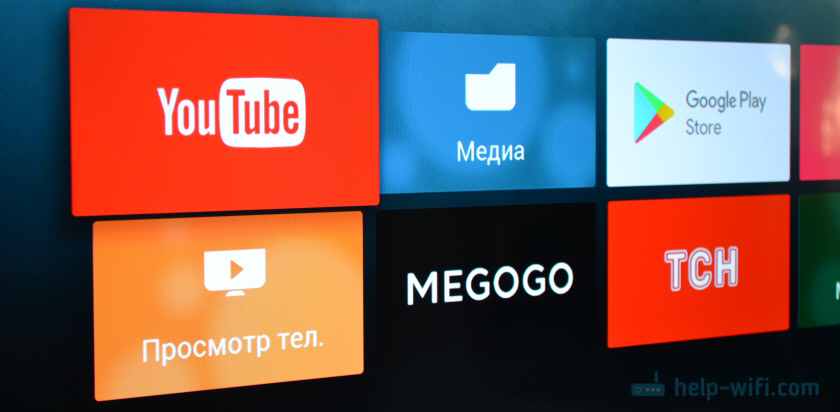
Где-то пять лет назад я познакомился с «умными» телевизорами, купив Smart TV от LG. И на нем уже тогда можно было без проблем смотреть YouTube. На нем и сейчас иногда смотрят видео через интернет. И это все работало очень просто и легко. Не нужно было заходить на сайт, использовать сложную навигацию и т. д., просто запускам приложение и смотрим понравившееся видео.
В наше время это вообще не проблема. Да, если телевизор без Smart TV, то там уже сложнее. Многие хотят смотреть Ютуб на телевизоре через свой телефон (Android, или Айфон) , или компьютер. В принципе, это тоже возможно, но многое зависит от самого телевизора, того же телефона, или ПК. Сейчас все подробно покажу и поясню.
Смотрим YouTube на Smart TV телевизоре
Чтобы смотреть видео на YouTube непосредственно на самом телевизоре, через приложение, нужен телевизор с функцией Smart TV и возможностью подключения к интернету. Это может быть телевизор LG с webOS, или более старой версией Smart TV. Телевизор Samsung со смарт функциями (Smart Hub) . Или же Sony, Philips, Hisense, Kivi и другие. Большинство из этих телевизоров сейчас работают на Android TV.
Нужно выяснить, есть ли в вашем телевизоре Smart TV. Посмотрите характеристики на официальном сайте, информацию на коробке, или наличие кнопки вызова меню Smart TV на пульте дистанционного управления.
Если у вас телевизор со Smart TV, то все что необходимо сделать, это подключить его к интернету. Можно по Wi-Fi сети, или с помощью кабеля. В зависимости от того, какой у вас телевизор и какое подключение доступно в вашем доме. Разобраться в этом вам поможет моя статья: как подключить телевизор к интернету. Там же вы найдете ссылки на подробные инструкции по подключению телевизоров LG, Samsung и Philips.
Подключили телевизор к интернету, дальше открываем меню Smart TV, находим и запускам приложение YouTube. В приложении уже можно выбирать видео для просмотра, использовать поиск. А если зайти под своей учетной записью Google, то на телевизоре появляться все каналы, на которые вы подписаны.
- Вот так выглядит Ютуб на телевизорах с Android TV (Philips, Sony, возможно другие производители) :
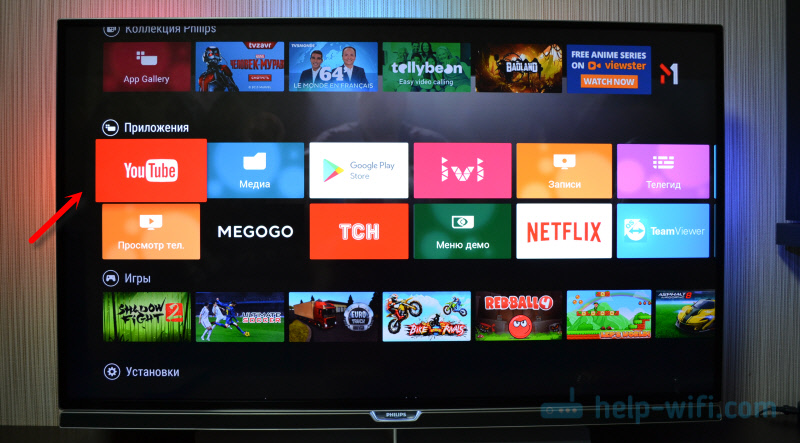 Выбираем любое видео и смотрим.
 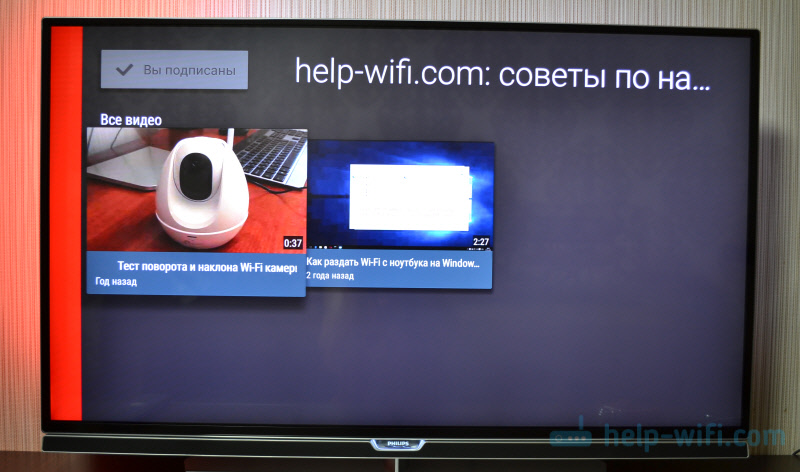 Управление очень удобное. Можно ставить лайки, но вот комментарии смотреть нельзя. И почему-то до этой поры нет поддержки 4k в приложении YouTube на Android TV. Вот не знаю, как с этим обстоят дела на телевизорах Samsung и LG.
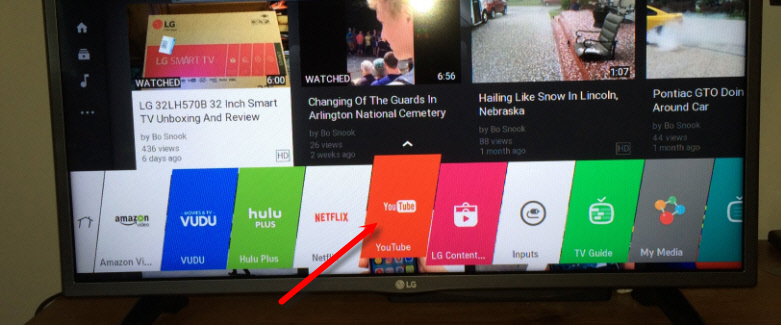
 - На телевизорах LG (с webOS) YouTube запускается вот так:
- На телевизоре Samsung все примерно так же. В меню Smart Hub находим красную иконку приложения YouTube и выбираем ее.

Телевизоры у всех разные и версии Smart TV тоже разные, поэтому, само меню может отличатся. Но найти нужное приложение не сложно. Интерфейс там достаточно простой и понятный. Насколько мне известно, приложение YouTube на Smart TV всегда установлено по умолчанию. На всех телевизорах.
Выше мы рассматривали способ, с помощью которого можно смотреть видео используя только один телевизор. Без дополнительных устройств. Я считаю, что это лучшее решение. Все быстро включается и стабильно работает. Но есть и другие варианты.
Как смотреть видео с Ютуба на экране телевизора через телефон или компьютер?
Если по какой-то причине вы не хотите открывать видео через приложение на самом телевизоре, то это можно сделать на телефоне, планшете, или компьютере. И отправить видео с Ютуба на экран телевизора. Я так понимаю, все это работает по технологии DLAN. С помощью этой же технологии можно выводить видео, фото, или музыку, которая хранится на вашем компьютере. Если интересно, то смотрите статью: как вывести видео (фильм) с компьютера на телевизор через Wi-Fi.
Что для этого понадобится:
- Телевизор со Smart TV (возможно, подойдет телевизор только с поддержкой DLAN, но вряд ли) , который подключен к маршрутизатору по Wi-Fi, или LAN.
- Телефон, или планшет (на Android, или iOS) , ноутбук, стационарный компьютер (с браузером Google Chrome) .
- Телевизор и устройство с которого мы будем смотреть видео через Ютуб должны быть подключены к одной сети (к одному роутеру) .
Все это работает очень просто. Мы на мобильном устройстве (в приложении YouTube) , или компьютере (в браузере Chrome) включаем воспроизведение любого видео. И если в сети есть телевизор, на который можно вывести картинку, то появится кнопка . Нажимаем на нее, выбираем телевизор (если в сети несколько ТВ) и видео начнет воспроизводится на экране телевизора. Управлять воспроизведением можно с телефона.
Через телефон или планшет на Android
Открываем YouTube, включаем видео и смотрим, появилась ли кнопка для трансляции видео на телевизор. Если появилась, то нажимаем на нее и выбираем на каком телевизоре воспроизводить видео.
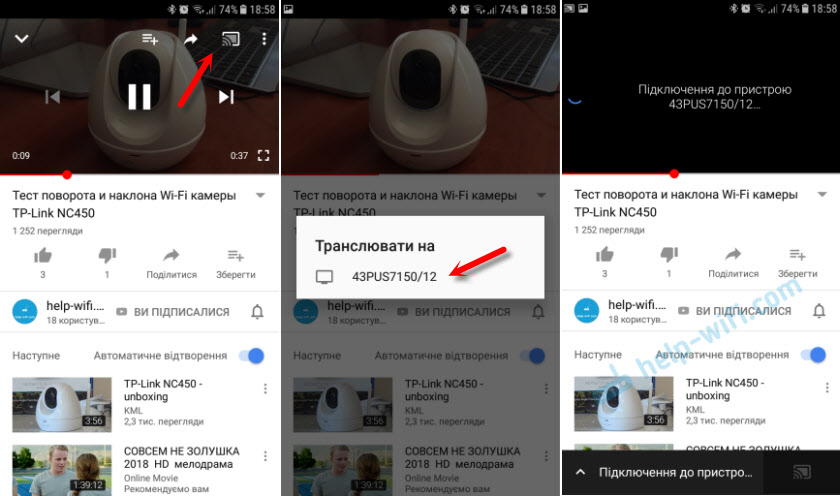
На телевизоре автоматически начнется воспроизведение.

Если нажать на вкладку снизу, то можно управлять видео, или создать список воспроизведения. Или же прекратить трансляцию.
Через iPhone или iPad
На iOS устройствах все точно так же. В приложении нужно нажать на кнопку

Если телевизор в сети один, то сразу начнется воспроизведение (если более одно, то нужно выбрать к какому ТВ подключаться) .

Все работает! Айфон воспроизводит видео на телевизоре.
Через компьютер
Как я понял, только в браузере Chrome есть функция «Воспроизвести на телевизор» при просмотре видео на YouTube.
Так как мой телевизор поддерживает еще Chromecast, то отображается два устройства. Если у вас не Android TV, то скорее всего будет только один телевизор.

Начнется воспроизведение на выбранном телевизоре. Управлять можно так же через браузер Chrome с компьютера.
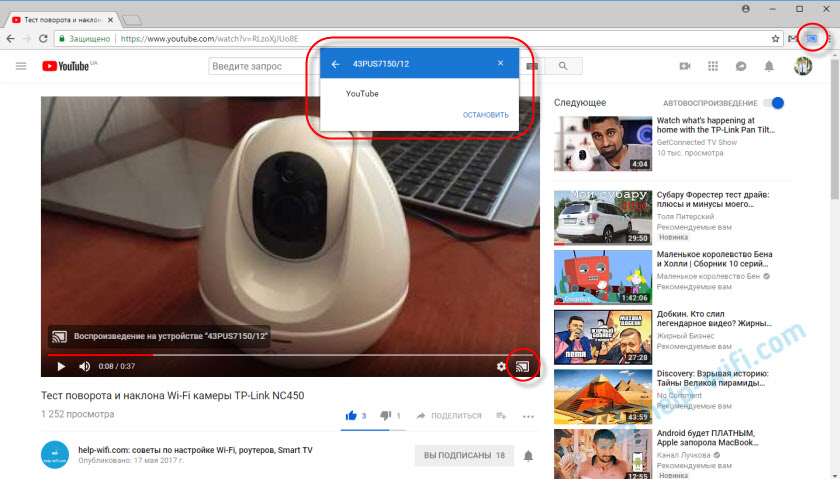
Проверил, все работает.
YouTube на телевизоре без Smart TV
Если у вас телевизор без Smart TV, то Ютубчик на нем никак не посмотреть (без дополнительных устройств) . Так как к интернету он не подключается и самого приложения, или браузера на нем нет.
Но как вы уже поняли, решение есть. Если даже в телевизоре нет Смарт ТВ, его можно использовать просто как экран (для вывода картинки с других устройств) . Например, подключить телевизор к компьютеру по HDMI, или к ноутбуку, открыть на компьютере Ютуб и смотреть видео.
Есть и другие решения:

- Android Smart-TV приставка – это устройство сделает из вашего обычного телевизор (который без Смарт ТВ) настоящий Smart TV. Со всеми необходимыми функциями. Там и Ютуб можно смотреть, в игры играть, сайты в браузере смотреть и еще много всего. Из лучших (по мнению автора) : NEXBOX A95X, Xiaomi MI BOX, T95Z Plus, X92.
Приставка подключается к телевизору через HDMI. Есть модели, которые так же можно подключить даже через «тюльпан». А это значит, что такую приставку можно подключить к очень старому телевизору. - Apple TV – если у вас много техники от Apple, то возможно есть смысл купить приставку Apple TV. С ее помощью можно смотреть не только Ютуб. Но и фильмы через iTunes Store, слушать музыку, устанавливать игры и разные приложения. А еще, выводить изображение на экран ТВ с любого устройства на iOS, или Mac OS.
- Sony PlayStation и Xbox – у меня нет этих игровых приставок, но насколько мне известно, с их помощью тоже можно смотреть видео. Там есть как отдельное приложение YouTube, так и обычный браузер.
- Chromecast – подключив этот медиаплеер от компании Google к телевизору (по HDMI) , вы сможете выводить видео с YouTube через приложение на телефоне, планшете, или с компьютера через браузер Хром. Я подробно писал об этом выше в статье. А в отдельной статье я показывал, как работает Google Cast на телевизоре с Android TV.
Возможно, я что-то упустил. Если вы знаете еще какие-то устройства, которые подойдут для этих задач, то можете поделится в комментариях. Так же не забывайте оставлять свои отзывы и задавать вопросы.

92

363441

Сергей

Разные советы по настройке телевизоров
Как выйти с ютуба на телефоне через айфон
Разные приложения для прослушивания музыки предлагают различный функционал и возможности, ориентированные на разные потребности слушателей. Но какое приложение для музыки идеальнее всего удовлетворит именно ваши потребности? Как найти лучших среди достойных, ведь программ уже создано столько, что у пользователя просто нет времени, чтобы протестировать каждую из них.
Поэтому мы составили собственный топ удобных программ на смартфон, которые считаем достойными внимания меломанов. Предлагаем вам ознакомиться с их описанием и функционалом, чтобы было легче понять, какие приложения хорошо бы рассмотреть более внимательно. Описания расположены в случайном порядке.