
Выход из семейного доступа
В этой статье описываются разные способы выхода и исключения из группы семейного доступа, а также объясняется, что происходит, когда вы прекращаете использовать функцию «Семейный доступ». Организатор семейного доступа может в любой момент исключить участников из группы семейного доступа или полностью распустить ее. Самостоятельный выход из группы семейного доступа Исключение пользователя из группы семейного доступа Роспуск группы семейного доступа Что происходит, когда вы прекращаете совместный доступ?
Самостоятельный выход из группы семейного доступа
Любой член семьи в возрасте 13 лет и старше* может самостоятельно выйти из группы семейного доступа. Если для вашей учетной записи включена функция «Экранное время», исключать вас должен организатор семейного доступа.
На iPhone, iPad или iPod touch
- Перейдите в меню «Настройки».
- Нажмите «Семья». Если вы не видите пункт «Семья», нажмите свое имя, а затем «Семейный доступ».
- Нажмите свое имя.
- Нажмите «Прекратить использование семейного доступа».
На компьютере Mac
В macOS Ventura и более поздних версий сделайте следующее.
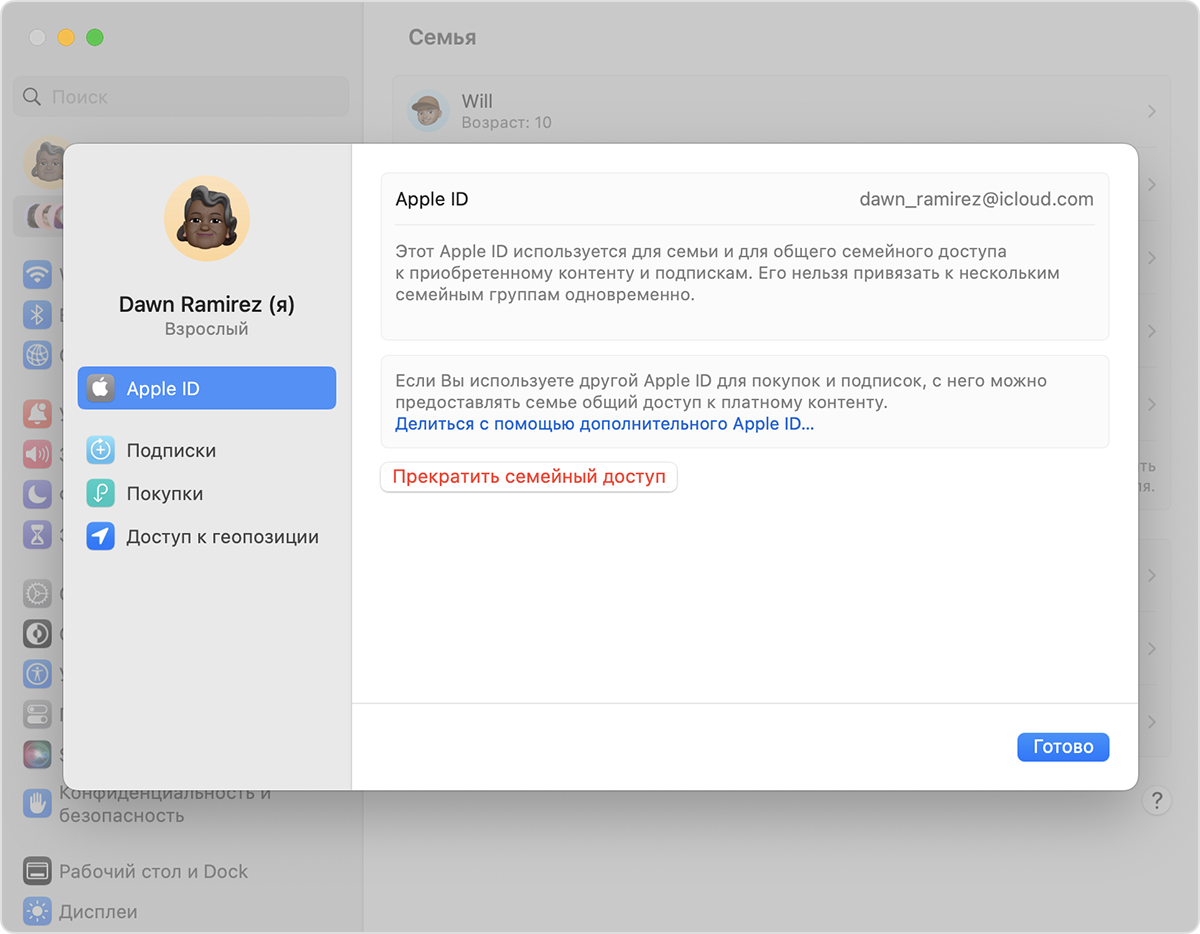
- Перейдите в меню Apple > «Системные настройки».
- Нажмите «Семья».
- Выберите свое имя.
- Нажмите «Прекратить семейный доступ».
В macOS Monterey и более ранних версий сделайте следующее.
- Перейдите в меню Apple > «Системные настройки».
- Нажмите «Семейный доступ».
- Нажмите «Подробнее» рядом со своим именем.
- Нажмите «Прекратить семейный доступ».
При выходе из группы семейного доступа вы утрачиваете доступ ко всем покупкам или службам, совместно используемым ее участниками.
Удаление своей учетной записи из группы семейного доступа
Если ваш идентификатор Apple ID используется для общего доступа к покупкам Перейдите на веб-страницу appleid.apple.com и выполните вход с идентификатором Apple ID и паролем для учетной записи, которую требуется удалить.
В разделе «Семейный доступ»:
- На iPhone, iPad, iPod touch или компьютере Mac выполните вход на веб-сайте appleid.apple.com с использованием своего идентификатора Apple ID и пароля.
- На iPhone или iPod touch нажмите стрелку вниз в верхней части страницы, затем нажмите «Семейный доступ». На iPad или компьютере Mac нажмите «Семейный доступ» в левой части страницы.
- Нажмите Disconnect Account (Отключить учетную запись).
- Нажмите «Отключить».
После выхода из группы семейного доступа вы можете организовать свою группу семейного доступа или присоединиться к другой группе.
Исключение участников из группы семейного доступа
Организатор семейного доступа может исключить любого пользователя в возрасте 13 лет и старше* из группы семейного доступа. При необходимости можно перенести учетную запись ребенка в другую группу семейного доступа.
На iPhone, iPad или iPod touch
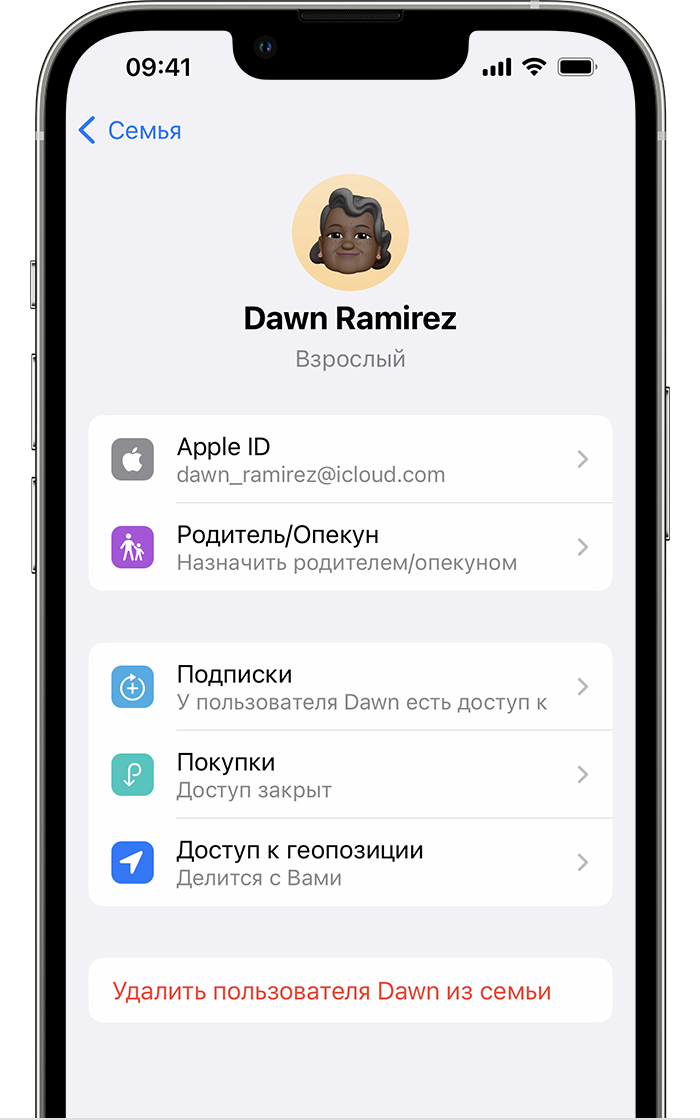
- Перейдите в меню «Настройки».
- Нажмите «Семья». Если вы не видите пункт «Семья», нажмите свое имя, а затем «Семейный доступ».
- Нажмите имя участника группы семейного доступа, чью учетную запись нужно исключить.
- Нажмите «Удалить пользователя [имя члена вашей семьи] из семьи».
На компьютере Mac
В macOS Ventura и более поздних версий сделайте следующее.
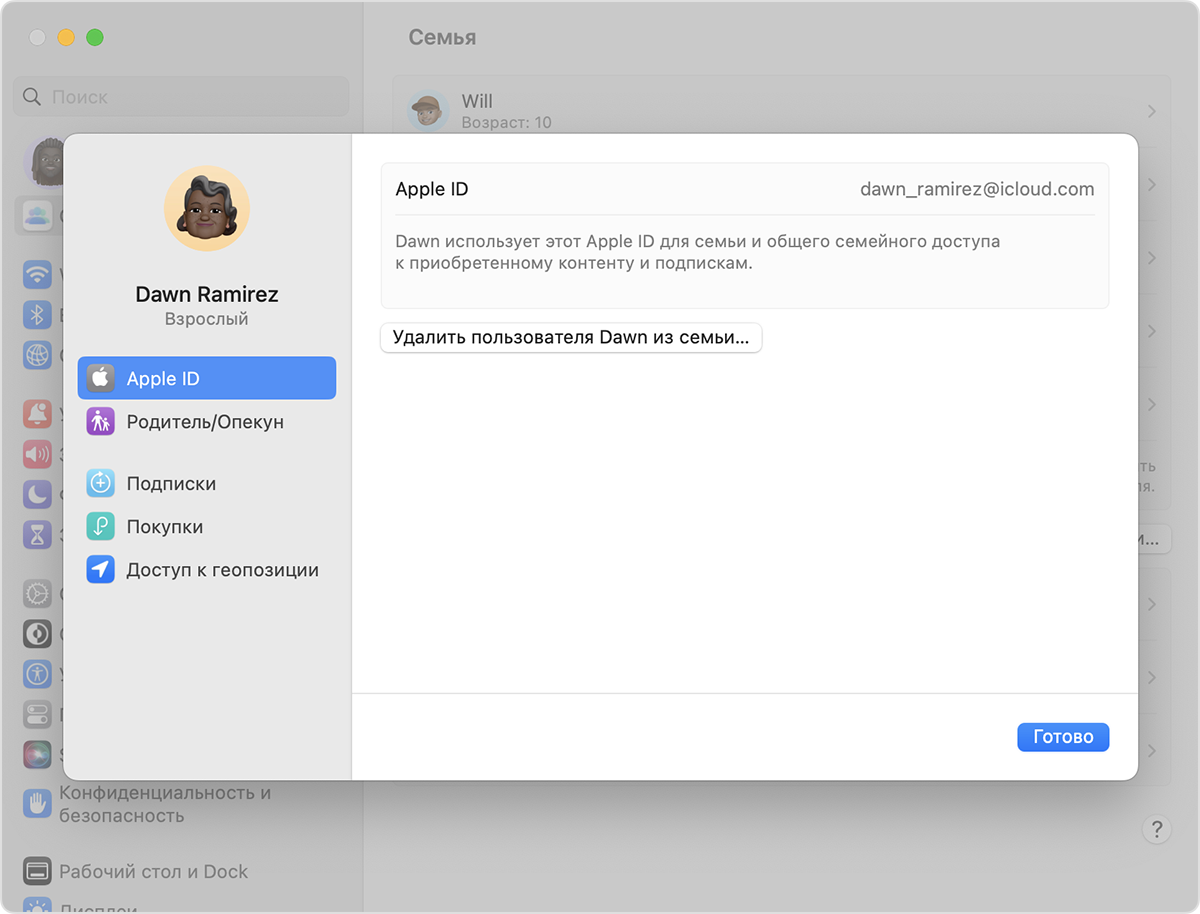
- Выберите меню Apple > «Системные настройки» и нажмите «Семья».
- Нажмите имя участника группы семейного доступа, чью учетную запись нужно исключить.
- Нажмите кнопку «Удалить пользователя [имя члена семьи] из семьи».
- Нажмите кнопку «Удалить пользователя [имя члена семьи] из семьи» для подтверждения.
В macOS Monterey и более ранних версий сделайте следующее.
- Перейдите в меню Apple > «Системные настройки» и нажмите «Семейный доступ».
- Нажмите «Подробнее» рядом с именем участника группы семейного доступа, чью учетную запись нужно исключить.
- Нажмите «Удалить пользователя [имя члена вашей семьи]».
Роспуск группы семейного доступа
Когда организатор семейного доступа отключает функцию «Семейный доступ», все члены семьи удаляются из группы одновременно. Перед отключением функции «Семейный доступ» необходимо перевести детей в возрасте до 13 лет* в другую «Семью». Узнайте, как перевести ребенка в другую группу семейного доступа
На iPhone, iPad или iPod touch
В iOS 16 или более поздней версии сделайте следующее.
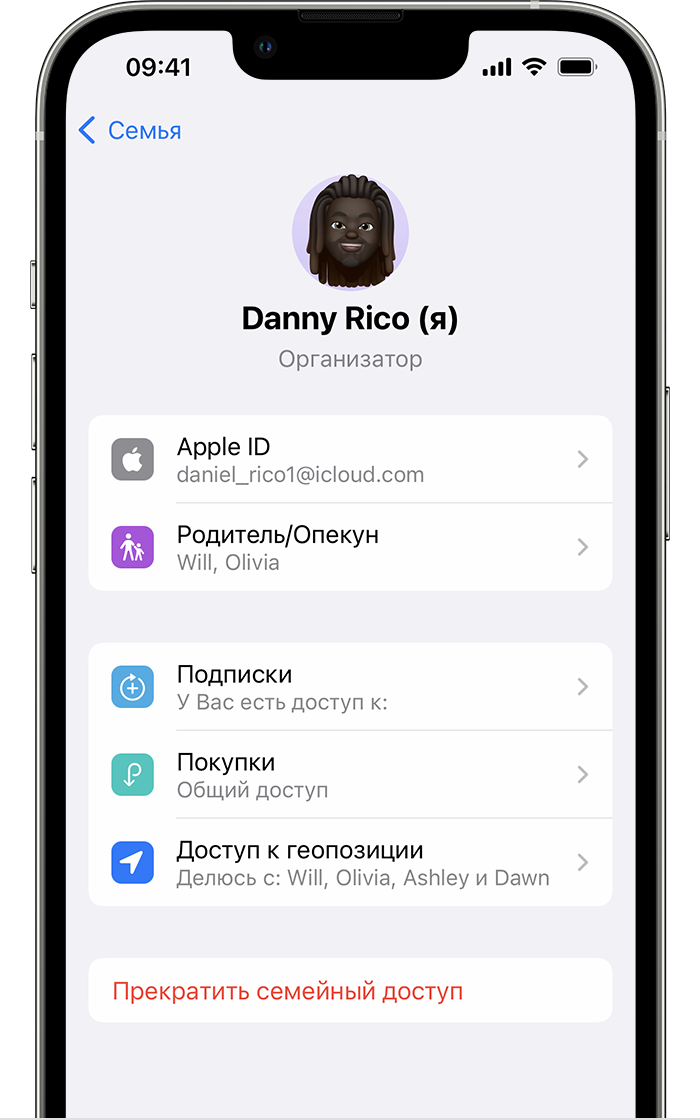
- Перейдите в меню «Настройки».
- Нажмите «Семья».
- Нажмите свое имя.
- Нажмите «Прекратить использование семейного доступа».
В iOS 15 или более ранней версии:
- Перейдите в Настройки.
- Нажмите свое имя, затем выберите пункт «Семейный доступ».
- Нажмите свое имя.
- Нажмите «Прекратить семейный доступ».
На компьютере Mac
В macOS Ventura и более поздних версий сделайте следующее.
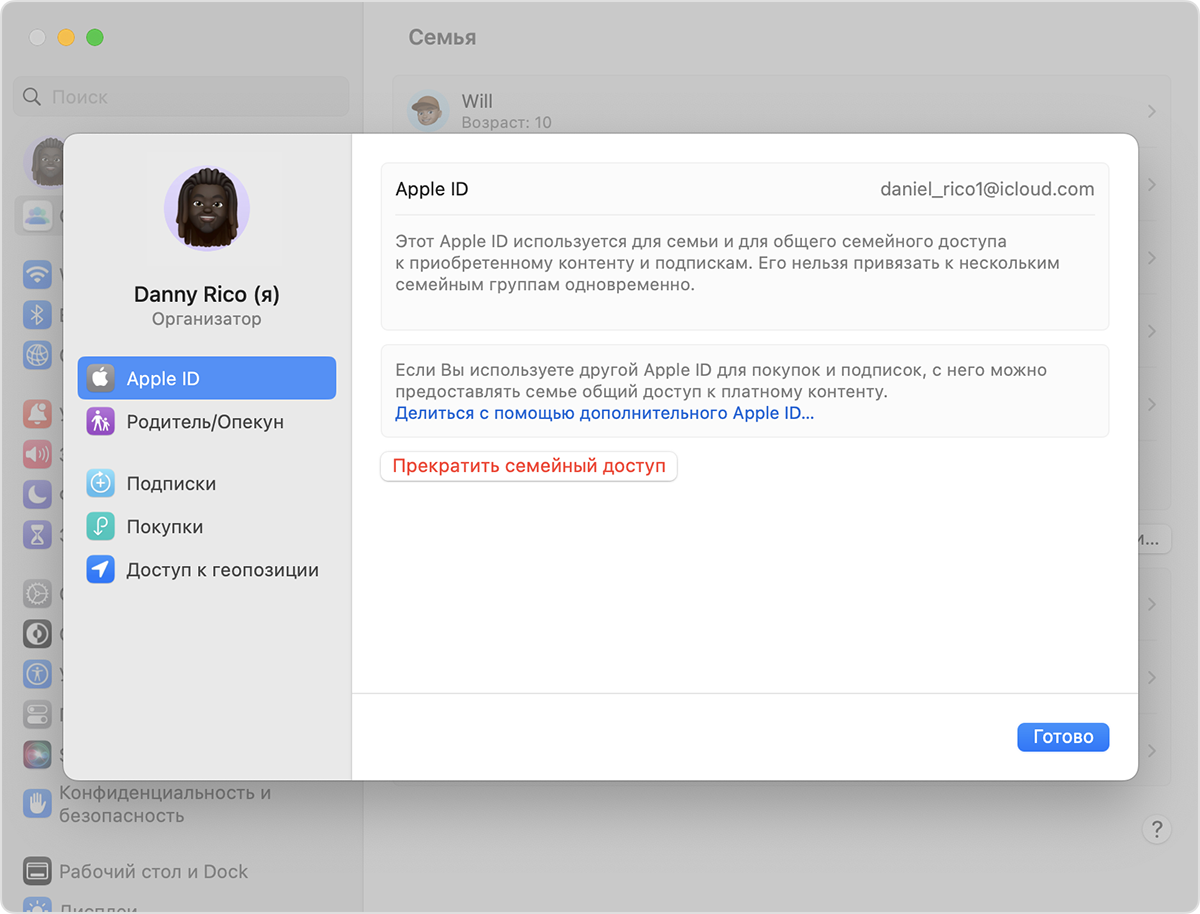
- Выберите меню Apple > «Системные настройки» и нажмите «Семья».
- Выберите свое имя.
- Нажмите «Прекратить семейный доступ».
В macOS Monterey и более ранних версий сделайте следующее.
- Перейдите в меню Apple > «Системные настройки» и нажмите «Семейный доступ».
- Нажмите «Подробнее» рядом со своим именем.
- Нажмите «Выключить», затем «Прекратить семейный доступ».
Если вы создали группу семейного доступа до выпуска iOS 14, организатор хранит семейный календарь, напоминания и общий фотоальбом в своей учетной записи. Он может в любое время обмениваться содержимым с отдельными участниками группы семейного доступа. Узнайте, как предоставить общий доступ к календарям и напоминаниям.
Что происходит, когда вы прекращаете совместный доступ?
- Ваш идентификатор Apple ID удаляется из группы семейного доступа, вы теряете доступ к любым службам, которыми пользуется ваша семья, таким как семейная подписка на Apple Music или общий тарифный план хранилища iCloud.
- Общий доступ участников группы семейного доступа к вашей геопозиции прекращается, а ваши устройства удаляются из семейного списка «Локатор».
- Если в группе семейного доступа настроен общий доступ к покупкам из iTunes, Apple Books и App Store, общий доступ к вашим покупкам незамедлительно прекращается, а вы теряете доступ к покупкам, совершенным другими участниками группы. Покупки, инициированные вами в составе группы семейного доступа, будут сохранены. Другие члены семьи не смогут использовать контент, загруженный из вашей коллекции.
- Контент, которым члены вашей семьи поделились ранее, не будет автоматически удаляться с вашего устройства. Можно приобрести его снова или удалить, чтобы освободить место на устройстве. Если вы загрузили приложение из истории покупок участника группы семейного доступа, а затем совершали покупки в приложении, для доступа к ним будет необходимо приобрести приложение самостоятельно.
- Если организатор семейного доступа создал ваш счет Apple Cash как часть семейного счета Apple Cash, ваш счет автоматически закрывается, а остаток переводится на счет Apple Cash организатора семейного доступа. Если вы являетесь организатором и распускаете группу семейного доступа, любые семейные счета Apple Cash, созданные для членов семьи, будут закрыты, а их остатки переведены на ваш счет.
- Если у вас есть часы Apple Watch, настроенные для члена семьи, вы не сможете управлять этими часами Apple Watch.
- Общий доступ участников группы семейного доступа к вашим фотоальбомам, календарям или напоминаниям будет невозможен. Если вы хотите по-прежнему использовать функцию «Семейный доступ» и при этом не делиться какими-либо материалами с членами семьи, можно отменить подписку на них в приложении «Фото», «Календари» или «Напоминания» на устройстве либо на веб-сайте iCloud.com.
- Если вы используете Apple Card для семьи и покидаете группу семейного доступа, вы не удаляетесь автоматически из учетной записи Apple Card для семьи. Узнайте, как удалить себя или участника из общей учетной записи Apple Card.
* Возраст зависит от страны или региона. Младше 14 лет в Австрии, Болгарии, Израиле, Испании, Италии, Литве, Южной Корее, континентальном Китае и на Кипре. Младше 15 лет в Греции, Перу, Словении, Франции и Чешской Республике. Младше 16 лет в Бразилии, Венгрии, Германии, Ирландии, Косово, Лихтенштейне, Люксембурге, Малайзии, Нидерландах, Польше, Румынии, Сингапуре, Словакии, Хорватии и на Филиппинах. Младше 13 лет во всех других странах.
Постраничный просмотр в режиме Side to Side


- На вкладке Вид выберите сбоку.
- Пролистывать страницы пальцем, если у вас есть сенсорный экран, или используйте горизонтальную полосу прокрутки или колесико мыши для перемещения по страницам.
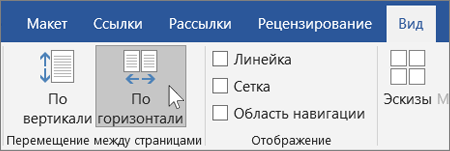
Примечание. Перемещение страницы из стороны в сторону отключает возможность выбора параметра масштабирования. Выберите Вертикальное перемещение страницы, чтобы снова можно было увеличить масштаб.
Быстрый переход к нужной странице
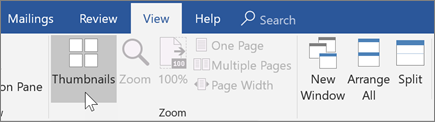
Эскизы позволяют быстро просмотреть все страницы, чтобы перейти на нужную страницу.
- При использовании представления страницы сбоку выберите Эскизы в группе Масштаб .
- Выберите эскиз, чтобы перейти непосредственно к этой странице.
Если вы используете вертикальное представление страницы
- На вкладке Вид выберите Область навигации в группе Показать .
- Перейдите на вкладку Страницы , чтобы просмотреть эскизы.
Совет: Чтобы быстро переключаться между просмотром страницы и просмотром эскизов, удерживайте нажатой клавишу CTRL и используйте колесико мыши. Если вы используете сенсорный экран, сведите пальцы, чтобы уменьшить масштаб до эскизов.
Как выйти с этой страницы
Notice
Войдите, чтобы продолжить.
Вход на Facebook
- Регистрация
- Вход
- Messenger
- Facebook Lite
- Видео
- Места
- Игры
- Marketplace
- Meta Pay
- Meta Store
- Meta Quest
- Threads
- Благотворительные акции
- Услуги
- Центр информации о выборах
- Политика конфиденциальности
- Центр конфиденциальности
- Группы
- Информация
- Создать рекламу
- Создать Страницу
- Разработчикам
- Вакансии
- Файлы cookie
- Рекламные предпочтения
- Условия использования
- Справка
- Загрузка контактов и лица, не являющиеся пользователями
- Настройки
- Журнал действий
Как добавить сайт в Google
Алгоритмы Google самостоятельно ищут новые сайты и добавляют их в индекс. Обычно для того, чтобы попасть в него, вам не нужно ничего предпринимать: достаточно опубликовать свой сайт. Однако иногда веб-страницы не показываются в наших результатах поиска. Узнайте, как проверить, представлен ли контент вашего сайта в результатах поиска, и как улучшить его позиции в Google.
Что нужно, чтобы ваш сайт появлялся в результатах поиска Google
Прежде чем переходить дальше, ответьте на перечисленные ниже вопросы. Дополнительную информацию о том, что вам нужно предпринять в первую очередь, вы найдете на странице Введение в поисковую оптимизацию.
Появляются ли страницы вашего сайта в результатах поиска Google?
Чтобы узнать, проиндексированы ли размещенные на вашем сайте материалы, найдите его в Google Поиске с помощью следующего запроса: Вместо example.com укажите адрес своего сайта.
site:example.com
Оператор site: не всегда возвращает все URL, которые были проиндексированы с префиксом, указанным в запросе. Подробнее об операторе site: …
Google сканирует миллиарды страниц, но может пропустить некоторые из них. Чаще всего это происходит по следующим причинам:
- На ваш ресурс ссылается недостаточно сайтов. Узнайте, что можно предпринять, чтобы в интернете появились ссылки на ваш ресурс (только не предлагайте никому плату за их размещение – это запрещено правилами Google в отношении веб-спама).
- Если сайт новый, робот Googlebot мог не успеть его просканировать. У Google может уйти несколько недель на то, чтобы обнаружить новый сайт или изменения, внесенные на существующем.
- Структура сайта затрудняет сканирование. Если на вашем сайте используется не HTML, а какая-либо специализированная технология, Google может столкнуться со сложностями при его обработке. Размещайте на своих страницах текст, а не только изображения или видео.
- При попытке сканирования произошла ошибка. Возможно, что ваши страницы недоступны без ввода имени пользователя и пароля или ваш сайт блокирует сканирование роботами Google. Проверьте, можно ли загрузить ваш сайт в режиме инкогнито.
- Мы пропустили ваш сайт. Google сканирует миллиарды веб-страниц и может не обнаружить некоторые из них. Подождите немного, а пока постарайтесь сделать так, чтобы ссылки на ваши страницы появились на других сайтах. Вы можете добавить свой сайт в Search Console и попробовать найти ошибку, из-за которой роботам Google не удается распознать ваш сайт. Также можно прислать нам наиболее значимые URL вашего сайта, которые нужно просканировать и проиндексировать.
Изучите раздел Главное о Google Поиске и проверьте, все ли условия вы выполнили для попадания сайта в результаты поиска Google.
Отвечает ли контент вашего сайта стандартам качества?
Ваша задача – сделать свои страницы интересными и удобными для пользователей. Подумайте о том, в чем заключается уникальность и ценность вашего сайта. Чтобы самостоятельно оценить свой сайт, воспользуйтесь специальными вопросами из нашего руководства по созданию полезного, надежного и ориентированного на посетителей контента. Также убедитесь в том, что ваш сайт отвечает нашим критериям качества, описанным в разделе Главное о Поиске.
Есть ли в Google информация о вашей компании?
Чтобы публиковать информацию о своей организации в Поиске, Картах и других продуктах Google, а также управлять ее показом, создайте профиль компании.
Достаточно ли быстро загружается контент сайта на различных устройствах?
Поскольку пользователи чаще всего ищут информацию с помощью смартфонов, ваш контент должен быстро и корректно загружаться на любых устройствах. Проверьте, оптимизированы ли ваши страницы для просмотра на телефонах и планшетах.
Безопасен ли ваш сайт?
Обеспечить защиту пользовательских данных при работе с вашим сайтом вам поможет протокол HTTPS.
Нужна ли вам помощь?
Если вам нужно улучшить свой сайт и его позиции в результатах поиска, вы можете обратиться к специалистам по поисковой оптимизации. Подробнее…
Ваш контент посвящен определенной тематике?
Тип контента влияет на то, какими способами его можно добавить в результаты поиска Google. В таблице ниже приведены ссылки на различные ресурсы, которые Google предоставляет для того, чтобы ваш контент был связан с определенным юридическим или физическим лицом в Google.
| Компания или частное лицо | |
|---|---|
| Google для розницы | Предоставьте нам цифровой каталог своих товаров, чтобы продвигать их в Google Покупках, Google Offers и других наших сервисах. |
| Google для малого бизнеса | Используйте ресурсы Google, созданные специально для поддержки малого бизнеса. |
| Просмотр улиц | Приглашайте клиентов на виртуальную экскурсию по своему ресторану, кафе, магазину или офису. |
| Блок знаний | Управляйте представлением данных о вас как частном лице или организации в Google, обновляя сведения в блоке знаний. |
| Личная карточка | Самостоятельно добавьте в результаты поиска Google карточку с информацией о себе. Эта функция доступна не во всех странах. |
Дополнительная информация о том, что нужно делать, чтобы цифровой контент появлялся в результатах поиска Google, представлена в следующих ресурсах:
| Цифровой контент | |
|---|---|
| Google Книги и электронные книги | Рекламируйте книги в интернете и продавайте их цифровые версии в нашем магазине электронных книг. |
| Академия | Добавляйте свои научные работы в специальный индекс Google. |
| Google Новости | Показывайте свой контент в результатах поиска в Google Новостях. Вы также можете предоставлять пользователям электронную версию своего издания по подписке. |
Местная информация, связанная с компанией Google, представлена в следующих ресурсах:
| Местная информация | |
|---|---|
| Загрузка геоданных | Добавляйте информацию о дорогах и адресах в своем регионе на Google Карты (для подтвержденных организаций). |
| 3D-панорама | Создавайте панорамные снимки местности и добавляйте их в сервисы Google. |
| Просмотр улиц | Предлагайте клиентам виртуальные панорамные туры по своему ресторану, кафе, магазину или офису. |
| Общественный транспорт | Повышайте привлекательность общественного транспорта, помогая в поиске маршрутов, расписаний и тарифов. |
| Мультимедиа | |
|---|---|
| Загрузка геоданных | Добавляйте информацию о дорогах и адресах в своем регионе на Google Карты (для подтвержденных организаций). |
| Видео в Google Поиске | Публикуйте свои видео так, чтобы поисковые роботы Google могли их найти и просканировать. |
| YouTube | Загружайте, распространяйте и монетизируйте видеоролики. |
| Подкасты | Публикуйте свои выпуски в Google Подкастах. |
Отправить отзыв
Если не указано иное, контент на этой странице предоставляется по лицензии Creative Commons «С указанием авторства 4.0», а примеры кода – по лицензии Apache 2.0. Подробнее об этом написано в правилах сайта. Java – это зарегистрированный товарный знак корпорации Oracle и ее аффилированных лиц.
Последнее обновление: 2023-11-23 UTC.