
Как использовать Touch ID на Mac
Если у вас есть Mac с функцией Touch ID, будь то старый MacBook Pro с панелью Touch Bar или одна из новых моделей MacBook Air M1, вы захотите воспользоваться этой функцией, поскольку она может оказаться очень полезной и сэкономит вам много времени. Мы покажем вам, как настроить Touch ID на вашем Mac и как использовать его для Apple Pay и других задач.
Что можно делать с Touch ID на Mac?
Touch ID может выполнять ряд ролей на вашем Mac. Наиболее очевидным является разблокировка устройства, но он также позволяет совершать транзакции Apple Pay без пароля, входить в различные приложения, а также совершать покупки в магазинах iTunes, App и Books.
Где на моем Mac находится датчик Touch ID?
Вам понадобится относительно новый MacBook, если вы хотите Touch ID. Датчик расположен в правом верхнем углу клавиатуры, поэтому посмотрите, есть ли там квадратный датчик.
Программы для Windows, мобильные приложения, игры — ВСЁ БЕСПЛАТНО, в нашем закрытом телеграмм канале — Подписывайтесь:)
Пользователи iMac, Mac mini и Mac Pro не могут использовать Touch ID, поскольку для этой функции требуется безопасный анклав в процессоре, который хранит отпечаток пальца, но если вы хотите получить некоторые функции Touch ID, вы можете сделать это с помощью Apple Часы.
Чтобы узнать больше об этом, прочтите, как использовать Apple Watch для разблокировки Mac.
Как настроить Touch ID на Mac
Установить и запустить Touch ID на вашем Mac довольно просто.
- Для начала щелкните логотип Apple в левом верхнем углу экрана, затем выберите Системные настройки и нажмите Touch ID.

- На следующем экране вы увидите возможность Добавить отпечаток пальца. Щелкните здесь, введите свой пароль и следуйте инструкциям на экране, чтобы зарегистрировать отпечаток пальца в системе.

- Вы не ограничены одним отпечатком пальца, так как в вашей учетной записи может быть три, поэтому, если вы склонны использовать разные пальцы в зависимости от того, где вы используете свой Mac, обязательно добавьте их все.
- После регистрации вашего отпечатка пальца нажмите Готово и вы вернетесь на страницу Touch ID.
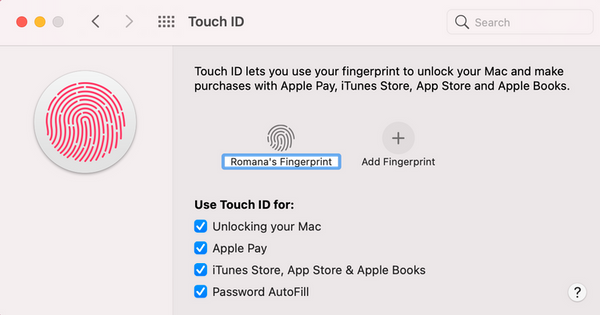
- Под отпечатками пальцев вы увидите несколько флажков, которые позволяют указать, какие функции могут использовать Touch ID. К ним относятся разблокировка Mac, Apple Pay, iTunes и магазин приложений, а также автозаполнение Safari. Убедитесь, что рядом с теми, которые вы хотите, стоит галочка.

После этого вы готовы начать использовать Touch ID на своем Mac.
Как войти в систему с помощью Touch ID на Mac
Когда вы выводите Mac из спящего режима, теперь вы можете приложить палец к датчику Touch ID, чтобы разблокировать устройство, не запрашивая пароль. Если ваш Mac был выключен, вам все равно нужно будет ввести пароль, чтобы включить функцию Touch ID.
Как платить с Apple Pay на Mac
Одна из лучших особенностей Touch ID на Mac – то, что его можно использовать для авторизации транзакций Apple Pay. Сначала вам нужно настроить возможность, перейдя в Системные настройки> Кошелек и Apple Pay и введите данные вашей карты.

Как только это будет сделано, вам нужно будет использовать свой отпечаток пальца только для совершения покупок в Интернете, в том числе в магазине Apple iTunes, а также при использовании браузера для посещения других веб-сайтов.
Ознакомьтесь с нашим руководством по использованию Apple Pay на Mac для получения более подробной информации.
Что делать, если Touch ID не работает на MacBook
Вот несколько советов по устранению проблем с Touch ID:
- Протрите / вымойте палец и убедитесь, что он высох.
- Протрите датчик Touch ID на вашем Mac.
- Повторно отсканируйте свой палец (-а) и убедитесь, что вы перемещаете их, чтобы данные были собраны для всего вашего отпечатка пальца (тогда это не будет иметь большого значения, если ваш палец находится под странным углом при нажатии на сканер)
- Держите палец неподвижно, когда пытаетесь пройти аутентификацию – и оставьте его там на некоторое время.
Если вам еще предстоит запустить эту функцию на мобильных устройствах, ознакомьтесь с нашими руководствами по использованию Touch ID на iPhone, использованию Apple Pay на iPhone и использованию Apple Pay на Apple Watch.
Программы для Windows, мобильные приложения, игры — ВСЁ БЕСПЛАТНО, в нашем закрытом телеграмм канале — Подписывайтесь:)
Что делать, если MacBook не распознает отпечатки пальцев
Все современные MacBook Pro и MacBook Air оснащаются аппаратным чипом Apple T2. Данный сопроцессор выполняет широкий спектр задач, выступая в роли контроллера внутреннего шифрования и отвечая за внутренние процессы компьютера. Но, как и любой компонент в системе, Apple T2 не лишен недостатков. Сопроцессор в определенный момент может сдать сбой в модуле Touch ID и считывание отпечатков станет невозможным. Рассказываем, как исправить эту ошибку.

Даже на MacBook могут возникать проблемы
Apple T2 — это разработанный Apple фирменный сопроцессор второго поколения для компьютеров Mac. В его задачи входит контроль за внутренними процессами компьютера, а именно: управление системой охлаждения, обеспечение безопасной загрузки ОС, шифрование накопителей, работа датчика Touch ID, FaceTime-камеры и всех внутренних сенсоров — подсветки клавиатуры, температуры и датчика освещения.
Суть проблемы
Дело в том, что датчик Touch ID тесно связан с аппаратным чипом Apple T2. Все пароли и зашифрованные данные хранятся на специальном участке Secure Enclave, доступ к которому не может получить ни одна программа.
Secure Enclave использует шифрованную память и включает в себя аппаратный генератор случайных чисел. Secure Enclave обеспечивает выполнение всех криптографических операций для управления ключами защиты данных, и гарантирует целостность системы защиты данных даже в случае нарушения безопасности ядра. Обмен данными между Secure Enclave и процессором программ ограничен почтовым ящиком, который управляется прерываниями, и общими буферами данных в памяти.
Как правило, количество данных, которое может вместить защищенное хранилище строго ограничено — например, в системе можно задать лишь пять различных отпечатков пальцев. Если буфер Secure Enclave переполнен, пользователя встретит ошибка, сообщающая о превышении допустимого лимита. А у вас была такая проблема? Предлагаем обсудить в нашем Telegram-чате.
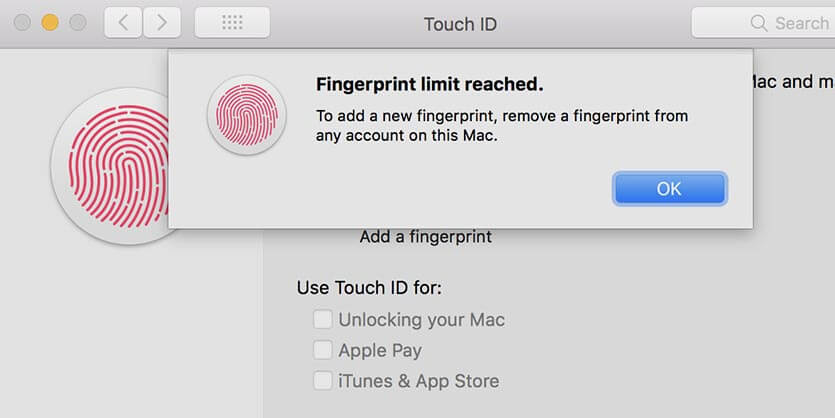
Ошибка: превышен лимит заданных отпечатков
Но вся загвоздка в том, что данная ошибка может возникнуть даже в том случае, если в системе забит лишь один отпечаток пальца. С чем это связано сказать сложно, однако появление этой проблемы влечет за собой неприятные последствия — заданный отпечаток перестает считываться, а задать новый просто невозможно.
Важно: Если ваш Mac имеет чип безопасности T2, данный шаг приведет к безвозвратной потере всех файлов на вашем Mac, а также данных Touch ID, хранящихся в анклаве безопасности.
Данная ошибка может возникнуть на любом Mac с Touch ID. Возраст компьютера, срок эксплуатации, а также установленная операционная система роли не играет. Но решение этой проблемы есть.
Что делать, если MacBook не распознает отпечатки пальцев
Исправить ошибку можно только в режиме восстановления.
- Выключаем компьютер Mac, а затем снова включаем — зажимая комбинацию клавиш Command + R.
- Загрузившись в режим восстановления, необходимо запустить «Терминал». Его можно найти в «Утилитах».

Мы только что очистили защищенное хранилище Secure Enclave, удалив все заданные отпечатки пальцев. Для завершения процедуры заново настраиваем Touch ID. Проверяем — всё должно снова заработать.
Как настроить и использовать Touch ID на Mac
С помощью функции Touch ID можно разблокировать Mac для совершения множества операций, просто приложив к датчику палец.
Опубликовано: 7 июня 2021 3 мин.
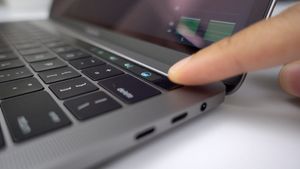
Функция Touch ID позволяет проводить аутентификацию без пароля. Она доступна на ряде устройств Apple, включая MacBook. Ее использование дает возможность разблокировать Mac простым прикосновением пальца к датчику Touch ID на Mac и осуществлять различные действия на устройстве.
Рассмотрим, как можно настроить и использовать Touch ID на MacBook, а также добавлять или удалять отпечатки пальцев.
Операции, доступные с Touch ID на Mac
Touch ID не является инструментом, полностью заменяющим традиционный вход в систему с паролем, но его весьма удобно использовать, поскольку он позволяет сделать вход более быстрым. Это может быть удобным в следующих ситуациях, когда требуется:
— быстро разблокировать MacBook;
— сделать покупки в Интернете через Apple Pay;
— зайти на какой-то веб-сайт или в приложение;
— авторизовать покупки в приложении.
Но далеко не все MacBook имеют сенсорный датчик Touch ID, поэтому использование данной функции доступно не на всех устройствах.
Использование Touch ID на Mac
Для разблокировки Mac посредством Touch ID, достаточно приложить палец к сенсорному датчику, расположенному в верхнем правом углу клавиатуры Mac, при появлении соответствующего сообщения.
Но вначале потребуется настроить функцию.
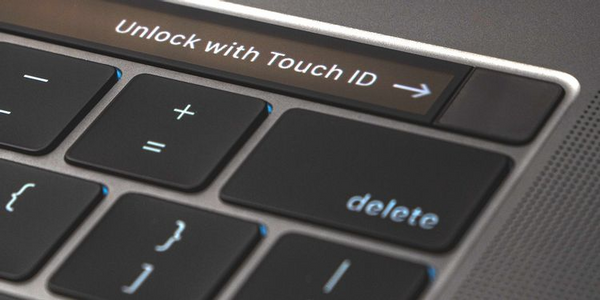
Настройка Touch ID
При первичном запуске устройства потребуется настройка Touch ID, хотя это можно сделать и позже. Для этого потребуется:
- Открыть «Системные настройки» на Mac.
- Зайти в Touch ID.
- Кликнуть по значку «+», расположенному над опцией «Добавить отпечаток пальца».
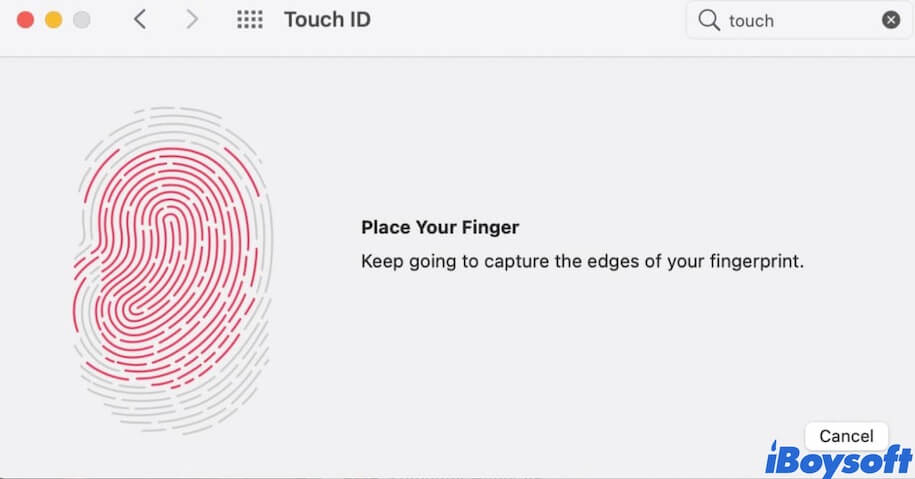
- Следуя инструкциям приложить к датчику Touch ID палец, повторив данную операцию несколько раз, пока на картинке он не окрасится в красный цвет.
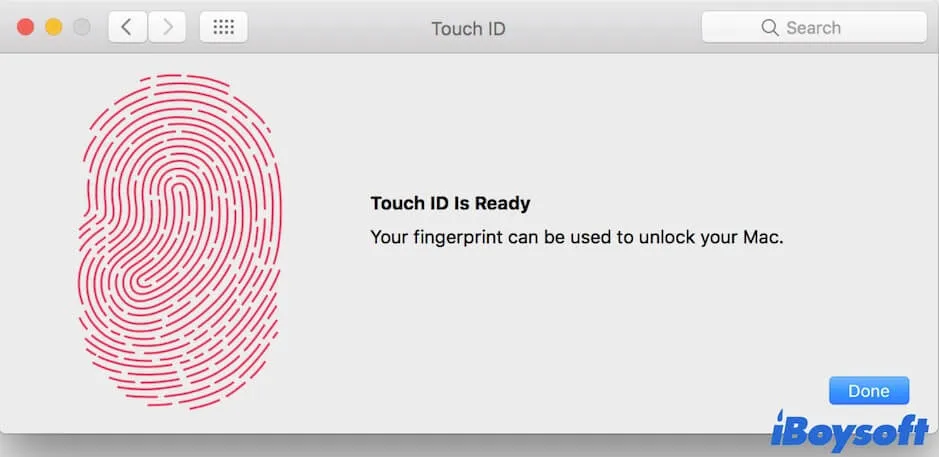
- Далее нажать клавишу Готово.
Затем можно выбрать опции, где вы планируете применять функцию Touch ID, установив рядом с ними отметки. Для использования доступны:
— разблокировка Mac;
— магазин ITunes;
— Apple Pay;
— App Store и Apple Books;
— автоматический ввод пароля.
Теперь настройка функции Touch ID на Mac выполнена и ее можно использовать.
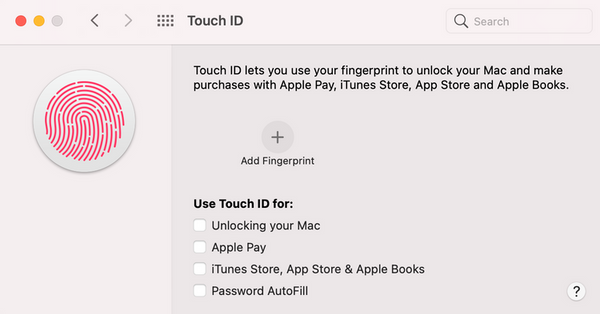
Добавление, удаление и присвоение названия отпечаткам пальцев
Ваша учетная запись на Mac может иметь до трех отпечатков, поэтому, выполнив настройку Touch ID, можно добавить еще отпечатки, свои или чужие. Для этого потребуется:
— зайти в Системные настройки;
— выбрать Touch ID и кликнуть «Добавить отпечаток пальца»;
— добавить новый отпечаток аналогично, как и при первой настройке;
— нажать Enter для сохранения нового имени.
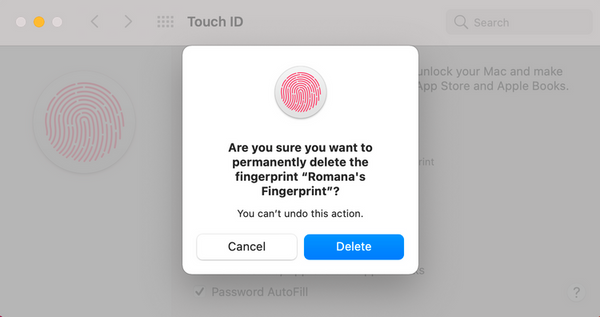
Если потребуется удалить отпечаток на Mac, следует навести на него курсор мыши и кликнуть по значку X. Mac попросит подтвердить действие, для чего следует нажать клавишу Delete.
Преимущества использования Touch ID на Mac
Touch ID представляет собой простой и безопасный метод аутентификации, при использовании которого нет необходимости тратить время на введение пароля. Одним прикосновением пальца он позволяет быстро осуществить вход в Mac, и совершить покупки в App Store или произвести другие действия.
Как включить его и что вы можете с ним сделать
Резюме: в этом обзоре MacBook Touch ID объясняется, что делает Touch ID на Mac, какие компьютеры Mac имеют Touch ID и как включить Touch ID на Mac. Кроме того, в нем рассказывается, как исправить Touch ID, который не работает на Mac. – Из АйБойсофт

Touch ID на вашем Mac очень помогает упростить ваши операции на вашем Mac. Если вы мало что знаете об этом, следуйте этой статье. Он познакомит вас почти со всем, что касается Идентификатор касания MacBook и расскажем, как настроить Touch ID на MacBook Pro/Air.
Руководство по изучению MacBook Touch ID:
Что такое Touch ID и что он делает на Mac?
Touch ID, расположенный справа от клавиатуры, представляет собой функцию электронного распознавания отпечатков пальцев, разработанную Apple. Полагаясь на датчики, встроенные в подушечку пальца кнопки «Домой» на вашем Mac, Touch ID использует емкостное прикосновение для захвата и распознавания вашего отпечатка пальца на 360 градусов.
Чтобы вы могли использовать свой отпечаток пальца, чтобы разблокировать Mac, переключаться между пользователями, получать доступ к зашифрованным программам или файлам на Mac, покупать товары в различных интернет-магазинах Apple на Mac, включать Apple Pay в приложениях или онлайн-сайтах, а также разрешать установку сторонних приложений. скачанный не из App Store и т.д. Кроме того, Touch ID также работает как кнопка питания на MacBook.
Вы можете поделиться с другими людьми, чтобы помочь им узнать больше о Touch ID на Mac.
Какие MacBook имеют Touch ID?
Touch ID применяется к некоторым моделям MacBook Air и MacBook Pro, а также к некоторым клавиатурам Magic Keyboard. Но Touch ID на этих клавиатурах Magic Keyboard работает только на компьютерах Mac, оснащенных кремниевым чипом Apple.
Ниже представлены компьютеры MacBook с Touch ID.
- MacBook Air (Retina, 13 дюймов, 2018–2020 гг.)
- Макбук Эйр (M1, 2020 г.)
- MacBook Pro (13 дюймов, 2016–2020 гг., четыре порта Thunderbolt 3)
- MacBook Pro (15 дюймов, 2016–2019 гг.)
- MacBook Pro (16 дюймов, 2019, 2021)
- MacBook Pro (13 дюймов, M1, 2020 г.)
- MacBook Pro (14 дюймов, 2021 г.)
Кроме того, Mac Apple M1 с Magic Keyboard, выпущенные после мая 2021 года, имеют Touch ID.
Как включить Touch ID на MacBook Pro?
Чтобы использовать Touch ID на MacBook Pro или MacBook Air, сначала нужно добавить отпечаток пальца, а затем настроить доступные параметры, которые вы хотите использовать на MacBook.
Добавьте отпечаток пальца на свой MacBook Pro
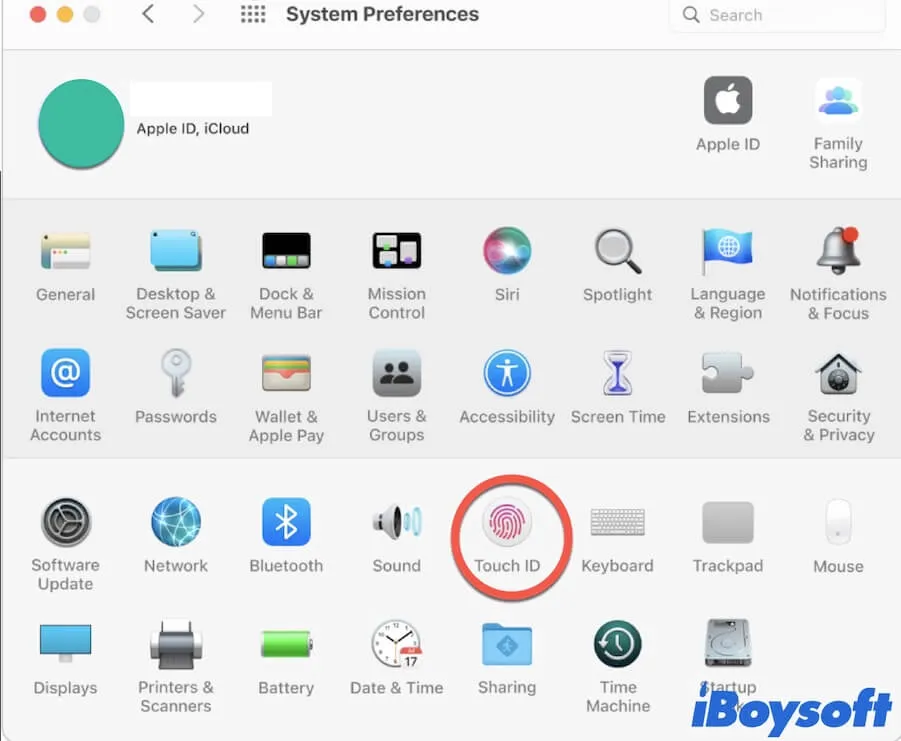
- Откройте меню Apple > Системные настройки > Touch ID.
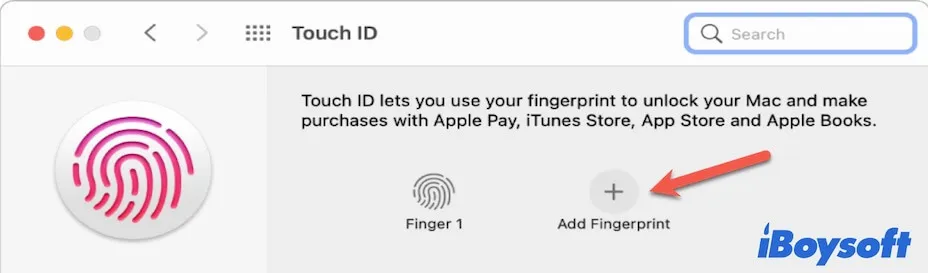
- Нажмите Добавить отпечаток пальца в окне Touch ID.
- Введите пароль администратора во всплывающем окне и нажмите OK для подтверждения.
- Следуйте инструкциям на экране, чтобы настроить Touch ID для вашего Mac.
- Нажмите «Готово», чтобы сохранить отпечаток пальца.
Настройте способ использования Touch ID на MacBook Pro.
Вот пять параметров, доступных в настройках настройки Touch ID, вы можете установить флажки по своему усмотрению. Идентификатор касания MacBook для конкретных задач.
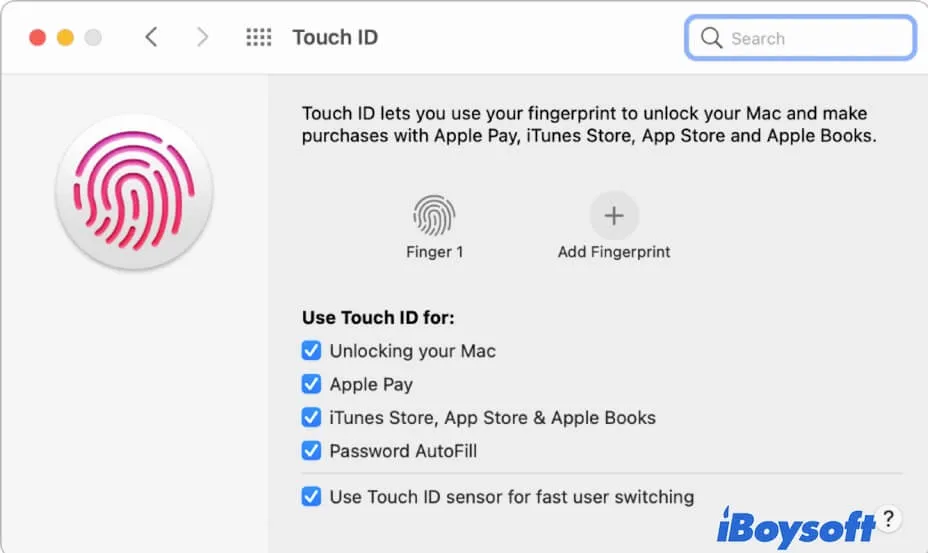
- Разблокировка вашего Mac: используйте Touch ID для входа в свой MacBook, когда вы выводите его из спящего режима.
- Apple Pay: используйте Touch ID для совершения покупок на вашем Mac с помощью метода Apple Pay.
- iTunes Store, App Store и Apple Store: используйте Touch ID, чтобы совершать покупки в этих интернет-магазинах Apple на своем Mac.
- Автозаполнение пароля: когда вы просматриваете Safari, Chrome или другие приложения, используйте Touch ID для автоматического заполнения ваших учетных записей и информации о кредитной карте, если потребуется.
- Используйте датчик Touch ID для быстрого переключения пользователей. Используйте Touch ID для переключения между своей учетной записью и учетными записями других пользователей на вашем Mac.
По умолчанию MacBook может хранить до пяти отпечатков пальцев. И вам разрешено иметь максимум три отпечатка пальца в вашей учетной записи пользователя. Итак, если вы хотите удалить существующий отпечаток пальца для замены, вы можете выполнить следующие действия, чтобы удалить отпечаток пальца на вашем MacBook.
- Откройте Touch ID в Системных настройках на Mac.
- Наведите курсор на отпечаток пальца, который хотите удалить, и щелкните всплывающий значок X рядом с ним.
- Введите пароль администратора и нажмите OK.
- Нажмите Удалить в появившемся окне подтверждения.
Если приведенный выше контент поможет вам успешно настроить Touch ID на вашем Mac, поделитесь им с другими.
MacBook Touch ID не работает, что делать?
Если вы обнаружите, что не можете добавить отпечаток пальца на свой MacBook или после регистрации отпечатка пальца вам не удается использовать MacBook Air Touch ID для выполнения некоторых операций, таких как разблокировка Mac, вы можете попробовать эти простые решения для исправления Touch ID. это не работает на Mac.
- Убедитесь, что ваши пальцы и кнопка Touch ID чистые и сухие.
- Держите палец полностью закрытым на кнопке Touch ID и не двигайте пальцем, когда датчик Touch ID сканирует.
- Проверьте совместимость вашего Mac и клавиатуры Magic Keyboard. Только Apple M1 Mac под управлением macOS 11.4 или более поздней версии может использовать Touch ID на клавиатуре Magic Keyboard с кнопкой Touch ID.
- Попробуйте другой зарегистрированный отпечаток пальца или добавьте новый отпечаток и попробуйте только что добавленный.
- Проверьте настройки Touch ID. Убедитесь, что вы правильно установили настройки Touch ID. Либо снимите флажки с параметров в настройках Touch ID, а затем снова установите их.
- Перезагрузите Mac. Это сделано для того, чтобы исключить временные ошибки, из-за которых Touch ID не работает на MacBook Air или Pro.
- Обновите свой Mac.
Часто задаваемые вопросы о MacBook Touch ID
Touch ID расположен в правом верхнем углу клавиатуры MacBook.
Touch ID, который не работает на вашем Mac, может быть вызван потным или масляным пальцем или Touch ID, неправильной настройкой Touch ID, системными проблемами, сенсором Touch ID или аппаратными проблемами, несовместимостью между вашим Mac и клавиатурой Apple Magic Keyboard с Touch ID и т. д. .
MacBook, выпущенные в 2016 году и позже, имеют Touch ID.
Да, MacBook Air (Retina, 13 дюймов, 2018–2020 гг.) и MacBook Air (M1, 2020 г.) имеют Touch ID.