
Как сложить одинаковые строки в Эксель — простой способ
Microsoft Excel — один из самых популярных инструментов для работы с таблицами и данными. Это мощная программа, которая предлагает множество функций и возможностей для манипулирования данными. Одной из таких функций является сложение одинаковых строк в таблице. В этой статье мы рассмотрим несколько простых способов, как это можно сделать.
Когда у нас есть большая таблица с данными, часто возникает необходимость сложить строки, которые содержат одинаковую информацию. Например, мы можем иметь таблицу с информацией о продажах товаров, и нам нужно сложить цены всех товаров, которые продаются под одним и тем же именем. Это может быть полезно, например, для расчета общей суммы продаж определенного товара или для анализа популярности различных товаров.
Существует несколько способов сложить одинаковые строки в Excel. Один из самых простых способов — использовать функцию SUMIF. Эта функция позволяет сложить значения в столбце, если соответствующее значение в другом столбце удовлетворяет заданному условию. Например, мы можем использовать функцию SUMIF, чтобы сложить цены всех товаров, которые имеют одно и то же имя. Просто выберите ячейку, в которую вы хотите поместить результат, введите формулу SUMIF и укажите диапазон ячеек с именами товаров и диапазон ячеек с ценами товаров.
Еще одним способом сложения одинаковых строк является использование функций SUBTOTAL и SUMPRODUCT. Функция SUBTOTAL позволяет выполнить различные операции с данными в столбце, включая сложение. Функция SUMPRODUCT позволяет перемножить значения в столбцах и сложить полученные произведения. Комбинируя эти две функции, мы можем сложить строки с одинаковыми значениями. Для этого необходимо использовать формулу, которая включает функцию SUBTOTAL с типом операции 9 (сумма) и функцию SUMPRODUCT, которая перемножает значения в столбцах и возвращает результат.
Сложение одинаковых строк в Excel: простые методы
Метод 1: Использование формулы SUMIF
Формула SUMIF – это функция Excel, которая позволяет суммировать значения в диапазоне, удовлетворяющем определенному условию. Чтобы сложить одинаковые строки в таблице, можно использовать эту формулу, чтобы суммировать значения в столбце, который содержит одинаковые строки.
В данном примере мы суммируем значения в столбце B, при условии, что значение в столбце A совпадает с текущей строкой (A2).
Метод 2: Использование формулы COUNTIF и SUMPRODUCT
Если вы хотите не только сложить одинаковые строки, но и посчитать количество раз, когда строка повторяется, вы можете использовать комбинацию формул COUNTIF и SUMPRODUCT.
В этом примере формула COUNTIF проверяет, сколько раз строка совпадает с текущей строкой (A2), а затем SUMPRODUCT умножает эти значения на значения в столбце B и суммирует их.
Метод 3: Использование формулы SUMIFS
Формула SUMIFS позволяет суммировать значения в диапазоне, удовлетворяющем более одному условию. Вы можете использовать эту формулу для сложения одинаковых строк, учитывая несколько условий, например, столбцы A и B должны совпадать.
=SUMIFS(B:B, A:A, A2, C:C, C2)
В данном примере мы суммируем значения в столбце B, при условии, что значения в столбце A и C совпадают с текущей строкой (A2 и C2 соответственно).
Это лишь некоторые из простых методов сложения одинаковых строк в Excel. В зависимости от ваших потребностей, вы можете выбрать тот метод, который наиболее подходит для вашей таблицы данных.
Как объединить строки в Excel 2010 и 2013 без потери данных
Это руководство рассказывает о том, как объединить несколько строк в Excel. Узнайте, как можно быстро объединить несколько строк в Excel без потери данных, без каких-либо макросов и надстроек. Только при помощи формул!
Объединение строк в Excel – это одна из наиболее распространённых задач в Excel, которую мы встречаем всюду. Беда в том, что Microsoft Excel не предоставляет сколько-нибудь подходящего для этой задачи инструмента. Например, если Вы попытаетесь совместить две или более строки на листе Excel при помощи команды Merge & Center (Объединить и поместить в центре), которая находится на вкладке Home (Главная) в разделе Alignment (Выравнивание), то получите вот такое предупреждение:
The selection contains multiple data values. Merging into one cell will keep the upper-left most data only. (В объединённой ячейке сохраняется только значение из верхней левой ячейки диапазона. Остальные значения будут потеряны.)
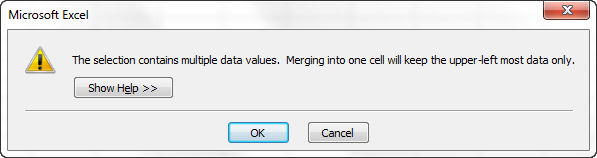
Если нажать ОК, в объединённой ячейке останется значение только из верхней левой ячейки, все остальные данные будут потеряны. Поэтому очевидно, что нам нужно использовать другое решение. Далее в этой статье Вы найдёте способы объединить нескольких строк в Excel без потери данных.
Как объединить строки в Excel без потери данных
Задача: Имеется база данных с информацией о клиентах, в которой каждая строка содержит определённые детали, такие как наименование товара, код товара, имя клиента и так далее. Мы хотим объединить все строки, относящиеся к определённому заказу, чтобы получить вот такой результат:
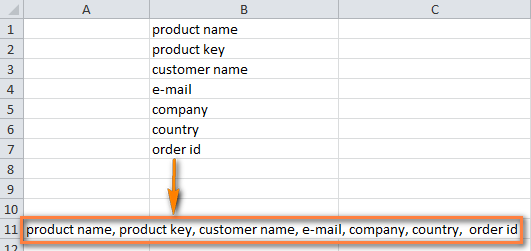
Когда требуется выполнить слияние строк в Excel, Вы можете достичь желаемого результата вот таким способом:
Как объединить несколько строк в Excel при помощи формул
Microsoft Excel предоставляет несколько формул, которые помогут Вам объединить данные из разных строк. Проще всего запомнить формулу с функцией CONCATENATE (СЦЕПИТЬ). Вот несколько примеров, как можно сцепить несколько строк в одну:
- Объединить строки и разделить значения запятой: =CONCATENATE(A1,», «,A2,», «,A3)
=СЦЕПИТЬ(A1;», «;A2;», «;A3) - Объединить строки, оставив пробелы между значениями: =CONCATENATE(A1,» «,A2,» «,A3)
=СЦЕПИТЬ(A1;» «;A2;» «;A3) - Объединить строки без пробелов между значениями: =CONCATENATE(A1,A2,A3)
=СЦЕПИТЬ(A1;A2;A3)
Уверен, что Вы уже поняли главное правило построения подобной формулы – необходимо записать все ячейки, которые нужно объединить, через запятую (или через точку с запятой, если у Вас русифицированная версия Excel), и затем вписать между ними в кавычках нужный разделитель; например, «, « – это запятая с пробелом; » « – это просто пробел.
Итак, давайте посмотрим, как функция CONCATENATE (СЦЕПИТЬ) будет работать с реальными данными.
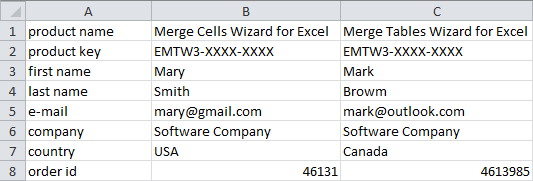
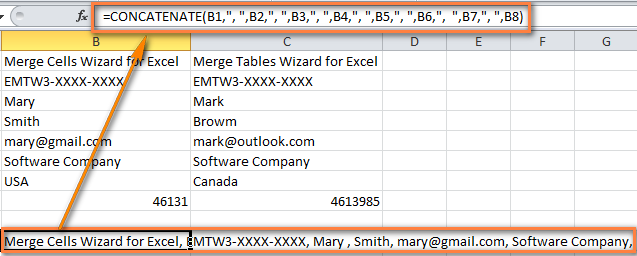
- Выделите пустую ячейку на листе и введите в неё формулу. У нас есть 9 строк с данными, поэтому формула получится довольно большая: =CONCATENATE(A1,», «,A2,», «,A3,», «,A4,», «,A5,», «,A6,», «,A7,», «,A8)
=СЦЕПИТЬ(A1;», «;A2;», «;A3;», «;A4;», «;A5;», «;A6;», «;A7;», «;A8) - Скопируйте эту формулу во все ячейки строки, у Вас должно получиться что-то вроде этого:
- Теперь все данные объединены в одну строку. На самом деле, объединённые строки – это формулы, но Вы всегда можете преобразовать их в значения. Более подробную информацию об этом читайте в статье Как в Excel заменить формулы на значения.
Объединить тексты в строках с одинаковым идентификатором
Есть таблица с двумя колонками: в первой — ‘id’, во второй — строка текста. Необходимо строки с одинаковым id объединить через запятую.  Вот так примерно, автоматически, так как строк больше 30 тысяч. Собственно, нужна формула, если это возможно.
Отслеживать
8,266 3 3 золотых знака 18 18 серебряных знаков 24 24 бронзовых знака
задан 18 июл 2020 в 16:44
9 4 4 бронзовых знака
Ссылка на таблицы (изначальная разделена на блоки по 10 тысяч записей). drive.google.com/drive/folders/…
18 июл 2020 в 17:33
1 ответ 1
Сортировка: Сброс на вариант по умолчанию
- Сортировать данные по столбцу с ID . По возрастанию, по убыванию — неважно.
Цель: сбор одинаковых ID в блоки.
- В ячейку D2 (и протянутить по строкам): =ЕСЛИ(A2=A1;D1&»,»&B2;B2)
Цель: объединение данных столбца В. Все данные для одного ID будут собраны в строке с последним упоминанием ID .
- В ячейку E2 (и протянуть по строкам): =—(A2<>A3)
Цель: определение строк с последним упоминанием ID (эти строки отмечаются единицей).
- Скрыть столбцы B:C , фильтр по столбцу E .
Цель: оставить видимыми только нужные данные.
- Копировать данные столбцов A и D , вставить на другой лист.
Цель: получить таблицу с неповторяющимися ID и их данными.
На 9 000 строк вариант отработал довольно шустро, данные ID с максимальным количеством (85 строк) объединились без проблем в строку длиной 5572 символа
Всё про объединение ячеек в Excel
Работа в редакторе таблиц Excel — это необходимый навык для каждого современного офисного работника. Microsoft Excel имеет очень широкие возможности, и, обладая должным набором знаний о работе в этой программе, можно более эффективно решать определённые задачи. В этой статье мы рассмотрим, как объединить ячейки, строки или столбцы в Excel. К сожалению, это является проблемой для большинства пользователей. Но не пугайтесь. Эта статья ответит на все ваши вопросы. Давайте же начнём. Поехали!
Пользователи в любой момент могут придать таблице нужный вид
Вообще, группировка данных — это достаточно непростая тема, если полностью в ней не разобраться. Объединение блоков таблицы выполняется при помощи кнопки , которая находится в блоке «Выравнивание» в ленте инструментов. Обратите внимание, что при объединении из данных останется только левое и первое значение, остальное будет удалено. Также в случае, если некоторые строки объединены, по ним не получится вести фильтрацию, и автофильтр не будет работать.
Теперь выделите те области, которые вы ходите объединить в одну, вы можете сделать это, зажав клавишу Ctrl. Далее, нажмите на кнопку в панели инструментов. Нажав на стрелочку в этой кнопке, вы откроете список вариантов объединения:
- Поместить по центру;
- По строкам;
- Ячейки;
- Отмена.
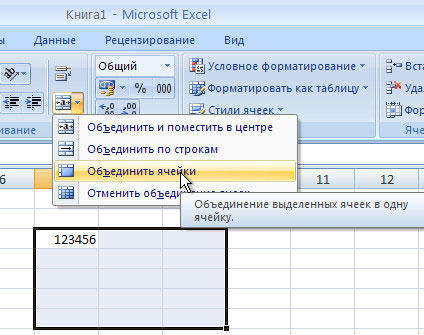
После того как вы выберите нужный вариант, области будут объединены согласно указанным параметрам.
Можно обойтись без главной панели инструментов. После выделения нужной области кликните по ней правой кнопкой мыши и выберите пункт «Формат ячеек». Далее, перейдите на вкладку «Выравнивание» и отметьте галочкой пункт «Объединить ячейки».
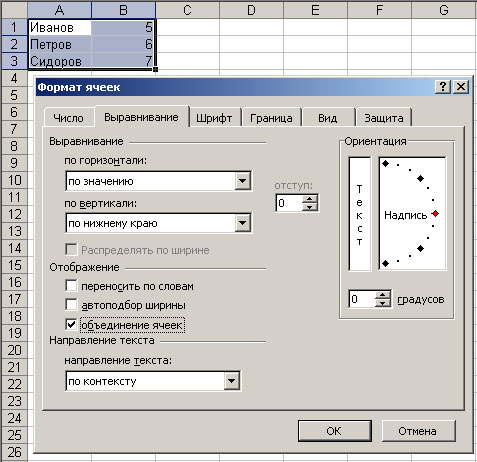
К сожалению, выполнять объединение строк и столбцов без потери данных, используя стандартный Эксель, нельзя. Поэтому существуют настройки для этого редактора таблиц, позволяющие расширить функциональные возможности программы. После скачивания и установки надстройки вы получите широкие возможности выбора параметров объединения строк и столбцов.
Существует более продвинутый способ сгруппировать несколько значений таблицы в одну область. Для этого можно использовать формулы. Если у вас имеются блоки с текстом или числами, и вы ходите сгруппировать всё это, то пропишите в поле для формул следующее без кавычек: «=СЦЕПИТЬ (номер строки и столбца каждой ячейки через точку с запятой)». Например: «=СЦЕПИТЬ (B2;C2;D2;E2)». В таком случае значения будут сгруппированы подряд. Если между ними вы хотите вставить пробел или запятые, то необходимо видоизменить формулу, добавив пробелы или запятые, например:
=СЦЕПИТЬ (B2;« »;C2;« »;D2;« »;E2)
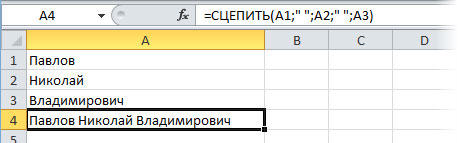
Таким образом, вы легко сможете объединять нужные вам значения в одну ячейку, что позволит создавать более удобные и эффективные списки для работы. Пишите в комментариях, помогла ли вам эта статья, и задавайте вопросы по рассмотренной теме.