
Объединение объектов
В программе Illustrator можно комбинировать векторные объекты, создавая фигуры разными способами. Полученные контуры или фигуры различаются в зависимости от выбранного способа комбинирования объектов.
Методы комбинирования объектов
Эффекты обработки контуров
Эффекты обработки контуров позволяют комбинировать различные объекты с помощью моделей взаимодействия. При использовании эффектов обработки контуров невозможно редактировать способы взаимодействия объектов. См. раздел Объединение объектов с помощью эффектов обработки контуров.
Составные фигуры
Составные фигуры позволяют комбинировать объекты и указывать, как каждый из них должен взаимодействовать с другими объектами. Составные фигуры являются более гибким средством, чем составные контуры, поскольку обеспечивают четыре способа взаимодействия: сложение, вычитание, пересечение и исключение. Кроме того, нижние объекты не меняются, что позволяет выбирать каждый объект в составной фигуре для редактирования или изменения его режима взаимодействия. См. раздел Объединение объектов с помощью составных фигур.
Составные контуры
Составные контуры позволяют использовать объекты для создания отверстий в других объектах. Например, можно создать кольцо из двух вложенных кругов. После создания составного контура контуры ведут себя как сгруппированные объекты. Можно выбрать объекты и управлять ими по отдельности с помощью инструментов «Частичное выделение» или «Групповое выделение», а также выбрать и редактировать составной контур. См. раздел Объединение объектов с помощью составных контуров.
Примечание.
Также можно добавлять объект, используя инструмент «Кисть-клякса». При использовании этой кисти рисуемые контуры добавляются к соседним контурам, которые используют аналогичные атрибуты заливки См. разделы Рисование и объединение контуров с помощью инструмента «Кисть-клякса» и Создание новых фигур с помощью инструмента «Создание фигур».
Объединение объектов с помощью эффектов обработки контуров
Перейдите к палитре «Обработка контуров»
Палитра «Обработка контуров» («Окно» > «Обработка контуров») используется для объединения объектов в новые фигуры.
Попробуйте в приложении
Объединяйте объекты за несколько простых шагов.
Используйте кнопки в верхней строке палитры, чтобы создать простые или составные контуры. Чтобы создать составные фигуры, используйте кнопки в этих строках, удерживая нажатой клавишу Alt или Option. Выберите один из следующих режимов фигур:
Добавить к фигуре
Добавление области компонента к базовой геометрии.
Вычесть из фигуры
Исключение области компонента из базовой геометрии.
Область пересечения фигур
Использование областей компонентов для обрезания базовой геометрии в качестве маски.
Исключить область пересечения фигур
Использование областей компонентов для обращения базовой геометрии, заполненные зоны превращаются в отверстия и наоборот. Кнопки в нижней строке палитры отвечают за эффекты обработки контуров и позволяют создавать готовые комбинации фигур одним щелчком. (см. Применение эффектов обработки контуров).

A. Все компоненты в режиме добавления B. К квадратам применяется режим вычитания C. К квадратам применяется режим пересечения D. К квадратам применяется режим исключения
Укажите параметры обработки контуров
Параметры обработки контуров можно задать с помощью меню палитры «Обработка контуров» или дважды щелкнув эффект обработки контуров в палитре «Оформление».
Влияет на точность вычисления контура объекта эффектами обработки контуров. Чем точнее вычисление, тем точнее будет рисунок и тем больше времени требуется на создание итогового контура.
Удалить лишние точки
Удаляет ненужные точки при нажатии кнопки обработки контуров.
При разделении и обводке удалять незакрашенные объекты
Удаляет все не имеющие заливки объекты в выбранном рисунке при нажатии на кнопку «Разделить» или «Преобразовать».
Применение эффектов обработки контуров
Эффекты обработки контуров позволяют создавать новые фигуры вне перекрывающихся объектов. Эффекты обработки контуров можно применить с помощью меню «Эффекты» палитры «Обработка контуров».
- Эффекты обработки контуров в меню «Эффекты» могут применяться только для групп, слоев и текстовых объектов. После применения эффекта можно сохранить выделение и редактировать исходные объекты. Для изменения или удаления эффекта можно также воспользоваться палитрой «Отображение». См. раздел Применение эффектов обработки контуров с использованием меню «Эффекты».
- Эффекты обработки контуров из палитры «Обработка контуров» можно использовать для любых сочетаний объектов, групп и слоев. Итоговое сочетание фигур создается после нажатия кнопки обработки контуров. После этого исходные объекты становятся недоступны для редактирования. Если эффект применяется к нескольким объектам, они автоматически группируются. См. раздел Применение эффектов обработки контуров с использованием палитры «Обработка контуров».
Применение эффектов обработки контуров с использованием меню «Эффекты»
Выполните одно из следующих действий:
- Сгруппируйте объекты, которые следует использовать, и выберите полученную группу. -или-
- Переместите используемые объекты в отдельный слой и выберите его.
Выберите команду «Эффекты» > «Обработка контуров» и эффект обработки контуров.
Примечание.
Чтобы быстро использовать тот же эффект повторно, выберите команду «Эффект» > «Применить [эффект]».
Применение эффектов обработки контуров с использованием палитры «Обработка контуров»
Выберите объекты, к которым следует применить эффект.
Для применения эффекта обработки контуров к группе или слою выберите группу или слой.
В палитре «Обработка контуров» нажмите кнопку обработки контуров (в нижней строке) или, удерживая нажатой клавишу «Alt» (Windows) или «Option» (macOS), нажмите кнопку режима фигуры (в верхней строке).
Сводка эффектов обработки контуров
Отслеживаются контуры всех объектов, как если бы они были одним объединенным объектом. Результирующая фигура примет атрибуты объекта, расположенного перед остальными.
Отслеживаются контуры области, перекрываемой всеми объектами.
Отслеживаются все неперекрывающиеся области объектов, перекрывающиеся области становятся прозрачными. Если перекрывается четное число объектов, область перекрытия становится прозрачной. Если перекрывается нечетное число объектов, область перекрытия заполняется заливкой.
Вычитает верхние объекты из нижнего объекта. Эту команду можно использовать для удаления областей иллюстрации путем настройки порядка наложения.
Вычитает нижние объекты из верхнего объекта. Эту команду можно использовать для удаления областей иллюстрации путем настройки порядка наложения.
Делит часть рисунка на фрагменты с заливкой (фрагмент — это область, не разделенная отрезком линии).
Примечание. При использовании кнопки «Разделение» в палитре «Обработка контуров» можно применить инструменты «Частичное выделение» или «Групповое выделение» для независимой работы с полученными фрагментами. Также можно указать, что делать с не имеющими заливки объектами при использовании команды «Разделение»: удалять или сохранять.
По меткам обреза
Удаляет скрытую часть объекта с заливкой. Удаляет все обводки без объединения объектов одного цвета.
Удаляет скрытую часть объекта с заливкой. Удаляет все обводки и объединяет соседние или перекрывающиеся объекты, залитые одинаковым цветом.
Кадрирование (по меткам обреза)
Делит иллюстрацию на отдельные фрагменты с заливкой, после чего удаляет все части иллюстрации, находящиеся за пределами верхнего объекта. Также удаляет все обводки.
Делит объект на отрезки линий, или края. Эта команда используется для подготовки иллюстрации, которая нуждается в треппинге для объектов с наложением цветов См. раздел Создание зоны треппинга.
Примечание. При использовании кнопки «Контур» в палитре «Обработка контуров» можно применить инструменты «Частичное выделение» или «Групповое выделение» для независимой работы с полученными фрагментами. Также можно указать, что делать с не имеющими заливки объектами при использовании команды «Контур»: удалять или сохранять.
Позволяет комбинировать цвета посредством выбора наиболее высокого значения каждого из компонентов цвета. Например, если цвет Color 1 = голубой 20 %, пурпурный 66 %, желтый 40 % и черный 0 %, а цвет Color 2 = голубой 40 %, пурпурный 20 %, желтый 30 % и черный 10 %, то цвет, полученный в результате жесткого смешения, будет представлять собой голубой 40 %, пурпурный 66 %, желтый 40 % и черный 10 %.
Делает основополагающие цвета видимыми через перекрывающую иллюстрацию, а затем делит изображение на составляющие фрагменты. Необходимо указать процентную долю видимости, которая должна быть установлена для перекрывающих цветов.
Компенсирует возможные зазоры между красками в иллюстрации путем создания малых областей перекрытия (называемого треппингом) между двумя граничащими цветами.
Объединение объектов с помощью составных фигур
Составная фигура представляет собой редактируемый объект, состоящий из двух или более объектов, каждый из которых назначает режим фигуры. Составные фигуры позволяют легко создавать сложные фигуры, поскольку можно точно манипулировать режимом фигуры, порядком наложения, фигурой, местоположением и внешним видом каждого включенного контура.
Составные фигуры действуют как сгруппированные объекты и выводятся в палитре «Слои» как . В палитре «Слои» можно просмотреть и выбрать содержимое составной фигуры, а также управлять им, например менять порядок наложения компонентов фигуры. Также для выбора компонентов составной фигуры можно использовать инструмент «Частичное выделение» или «Групповое выделение».
При создании составной фигуры в режимах добавления, пересечения и исключения она получает атрибуты цвета и прозрачности верхнего компонента. Позднее можно изменить атрибуты заливки, стиля и прозрачности составной фигуры. Illustrator облегчает этот процесс, автоматически указывая всю составную фигуру при выборе любой из ее частей, за исключением явного выбора компонента в палитре «Слои».

A. Исходный вариант объекты B. Созданная составная фигура C. Отдельные режимы фигур для каждого компонента D. Стили, применяемые к составной фигуре
Иллюстратор за 60 секунд: как использовать составные фигуры

Добро пожаловать на нашу серию Illustrator за 60 секунд, в котором вы можете научиться множеству навыков, функций или методов в Illustrator за минуту!

Как использовать составные фигуры
Всегда задавались вопросом, что такое сложная фигура, но никогда не хватало смелости попробовать? Ну, если это так, посмотрите наше быстрое видео и следуйте инструкциям, и вы освоите их в кратчайшие сроки!
Составные фигуры
Если вы когда-либо играли в режиме Pathfinder Unite Shape Mоde, вы, вероятно, знаете, что можете легко объединить два или несколько объектов в одну большую фигуру.
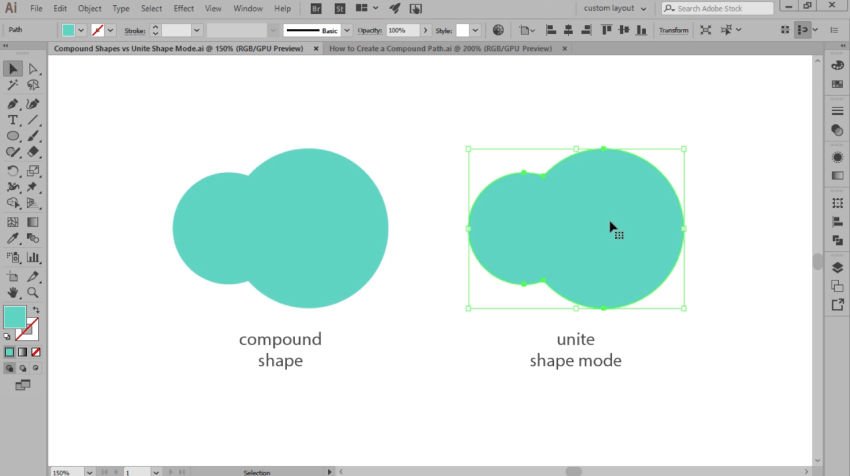
Составная форма позволяет достичь того же результата, но более универсальным образом, поскольку позволяет выбрать любой композиционный объект, используя панель Direct Selection Tool (A) или панель Layers, а затем отредактировать ее положение, размер и форму в любой момент времени.

Вы можете легко создать составную форму, выделив нужные объекты, а затем перейдя в расширенное меню Pathfinder и нажав Make Compound Shape или используя режим Unite Shape Mode, удерживая клавишу Alt.
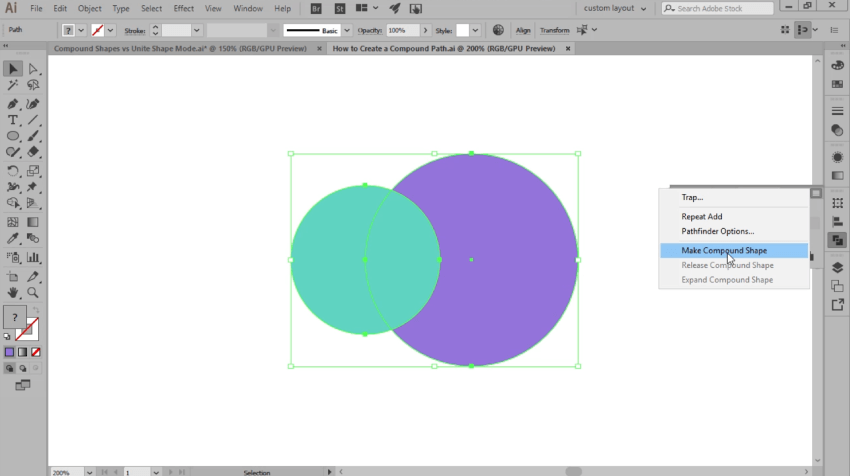
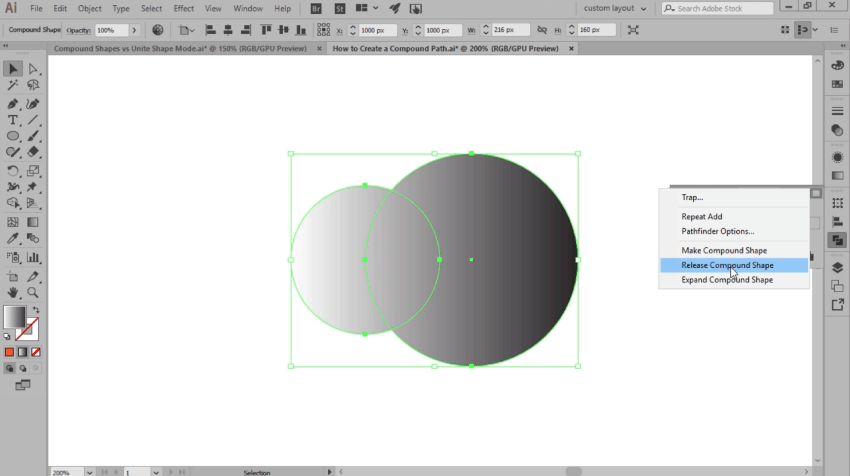
Как вы можете видеть, путь результата примет цвет самого верхнего объекта, но поскольку он ведет себя как живой эффект, вы можете легко изменить его цвет или даже применить различные визуальные эффекты, такие как текстуры или градиенты, и они будут плавно переходить от одной композиции до другой.

При необходимости вы можете легко вернуть составную форму к ее исходным компонентам: выберите ее, а затем перейдите в расширенное меню Pathfinder и нажмите «Release Compound Shape».
Узнайте больше с помощью наших увлекательных учебников!
Хотите расширить свой багаж знаний и навыков в Adobe Illustrator? Начните прямо сейчас, просмотрев эти углубленные уроки, которые помогут вам поднять свое искусство до следующего уровня!
Иллюстратор за 60 секунд: Каковы составные контуры?
Вы когда-нибудь задавались вопросом, что такое Compound Path, или как именно вы должны использовать его? Ну, если это так, просмотрите это короткое видео, и вы освоите их .


Andrei Stefan 23 июня 2016
Как создать Pixel-Perfect Artwork с помощью Adobe Illustrator
Как новичок, создание цифровых художественных работ, предназначенных для использования в Интернете, может иногда немного вас расстраивать, особенно когда вы вкладываете много времени в какой-то отдельный кусок (будь то .
Andrei Stefan 19 мая 2015
Иллюстратор за 60 секунд: инструмент формы Builder
Создание фигур в Illustrator иногда может стать интуитивно понятным процессом, особенно если вы делаете это с помощью режимов формы Pathfinder. К счастью для нас .
Andrei Stefan 27 июня 2016
Нужны огромные ресурсы? Мы можем представить их для вас!
Если вы ищете кисти, текстуры или любой другой творческий ресурс, мы собрали удивительную библиотеку, которая всегда увеличивается, и вы можете проверить ее на Envato Elements.
Это, как говорится, я буду видеть вас в следующем!
Что такое составной контур
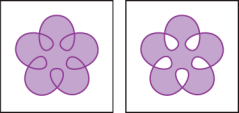
Составные контуры предназначены для создания в объектах одной или нескольких «брешей», сквозь которые просматривается фоновый объект изображения.
Предположим, например, что вы нарисовали литеру «D» с оригинальными формами.
Теперь вам необходимо создать «брешь», сквозь которую будет виден фон изображения.
Ювелирные мастерские занимаются ремонтом ювелирных изделий, а так же их изготовлением или модифицированием.
Для этого нарисуйте объект, который будет представлять форму «бреши». Поместите его над нарисованным символом.
Далее выделите сам объект (символ «D») и желтый объект (форма будущей «бреши»), а затем в главном меню програм- мы выберите команду Object Compound Path Make.
«Брешь» появится в том месте, где эти два объекта перекрывают друг друга.
Перекрывающие друг друга области составного контура программа не удаляет, а только преобразовыва- ет в прозрачные фрагменты.
Перемещая фронтальный перекрывающий объект составного контура, можно получать довольно оригинальные результаты.
Данный метод создания необычных графических объектов давно взят на вооружение художниками и дизайнерами, которые работают с Adobe Illustrator.
Более сложные графические объекты, создаваемые на основе составного контура, называют составными фигурами, которые рассмотрены ниже.
Важно помнить о том, что для программы Adobe Illustrator несколько объектов, объединенных в составной контур, являются единым объектом.
Взгляните на литеру «D» еще раз. Для нас, сторонних зрителей, это один объект, несмотря на то, что он построен на основе двух контуров.
Первый из них опреде- ляет внешние границы объекта, второй — внутренние.
По своим функциональным возможностям составной контур напоминает несколько объектов, объединенных в группу.
Это означает, что с помощью инструмента Direct Selection (Частичное выделение) можно манипулировать с каждым объектом составного контура, независимо от других его объектов.
К сожалению, это не касается атрибутов форматирования, которые можно применить только ко всему составному контуру.
Для выполнения обратной операции (разделения выделенного составного контура на несколько простых объектов) в главном меню программы выберите команду Object Compound Path Release.
- Создание секущих контуров
- Практика. Создание секущего контура
- Практика. Создание составного контура
- Обрамление текстом и секущий контур
- Использование палитры «Pathfinder»
- Практика. Создание закрытых контуров и выравнивание опорных точек
11. Превращение символов в контуры и их расщепление.
В программах верстки и графики шрифт может подвергаться всевозможным трансформациям, однако изменить часть рисунка буквы они не позволяют. Шрифт создается в специальных программах. К ним относятся, например, такие редакторы, как программа FontLab российских программистов под руководством Ю. Ярмолы или программа Fontographer фирмы Macromedia . С их помощью любой шрифт может быть отредактирован, доработан и сохранен в общепринятом формате. Будучи инсталлированным в операционную систему, он становится доступен всем прикладным программам. Вместе с тем, в практике дизайнера постоянно возникает необходимость «доработать» одну-две буквы, чтобы придать определенное своеобразие логотипу или какому-либо заголовку. Поэтому в программе предусмотрена возможность с помощью команды Create Outlines (Преобразовать в контуры) меню Туре (Текст) выделенный шрифтовой объект конвертировать в совокупность контуров, которые сохраняют все внешние параметры (толщины и цвета) и позволяют обращаться с ними как с обычными векторными объектами. Кстати, так довольно часто и поступают при создании логотипа. Сначала подбирается подходящий существующий шрифт, набирается название фирмы, используются всевозможные параметры форматирования (например, важнейший этап — кернирование), а затем шрифт конвертируется в кривые, с которыми и производится окончательная доводка до оригинального дизайнерского уровня. Неизбежная потеря при этом заключается в невозможности форматировать и редактировать этот блок как текст (из «текста» он превратился в «картинку»). Поэтому нельзя конвертировать одну букву или слово, входящие в обширный текст. Для этого необходимо создать отдельный текстовый блок только из этой буквы или только из этого слова. Другой неизбежной утратой является исключение механизма хинтования (hinting), который обеспечивает особые способы растеризации шрифта мелких кеглей для внешних устройств с низким разрешением, в частности для экрана монитора. Для того чтобы конвертировать шрифтовой объект в кривые, его необходимо только выделить с помощью инструмента Selection (Выделение), a затем выполнить команду Create Outlines (Преобразовать в контуры) меню Туре (Текст), которая из любой буквы создаст отдельный векторный объект. Следует обратить внимание, что в некоторых случаях потребуется работа с составными контурами (compound path), чтобы сохранить вид букв, состоящих из нескольких контуров, например «В». Для удобства работы предусмотрен вариант просмотра (Outline), временно отменена заливка и контур (толщина обводки). Если нужно упростить составной контур в простой (object – compound path). Пример: РЭТО – преобразование символов букв в контуры , разгруппировать совокупность букв общего контура на составляющие в линию, а затем размещают текст вокруг основных контуров.
12. Возможности работы «с третьей координатой» в программе Adobe Illustrator.
Возможность работы с третьей координатой позволяет преобразовывать двумерные объекты в объемные фигуры. Новый пакет Illustrator включает также средства, позволяющие отображать иллюстрации на любой поверхности, управлять освещенностью и создавать скосы. В каждом документе, создаваемом в программе Adobe Illustrator, уже изначально имеется один слой. Добавление новых слоёв позволяет легко управлять значительной массой объектов (дублировать, перераспределять, сливать и выполнять другие действия Все операции со слоями (создание, удаление, фиксирование и прочие) осуществляются с помощью палитры Layers (Слои) , которая открывается командой Show Layers (Показать слои) меню Window Кроме того, палитра Layers (Слои) используется для выделения и удаления объектов и их групп, фиксирования и сокрытия их а также присвоения параметров. следующие условия работы со слоями, группами и объектами: можно создавать произвольное число слоев, групп и объектов; на слоях могут располагаться другие слои (вложенные слои), группы и отдельные объекты. Группы в свою очередь могут включать другие группы и объекты, но не слои; перемещение слоя влечет за собой перемещение всех других слоев, групп и объектов, расположенных на нем; объекты, входящие в группу, располагаются на одном слое. Если в группу объединяются объекты, расположенные на разных слоях, то они «подтягиваются» на тот слой, который включает самый верхний объект группы. Щелчок на кнопке Create New Layer (Создать новый слой) в нижней части палитры создает новый слой с именем и параметрами, принятыми по умолчанию. Слой располагается над активным слоем или группой. Упорядочение объектов: • Чтобы переместить объект на верхнюю или нижнюю позицию в группе или слое, выделите объект, который нужно переместить, и выберите команду «Object» > «Arrange» > «Bring to forward» или «Object» > «Arrange» > «Send Backward». • Чтобы переместить объект на один объект вперед или на один объект назад в стеке, выделите объект, который нужно переместить, и выберите команду «Object» > «Arrange» > «Bring to Front» или «Object» > «Arrange» > «Send to Back». Пример: в лаб раб. Рэто изменение плана расположения внутренних подконтуров с помощью команды»Object» > «Arrange» > «Bring to Front Эффект Тень: Одной из наиболее полезных функций в графических программах является автоматическое создание тени объектов, текста или изображений.Выберите объект, Выполните команды Effects\Stylize\Drop Shadow (Эффект\Стили\ Тень).,Выбераем режим наложения для тени в списке Mode (Режим)Установливаем значение Opacity (Непрозрачность),Установливаем смещения X Offset (Сдвиг по оси X) и Y Offset (Сдвиг по оси Y),Выбераем значение Blur (Размывка) для задания размытости краев тени ,выбираем из список Color (Цвет)цвет тени, Щелкните по кнопке ОК, чтобы добавить тень. Растушевка: Команда Feather (Растушевка) меню Effect/Stylize (Эффект/Стилизация) обеспечивает смягчение перехода между объектами, которые располагаются друг над другом. Этот эффект можно применять как к векторным, так и к шрифтовым объектам. В поле Feather Width (Ширина растушевки) установите ширину Создание объема так же с помощью радиального градиента. Также использование Effect>Stylize>Inner Glow (Эффект>Стилизация>Внутренне свечение) и внешнего Cвечения (Effect>Stylize>Outer Glow) 13. Использование трассировки по внешней и внутренней границам обводки контура в меню OBJECT\Path\Outline stroke при работе в программе Adobe Illustrator. Контур превращается в объект, над которым можно производить различные операции. Команда Outline Stroke (Преобразовать границы обводки) меню Object | Path (Объект | Контур) служит для трассировки контура, имеющего толщину, и замены его на замкнутые объекты, в точности повторяющие внешний и внутренний периметры обводки. Для осуществления трассировки достаточно выделить нужный объект и выполнить команду Outline Stroke (Определить границы обводки), новый объект помещается на месте исходного и выделяется. Открываем палитру Stroke, ели она была закрыта (Window > Stroke или [Ctrl] + F10), и задаем необходимые параметры обводки: способ обхода углов Miter Join, после чего настраиваем толщину обводки Weight. Обводку в виде Stroke нужно преобразовать в кривую без обводки. Для этого выполняем команду Object > Path > Outline Stroke. Затем разгруппируем все объекты, выделим сами объекты, без обводки, и поместим их на передний план (Object > Arrange > Bring to Front или [Ctrl] + [Shift]). Пример: Например, есть у тебя условное яблоко с зеленой заливкой и обводкой толщиной 2 пункта. Оно маленькое, а тебе его надо распечатать на баннере размером 3*2 метра. Если обводку не превратить в заливку, она так и останется толщиной два пункта при растягивании, а если превратить, она будет увеличиваться пропорционально самому яблоку. Или ты нарисовала некий замкнутый контур (то же яблоко), а потом тебе показалось, что линии одинаковой толщины будут смотреться слишком тупо и непрофессионально, тогда ты превращаешь пресловутую обводку и перемещаешь точки полученной заливки так, как тебе вздумается.