
Как сделать сортировку по месяцам в сводной таблице в excel
Сортировка в столбцах сводной таблицы

Для того, чтобы выполнить сортировку числовых данных сводной таблицы внутри каждой категории (наименований строк), необходимо:

-
Выделить любую ячейку в поле (столбце) по которому вы хотите выполнить сортировку.

Далее – нажимаем на кнопку «Сортировка» в группе «Работа со сводными таблицами» на вкладке «Параметры». Эти вкладки появляются при нажатии на любой элемент сводной таблицы.


Если материал Вам понравился или даже пригодился, Вы можете поблагодарить автора, переведя определенную сумму по кнопке ниже:
(для перевода по карте нажмите на VISA и далее «перевести»)
Сортировка данных в сводной таблице
Чтобы упростить поиск данных, которые требуется проанализировать в сводной таблице, можно сортировать текстовые записи (от A до Z или от Z до A), числа (от самых маленьких до самых больших или самых маленьких), а также даты и времени (от самых старых до самых новых или самых старых).
При сортировке данных в сводной таблице следует учитывать следующее:
- Порядок сортировки зависит от выбранного языка. Убедитесь, что у вас есть правильный языковой стандарт в разделе Язык и текст в системных параметрах на компьютере. Сведения об изменении параметра языкового стандарта см. в справочной системе Mac.
- Такие данные, как текстовые записи, могут содержать пробелы, влияющие на результаты сортировки. Чтобы получить оптимальные результаты сортировки, перед сортировкой данных следует удалить пробелы.
- В отличие от сортировки данных в диапазоне ячеек на листе или в таблице Excel для Mac, вы не можете сортировать текстовые записи с учетом регистра.
- Нельзя сортировать данные по определенному формату, например по цвету ячейки или шрифта, а также по индикаторам условного форматирования, например по наборам значков.
Сортировка данных меток строк или столбцов в сводной таблице
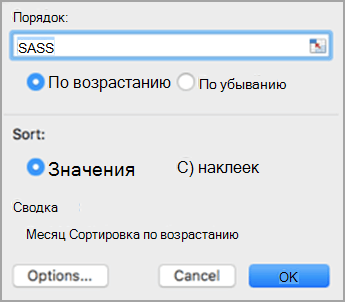
- В сводной таблице щелкните любое поле столбца, содержащего элементы, которые нужно отсортировать.
- На вкладке Данные нажмите кнопку Сортировать, а затем выберите нужный порядок сортировки. Для получения дополнительных параметров сортировки нажмите кнопку Параметры. Текстовые элементы будут сортироваться в алфавитном порядке, числа — от минимального к максимальному или наоборот, а значения даты и времени — от старых к новым или от новых к старым.
Примечание: Вы также можете быстро отсортировать данные по возрастанию или убыванию, щелкнув от A до Я или от Z до A. При этом текстовые записи сортируются от A к Я или от Z к А, числа отсортированы от наименьшего к самому большому или от самого большого к самому маленькому, а даты и времени — от самых старых к самым старым или новым.
Сортировка по отдельному значению
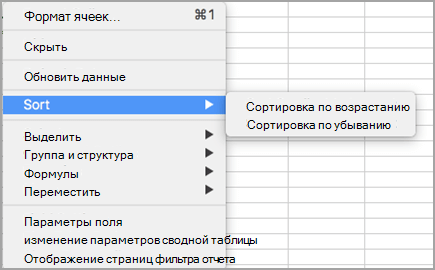
Вы можете выполнить сортировку по отдельным значениям или промежуточным итогам, щелкнув ячейку правой кнопкой мыши, выбрав команду Сортировать и выбрав метод сортировки. Порядок сортировки применяется ко всем ячейкам одного уровня в столбце, содержащем ячейку.
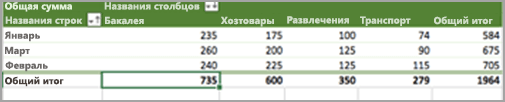
В приведенном ниже примере данные в столбце Транспорт отсортированы от наименьшего до самого большого.

Чтобы просмотреть общие итоги, отсортированные от наибольшего до наименьшего, выберите любое число в строке или столбце «Общий итог «, а затем нажмите кнопку Сортировать > от самого большого до наименьшего.
Установка собственных параметров сортировки
Чтобы отсортировать элементы вручную или изменить порядок сортировки, можно задать собственные параметры сортировки.
- Щелкните ячейку в строке или столбце, которые требуется отсортировать.
- Щелкните стрелку рядом с полем Метки строк или Метки столбцов.
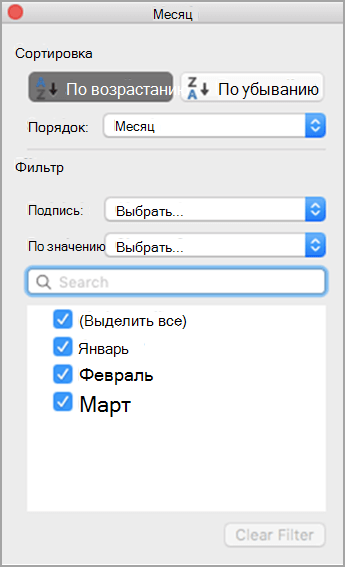
- В разделе Сортировка выберите по возрастанию или убыванию и выберите один из параметров в списке Сортировка. (Эти параметры зависят от выбранных вами на шагах 1 и 2.)
- В разделе Фильтр выберите другие возможные условия. Например, если вы хотите просмотреть данные только за март, в списке По метке выберите Равно , а затем введите March в появившемся текстовом поле. Чтобы включить в вычисления только определенные данные, выберите или снимите флажки проверка в поле Фильтр. Чтобы отменить выбор, нажмите кнопку Очистить фильтр.
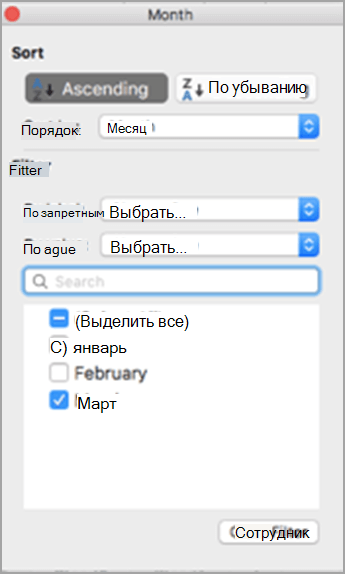

- Щелкните за пределами диалогового окна настраиваемая сортировка, чтобы закрыть его.
Сортировка по месяцам в Excel и списки порядка сортировки
В магазине сдача выручки происходит 2 раза на месяц – в середине и в конце. Нам необходимо выполнить сортировку в Excel по дате и месяцу, так чтобы получить историю сдачи выручки по этим месяцам на протяжении года.
Сортировка в Excel по дате и месяцу
В данном примере будет использоваться многоуровневая сортировка. Допустим у нас иметься статистическая информация по сдачи выручки магазина за текущий год:
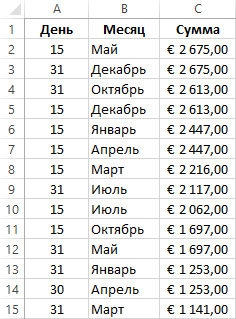
Порядок сортировки следующий:
- Перейдите на любую ячейку исходного диапазона A1:C10 и выберите инструмент: «ДАННЫЕ»-«Сортировка».
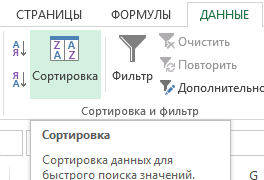
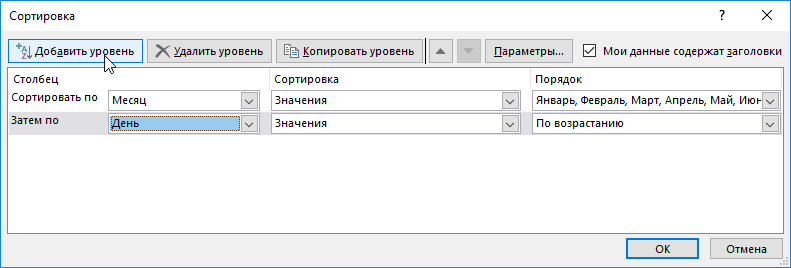
- В появившемся диалоговом окне в первой секции «Столбец» из первого выпадающего списка «Сортировать по:» выбираем значение «Месяц», во втором выпадающем списке без изменений «Значение». А в третьей секции «Порядок» выбираем последнюю опцию «Настраиваемый список».
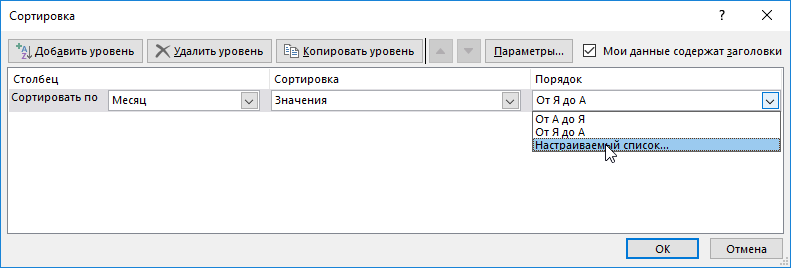
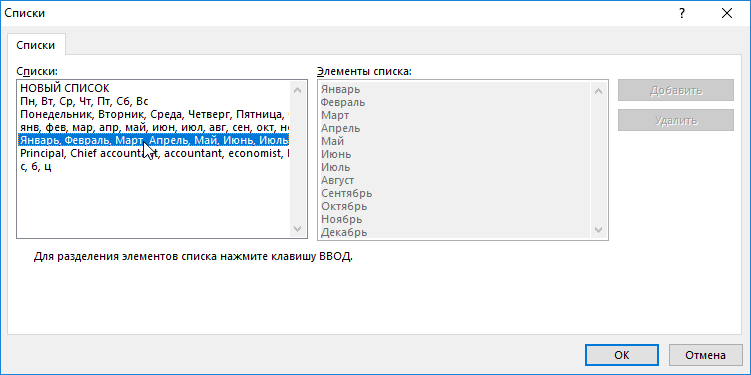
- В появившемся диалоговом окне «Списки» выбираем список названий месяцев в году и нажимаем ОК.
- Нажмите на кнопку «Добавить уровень» и на втором уровень в первом выпадающем списке укажите на значение «День». Остальные секции – без изменений. И нажмите ОК.
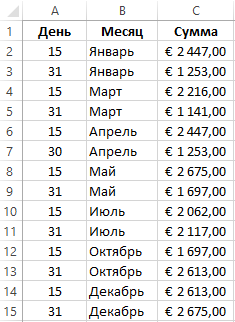
В результате мы организовали историю сдачи выручки в хронологическом порядке:
Аналогичным способом можно выполнить сортировку по дням недели и др. Но что делать если нам нужно сортировать данные по критериям которых нет в списках порядка сортировки?
Как настроить сортировку в Excel
Исходная таблица для следующего примера:
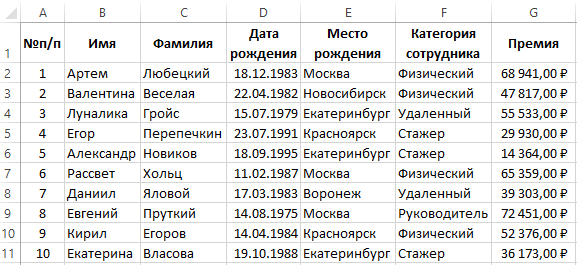
Необходимо распределить данные по столбцу F – «Категория сотрудника» в следующей последовательности:
- Стажер.
- Физический.
- Удаленный.
- Руководитель.
К сожалению, для реализации данной задачи нельзя воспользоваться стандартными порядками сортировки значений в столбцах. Ведь текстовые значения по умолчанию в Excel можно сортировать только в алфавитном порядке или в обратно-алфавитном. Но в программе Excel предусмотрена возможность создания пользовательских порядков сортировок. Для решения данной задачи создадим свой ключ к порядку сортирования.
Сортировка по списку в Excel:
- Перейдите на любую ячейку таблицы и снова воспользуйтесь инструментом: «ДАННЫЕ»-«Сортировка».
- В первом выпадающем списке укажите «Категории сотрудника». Во втором все тоже «Значение». А в третьем выпадающем списке в секции «Порядок» выберите последнюю опцию «Настраиваемый список».
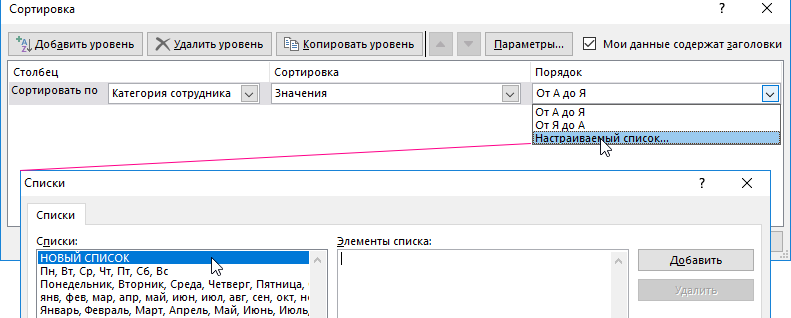
- В появившемся окне «Списки» в левой группе укажите на первый «НОВЫЙ СПИСОК», а в правом текстовом поле введите все 4 категории разбив их на 4 строки. Для этого после ввода каждой нового названия категории сотрудника нажимайте клавишу Enter на клавиатуре:
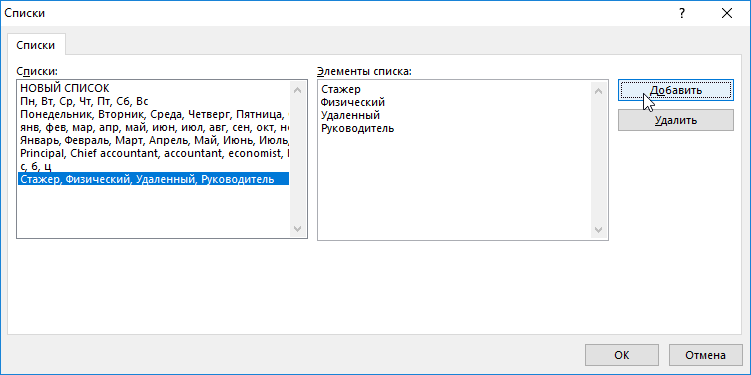
- Нажмите на кнопку «Добавить», которая расположена справой стороны. В результате чего в левой группе будет создан новый список для порядка пользовательской сортировки.
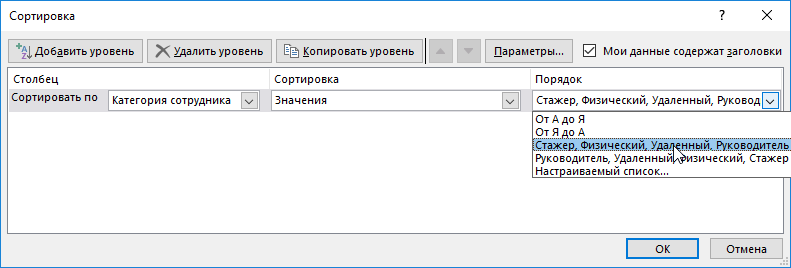
- Нажмите на кнопку ОК в диалоговом окне «Списки» и в третьем выпадающем списке в секции «Порядок» автоматически добавились 2 новых опции. С прямым и обратным порядком для пользовательской настраиваемой сортировки. И снова нажмите на кнопку ОК в главном диалоговом окне инструмента.
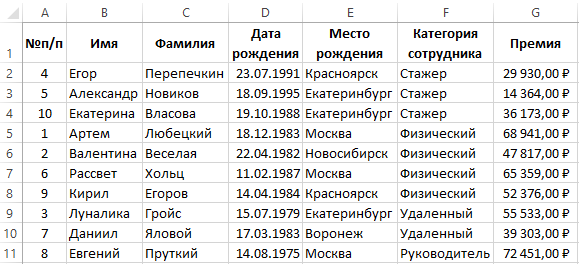
В результате таблица отсортирована с учетом всех привередливых пожеланий пользователя.
Полезный совет! Чтобы каждый раз не создавать новые списки для порядка сортировки воспользуйтесь редактором списков в настройках Excel. Для этого:
- Откройте редактор списков в настройках Excel: «ФАЙЛ»-«Параметры»-«Дополнительно»-«Общие»-«Изменить списки».
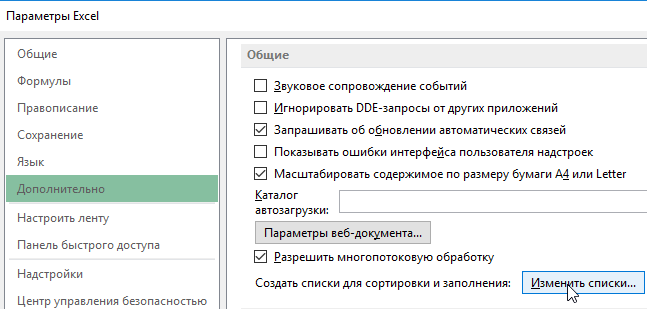
- Введите свои списке и нажмите на кнопку «Добавить» как описано выше в примере. Если же у вас большой список и нет желания его заполнять вручную, тогда воспользуйтесь встроенным импортом. Для этого в данном диалоговом окне присутствует дополнительное поле «Импорт списка из ячеек:» в котором можно ввести ссылку на диапазон ячеек и нажать на кнопку «Импорт». И нажмите ОК.
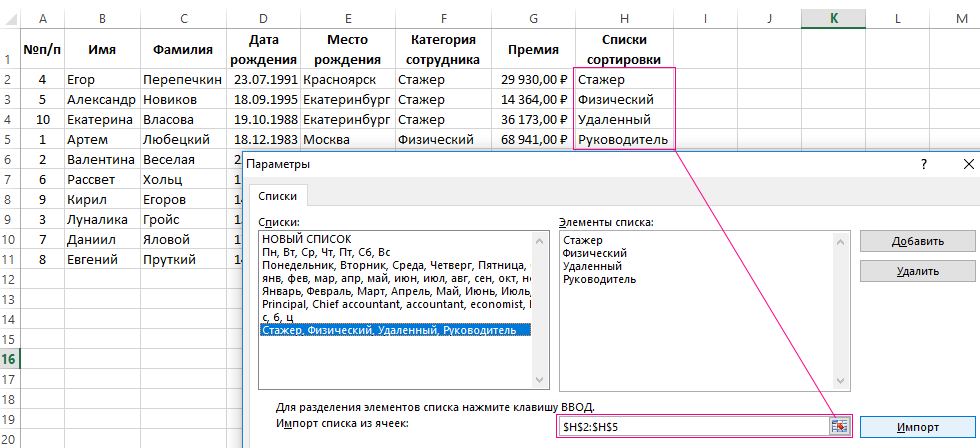
В результате при работе с Excel у вас будет всегда под рукой свой пользовательский список для порядка сортировки данных.
- Excel Formula Examples
- Создать таблицу
- Форматирование
- Функции Excel
- Формулы и диапазоны
- Фильтр и сортировка
- Диаграммы и графики
- Сводные таблицы
- Печать документов
- Базы данных и XML
- Возможности Excel
- Настройки параметры
- Уроки Excel
- Макросы VBA
- Скачать примеры
Сортировка данных в сводной таблице или сводной диаграмме
Сортировка данных полезна при наличии больших объемов данных в сводной таблице или сводной диаграмме. Вы можете выполнить сортировку в алфавитном порядке, в порядке убывания или в порядке возрастания. Сортировка — один из способов организации данных, который упрощает поиск данных для тщательного изучения.
Перед сортировкой
При сортировке данных учитывайте приведенные ниже сведения.
- Порядок сортировки зависит от выбранного языка. Убедитесь в том, что на панели управления в разделе «Региональные параметры» или «Язык и региональные стандарты» задан правильный языковой стандарт. Сведения о том, как изменить языковой стандарт, см. в справке Windows.
- Данные могут содержать начальные пробелы, которые влияют на результаты сортировки. Для получения оптимальных результатов следует удалить такие пробелы перед сортировкой.
- Нельзя сортировать текстовые значения с учетом регистра символов.
- Нельзя сортировать данные по определенному признаку форматирования, такому как цвет ячеек или шрифта. Также нельзя сортировать данные по индикаторам условного форматирования, например наборы значков.
Сортировка меток строк или столбцов
- В сводной таблице щелкните маленькую стрелку рядом со списком Названия строк или Названия столбцов.
- Щелкните поле в строке или столбце, которые требуется отсортировать.
- Щелкните стрелку в списке Названия строк или Названия столбцов, а затем выберите нужный параметр.
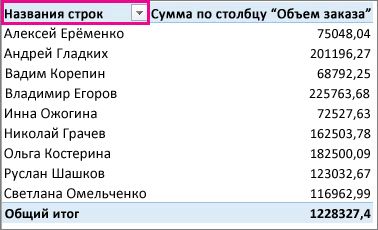
Чтобы отсортировать данные в порядке возрастания или убывания, нажмите кнопки Сортировка от А до Я или Сортировка от Я до А.
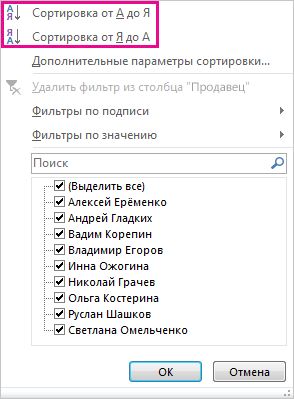
Текстовые элементы будут сортироваться в алфавитном порядке, числа — от минимального к максимальному или наоборот, а значения даты и времени — от старых к новым или от новых к старым.
Сортировка по столбцу, который не имеет кнопки со стрелкой
Можно сортировать по индивидуальным значениям или промежуточным итогам, выбрав команду Сортировать и способ сортировки. Порядок сортировки применяется ко всем ячейкам одного уровня в столбце, содержащем ячейку.
В приведенном ниже примере данные на уровне категории (шлем, дорожная сумка) сортируются в алфавитном порядке от А до Я.
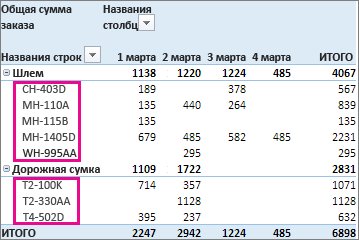
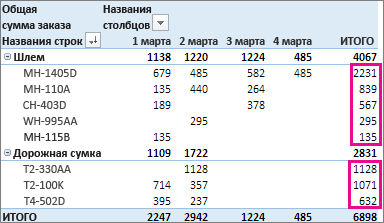
Чтобы просмотреть общие итоги для продуктов, отсортированных по убыванию, выберите любое число в столбце Общий итог и отсортируйте по нему.
Совет: Чтобы быстро найти нужные данные в сводной таблице или сводной диаграмме, можно сгруппировать и отфильтровать их, а также применить условное форматирование.
Установка собственных параметров сортировки
Чтобы отсортировать элементы вручную или изменить порядок сортировки, можно задать собственные параметры сортировки:
- Щелкните ячейку в строке или столбце, которые требуется отсортировать.
- Щелкните стрелку на вкладке Метки строк или Метки столбцов, а затем выберите Дополнительные параметры сортировки.
В диалоговом окне Сортировка выберите необходимый тип сортировки:
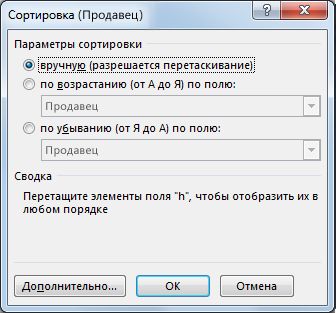
- Чтобы изменить порядок элементов перетаскиванием, щелкните Вручную. Наведите указатель мыши на границу элемента, чтобы увидеть четырехконечную стрелку, затем перетащите ее.
- Элементы, которые отображаются в области значений списка полей сводной таблицы, нельзя перетаскивать.
- Щелкните По возрастанию (от А до Я) по полю или По убыванию (от Я до А) по полю и выберите поле для сортировки.
- Чтобы увидеть другие параметры сортировки, нажмите щелкните на пункте Дополнительные параметры, затем в диалоговом окне Дополнительные параметры сортировки выберите подходящий вариант:
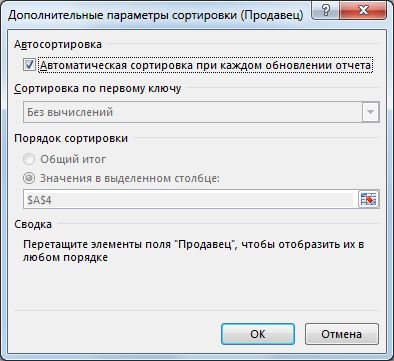
Примечание: Сортировка по настраиваемым спискам не сохраняется после обновления данных в сводной таблице.
Совет: Чтобы восстановить исходный порядок элементов, выберите вариант Как в источнике данных. Он доступен только для источника данных OLAP.
Перед сортировкой
При сортировке данных учитывайте приведенные ниже сведения.
- Порядок сортировки зависит от выбранного языка. Убедитесь в том, что на панели управления в разделе «Региональные параметры» или «Язык и региональные стандарты» задан правильный языковой стандарт. Сведения о том, как изменить языковой стандарт, см. в справке Windows.
- Данные могут содержать начальные пробелы, которые влияют на результаты сортировки. Для получения оптимальных результатов следует удалить такие пробелы перед сортировкой.
- Нельзя сортировать текстовые значения с учетом регистра символов.
- Нельзя сортировать данные по определенному признаку форматирования, такому как цвет ячеек или шрифта. Также нельзя сортировать данные по индикаторам условного форматирования, например наборы значков.
Сортировка меток строк или столбцов по возрастанию или убыванию
- Щелкните ячейку в строке или столбце, которые требуется отсортировать.
- Щелкните стрелку на списке Названия строк или Названия столбцов, а затем выберите нужный параметр сортировки.
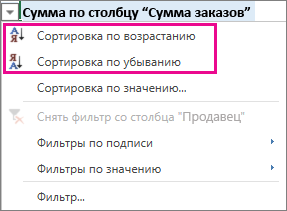
Текстовые элементы будут сортироваться в алфавитном порядке, числа — от минимального к максимальному или наоборот, а значения даты и времени — от старых к новым или от новых к старым.
Сортировка меток строк или столбцов вручную
Помимо сортировки по возрастанию или убыванию, можно вручную отсортировать каждую из подписей строк или столбцов.
- Наведите указатель мыши на границу элемента, пока не увидите курсор перемещения, а затем перетащите его.
- Вы также можете щелкнуть правой кнопкой мыши метки строк или столбцов и выбрать любой из параметров Переместить:
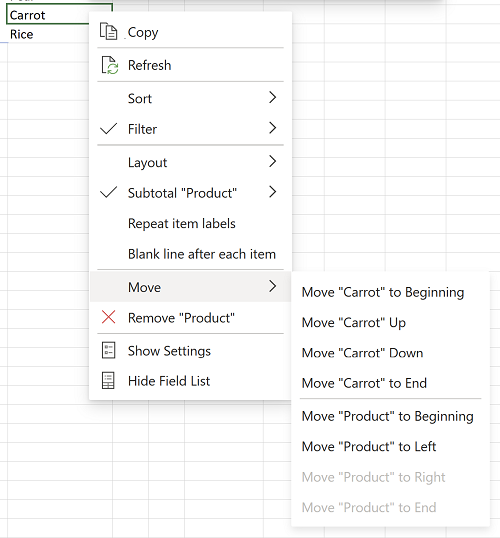
Примечание: Элементы, которые отображаются в области значений списка полей сводной таблицы, нельзя перетаскивать.
Сортировка по определенному значению
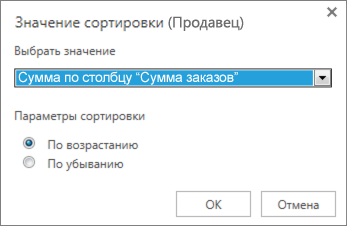
- Щелкните стрелку на списке Названия строк и выберите пункт Сортировка по значению.
Перед сортировкой
При сортировке данных учитывайте приведенные ниже сведения.
- Порядок сортировки зависит от выбранного языка. Убедитесь в том, что на панели управления в разделе «Региональные параметры» или «Язык и региональные стандарты» задан правильный языковой стандарт. Сведения о том, как изменить языковой стандарт, см. в справке Windows.
- Данные могут содержать начальные пробелы, которые влияют на результаты сортировки. Для получения оптимальных результатов следует удалить такие пробелы перед сортировкой.
- Нельзя сортировать текстовые значения с учетом регистра символов.
- Нельзя сортировать данные по определенному признаку форматирования, такому как цвет ячеек или шрифта. Также нельзя сортировать данные по индикаторам условного форматирования, например наборы значков.
Сортировка меток строк или столбцов
- В сводной таблице щелкните маленькую стрелку рядом со списком Названия строк или Названия столбцов.
- Щелкните поле в строке или столбце, которые требуется отсортировать.
- Щелкните стрелку в списке Названия строк или Названия столбцов, а затем выберите нужный параметр.
Чтобы отсортировать данные в порядке возрастания или убывания, нажмите кнопки Сортировка от А до Я или Сортировка от Я до А.
Текстовые элементы будут сортироваться в алфавитном порядке, числа — от минимального к максимальному или наоборот, а значения даты и времени — от старых к новым или от новых к старым.
Сортировка по столбцу, который не имеет кнопки со стрелкой
Можно сортировать по индивидуальным значениям или промежуточным итогам, выбрав команду Сортировать и способ сортировки. Порядок сортировки применяется ко всем ячейкам одного уровня в столбце, содержащем ячейку.
В приведенном ниже примере данные на уровне категории (шлем, дорожная сумка) сортируются в алфавитном порядке от А до Я.
Чтобы просмотреть общие итоги для продуктов, отсортированных по убыванию, выберите любое число в столбце Общий итог и отсортируйте по нему.
Совет: Чтобы быстро найти нужные данные в сводной таблице или сводной диаграмме, можно сгруппировать и отфильтровать их, а также применить условное форматирование.
См. также
- Создание сводной таблицы для анализа данных на листе
- Создание сводной таблицы для анализа внешних данных
- Создание сводной таблицы для анализа данных в нескольких таблицах
- Фильтрация данных в сводной таблице
- Группировка и отмена группировки данных в отчете сводной таблицы
- Применение условного форматирования в сводной таблице